

1. Einführung
Was Sie erstellen
In diesem Codelab installieren Sie eine Oracle-Datenbank
- auf einer beliebigen GCE-Maschine
- mit der Workload Manager-Automatisierung
- Die Installation dauert 1–2 Stunden. (Der Download der Installationsdateien ist nicht enthalten.)
Lerninhalte
- Oracle-Binärdateien herunterladen
- Oracle-Datenbank bereitstellen
- Workload Manager-Automatisierung verwenden
Voraussetzungen
Für dieses Codelab benötigen Sie Folgendes:
- Einen Chrome-Webbrowser
- Ein Gmail-Konto
- Ein kostenloses Oracle-Konto zum Herunterladen der Binärdateien
- Ein Google Cloud-Projekt mit aktivierter Abrechnungsfunktion
Dieses Codelab richtet sich an Entwickler aller Erfahrungsstufen, auch Anfänger.
2. Hinweis
In diesem Abschnitt wird die Ersteinrichtung beschrieben, die in Ihrem Google Cloud-Projekt erforderlich ist, bevor Sie mit der Installation der Oracle-Datenbank beginnen können.
Oracle-Binärdateien herunterladen
Rufen Sie die folgende Adresse auf ( klicken Sie auf Startseite) und laden Sie die Oracle-Binärdateien für Oracle 19c herunter.
Wenn Sie noch kein Oracle-Konto haben , können Sie eines erstellen. Ohne Konto können Sie keine Oracle-Software herunterladen.
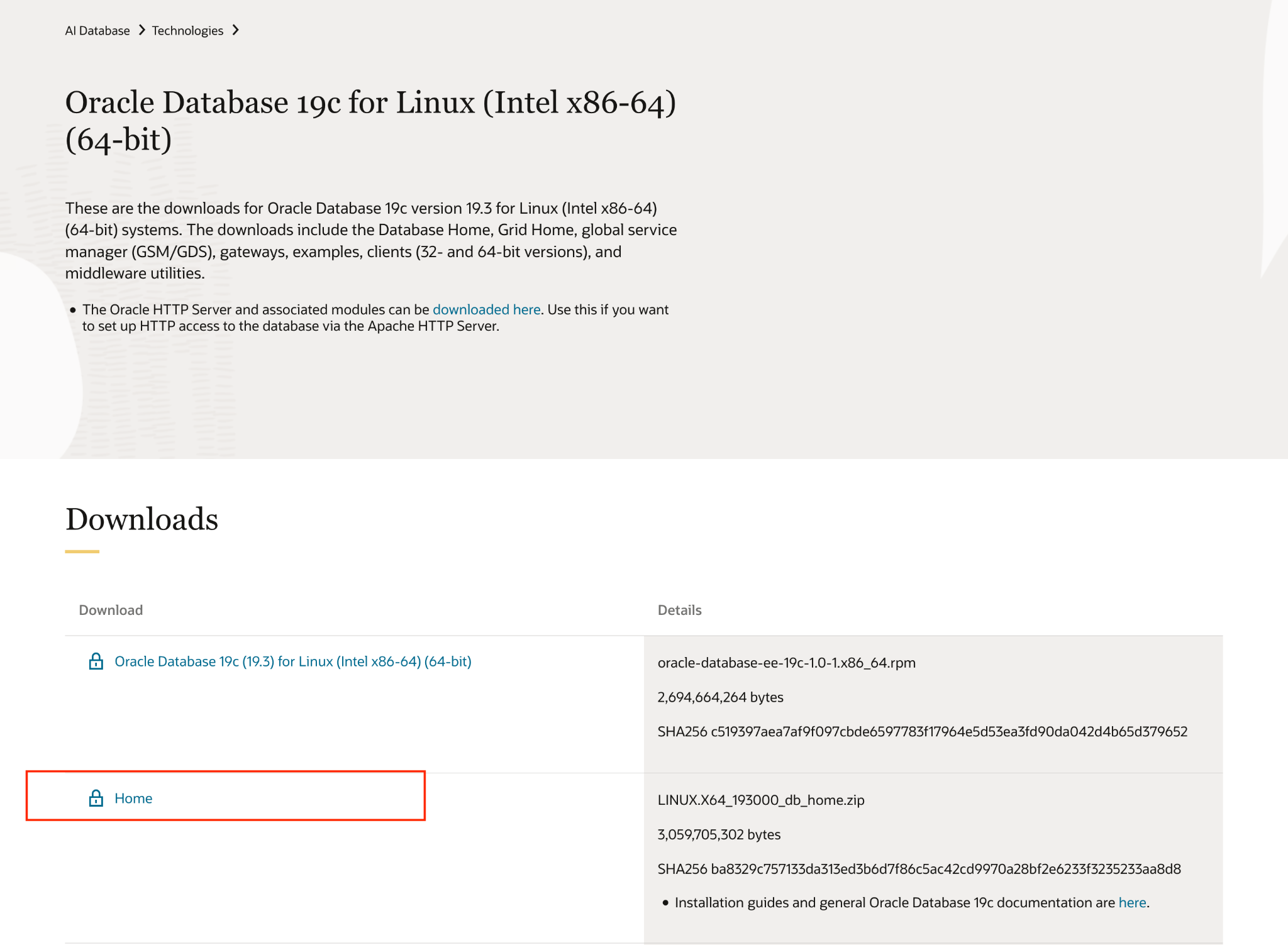
Hinweis: Für My Oracle Support und die Oracle Software Delivery Cloud sind Oracle-Supportberechtigungen erforderlich. Wenn Sie eine Entwicklerlizenz verwenden möchten, ist Oracle Database 19c (19.3) die einzige Version, die ohne Supportberechtigung verfügbar ist. Es handelt sich jedoch um eine Version aus dem Jahr 2019 mit bekannten Sicherheitslücken.
Projekt erstellen
- Wählen Sie in der Google Cloud Console auf der Seite der Projektauswahl ein Google Cloud-Projekt aus oder erstellen Sie eines.
- Die Abrechnung für das Cloud-Projekt muss aktiviert sein. Informationen zum Prüfen, ob die Abrechnung für ein Projekt aktiviert ist
- Aktivieren Sie die Cloud Shell, indem Sie auf diesen Link klicken. Sie können zwischen dem Cloud Shell-Terminal (zum Ausführen von Cloud-Befehlen) und dem Editor (zum Erstellen von Projekten) wechseln, indem Sie in der Cloud Shell auf den entsprechenden Button klicken.

- Sobald die Verbindung mit der Cloud Shell hergestellt ist, prüfen Sie mit dem folgenden Befehl, ob Sie bereits authentifiziert sind und für das Projekt Ihre Projekt-ID festgelegt ist:
gcloud auth list
- Führen Sie in der Cloud Shell den folgenden Befehl aus, um zu bestätigen, dass der gcloud-Befehl Ihr Projekt kennt.
gcloud config list project
- Legen Sie die Variable PROJECT_ID fest. Verwenden Sie dazu den folgenden Befehl:
export PROJECT_ID=[YOUR_PROJECT_ID]
gcloud config set project $PROJECT_ID
- Aktivieren Sie die folgenden APIs mit den folgenden Befehlen:
gcloud services enable \
                       compute.googleapis.com \
                       cloudresourcemanager.googleapis.com \
                       servicenetworking.googleapis.com \
                       vpcaccess.googleapis.com \
                       workloadmanager.googleapis.com
Organisationsrichtlinien ändern (wenn Sie die Argolis-Umgebung verwenden)
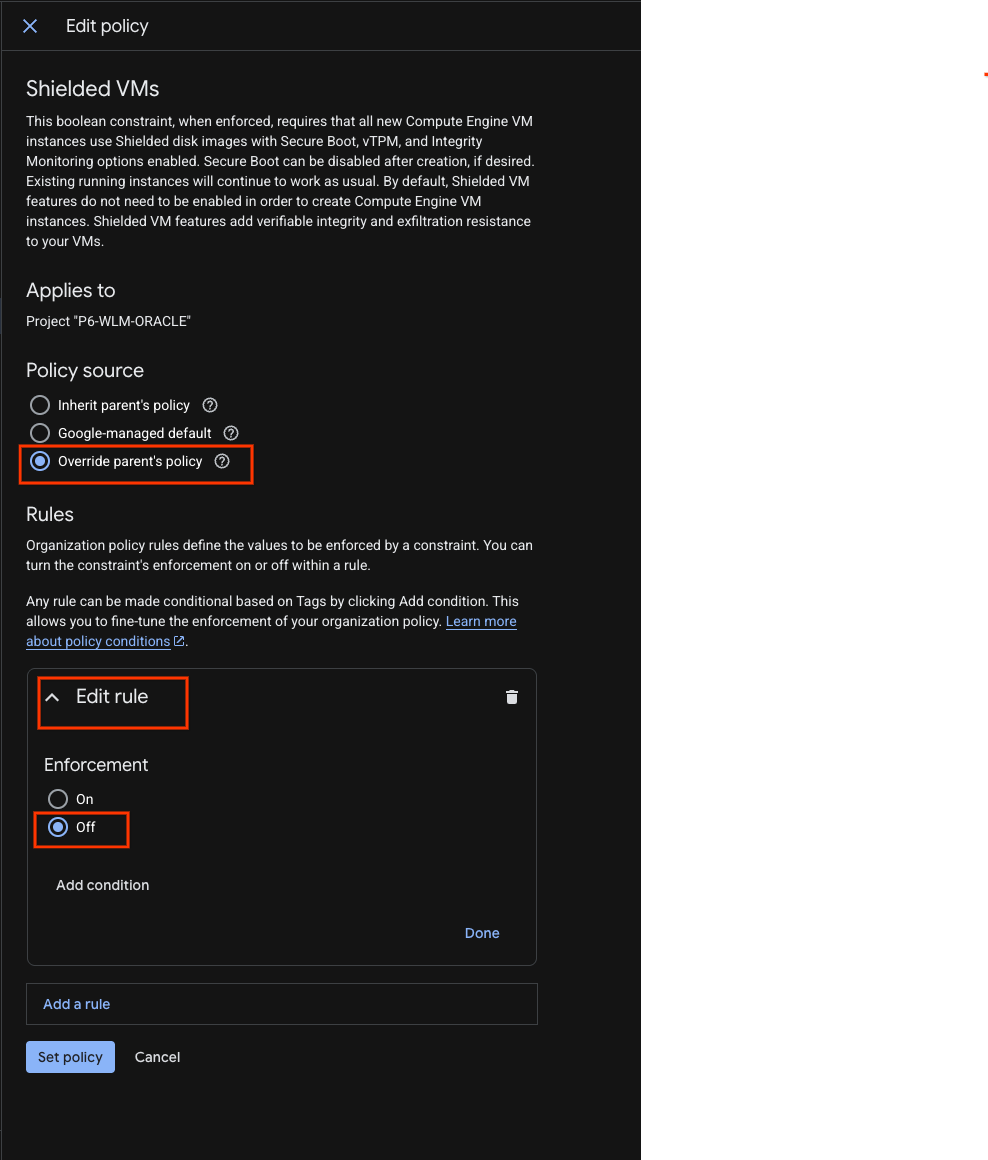
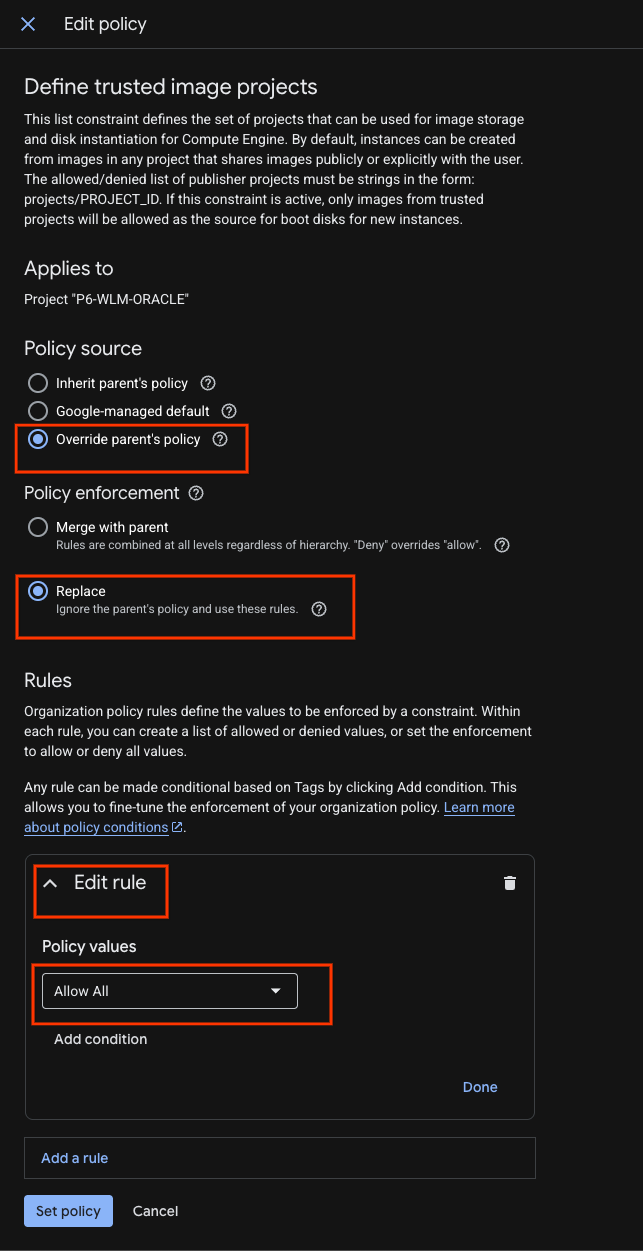
Rufen Sie die Organisationsrichtlinien auf und überschreiben Sie die Richtlinie der übergeordneten Ressource für Folgendes :
- constraints/compute.requireShieldedVM
- constraints/compute.trustedImageProjects
Verwenden Sie den Filter, um die Aktionen zu finden und zu ändern ( Richtlinie bearbeiten).

Fügen Sie eine Regel hinzu, um die Erzwingung in „Aus“ zu ändern.
Überschreiben Sie für die Regel „Vertrauenswürdige Image-Projekte definieren“ die Richtlinie der übergeordneten Ressource, um sie durch eine Regel „Alle zulassen“ zu ersetzen.
VPC-Netzwerk und ‑Subnetz erstellen
Ändern Sie den Parameter Region entsprechend Ihrer Umgebung.
gcloud compute networks create oracle-network --subnet-mode=custom
gcloud compute networks subnets create oracle-west3 \
--network=oracle-network --range=10.0.0.0/29 \
--region=europe-west3 --enable-private-ip-google-access
gcloud compute firewall-rules create oracle-allow-ssh  \
--network oracle-network \
--allow tcp:22,tcp:3389,icmp
Dienstkonten erstellen
Für diese Demo verwenden wir das Standarddienstkonto. Aus Sicherheitsgründen empfehlen wir dringend, separate Konten für den Arbeitslastmanager zu erstellen.
Secrets für Oracle-Datenbankkonten erstellen
Erstellen Sie mit dem folgenden Befehl in der gcloud-Konsole ein Secret im selben Projekt.
Dieses Passwort wird für die Nutzer SYS, SYSTEM und PDBADMIN verwendet, wenn Oracle Multitenant aktiviert ist.
Der Secret-Wert muss zwischen 8 und 30 Zeichen lang sein und kann alphanumerische Zeichen und Sonderzeichen enthalten: #$@%*_+=-
Er muss mindestens ein Sonderzeichen enthalten und darf keines der folgenden reservierten Wörter enthalten: oracle
gcloud secrets create mysecret
echo -n "AbraKadabra_123" | gcloud secrets versions add mysecret --data-file=-
Cloud Storage-Bucket erstellen
Ändern Sie den Namen des Cloud Storage-Buckets entsprechend Ihrer Umgebung.
gcloud storage buckets create gs://p6-wlm-oracle/ --uniform-bucket-level-access
Laden Sie die heruntergeladene Oracle-Binärdatei in diesen Bucket hoch.
3. Oracle-Datenbankbereitstellung erstellen
Führen Sie die folgenden Schritte aus, um eine Oracle-Datenbank zu konfigurieren und bereitzustellen:
- Rufen Sie in der Google Cloud Console die Seite Workload Manager auf. Zum Workload Manager
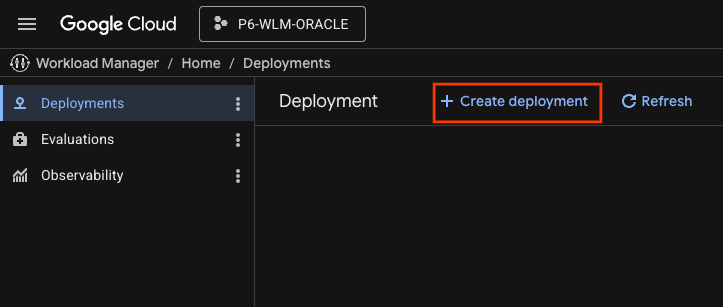
- Klicken Sie im Navigationsbereich Workload Manager auf Bereitstellungen.
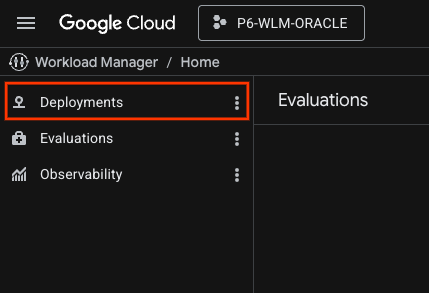
- Wählen Sie das Projekt aus, in dem Sie die Bereitstellung erstellen möchten.
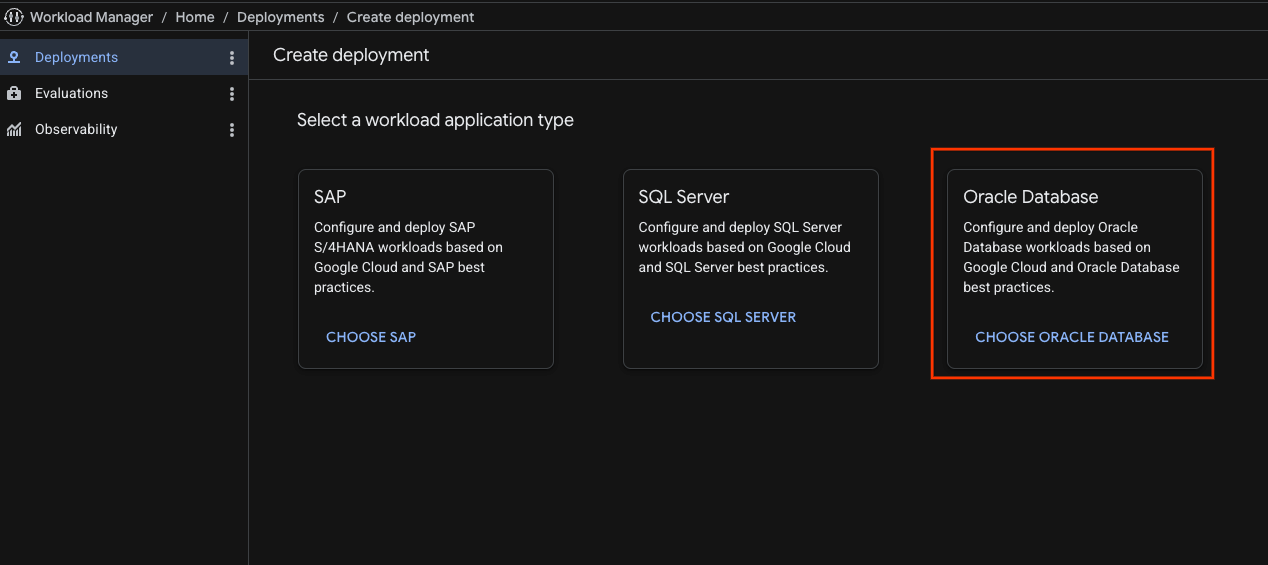
- Klicken Sie auf Bereitstellung erstellen und wählen Sie Oracle-Datenbank aus.
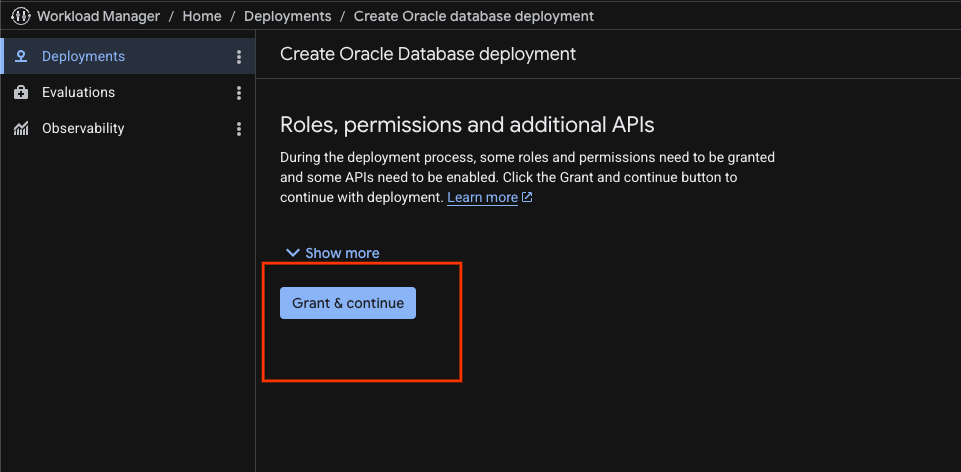
- Wenn Sie nicht die erforderlichen Rollen und Berechtigungen haben, werden diese im Tool für die geführte Bereitstellungsautomatisierung angezeigt. Klicken Sie auf Gewähren und fortfahren.
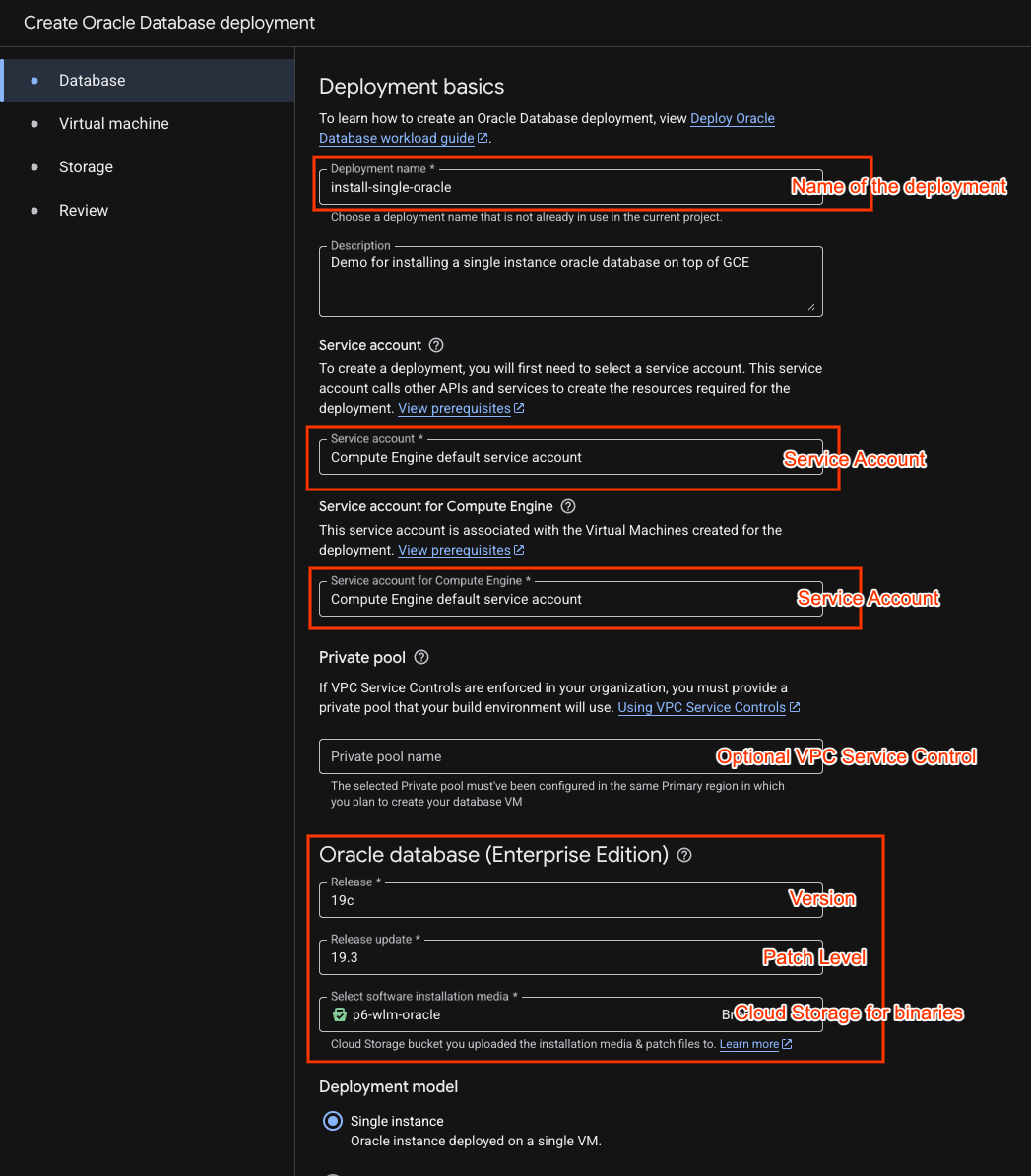
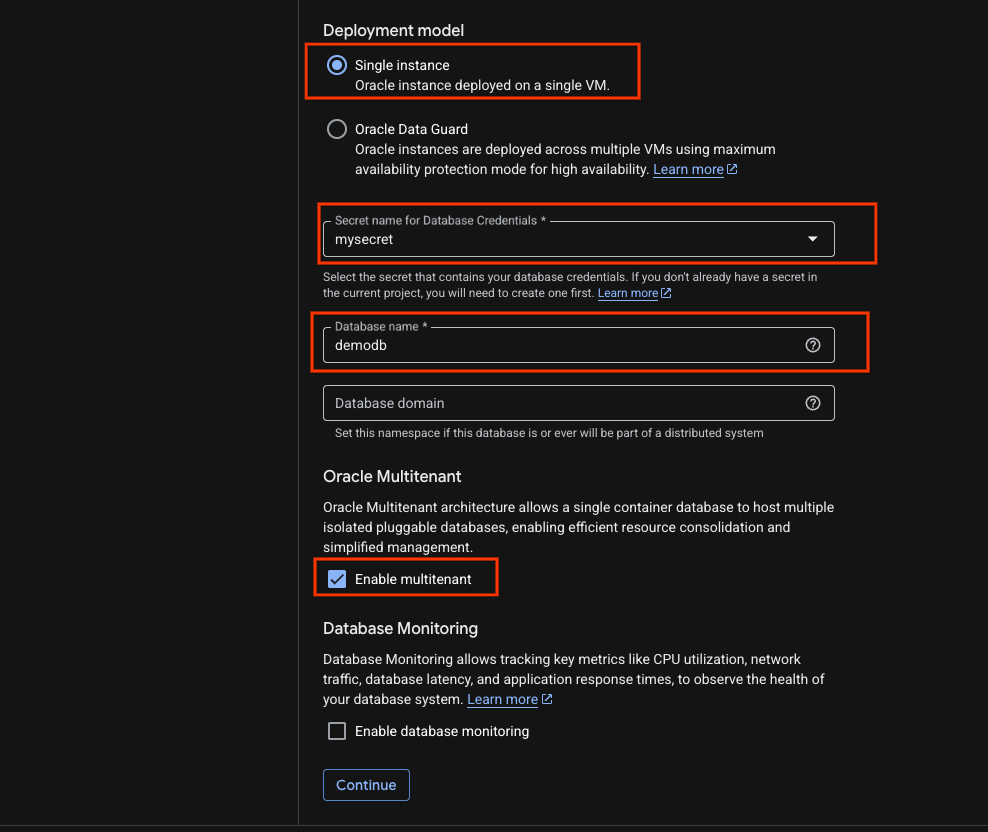
Geben Sie im Abschnitt Grundlagen der Bereitstellung Informationen zu Ihren Bereitstellungs- und Arbeitslastanforderungen ein. Workload Manager verwendet diese grundlegenden Informationen, um die Daten zu bestimmen, die auf den nachfolgenden Tabs erfasst werden sollen.
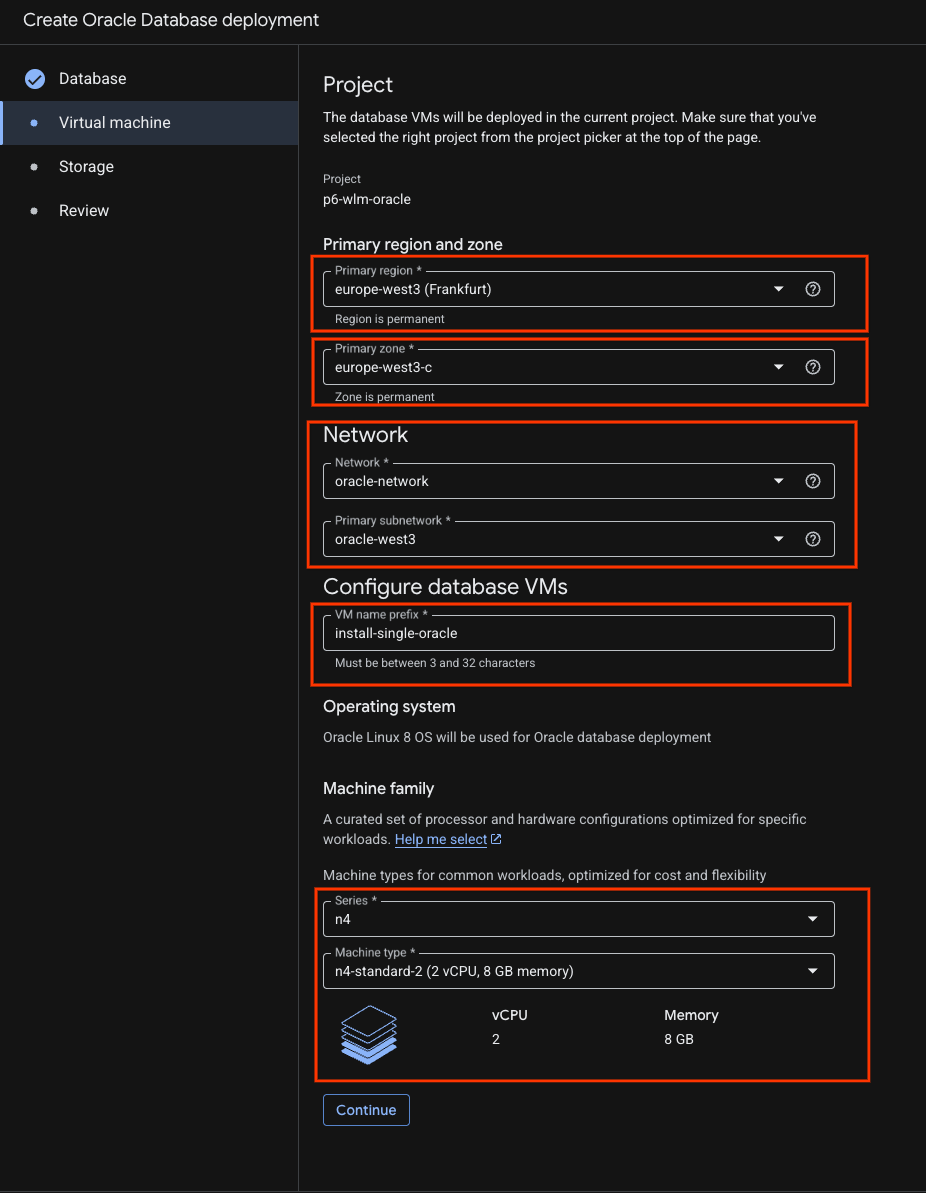
- Gehen Sie auf dem Tab „Virtuelle Maschine“ so vor:
Ändern Sie die primäre Region entsprechend Ihrer Umgebung. Geben Sie die Netzwerkdetails ein und wählen Sie den Maschinentyp aus.
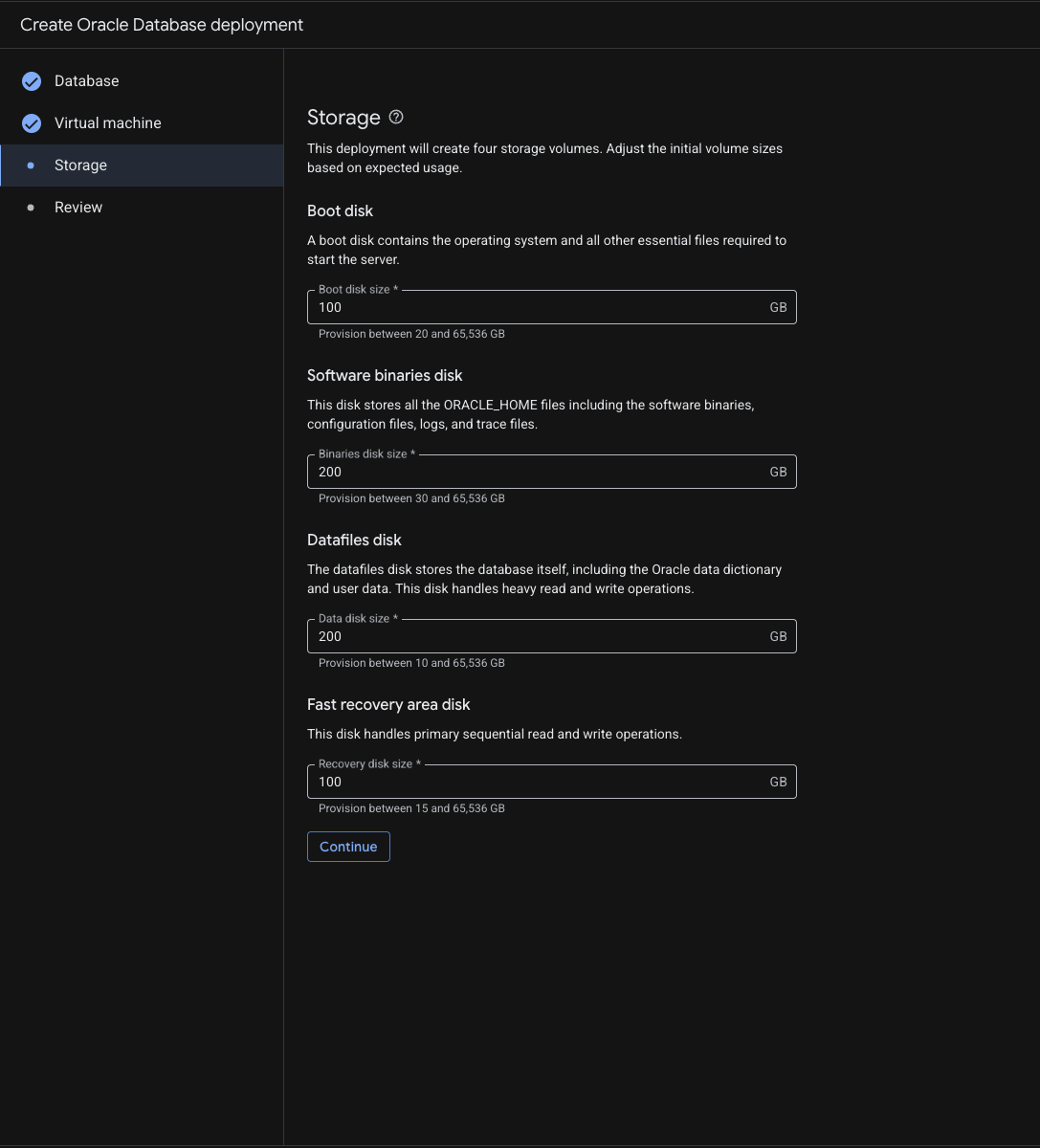
- Geben Sie die Details unter Speicher ein. Für das Lab können Sie die Standardwerte verwenden.
- Prüfen Sie die Seite „Überprüfung“ und klicken Sie auf Erstellen.
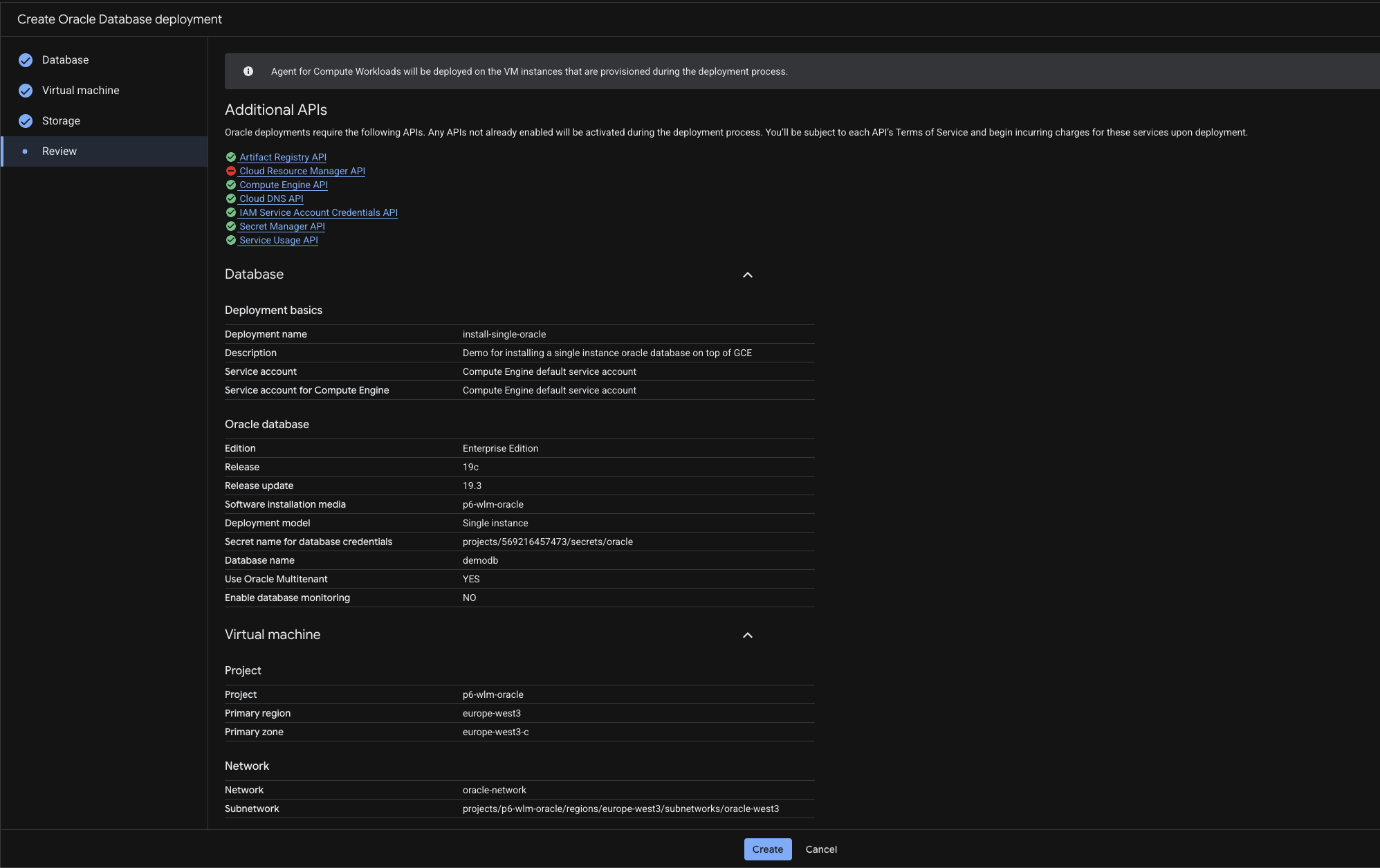
- Diese Seite wird angezeigt :
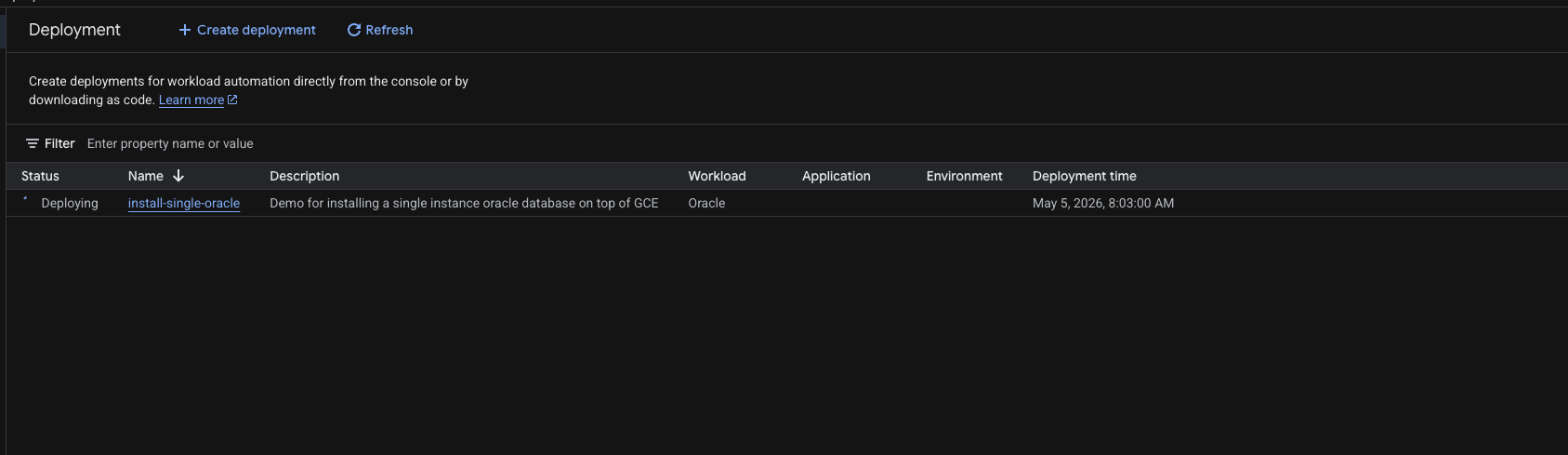
Hinweis:Der gesamte Bereitstellungsprozess kann bis zu ein bis zwei Stunden dauern. Der Bereitstellungsprozess wird im Hintergrund fortgesetzt. Sobald Sie die Benachrichtigung erhalten haben, können Sie das Bereitstellungsdashboard aufrufen.
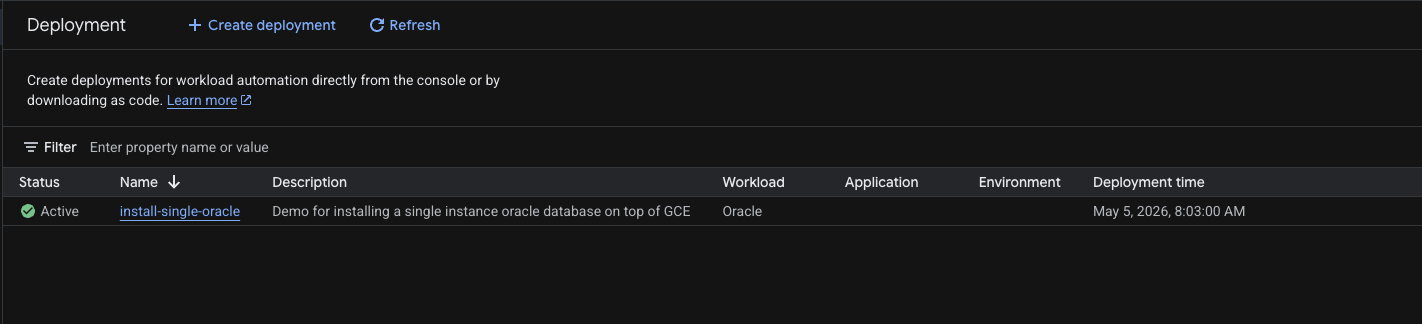
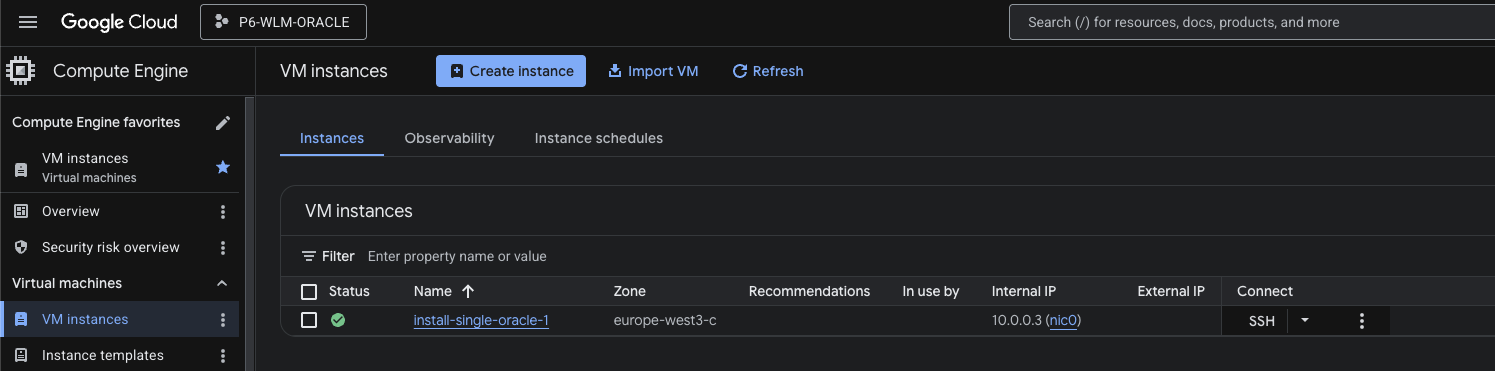
Wenn der Vorgang abgeschlossen ist, wird der Status als „Aktiv“ angezeigt. Sie können dann den Status der VM prüfen.
4. Mit Oracle verbinden
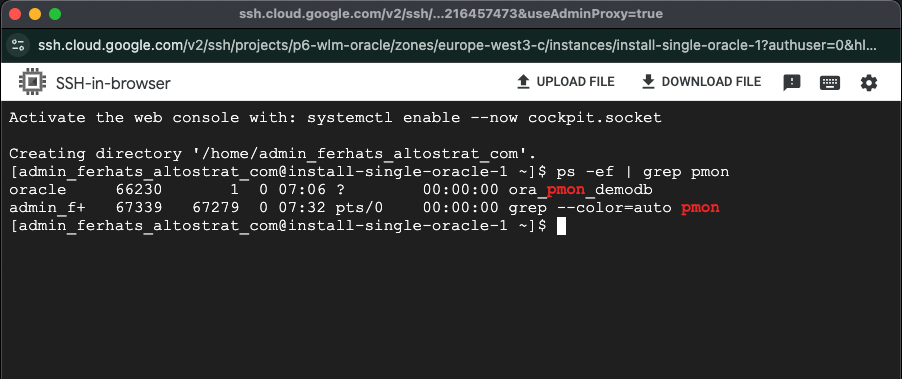
Stellen Sie eine SSH-Verbindung zur VM „install-single-oracle-1“ her und prüfen Sie den Oracle-PMON-Prozess mit dem Befehl „ps -ef | grep pmon“.
ps -ef | grep pmon
Wechseln Sie mit „sudo“ zum Oracle-Nutzer.
sudo su - oracle
Verwenden Sie „sqlplus“, um als SYS-Nutzer eine Verbindung zur Datenbank herzustellen.
sqlplus / as sysdba
5. Bereinigen
Wenn Sie mit anderen Codelabs in dieser Reihe fortfahren möchten ( Clientverbindung, Monitoringdienste usw.), bereinigen Sie Ihr Projekt nicht.
Mit den folgenden Schritten vermeiden Sie, dass Ihrem Google Cloud-Konto die in diesem Lab verwendeten Ressourcen in Rechnung gestellt werden:
- Wechseln Sie in der Google Cloud Console zur Seite Ressourcen verwalten.
- Wählen Sie in der Projektliste das Projekt aus, das Sie löschen möchten, und klicken Sie auf Löschen.
- Geben Sie im Dialogfeld die Projekt-ID ein und klicken Sie auf Herunterfahren, um das Projekt zu löschen.
6. Glückwunsch
Glückwunsch! Sie haben erfolgreich eine Oracle-Datenbank in GCE über den Workload Manager installiert.