

1. Introducción
Qué compilarás
En este codelab, instalarás una base de datos de Oracle.
- En cualquier máquina de GCE
- Usa la automatización de Gestor de cargas de trabajo
- La instalación tardará entre 1 y 2 horas. (no se incluye la descarga de los archivos de instalación)
Qué aprenderás
- Se descargan los archivos binarios de Oracle.
- Aprovisionamiento de una base de datos de Oracle
- Usa la automatización de Gestor de cargas de trabajo
Requisitos
Para completar este codelab, necesitarás lo siguiente:
- Un navegador web Chrome
- Una cuenta de Gmail
- Una cuenta de Oracle gratuita para descargar los archivos binarios
- Un proyecto de Google Cloud con facturación habilitada
Este codelab está diseñado para desarrolladores de todos los niveles, incluidos los principiantes.
2. Antes de comenzar
En esta sección, se te guía a través de la configuración inicial necesaria en tu proyecto de Google Cloud antes de que puedas comenzar a instalar la base de datos de Oracle.
Descarga objetos binarios de Oracle
Ve a la siguiente dirección ( haz clic en Home) y descarga los archivos binarios de Oracle para Oracle 19c.
Si no tienes una cuenta de Oracle existente , puedes crear una. No puedes descargar software de Oracle sin una cuenta.
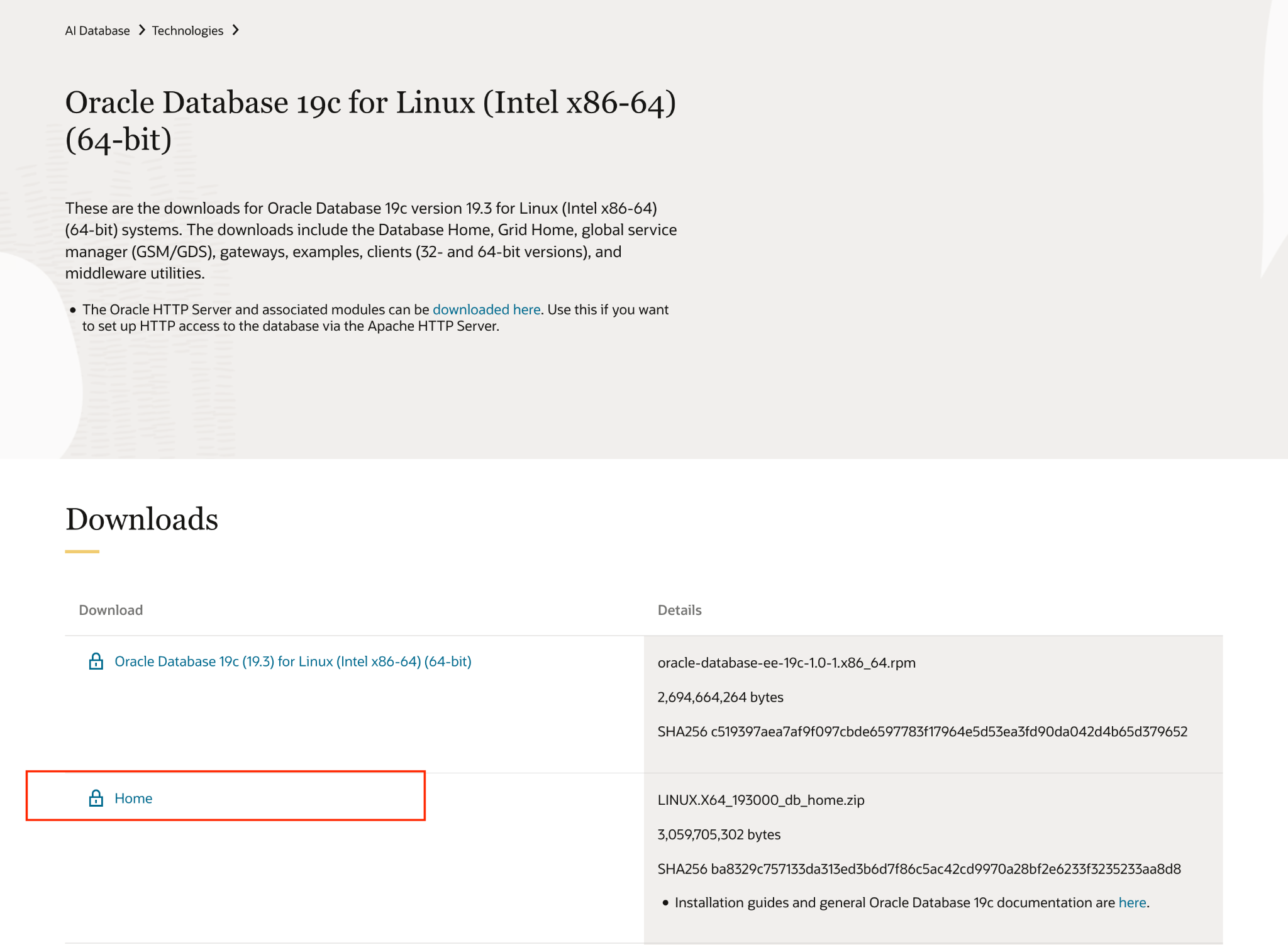
Nota: Tanto My Oracle Support como Oracle Software Delivery Cloud requieren derechos de asistencia de Oracle. Si deseas usar una licencia de desarrollador, Oracle Database 19c (19.3) es la única versión disponible sin derecho a asistencia. Sin embargo, es una versión de 2019 y tiene vulnerabilidades de seguridad conocidas.
Crea un proyecto
- En la página del selector de proyectos de la consola de Google Cloud, selecciona o crea un proyecto de Google Cloud.
- Asegúrate de que la facturación esté habilitada para tu proyecto de Cloud. Obtén información para verificar si la facturación está habilitada en un proyecto .
- Activa Cloud Shell haciendo clic en este vínculo. Puedes alternar entre la terminal de Cloud Shell (para ejecutar comandos en la nube) y el editor (para crear proyectos) haciendo clic en el botón correspondiente en Cloud Shell.

- Una vez que te conectes a Cloud Shell, verifica que ya te autenticaste y que el proyecto se configuró con tu ID del proyecto con el siguiente comando:
gcloud auth list
- En Cloud Shell, ejecuta el siguiente comando para confirmar que el comando gcloud conoce tu proyecto.
gcloud config list project
- Configura la variable PROJECT_ID con el siguiente comando:
export PROJECT_ID=[YOUR_PROJECT_ID]
gcloud config set project $PROJECT_ID
- Ejecuta los siguientes comandos para habilitar las APIs:
gcloud services enable \
                       compute.googleapis.com \
                       cloudresourcemanager.googleapis.com \
                       servicenetworking.googleapis.com \
                       vpcaccess.googleapis.com \
                       workloadmanager.googleapis.com
Cambiar las políticas de la organización (si usas el entorno de Argolis)
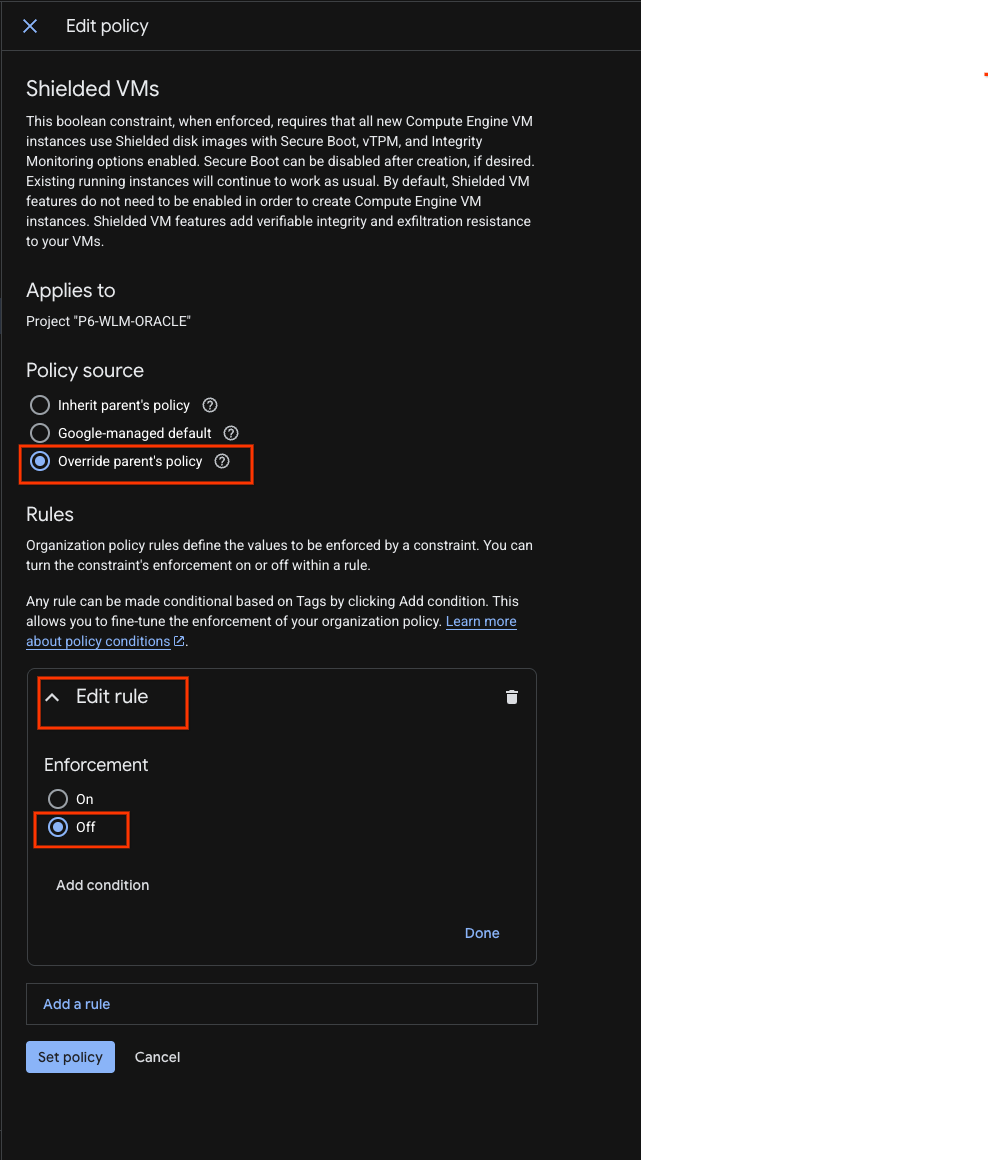
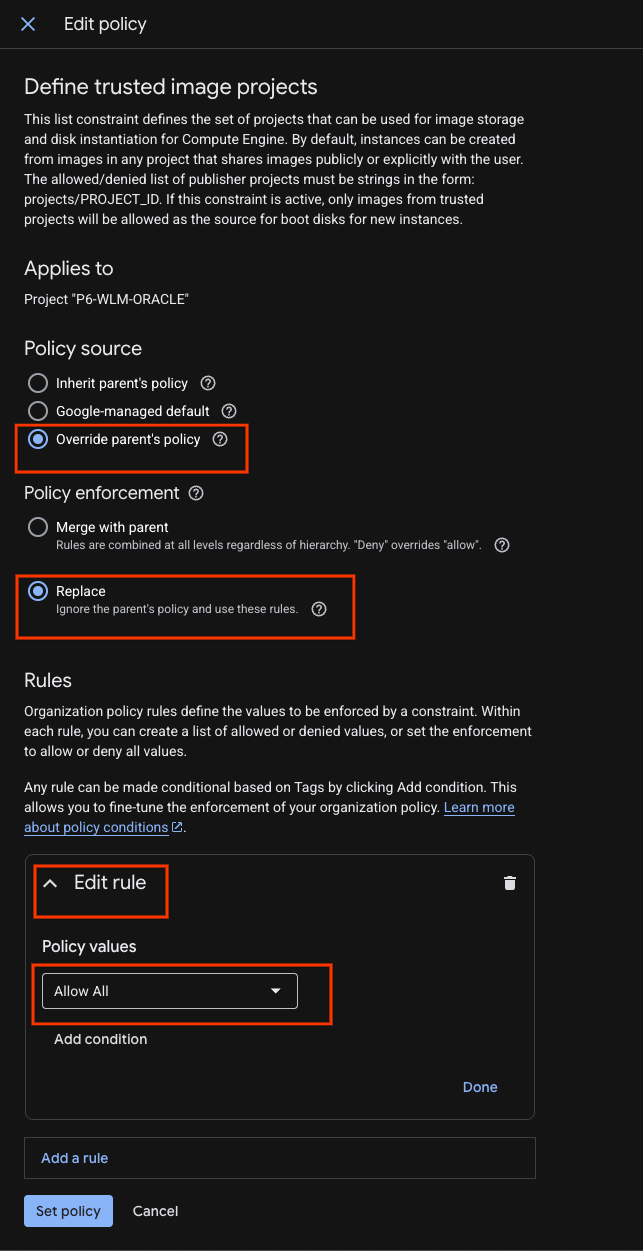
Navega a Políticas de la organización y anula la política principal para lo siguiente :
- constraints/compute.requireShieldedVM
- constraints/compute.trustedImageProjects
Usa el filtro para encontrar y realizar acciones ( Editar política) para modificar.

Agrega una regla para desactivar la aplicación.
Y para la regla Define trusted image projects, anula la política del elemento superior y reemplázala por una regla "Permitir todo".
Crea una red y una subred de VPC
Cambia el parámetro región según tu entorno.
gcloud compute networks create oracle-network --subnet-mode=custom
gcloud compute networks subnets create oracle-west3 \
--network=oracle-network --range=10.0.0.0/29 \
--region=europe-west3 --enable-private-ip-google-access
gcloud compute firewall-rules create oracle-allow-ssh  \
--network oracle-network \
--allow tcp:22,tcp:3389,icmp
Crea cuentas de servicio
Para esta demostración, usaremos la cuenta de servicio predeterminada. Por motivos de seguridad, te recomendamos que crees cuentas separadas para el WLM.
Crea secretos para las cuentas de la base de datos de Oracle
Crea un secreto en el mismo proyecto con el siguiente comando en la consola de gcloud.
Esta contraseña se usará para los usuarios SYS, SYSTEM y PDBADMIN si se activa la función multiinquilino de Oracle.
El valor secreto debe tener entre 8 y 30 caracteres, y puede contener caracteres alfanuméricos y especiales #$@%*_+=-.
Debe contener al menos un carácter especial y no debe contener ninguna de las siguientes palabras reservadas: oracle
gcloud secrets create mysecret
echo -n "AbraKadabra_123" | gcloud secrets versions add mysecret --data-file=-
Crear un bucket de Cloud Storage
Cambia el nombre del bucket de Cloud Storage según tu entorno.
gcloud storage buckets create gs://p6-wlm-oracle/ --uniform-bucket-level-access
Sube el objeto binario del oráculo que descargaste a este bucket.
3. Crea una implementación de Oracle Database
Para configurar e implementar una base de datos de Oracle, realiza las siguientes tareas:
- En la consola de Google Cloud, ve a la página Gestor de cargas de trabajo. Ir a Gestor de cargas de trabajo
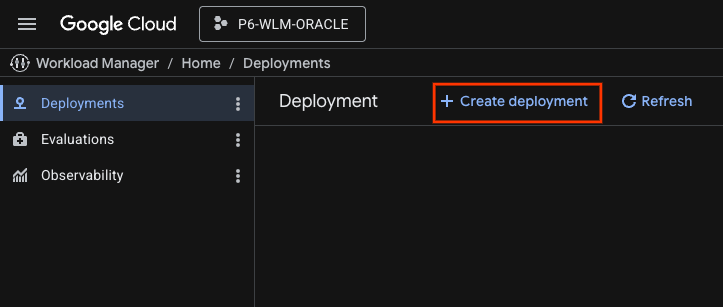
- En el panel de navegación de Gestor de cargas de trabajo, haz clic en Implementaciones.
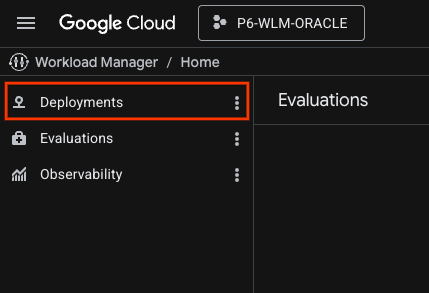
- Selecciona el proyecto en el que deseas crear la implementación.
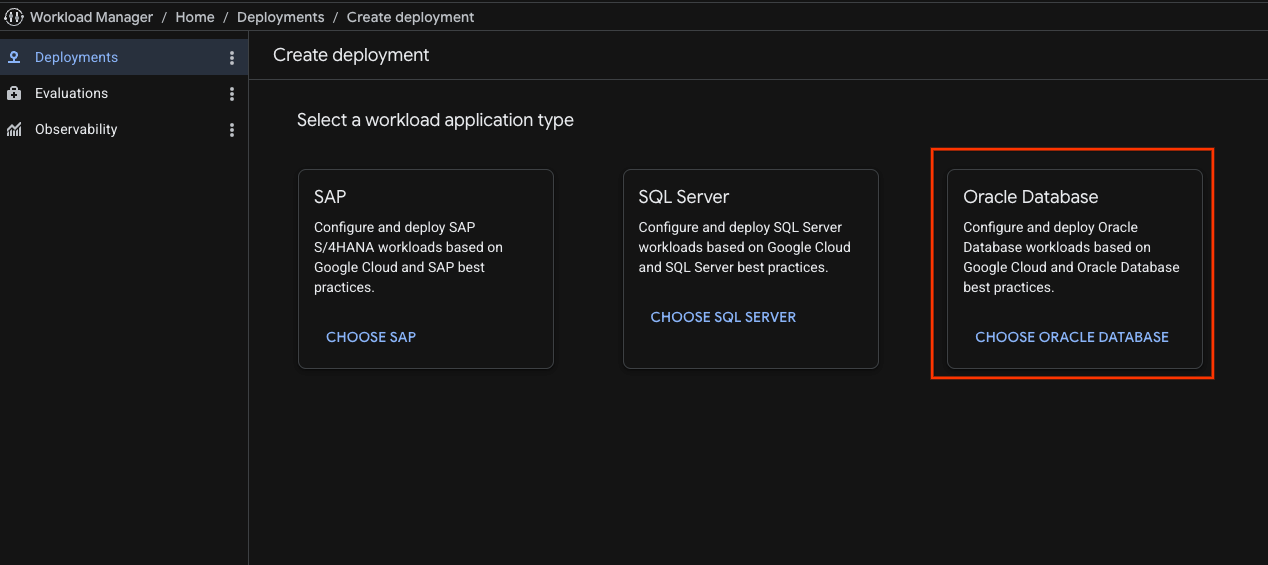
- Haz clic en Crear implementación y elige Oracle Database.
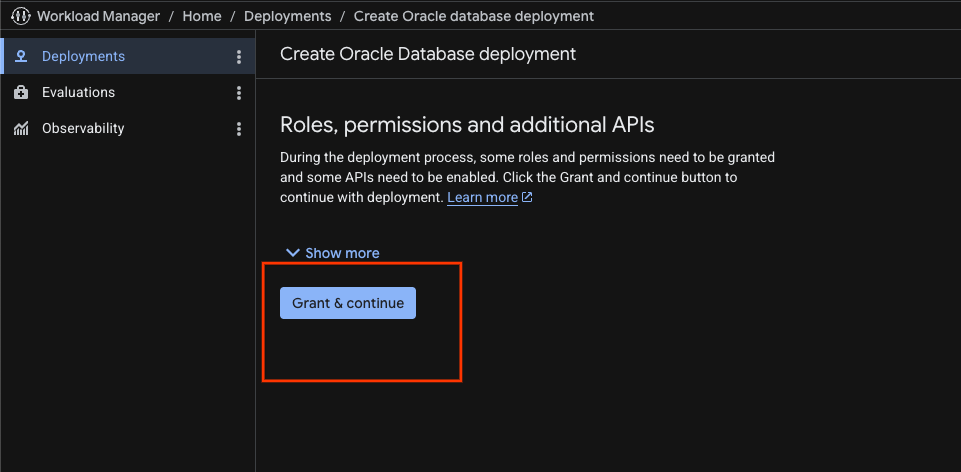
- Si no tienes los roles y permisos necesarios, la herramienta de automatización de implementación guiada te indicará cuáles son los roles y permisos requeridos. Haz clic en Otorgar y continuar.
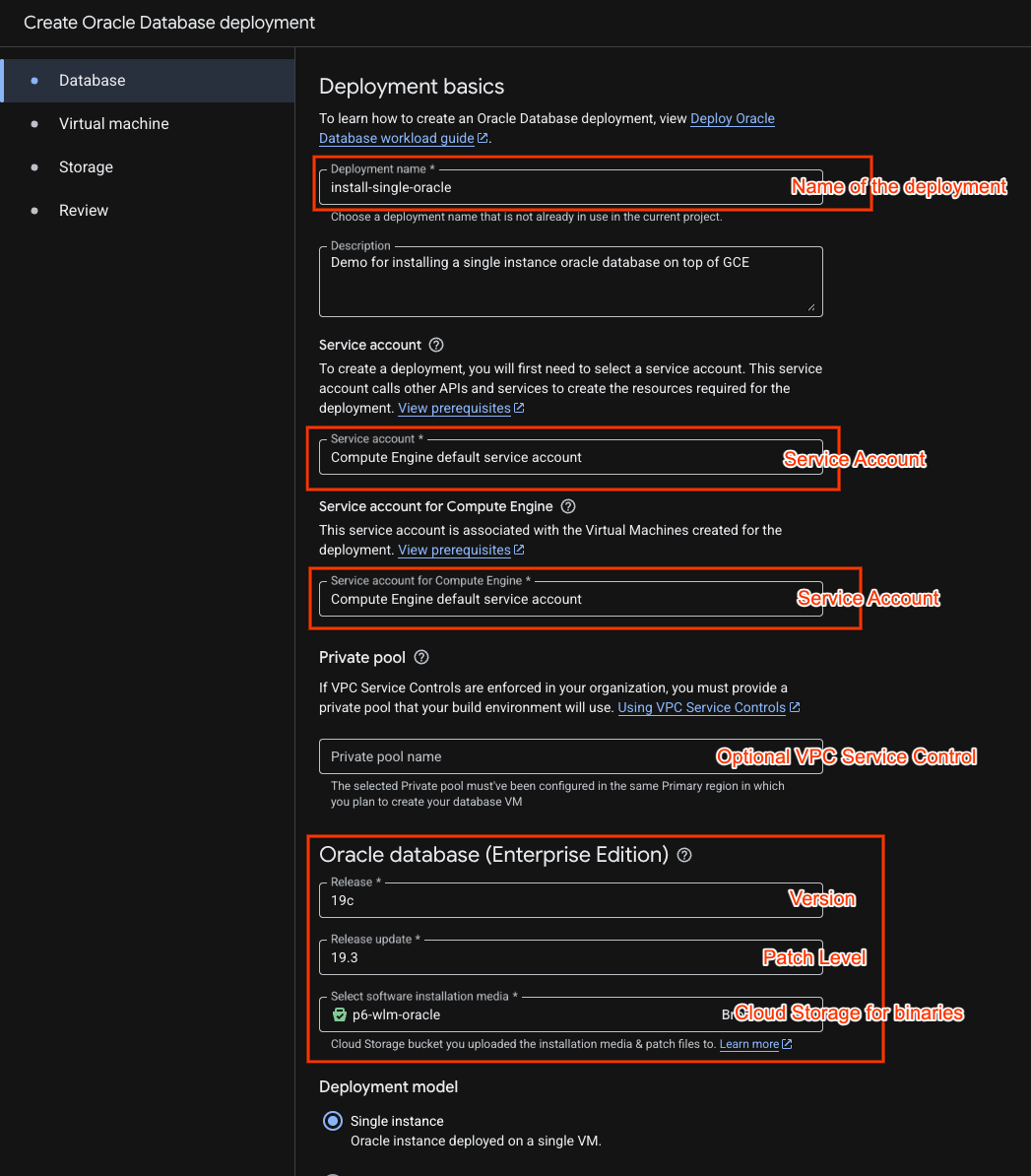
En la sección Conceptos básicos de la implementación, ingresa información sobre los requisitos de implementación y carga de trabajo. Gestor de cargas de trabajo usa esta información básica para determinar los datos que se recopilarán en las pestañas posteriores.
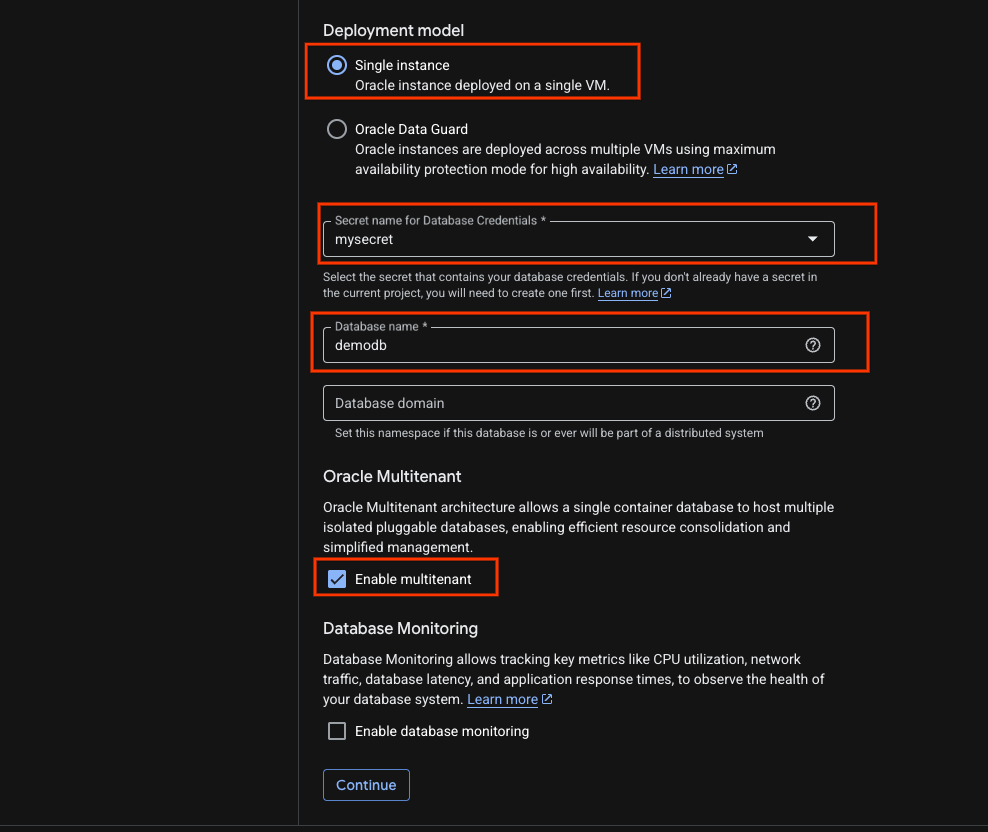
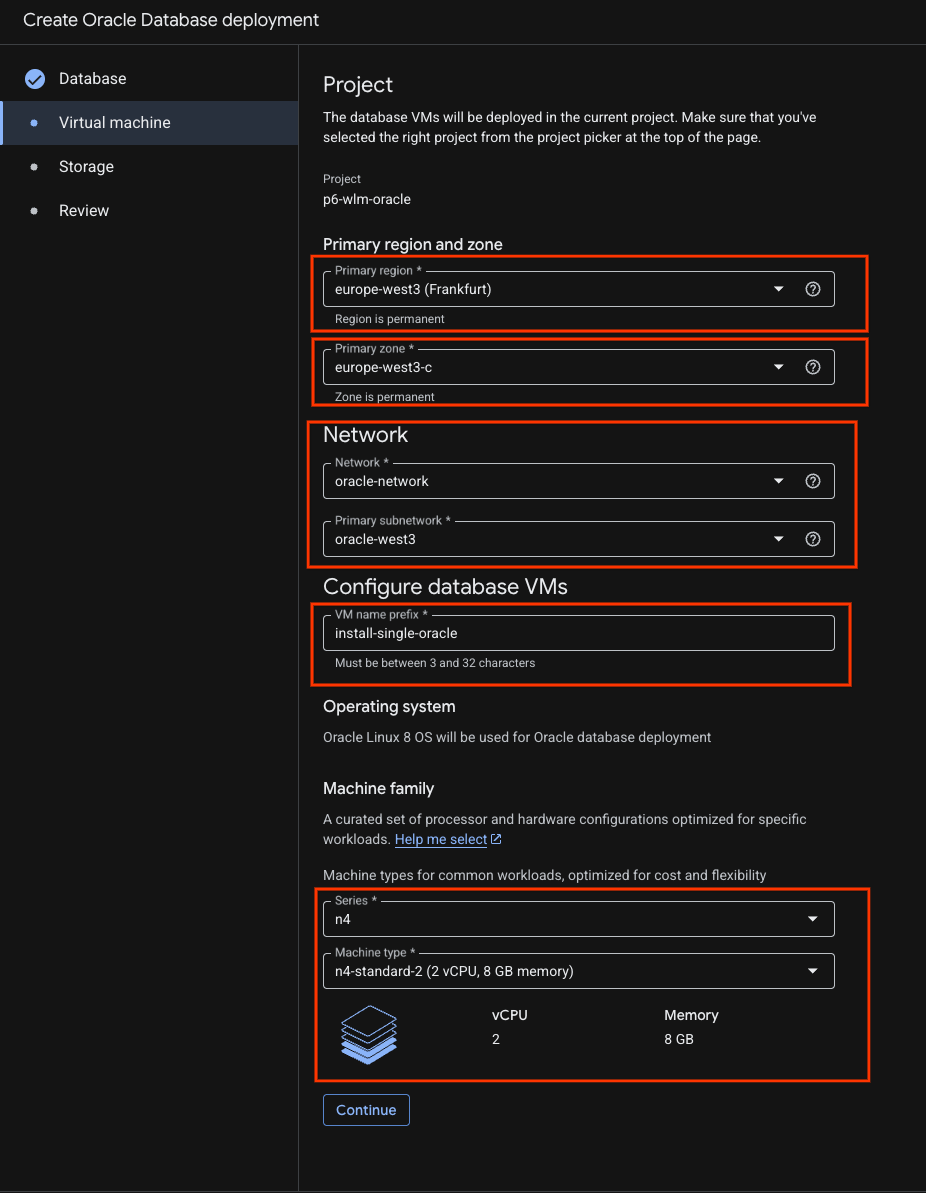
- En la pestaña Virtual machine, haz lo siguiente:
Cambia la región principal según tu entorno, completa los detalles de la red y elige el tipo de máquina.
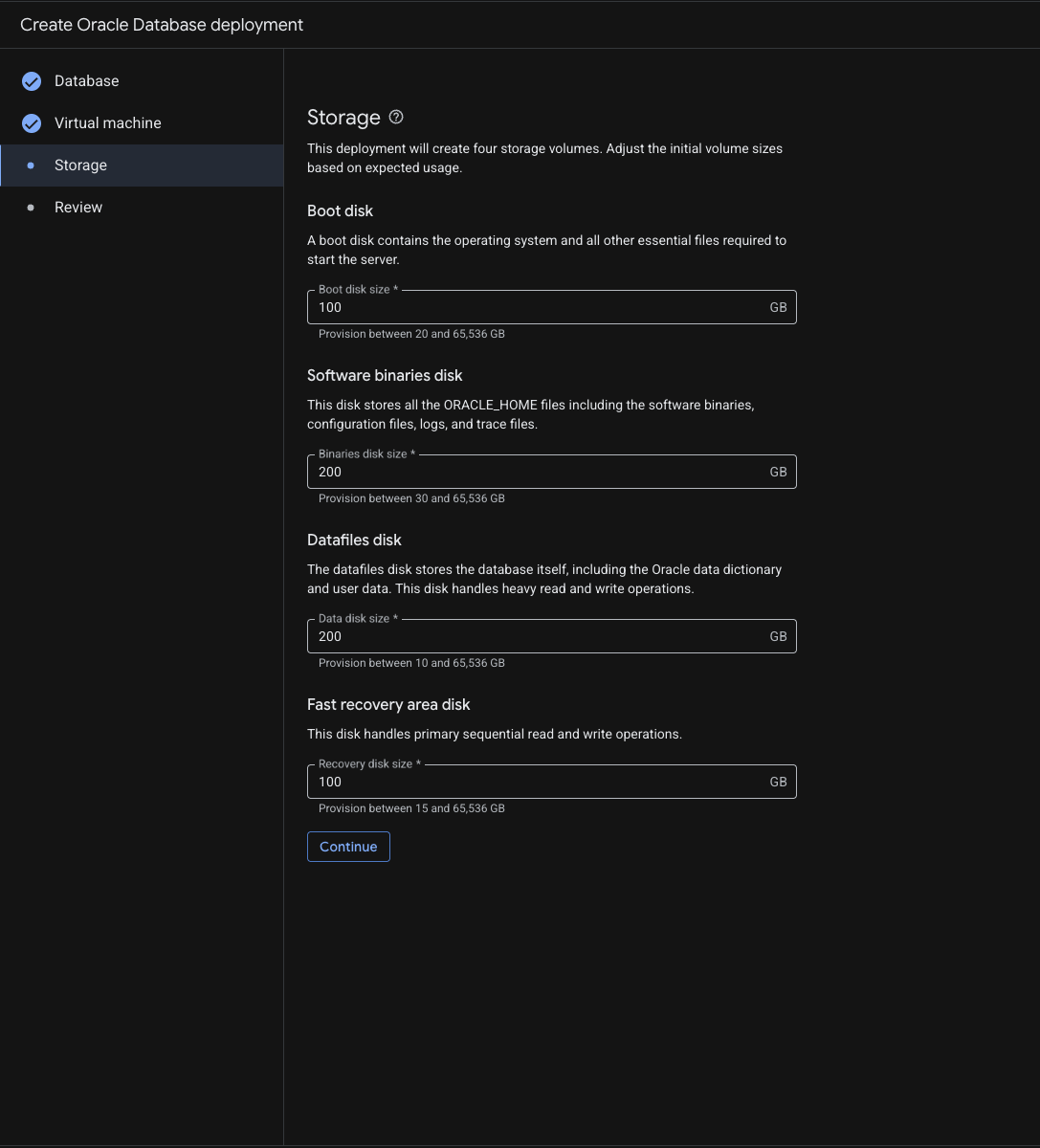
- Completa los detalles de Almacenamiento. Para el lab, puedes continuar con los valores predeterminados.
- Revisa la página de revisión y haz clic en Crear.
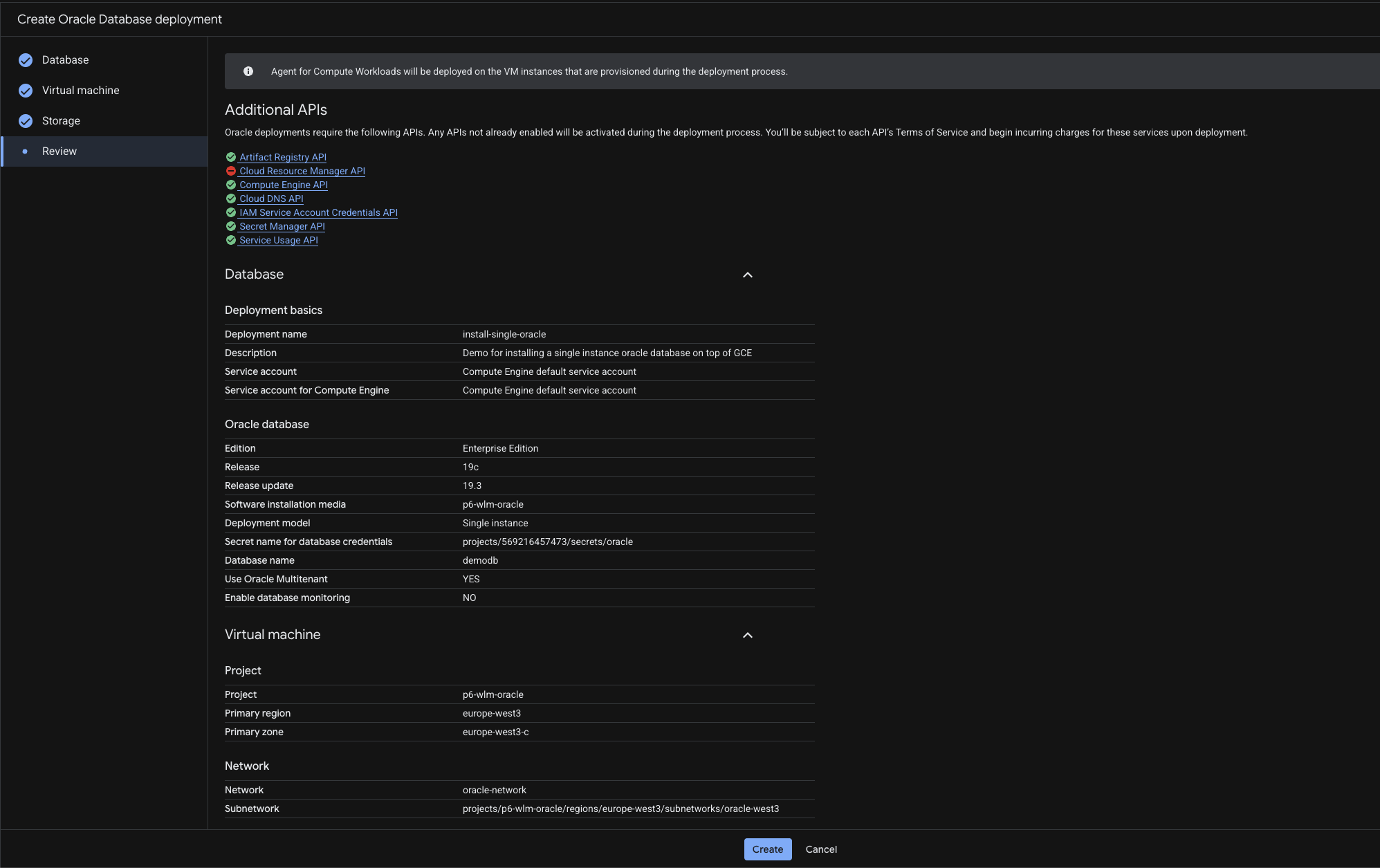
- Esta será la página que verás :
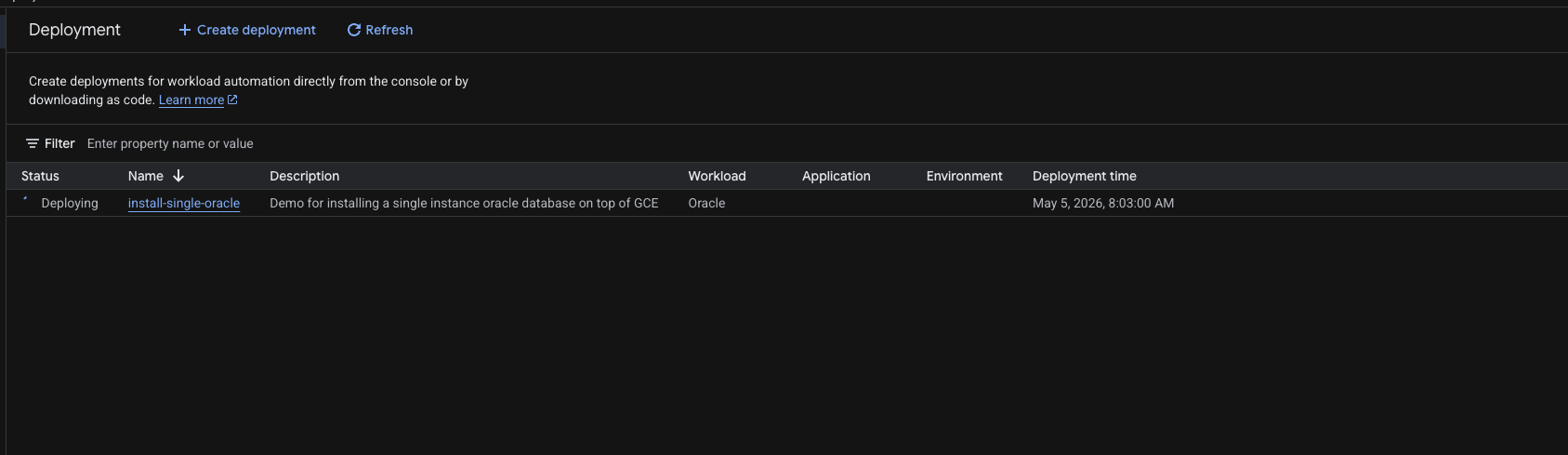
Nota: Todo el proceso de implementación puede tardar entre una y dos horas en completarse. El proceso de implementación continúa en segundo plano. Puedes consultar el panel de implementación cuando recibas la notificación.
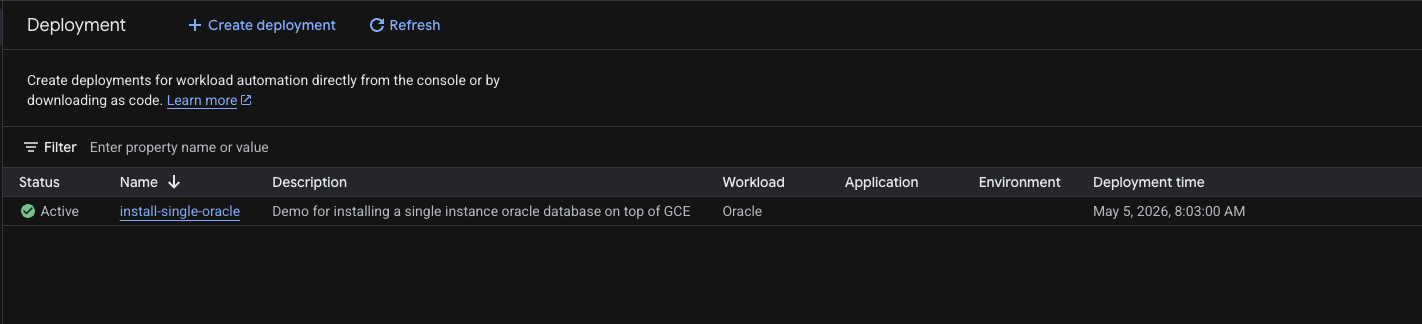
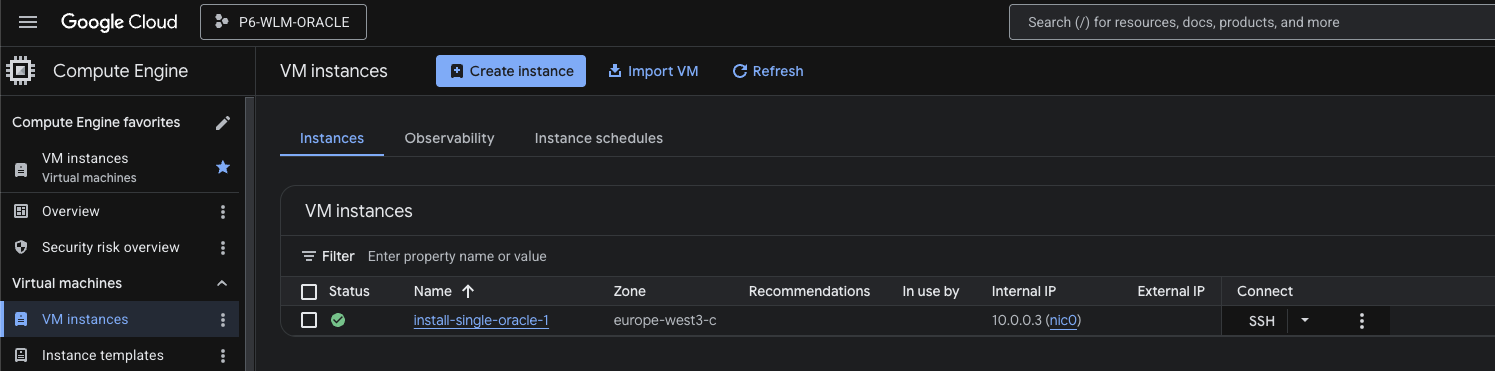
Cuando finalice, se mostrará el estado como Activo y podrás verificar el estado de la VM.
4. Conexión a Oracle
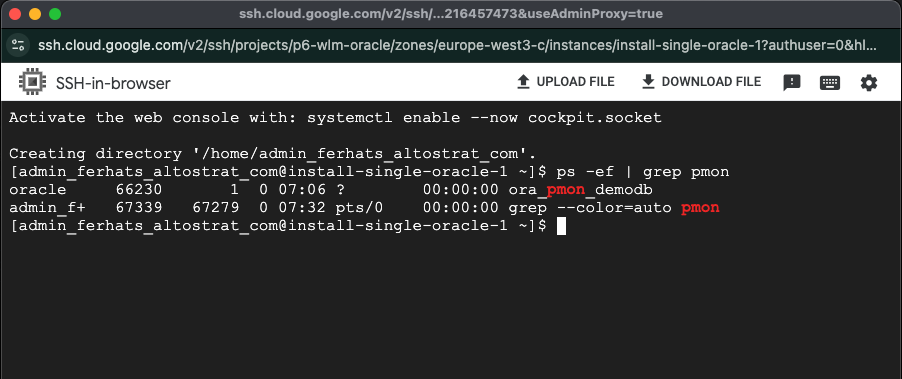
Establece una conexión SSH a la máquina virtual install-single-oracle-1 y verifica el proceso de pmon de Oracle con el comando "ps -ef | grep pmon ".
ps -ef | grep pmon
Ejecuta sudo como el usuario de Oracle
sudo su - oracle
Usa sqlplus para conectarte a la base de datos como usuario sys.
sqlplus / as sysdba
5. Limpieza
Si quieres continuar con otros codelabs de esta serie ( conectividad del cliente, servicios de supervisión, etcétera), no limpies tu proyecto.
Sigue estos pasos para evitar que se apliquen cargos a tu cuenta de Google Cloud por los recursos que usaste en este lab:
- En la consola de Google Cloud, ve a la página Administrar recursos.
- En la lista de proyectos, elige el proyecto que quieres borrar y haz clic en Borrar.
- En el diálogo, escribe el ID del proyecto y, luego, haz clic en Cerrar para borrarlo.
6. Felicitaciones
¡Felicitaciones! Instalaste correctamente una base de datos de Oracle en GCE a través de Gestor de cargas de trabajo.