

۱. مقدمه
آنچه خواهید ساخت
در این آزمایشگاه کد، شما یک پایگاه داده اوراکل نصب خواهید کرد.
- روی هر دستگاه GCE
- استفاده از اتوماسیون مدیریت بار کاری
- نصب ۱ تا ۲ ساعت طول خواهد کشید. (دانلود فایلهای نصب شامل نمیشود)
آنچه یاد خواهید گرفت
- دانلود فایلهای باینری اوراکل
- تهیه یک پایگاه داده اوراکل
- استفاده از اتوماسیون مدیریت بار کاری
آنچه نیاز دارید
برای تکمیل این آزمایشگاه کد، به موارد زیر نیاز دارید:
- یک مرورگر وب کروم.
- یک حساب جیمیل.
- یک حساب کاربری رایگان اوراکل برای دانلود فایلهای باینری.
- یک پروژه ابری گوگل با قابلیت پرداخت صورتحساب.
این codelab برای توسعهدهندگان در تمام سطوح، از جمله مبتدیان، طراحی شده است.
۲. قبل از شروع
این بخش شما را در تنظیمات اولیه مورد نیاز در پروژه Google Cloud خود، قبل از شروع نصب پایگاه داده Oracle، راهنمایی میکند.
دانلود فایلهای باینری اوراکل
به آدرس زیر بروید ( روی صفحه اصلی کلیک کنید) و فایلهای باینری اوراکل را برای اوراکل ۱۹c دانلود کنید.
اگر حساب کاربری اوراکل ندارید، میتوانید یک حساب کاربری ایجاد کنید. بدون حساب کاربری نمیتوانید نرمافزار اوراکل را دانلود کنید.
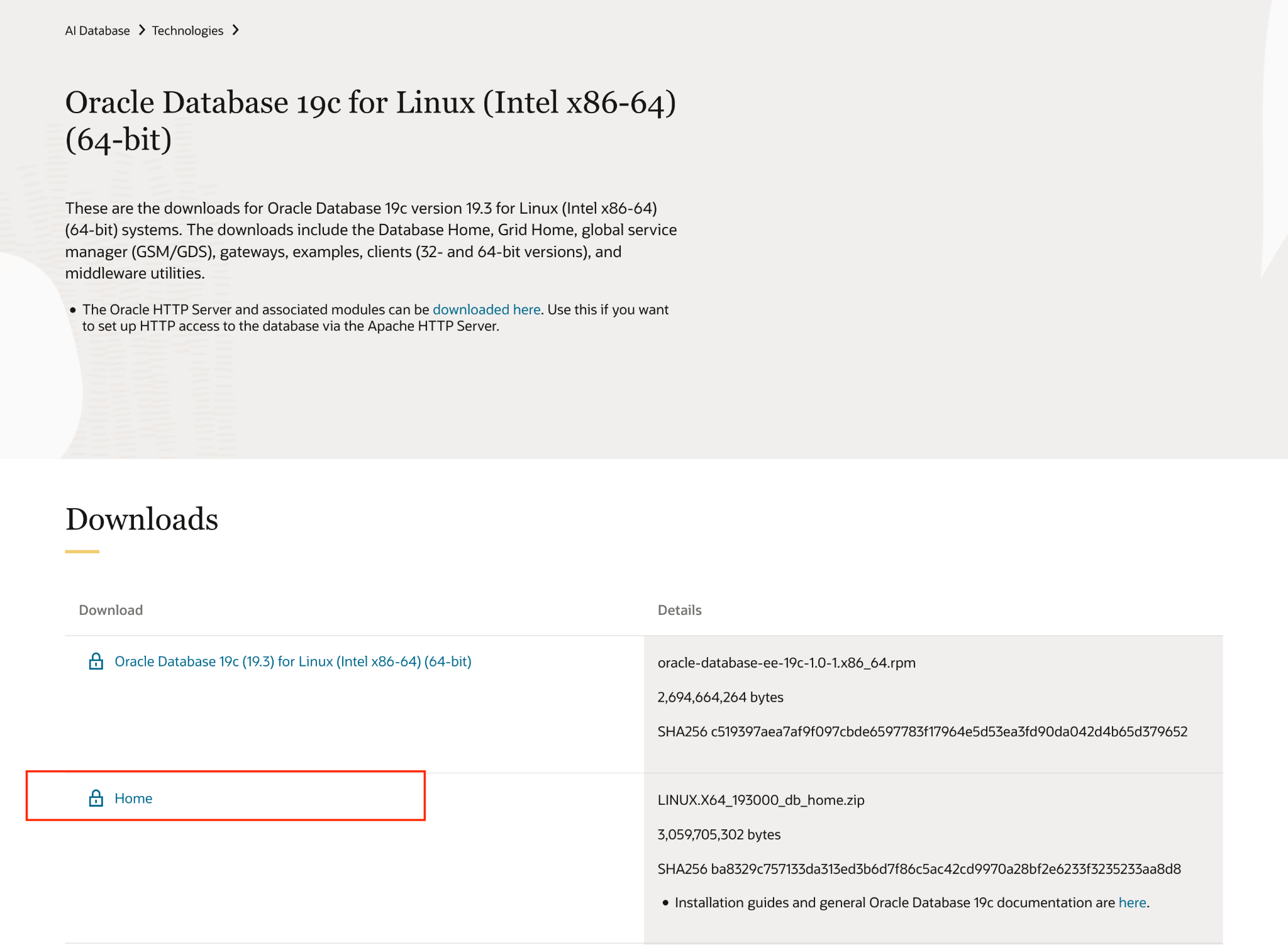
توجه: هر دو نسخه My Oracle Support و Oracle Software Delivery Cloud نیاز به مجوز پشتیبانی اوراکل دارند. اگر میخواهید از مجوز توسعهدهنده استفاده کنید، Oracle Database 19c (19.3) تنها نسخه موجود بدون مجوز پشتیبانی است. با این حال، این نسخه مربوط به سال ۲۰۱۹ است و آسیبپذیریهای امنیتی شناختهشدهای دارد.
ایجاد یک پروژه
- در کنسول گوگل کلود ، در صفحه انتخاب پروژه، یک پروژه گوگل کلود را انتخاب یا ایجاد کنید.
- مطمئن شوید که صورتحساب برای پروژه ابری شما فعال است. یاد بگیرید که چگونه بررسی کنید که آیا صورتحساب در یک پروژه فعال است یا خیر .
- با کلیک روی این لینک، Cloud Shell را فعال کنید. میتوانید با کلیک روی دکمه مربوطه از Cloud Shell، بین Cloud Shell Terminal (برای اجرای دستورات ابری) و Editor (برای ساخت پروژهها) جابجا شوید.

- پس از اتصال به Cloud Shell، با استفاده از دستور زیر بررسی میکنید که آیا از قبل احراز هویت شدهاید و پروژه روی شناسه پروژه شما تنظیم شده است یا خیر:
gcloud auth list
- دستور زیر را در Cloud Shell اجرا کنید تا تأیید شود که دستور gcloud از پروژه شما اطلاع دارد.
gcloud config list project
- متغیر PROJECT_ID را تنظیم کنید، برای تنظیم آن از دستور زیر استفاده کنید:
export PROJECT_ID=[YOUR_PROJECT_ID]
gcloud config set project $PROJECT_ID
- با اجرای دستورات زیر، API های زیر را فعال کنید:
gcloud services enable \
                       compute.googleapis.com \
                       cloudresourcemanager.googleapis.com \
                       servicenetworking.googleapis.com \
                       vpcaccess.googleapis.com \
                       workloadmanager.googleapis.com
تغییر سیاستهای سازمانی (اگر از محیط Argolis استفاده میکنید)
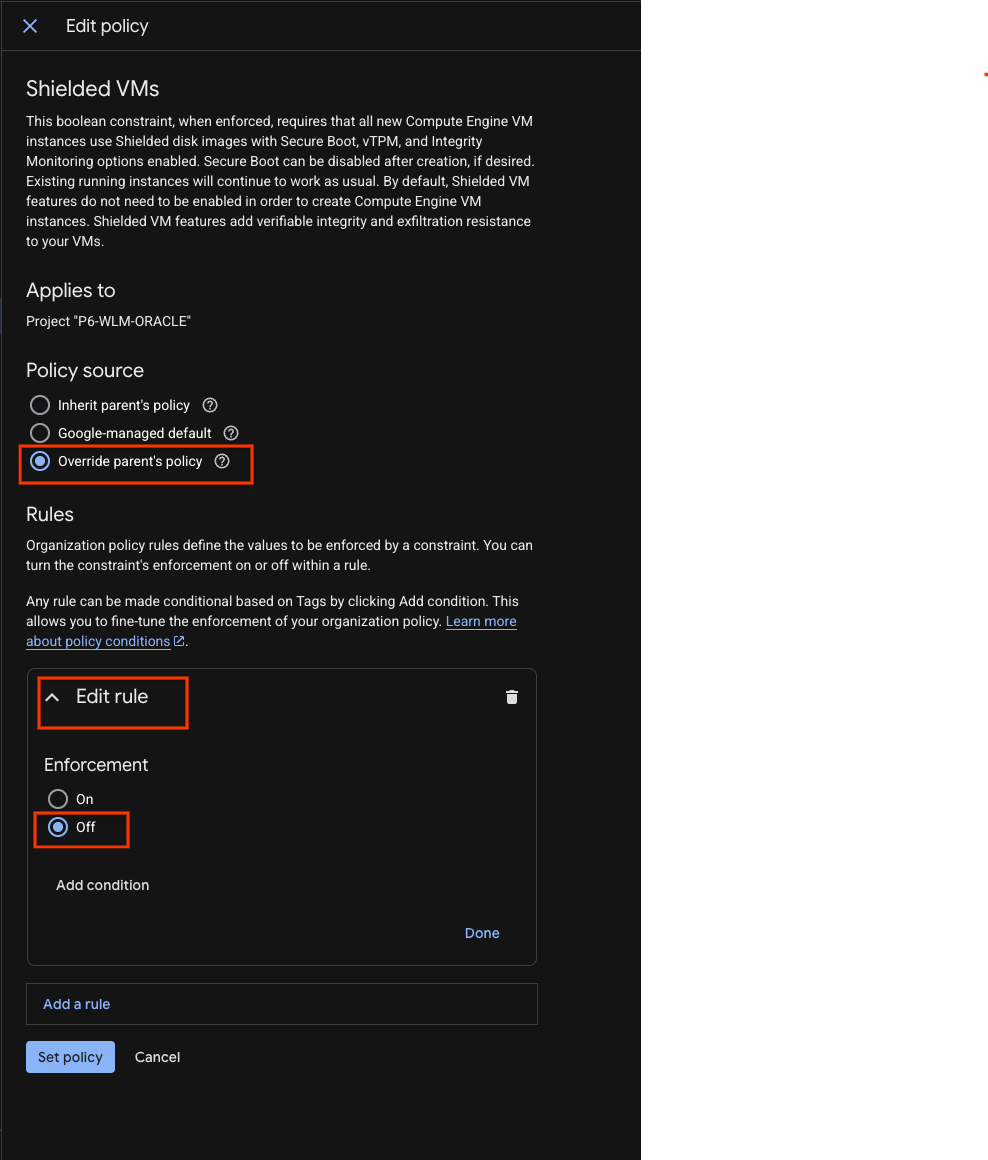
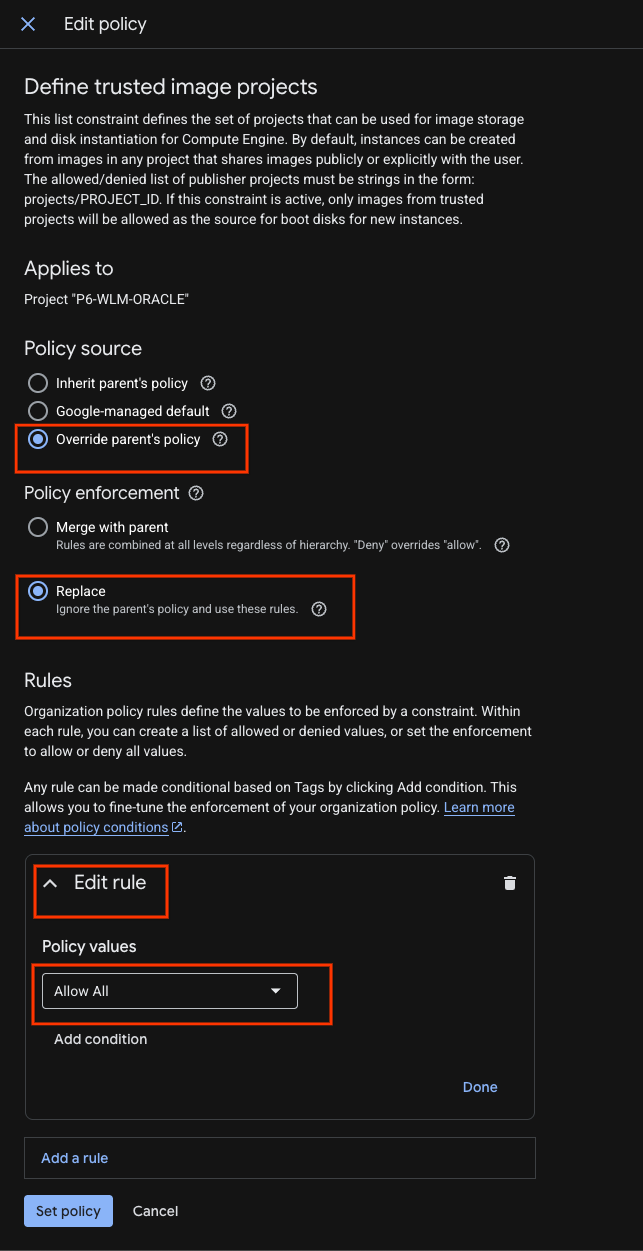
به سیاستهای سازمان بروید و سیاست والد را برای موارد زیر لغو کنید:
- محدودیتها/محاسبه.requireShieldedVM
- constraints/compute.trustedImageProjects
از فیلتر برای یافتن و اقدامات (ویرایش سیاست) برای تغییر استفاده کنید

یک قانون اضافه کنید تا Enforcement (اجرا) را به خاموش تغییر دهد.
و برای تعریف قانون پروژههای تصویر قابل اعتماد، سیاست والدین را لغو کنید تا آن را با قانون "مجاز به همه" جایگزین کنید.
ایجاد شبکه و زیرشبکه VPC
پارامتر منطقه را با توجه به محیط خود تغییر دهید.
gcloud compute networks create oracle-network --subnet-mode=custom
gcloud compute networks subnets create oracle-west3 \
--network=oracle-network --range=10.0.0.0/29 \
--region=europe-west3 --enable-private-ip-google-access
gcloud compute firewall-rules create oracle-allow-ssh  \
--network oracle-network \
--allow tcp:22,tcp:3389,icmp
ایجاد حسابهای سرویس
برای این نسخه آزمایشی، ما از حساب کاربری پیشفرض سرویس استفاده خواهیم کرد. به دلایل امنیتی، اکیداً توصیه میکنیم برای WLM حسابهای کاربری جداگانهای ایجاد کنید.
ایجاد رمز برای حسابهای کاربری پایگاه داده اوراکل
با دستور زیر در کنسول gcloud، یک راز در همان پروژه ایجاد کنید.
این رمز عبور در صورت فعال بودن Oracle multitenant برای کاربران SYS، SYSTEM و PDBADMIN استفاده خواهد شد.
مقدار مخفی باید بین ۸ تا ۳۰ کاراکتر باشد، میتواند شامل حروف و اعداد و کاراکترهای ویژه #$@%*_+=-
باید حداقل شامل یک کاراکتر خاص باشد و نباید شامل هیچ یک از کلمات رزرو شده زیر باشد: oracle
gcloud secrets create mysecret
echo -n "AbraKadabra_123" | gcloud secrets versions add mysecret --data-file=-
ایجاد سطل ذخیرهسازی ابری
نام مخزن ذخیرهسازی ابری را مطابق با محیط خود تغییر دهید.
gcloud storage buckets create gs://p6-wlm-oracle/ --uniform-bucket-level-access
فایل باینری اوراکل دانلود شده خود را در این سطل آپلود کنید.
۳. ایجاد یک پایگاه داده اوراکل
برای پیکربندی و استقرار پایگاه داده اوراکل، مراحل زیر را انجام دهید:
- در کنسول گوگل کلود، به صفحه مدیریت حجم کار (Workload Manager) بروید. به مدیریت حجم کار (Workload Manager) بروید .
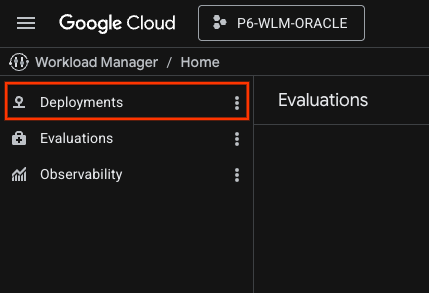
- در پنل ناوبری Workload Manager ، روی Deployments کلیک کنید.
- پروژهای را که میخواهید در آن پیادهسازی را ایجاد کنید، انتخاب کنید.
- روی «ایجاد استقرار» کلیک کنید و پایگاه داده اوراکل را انتخاب کنید.
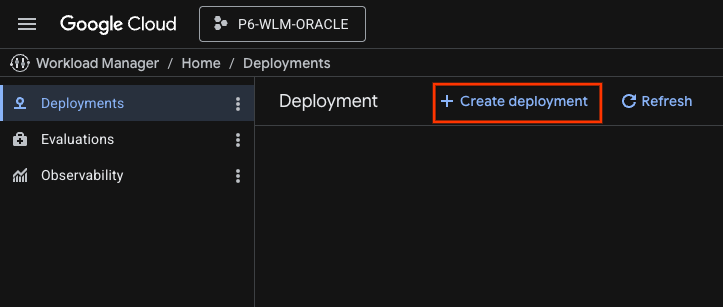
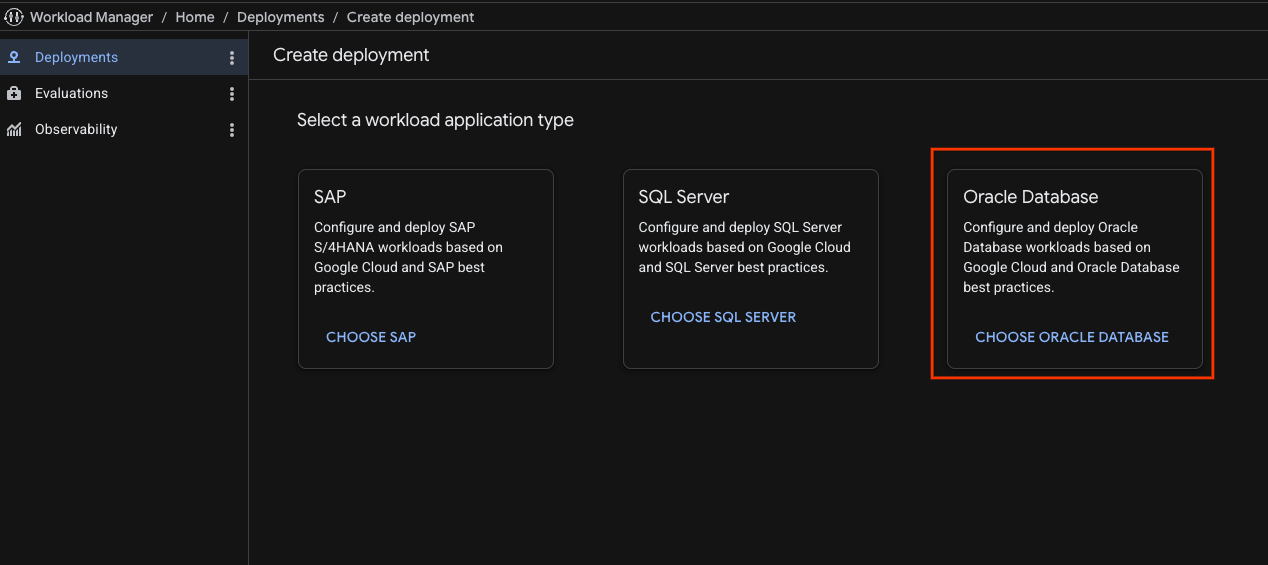
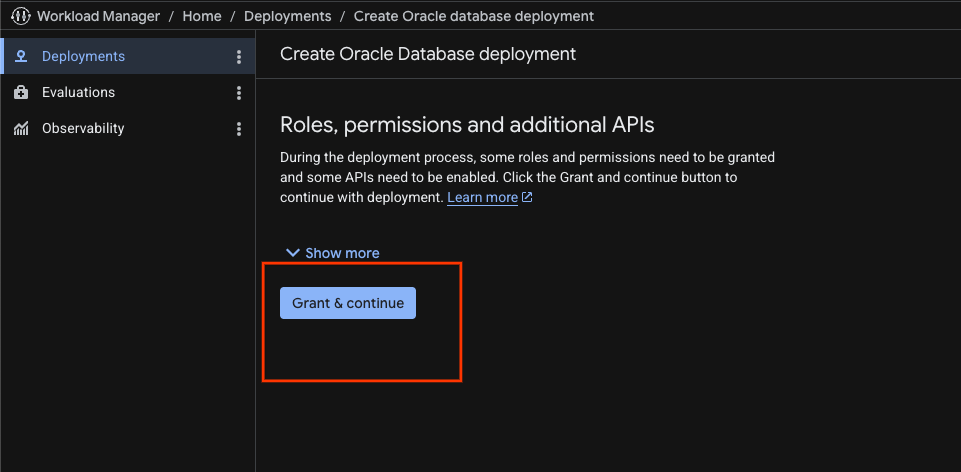
- اگر نقشها و مجوزهای لازم را ندارید، ابزار Guided Deployment Automation نقشها و مجوزهای لازم را نشان میدهد. روی Grant کلیک کنید و ادامه دهید .
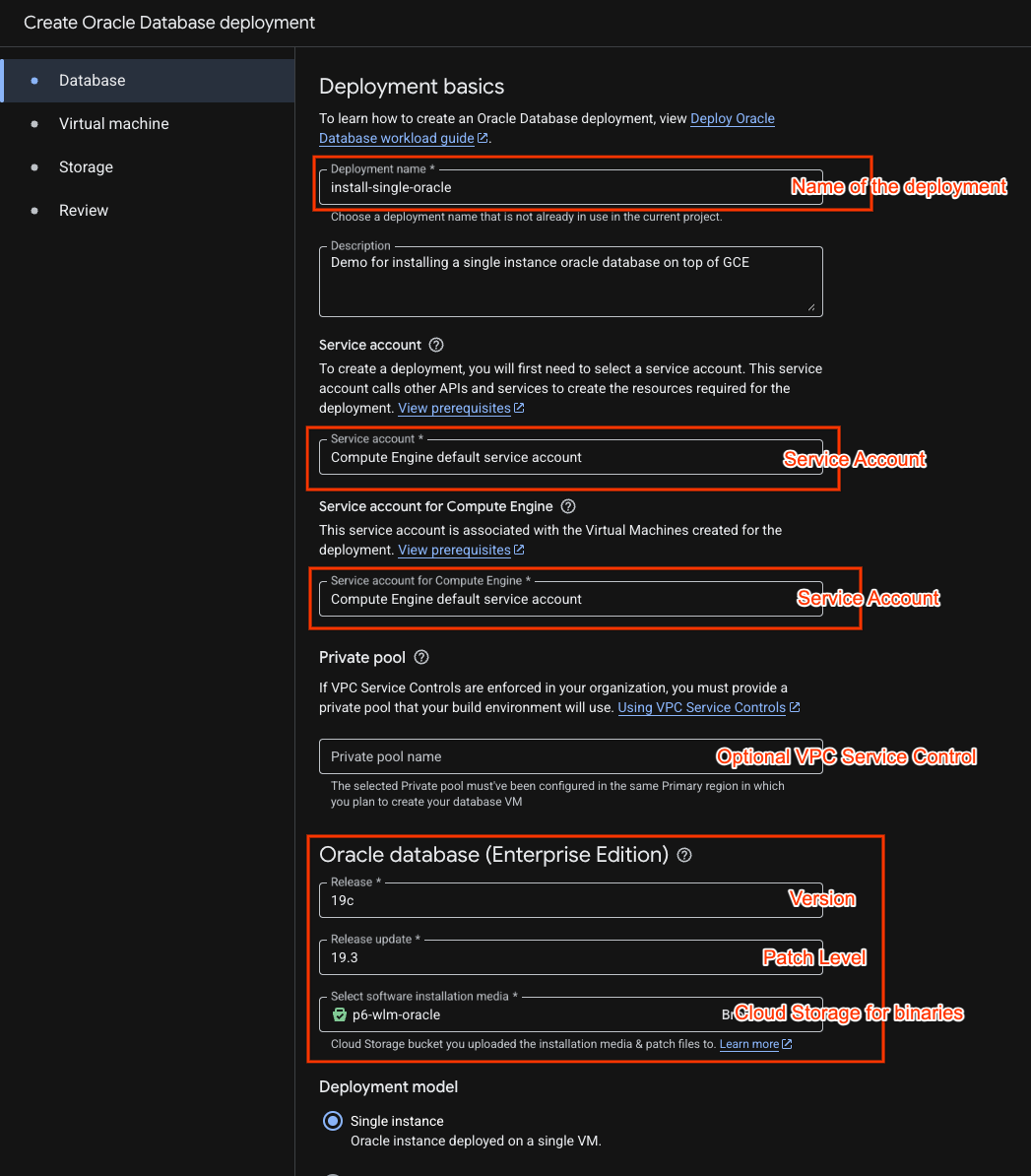
در بخش اصول اولیه استقرار ، اطلاعات مربوط به الزامات استقرار و حجم کار خود را وارد کنید. Workload Manager از این اطلاعات اولیه برای تعیین دادههایی که باید در برگههای بعدی جمعآوری شوند، استفاده میکند.
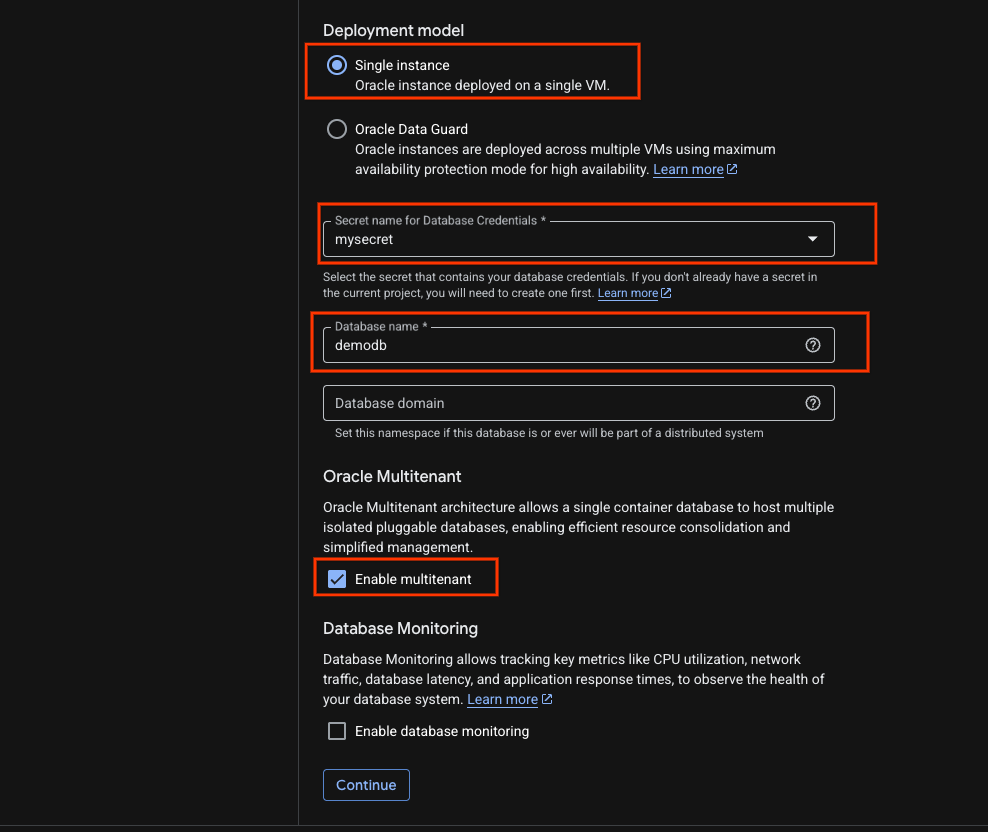
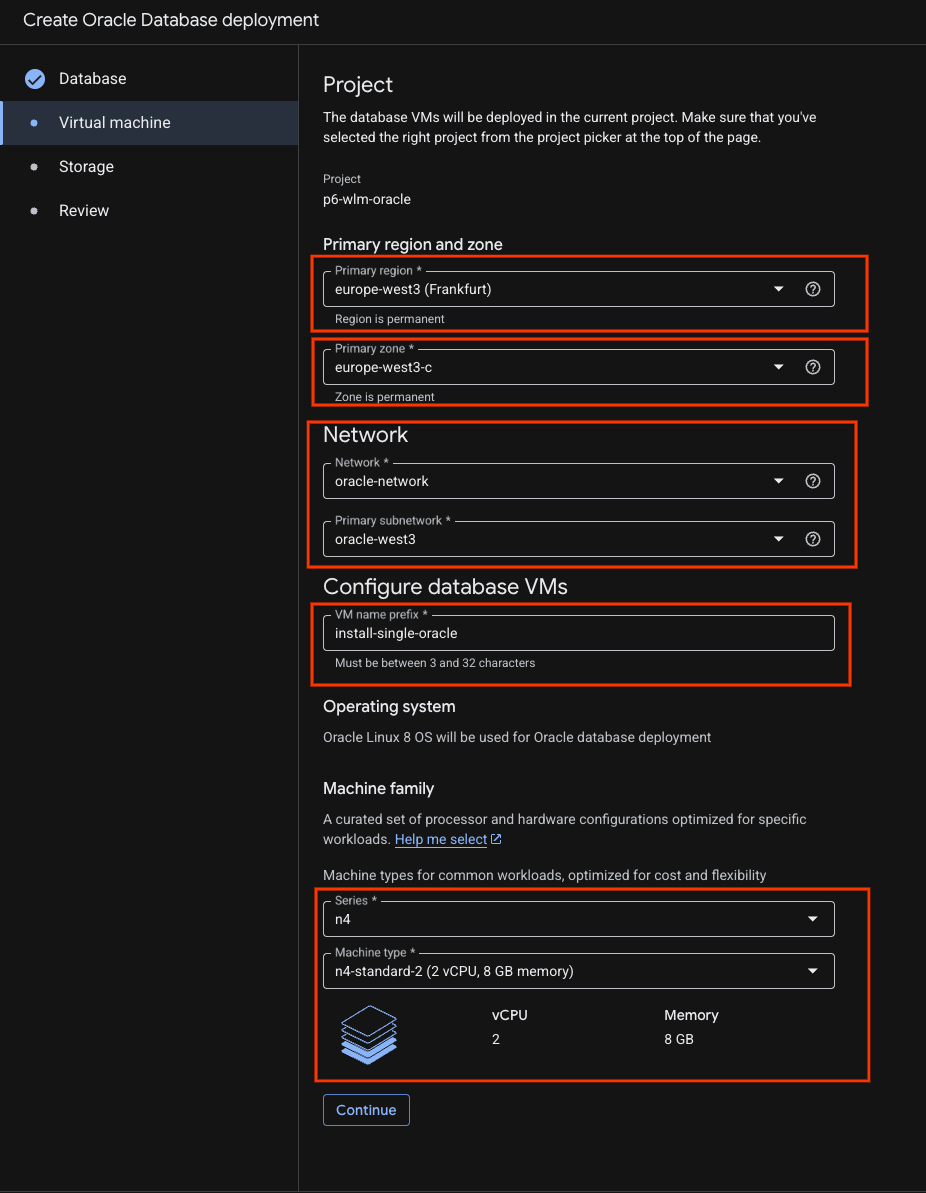
- در تب ماشین مجازی، موارد زیر را انجام دهید:
منطقه اصلی را مطابق با محیط خود تغییر دهید. جزئیات شبکه را پر کنید. و نوع دستگاه خود را انتخاب کنید.
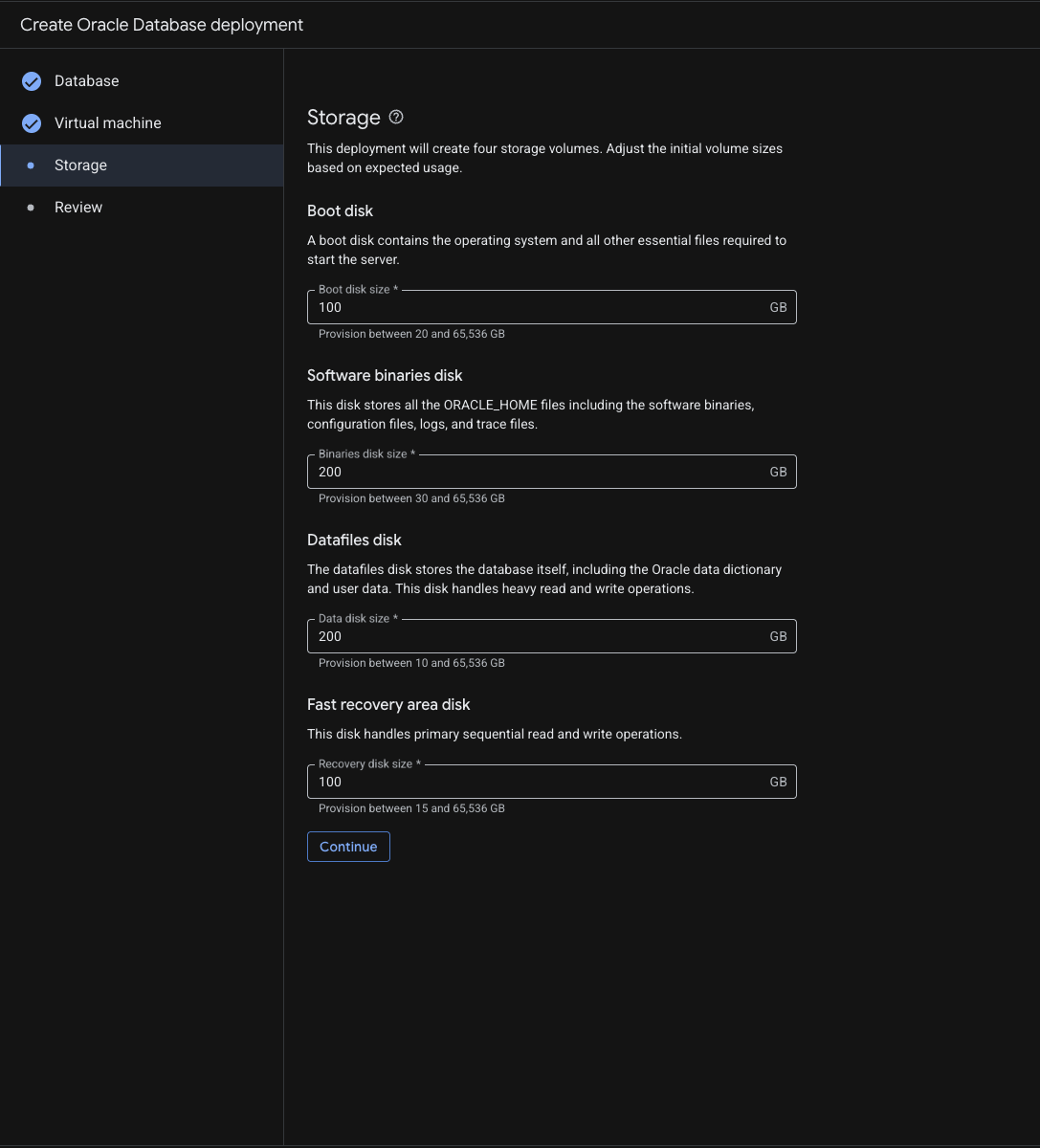
- جزئیات ذخیرهسازی را پر کنید. برای آزمایشگاه میتوانید با مقادیر پیشفرض ادامه دهید.
- صفحه بررسی را بررسی کنید و روی ایجاد کلیک کنید
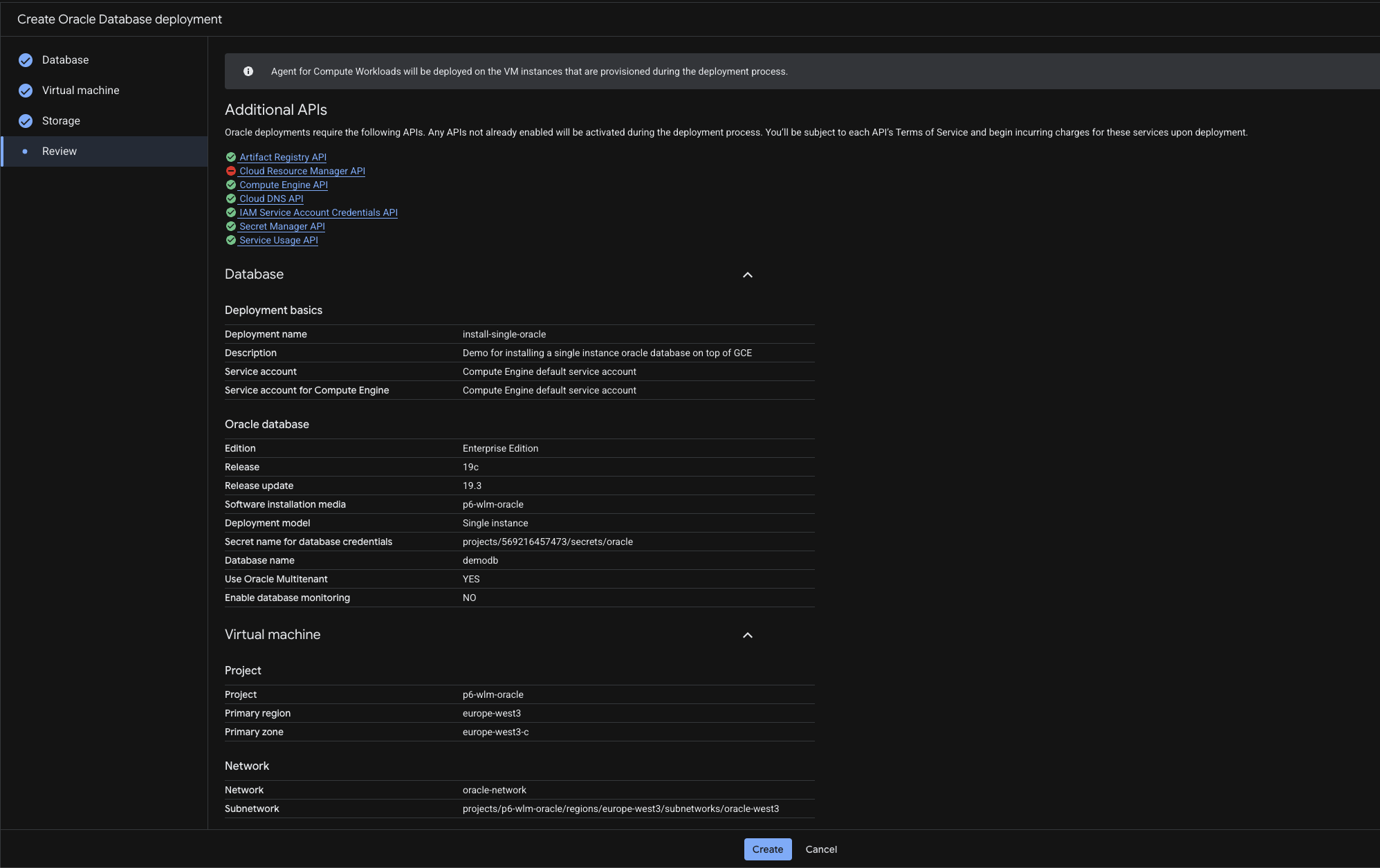
- این صفحهای خواهد بود که مشاهده خواهید کرد:
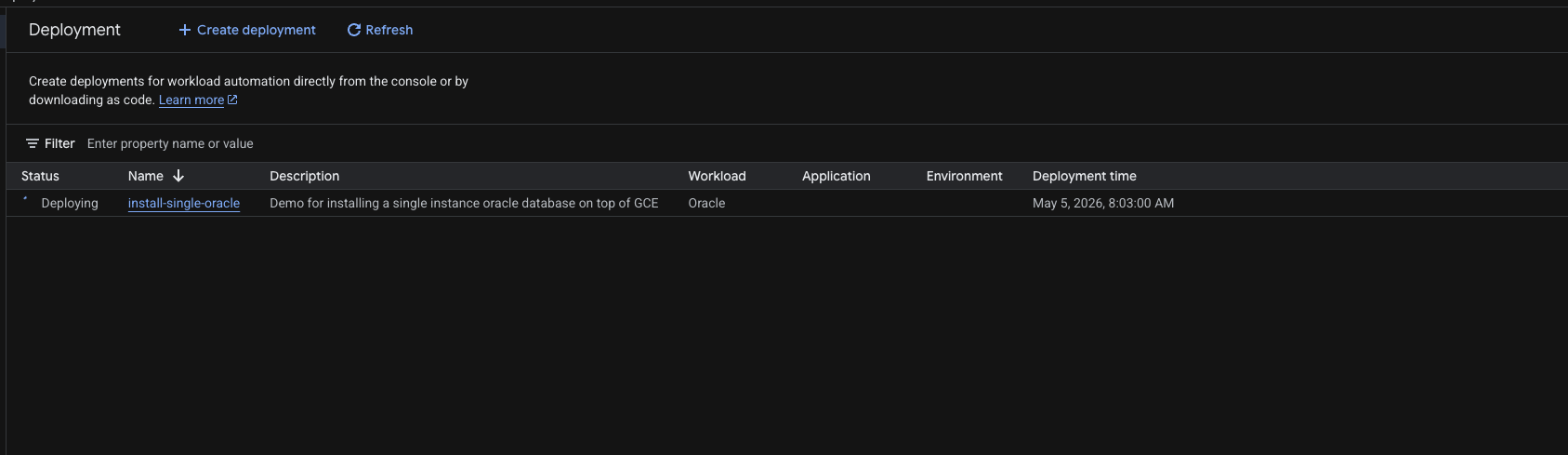
توجه: کل فرآیند استقرار میتواند تا یک تا دو ساعت طول بکشد. فرآیند استقرار در پسزمینه ادامه مییابد. میتوانید پس از دریافت اعلان، داشبورد استقرار را بررسی کنید.
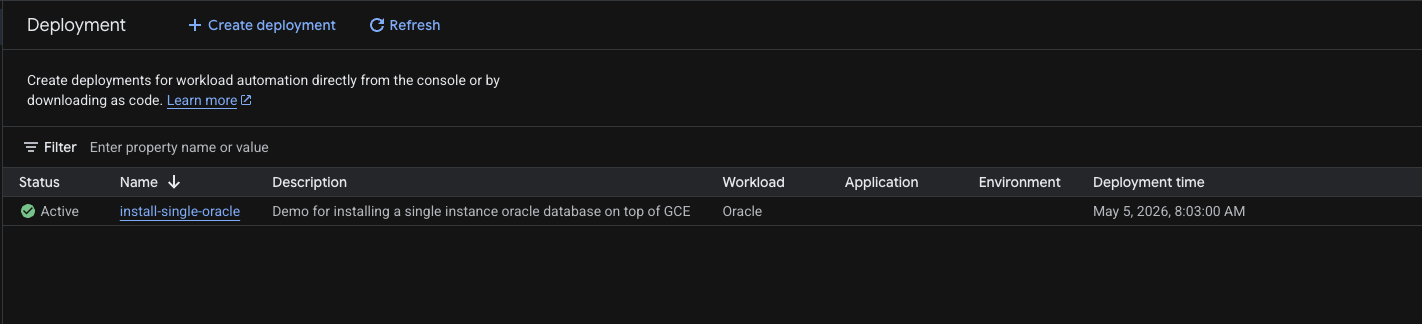
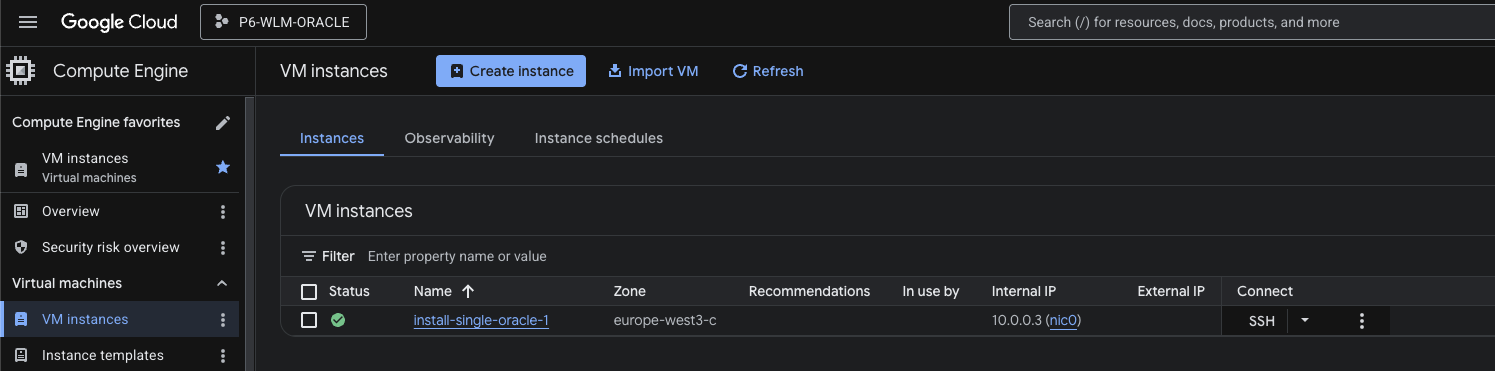
پس از اتمام، وضعیت به صورت فعال نمایش داده میشود و میتوانید وضعیت ماشین مجازی را بررسی کنید.
۴. اتصال به اوراکل
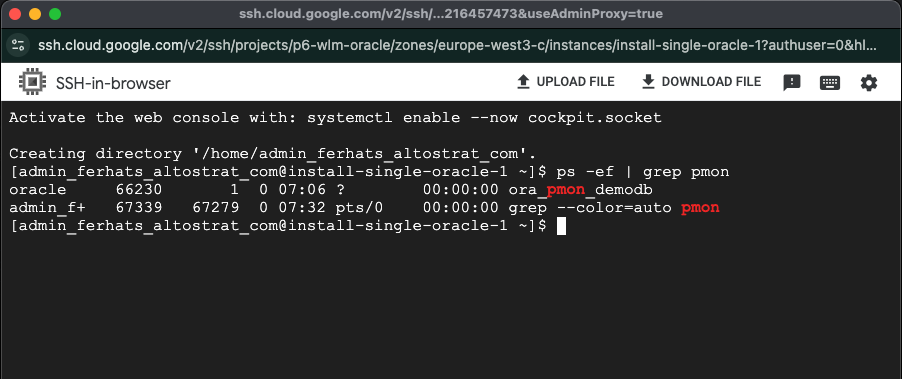
به ماشین مجازی install-single-oracle-1 از طریق SSH متصل شوید و فرآیند pmon اوراکل را با دستور "ps -ef | grep pmon" بررسی کنید.
ps -ef | grep pmon
سودو برای کاربر اوراکل
sudo su - oracle
برای اتصال به پایگاه داده به عنوان کاربر سیستمی از sqlplus استفاده کنید.
sqlplus / as sysdba
۵. تمیز کردن
اگر میخواهید با سایر آزمایشگاههای کد در این مجموعه (اتصال کلاینت، سرویسهای مانیتورینگ و غیره) ادامه دهید، پروژه خود را پاکسازی نکنید.
برای جلوگیری از تحمیل هزینه به حساب Google Cloud خود برای منابع مورد استفاده در این آزمایشگاه، این مراحل را دنبال کنید:
- در کنسول گوگل کلود، به صفحه مدیریت منابع بروید.
- در لیست پروژهها، پروژهای را که میخواهید حذف کنید انتخاب کنید و سپس روی حذف کلیک کنید.
- در کادر محاورهای، شناسه پروژه را تایپ کنید و سپس برای حذف پروژه، روی خاموش کردن کلیک کنید.
۶. تبریک
تبریک! شما با موفقیت یک پایگاه داده اوراکل را از طریق Workload Manager روی GCE نصب کردید.