

1. Introduction
Objectifs de l'atelier
Dans cet atelier de programmation, vous allez installer une base de données Oracle.
- Sur n'importe quelle machine GCE
- Utiliser l'automatisation de Workload Manager
- L'installation prendra une à deux heures. (le téléchargement des fichiers d'installation n'est pas inclus)
Points abordés
- Téléchargement des binaires Oracle.
- Provisionnement d'une base de données Oracle.
- Utiliser l'automatisation de Workload Manager
Prérequis
Pour suivre cet atelier de programmation, vous aurez besoin :
- Un navigateur Web Chrome
- Un compte Gmail
- Un compte Oracle sans frais pour télécharger les fichiers binaires.
- Projet Google Cloud avec facturation activée
Cet atelier de programmation s'adresse aux développeurs de tous niveaux, y compris aux débutants.
2. Avant de commencer
Cette section vous guide à travers la configuration initiale requise dans votre projet Google Cloud avant de pouvoir commencer à installer la base de données Oracle.
Télécharger les fichiers binaires Oracle
Accédez à l'adresse ( cliquez sur Accueil) et téléchargez les binaires Oracle pour Oracle 19c.
Si vous ne possédez pas de compte Oracle , vous pouvez en créer un. Vous ne pouvez pas télécharger le logiciel Oracle sans compte.
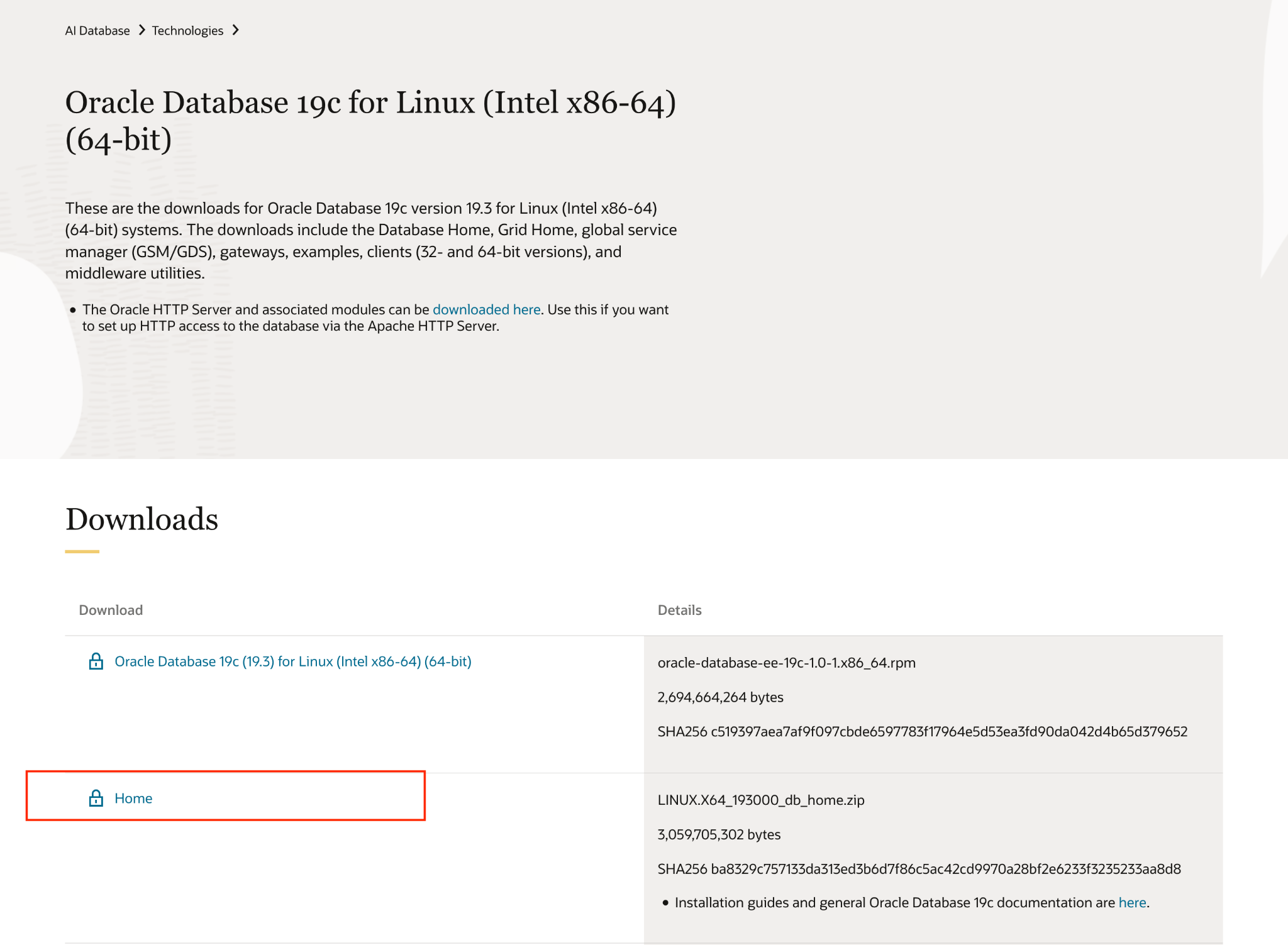
Remarque : My Oracle Support et Oracle Software Delivery Cloud nécessitent des droits d'assistance Oracle. Si vous souhaitez utiliser une licence de développeur, Oracle Database 19c (19.3) est la seule version disponible sans droit d'assistance. Toutefois, il s'agit d'une version de 2019 qui présente des failles de sécurité connues.
Créer un projet
- Dans la console Google Cloud, sur la page du sélecteur de projet, sélectionnez ou créez un projet Google Cloud.
- Assurez-vous que la facturation est activée pour votre projet Cloud. Découvrez comment vérifier si la facturation est activée sur un projet .
- Cliquez sur ce lien pour activer Cloud Shell. Vous pouvez basculer entre le terminal Cloud Shell (pour exécuter des commandes cloud) et l'éditeur (pour créer des projets) en cliquant sur le bouton correspondant dans Cloud Shell.

- Une fois connecté à Cloud Shell, vérifiez que vous êtes déjà authentifié et que le projet est défini sur votre ID de projet à l'aide de la commande suivante :
gcloud auth list
- Exécutez la commande suivante dans Cloud Shell pour vérifier que la commande gcloud connaît votre projet.
gcloud config list project
- Définissez la variable PROJECT_ID à l'aide de la commande suivante :
export PROJECT_ID=[YOUR_PROJECT_ID]
gcloud config set project $PROJECT_ID
- Activez les API suivantes en exécutant les commandes suivantes :
gcloud services enable \
                       compute.googleapis.com \
                       cloudresourcemanager.googleapis.com \
                       servicenetworking.googleapis.com \
                       vpcaccess.googleapis.com \
                       workloadmanager.googleapis.com
Modifier les règles d'administration (si vous utilisez l'environnement Argolis)
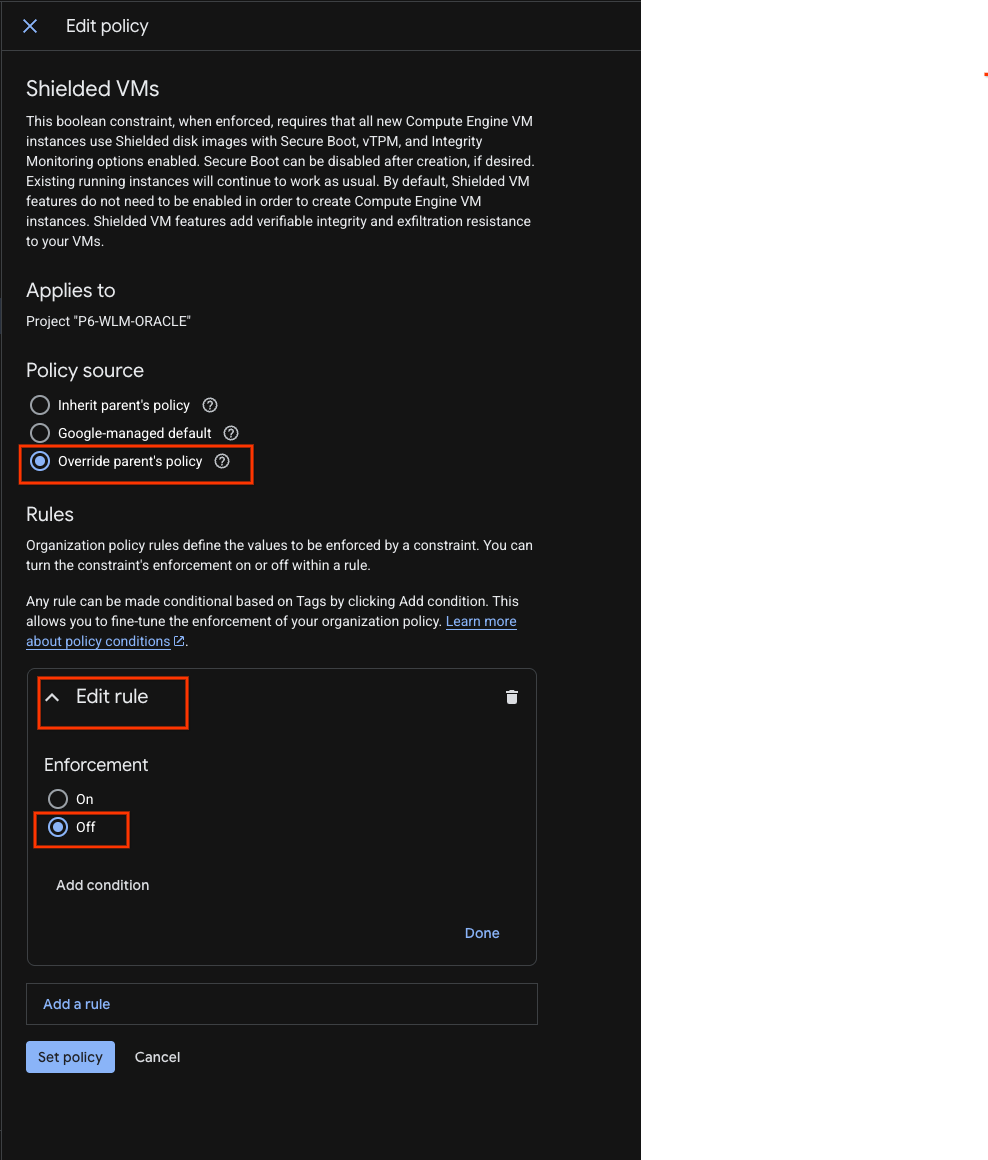
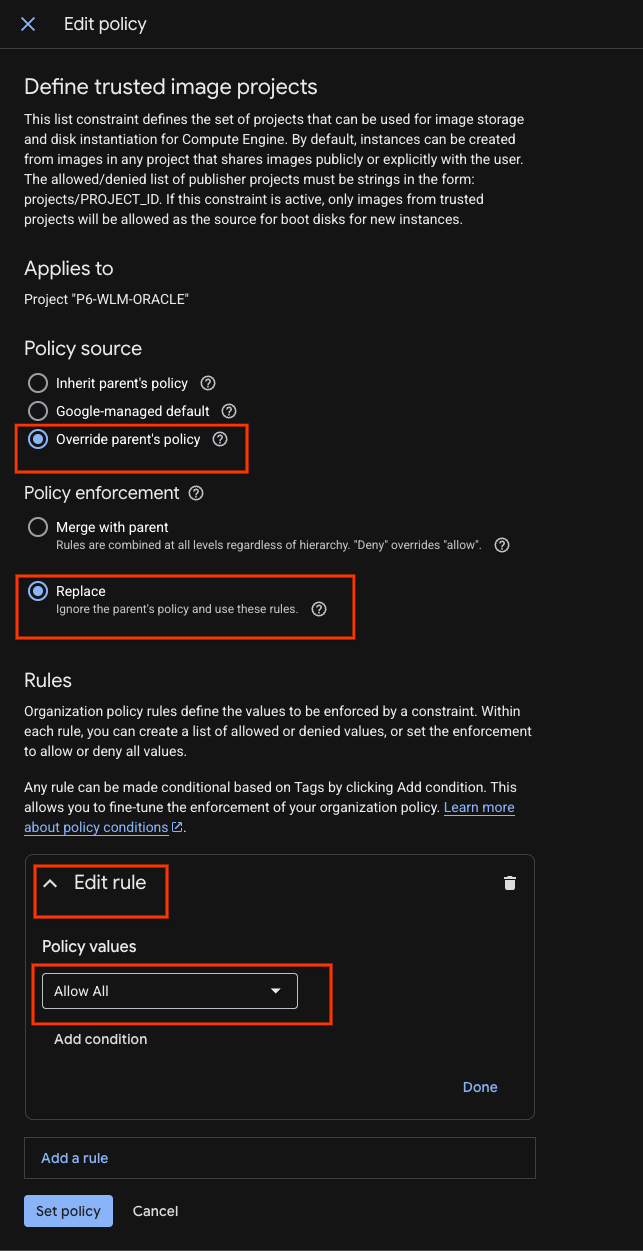
Accédez à "Règles d'administration" et sélectionnez "Ignorer la règle parente" pour les éléments suivants :
- constraints/compute.requireShieldedVM
- constraints/compute.trustedImageProjects
Utilisez le filtre pour trouver et modifier les actions ( Modifier le règlement).

Ajoutez une règle pour désactiver l'application.
Pour la règle "Définir les projets relatifs aux images de confiance", remplacez la règle parente par une règle "Autoriser tout".
Créer un réseau et un sous-réseau VPC
Modifiez le paramètre region en fonction de votre environnement.
gcloud compute networks create oracle-network --subnet-mode=custom
gcloud compute networks subnets create oracle-west3 \
--network=oracle-network --range=10.0.0.0/29 \
--region=europe-west3 --enable-private-ip-google-access
gcloud compute firewall-rules create oracle-allow-ssh  \
--network oracle-network \
--allow tcp:22,tcp:3389,icmp
Créer des comptes de service
Pour cette démonstration, nous allons utiliser le compte de service par défaut. Pour des raisons de sécurité, nous vous recommandons vivement de créer des comptes distincts pour le WLM.
Créer des secrets pour les comptes de base de données Oracle
Créez un secret dans le même projet à l'aide de la commande suivante dans la console gcloud.
Ce mot de passe sera utilisé pour les utilisateurs SYS, SYSTEM et PDBADMIN si Oracle Multitenant est activé.
La valeur secrète doit comporter entre 8 et 30 caractères alphanumériques et spéciaux #$@%*_+=-.
Il doit contenir au moins un caractère spécial et ne doit pas contenir les mots réservés suivants : oracle
gcloud secrets create mysecret
echo -n "AbraKadabra_123" | gcloud secrets versions add mysecret --data-file=-
Créer un bucket Cloud Storage
Modifiez le nom du bucket Cloud Storage en fonction de votre environnement.
gcloud storage buckets create gs://p6-wlm-oracle/ --uniform-bucket-level-access
Importez le fichier binaire Oracle téléchargé dans ce bucket.
3. Créer un déploiement de base de données Oracle
Pour configurer et déployer une base de données Oracle, effectuez les tâches suivantes :
- Dans la console Google Cloud, accédez à la page Workload Manager. Accéder à Workload Manager
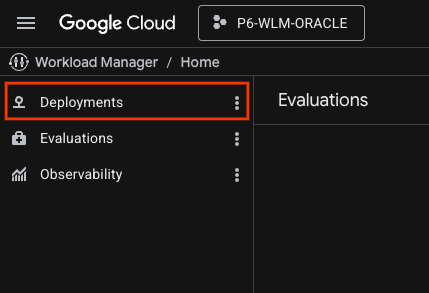
- Dans le volet de navigation Workload Manager, cliquez sur Déploiements.
- Sélectionnez le projet dans lequel vous souhaitez créer le déploiement.
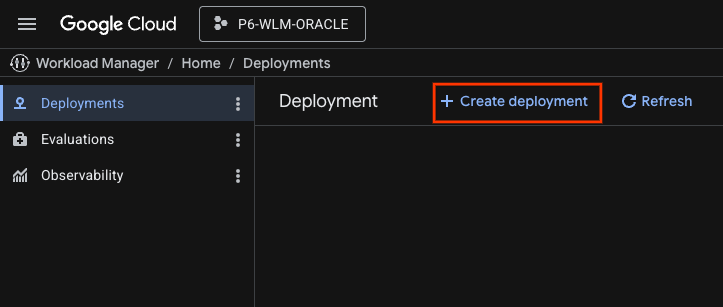
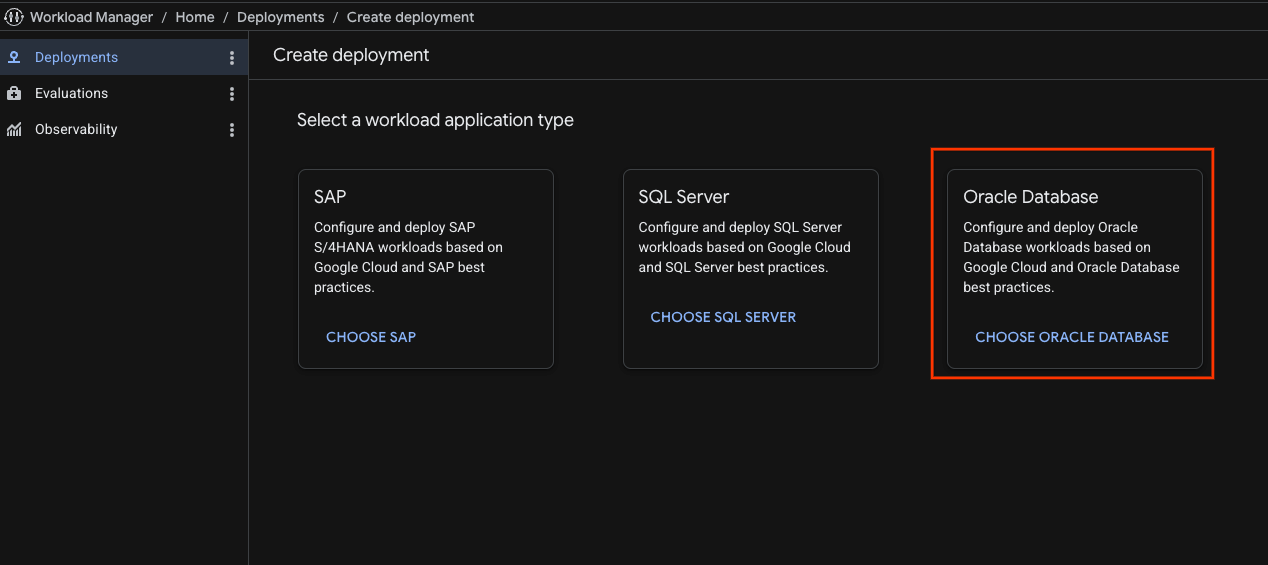
- Cliquez sur Créer un déploiement, puis sélectionnez Oracle Database.
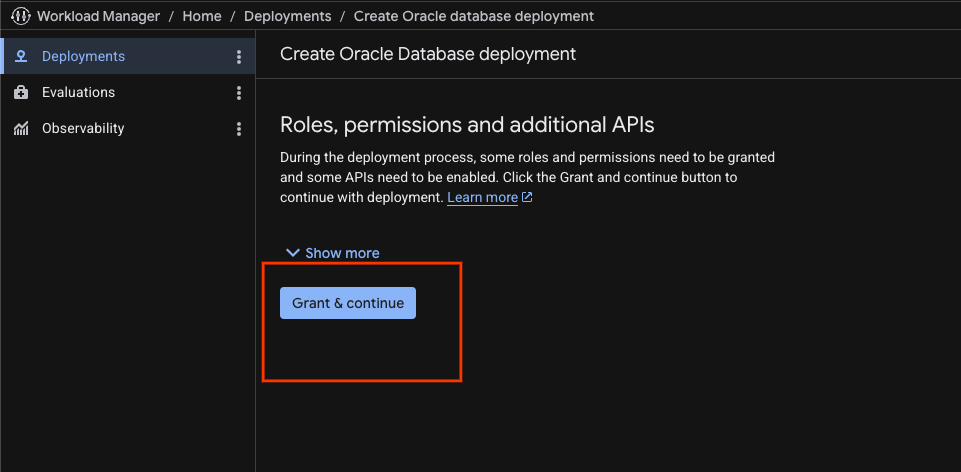
- Si vous ne disposez pas des rôles et autorisations requis, l'outil d'automatisation du déploiement guidé indique les rôles et autorisations nécessaires. Cliquez sur Accorder et continuer.
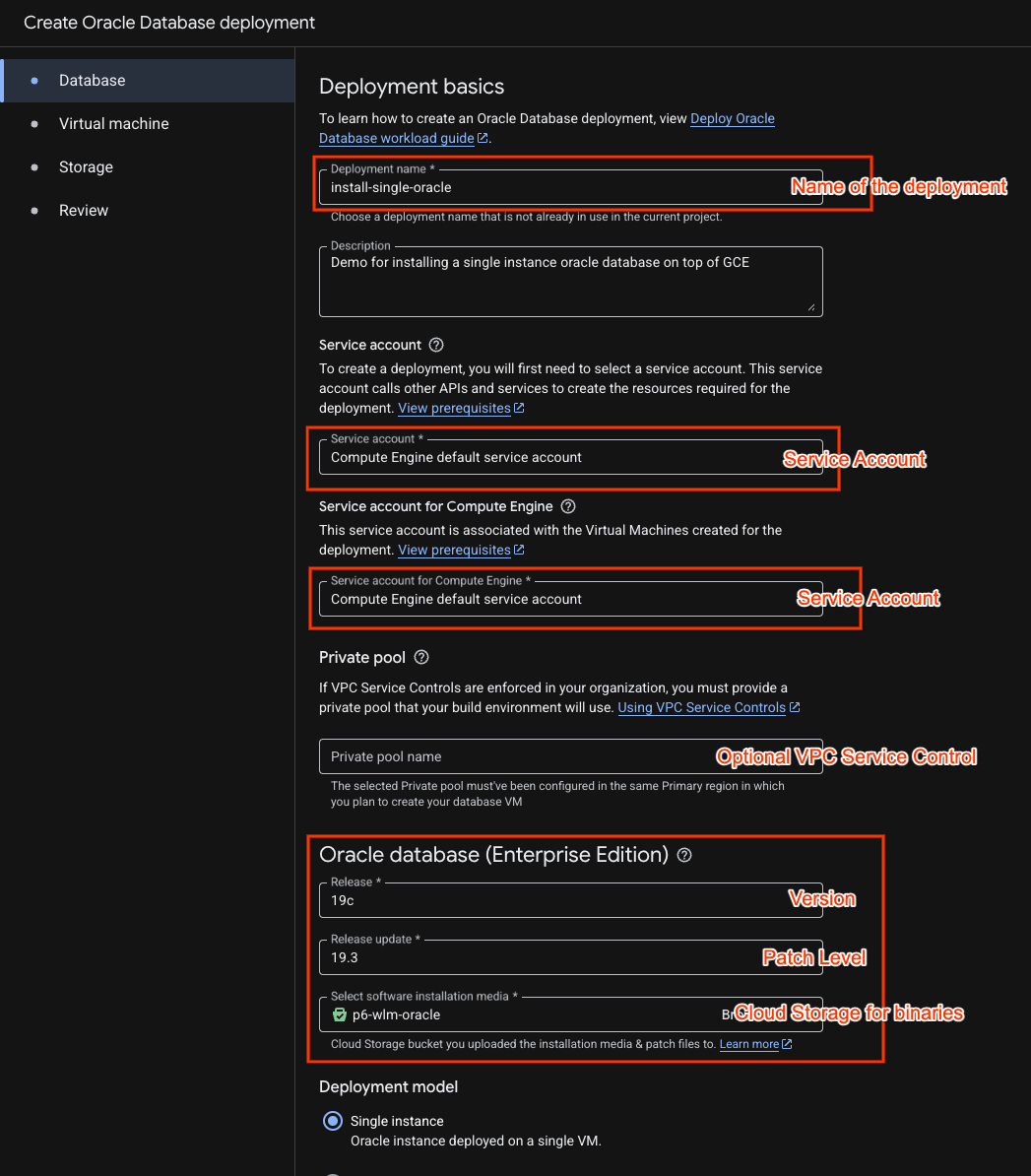
Dans la section Principes de base du déploiement, saisissez des informations sur les exigences de votre déploiement et de votre charge de travail. Le Gestionnaire de charge de travail utilise ces informations de base pour déterminer les données à collecter dans les onglets suivants.
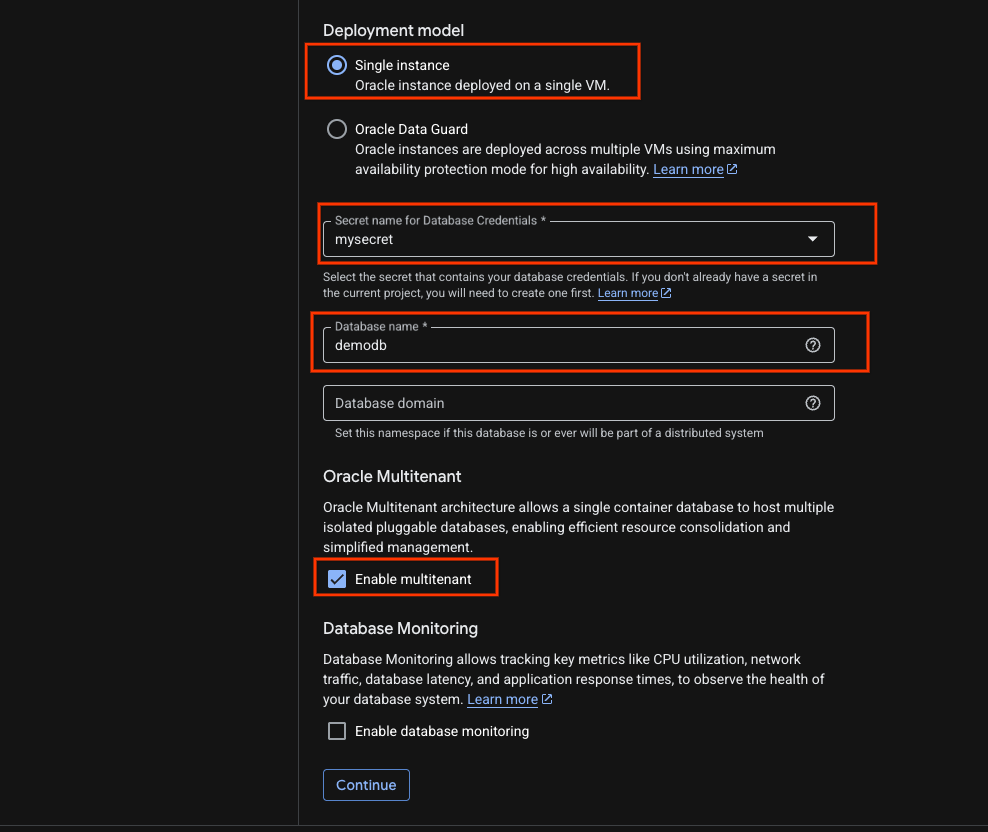
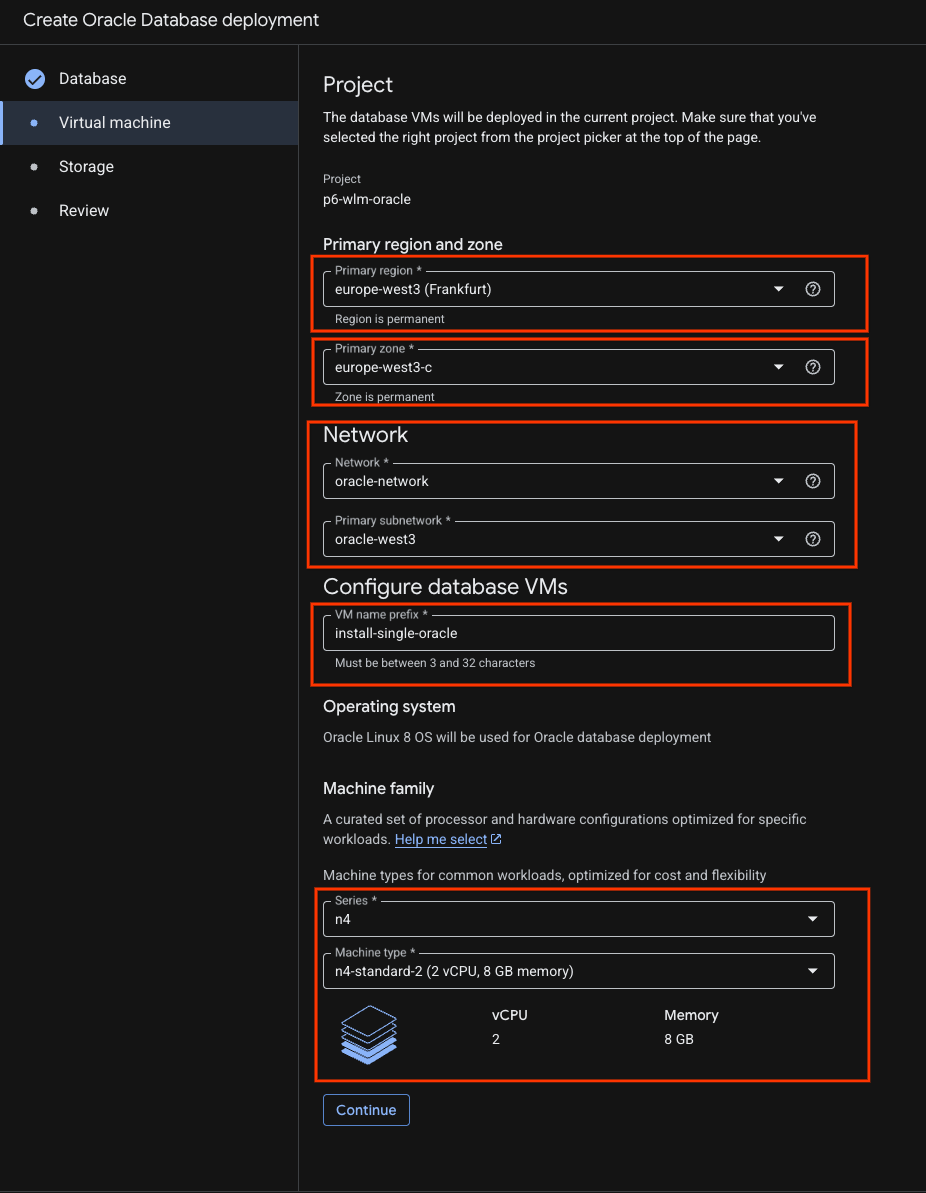
- Dans l'onglet "Machine virtuelle", procédez comme suit :
Modifiez la région principale en fonction de votre environnement, renseignez les informations sur le réseau et choisissez votre type de machine.
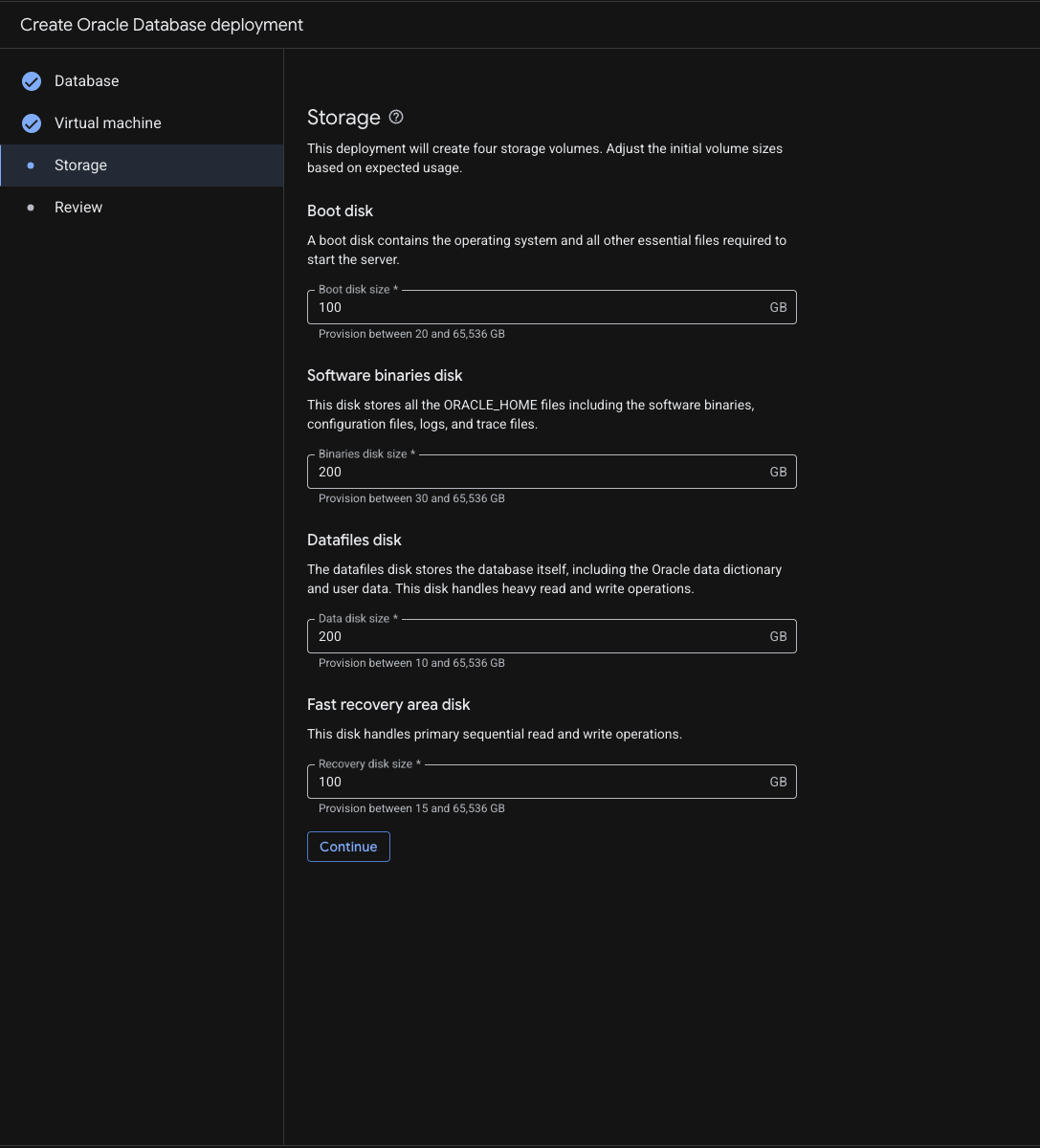
- Renseignez les informations sur le stockage. Pour l'atelier, vous pouvez conserver les valeurs par défaut.
- Consultez la page "Vérifier", puis cliquez sur Créer.
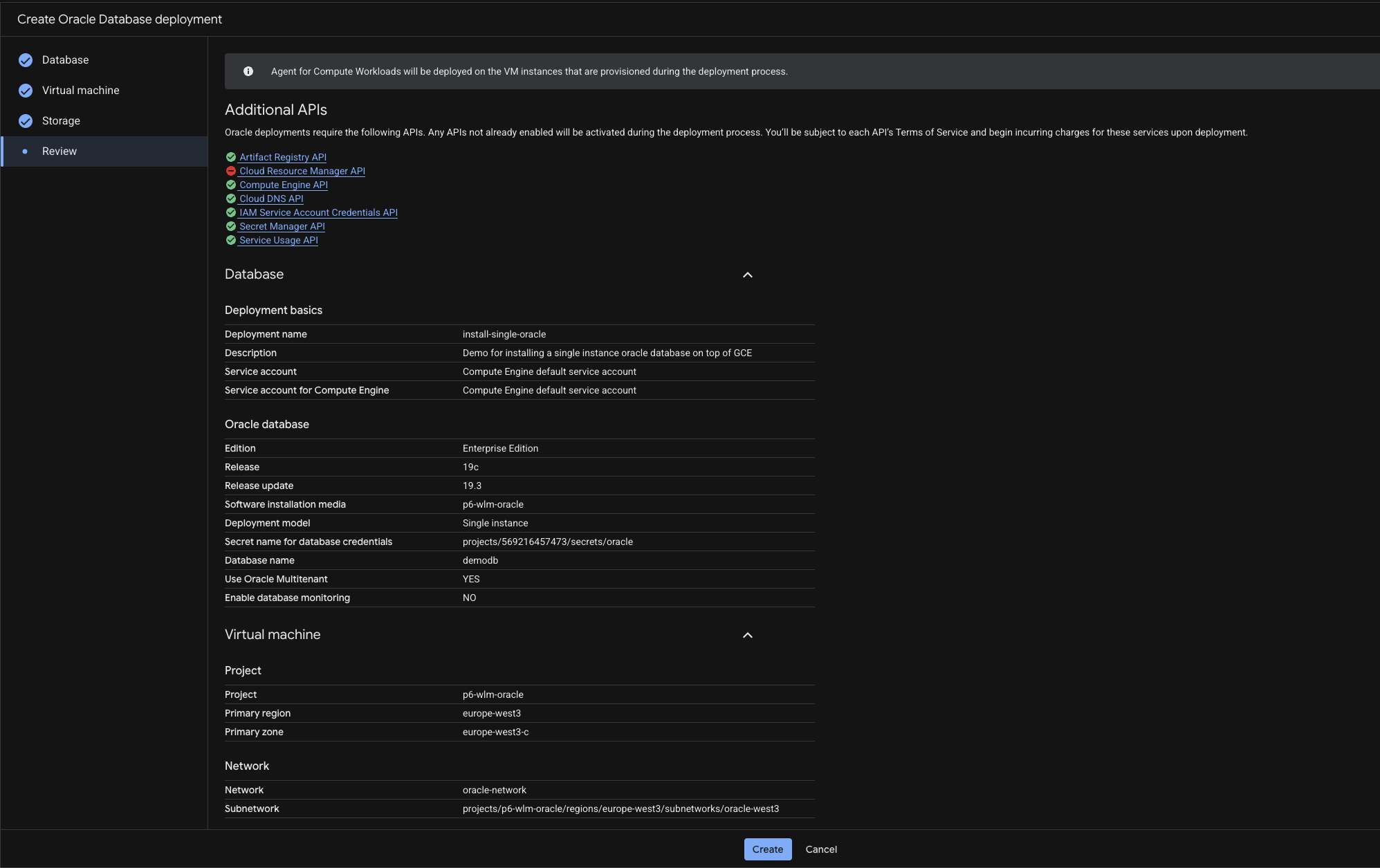
- La page qui s'affiche est la suivante :
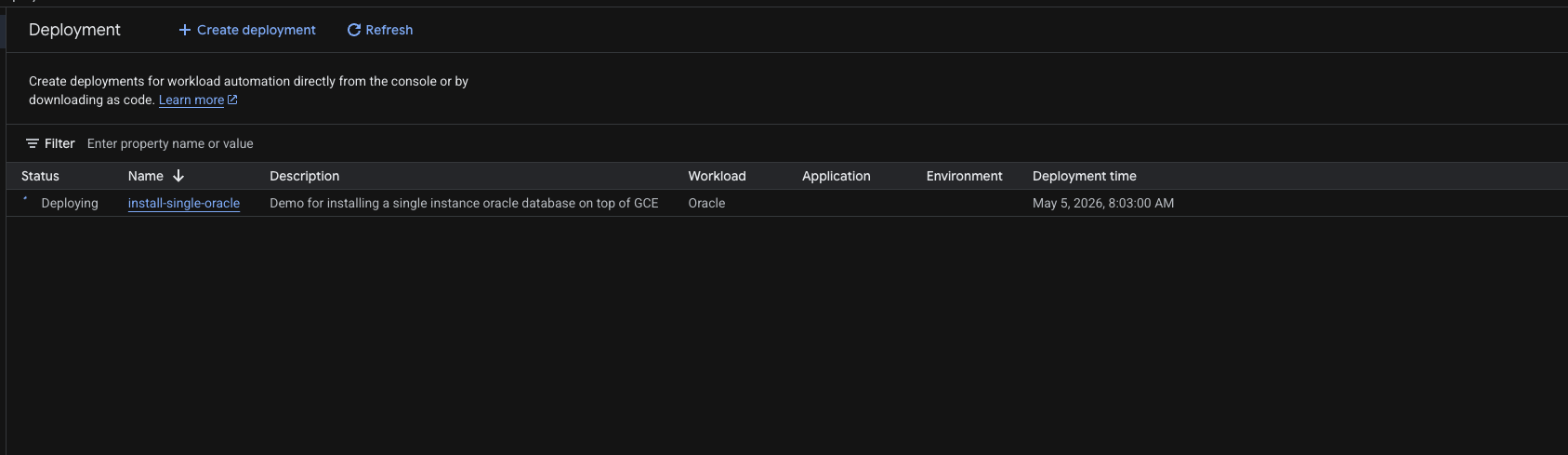
Remarque : L'ensemble du processus de déploiement peut prendre entre une et deux heures. Le processus de déploiement se poursuit en arrière-plan. Vous pouvez consulter le tableau de bord de déploiement une fois que vous avez reçu la notification.
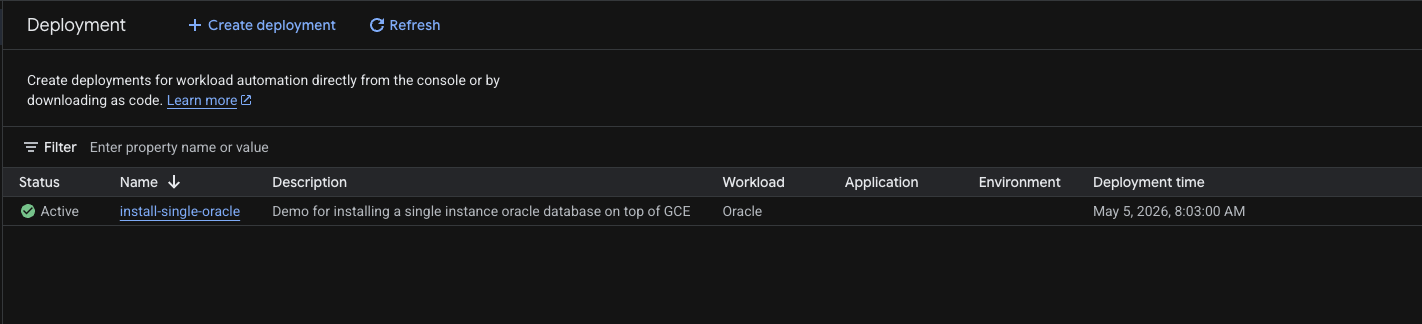
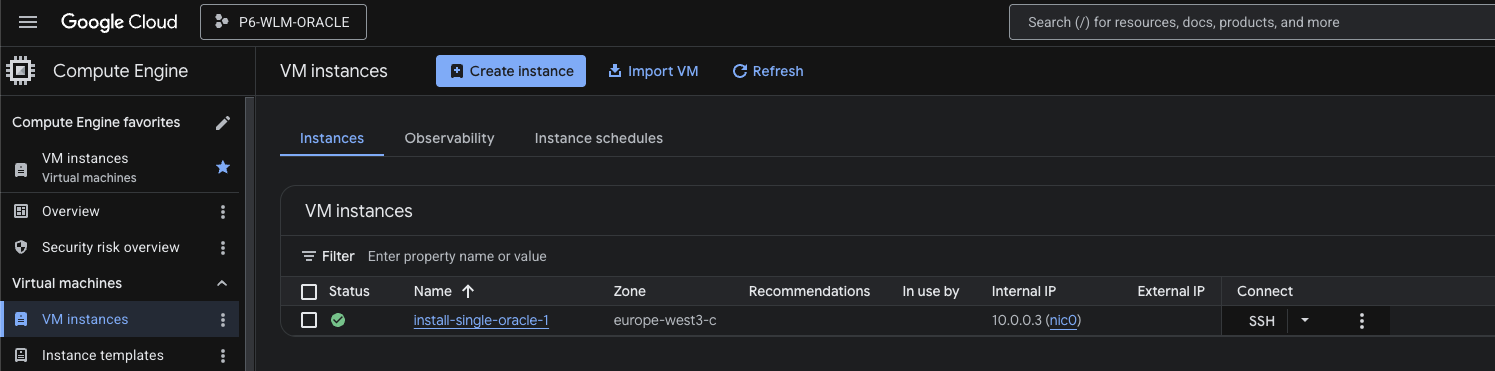
Une fois l'opération terminée, l'état "Actif" s'affiche. Vous pouvez alors vérifier l'état de la VM.
4. Se connecter à Oracle
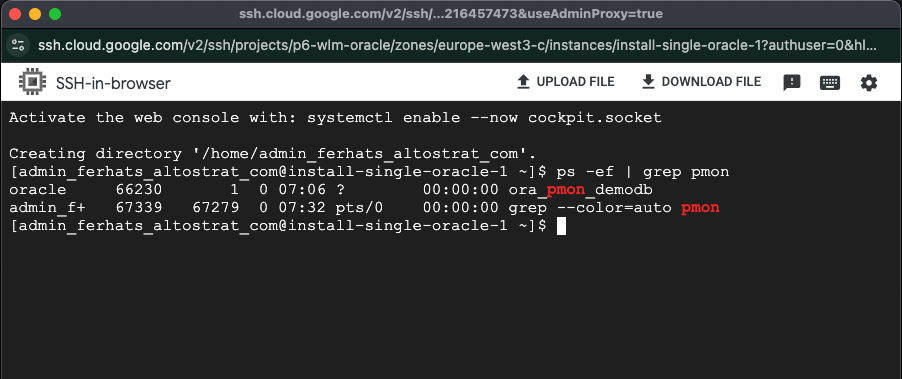
Connectez-vous en SSH à la machine virtuelle install-single-oracle-1 et vérifiez le processus oracle pmon à l'aide de la commande "ps -ef | grep pmon".
ps -ef | grep pmon
Sudo à l'utilisateur Oracle
sudo su - oracle
Utilisez sqlplus pour vous connecter à la base de données en tant qu'utilisateur sys.
sqlplus / as sysdba
5. Effectuer un nettoyage
Si vous souhaitez continuer avec d'autres ateliers de programmation de cette série ( connectivité client, services de surveillance, etc.), ne nettoyez pas votre projet.
Pour éviter que les ressources utilisées dans cet atelier soient facturées sur votre compte Google Cloud, procédez comme suit :
- Dans la console Google Cloud, accédez à la page Gérer les ressources.
- Dans la liste des projets, sélectionnez le projet que vous souhaitez supprimer, puis cliquez sur "Supprimer".
- Dans la boîte de dialogue, saisissez l'ID du projet, puis cliquez sur "Arrêter" pour supprimer le projet.
6. Félicitations
Félicitations ! Vous avez installé une base de données Oracle sur GCE via Workload Manager.