

1. מבוא
מה תפַתחו
ב-Codelab הזה נסביר איך להתקין מסד נתונים של Oracle
- בכל מכונת GCE
- שימוש באוטומציה של Workload Manager
- ההתקנה תימשך שעה עד שעתיים. (ההורדה של קובצי ההתקנה לא כלולה)
מה תלמדו
- הורדה של קבצים בינאריים של Oracle.
- הקצאת מסד נתונים של Oracle.
- שימוש באוטומציה של Workload Manager
מה תצטרכו
כדי להשלים את ה-codelab הזה, תצטרכו:
- דפדפן האינטרנט Chrome.
- חשבון Gmail.
- חשבון Oracle בחינם כדי להוריד את הקבצים הבינאריים.
- פרויקט ב-Google Cloud עם חיוב מופעל.
שיעור ה-Codelab הזה מיועד למפתחים בכל הרמות, כולל מתחילים.
2. לפני שמתחילים
בקטע הזה מוסבר איך לבצע את ההגדרה הראשונית שנדרשת בפרויקט שלכם ב-Google Cloud לפני שמתחילים להתקין את מסד הנתונים של Oracle.
הורדת קבצים בינאריים של Oracle
עוברים אל הכתובת הבאה ( לוחצים על Home) ומורידים קבצים בינאריים של Oracle ל-Oracle 19c.
אם אין לכם חשבון Oracle , תוכלו ליצור חשבון. אי אפשר להוריד תוכנת Oracle בלי חשבון.
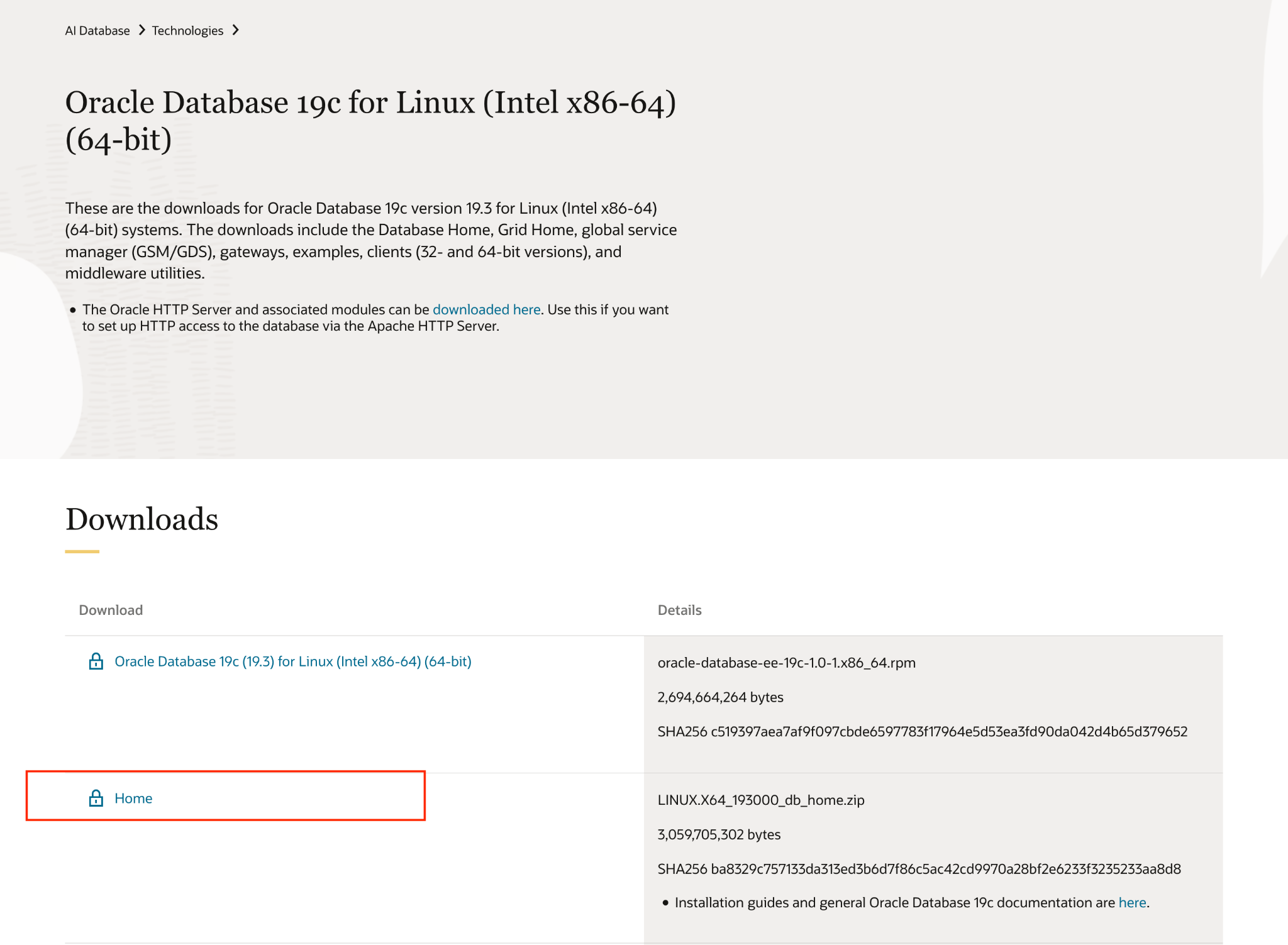
הערה: כדי להשתמש ב-My Oracle Support וב-Oracle Software Delivery Cloud, צריך הרשאות תמיכה של Oracle. אם אתם רוצים להשתמש ברישיון למפתחים, Oracle Database 19c (19.3) היא הגרסה היחידה שזמינה ללא זכאות לתמיכה. עם זאת, זו גרסה מ-2019 ויש בה נקודות חולשה ידועות באבטחה.
יצירת פרויקט
- ב-מסוף Google Cloud, בדף לבחירת הפרויקט, בוחרים או יוצרים פרויקט ב-Google Cloud.
- הקפידו לוודא שהחיוב מופעל בפרויקט שלכם ב-Cloud. כך בודקים אם החיוב מופעל בפרויקט
- לוחצים על הקישור כדי להפעיל את Cloud Shell. אפשר לעבור בין Cloud Shell Terminal (כדי להפעיל פקודות בענן) לבין Editor (כדי ליצור פרויקטים) בלחיצה על הכפתור המתאים ב-Cloud Shell.

- אחרי שמתחברים ל-Cloud Shell, בודקים שכבר בוצע אימות ושהפרויקט מוגדר למזהה הפרויקט באמצעות הפקודה הבאה:
gcloud auth list
- מריצים את הפקודה הבאה ב-Cloud Shell כדי לוודא שפקודת gcloud מכירה את הפרויקט.
gcloud config list project
- מגדירים את המשתנה PROJECT_ID באמצעות הפקודה הבאה:
export PROJECT_ID=[YOUR_PROJECT_ID]
gcloud config set project $PROJECT_ID
- מפעילים את ממשקי ה-API הבאים באמצעות הפקודות הבאות:
gcloud services enable \
                       compute.googleapis.com \
                       cloudresourcemanager.googleapis.com \
                       servicenetworking.googleapis.com \
                       vpcaccess.googleapis.com \
                       workloadmanager.googleapis.com
שינוי מדיניות הארגון (אם אתם משתמשים בסביבת Argolis)
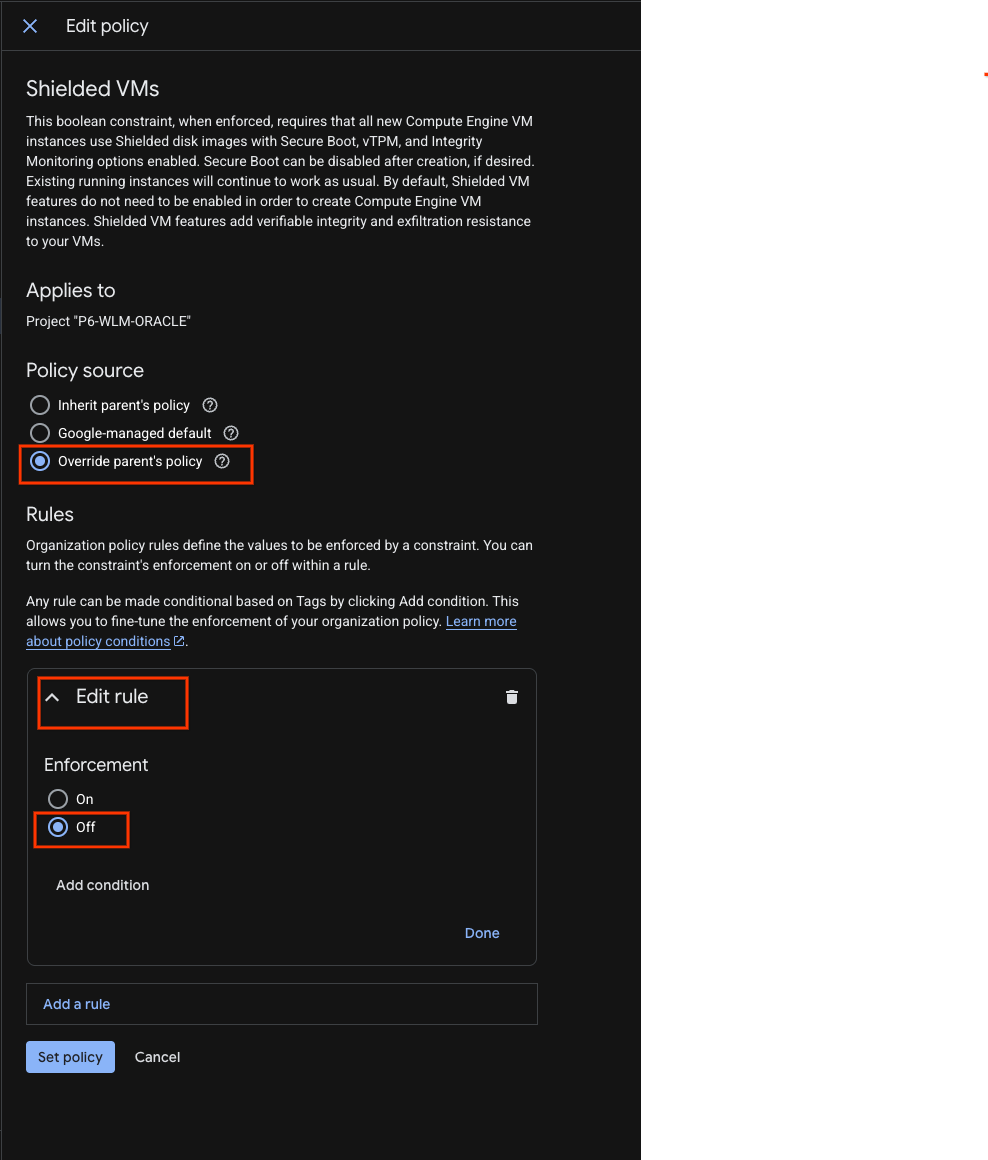
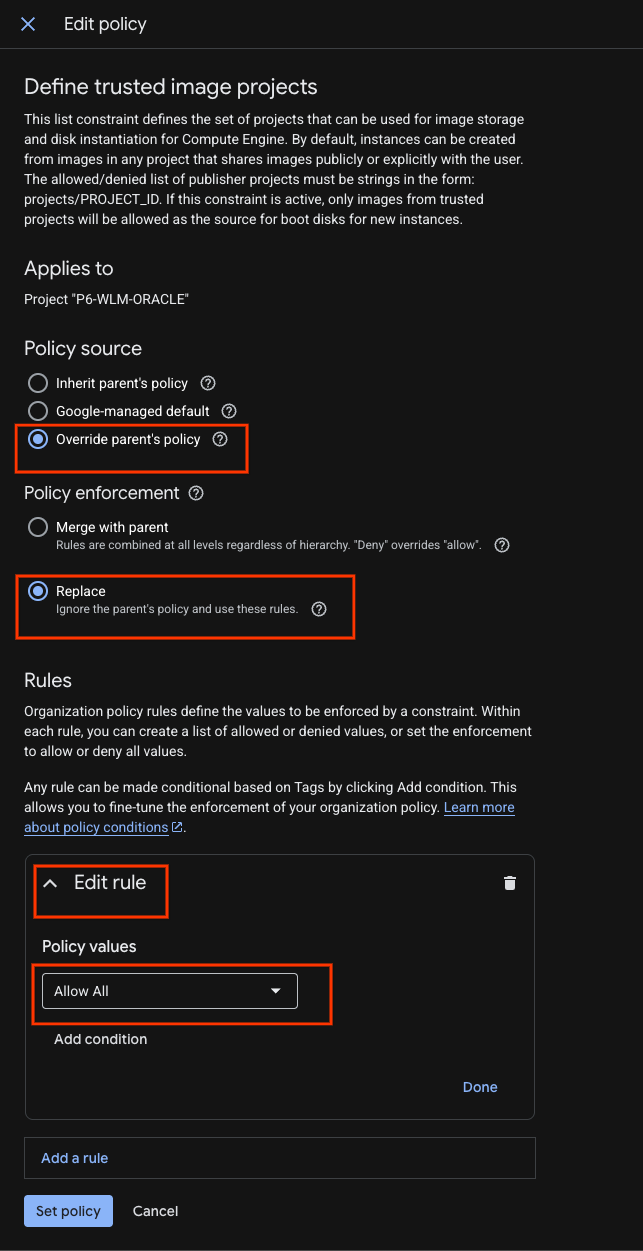
עוברים אל Organization Policies (מדיניות הארגון) ובוחרים באפשרות Override parent's policy (במקום המדיניות של המשאב הראשי) עבור הפריטים הבאים :
- constraints/compute.requireShieldedVM
- constraints/compute.trustedImageProjects
משתמשים במסנן כדי למצוא את הפעולות ( עריכת מדיניות) כדי לשנות

מוסיפים כלל כדי לשנות את האכיפה למצב 'מושבתת'.
ובכלל Define trusted image projects rule (הגדרת כלל של פרויקטים מהימנים של תמונות) במקום המדיניות של המשאב הראשי, מחליפים אותה בכלל Allow All (התרת הכול)
יצירת רשת VPC ותת-רשת
משנים את הפרמטר region בהתאם לסביבה שלכם.
gcloud compute networks create oracle-network --subnet-mode=custom
gcloud compute networks subnets create oracle-west3 \
--network=oracle-network --range=10.0.0.0/29 \
--region=europe-west3 --enable-private-ip-google-access
gcloud compute firewall-rules create oracle-allow-ssh  \
--network oracle-network \
--allow tcp:22,tcp:3389,icmp
יצירת חשבונות שירות
בהדגמה הזו נשתמש בחשבון השירות שמוגדר כברירת מחדל. מטעמי אבטחה, מומלץ מאוד ליצור חשבונות נפרדים ל-WLM.
יצירת סודות לחשבונות של Oracle Database
יוצרים סוד באותו פרויקט באמצעות הפקודה הבאה במסוף gcloud.
הסיסמה הזו תשמש את המשתמשים SYS, SYSTEM ו-PDBADMIN אם מופעלת מערכת Oracle multitenant.
הערך הסודי צריך להיות באורך שבין 8 ל-30 תווים, והוא יכול לכלול תווים אלפאנומריים ותווים מיוחדים #$@%*_+=-
היא חייבת להכיל לפחות תו מיוחד אחד, ואסור לה להכיל אף אחת מהמילים השמורות הבאות: oracle
gcloud secrets create mysecret
echo -n "AbraKadabra_123" | gcloud secrets versions add mysecret --data-file=-
יצירת קטגוריה של Cloud Storage
משנים את השם של קטגוריית האחסון בענן בהתאם לסביבה שלכם.
gcloud storage buckets create gs://p6-wlm-oracle/ --uniform-bucket-level-access
מעלים את הקובץ הבינארי של Oracle שהורדתם לקטגוריה הזו.
3. יצירת פריסה של Oracle Database
כדי להגדיר ולפרוס את Oracle Database, מבצעים את המשימות הבאות:
- במסוף Google Cloud, עוברים לדף Workload Manager. כניסה לכלי לניהול עומס העבודה
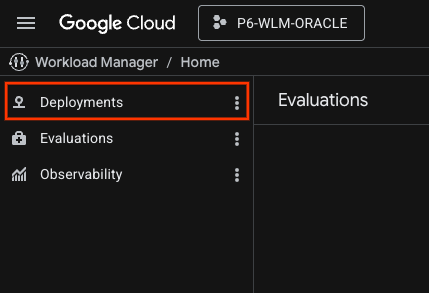
- בחלונית הניווט של כלי לניהול עומס העבודה, לוחצים על Deployments (פריסות).
- בוחרים את הפרויקט שבו רוצים ליצור את הפריסה.
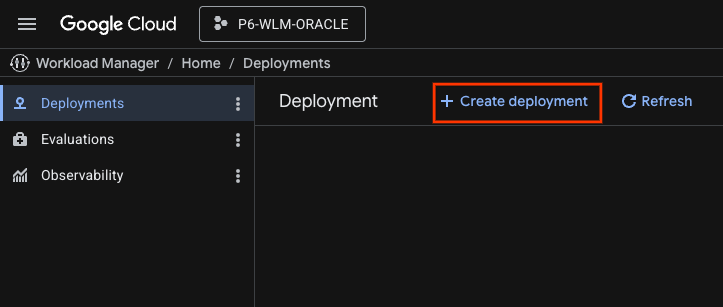
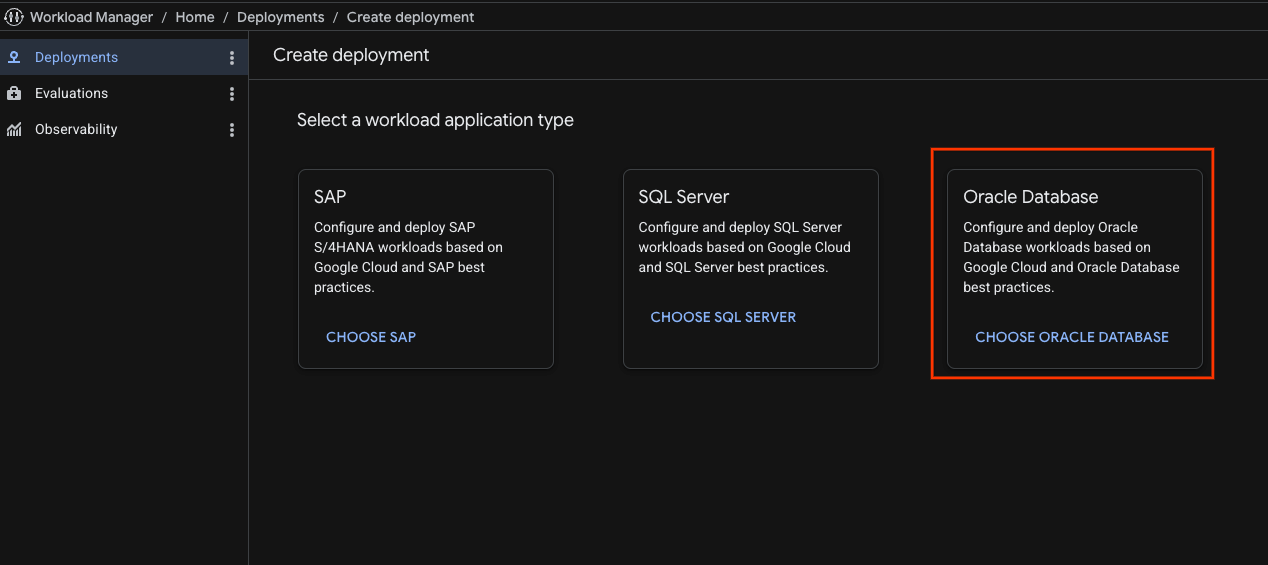
- לוחצים על יצירת פריסה ובוחרים באפשרות Oracle Database.
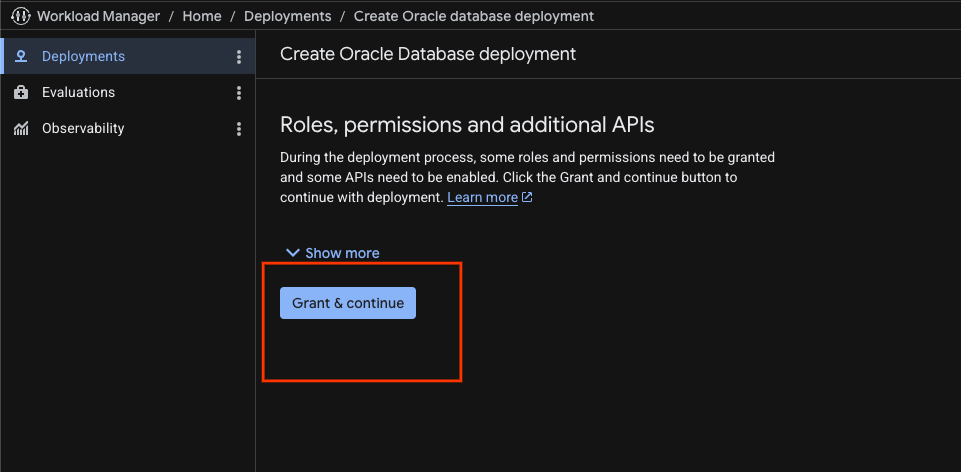
- אם אין לכם את התפקידים וההרשאות הנדרשים, הכלי 'אוטומציה של פריסה מודרכת' יציין את התפקידים וההרשאות הנדרשים. לוחצים על הענקת גישה והמשך.
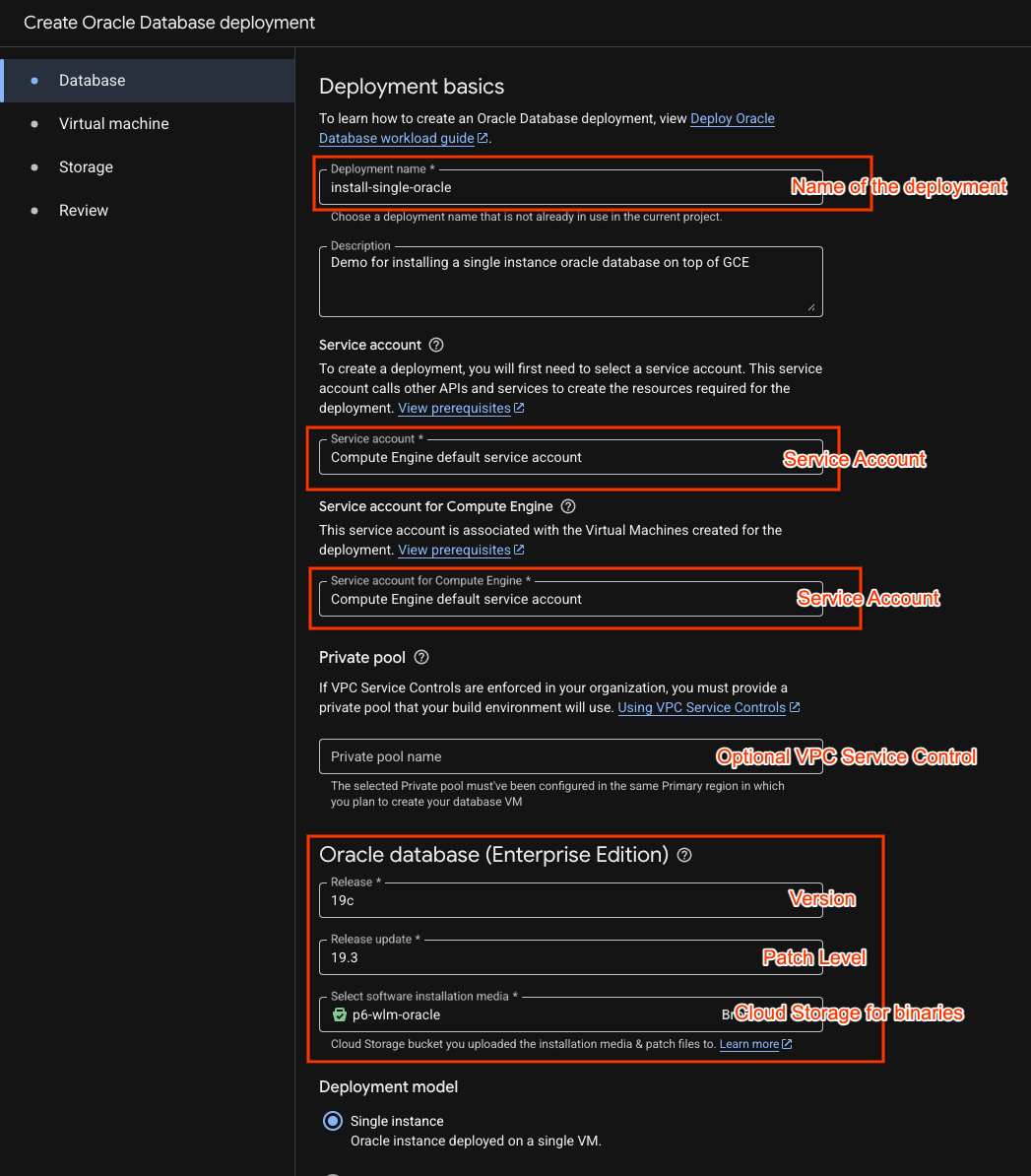
בקטע Deployment basics (יסודות הפריסה), מזינים מידע על הפריסה ועל דרישות העומס. הכלי לניהול עומסי עבודה משתמש במידע הבסיסי הזה כדי לקבוע אילו נתונים ייאספו בכרטיסיות הבאות.
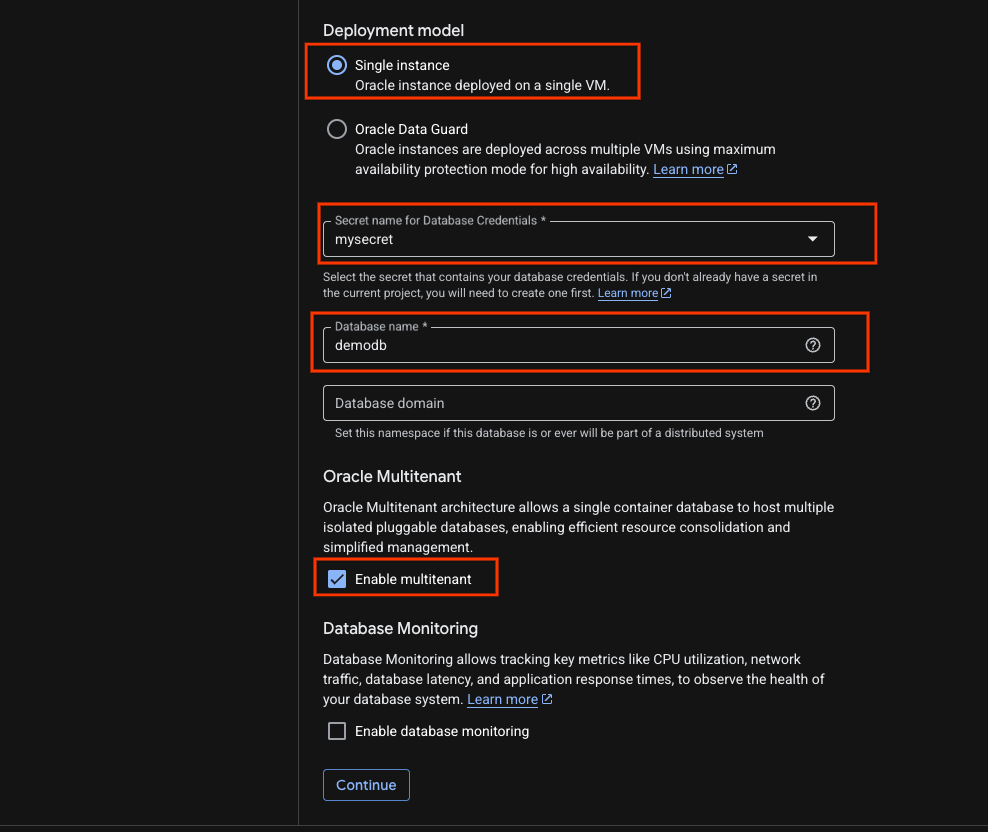
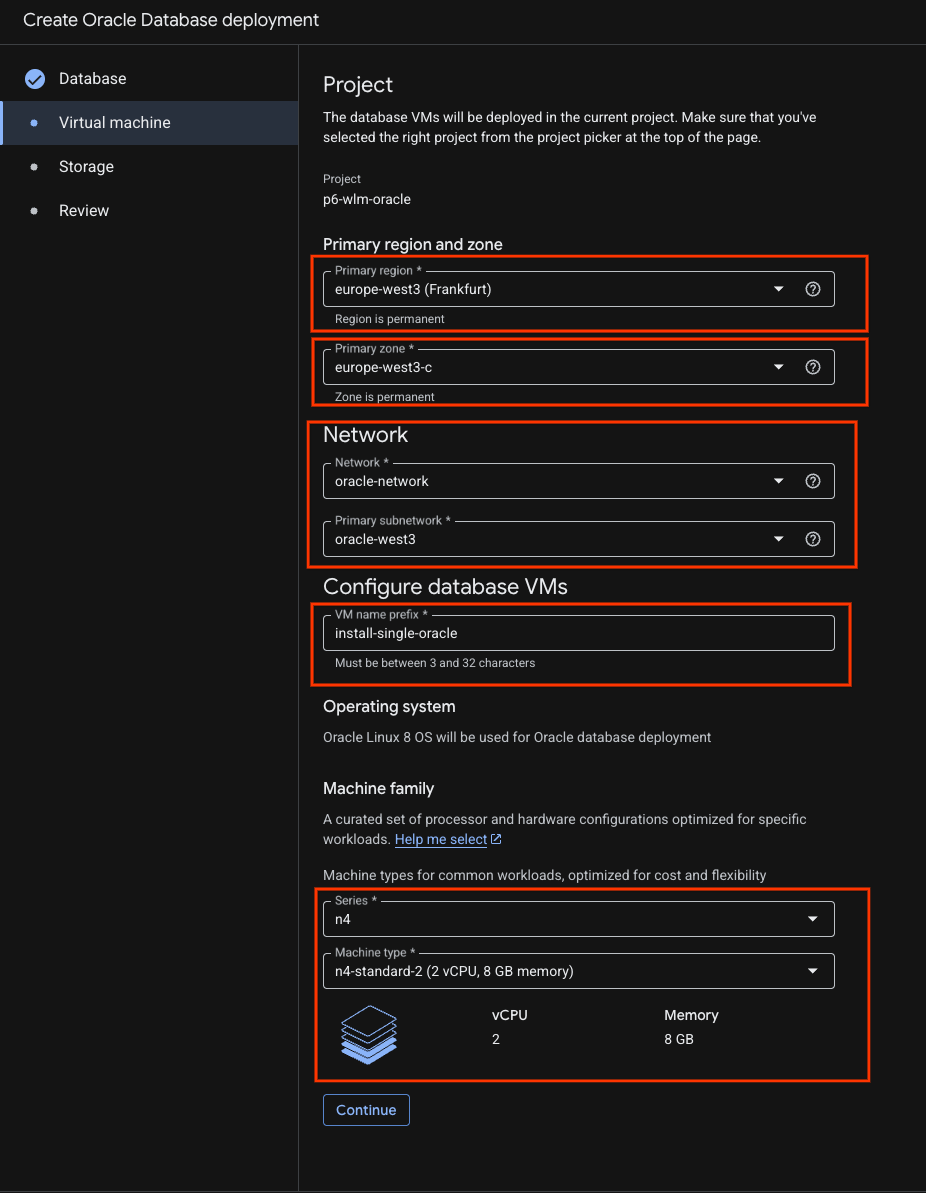
- בכרטיסייה Virtual machine (מכונה וירטואלית), מבצעים את הפעולות הבאות:
משנים את האזור הראשי בהתאם לסביבה שלכם, ממלאים את פרטי הרשת ובוחרים את סוג המכונה.
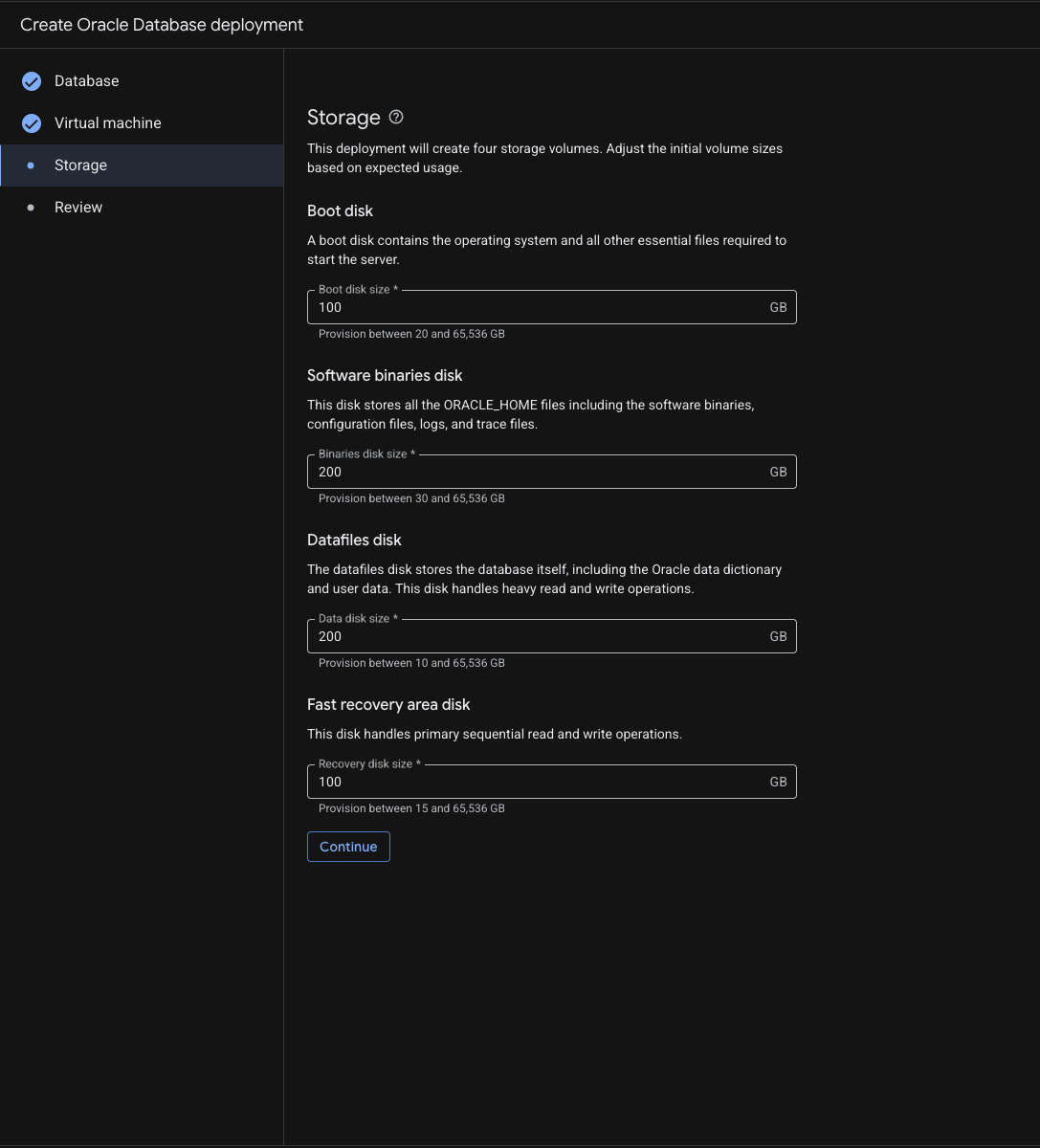
- ממלאים את הפרטים של האחסון. בשיעור ה-Lab, אפשר להמשיך עם ערכי ברירת המחדל
- בודקים את דף הבדיקה ולוחצים על יצירה.
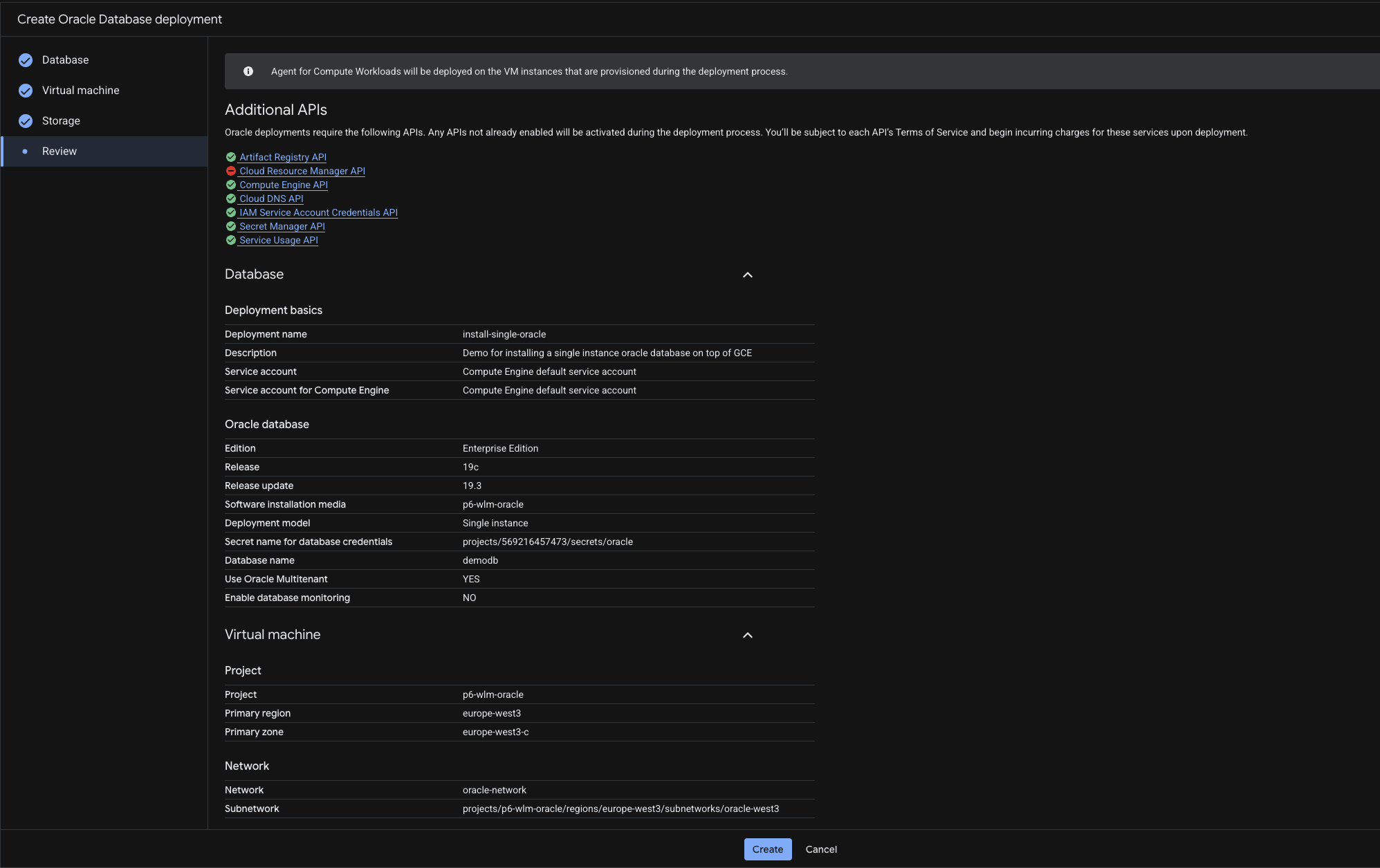
- זה הדף שיוצג לכם :
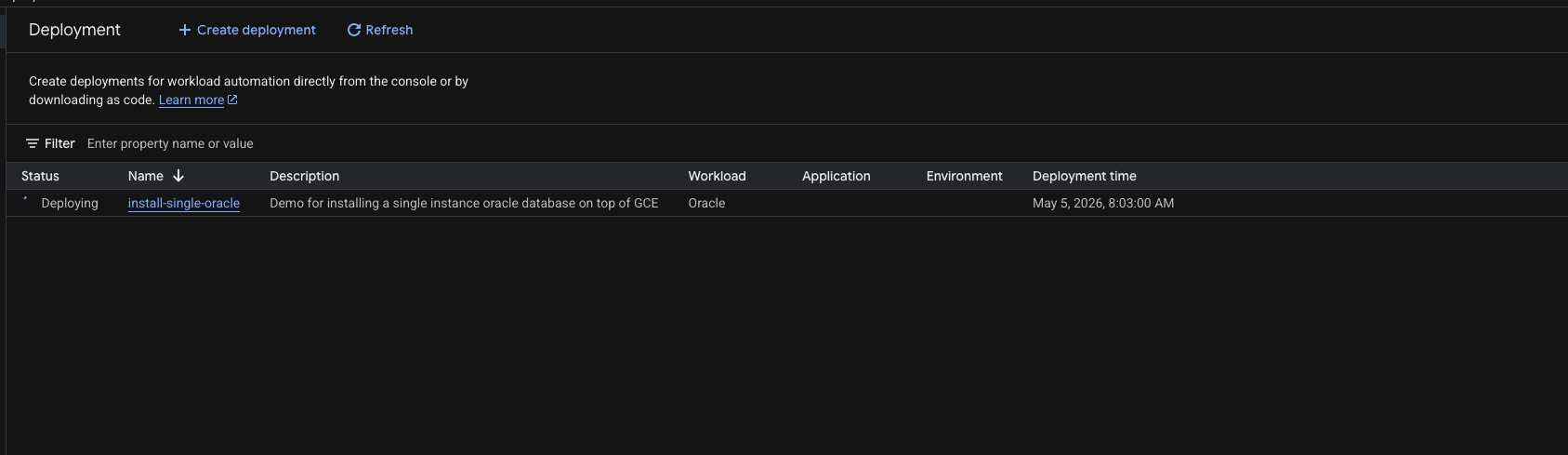
הערה: תהליך הפריסה כולו יכול להימשך עד שעה או שעתיים. תהליך הפריסה ממשיך ברקע. אחרי שתקבלו את ההתראה, תוכלו לבדוק את לוח הבקרה של הפריסה.
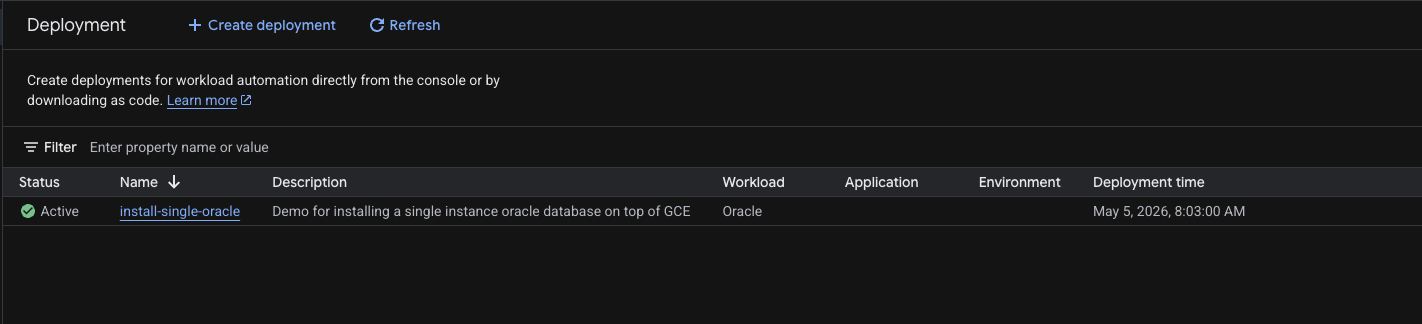
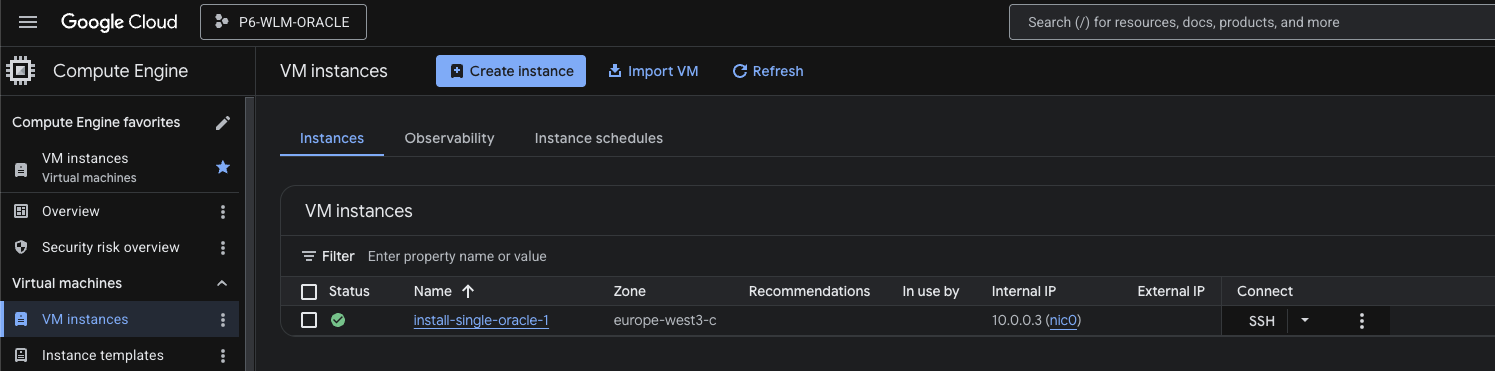
בסיום, הסטטוס יהיה Active (פעיל) ותוכלו לבדוק את הסטטוס של המכונה הווירטואלית.
4. התחברות ל-Oracle
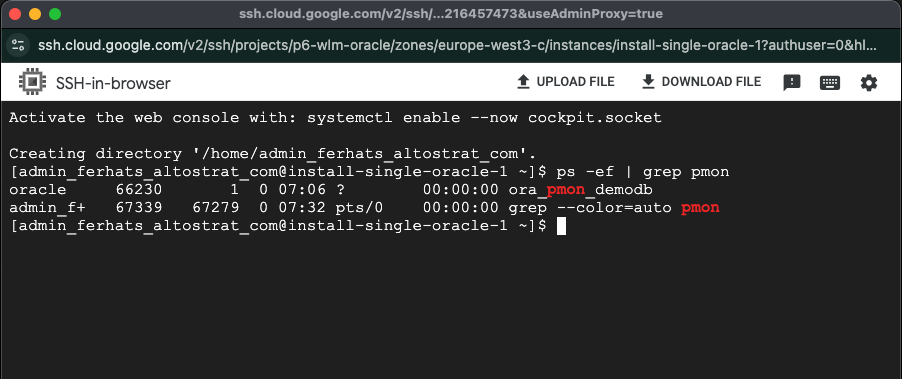
מתחברים למכונת ה-VM install-single-oracle-1 באמצעות SSH ובודקים את התהליך oracle pmon באמצעות הפקודה ps -ef | grep pmon .
ps -ef | grep pmon
משתמשים ב-sudo כדי להיכנס כמשתמש oracle
sudo su - oracle
משתמשים ב-sqlplus כדי להתחבר למסד הנתונים כמשתמש sys.
sqlplus / as sysdba
5. הסרת המשאבים
אם רוצים להמשיך עם עוד סדנאות קוד בסדרה הזו ( קישוריות לקליינט, שירותי מעקב וכו'), לא צריך לנקות את הפרויקט.
כדי לא לצבור חיובים לחשבון Google Cloud על המשאבים שבהם השתמשתם במעבדה הזו:
- במסוף Google Cloud, עוברים לדף Manage resources.
- ברשימת הפרויקטים, בוחרים את הפרויקט שרוצים למחוק ולוחצים על Delete (מחיקה).
- כדי למחוק את הפרויקט, כותבים את מזהה הפרויקט בתיבת הדו-שיח ולוחצים על Shut down.
6. מזל טוב
מעולה! התקנתם בהצלחה מסד נתונים של Oracle ב-GCE באמצעות כלי לניהול עומס העבודה.