

1. परिचय
आपको क्या बनाने को मिलेगा
इस कोडलैब में, आपको Oracle Database इंस्टॉल करने के बारे में बताया गया है
- किसी भी GCE मशीन पर
- वर्कलोड मैनेजर ऑटोमेशन का इस्तेमाल करना
- इसे इंस्टॉल होने में 1 से 2 घंटे लगेंगे. (इसमें इंस्टॉलेशन फ़ाइलों का डाउनलोड शामिल नहीं है)
आपको क्या सीखने को मिलेगा
- Oracle के बाइनरी डाउनलोड किए जा रहे हैं.
- Oracle डेटाबेस को प्रोविज़न करना.
- वर्कलोड मैनेजर ऑटोमेशन का इस्तेमाल करना
आपको इन चीज़ों की ज़रूरत होगी
इस कोडलैब को पूरा करने के लिए, आपके पास ये चीज़ें होनी चाहिए:
- Chrome वेब ब्राउज़र.
- एक Gmail खाता.
- बाइनरी डाउनलोड करने के लिए, Oracle का मुफ़्त खाता.
- बिलिंग की सुविधा वाला Google Cloud प्रोजेक्ट.
यह कोडलैब, सभी लेवल के डेवलपर के लिए बनाया गया है. इसमें कोडिंग शुरू करने वाले डेवलपर भी शामिल हैं.
2. शुरू करने से पहले
इस सेक्शन में, Oracle डेटाबेस इंस्टॉल करने से पहले, Google Cloud प्रोजेक्ट में ज़रूरी शुरुआती सेटअप के बारे में बताया गया है.
Oracle के बाइनरी डाउनलोड करना
नीचे दिए गए पते पर जाएं ( होम पर क्लिक करें ) और Oracle 19c के लिए Oracle बाइनरी डाउनलोड करें.
अगर आपके पास पहले से कोई Oracle खाता नहीं है , तो एक खाता बनाया जा सकता है. खाते के बिना, Oracle सॉफ़्टवेयर डाउनलोड नहीं किया जा सकता.
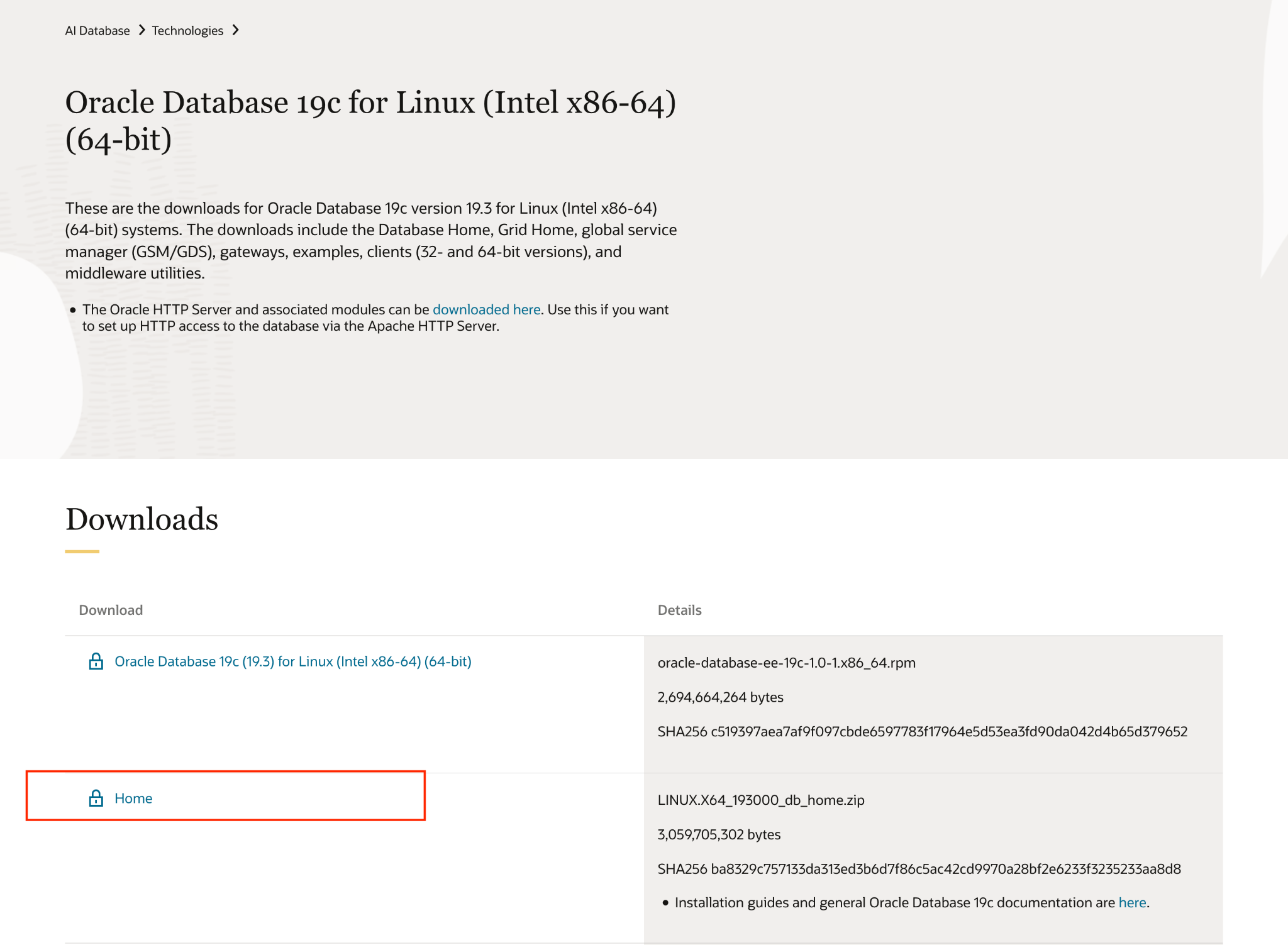
ध्यान दें: My Oracle Support और Oracle Software Delivery Cloud, दोनों के लिए Oracle के सहायता से जुड़े एनटाइटलमेंट ज़रूरी हैं. अगर आपको डेवलपर लाइसेंस का इस्तेमाल करना है, तो Oracle Database 19c (19.3) ही ऐसा वर्शन है जो बिना सहायता के उपलब्ध है. हालांकि, इसे 2019 में रिलीज़ किया गया था और इसमें सुरक्षा से जुड़े जोखिमों का पता चला है.
प्रोजेक्ट बनाना
- Google Cloud Console में, प्रोजेक्ट चुनने वाले पेज पर, Google Cloud प्रोजेक्ट चुनें या बनाएं.
- पक्का करें कि आपके Cloud प्रोजेक्ट के लिए बिलिंग चालू हो. किसी प्रोजेक्ट के लिए बिलिंग चालू है या नहीं, यह देखने का तरीका जानें .
- इस लिंक पर क्लिक करके, Cloud Shell चालू करें. Cloud Shell में जाकर, Cloud Shell टर्मिनल (क्लाउड कमांड चलाने के लिए) और एडिटर (प्रोजेक्ट बनाने के लिए) के बीच टॉगल किया जा सकता है. इसके लिए, Cloud Shell में मौजूद बटन पर क्लिक करें.

- Cloud Shell से कनेक्ट होने के बाद, यह देखने के लिए कि आपकी पुष्टि हो चुकी है और प्रोजेक्ट को आपके प्रोजेक्ट आईडी पर सेट किया गया है, इस कमांड का इस्तेमाल करें:
gcloud auth list
- यह पुष्टि करने के लिए कि gcloud कमांड को आपके प्रोजेक्ट के बारे में पता है, Cloud Shell में यह कमांड चलाएं.
gcloud config list project
- PROJECT_ID वैरिएबल सेट करें. इसे सेट करने के लिए, इस निर्देश का इस्तेमाल करें:
export PROJECT_ID=[YOUR_PROJECT_ID]
gcloud config set project $PROJECT_ID
- इन कमांड को चलाकर, इन एपीआई को चालू करें:
gcloud services enable \
                       compute.googleapis.com \
                       cloudresourcemanager.googleapis.com \
                       servicenetworking.googleapis.com \
                       vpcaccess.googleapis.com \
                       workloadmanager.googleapis.com
संगठनात्मक नीतियां बदलना (अगर Argolis Environment का इस्तेमाल किया जा रहा है)
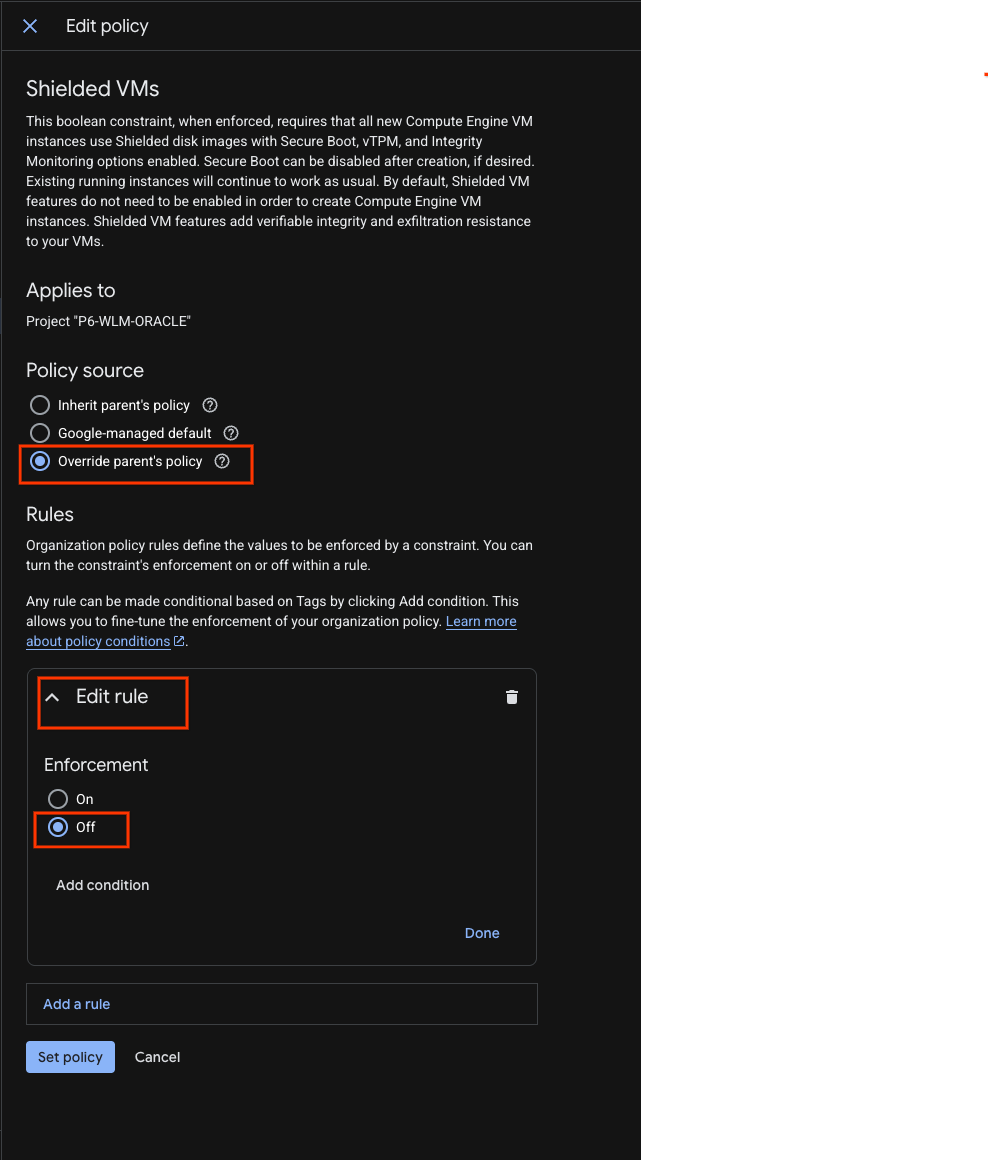
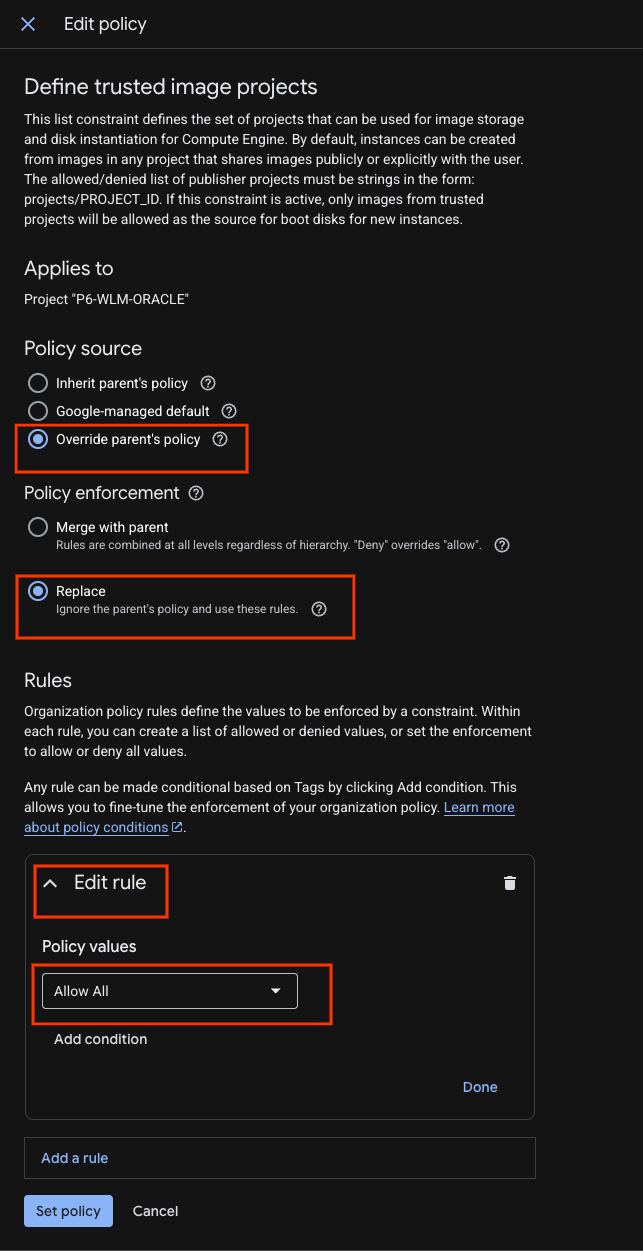
संगठन की नीतियों पर जाएं और इन नीतियों के लिए, पैरंट की नीति को बदलें :
- constraints/compute.requireShieldedVM
- constraints/compute.trustedImageProjects
फ़िल्टर का इस्तेमाल करके, उल्लंघन ढूंढें और उसमें बदलाव करने के लिए, 'नीति में बदलाव करें' कार्रवाई करें

'लागू नहीं किया गया' पर सेट करने के लिए, एक नियम जोड़ें.
साथ ही, "भरोसेमंद इमेज प्रोजेक्ट तय करें" नियम के लिए, पैरंट नीति को "सभी को अनुमति दें" नियम से बदलने के लिए, पैरंट नीति को बदलें
वीपीसी नेटवर्क और सबनेट बनाना
अपने एनवायरमेंट के हिसाब से, region पैरामीटर बदलें.
gcloud compute networks create oracle-network --subnet-mode=custom
gcloud compute networks subnets create oracle-west3 \
--network=oracle-network --range=10.0.0.0/29 \
--region=europe-west3 --enable-private-ip-google-access
gcloud compute firewall-rules create oracle-allow-ssh  \
--network oracle-network \
--allow tcp:22,tcp:3389,icmp
सेवा खाते बनाना
इस डेमो के लिए, हम डिफ़ॉल्ट सेवा खाते का इस्तेमाल करेंगे. सुरक्षा की वजहों से, हमारा सुझाव है कि आप WLM के लिए अलग-अलग खाते बनाएं.
Oracle Database खातों के लिए सीक्रेट बनाना
gcloud कंसोल में, यहां दिए गए कमांड का इस्तेमाल करके उसी प्रोजेक्ट में एक सीक्रेट बनाएं.
अगर Oracle मल्टीटेनेंट चालू है, तो इस पासवर्ड का इस्तेमाल SYS, SYSTEM, और PDBADMIN उपयोगकर्ताओं के लिए किया जाएगा.
सीक्रेट वैल्यू 8 से 30 वर्णों के बीच होनी चाहिए. इसमें अक्षर, अंक, और खास वर्ण #$@%*_+=- हो सकते हैं
इसमें कम से कम एक खास वर्ण होना चाहिए. साथ ही, इसमें यहां दिए गए रिज़र्व किए गए शब्दों में से कोई भी शब्द नहीं होना चाहिए: oracle
gcloud secrets create mysecret
echo -n "AbraKadabra_123" | gcloud secrets versions add mysecret --data-file=-
Cloud Storage बकेट बनाना
अपने एनवायरमेंट के हिसाब से, Cloud Storage बकेट का नाम बदलें.
gcloud storage buckets create gs://p6-wlm-oracle/ --uniform-bucket-level-access
डाउनलोड की गई Oracle बाइनरी को इस बकेट में अपलोड करें.
3. Oracle डेटाबेस डिप्लॉयमेंट बनाना
Oracle Database को कॉन्फ़िगर और डिप्लॉय करने के लिए, ये काम करें:
- Google Cloud Console में, Workload Manager पेज पर जाएं. Workload Manager पर जाएं
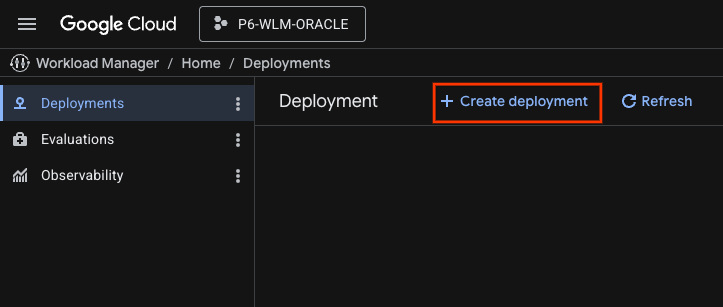
- Workload Manager के नेविगेशन पैनल में, Deployments पर क्लिक करें.
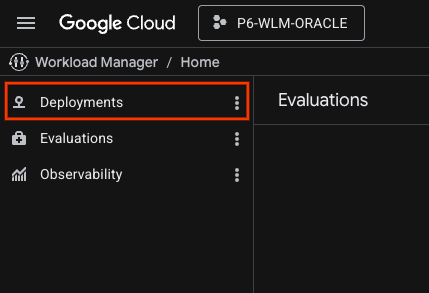
- वह प्रोजेक्ट चुनें जिसमें आपको डिप्लॉयमेंट बनाना है.
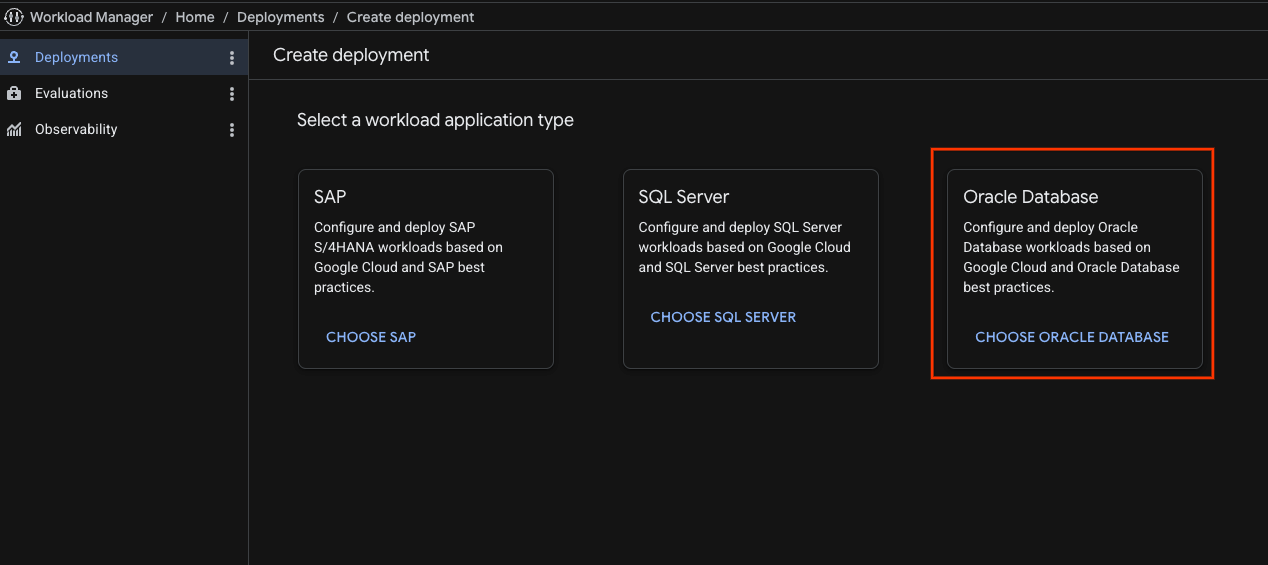
- डिप्लॉयमेंट बनाएं पर क्लिक करें और Oracle Database चुनें.
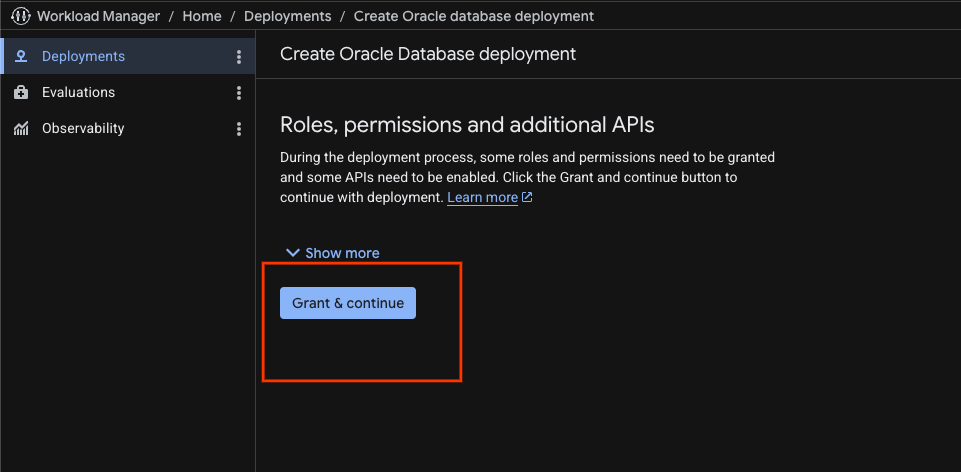
- अगर आपके पास ज़रूरी भूमिकाएं और अनुमतियां नहीं हैं, तो गाइडेड डिप्लॉयमेंट ऑटोमेशन टूल, ज़रूरी भूमिकाओं और अनुमतियों के बारे में बताता है. अनुमति दें और जारी रखें पर क्लिक करें.
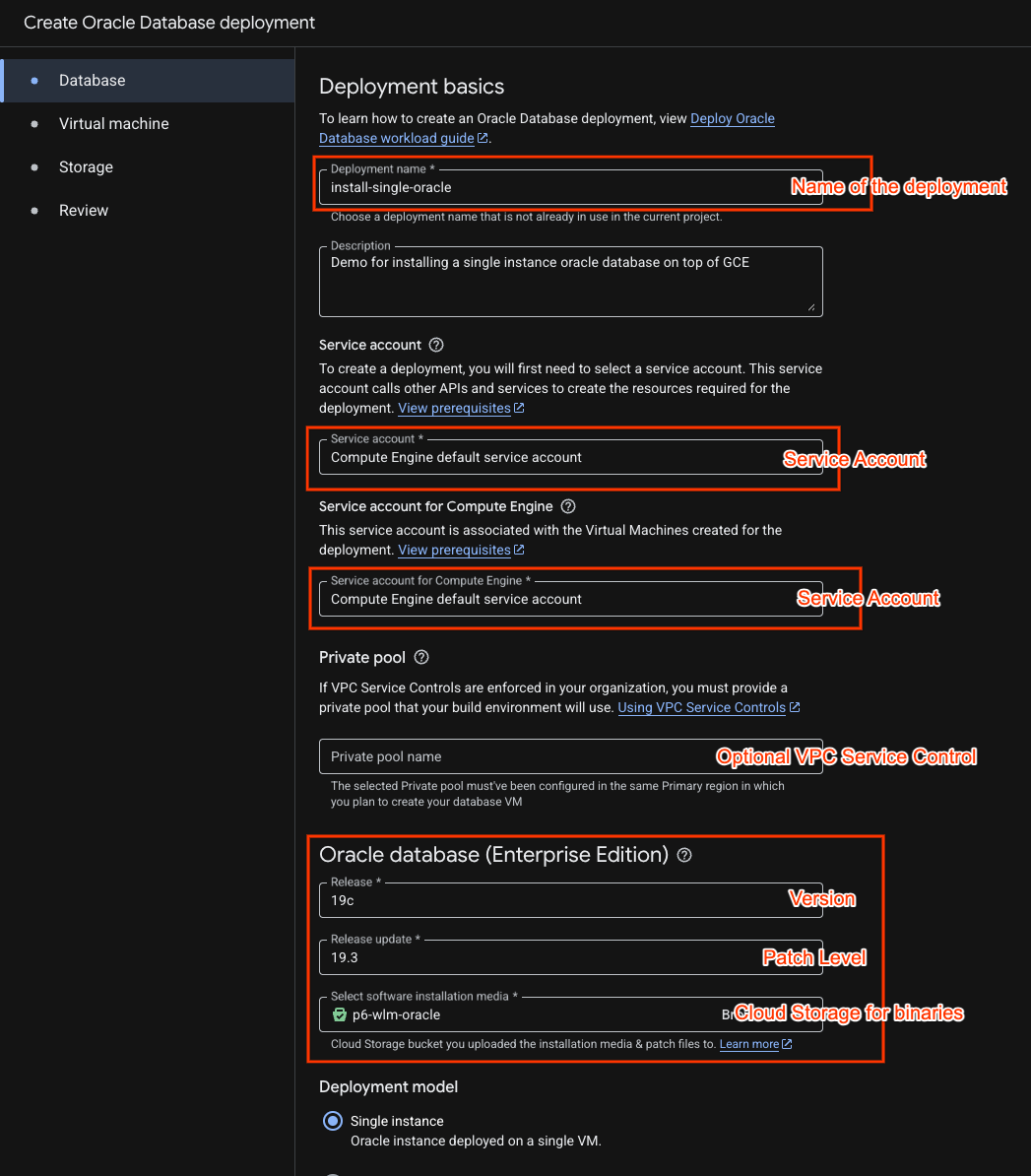
डिप्लॉयमेंट की बुनियादी जानकारी सेक्शन में, अपने डिप्लॉयमेंट और वर्कलोड की ज़रूरी शर्तों के बारे में जानकारी डालें. Workload Manager इस बुनियादी जानकारी का इस्तेमाल करके यह तय करता है कि अगले टैब में कौनसा डेटा इकट्ठा किया जाना है.
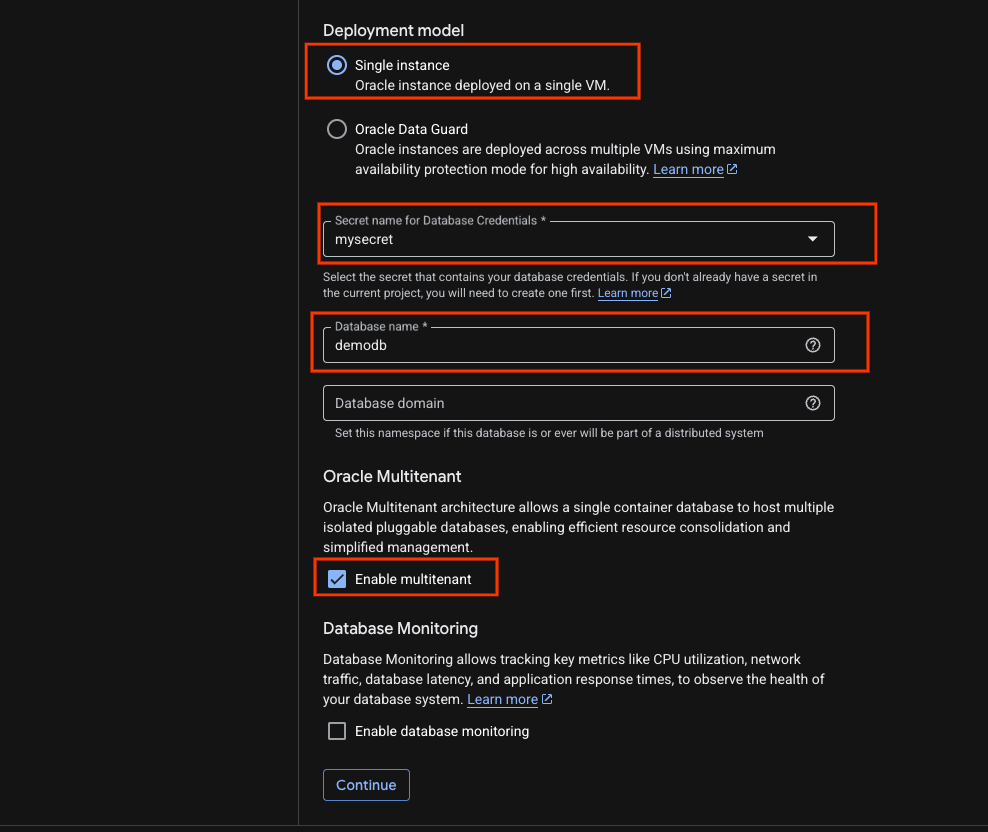
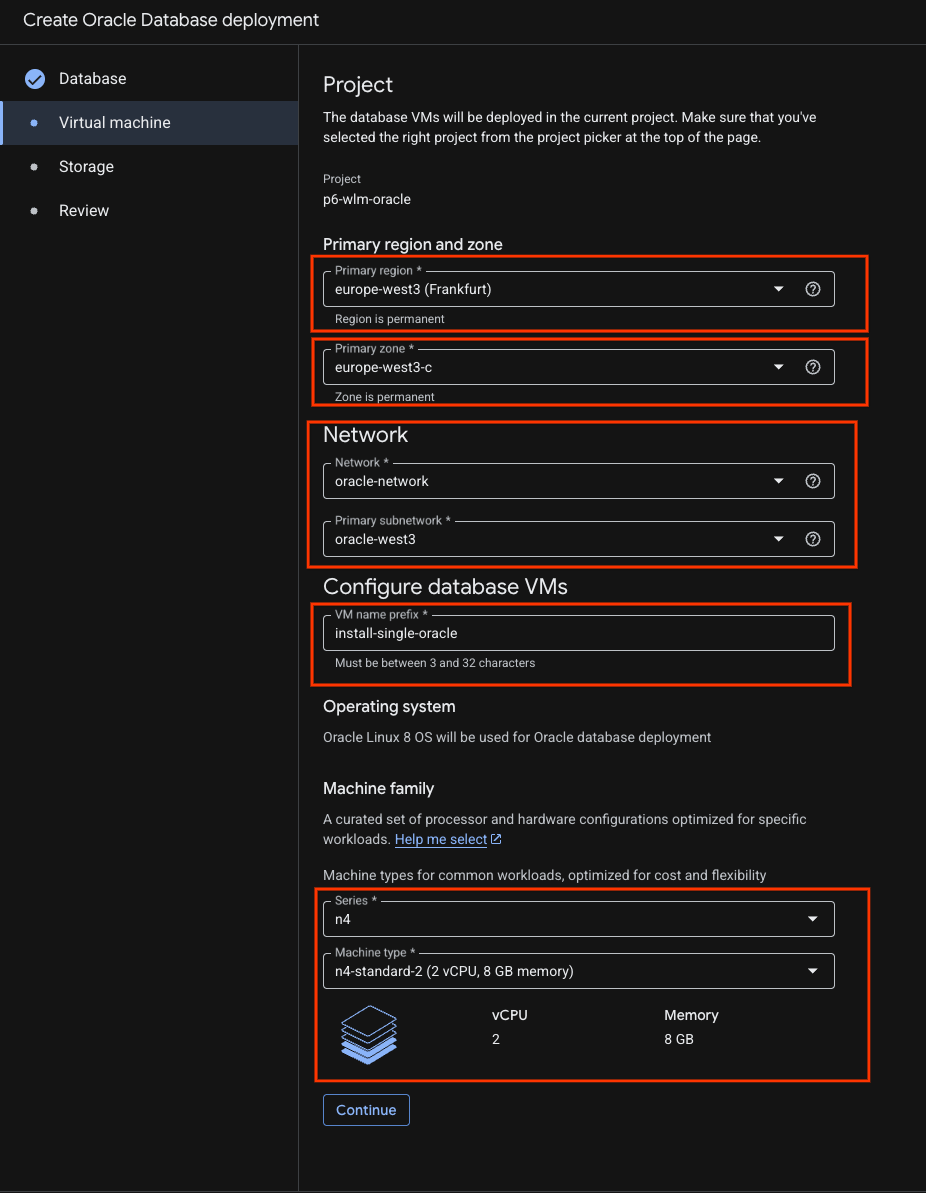
- वर्चुअल मशीन टैब में जाकर, यह काम करें:
अपने एनवायरमेंट के हिसाब से प्राइमरी क्षेत्र बदलें.नेटवर्क की जानकारी भरें.इसके बाद, मशीन का टाइप चुनें.
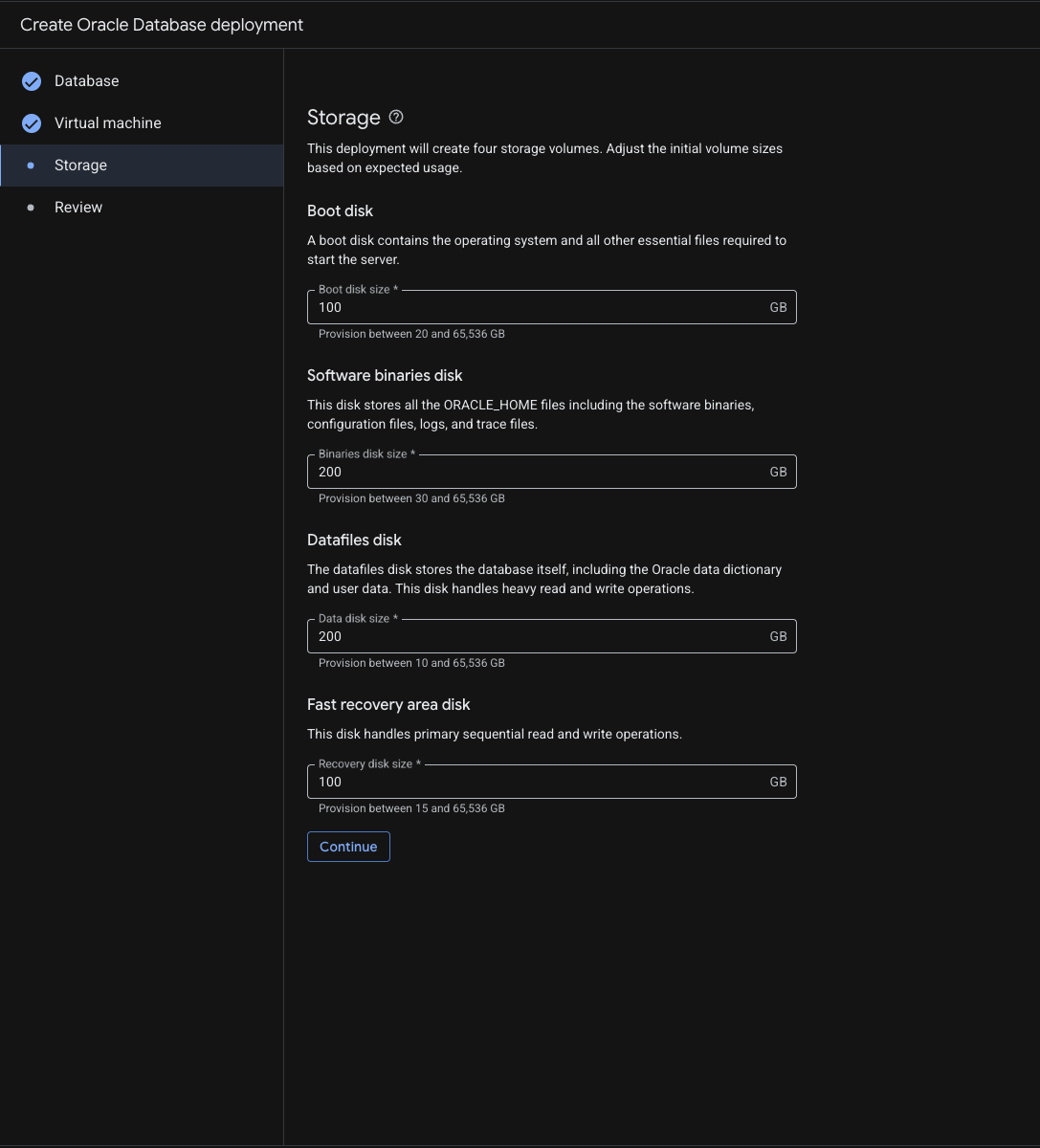
- स्टोरेज की जानकारी भरें. लैब के लिए, डिफ़ॉल्ट वैल्यू का इस्तेमाल जारी रखा जा सकता है
- समीक्षा पेज देखें और बनाएं पर क्लिक करें
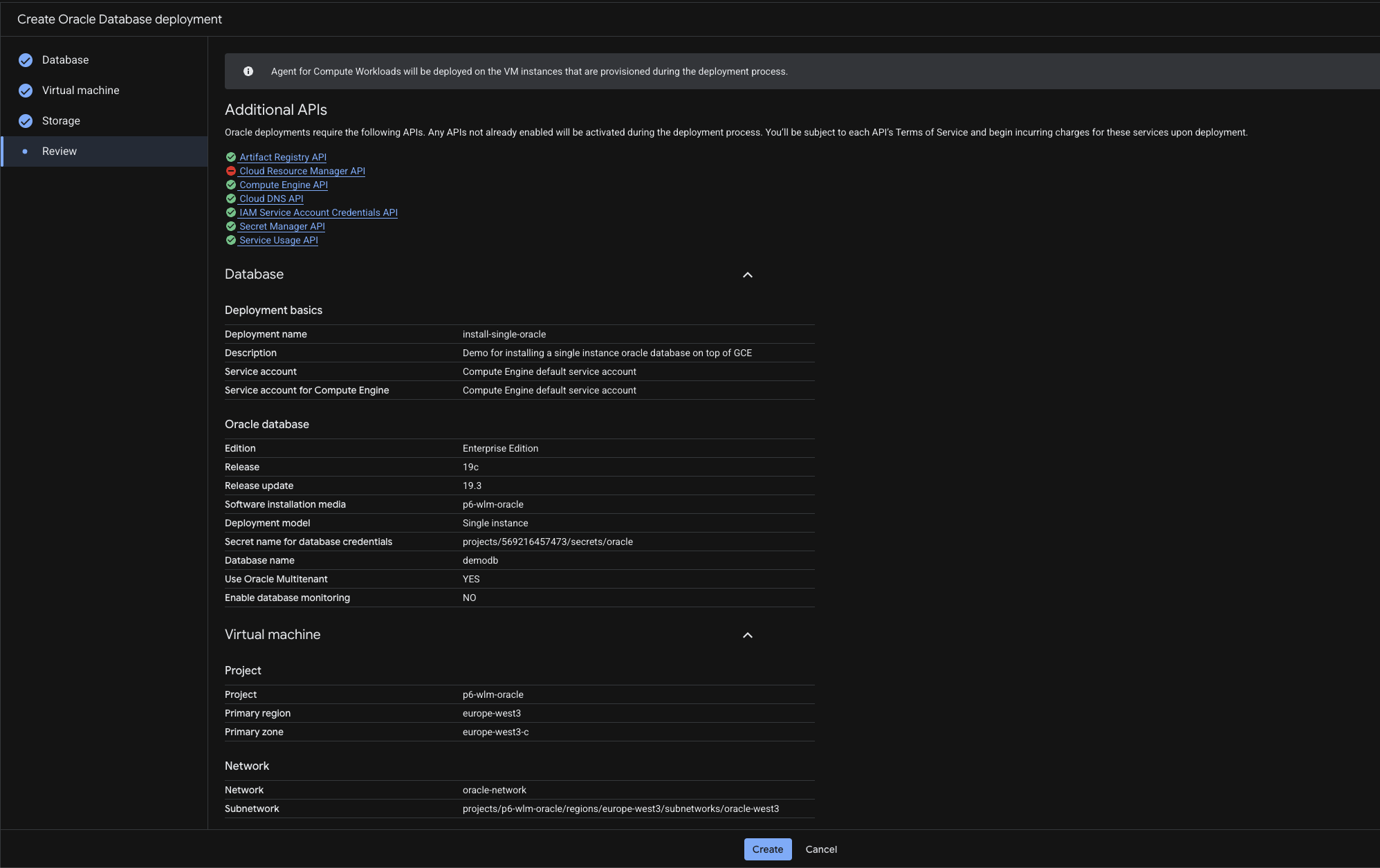
- आपको यह पेज दिखेगा :
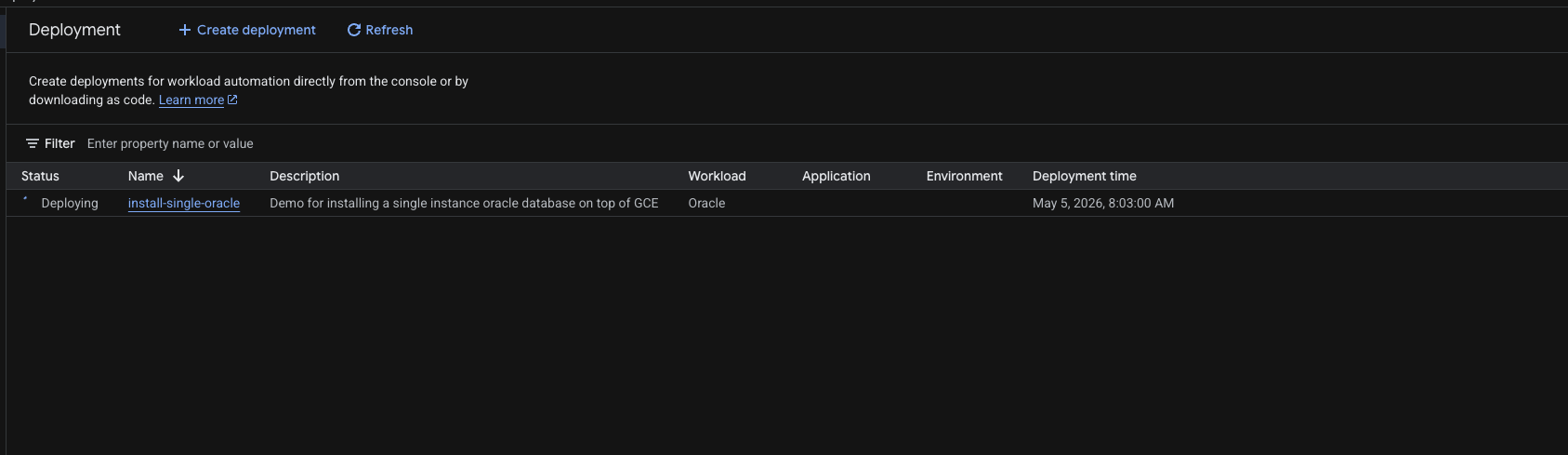
ध्यान दें: पूरी प्रोसेस को पूरा होने में एक से दो घंटे लग सकते हैं. डप्लॉयमेंट की प्रोसेस बैकग्राउंड में जारी रहती है. सूचना मिलने के बाद, डिप्लॉयमेंट डैशबोर्ड देखा जा सकता है.
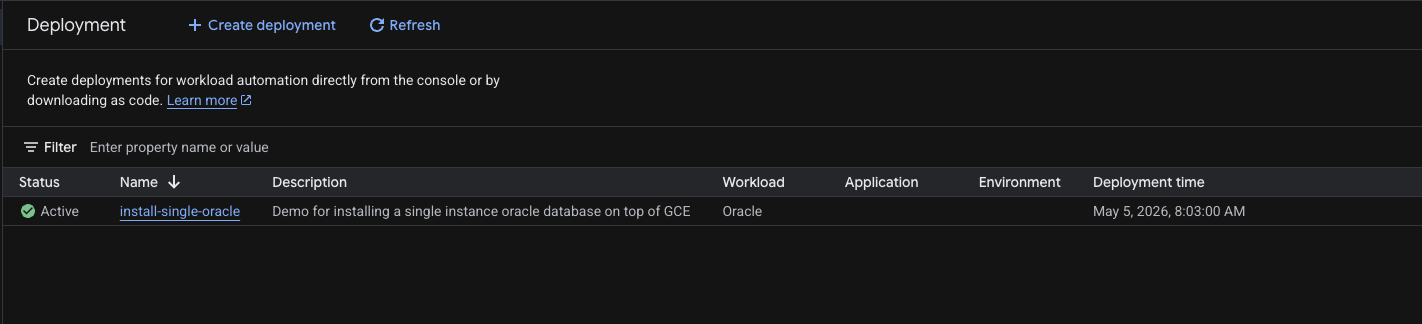
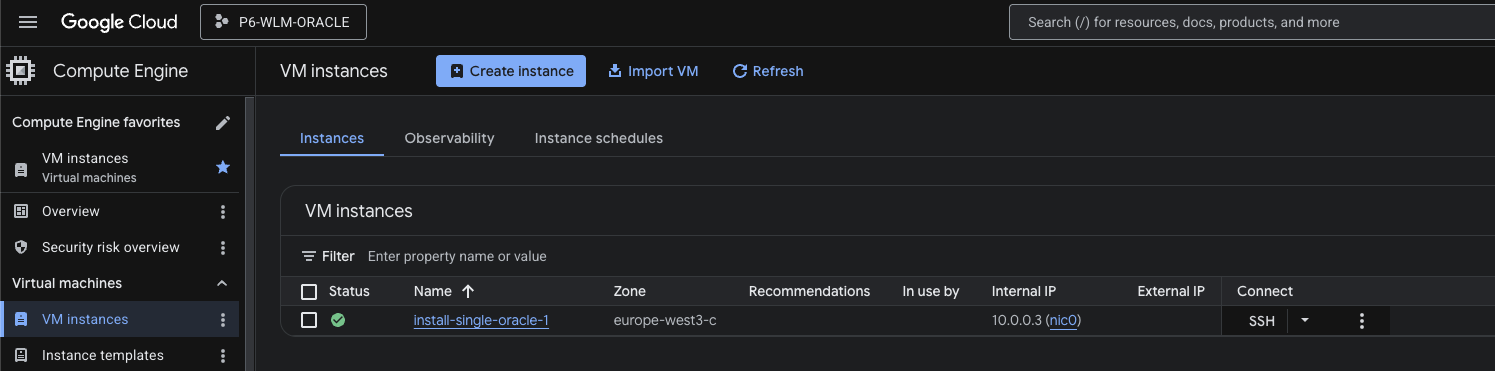
जब यह प्रोसेस पूरी हो जाएगी, तब स्थिति के तौर पर 'चालू है' दिखेगा. साथ ही, वीएम की स्थिति देखी जा सकेगी.
4. Oracle से कनेक्ट किया जा रहा है
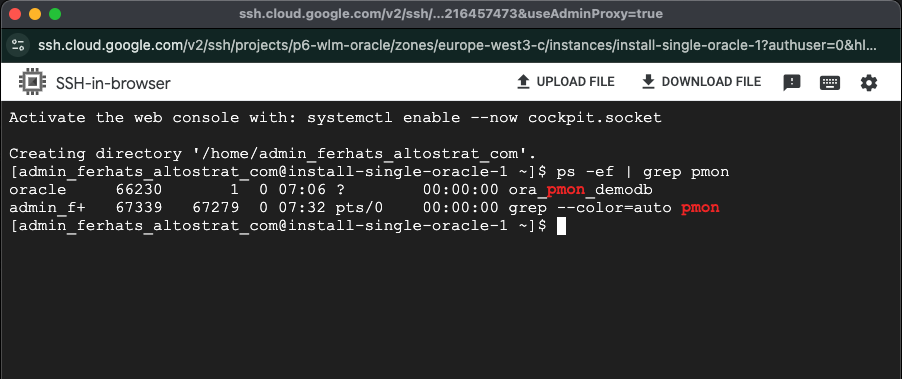
install-single-oracle-1 वीएम मशीन से एसएसएच करें और "ps -ef | grep pmon " कमांड की मदद से, oracle pmon प्रोसेस की जांच करें .
ps -ef | grep pmon
oracle उपयोगकर्ता के तौर पर sudo करें
sudo su - oracle
sys उपयोगकर्ता के तौर पर डेटाबेस से कनेक्ट करने के लिए, sqlplus का इस्तेमाल करें.
sqlplus / as sysdba
5. क्लीन अप करें
अगर आपको इस सीरीज़ के अन्य कोडलैब ( क्लाइंट कनेक्टिविटी, मॉनिटरिंग सेवाएं वगैरह) का इस्तेमाल जारी रखना है, तो अपने प्रोजेक्ट को मिटाएं नहीं.
इस लैब में इस्तेमाल की गई संसाधनों के लिए, अपने Google Cloud खाते से शुल्क न लिए जाने के लिए, यह तरीका अपनाएं:
- Google Cloud Console में, संसाधन मैनेज करें पेज पर जाएं.
- प्रोजेक्ट की सूची में, वह प्रोजेक्ट चुनें जिसे आपको मिटाना है. इसके बाद, मिटाएं पर क्लिक करें.
- डायलॉग बॉक्स में, प्रोजेक्ट आईडी टाइप करें. इसके बाद, प्रोजेक्ट मिटाने के लिए बंद करें पर क्लिक करें.
6. बधाई हो
बधाई हो! आपने Workload Manager की मदद से, GCE पर Oracle डेटाबेस इंस्टॉल कर लिया है.