

1. Pengantar
Yang akan Anda build
Dalam codelab ini, Anda akan menginstal Oracle Database
- Di mesin GCE mana pun
- Menggunakan Otomatisasi Workload Manager
- Penginstalan akan memakan waktu 1-2 jam. (download file penginstalan tidak disertakan)
Yang akan Anda pelajari
- Mendownload biner Oracle.
- Menyediakan database Oracle.
- Menggunakan Otomatisasi Workload Manager
Yang Anda butuhkan
Untuk menyelesaikan codelab ini, Anda memerlukan:
- Browser web Chrome.
- Akun Gmail.
- Akun Oracle gratis untuk mendownload biner.
- Project Google Cloud yang mengaktifkan penagihan.
Codelab ini dirancang untuk developer dari semua level, termasuk para pemula.
2. Sebelum memulai
Bagian ini memandu Anda melakukan penyiapan awal yang diperlukan di Project Google Cloud sebelum Anda dapat mulai menginstal database Oracle.
Download biner Oracle
Buka alamat berikut ( klik Beranda) dan download biner Oracle untuk Oracle 19c.
Jika Anda belum memiliki akun Oracle , Anda dapat membuat satu akun. Anda tidak dapat mendownload software Oracle tanpa akun.
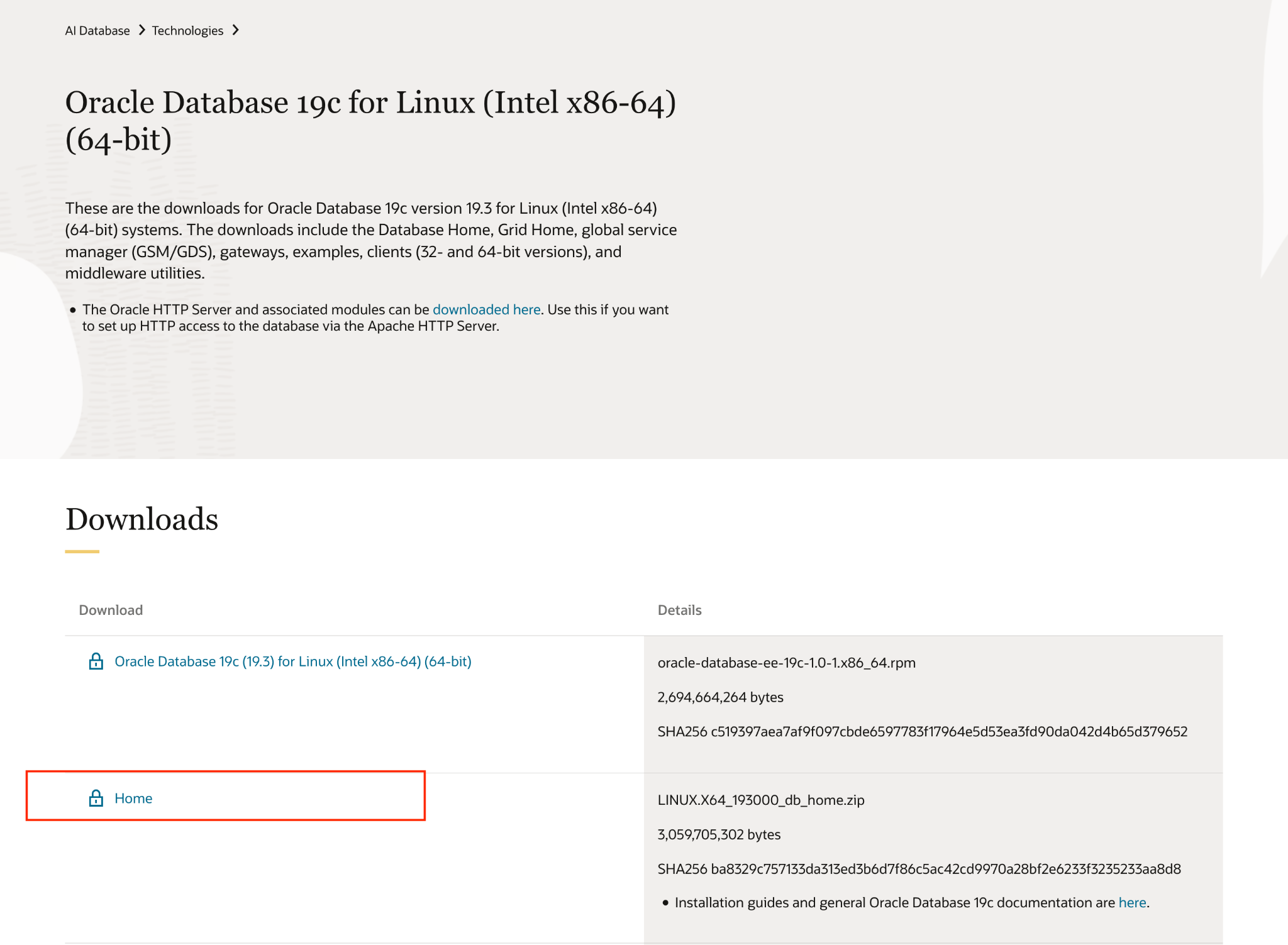
Catatan: My Oracle Support dan Oracle Software Delivery Cloud memerlukan hak dukungan Oracle. Jika Anda ingin menggunakan Lisensi developer, Oracle Database 19c (19.3) adalah satu-satunya versi yang tersedia tanpa hak dukungan. Namun, ini adalah rilis tahun 2019 dan memiliki kerentanan keamanan yang diketahui.
Membuat project
- Di Konsol Google Cloud, di halaman pemilih project, pilih atau buat project Google Cloud.
- Pastikan penagihan diaktifkan untuk project Cloud Anda. Pelajari cara memeriksa apakah penagihan telah diaktifkan pada suatu project .
- Aktifkan Cloud Shell dengan mengklik link ini. Anda dapat beralih antara Terminal Cloud Shell (untuk menjalankan perintah cloud) dan Editor (untuk membangun project) dengan mengklik tombol yang sesuai dari Cloud Shell.

- Setelah terhubung ke Cloud Shell, Anda dapat memeriksa bahwa Anda sudah diautentikasi dan project sudah ditetapkan ke project ID Anda menggunakan perintah berikut:
gcloud auth list
- Jalankan perintah berikut di Cloud Shell untuk mengonfirmasi bahwa perintah gcloud mengetahui project Anda.
gcloud config list project
- Tetapkan variabel PROJECT_ID, gunakan perintah berikut untuk menetapkannya:
export PROJECT_ID=[YOUR_PROJECT_ID]
gcloud config set project $PROJECT_ID
- Aktifkan API berikut dengan menjalankan perintah berikut:
gcloud services enable \
                       compute.googleapis.com \
                       cloudresourcemanager.googleapis.com \
                       servicenetworking.googleapis.com \
                       vpcaccess.googleapis.com \
                       workloadmanager.googleapis.com
Mengubah Kebijakan Organisasi (jika Anda menggunakan Lingkungan Argolis)
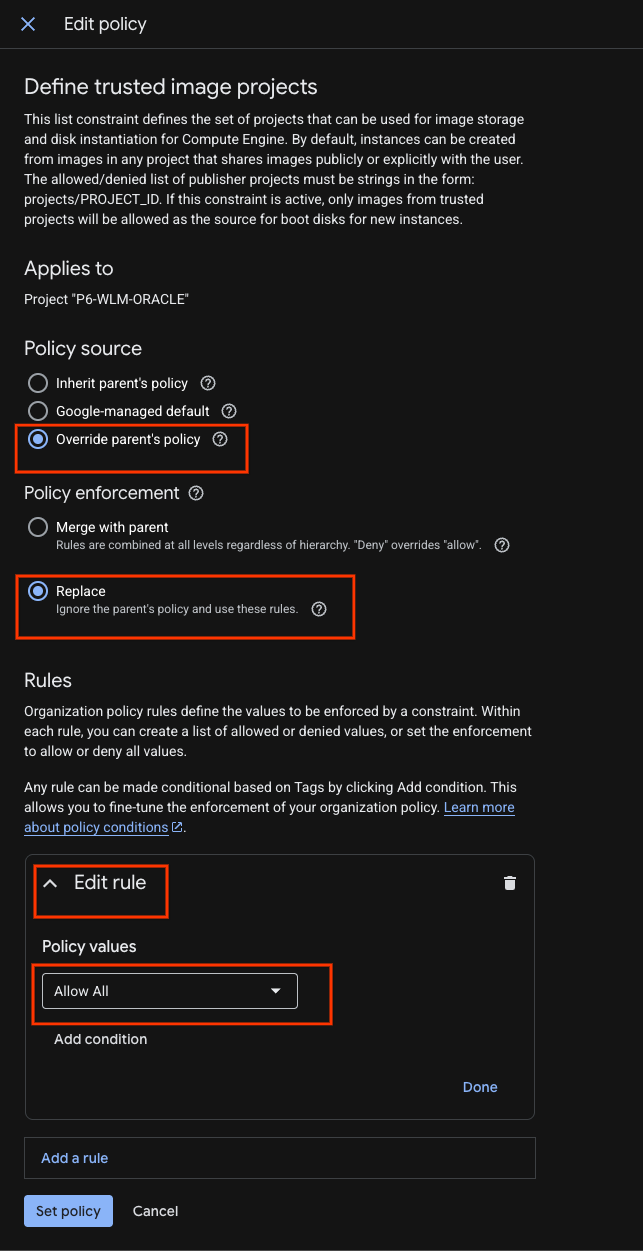
Buka Kebijakan Organisasi dan Ganti kebijakan induk untuk hal berikut :
- constraints/compute.requireShieldedVM
- constraints/compute.trustedImageProjects
Gunakan filter untuk menemukan dan tindakan ( Edit kebijakan) untuk mengubah

Tambahkan aturan untuk mengubah Penegakan menjadi Nonaktif.
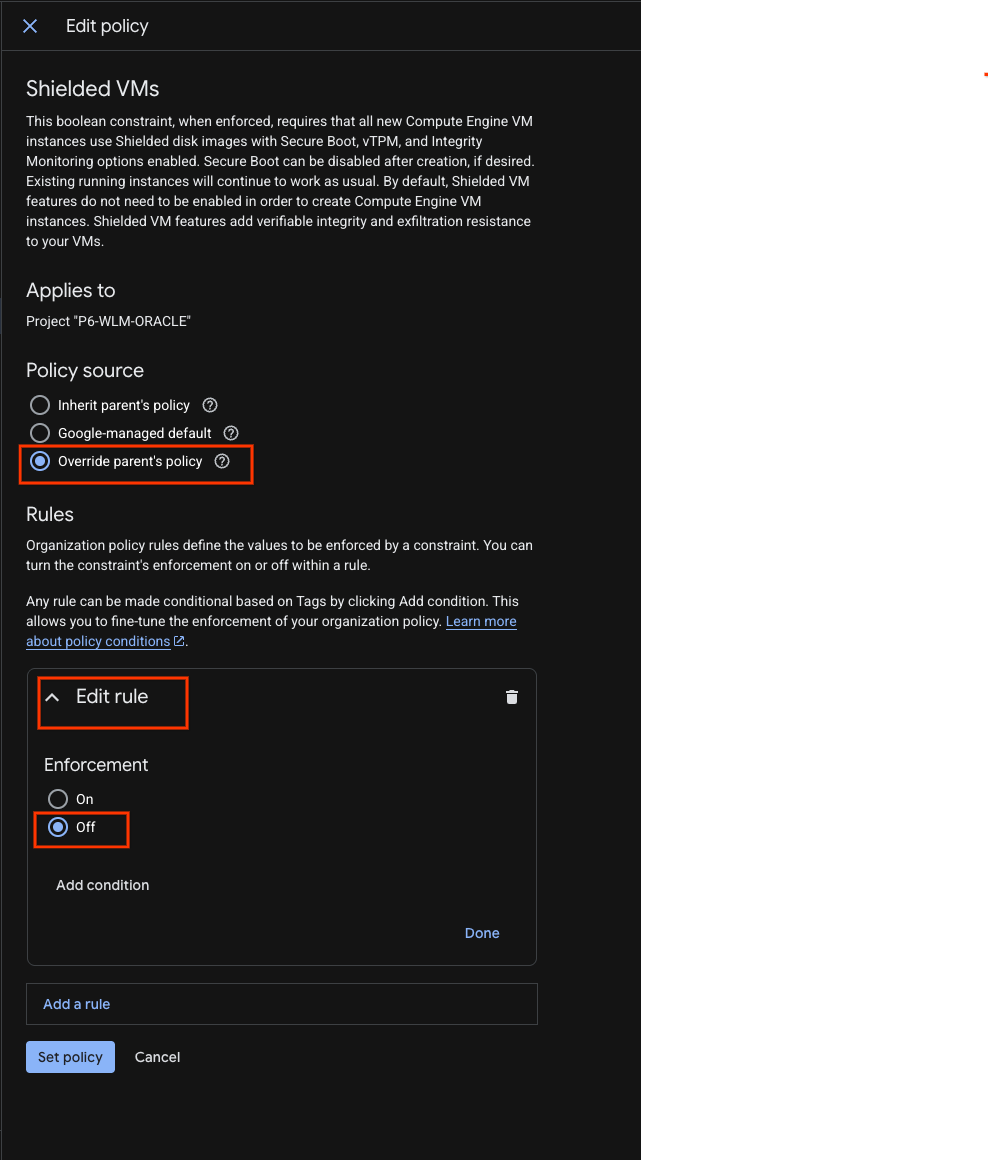
Dan untuk aturan Tentukan project image tepercaya, Ganti kebijakan induk dengan aturan "Izinkan Semua"
Membuat jaringan dan subnet VPC
Ubah parameter region sesuai dengan lingkungan Anda.
gcloud compute networks create oracle-network --subnet-mode=custom
gcloud compute networks subnets create oracle-west3 \
--network=oracle-network --range=10.0.0.0/29 \
--region=europe-west3 --enable-private-ip-google-access
gcloud compute firewall-rules create oracle-allow-ssh  \
--network oracle-network \
--allow tcp:22,tcp:3389,icmp
Membuat Akun layanan
Untuk demo ini, kita akan menggunakan akun layanan default. Untuk alasan keamanan, sebaiknya buat akun terpisah untuk WLM.
Membuat Secret untuk akun Oracle Database
Buat secret di project yang sama dengan perintah berikut di konsol gcloud.
Sandi ini akan digunakan untuk pengguna SYS, SYSTEM, dan PDBADMIN jika multitenant Oracle diaktifkan.
Nilai rahasia harus terdiri dari 8 hingga 30 karakter, dan dapat berisi karakter alfanumerik dan karakter khusus #$@%*_+=-
Sandi harus berisi setidaknya satu karakter khusus, dan tidak boleh berisi kata-kata yang dicadangkan berikut: oracle
gcloud secrets create mysecret
echo -n "AbraKadabra_123" | gcloud secrets versions add mysecret --data-file=-
Membuat bucket Cloud Storage
Ubah nama bucket Cloud Storage sesuai dengan lingkungan Anda.
gcloud storage buckets create gs://p6-wlm-oracle/ --uniform-bucket-level-access
upload biner Oracle yang didownload ke dalam bucket ini.
3. Membuat deployment Oracle Database
Untuk mengonfigurasi dan men-deploy Oracle Database, lakukan tugas berikut:
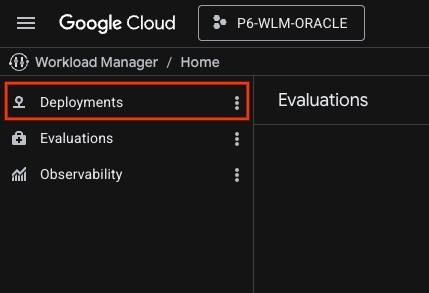
- Di konsol Google Cloud, buka halaman Workload Manager. Buka Workload Manager
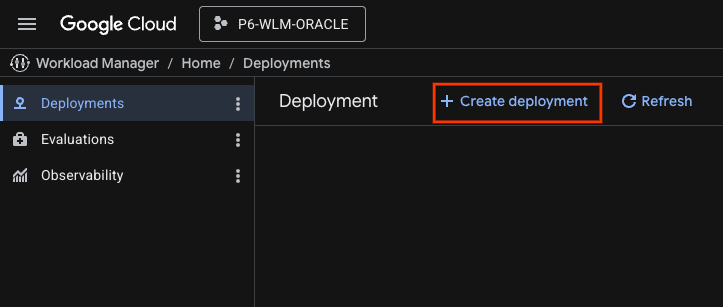
- Di panel navigasi Workload Manager, klik Deployments.
- Pilih project tempat Anda ingin membuat deployment.
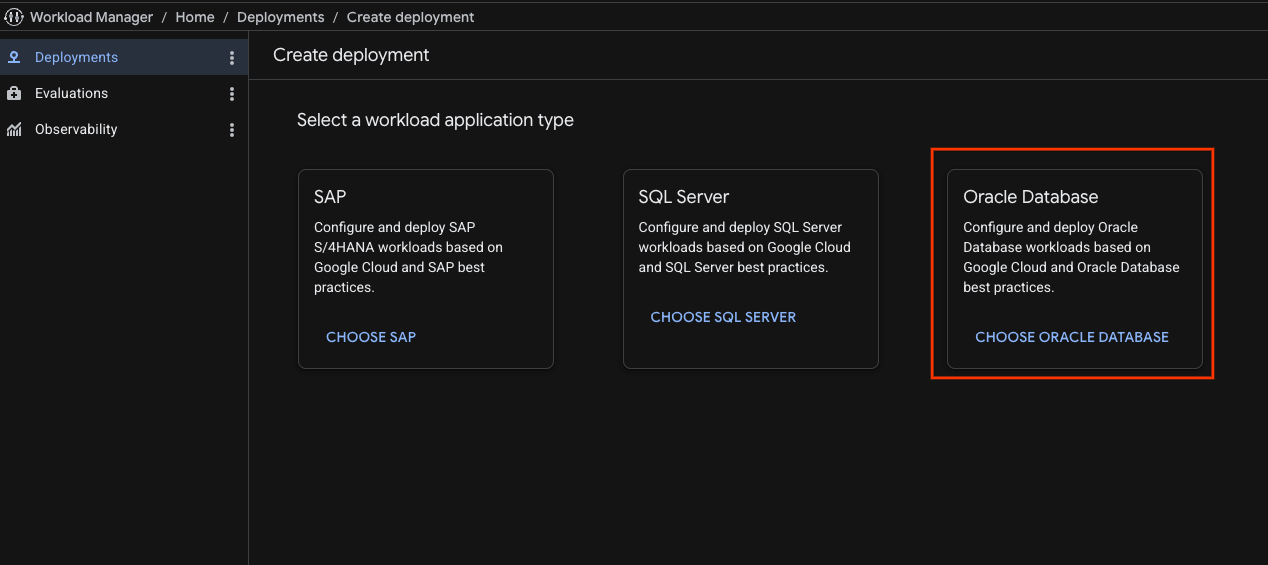
- Klik Create deployment dan pilih Oracle Database.
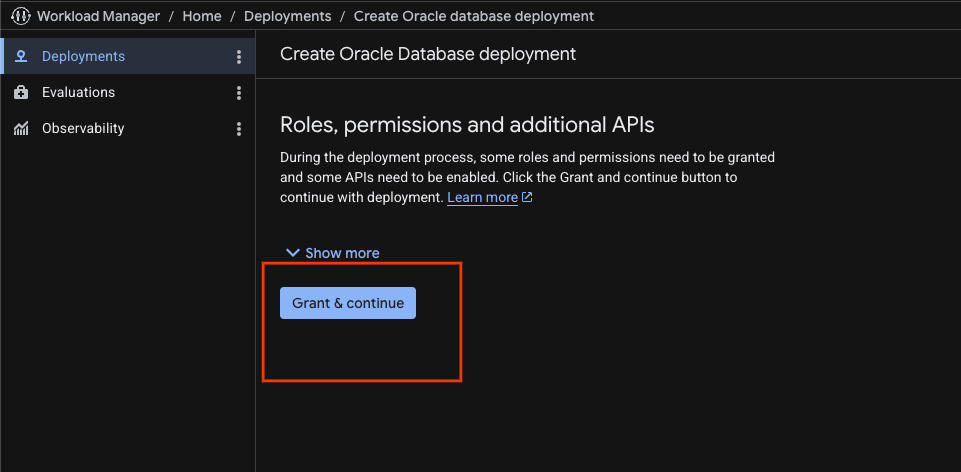
- Jika Anda tidak memiliki peran dan izin yang diperlukan, alat Otomatisasi Deployment Terpandu akan menunjukkan peran dan izin yang diperlukan. Klik Berikan dan lanjutkan.
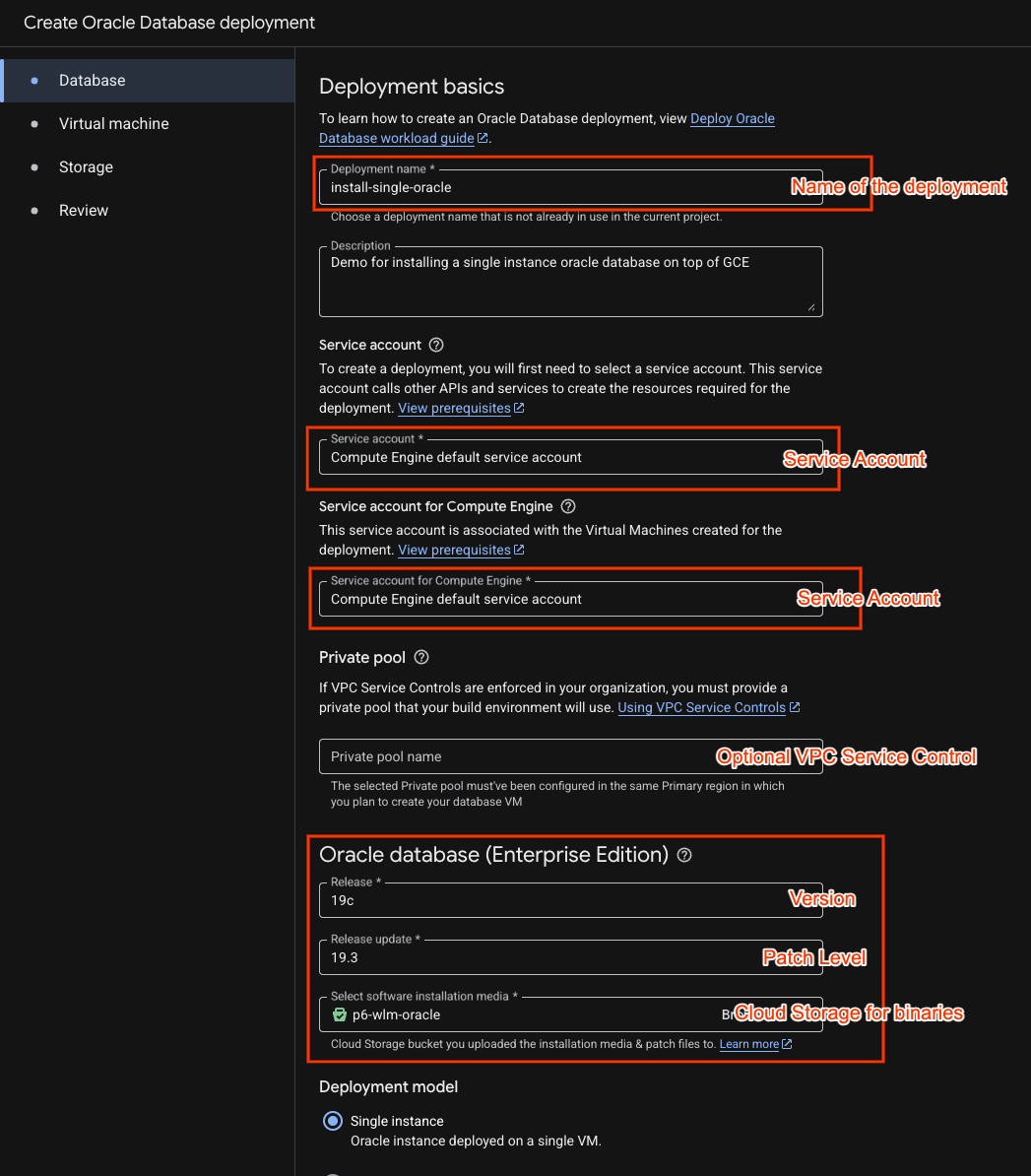
Di bagian Dasar-dasar deployment, masukkan informasi tentang persyaratan workload dan deployment Anda. Workload Manager menggunakan informasi dasar ini untuk menentukan data yang akan dikumpulkan di tab berikutnya.
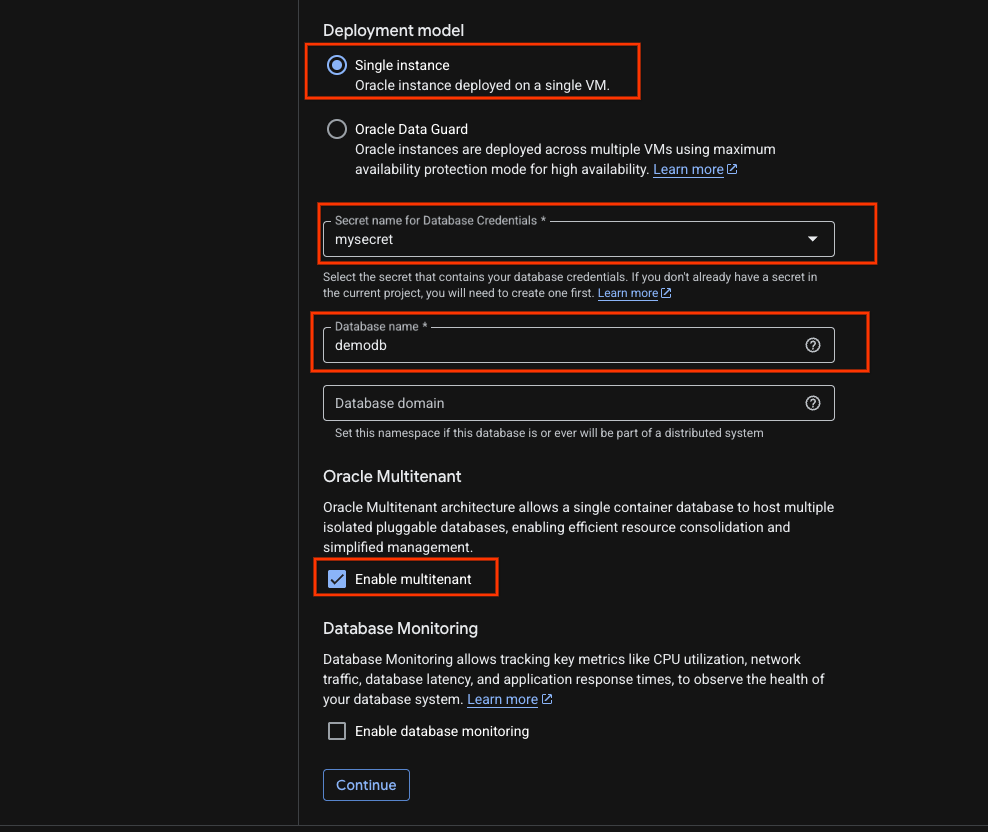
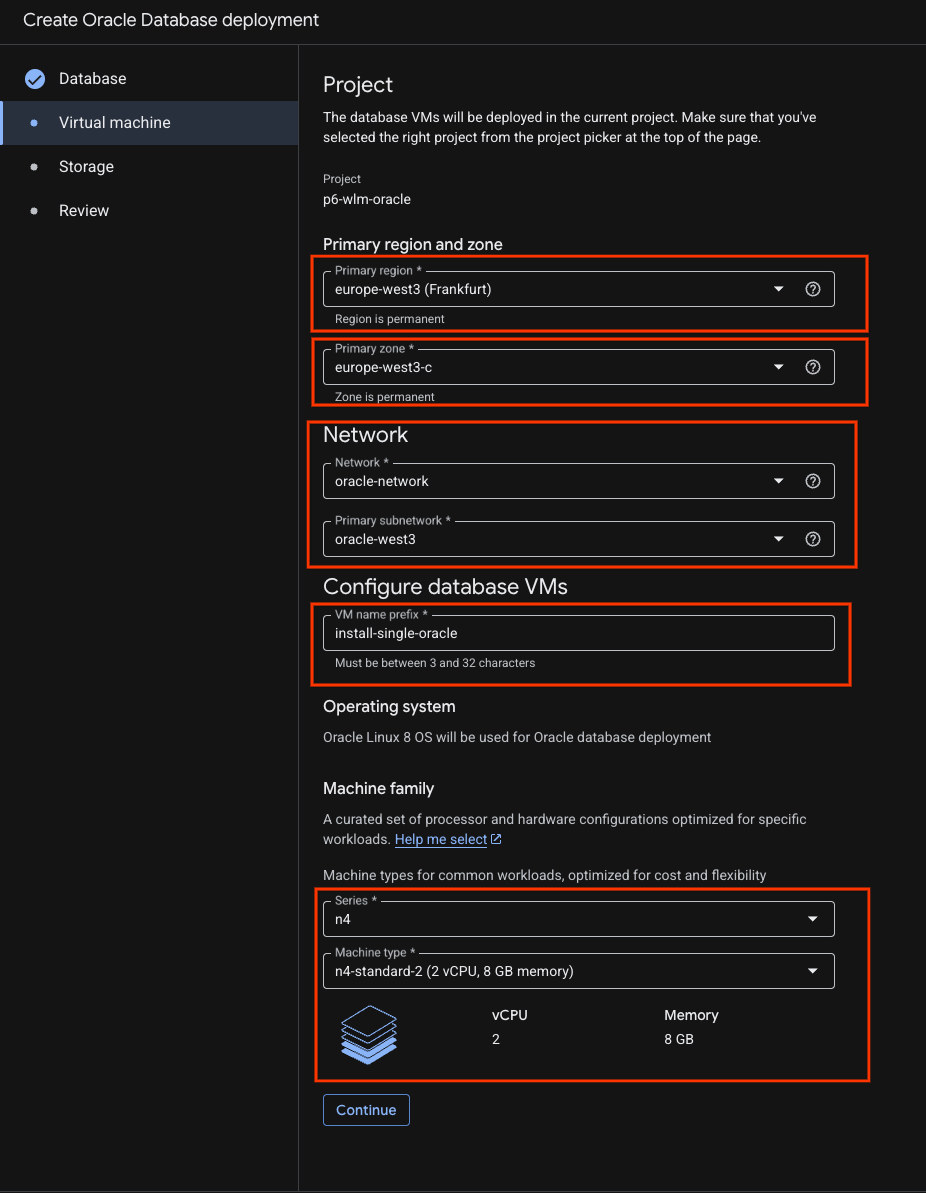
- Di tab Virtual machine, lakukan hal berikut:
Ubah region utama sesuai dengan lingkungan Anda.Isi detail jaringan.Lalu, pilih Jenis mesin Anda.
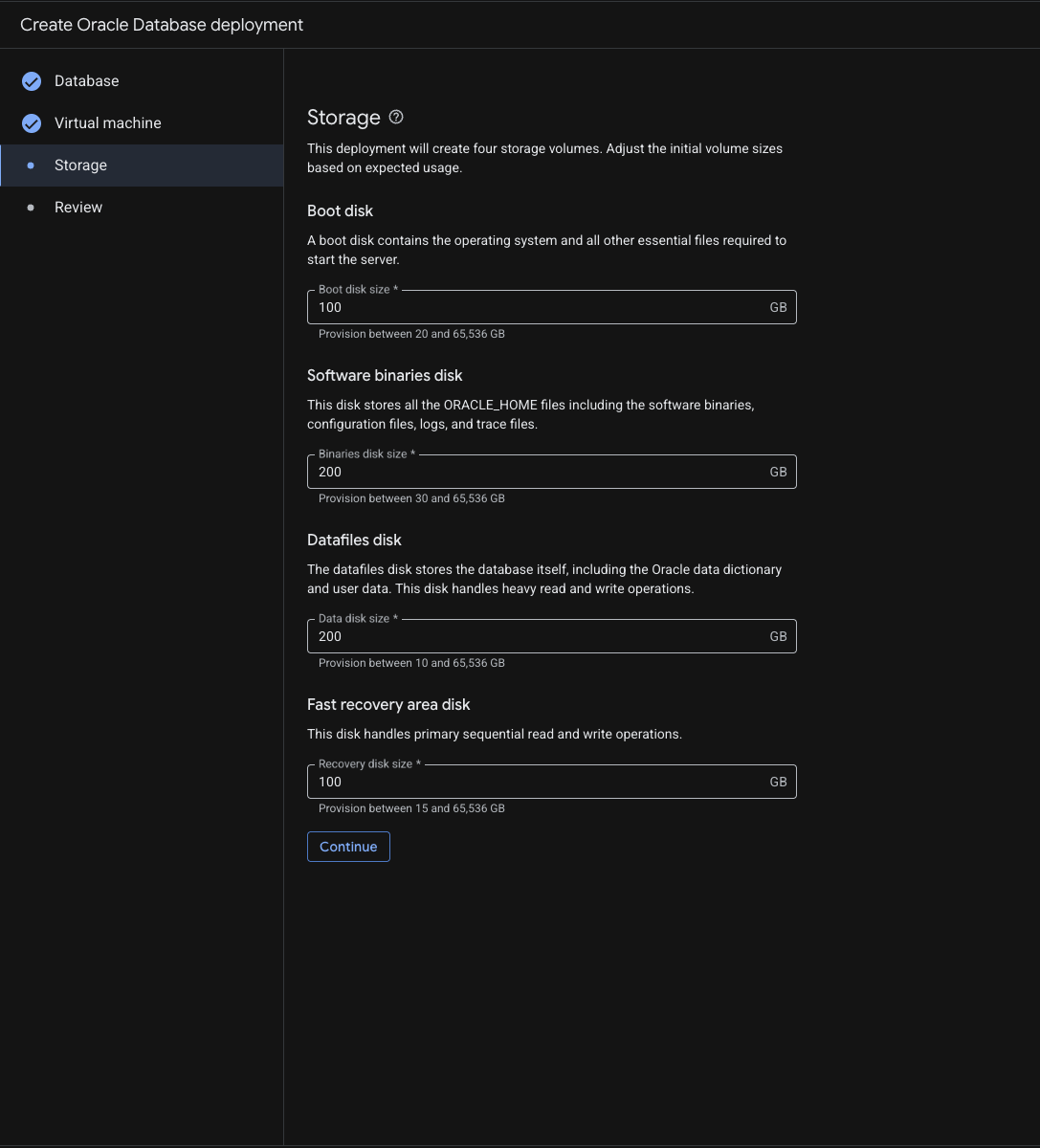
- Isi detail Penyimpanan. Untuk lab ini, Anda dapat melanjutkan dengan nilai default
- Periksa halaman peninjauan, lalu klik Buat.
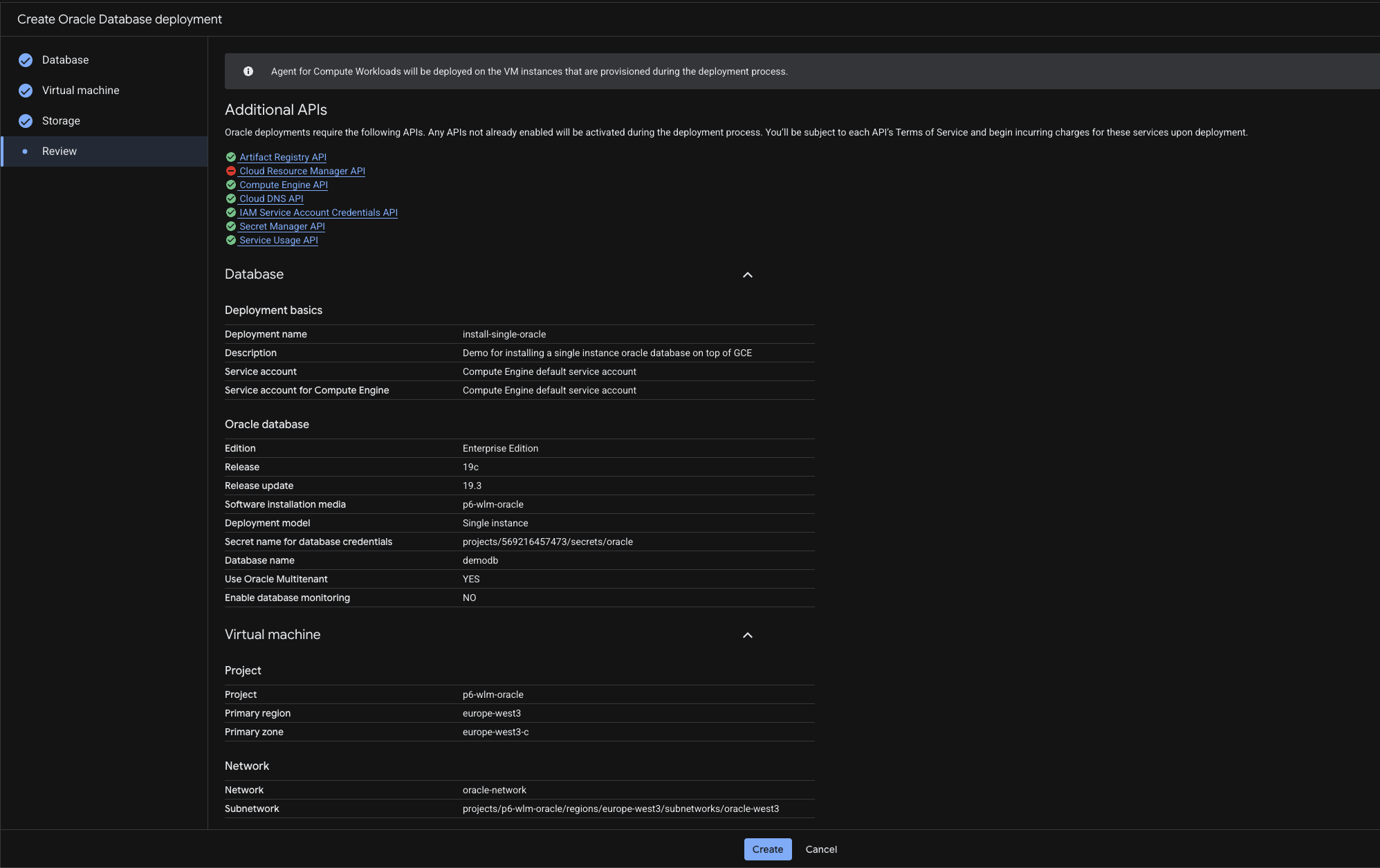
- Ini adalah halaman yang akan Anda lihat :
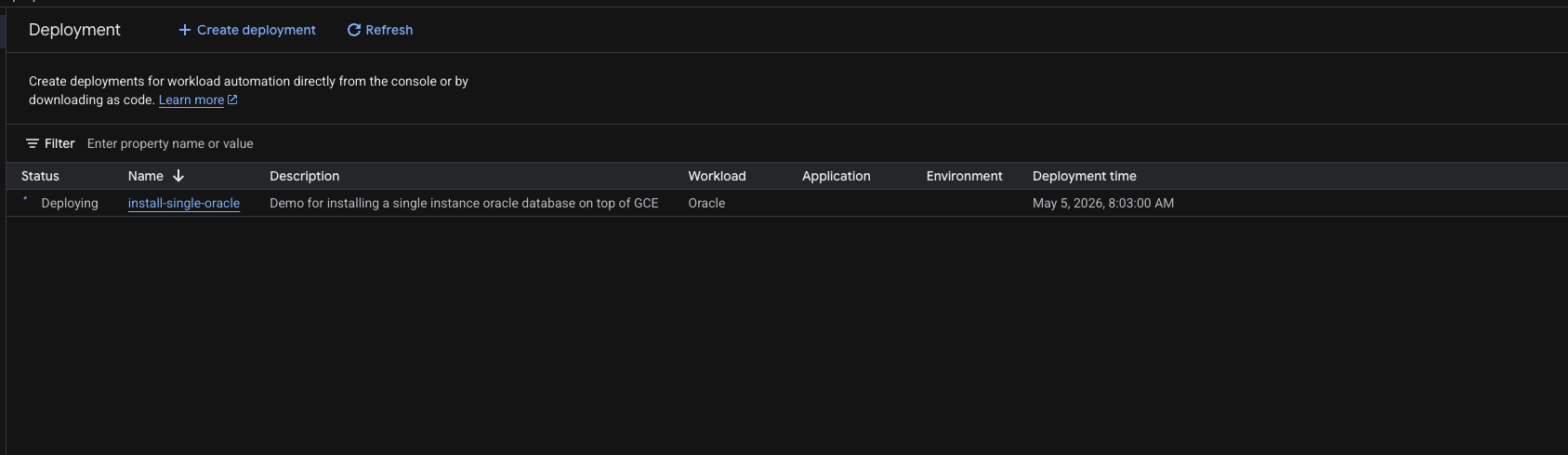
Catatan: Seluruh proses deployment dapat memerlukan waktu hingga satu hingga dua jam untuk selesai. Proses deployment akan dilanjutkan di latar belakang. Anda dapat memeriksa dasbor deployment setelah menerima notifikasi.
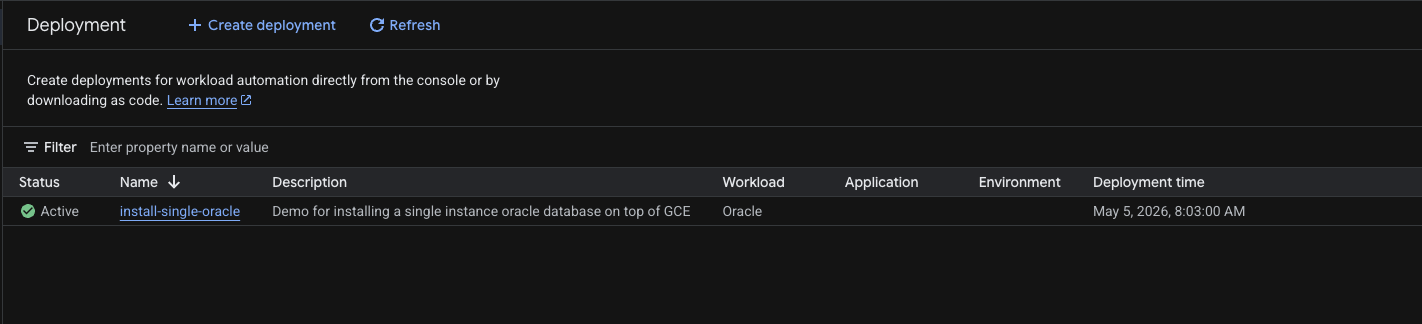
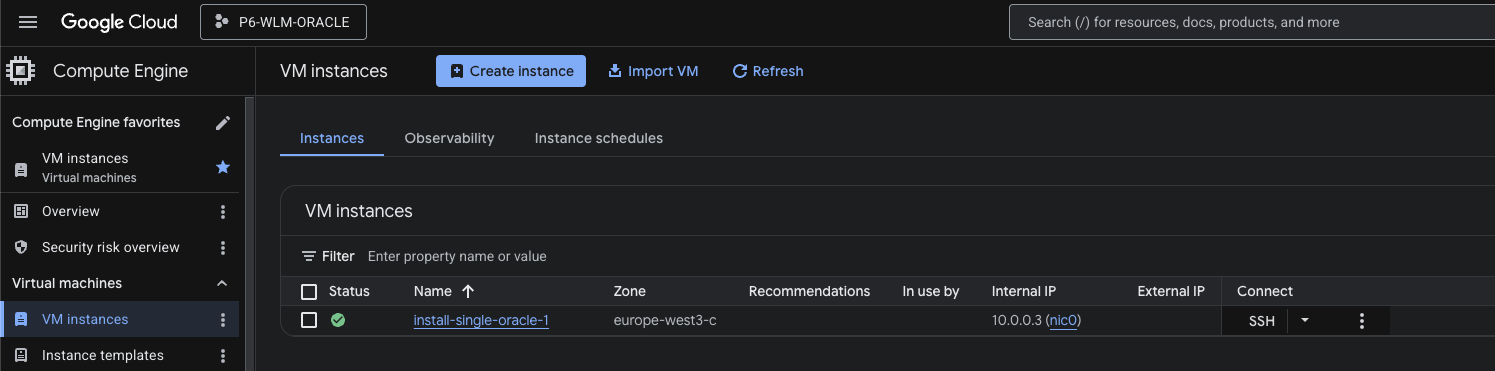
Status akan ditampilkan sebagai Aktif setelah selesai dan Anda dapat memeriksa status VM.
4. Menghubungkan ke Oracle
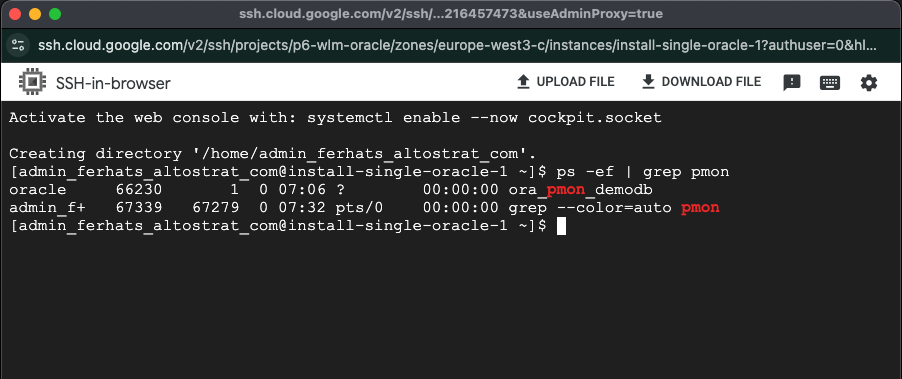
SSH ke mesin VM install-single-oracle-1 dan periksa proses pmon oracle dengan perintah "ps -ef | grep pmon ".
ps -ef | grep pmon
Sudo ke pengguna oracle
sudo su - oracle
gunakan sqlplus untuk terhubung ke database sebagai pengguna sys.
sqlplus / as sysdba
5. Pembersihan
Jika Anda ingin melanjutkan codelab lain dalam seri ini ( konektivitas klien, layanan pemantauan, dll.), jangan hapus project Anda.
Agar tidak menimbulkan biaya pada akun Google Cloud Anda untuk resource yang digunakan dalam lab ini, ikuti langkah-langkah berikut:
- Di konsol Google Cloud, buka halaman Manage resources.
- Dalam daftar project, pilih project yang ingin Anda hapus, lalu klik Hapus.
- Pada dialog, ketik project ID, lalu klik Shut down untuk menghapus project.
6. Selamat
Selamat! Anda telah berhasil menginstal database Oracle di GCE melalui Workload Manager.