

1. Introduzione
Cosa creerai
In questo codelab installerai un database Oracle
- Su qualsiasi macchina GCE
- Utilizzare l'automazione di Workload Manager
- L'installazione richiederà 1-2 ore. (il download dei file di installazione non è incluso)
Cosa imparerai a fare
- Download dei file binari Oracle.
- Provisioning di un database Oracle.
- Utilizzare l'automazione di Workload Manager
Che cosa ti serve
Per completare questo codelab, ti serviranno:
- Un browser web Chrome.
- Un account Gmail.
- Un account Oracle senza costi per scaricare i file binari.
- Un progetto Google Cloud con la fatturazione abilitata.
Questo codelab è pensato per sviluppatori di tutti i livelli, inclusi i principianti.
2. Prima di iniziare
Questa sezione ti guida nella configurazione iniziale richiesta nel tuo progetto Google Cloud prima di poter iniziare a installare il database Oracle.
Scarica i file binari Oracle
Vai al seguente indirizzo ( fai clic su Home) e scarica i file binari Oracle per Oracle 19c.
Se non disponi di un account Oracle esistente , puoi crearne uno. Non puoi scaricare il software Oracle senza un account.
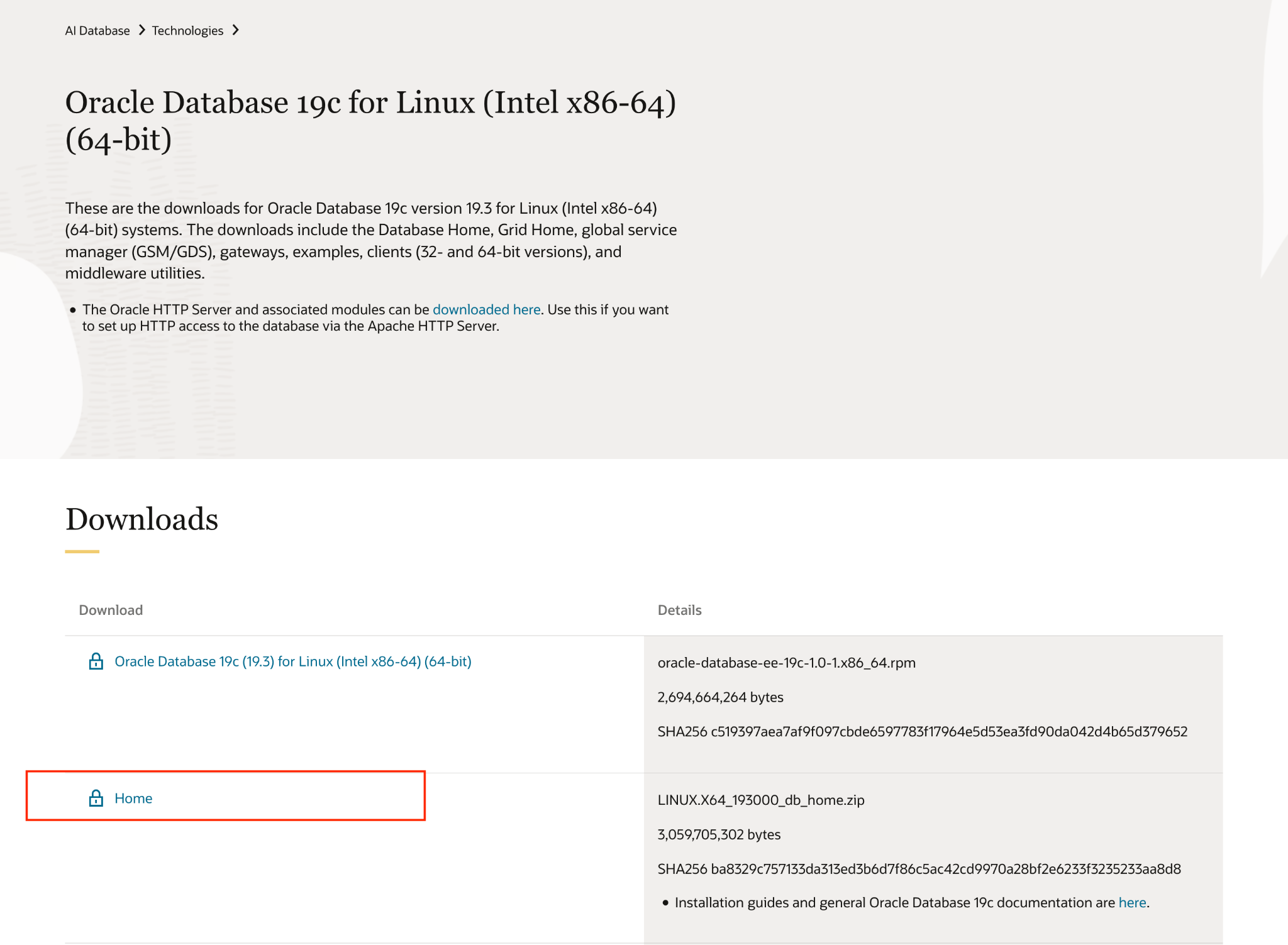
Nota: sia My Oracle Support sia Oracle Software Delivery Cloud richiedono i diritti di assistenza Oracle. Se vuoi utilizzare una licenza per sviluppatori, Oracle Database 19c (19.3) è l'unica versione disponibile senza diritto di assistenza. Tuttavia, è una release del 2019 e presenta vulnerabilità di sicurezza note.
Creare un progetto
- Nella console Google Cloud, nella pagina di selezione del progetto, seleziona o crea un progetto Google Cloud.
- Verifica che la fatturazione sia attivata per il tuo progetto Cloud. Scopri come verificare se la fatturazione è abilitata per un progetto .
- Attiva Cloud Shell facendo clic su questo link. Puoi passare dal terminale Cloud Shell (per eseguire comandi cloud) all'editor (per creare progetti) facendo clic sul pulsante corrispondente in Cloud Shell.

- Una volta eseguita la connessione a Cloud Shell, verifica di essere già autenticato e che il progetto sia impostato sul tuo ID progetto utilizzando il seguente comando:
gcloud auth list
- Esegui questo comando in Cloud Shell per verificare che il comando gcloud conosca il tuo progetto.
gcloud config list project
- Imposta la variabile PROJECT_ID utilizzando il seguente comando:
export PROJECT_ID=[YOUR_PROJECT_ID]
gcloud config set project $PROJECT_ID
- Abilita le seguenti API eseguendo questi comandi:
gcloud services enable \
                       compute.googleapis.com \
                       cloudresourcemanager.googleapis.com \
                       servicenetworking.googleapis.com \
                       vpcaccess.googleapis.com \
                       workloadmanager.googleapis.com
Modificare le policy dell'organizzazione (se utilizzi l'ambiente Argolis)
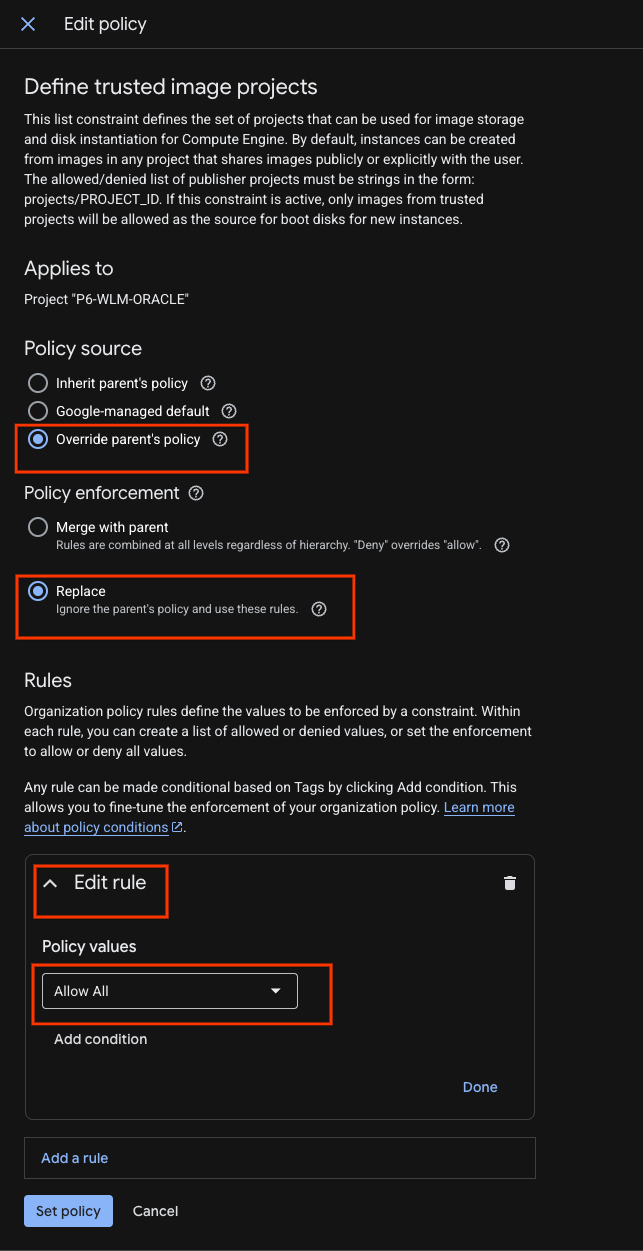
Vai a Policy dell'organizzazione e Override criterio della risorsa padre per quanto segue :
- constraints/compute.requireShieldedVM
- constraints/compute.trustedImageProjects
Utilizza il filtro per trovare e modificare le azioni ( Modifica norma).

Aggiungi una regola per impostare l'applicazione su Off.
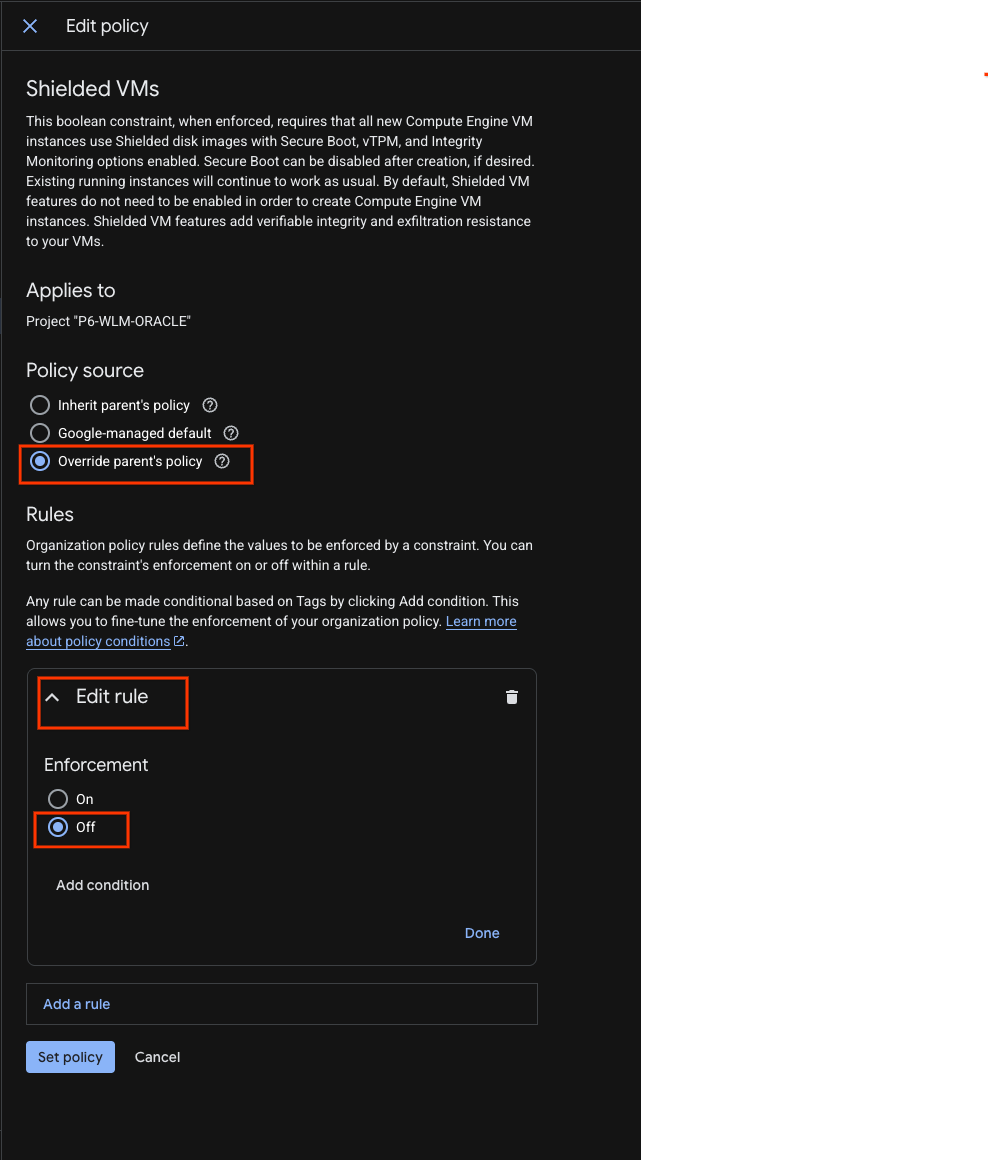
Per la regola Definisci progetti con immagini attendibili, sostituisci la policy della risorsa padre con una regola "Consenti tutto".
Crea una rete VPC e una subnet
Modifica il parametro region in base al tuo ambiente.
gcloud compute networks create oracle-network --subnet-mode=custom
gcloud compute networks subnets create oracle-west3 \
--network=oracle-network --range=10.0.0.0/29 \
--region=europe-west3 --enable-private-ip-google-access
gcloud compute firewall-rules create oracle-allow-ssh  \
--network oracle-network \
--allow tcp:22,tcp:3389,icmp
Crea service account
Per questa demo utilizzeremo il service account predefinito. Per motivi di sicurezza, ti consigliamo vivamente di creare account separati per WLM.
Crea secret per gli account Oracle Database
Crea un secret nello stesso progetto con il seguente comando nella console gcloud.
Questa password verrà utilizzata per gli utenti SYS, SYSTEM e PDBADMIN se Oracle multitenant è attivato.
Il valore segreto deve essere compreso tra 8 e 30 caratteri e può contenere caratteri alfanumerici e speciali #$@%*_+=-
Deve contenere almeno un carattere speciale e non deve contenere nessuna delle seguenti parole riservate: oracle
gcloud secrets create mysecret
echo -n "AbraKadabra_123" | gcloud secrets versions add mysecret --data-file=-
Crea un bucket Cloud Storage
Modifica il nome del bucket Cloud Storage in base al tuo ambiente.
gcloud storage buckets create gs://p6-wlm-oracle/ --uniform-bucket-level-access
carica il file binario Oracle scaricato in questo bucket.
3. Crea un deployment di Oracle Database
Per configurare ed eseguire il deployment di un database Oracle, esegui le seguenti attività:
- Nella console Google Cloud, vai alla pagina Workload Manager. Vai a Workload Manager
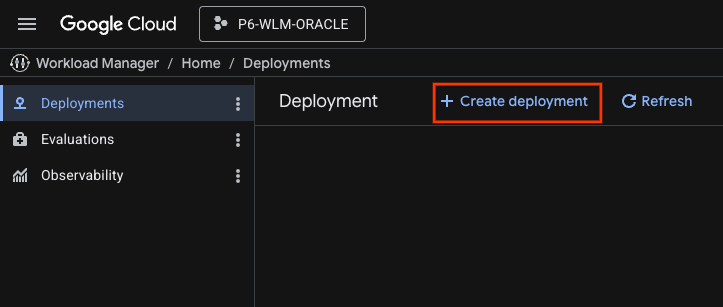
- Nel riquadro di navigazione di Workload Manager, fai clic su Deployment.
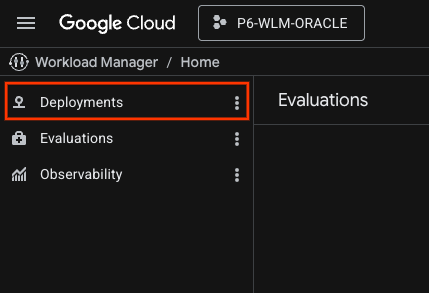
- Seleziona il progetto in cui vuoi creare il deployment.
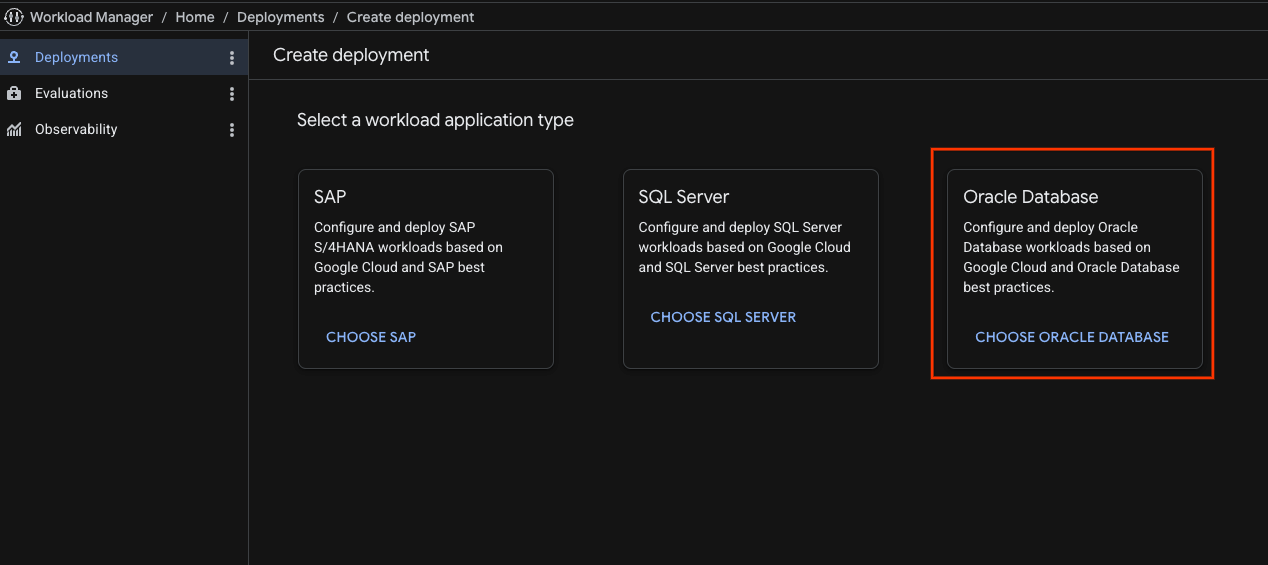
- Fai clic su Crea deployment e scegli Oracle Database.
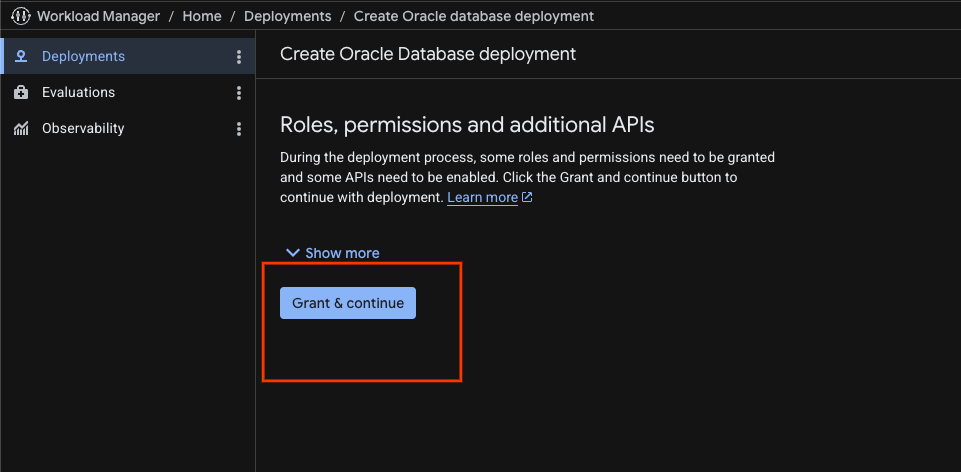
- Se non disponi dei ruoli e delle autorizzazioni richiesti, lo strumento di automazione della guida all'implementazione indica i ruoli e le autorizzazioni richiesti. Fai clic su Concedi e continua.
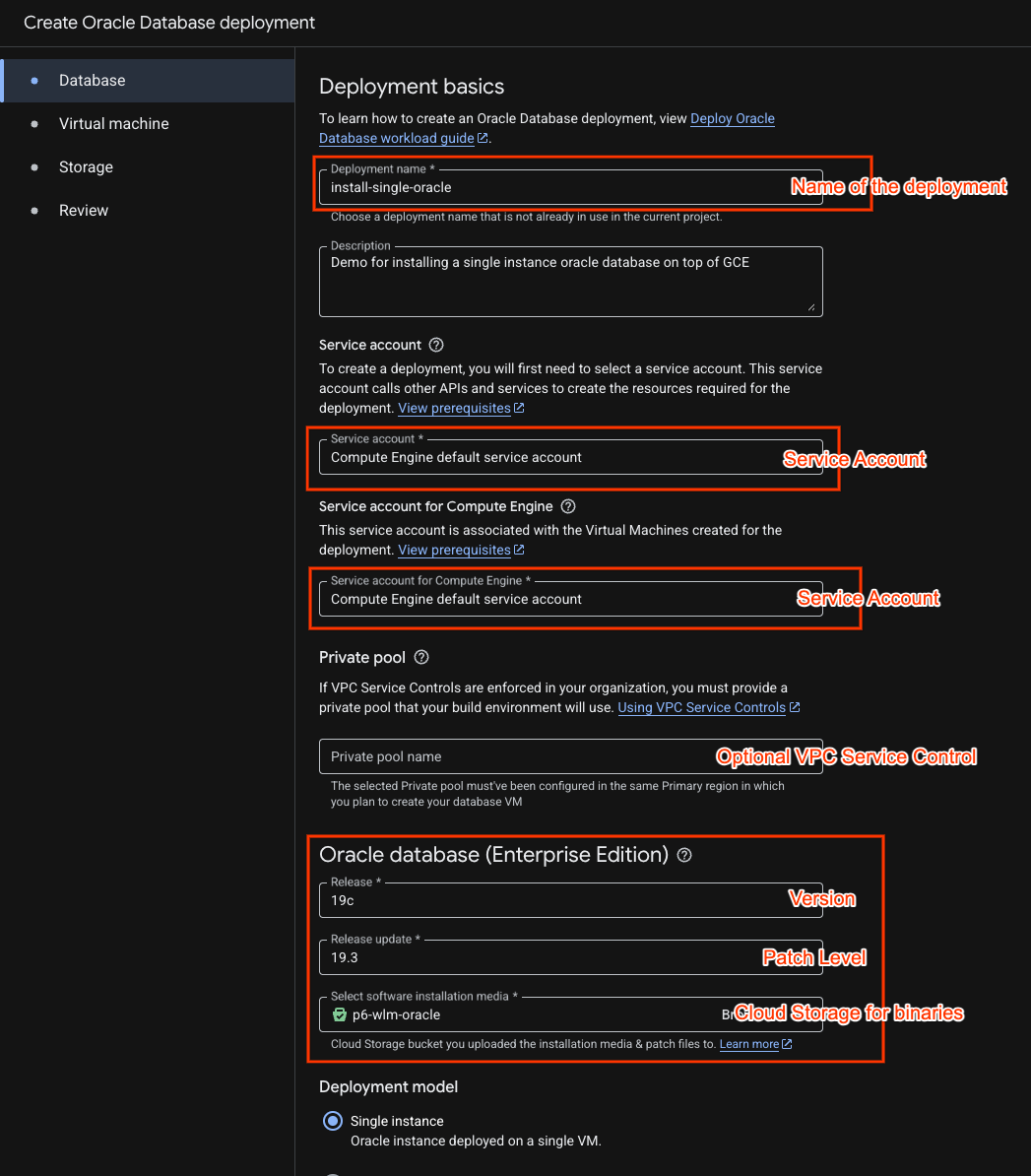
Nella sezione Nozioni di base sul deployment, inserisci le informazioni sui requisiti di deployment e del carico di lavoro. Workload Manager utilizza queste informazioni di base per determinare i dati da raccogliere nelle schede successive.
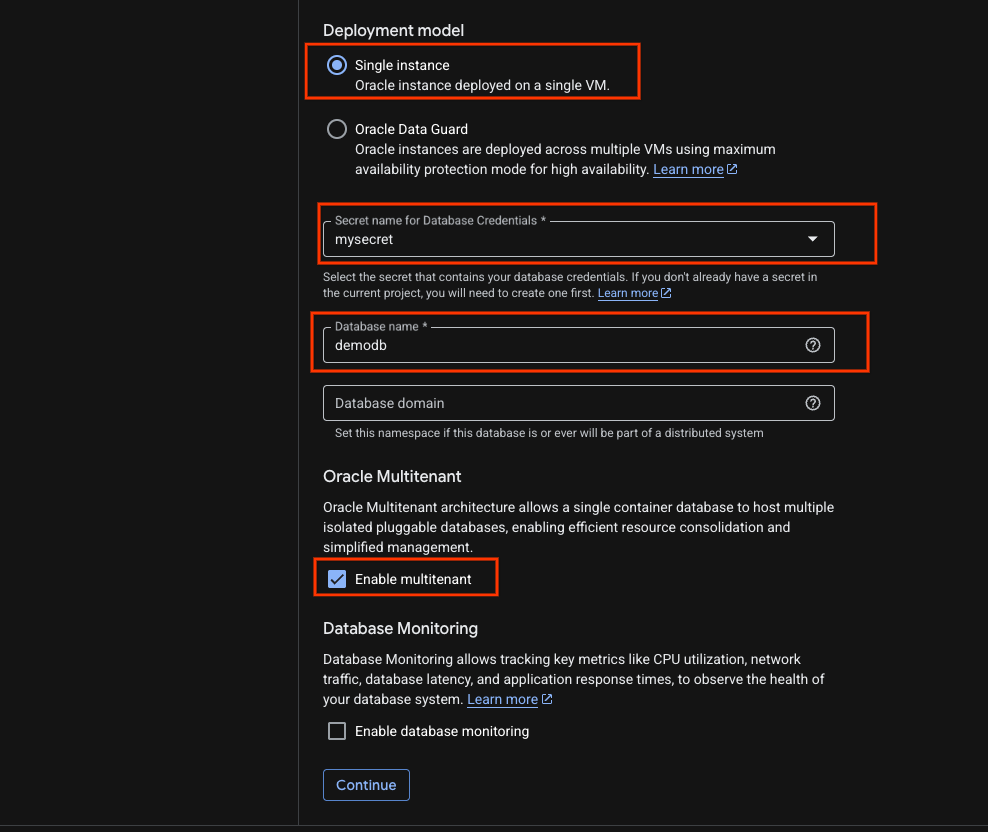
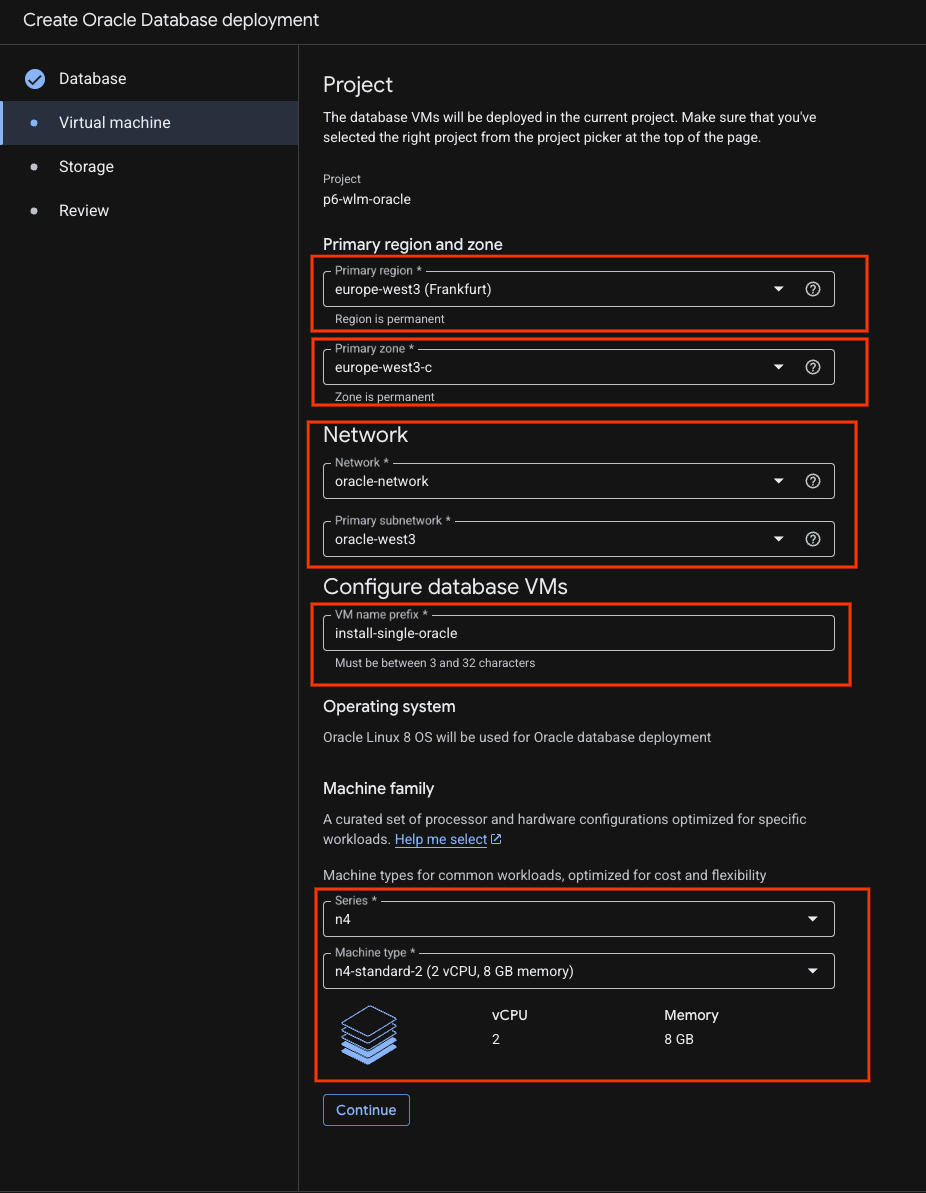
- Nella scheda Macchina virtuale, procedi nel seguente modo:
Modifica la regione principale in base al tuo ambiente, compila i dettagli di rete e scegli il tipo di macchina.
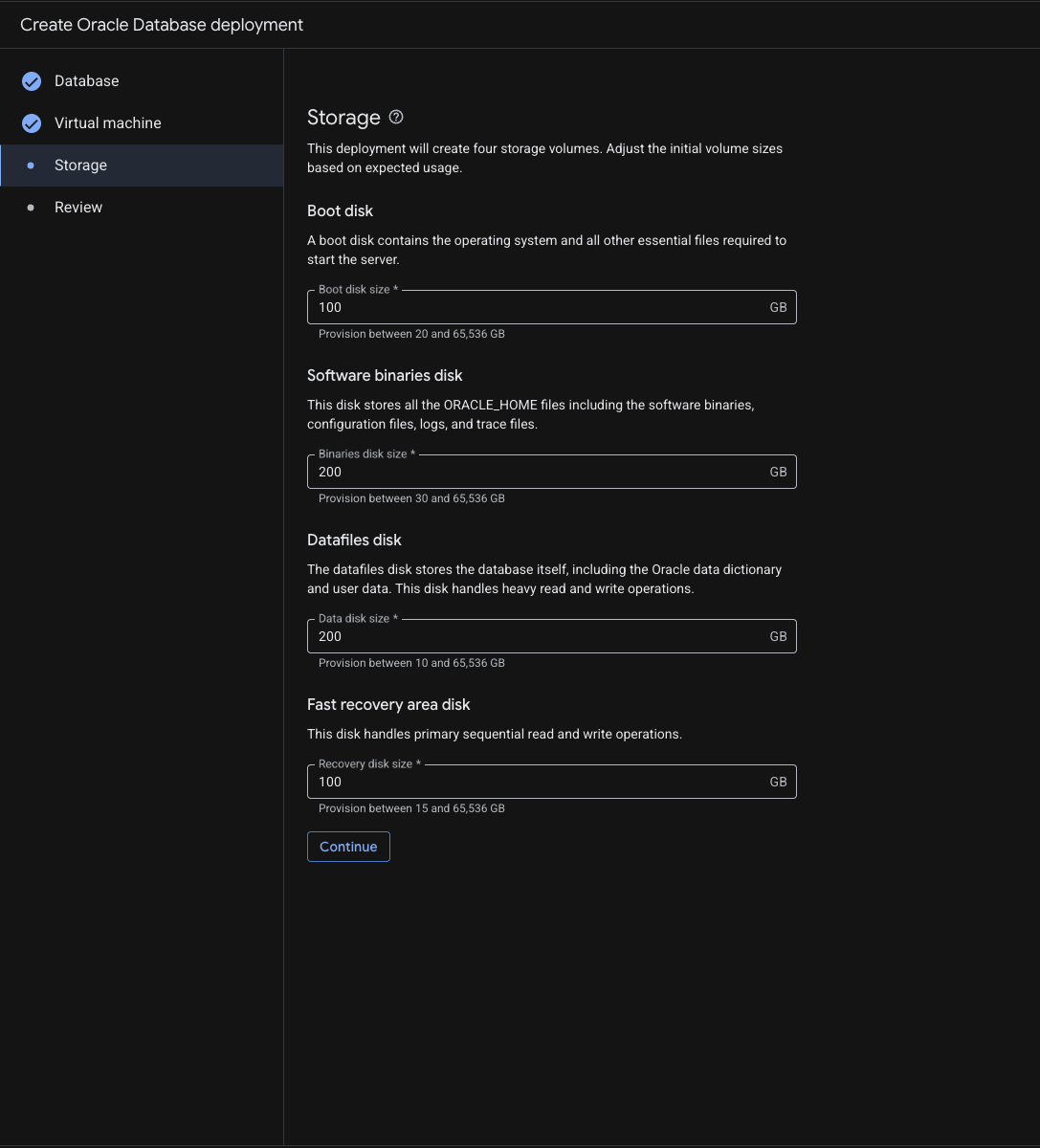
- Inserisci i dettagli dello spazio di archiviazione. Per il lab puoi continuare con i valori predefiniti.
- Controlla la pagina di revisione e fai clic su Crea.
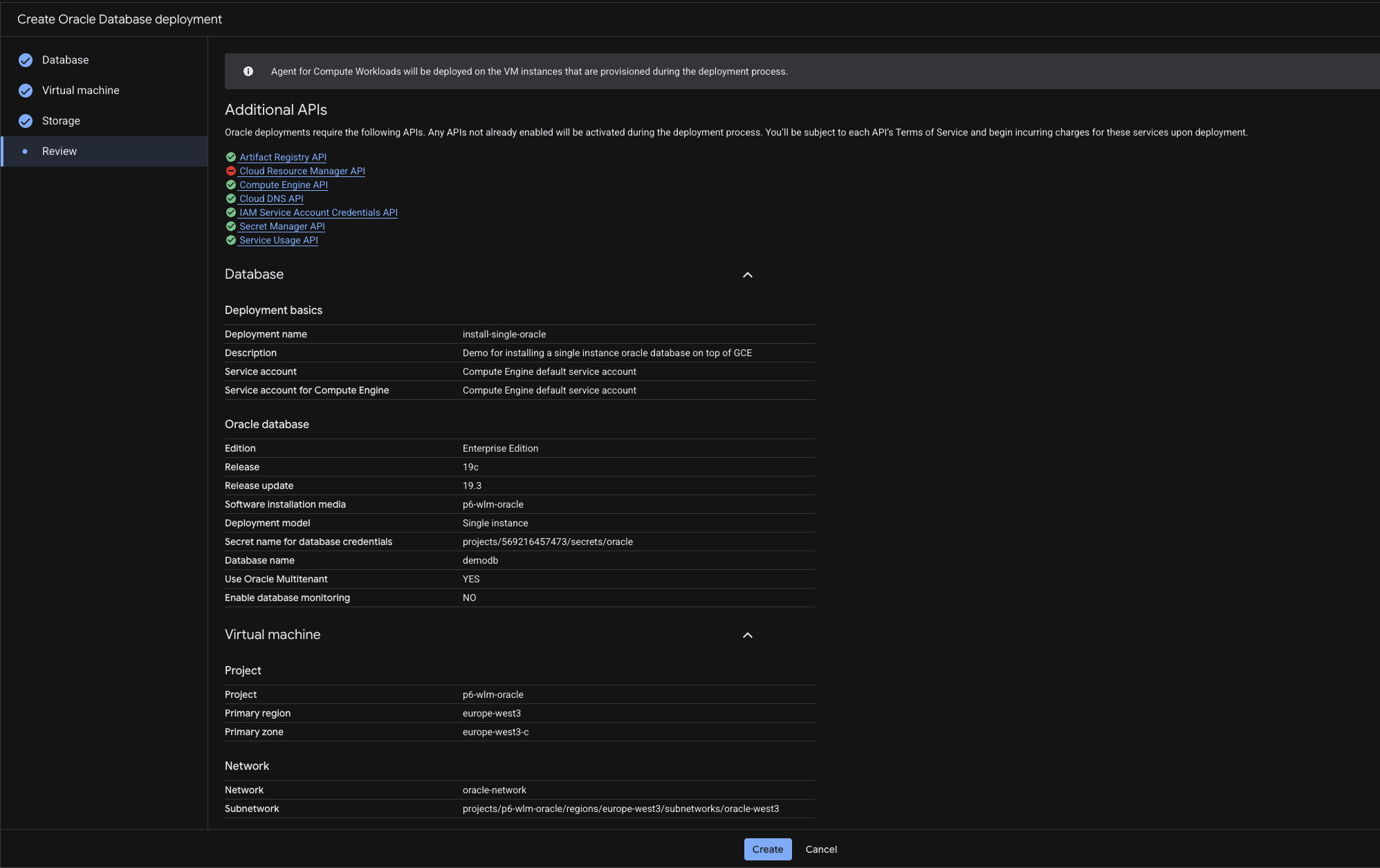
- Questa è la pagina che vedrai :
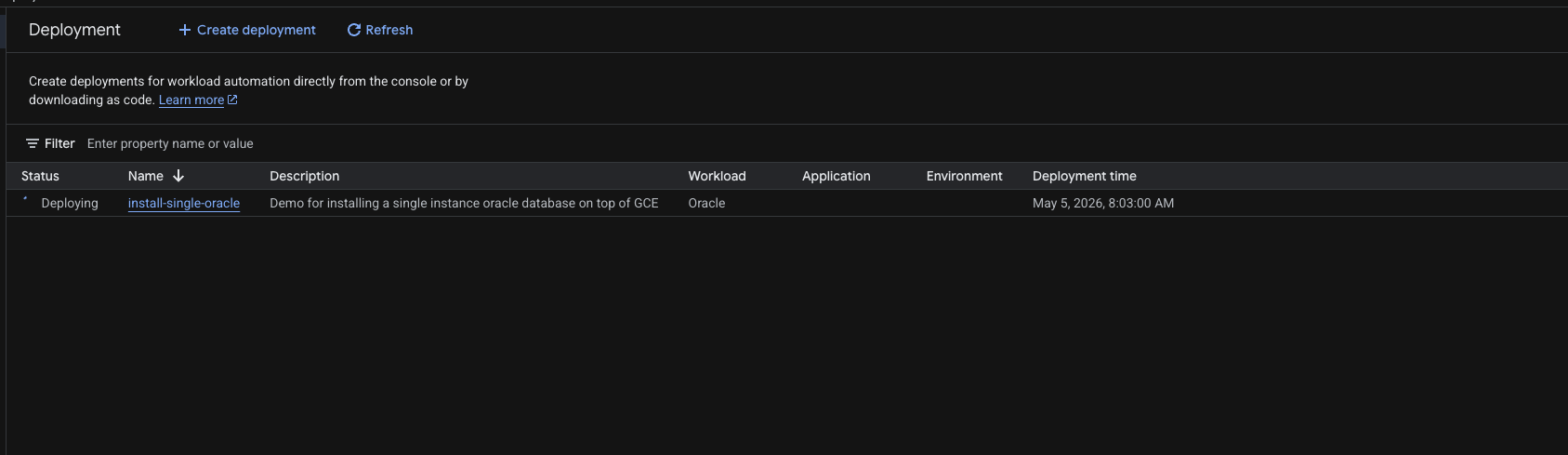
Nota:il completamento dell'intera procedura di deployment può richiedere da una a due ore. Il processo di deployment continua in background. Puoi controllare la dashboard di deployment una volta ricevuta la notifica.
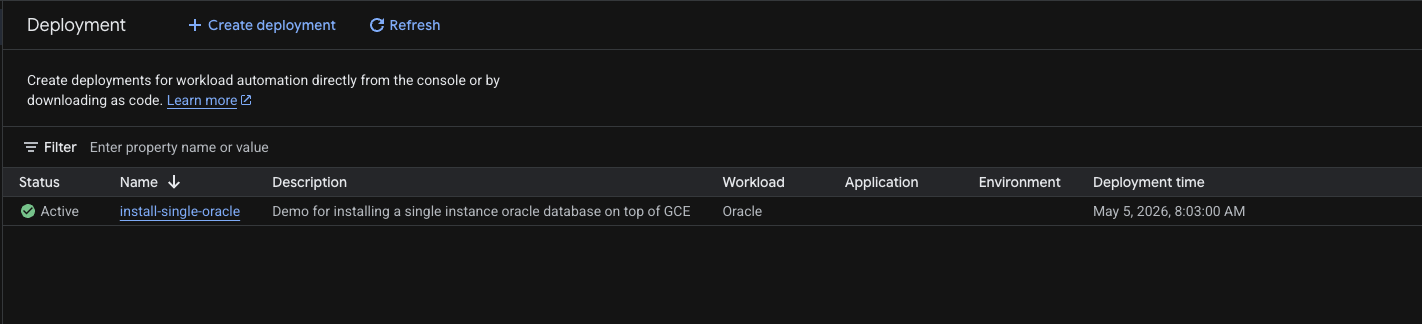
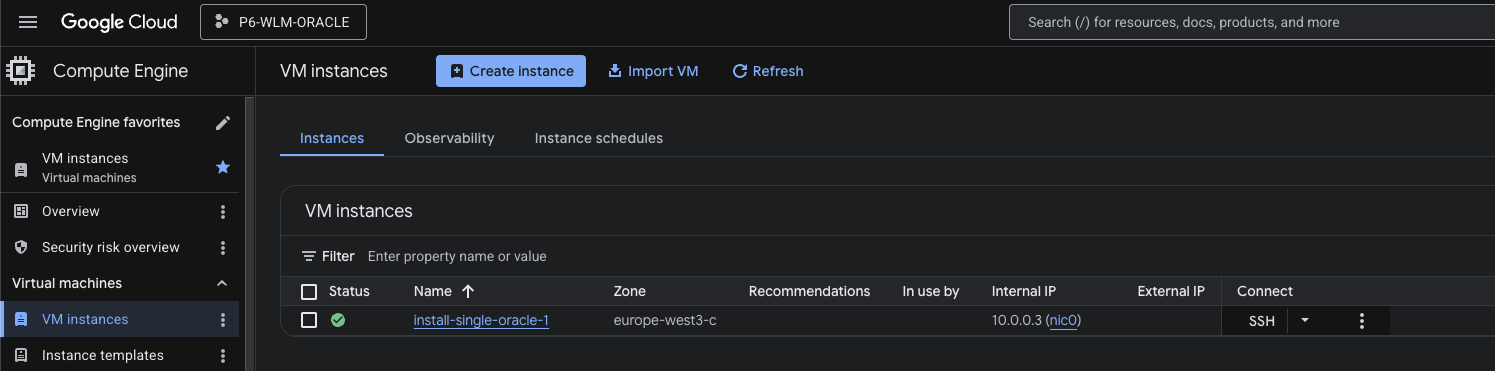
Al termine, lo stato verrà visualizzato come Attivo e potrai controllare lo stato della VM.
4. Connessione a Oracle
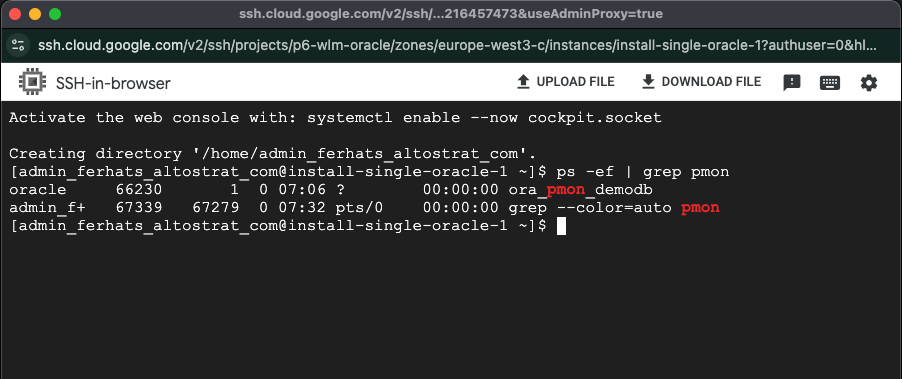
Accedi tramite SSH alla macchina VM install-single-oracle-1 e controlla il processo oracle pmon con il comando "ps -ef | grep pmon ".
ps -ef | grep pmon
Esegui comando sudo per l'utente Oracle
sudo su - oracle
utilizza sqlplus per connetterti al database come utente sys.
sqlplus / as sysdba
5. Elimina
Se vuoi continuare con altri codelab di questa serie ( connettività client, servizi di monitoraggio e così via), non liberare spazio nel progetto.
Per evitare che al tuo account Google Cloud vengano addebitati costi relativi alle risorse utilizzate in questo lab, segui questi passaggi:
- Nella console Google Cloud, vai alla pagina Gestisci risorse.
- Nell'elenco dei progetti, seleziona il progetto che vuoi eliminare, quindi fai clic su Elimina.
- Nella finestra di dialogo, digita l'ID progetto, quindi fai clic su Chiudi per eliminare il progetto.
6. Complimenti
Complimenti! Hai installato correttamente un database Oracle su GCE tramite Workload Manager.