

1. はじめに
作成するアプリの概要
この Codelab では、Oracle Database をインストールします。
- 任意の GCE マシン
- ワークロード マネージャーの自動化の使用
- インストールには 1 ~ 2 時間かかります。(インストール ファイルのダウンロードは含まれません)
学習内容
- Oracle バイナリをダウンロードしています。
- Oracle データベースのプロビジョニング。
- ワークロード マネージャーの自動化の使用
必要なもの
この Codelab を完了するには、次の準備が必要です。
- Chrome ウェブブラウザ。
- Gmail アカウント。
- バイナリをダウンロードするための無料の Oracle アカウント。
- 課金が有効な Google Cloud プロジェクトが用意されていること。
この Codelab は、初心者を含むあらゆるレベルのデベロッパーを対象としています。
2. 始める前に
このセクションでは、Oracle データベースのインストールを開始する前に Google Cloud プロジェクトで行う必要のある初期設定について説明します。
Oracle バイナリをダウンロードする
次のアドレス([ホーム] をクリック)に移動し、Oracle 19c 用の Oracle バイナリをダウンロードします。
既存の Oracle アカウントをお持ちでない場合は、1 つのアカウントを作成できます。アカウントがないと Oracle ソフトウェアをダウンロードできません。
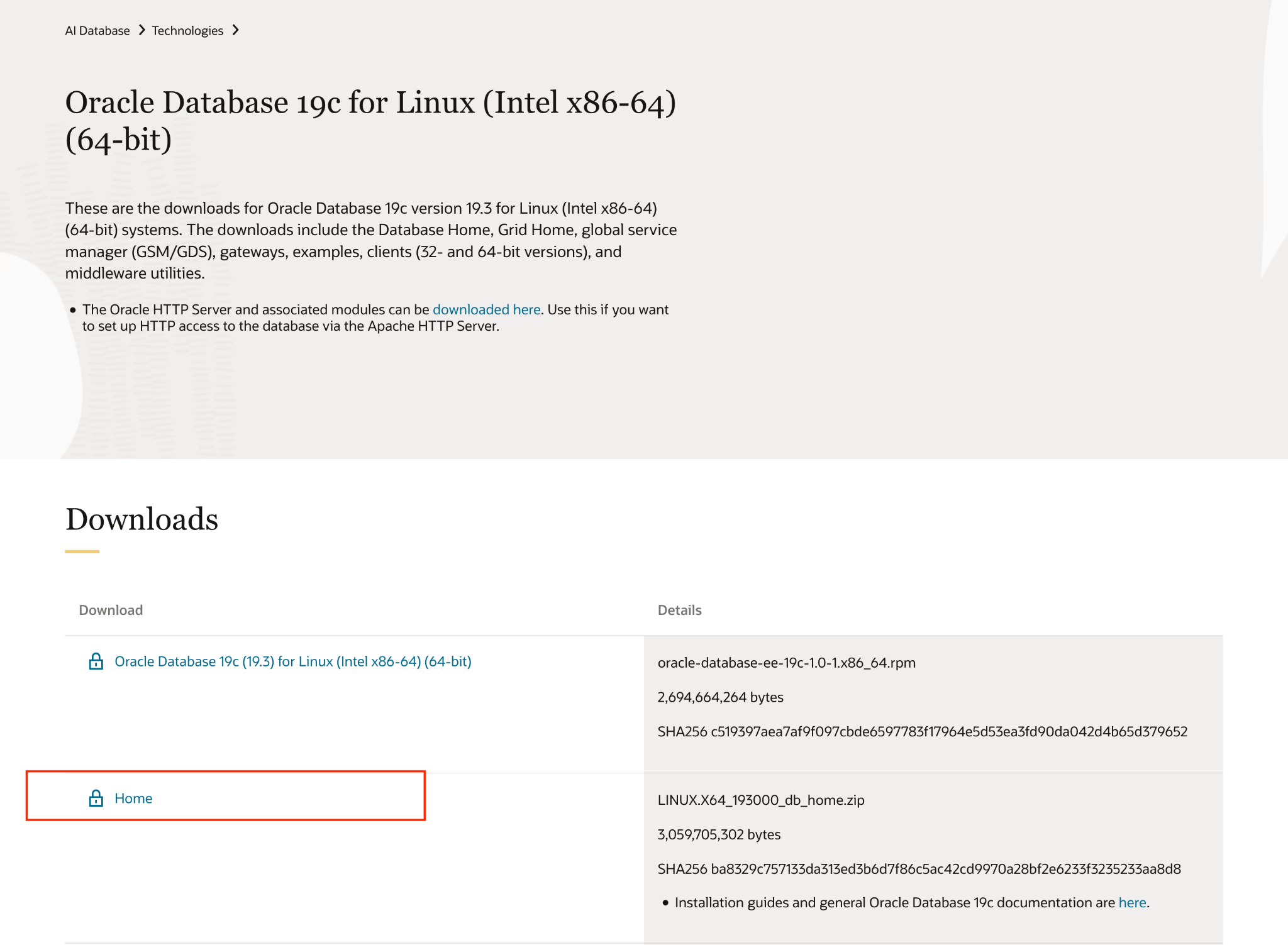
注: My Oracle Support と Oracle Software Delivery Cloud の両方で、Oracle サポートの利用資格が必要です。デベロッパー ライセンスを使用する場合は、サポート利用資格なしで利用できるバージョンは Oracle Database 19c(19.3)のみです。ただし、2019 年のリリースであり、既知のセキュリティ脆弱性があります。
プロジェクトの作成
- Google Cloud コンソールのプロジェクト選択ページで、Google Cloud プロジェクトを選択または作成します。
- Cloud プロジェクトに対して課金が有効になっていることを確認します。詳しくは、プロジェクトで課金が有効になっているかどうかを確認する方法をご覧ください。
- こちらのリンクをクリックして、Cloud Shell をアクティブにします。Cloud Shell ターミナル(クラウド コマンドの実行用)とエディタ(プロジェクトの構築用)を切り替えるには、Cloud Shell の対応するボタンをクリックします。

- Cloud Shell に接続したら、次のコマンドを使用して、すでに認証済みであることと、プロジェクトがプロジェクト ID に設定されていることを確認します。
gcloud auth list
- Cloud Shell で次のコマンドを実行して、gcloud コマンドがプロジェクトを認識していることを確認します。
gcloud config list project
- 変数 PROJECT_ID を設定します。次のコマンドを使用して設定します。
export PROJECT_ID=[YOUR_PROJECT_ID]
gcloud config set project $PROJECT_ID
- 次のコマンドを実行して、次の API を有効にします。
gcloud services enable \
                       compute.googleapis.com \
                       cloudresourcemanager.googleapis.com \
                       servicenetworking.googleapis.com \
                       vpcaccess.googleapis.com \
                       workloadmanager.googleapis.com
組織のポリシーを変更する(Argolis 環境を使用している場合)
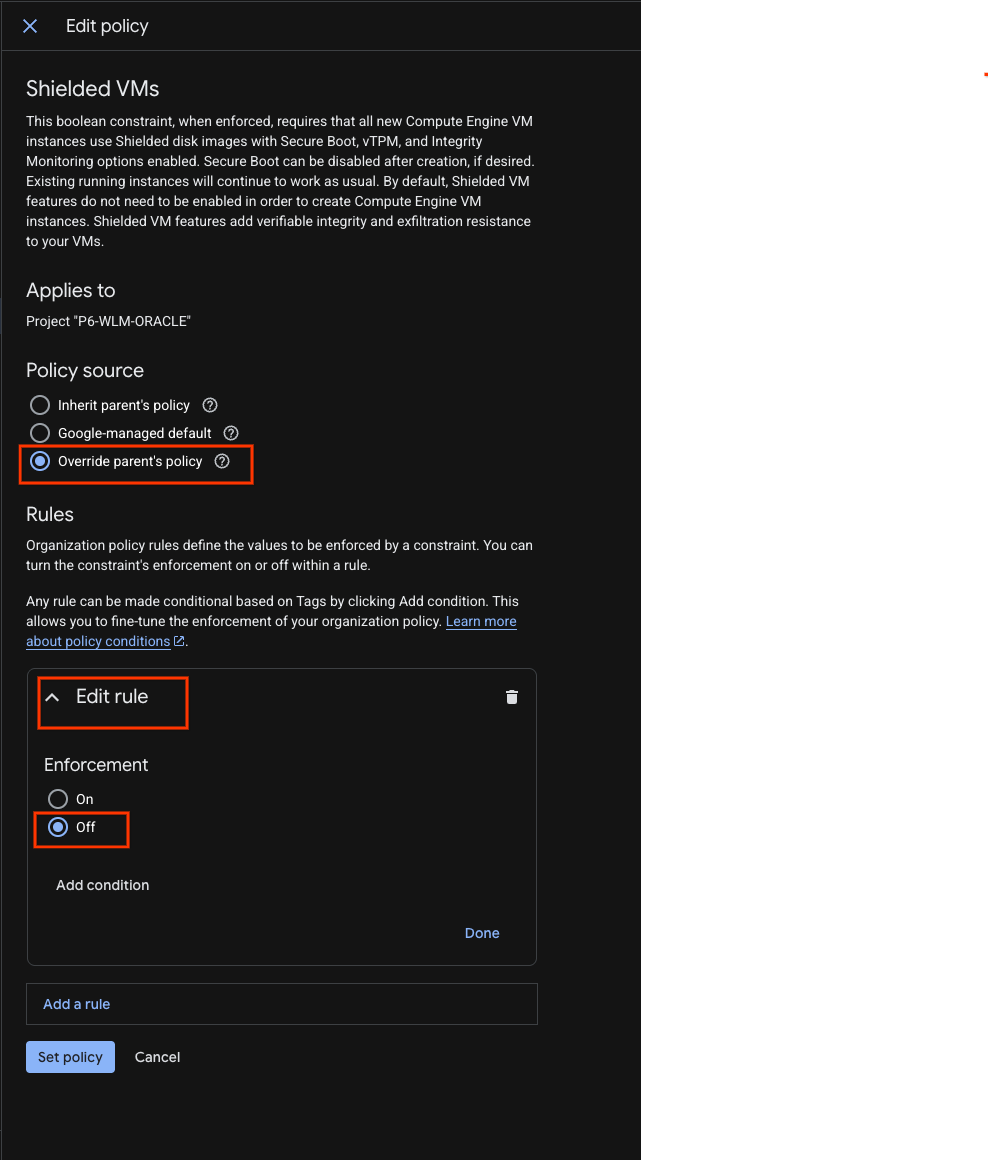
組織のポリシーに移動し、次の項目で親のポリシーをオーバーライドします。
- constraints/compute.requireShieldedVM
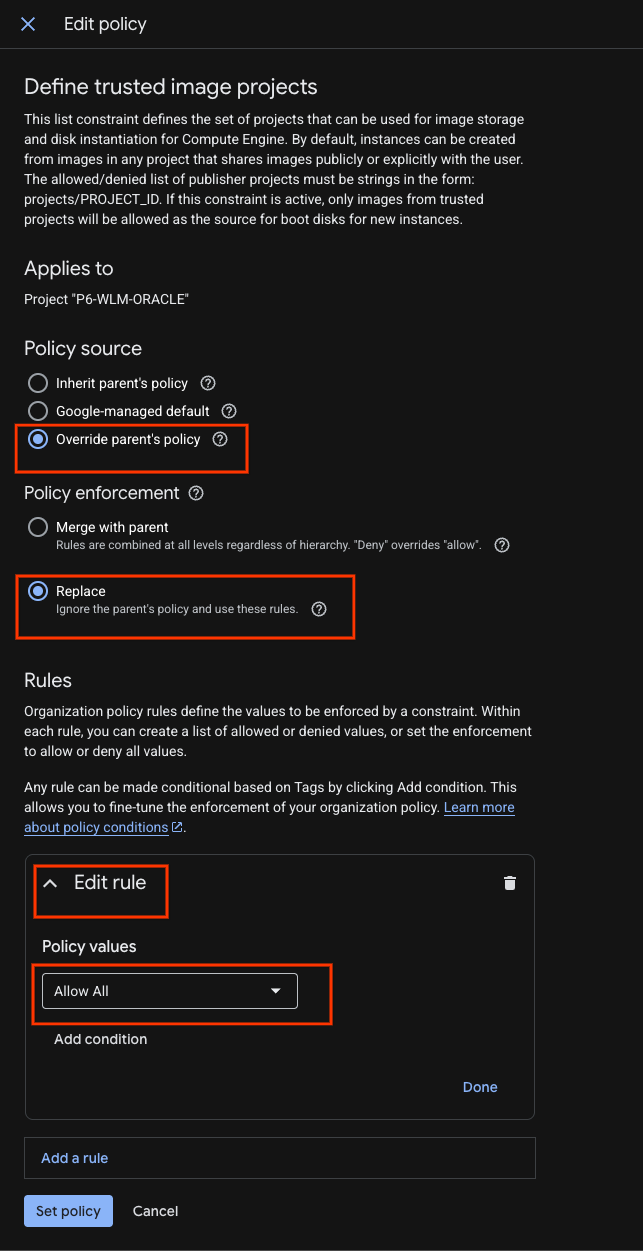
- constraints/compute.trustedImageProjects
フィルタを使用して検索し、アクション([ポリシーを編集])を使用して変更します。

適用をオフにするルールを追加します。
[信頼できるイメージ プロジェクトを定義する] ルールで、[親のポリシーをオーバーライドして「すべて許可」ルールに置き換える] を選択します。
VPC ネットワークとサブネットを作成する
環境に合わせて region パラメータを変更します。
gcloud compute networks create oracle-network --subnet-mode=custom
gcloud compute networks subnets create oracle-west3 \
--network=oracle-network --range=10.0.0.0/29 \
--region=europe-west3 --enable-private-ip-google-access
gcloud compute firewall-rules create oracle-allow-ssh  \
--network oracle-network \
--allow tcp:22,tcp:3389,icmp
サービス アカウントを作成する
このデモでは、デフォルトのサービス アカウントを使用します。セキュリティ上の理由から、WLM 用に別のアカウントを作成することを強くおすすめします。
Oracle Database アカウントの Secret を作成する
gcloud コンソールで次のコマンドを使用して、同じプロジェクトにシークレットを作成します。
このパスワードは、Oracle マルチテナントが有効になっている場合、SYS、SYSTEM、PDBADMIN ユーザーに使用されます。
シークレット値は 8 ~ 30 文字で、英数字と特殊文字 #$@%*_+=- を使用できます。
特殊文字を 1 つ以上含める必要があります。次の予約語を含めることはできません: oracle
gcloud secrets create mysecret
echo -n "AbraKadabra_123" | gcloud secrets versions add mysecret --data-file=-
Cloud Storage バケットを作成する
環境に合わせてクラウド ストレージ バケットの名前を変更します。
gcloud storage buckets create gs://p6-wlm-oracle/ --uniform-bucket-level-access
ダウンロードした Oracle バイナリをこのバケットにアップロードします。
3. Oracle Database デプロイを作成する
Oracle Database を構成してデプロイするには、次のタスクを行います。
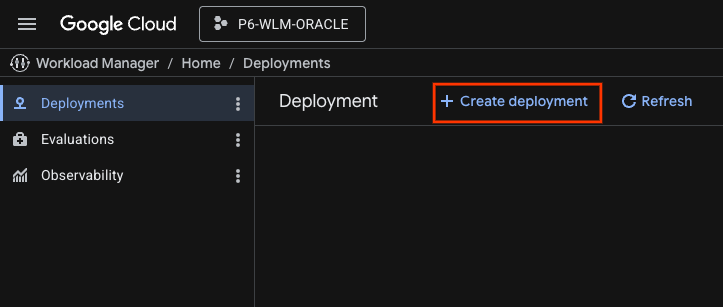
- Google Cloud コンソールで、[ワークロード マネージャー] ページに移動します。[ワークロード マネージャー] に移動
- ワークロード マネージャー のナビゲーション パネルで、[デプロイ] をクリックします。
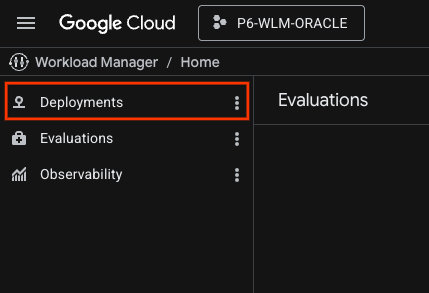
- デプロイを作成するプロジェクトを選択します。
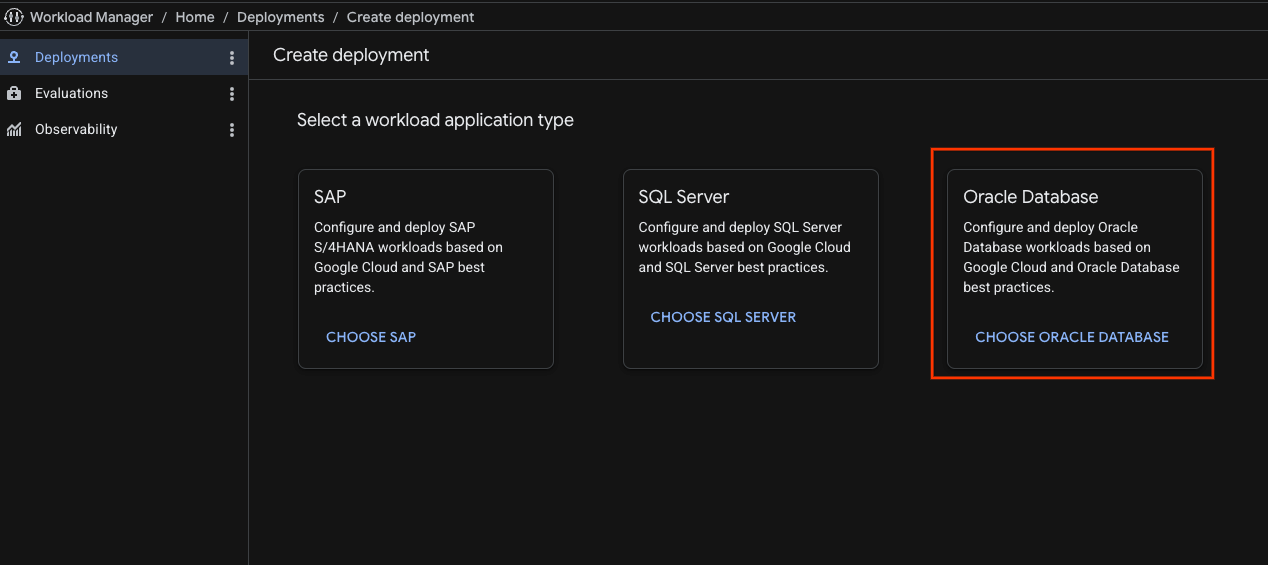
- [デプロイを作成] をクリックして、[Oracle Database] を選択します。
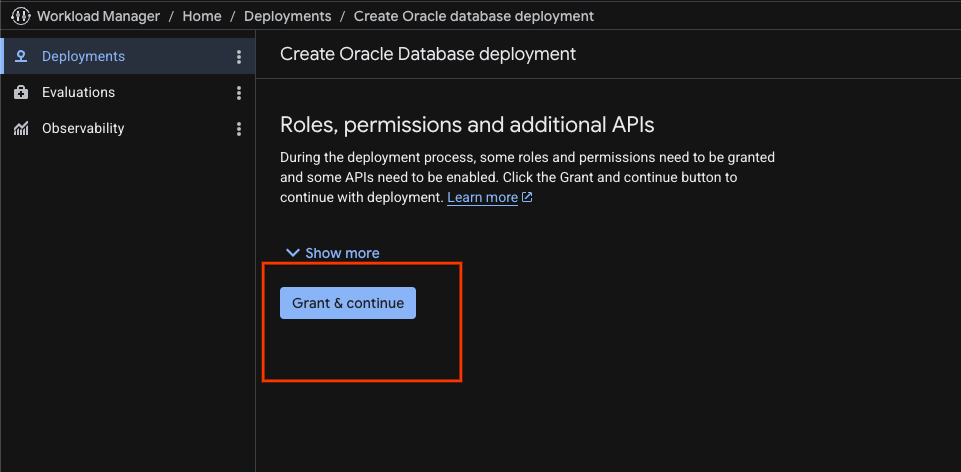
- 必要なロールと権限がない場合、ガイド付きデプロイ自動化ツールは必要なロールと権限を示します。[許可して続行] をクリックします。
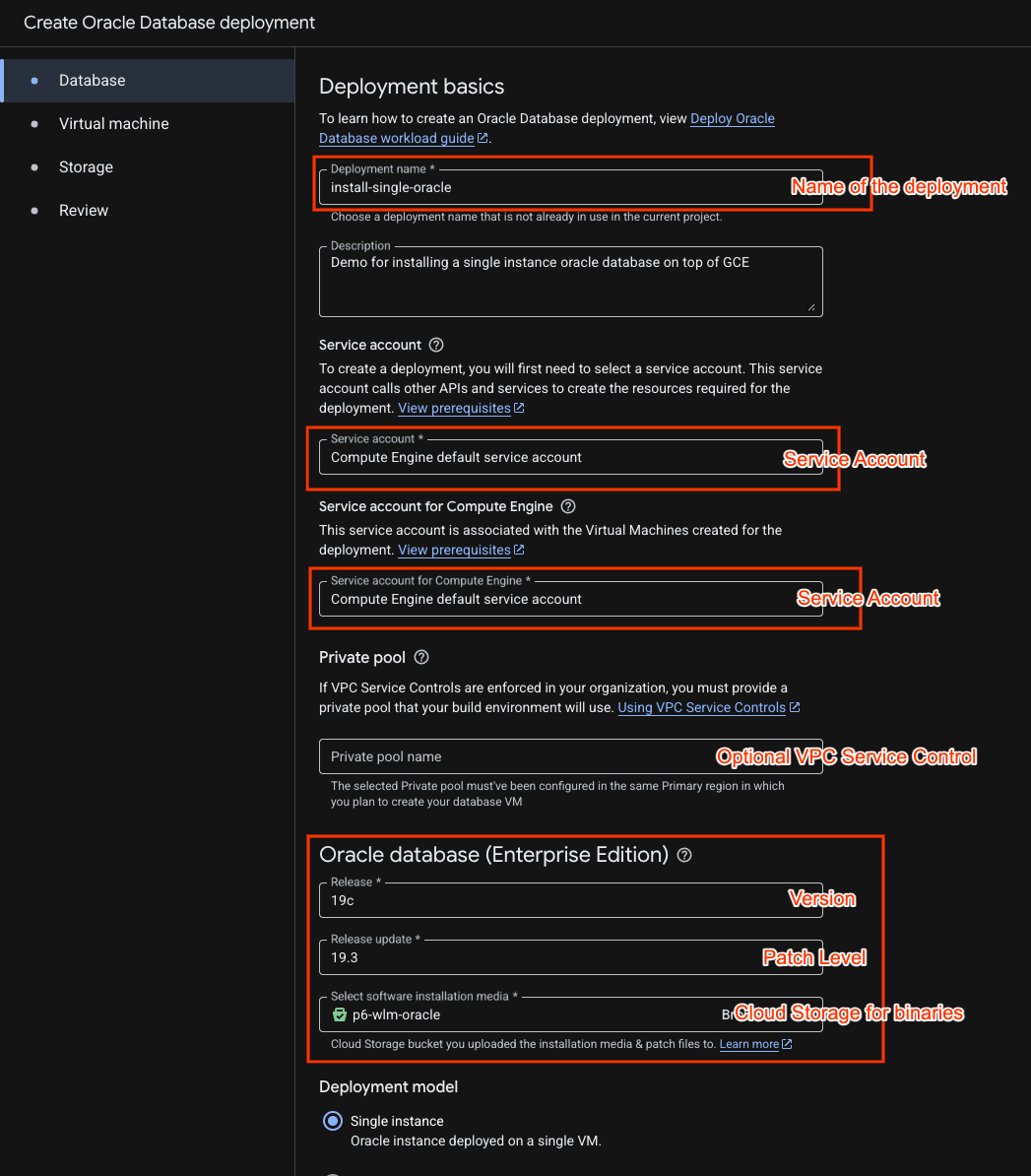
[Deployment basics] セクションで、デプロイとワークロードの要件に関する情報を入力します。ワークロード マネージャーは、この基本情報を使用して、以降のタブで収集するデータを決定します。
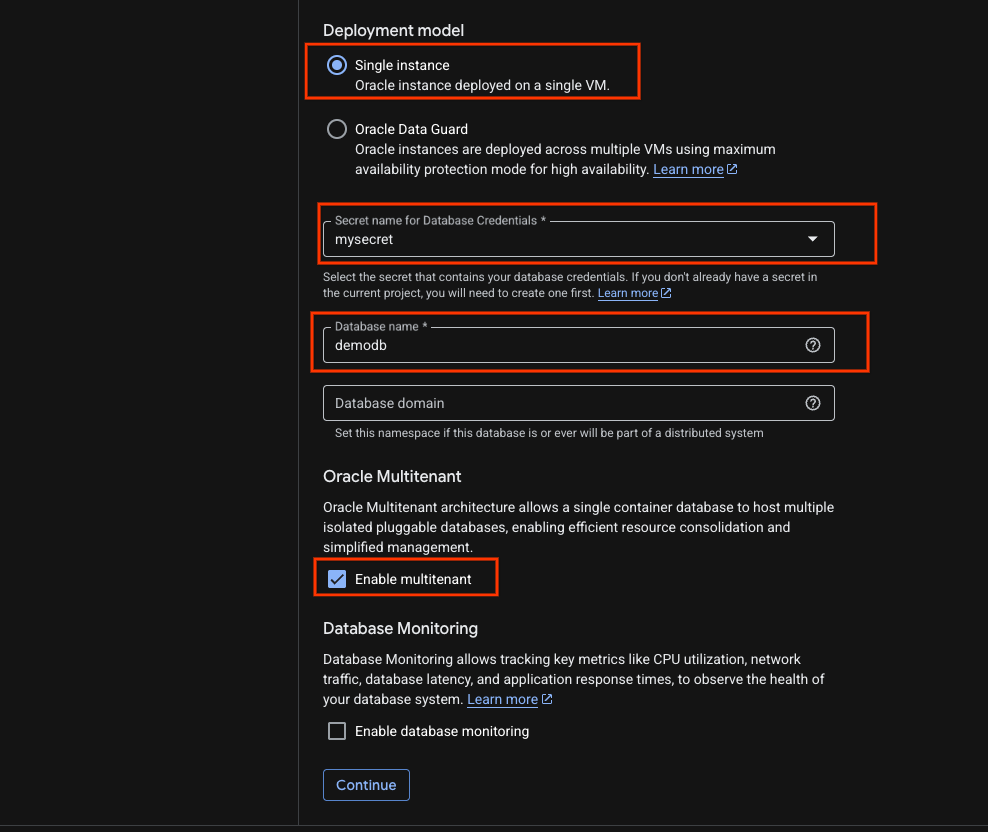
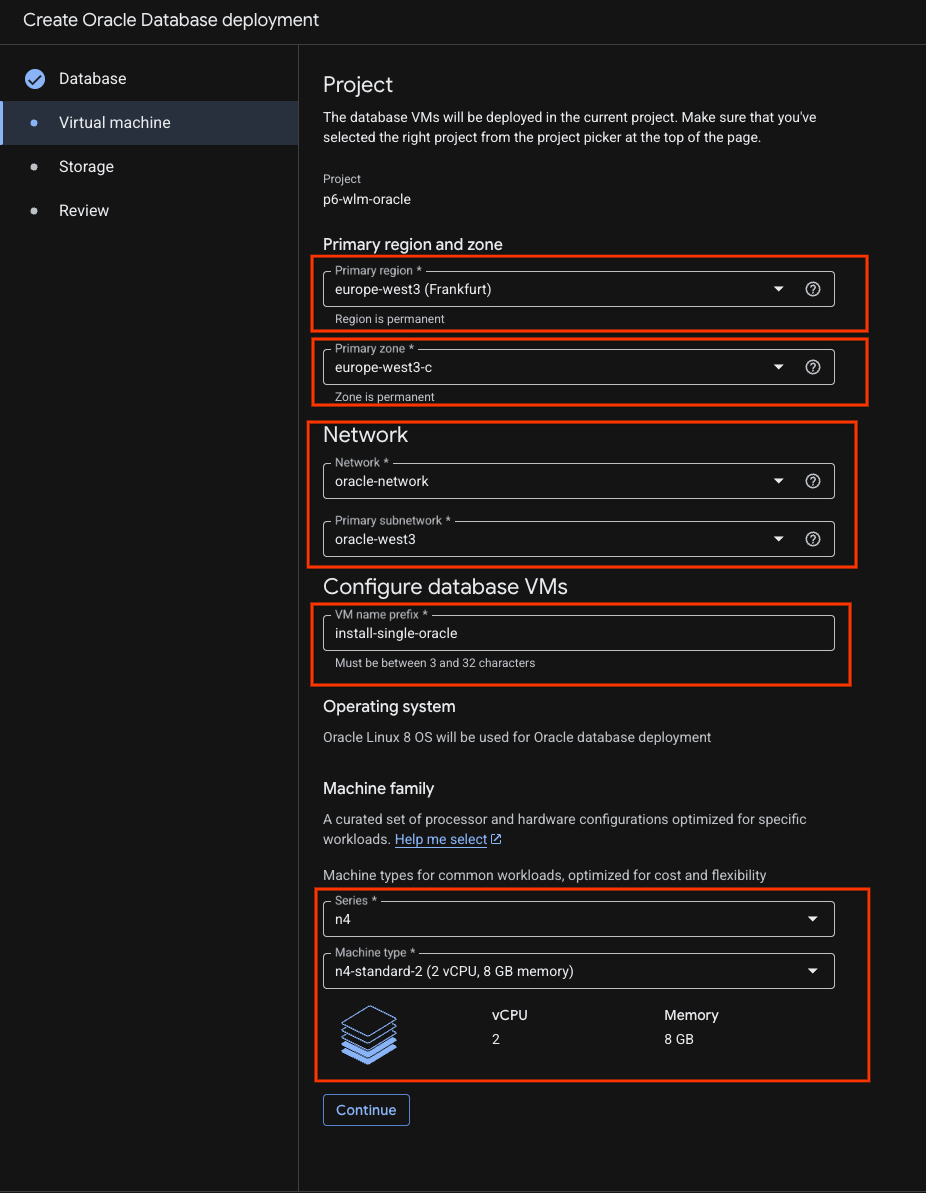
- [仮想マシン] タブで、次の操作を行います。
環境に合わせてプライマリ リージョンを変更します。ネットワークの詳細を入力し、マシンタイプを選択します。
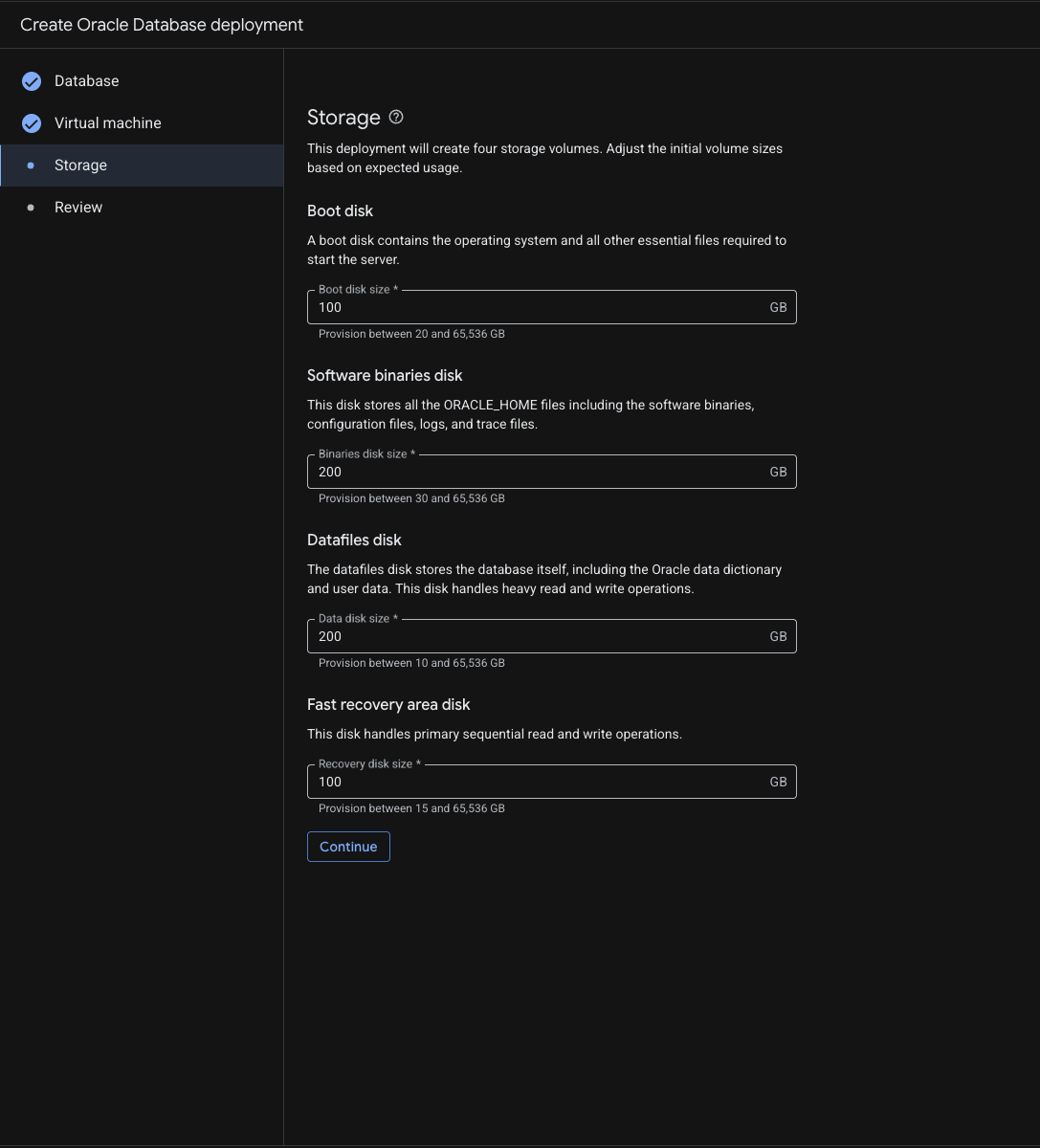
- [ストレージ] の詳細を入力します。ラボでは、デフォルト値のまま続行できます。
- 確認ページを確認して [作成] をクリックします。
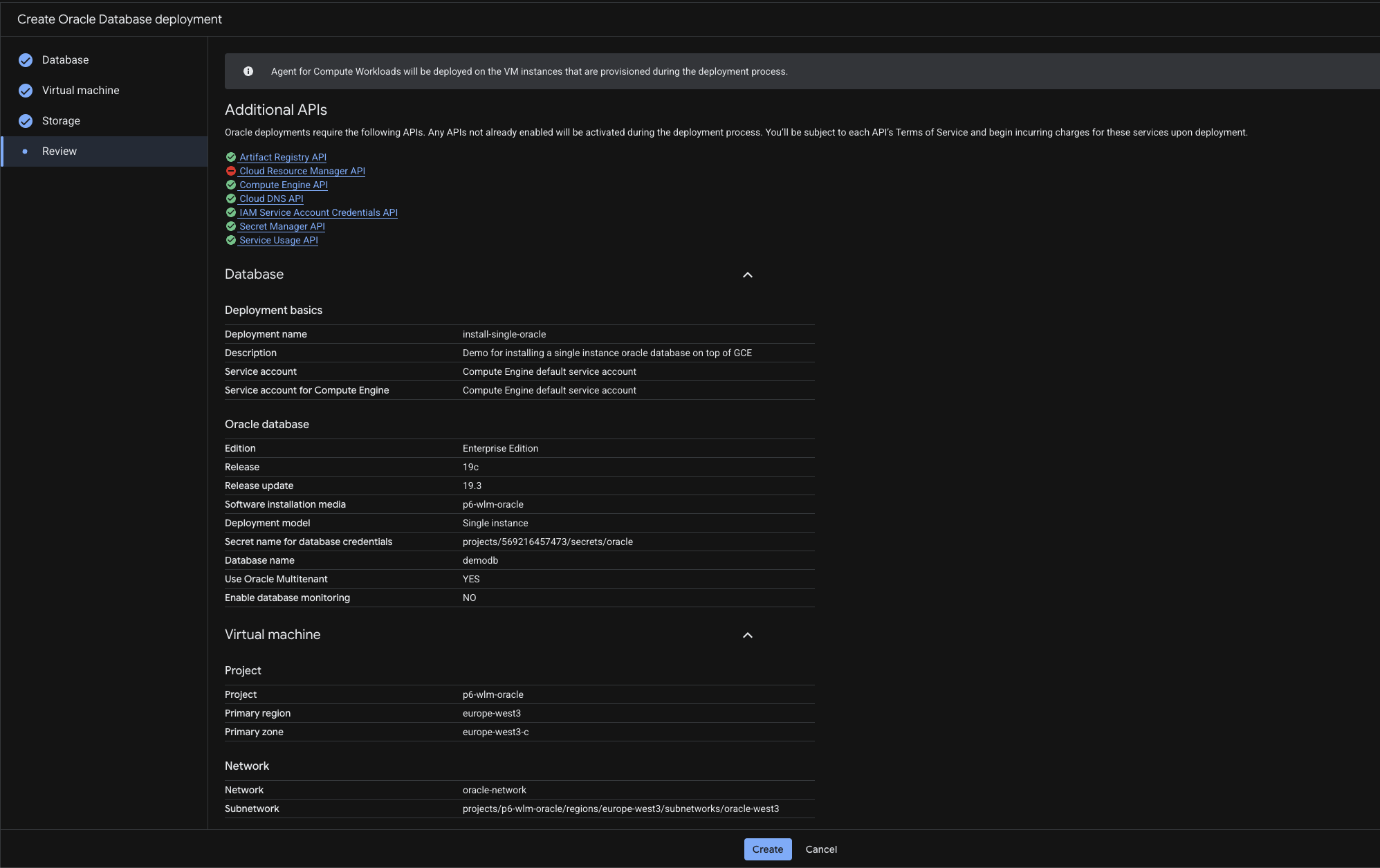
- 次のページが表示されます。
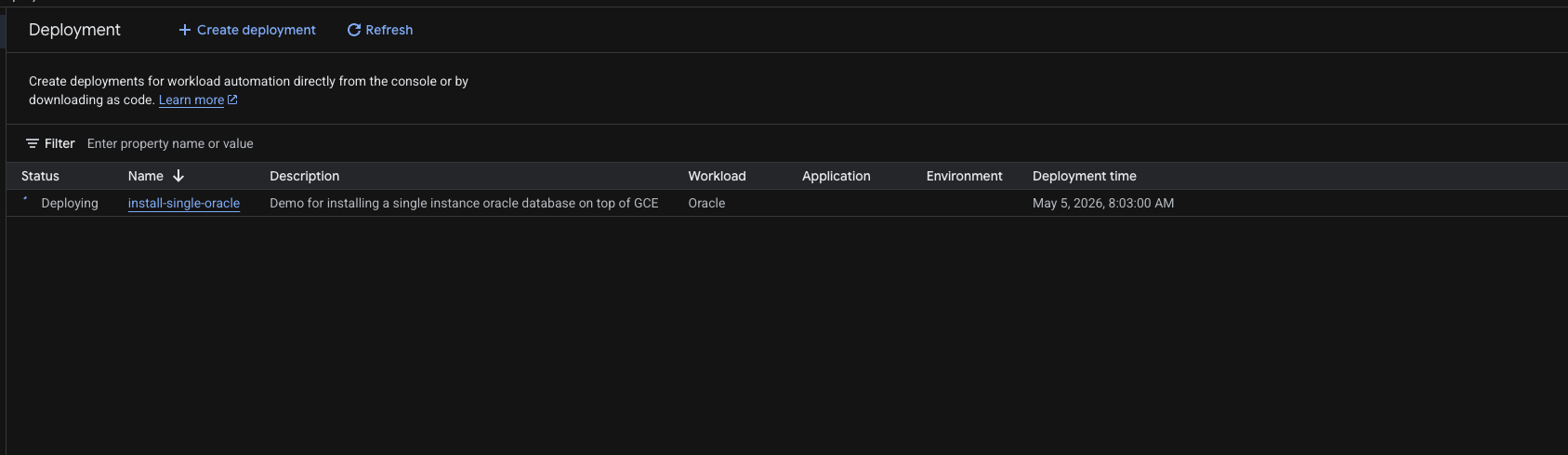
注: デプロイ プロセス全体が完了するまでに 1 ~ 2 時間かかることがあります。デプロイ プロセスはバックグラウンドで続行されます。通知を受け取ったら、デプロイ ダッシュボードを確認できます。
完了するとステータスが [アクティブ] と表示され、VM のステータスを確認できます。
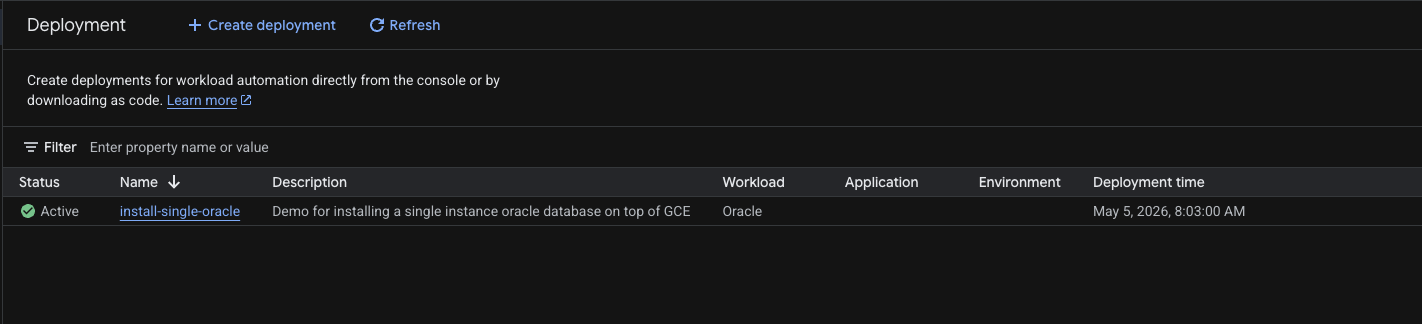
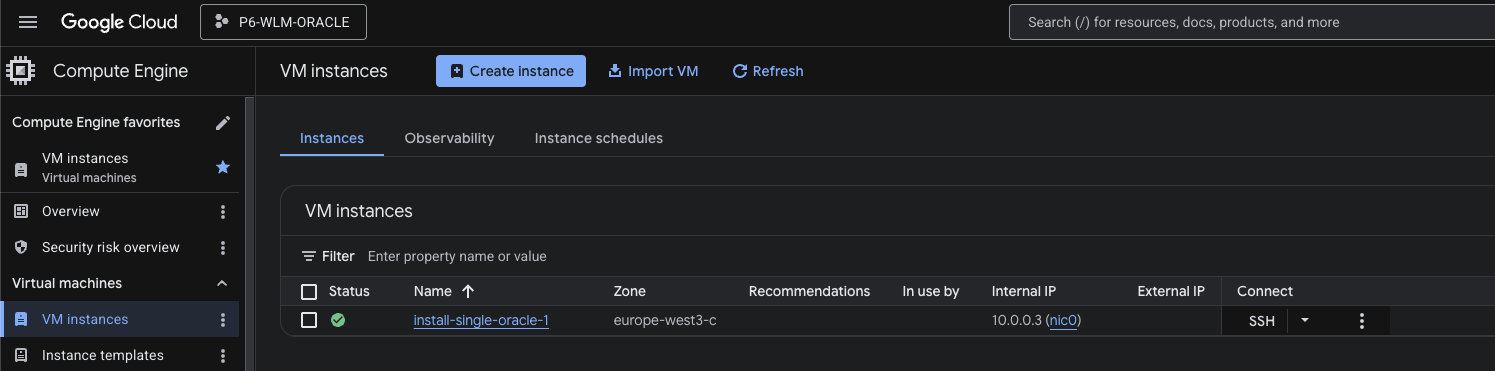
4. Oracle への接続
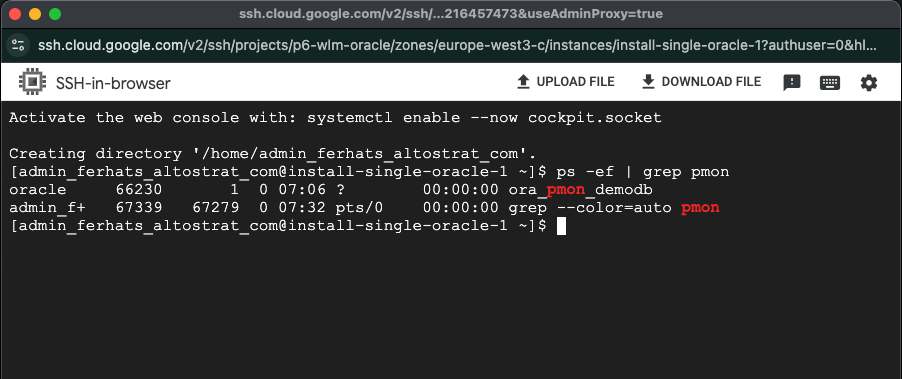
install-single-oracle-1 VM マシンに SSH 接続し、「ps -ef | grep pmon」コマンドで oracle pmon プロセスを確認します。
ps -ef | grep pmon
oracle ユーザーに sudo
sudo su - oracle
sqlplus を使用して、sys ユーザーとしてデータベースに接続します。
sqlplus / as sysdba
5. クリーンアップ
このシリーズの他の Codelab(クライアント接続、モニタリング サービスなど)を続行する場合は、プロジェクトをクリーンアップしないでください。
このラボで使用したリソースについて、Google Cloud アカウントに課金されないようにするには、次の手順を行います。
- Google Cloud コンソールで、[リソースの管理] ページに移動します。
- プロジェクト リストで、削除するプロジェクトを選択し、[削除] をクリックします。
- ダイアログでプロジェクト ID を入力し、[シャットダウン] をクリックしてプロジェクトを削除します。
6. 完了
おめでとうございます!ワークロード マネージャー を使用して GCE に Oracle データベースが正常にインストールされました。