

1. 소개
빌드할 항목
이 Codelab에서는 Oracle Database를 설치합니다.
- 모든 GCE 머신
- 워크로드 관리자 자동화 사용
- 설치하는 데 1~2시간이 걸립니다. (설치 파일 다운로드는 포함되지 않음)
학습할 내용
- Oracle 바이너리를 다운로드합니다.
- Oracle 데이터베이스 프로비저닝
- 워크로드 관리자 자동화 사용
필요한 항목
이 Codelab을 완료하려면 다음이 필요합니다.
- Chrome 웹브라우저
- Gmail 계정
- 바이너리를 다운로드할 수 있는 무료 Oracle 계정
- 결제가 사용 설정된 Google Cloud 프로젝트
이 Codelab은 초보자를 포함한 모든 수준의 개발자를 대상으로 합니다.
2. 시작하기 전에
이 섹션에서는 Oracle 데이터베이스 설치를 시작하기 전에 Google Cloud 프로젝트에서 필요한 초기 설정을 안내합니다.
Oracle 바이너리 다운로드
다음 주소로 이동하여 ( 홈 클릭) Oracle 19c용 Oracle 바이너리를 다운로드합니다.
기존 Oracle 계정이 없는 경우 계정을 하나 만들 수 있습니다. 계정 없이 Oracle 소프트웨어를 다운로드할 수 없습니다.
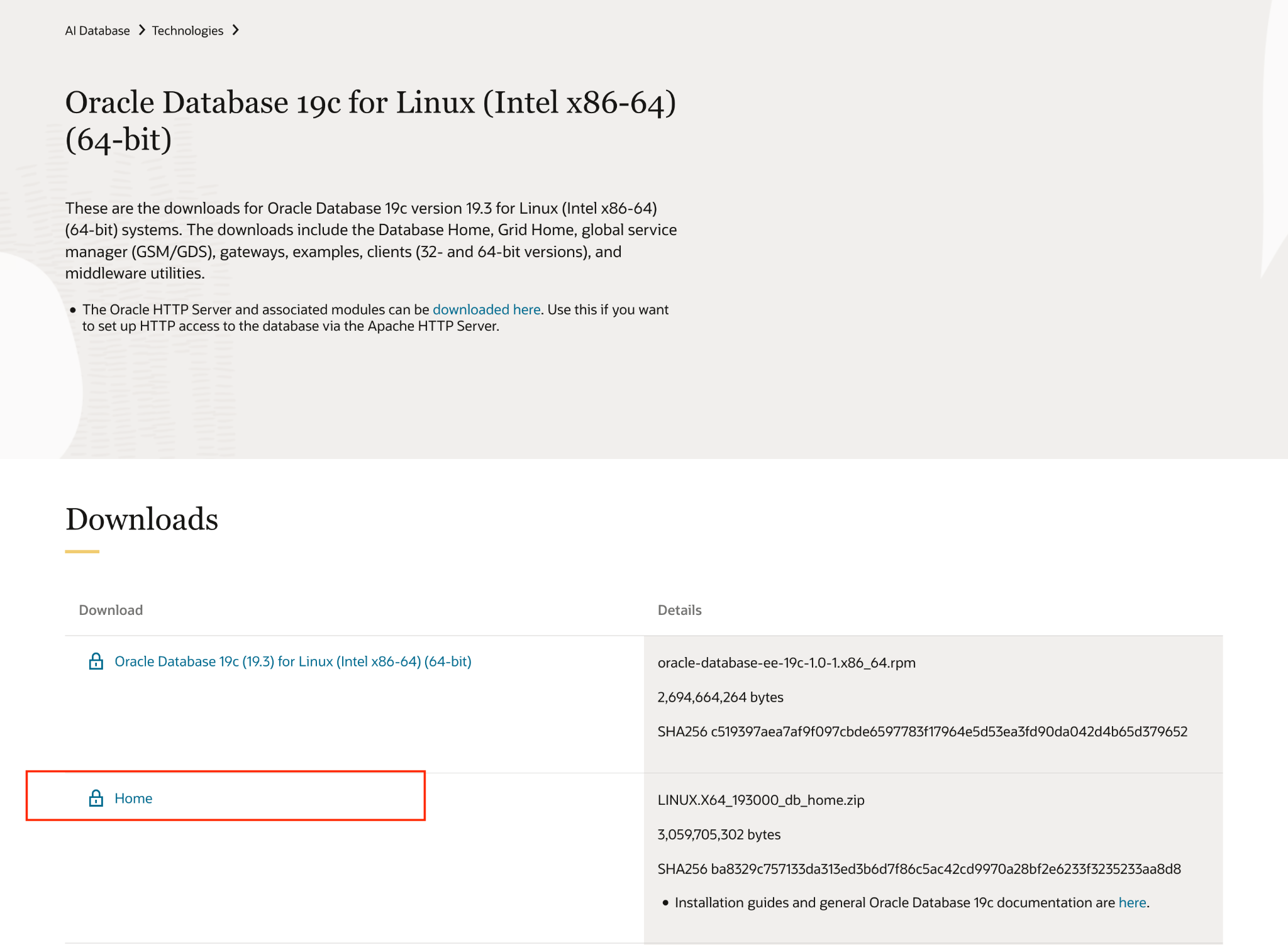
참고: My Oracle Support와 Oracle Software Delivery Cloud 모두 Oracle 지원 권한이 필요합니다. 개발자 라이선스를 사용하려면 지원 권한이 없는 유일한 버전인 Oracle Database 19c (19.3)를 사용해야 합니다. 하지만 2019년 출시 버전이며 알려진 보안 취약점이 있습니다.
프로젝트 만들기
- Google Cloud 콘솔의 프로젝트 선택기 페이지에서 Google Cloud 프로젝트를 선택하거나 만듭니다.
- Cloud 프로젝트에 결제가 사용 설정되어 있는지 확인합니다. 프로젝트에 결제가 사용 설정되어 있는지 확인하는 방법을 알아보세요 .
- 이 링크를 클릭하여 Cloud Shell을 활성화합니다. Cloud Shell에서 해당 버튼을 클릭하여 Cloud Shell 터미널(클라우드 명령어 실행용)과 편집기(프로젝트 빌드용) 간에 전환할 수 있습니다.

- Cloud Shell에 연결되면 다음 명령어를 사용하여 이미 인증되었는지, 프로젝트가 프로젝트 ID로 설정되었는지 확인합니다.
gcloud auth list
- Cloud Shell에서 다음 명령어를 실행하여 gcloud 명령어가 프로젝트를 알고 있는지 확인합니다.
gcloud config list project
- PROJECT_ID 변수를 설정합니다. 다음 명령어를 사용하여 설정합니다.
export PROJECT_ID=[YOUR_PROJECT_ID]
gcloud config set project $PROJECT_ID
- 다음 명령어를 실행하여 다음 API를 사용 설정합니다.
gcloud services enable \
                       compute.googleapis.com \
                       cloudresourcemanager.googleapis.com \
                       servicenetworking.googleapis.com \
                       vpcaccess.googleapis.com \
                       workloadmanager.googleapis.com
조직 정책 변경 (Argolis 환경을 사용하는 경우)
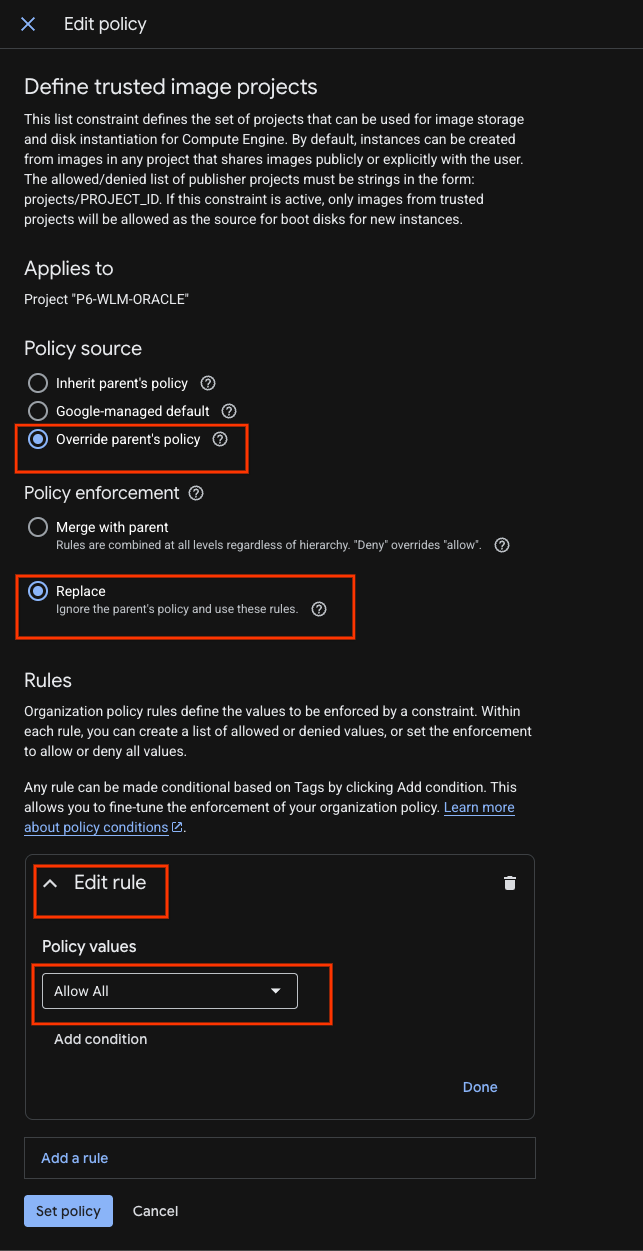
조직 정책으로 이동하여 다음 항목에 대해 상위 정책을 재정의합니다.
- constraints/compute.requireShieldedVM
- constraints/compute.trustedImageProjects
필터를 사용하여 변경할 정책을 찾고 '수정'을 클릭합니다.

적용을 사용 안함으로 변경하는 규칙을 추가합니다.
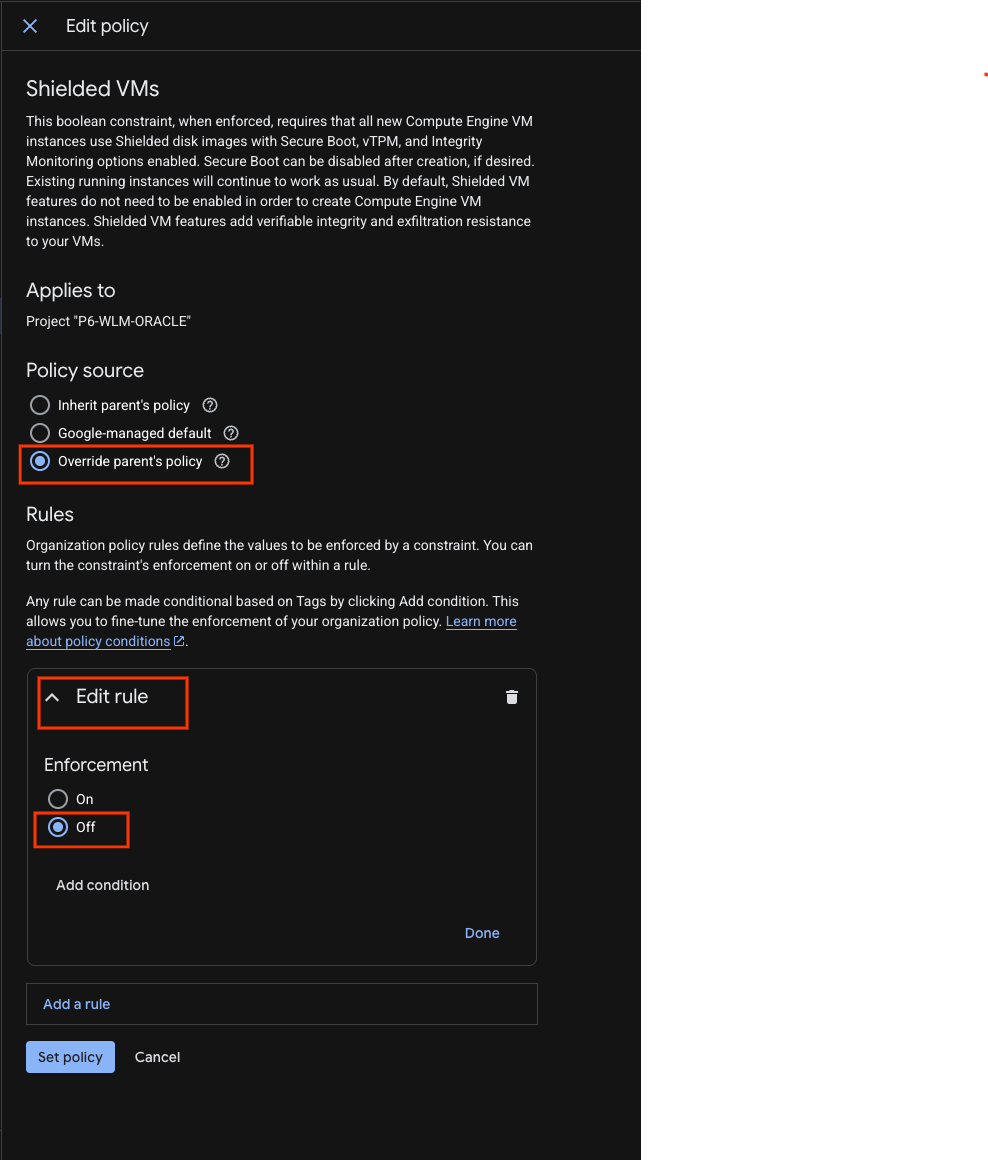
'신뢰할 수 있는 이미지 프로젝트 정의' 규칙의 경우 상위 정책을 재정의하여 '모두 허용' 규칙으로 대체합니다.
VPC 네트워크 및 서브넷 만들기
환경에 따라 region 매개변수를 변경합니다.
gcloud compute networks create oracle-network --subnet-mode=custom
gcloud compute networks subnets create oracle-west3 \
--network=oracle-network --range=10.0.0.0/29 \
--region=europe-west3 --enable-private-ip-google-access
gcloud compute firewall-rules create oracle-allow-ssh  \
--network oracle-network \
--allow tcp:22,tcp:3389,icmp
서비스 계정 만들기
이 데모에서는 기본 서비스 계정을 사용합니다. 보안상의 이유로 WLM용 계정을 별도로 만드는 것이 좋습니다.
Oracle 데이터베이스 계정의 비밀 만들기
gcloud 콘솔에서 다음 명령어를 사용하여 동일한 프로젝트에 보안 비밀을 만듭니다.
이 비밀번호는 Oracle 멀티 테넌트가 활성화된 경우 SYS, SYSTEM, PDBADMIN 사용자에게 사용됩니다.
보안 비밀 값은 8~30자여야 하며 영숫자와 특수문자 #$@%*_+=-를 포함할 수 있습니다.
하나 이상의 특수문자를 포함해야 하며 oracle이라는 예약어를 포함할 수 없습니다.
gcloud secrets create mysecret
echo -n "AbraKadabra_123" | gcloud secrets versions add mysecret --data-file=-
Cloud Storage 버킷 만들기
환경에 따라 클라우드 스토리지 버킷의 이름을 변경합니다.
gcloud storage buckets create gs://p6-wlm-oracle/ --uniform-bucket-level-access
다운로드한 Oracle 바이너리를 이 버킷에 업로드합니다.
3. Oracle 데이터베이스 배포 만들기
Oracle 데이터베이스를 구성하고 배포하려면 다음 작업을 실행하세요.
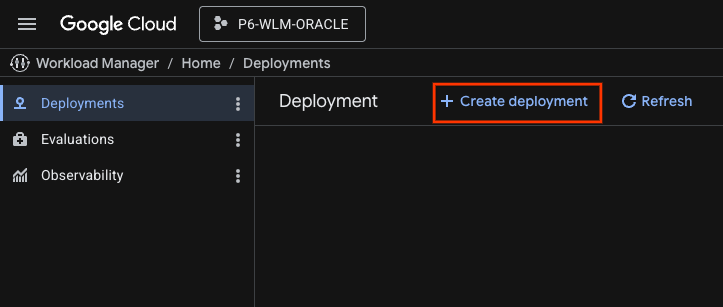
- Google Cloud 콘솔에서 워크로드 관리자 페이지로 이동합니다. 워크로드 관리자로 이동
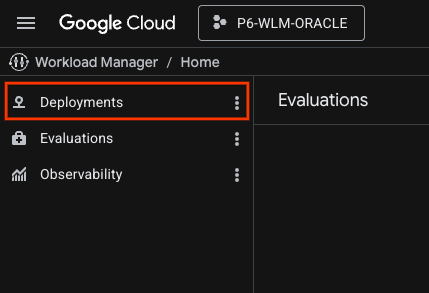
- 워크로드 관리자 탐색창에서 배포를 클릭합니다.
- 배포를 만들 프로젝트를 선택합니다.
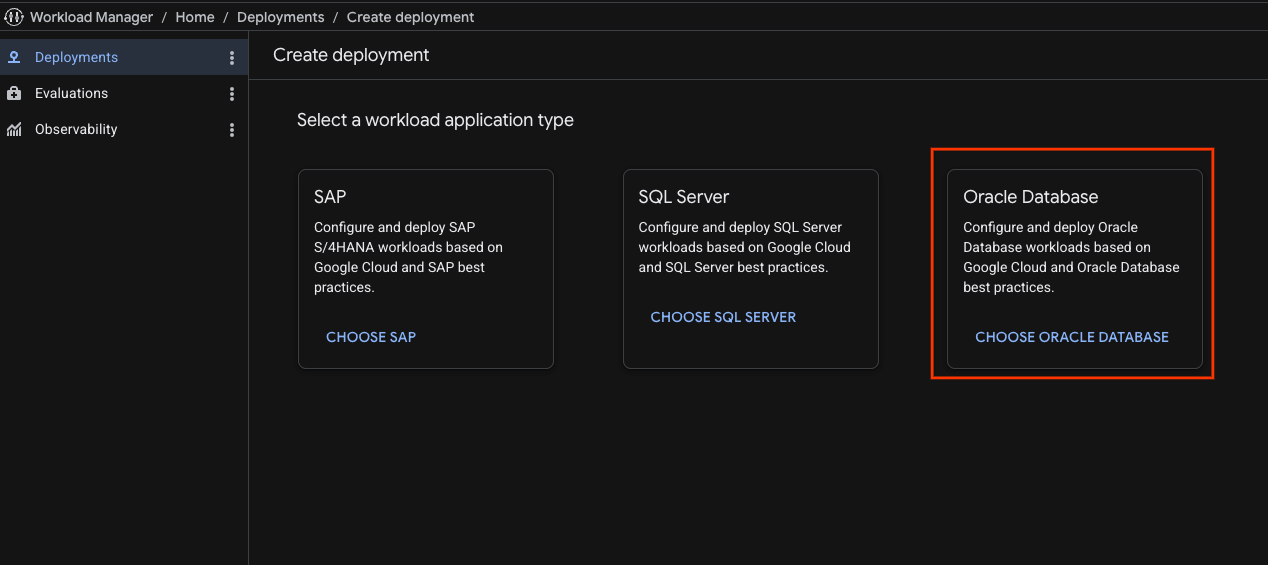
- 배포 만들기를 클릭하고 Oracle Database를 선택합니다.
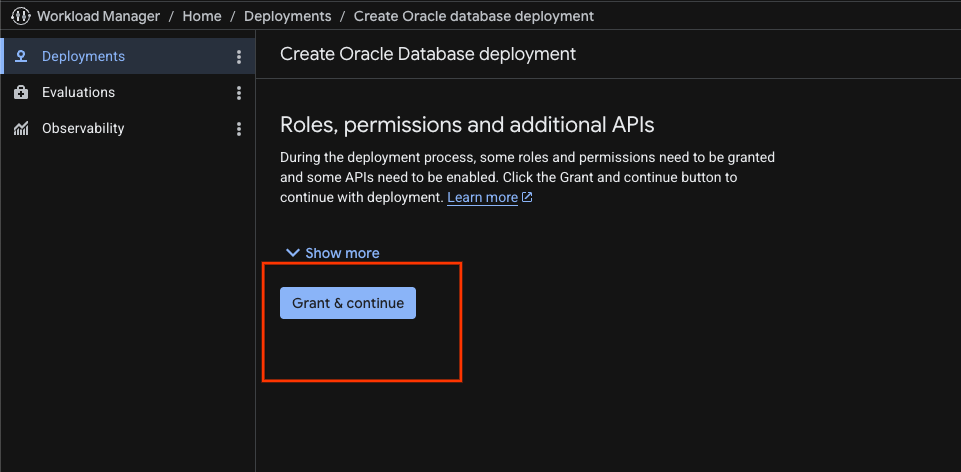
- 필요한 역할과 권한이 없으면 가이드 배포 자동화 도구에 필요한 역할과 권한이 표시됩니다. 허용 및 계속을 클릭합니다.
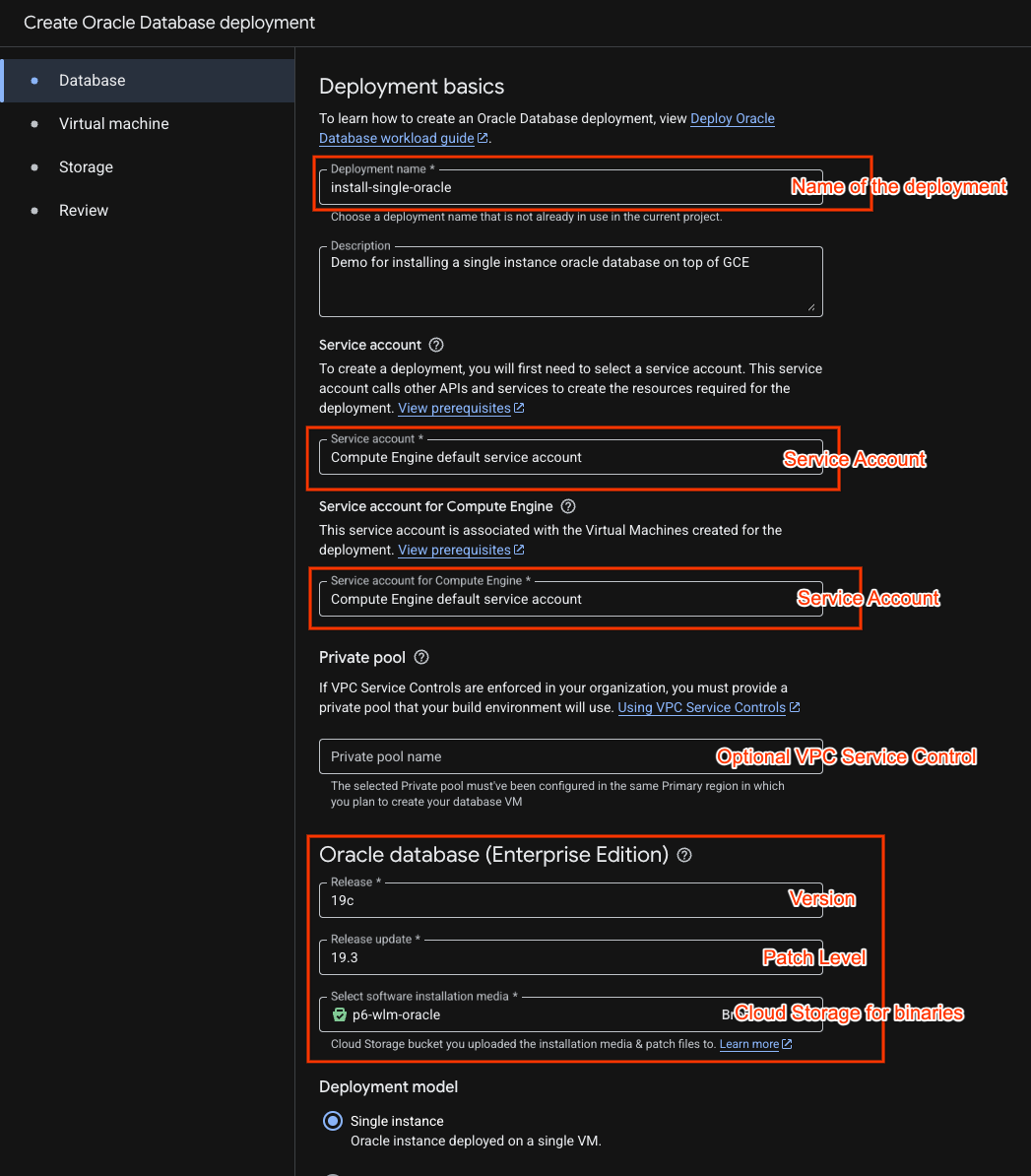
배포 기본사항 섹션에 배포 및 워크로드 요구사항에 관한 정보를 입력합니다. 워크로드 관리자는 이 기본 정보를 사용하여 후속 탭에서 수집할 데이터를 결정합니다.
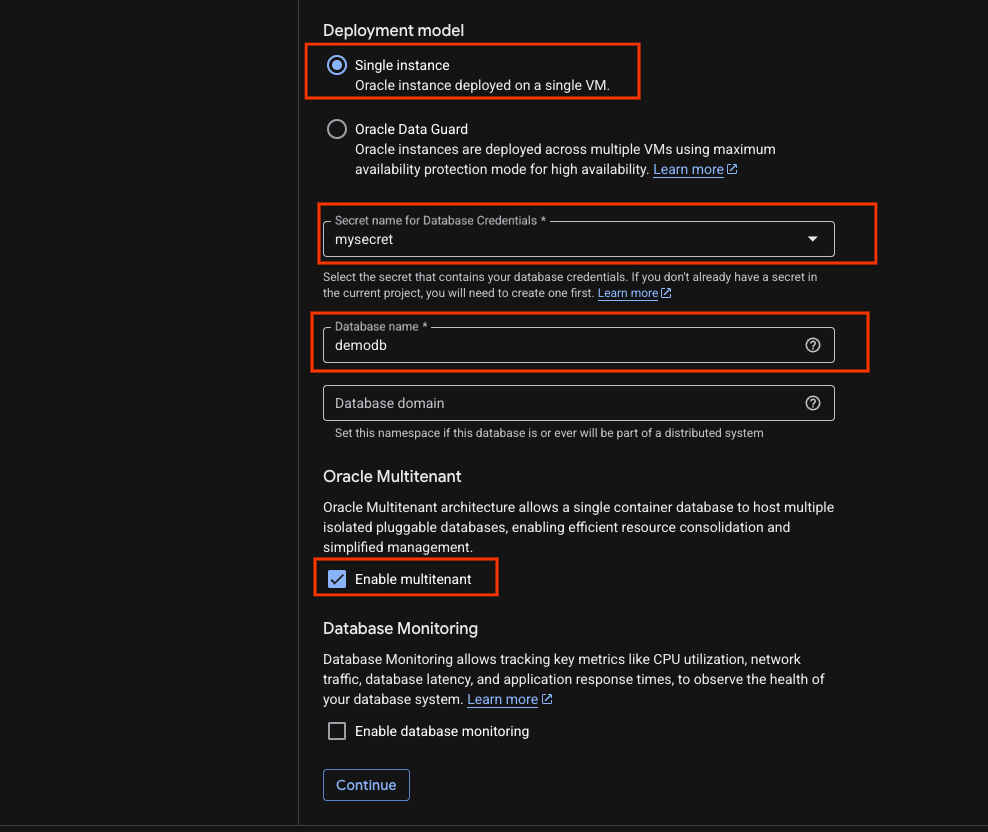
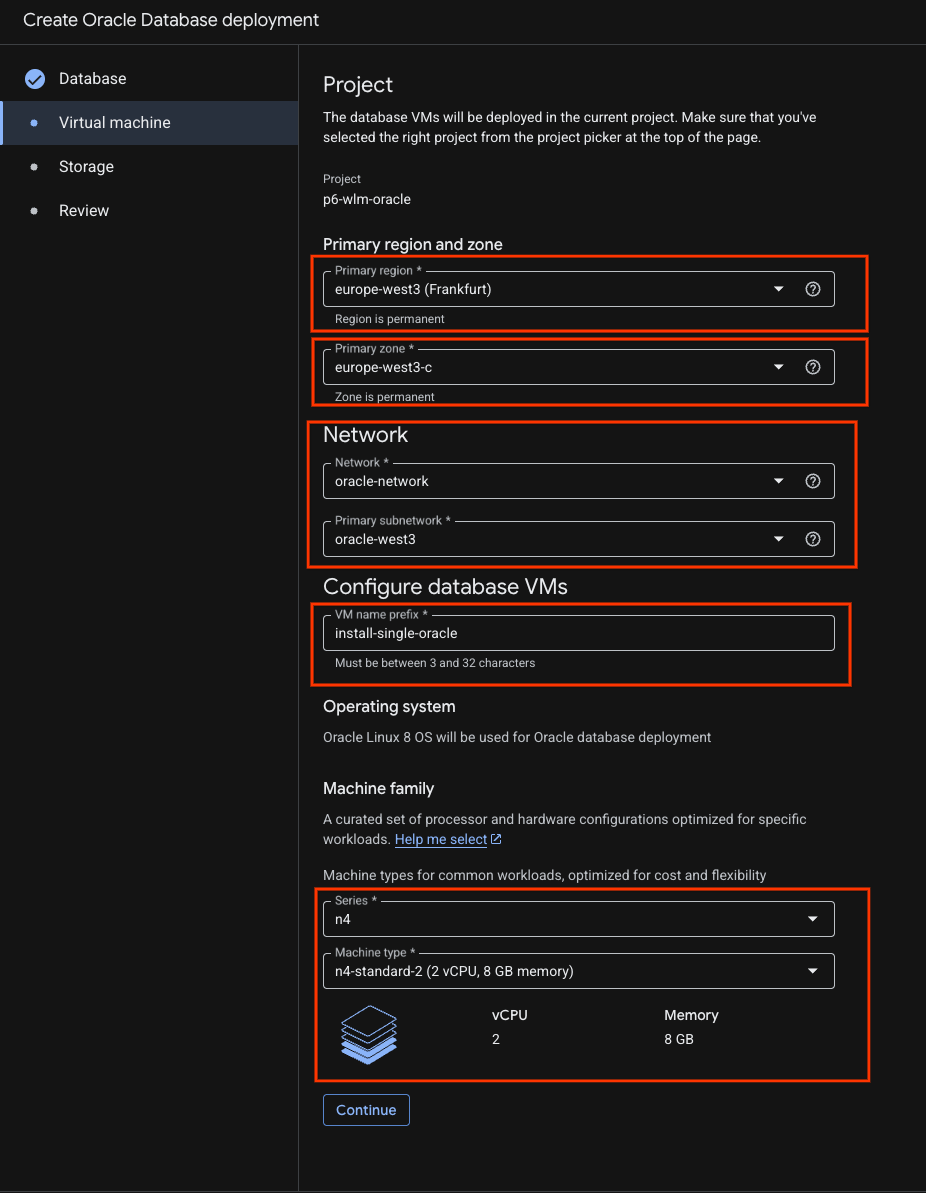
- 가상 머신 탭에서 다음을 수행합니다.
환경에 따라 기본 리전을 변경하고 네트워크 세부정보를 입력한 후 머신 유형을 선택합니다.
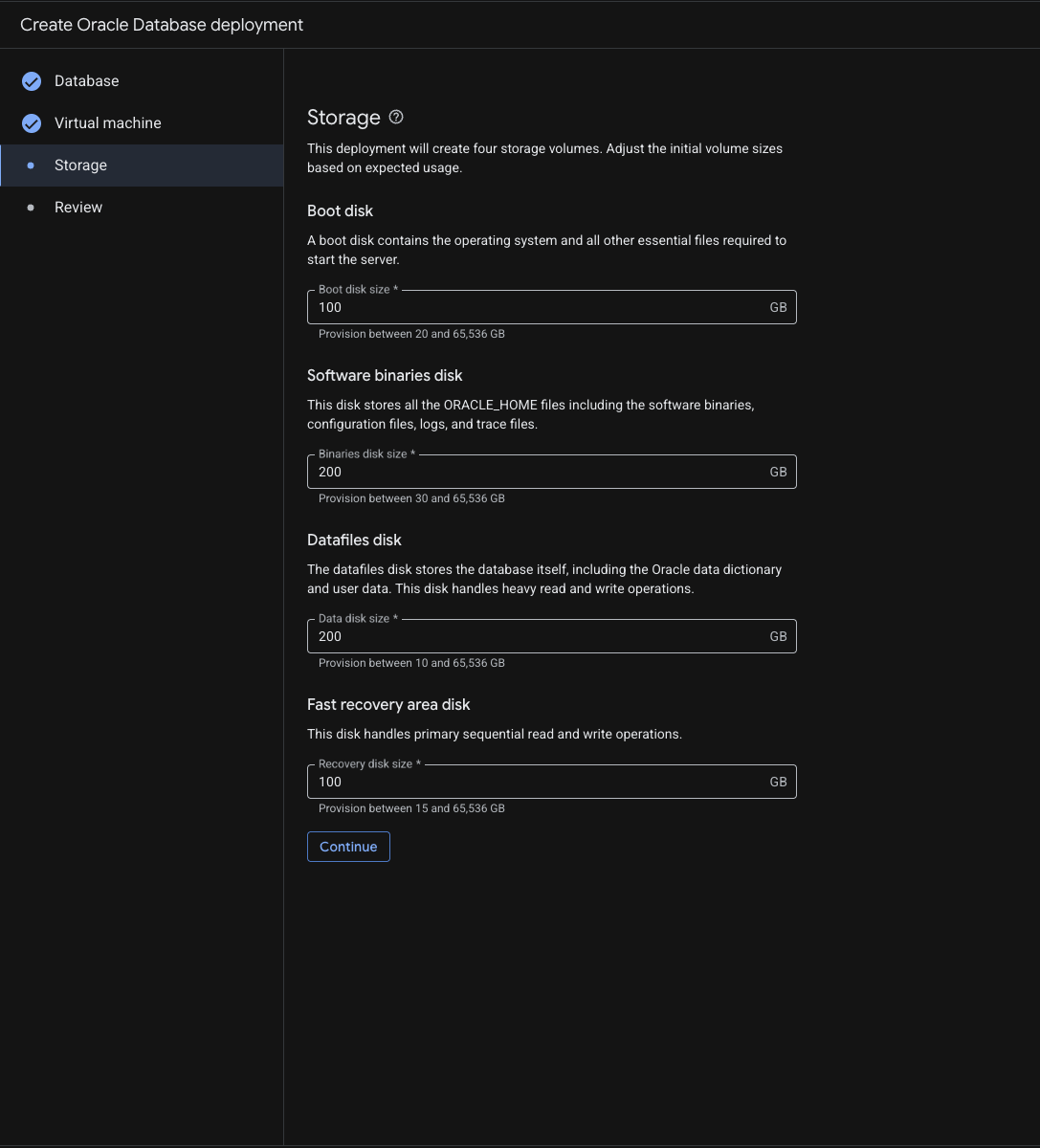
- 스토리지 세부정보를 입력합니다. 실습에서는 기본값을 계속 사용해도 됩니다.
- 검토 페이지를 확인하고 만들기를 클릭합니다.
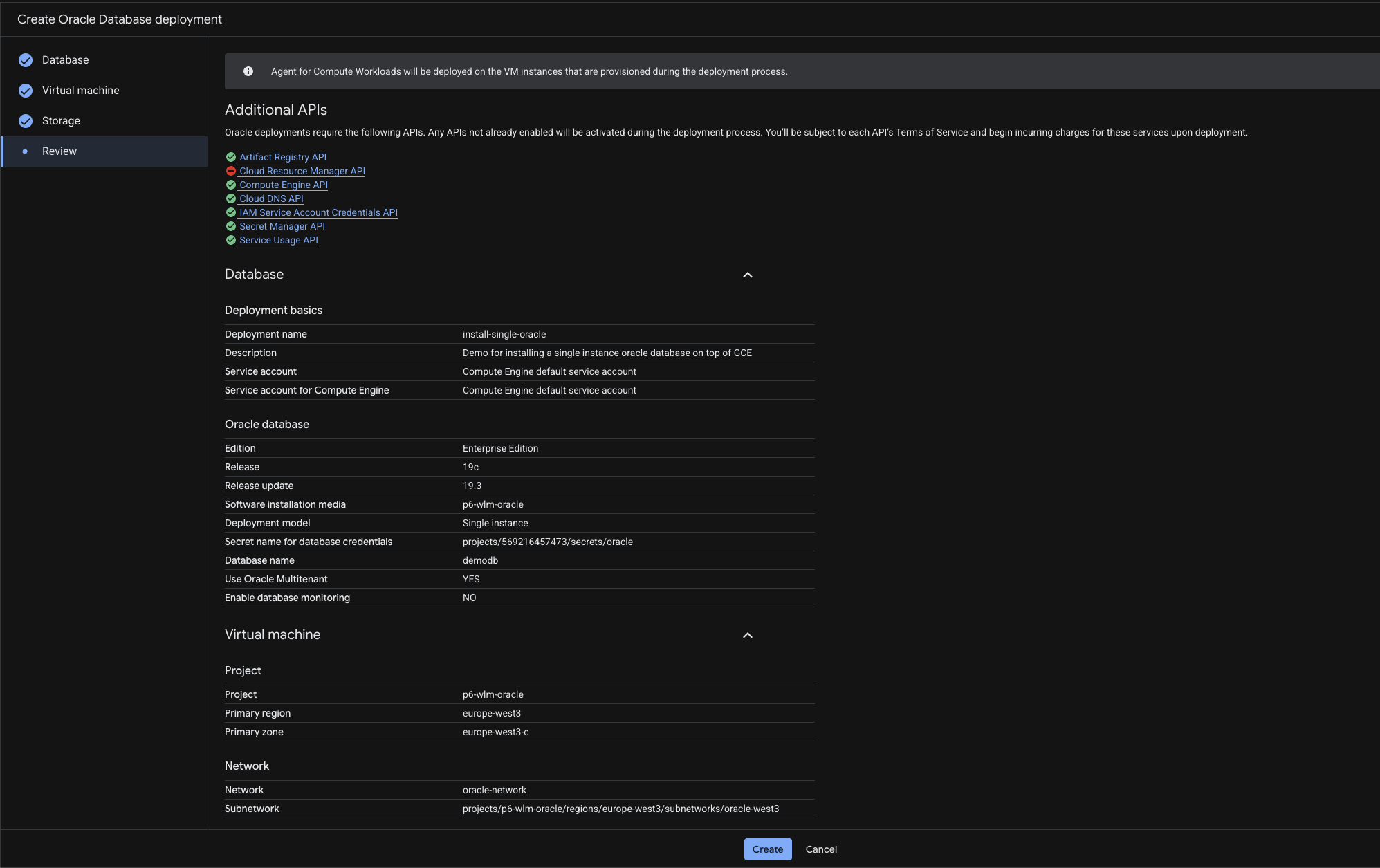
- 다음과 같은 페이지가 표시됩니다.
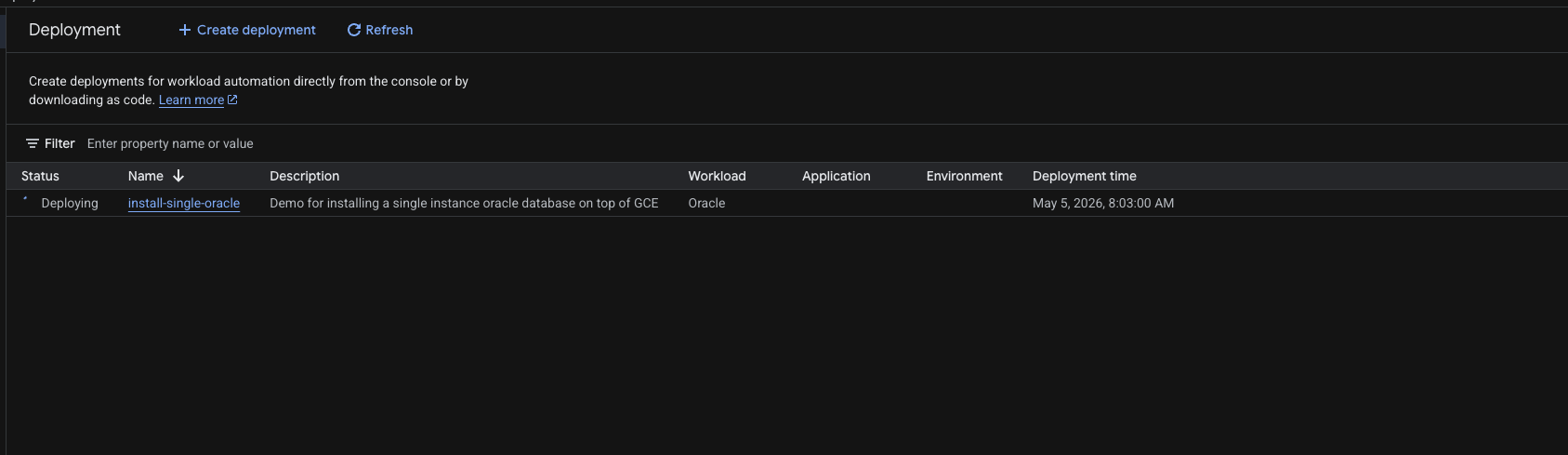
참고: 전체 배포 프로세스를 완료하는 데 최대 1~2시간이 걸릴 수 있습니다. 배포 프로세스는 백그라운드에서 계속됩니다. 알림을 받으면 배포 대시보드를 확인할 수 있습니다.
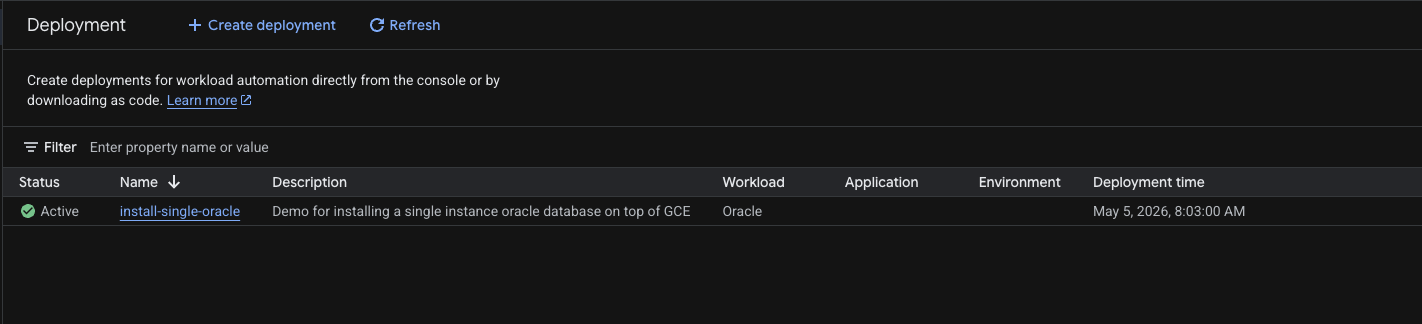
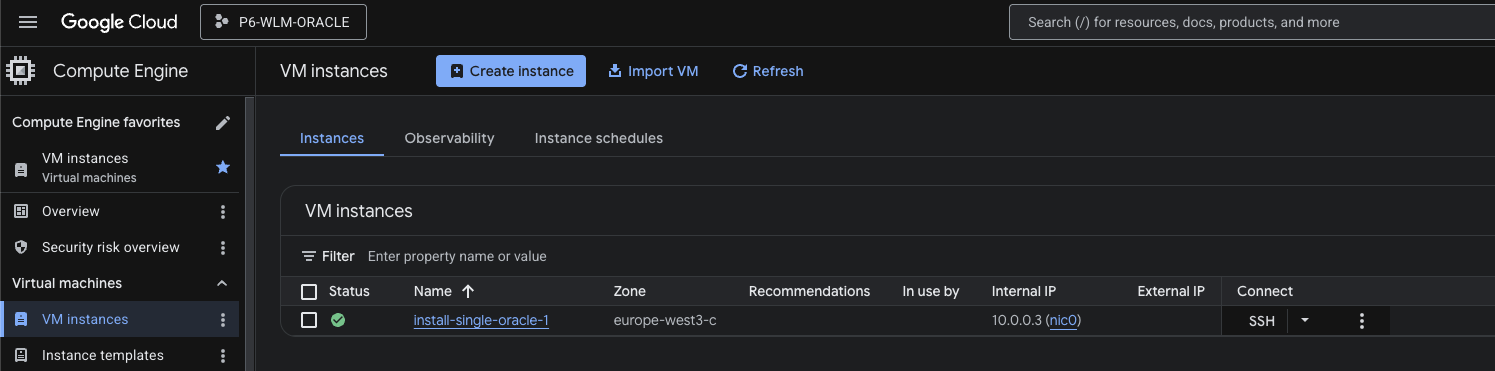
완료되면 상태가 활성으로 표시되며 VM의 상태를 확인할 수 있습니다.
4. Oracle에 연결
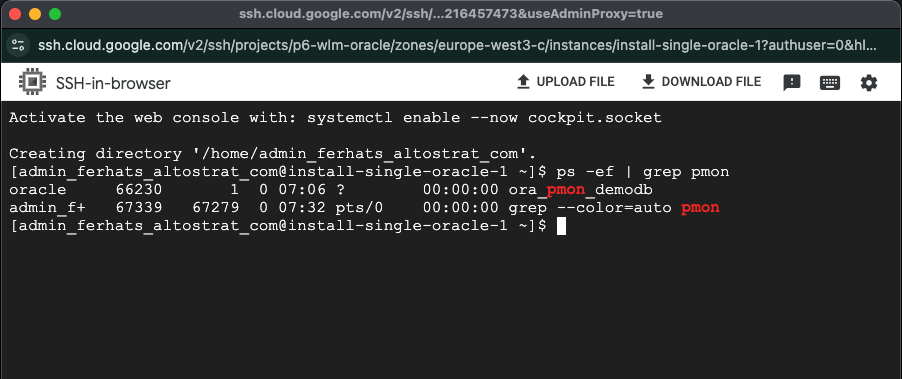
install-single-oracle-1 VM 머신에 SSH로 연결하고 'ps -ef | grep pmon' 명령어로 oracle pmon 프로세스를 확인합니다 .
ps -ef | grep pmon
oracle 사용자로 sudo
sudo su - oracle
sqlplus를 사용하여 sys 사용자로 데이터베이스에 연결합니다.
sqlplus / as sysdba
5. 삭제
이 시리즈의 다른 Codelab ( 클라이언트 연결, 서비스 모니터링 등)을 계속 진행하려면 프로젝트를 정리하지 마세요.
이 실습에서 사용한 리소스의 비용이 Google Cloud 계정에 청구되지 않도록 하려면 다음 단계를 따르세요.
- Google Cloud 콘솔에서 리소스 관리 페이지로 이동합니다.
- 프로젝트 목록에서 삭제할 프로젝트를 선택하고 '삭제'를 클릭합니다.
- 대화상자에서 프로젝트 ID를 입력한 후 종료를 클릭하여 프로젝트를 삭제합니다.
6. 축하합니다
축하합니다. 워크로드 관리자를 통해 GCE에 Oracle 데이터베이스를 설치했습니다.