

1. Wprowadzenie
Co utworzysz
W tym ćwiczeniu z programowania zainstalujesz bazę danych Oracle.
- Na dowolnej maszynie GCE
- Korzystanie z automatyzacji menedżera zadań
- Instalacja zajmie 1–2 godziny. (pobieranie plików instalacyjnych nie jest uwzględnione)
Czego się nauczysz
- Pobieranie plików binarnych Oracle.
- aprowizowanie bazy danych Oracle;
- Korzystanie z automatyzacji menedżera zadań
Czego potrzebujesz
Aby ukończyć to ćwiczenie, potrzebujesz:
- przeglądarki Chrome;
- konto Gmail,
- bezpłatne konto Oracle, aby pobrać pliki binarne;
- projekt Google Cloud z włączonymi płatnościami;
To ćwiczenie jest przeznaczone dla deweloperów na wszystkich poziomach zaawansowania, w tym dla początkujących.
2. Zanim zaczniesz
W tej sekcji znajdziesz instrukcje dotyczące początkowej konfiguracji wymaganej w projekcie Google Cloud, zanim zaczniesz instalować bazę danych Oracle.
Pobieranie plików binarnych Oracle
Otwórz ten adres ( kliknij Strona główna) i pobierz pliki binarne Oracle dla Oracle 19c.
Jeśli nie masz konta Oracle , możesz je utworzyć. Nie możesz pobrać oprogramowania Oracle bez konta.
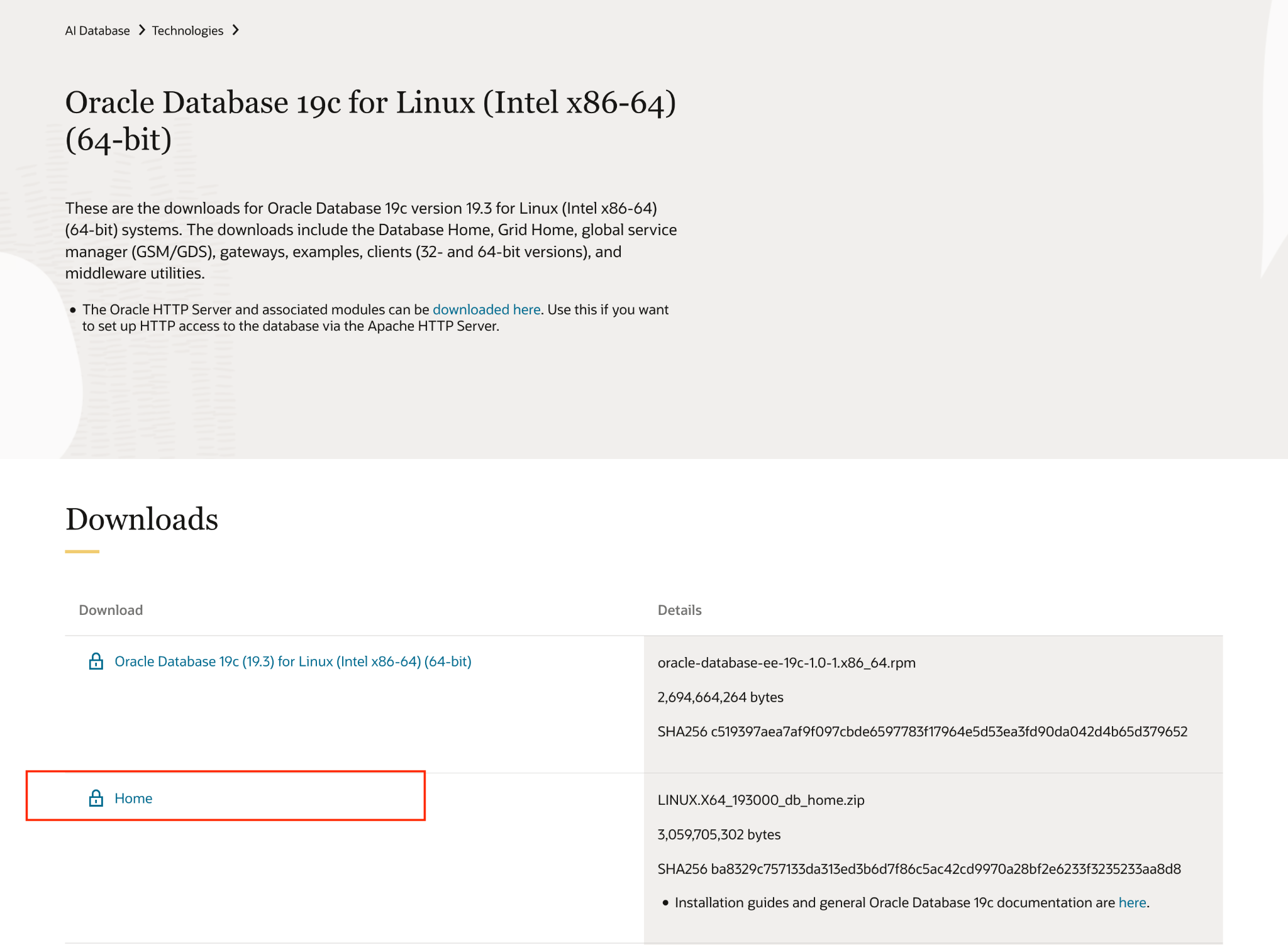
Uwaga: zarówno My Oracle Support, jak i Oracle Software Delivery Cloud wymagają uprawnień do pomocy technicznej Oracle. Jeśli chcesz używać licencji deweloperskiej, jedyną dostępną wersją bez uprawnień do pomocy jest Oracle Database 19c (19.3). Jest to jednak wersja z 2019 roku, która ma znane luki w zabezpieczeniach.
Tworzenie projektu
- W konsoli Google Cloud na stronie wyboru projektu wybierz lub utwórz projekt Google Cloud.
- Sprawdź, czy w projekcie Cloud włączone są płatności. Dowiedz się, jak sprawdzić, czy w projekcie są włączone płatności .
- Aktywuj Cloud Shell, klikając ten link. Możesz przełączać się między terminalem Cloud Shell (do uruchamiania poleceń w chmurze) a edytorem (do tworzenia projektów), klikając odpowiedni przycisk w Cloud Shell.

- Po połączeniu z Cloud Shell sprawdź, czy uwierzytelnianie zostało już przeprowadzone, a projekt jest już ustawiony na Twój identyfikator projektu, używając tego polecenia:
gcloud auth list
- Aby potwierdzić, że polecenie gcloud zna Twój projekt, uruchom w Cloud Shell to polecenie:
gcloud config list project
- Ustaw zmienną PROJECT_ID za pomocą tego polecenia:
export PROJECT_ID=[YOUR_PROJECT_ID]
gcloud config set project $PROJECT_ID
- Włącz te interfejsy API, uruchamiając te polecenia:
gcloud services enable \
                       compute.googleapis.com \
                       cloudresourcemanager.googleapis.com \
                       servicenetworking.googleapis.com \
                       vpcaccess.googleapis.com \
                       workloadmanager.googleapis.com
Zmienianie zasad organizacji (jeśli używasz środowiska Argolis)
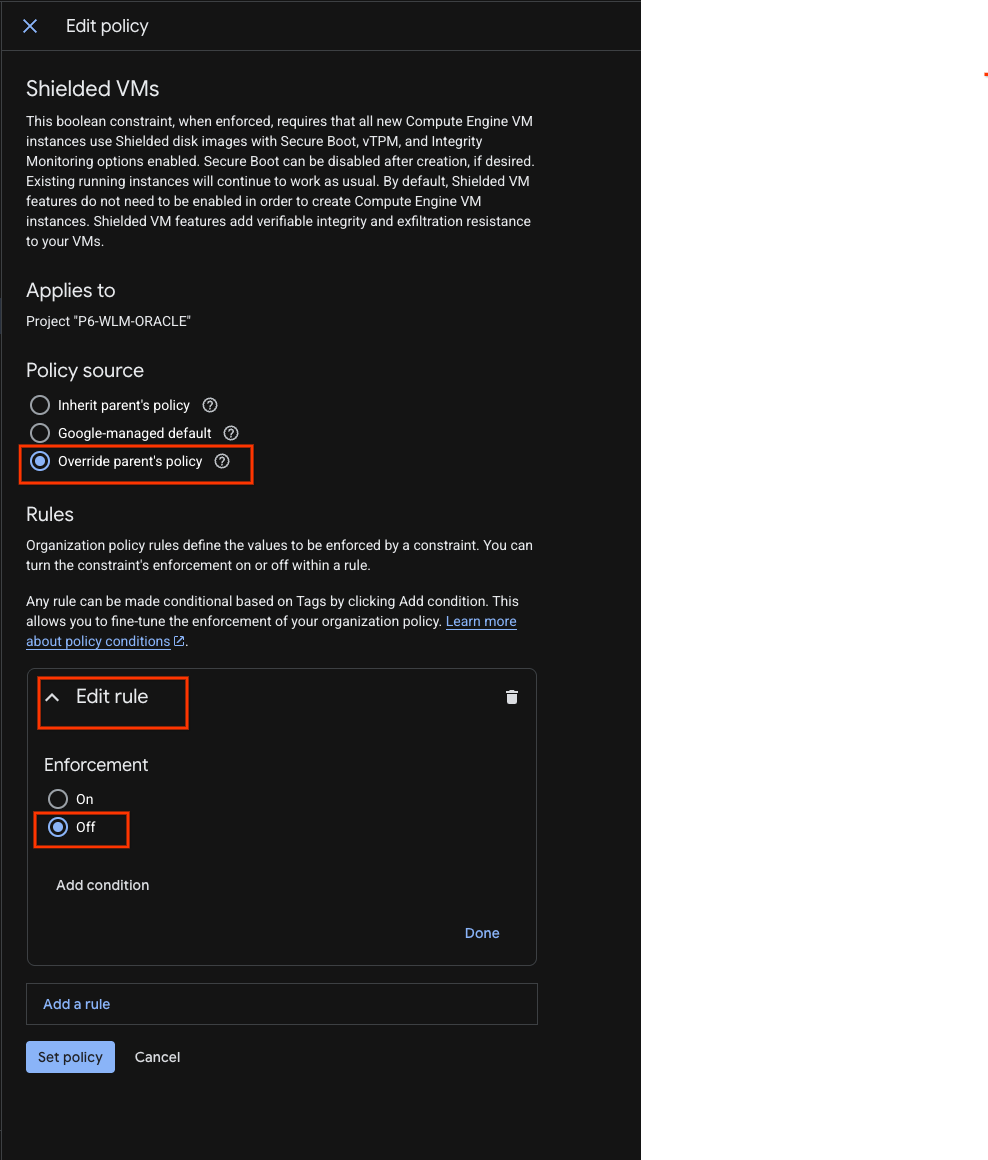
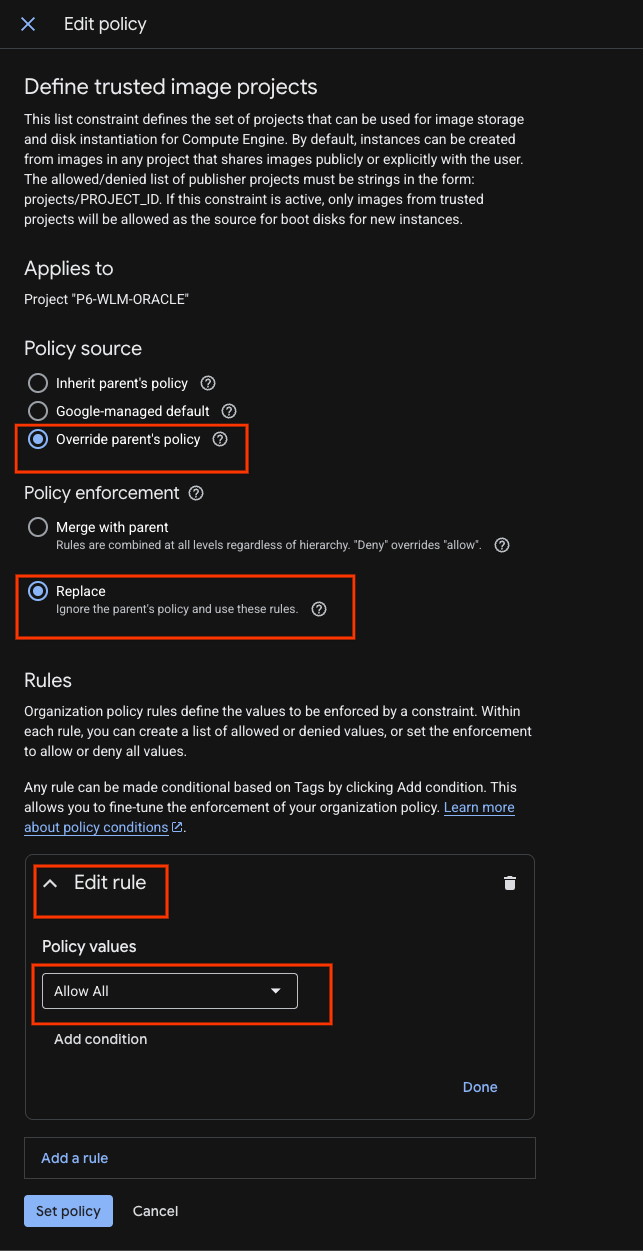
Otwórz Zasady organizacji i Zastąp zasadę nadrzędną w przypadku tych ustawień :
- constraints/compute.requireShieldedVM
- constraints/compute.trustedImageProjects
Użyj filtra, aby znaleźć działania ( Edytuj zasady), które chcesz zmienić.

Dodaj regułę, która zmieni egzekwowanie na wyłączone.
W przypadku reguły Zdefiniuj zaufane projekty obrazów zastąp zasadę nadrzędną regułą „Zezwalaj na wszystko”.
Tworzenie sieci VPC i podsieci
Zmień parametr region zgodnie ze swoim środowiskiem.
gcloud compute networks create oracle-network --subnet-mode=custom
gcloud compute networks subnets create oracle-west3 \
--network=oracle-network --range=10.0.0.0/29 \
--region=europe-west3 --enable-private-ip-google-access
gcloud compute firewall-rules create oracle-allow-ssh  \
--network oracle-network \
--allow tcp:22,tcp:3389,icmp
Tworzenie kont usługi
W tym przykładzie użyjemy domyślnego konta usługi. Ze względów bezpieczeństwa zalecamy utworzenie oddzielnych kont dla WLM.
Tworzenie wpisów tajnych na potrzeby kont bazy danych Oracle
Utwórz klucz tajny w tym samym projekcie, używając tego polecenia w konsoli gcloud.
To hasło będzie używane na potrzeby użytkowników SYS, SYSTEM i PDBADMIN, jeśli włączona jest funkcja Oracle multitenant.
Wartość tajna musi mieć od 8 do 30 znaków i może zawierać znaki alfanumeryczne i specjalne #$@%*_+=-.
Musi zawierać co najmniej 1 znak specjalny i nie może zawierać żadnego z tych słów zastrzeżonych: oracle.
gcloud secrets create mysecret
echo -n "AbraKadabra_123" | gcloud secrets versions add mysecret --data-file=-
Utworzenie zasobnika Cloud Storage
Zmień nazwę zasobnika Cloud Storage zgodnie ze swoim środowiskiem.
gcloud storage buckets create gs://p6-wlm-oracle/ --uniform-bucket-level-access
prześlij pobrany plik binarny Oracle do tego zasobnika.
3. Tworzenie wdrożenia bazy danych Oracle
Aby skonfigurować i wdrożyć bazę danych Oracle, wykonaj te czynności:
- W konsoli Google Cloud otwórz stronę menedżer zadań. Otwórz Menedżera zadań
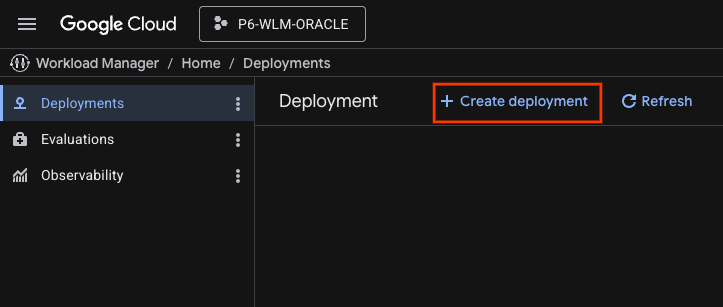
- W panelu nawigacji menedżer zadań kliknij Wdrożenia.
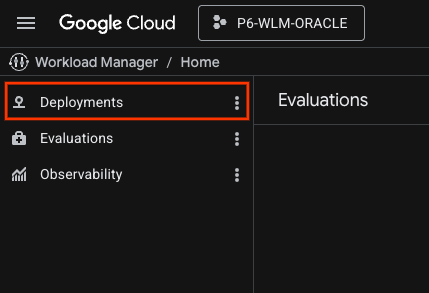
- Wybierz projekt, w którym chcesz utworzyć wdrożenie.
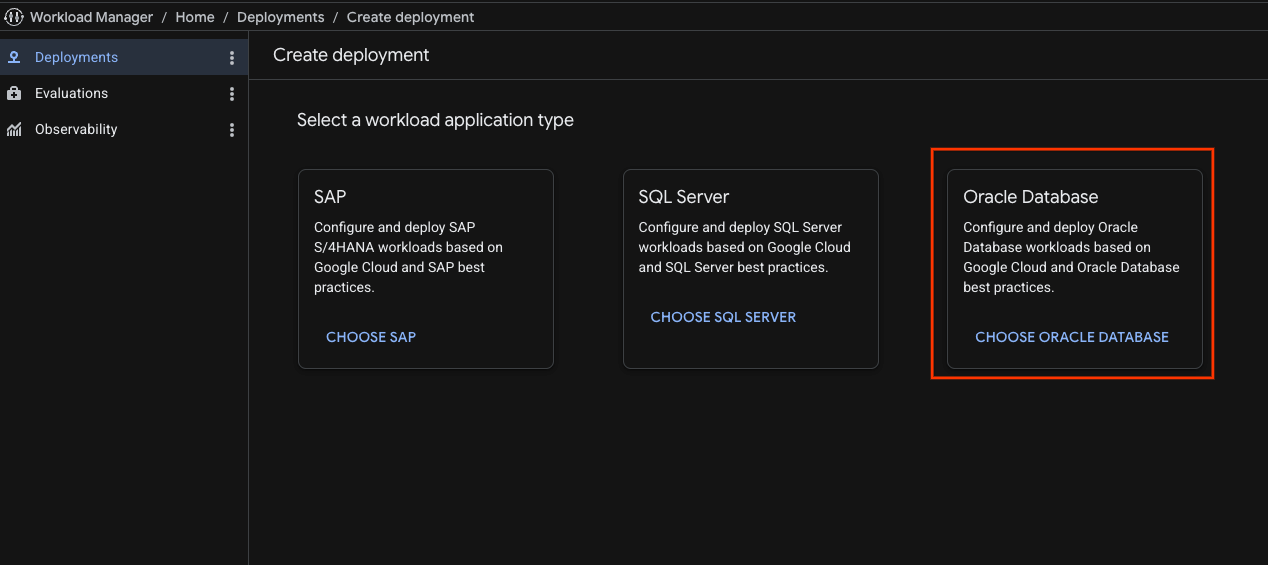
- Kliknij Utwórz wdrożenie i wybierz Oracle Database.
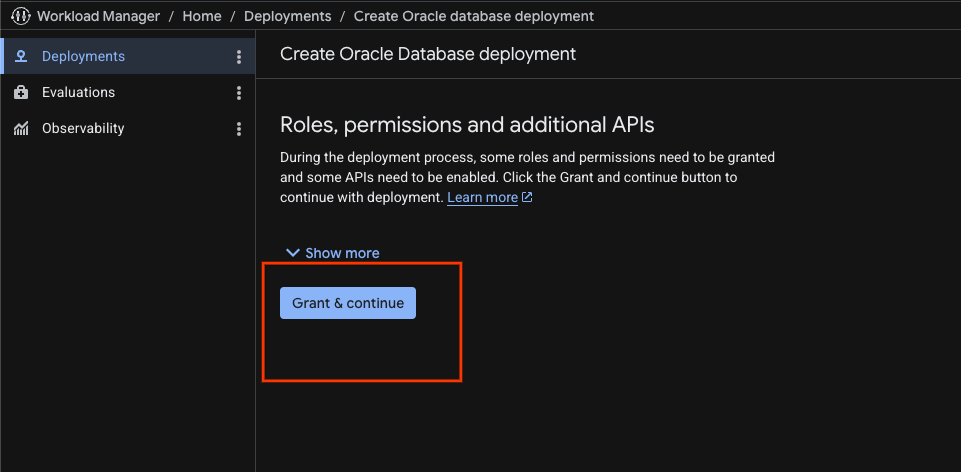
- Jeśli nie masz wymaganych ról i uprawnień, narzędzie Guided Deployment Automation wskaże, jakie role i uprawnienia są potrzebne. Kliknij Przyznaj i kontynuuj.
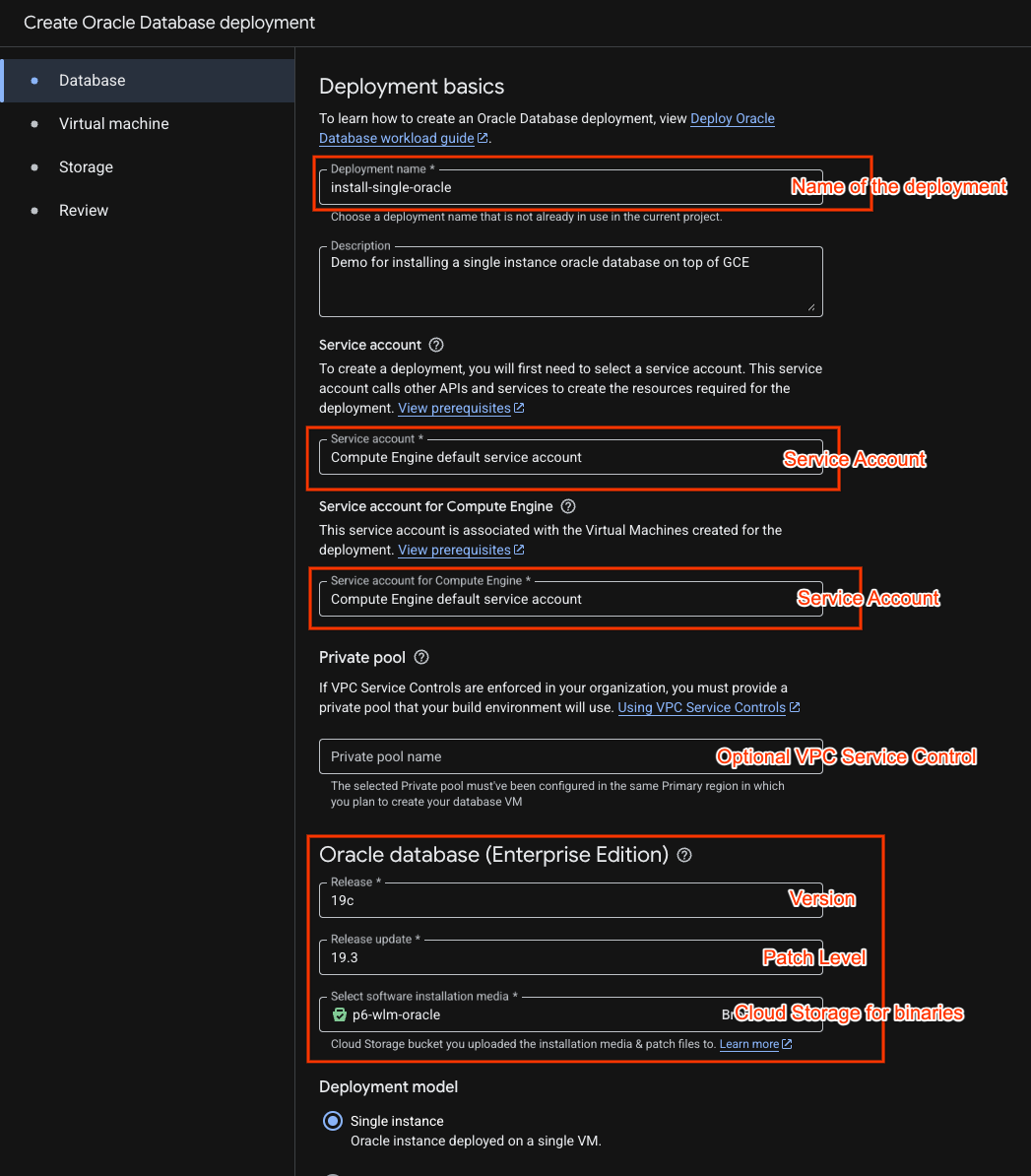
W sekcji Podstawowe informacje o wdrożeniu wpisz informacje o wdrożeniu i wymaganiach dotyczących zbioru zadań. Menedżer zadań używa tych podstawowych informacji do określania danych, które mają być zbierane na kolejnych kartach.
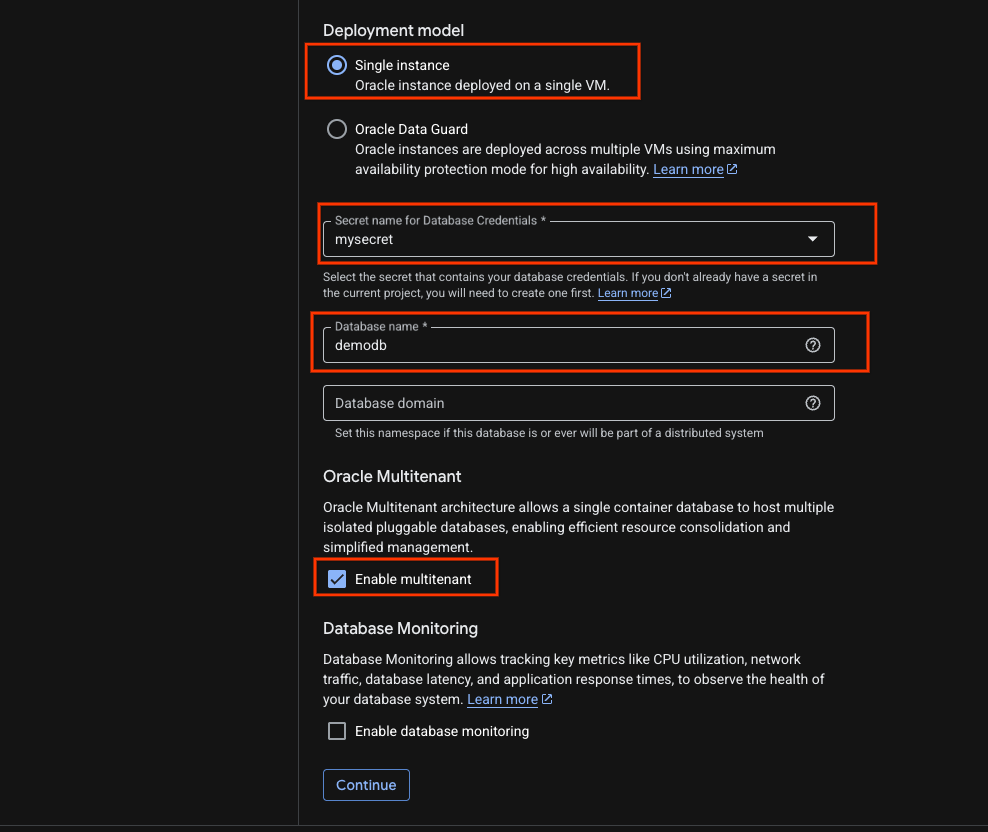
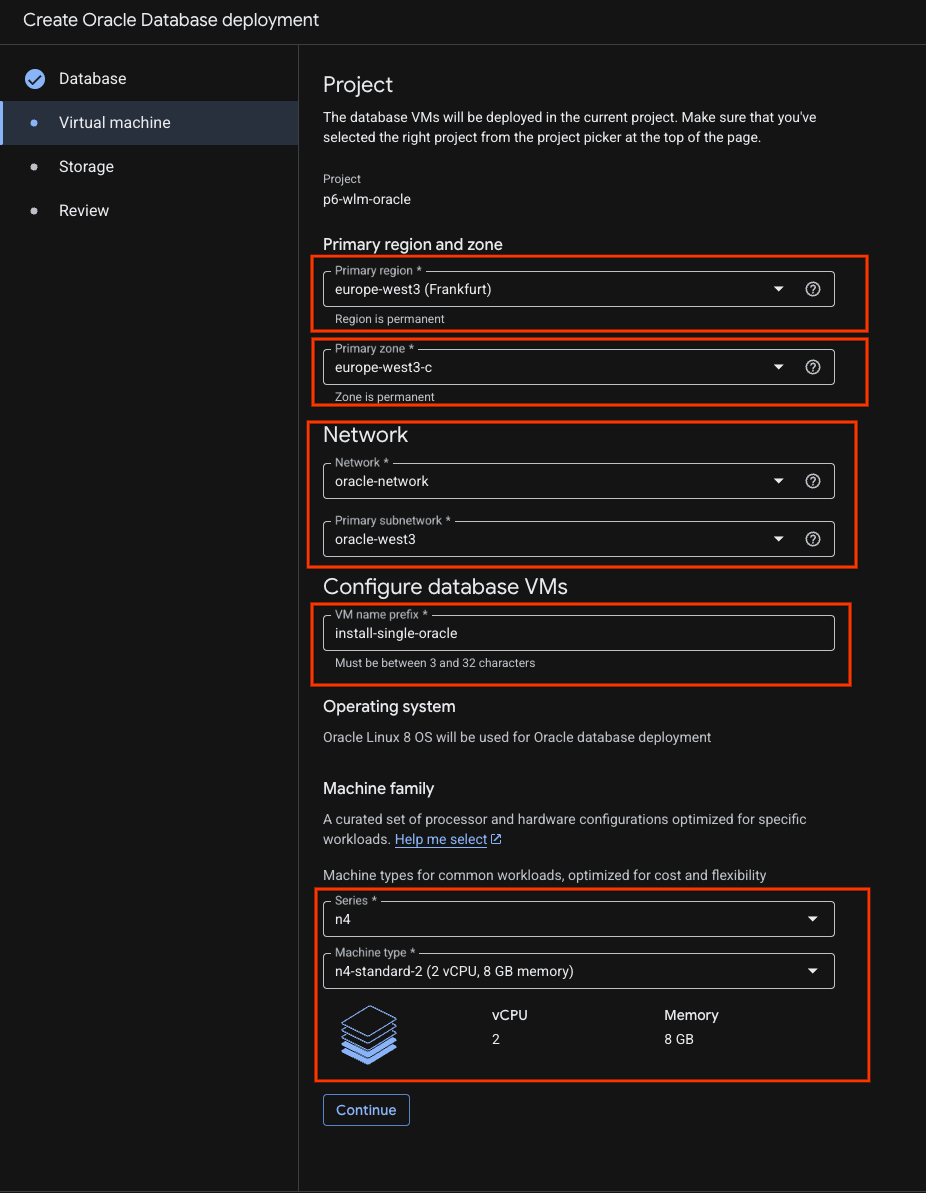
- Na karcie Maszyna wirtualna wykonaj te czynności:
Zmień region podstawowy zgodnie ze swoim środowiskiem. Wypełnij szczegóły sieci i wybierz typ maszyny.
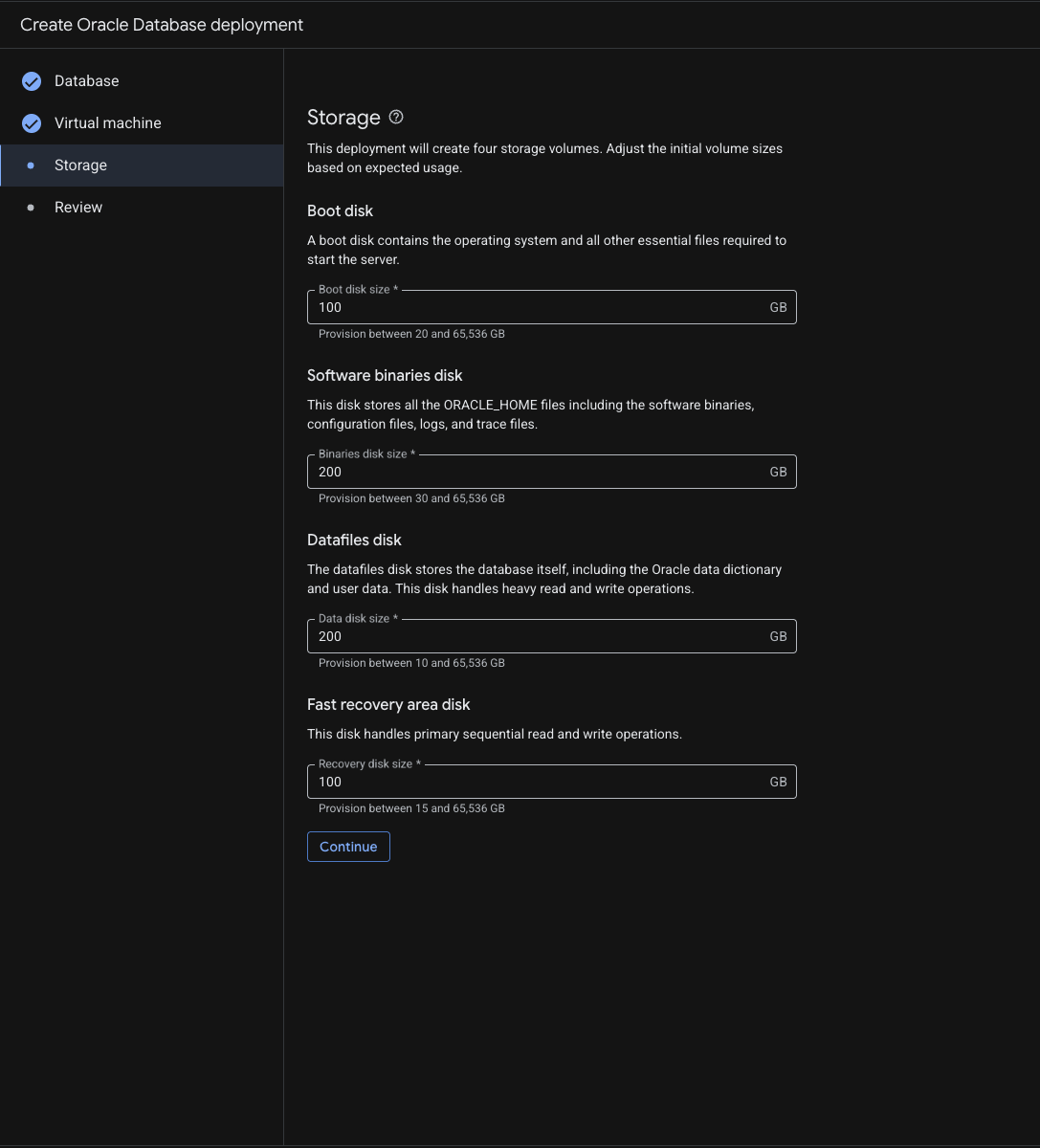
- Wypełnij szczegóły miejsca na dane. W przypadku modułu możesz użyć wartości domyślnych.
- Sprawdź stronę weryfikacji i kliknij Utwórz.
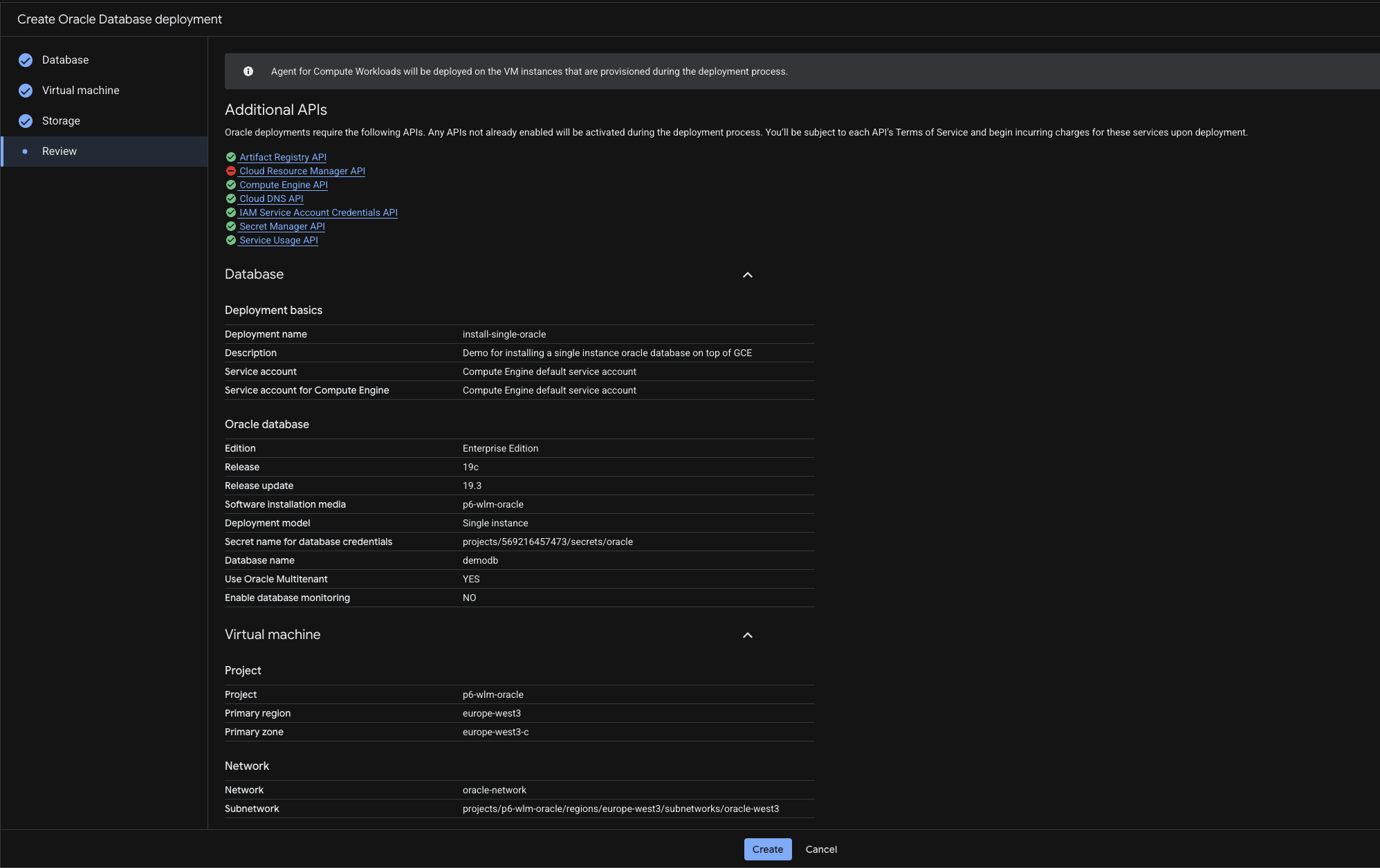
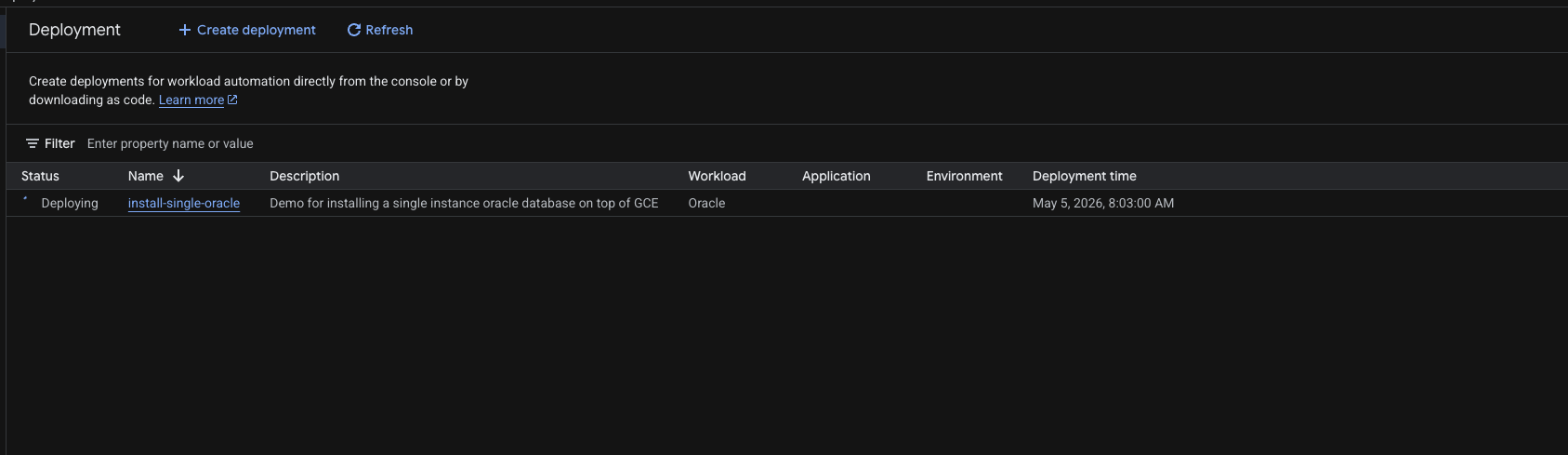
- Wyświetli się strona
 .
.
Uwaga: cały proces wdrażania może potrwać od 1 do 2 godzin. Proces wdrażania jest kontynuowany w tle. Gdy otrzymasz powiadomienie, możesz sprawdzić panel wdrożenia.
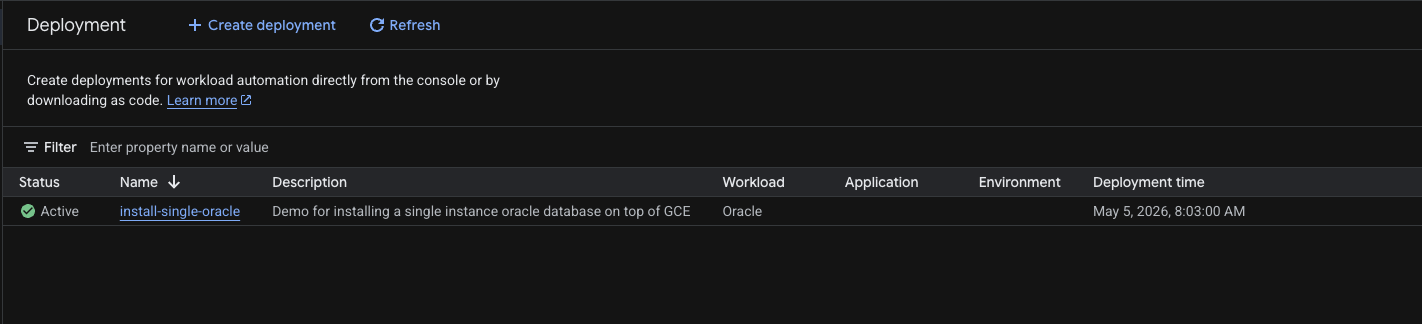
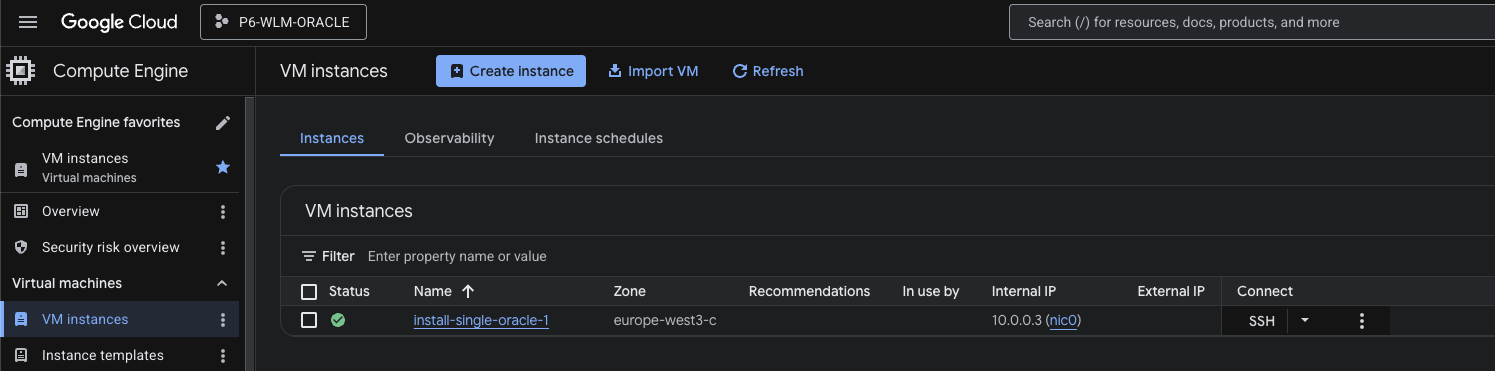
Po zakończeniu wyświetli się stan Aktywny i będziesz mieć możliwość sprawdzenia stanu maszyny wirtualnej.
4. Łączenie z Oracle
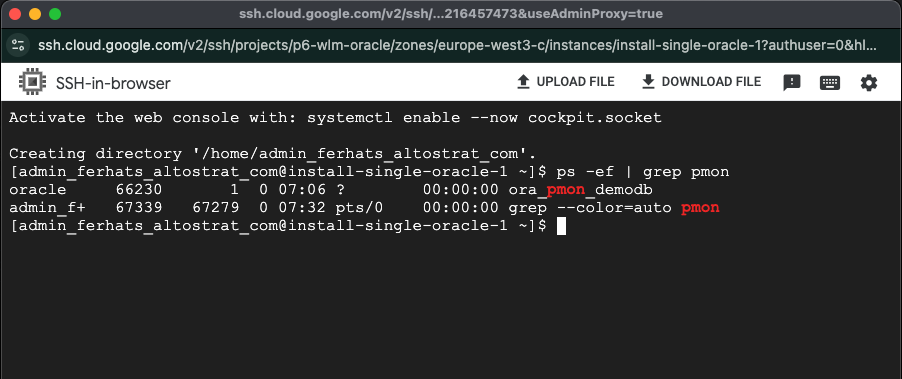
Połącz się z maszyną wirtualną install-single-oracle-1 przez SSH i sprawdź proces oracle pmon za pomocą polecenia „ps -ef | grep pmon”.
ps -ef | grep pmon
Wykonaj polecenie sudo jako użytkownik oracle
sudo su - oracle
użyj sqlplus, aby połączyć się z bazą danych jako użytkownik sys.
sqlplus / as sysdba
5. Czyszczenie
Jeśli chcesz kontynuować pracę z innymi ćwiczeniami z tej serii ( łączność klienta, usługi monitorowania itp.), nie czyść projektu.
Aby uniknąć obciążenia konta Google Cloud opłatami za zasoby zużyte w tym ćwiczeniu, wykonaj te czynności:
- W konsoli Google Cloud otwórz stronę Zarządzanie zasobami.
- Z listy projektów wybierz projekt do usunięcia, a potem kliknij Usuń.
- W oknie wpisz identyfikator projektu i kliknij Wyłącz, aby usunąć projekt.
6. Gratulacje
Gratulacje! Pomyślnie zainstalowano bazę danych Oracle na GCE za pomocą menedżera zadań.