

1. Introdução
O que você vai criar
Neste codelab, você vai instalar um banco de dados Oracle.
- Em qualquer máquina do GCE
- Como usar a automação do Workload Manager
- A instalação leva de 1 a 2 horas. O download dos arquivos de instalação não está incluído.
O que você vai aprender
- Fazendo o download dos binários da Oracle.
- Provisionar um database Oracle.
- Como usar a automação do Workload Manager
O que é necessário
Para concluir este codelab, você vai precisar de:
- Um navegador da Web Chrome.
- Uma conta do Gmail.
- Uma conta sem custo financeiro da Oracle para fazer o download dos binários.
- um projeto do Google Cloud com faturamento ativado
Este codelab foi criado para desenvolvedores de todos os níveis, inclusive iniciantes.
2. Antes de começar
Esta seção orienta você na configuração inicial necessária no seu projeto do Google Cloud antes de começar a instalar o banco de dados Oracle.
Baixar binários do Oracle
Acesse o seguinte endereço ( clique em Página inicial) e baixe os binários da Oracle para o Oracle 19c.
Se você não tiver uma conta da Oracle , crie uma. Não é possível fazer o download do software da Oracle sem uma conta.
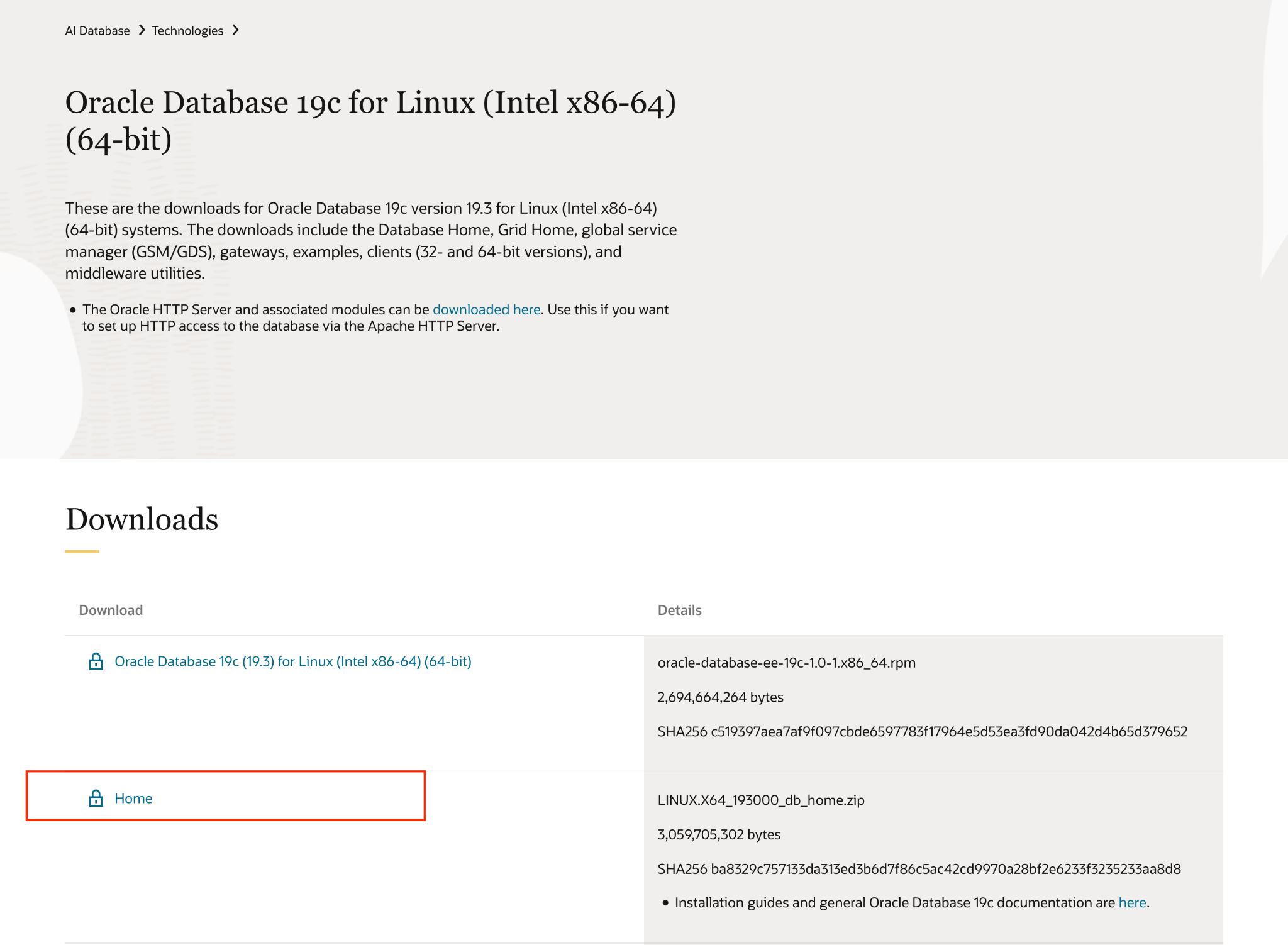
Observação: tanto o My Oracle Support quanto o Oracle Software Delivery Cloud exigem direitos de suporte da Oracle. Se você quiser usar uma licença de desenvolvedor, o Oracle Database 19c (19.3) será a única versão disponível sem direito a suporte. No entanto, é uma versão de 2019 e tem vulnerabilidades de segurança conhecidas.
Criar um projeto
- No console do Google Cloud, na página de seletor de projetos, selecione ou crie um projeto do Google Cloud.
- Verifique se o faturamento está ativado para seu projeto do Cloud. Saiba como verificar se o faturamento está ativado em um projeto .
- Ative o Cloud Shell clicando neste link. Você pode alternar entre o terminal do Cloud Shell (para executar comandos na nuvem) e o editor (para criar projetos) clicando no botão correspondente no Cloud Shell.

- Depois de se conectar ao Cloud Shell, verifique se sua conta já está autenticada e se o projeto está configurado com seu ID do projeto usando o seguinte comando:
gcloud auth list
- Execute o comando a seguir no Cloud Shell para confirmar se o comando gcloud sabe sobre seu projeto.
gcloud config list project
- Defina a variável PROJECT_ID usando o seguinte comando:
export PROJECT_ID=[YOUR_PROJECT_ID]
gcloud config set project $PROJECT_ID
- Ative as seguintes APIs executando os comandos abaixo:
gcloud services enable \
                       compute.googleapis.com \
                       cloudresourcemanager.googleapis.com \
                       servicenetworking.googleapis.com \
                       vpcaccess.googleapis.com \
                       workloadmanager.googleapis.com
Mudar as políticas da organização (se você estiver usando o ambiente do Argolis)
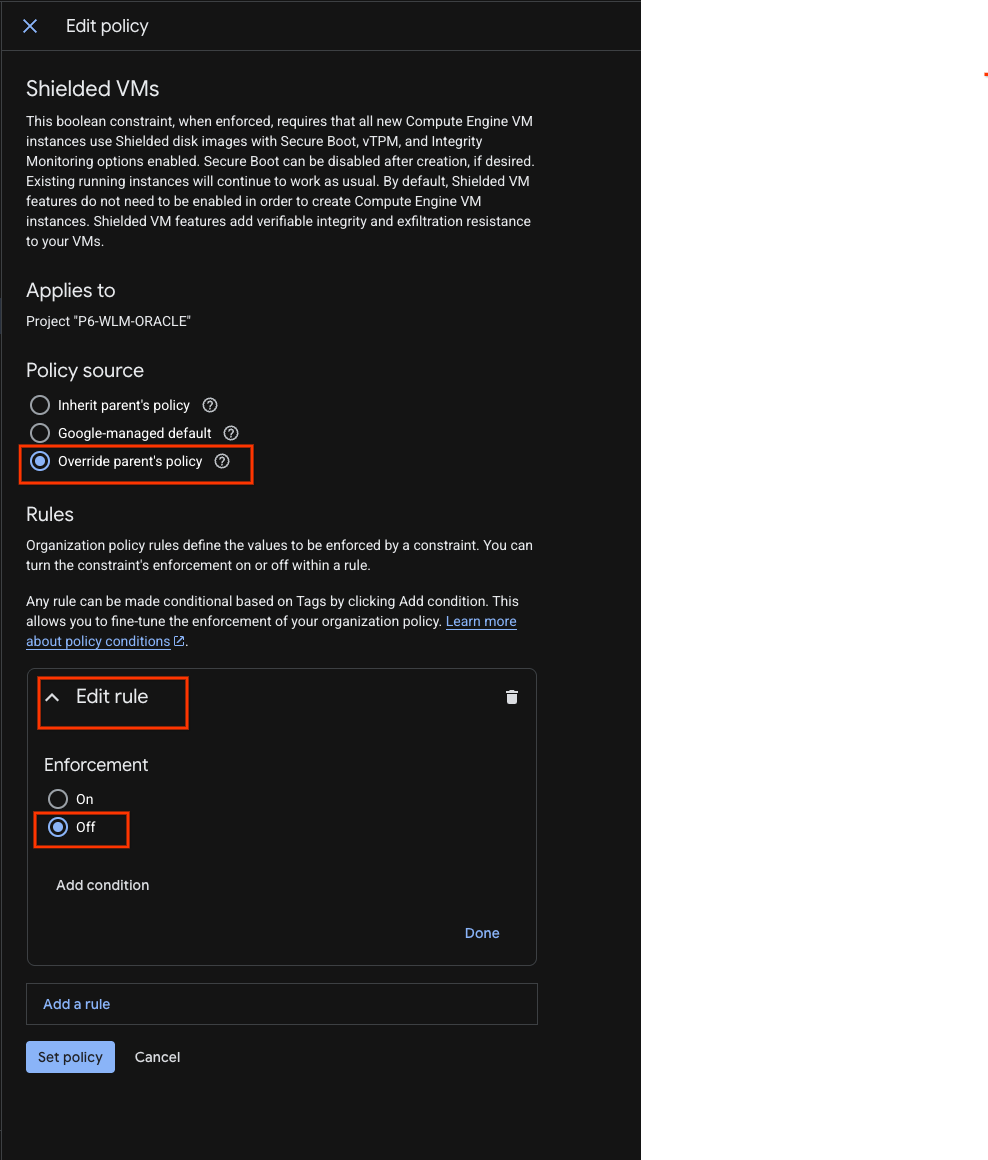
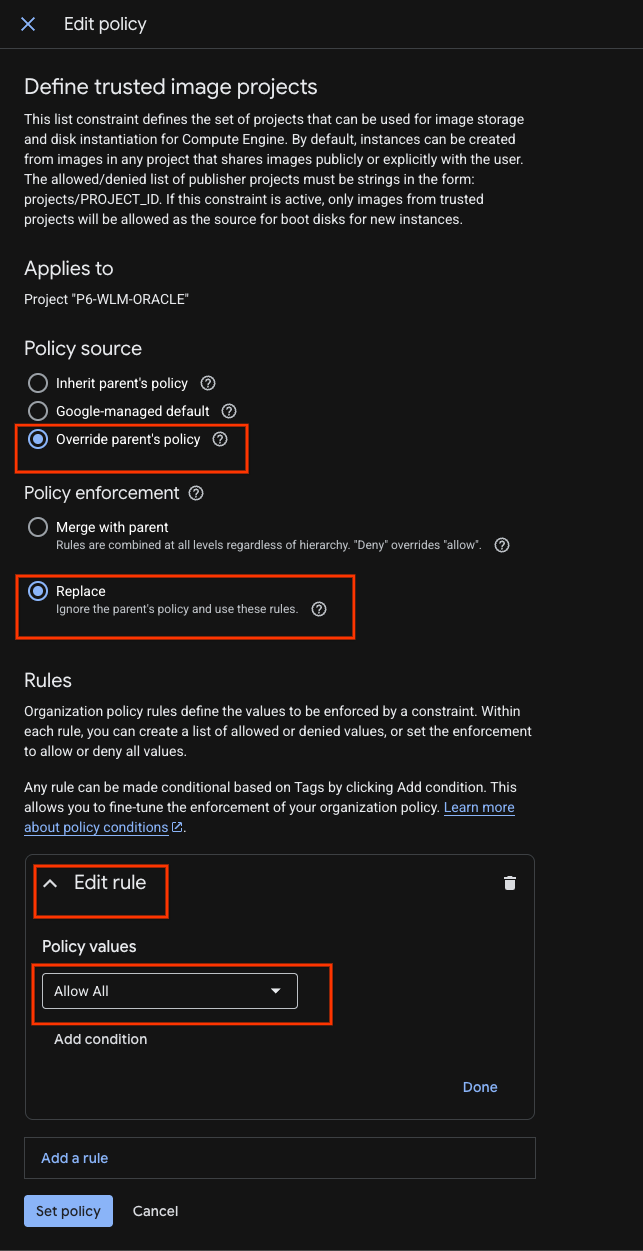
Acesse "Políticas da organização" e "Substituir política do recurso pai" para o seguinte :
- constraints/compute.requireShieldedVM
- constraints/compute.trustedImageProjects
Use o filtro para encontrar e ações ( Editar política) para alterar

Adicione uma regra para mudar a aplicação para "Desativada".
E para a regra "Definir projetos de imagens confiáveis", substitua a política do pai por uma regra "Permitir tudo".
Criar uma rede e uma sub-rede VPC
Mude o parâmetro region de acordo com seu ambiente.
gcloud compute networks create oracle-network --subnet-mode=custom
gcloud compute networks subnets create oracle-west3 \
--network=oracle-network --range=10.0.0.0/29 \
--region=europe-west3 --enable-private-ip-google-access
gcloud compute firewall-rules create oracle-allow-ssh  \
--network oracle-network \
--allow tcp:22,tcp:3389,icmp
Criar contas de serviço
Nesta demonstração, vamos usar a conta de serviço padrão. Por motivos de segurança, recomendamos criar contas separadas para o WLM.
Criar secrets para contas do Oracle Database
Crie um secret no mesmo projeto com o seguinte comando no console gcloud.
Essa senha será usada para os usuários SYS, SYSTEM e PDBADMIN se o Oracle multitenant estiver ativado.
O valor secreto precisa ter entre 8 e 30 caracteres e pode conter caracteres alfanuméricos e especiais #$@%*_+=-.
Ele precisa ter pelo menos um caractere especial e não pode conter nenhuma das seguintes palavras reservadas: oracle
gcloud secrets create mysecret
echo -n "AbraKadabra_123" | gcloud secrets versions add mysecret --data-file=-
Criar um bucket do Cloud Storage
Mude o nome do bucket do Cloud Storage de acordo com seu ambiente.
gcloud storage buckets create gs://p6-wlm-oracle/ --uniform-bucket-level-access
faça upload do binário do Oracle baixado para esse bucket.
3. Criar uma implantação do Oracle Database
Para configurar e implantar um Oracle Database, faça o seguinte:
- No console do Google Cloud, acesse a página Workload Manager. Acessar o Workload Manager
- No painel de navegação do Workload Manager, clique em Implantações.
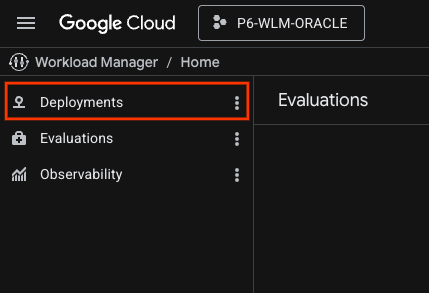
- Selecione o projeto em que você quer criar a implantação.
- Clique em Criar implantação e escolha Oracle Database.
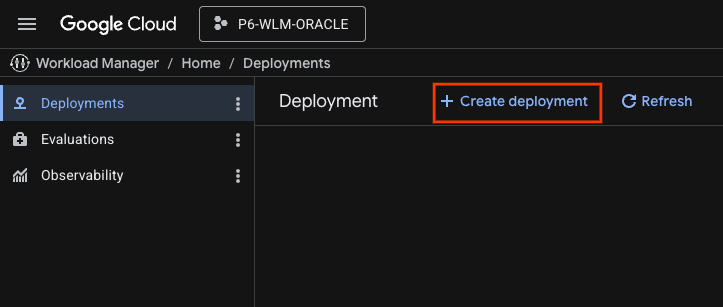
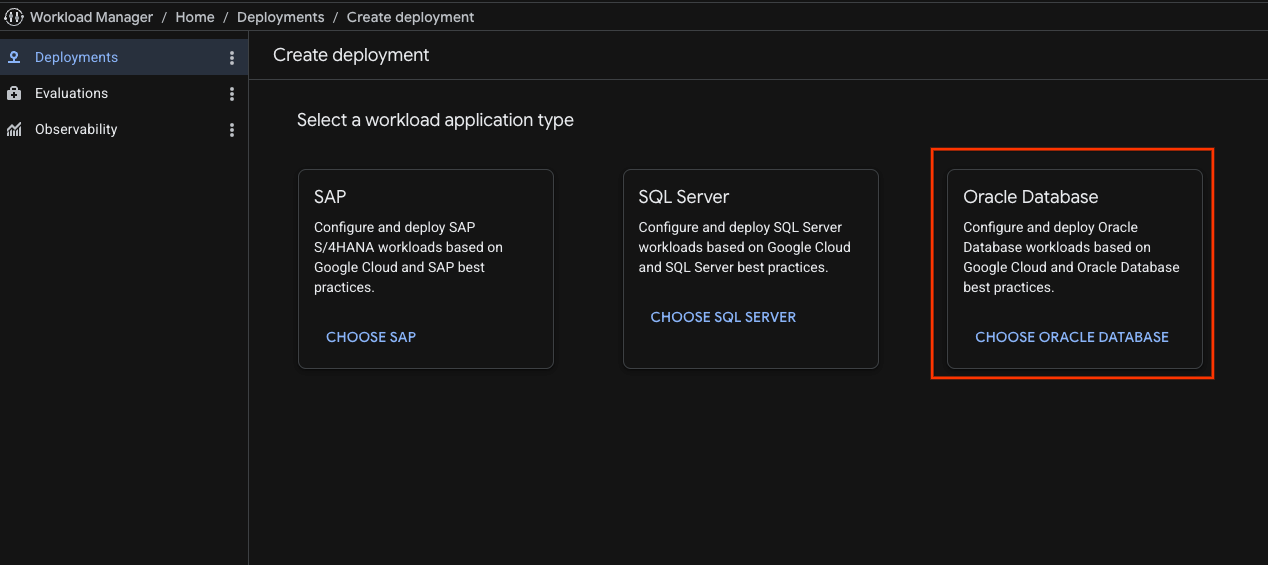
- Se você não tiver as funções e permissões necessárias, a ferramenta de automação de implantação guiada vai indicar quais são elas. Clique em Conceder e continuar.
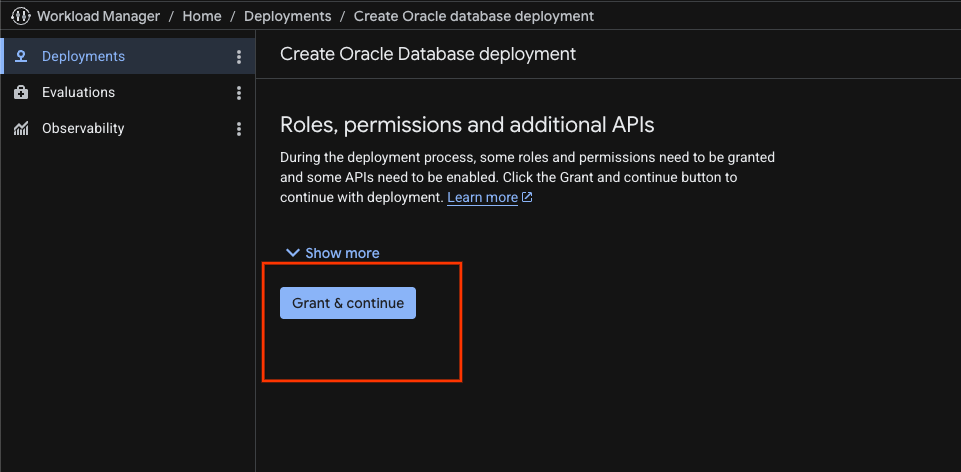
Na seção Noções básicas de implantação, insira informações sobre os requisitos de implantação e carga de trabalho. O Workload Manager usa essas informações básicas para determinar os dados a serem coletados nas próximas guias.
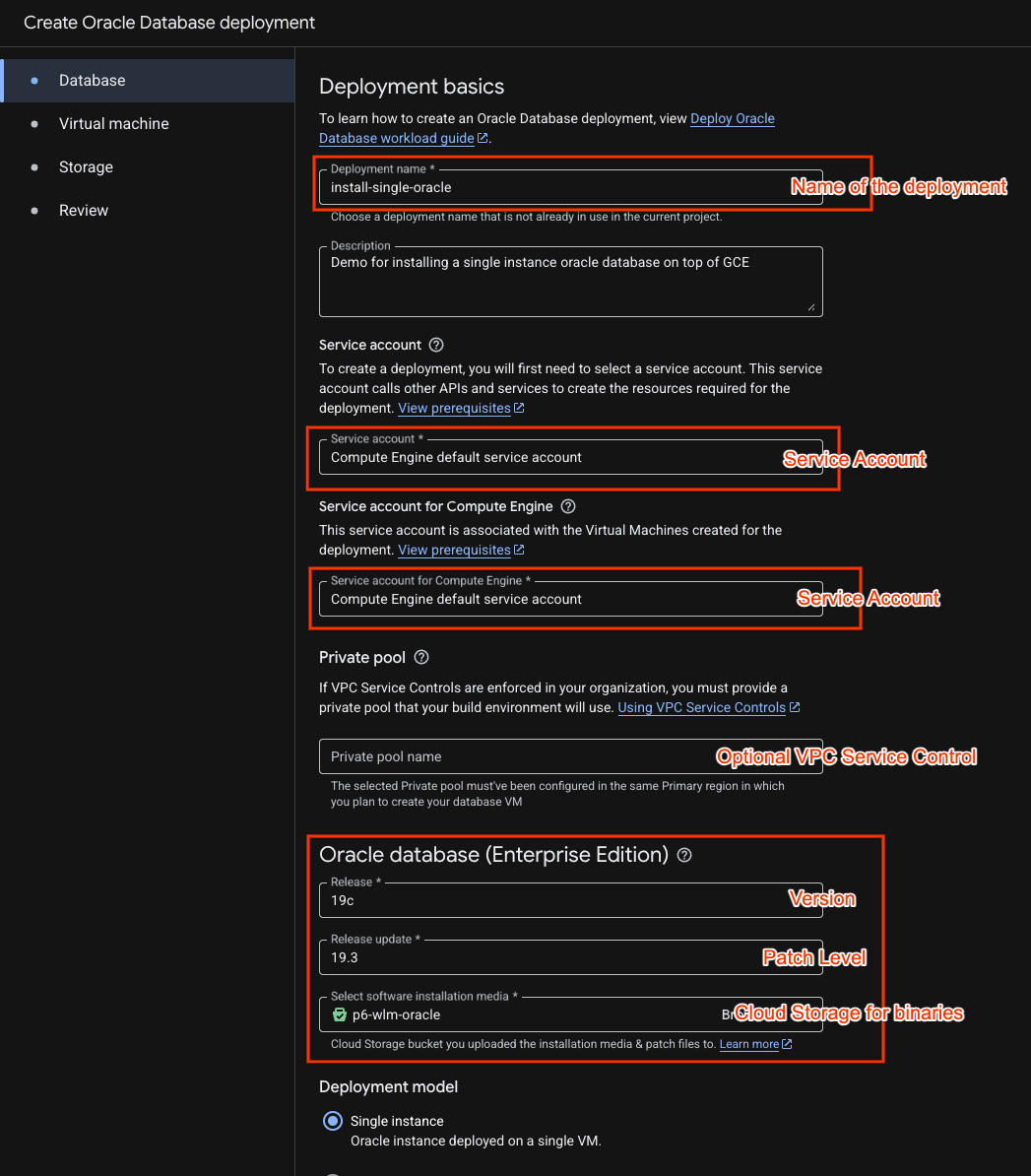
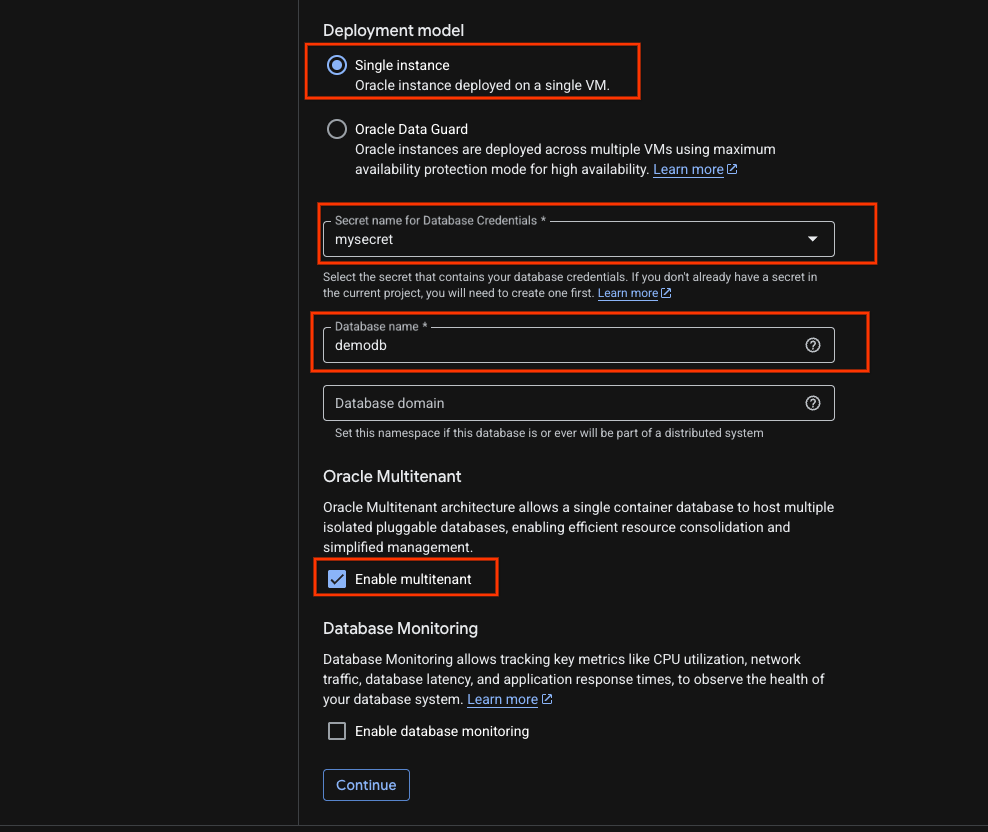
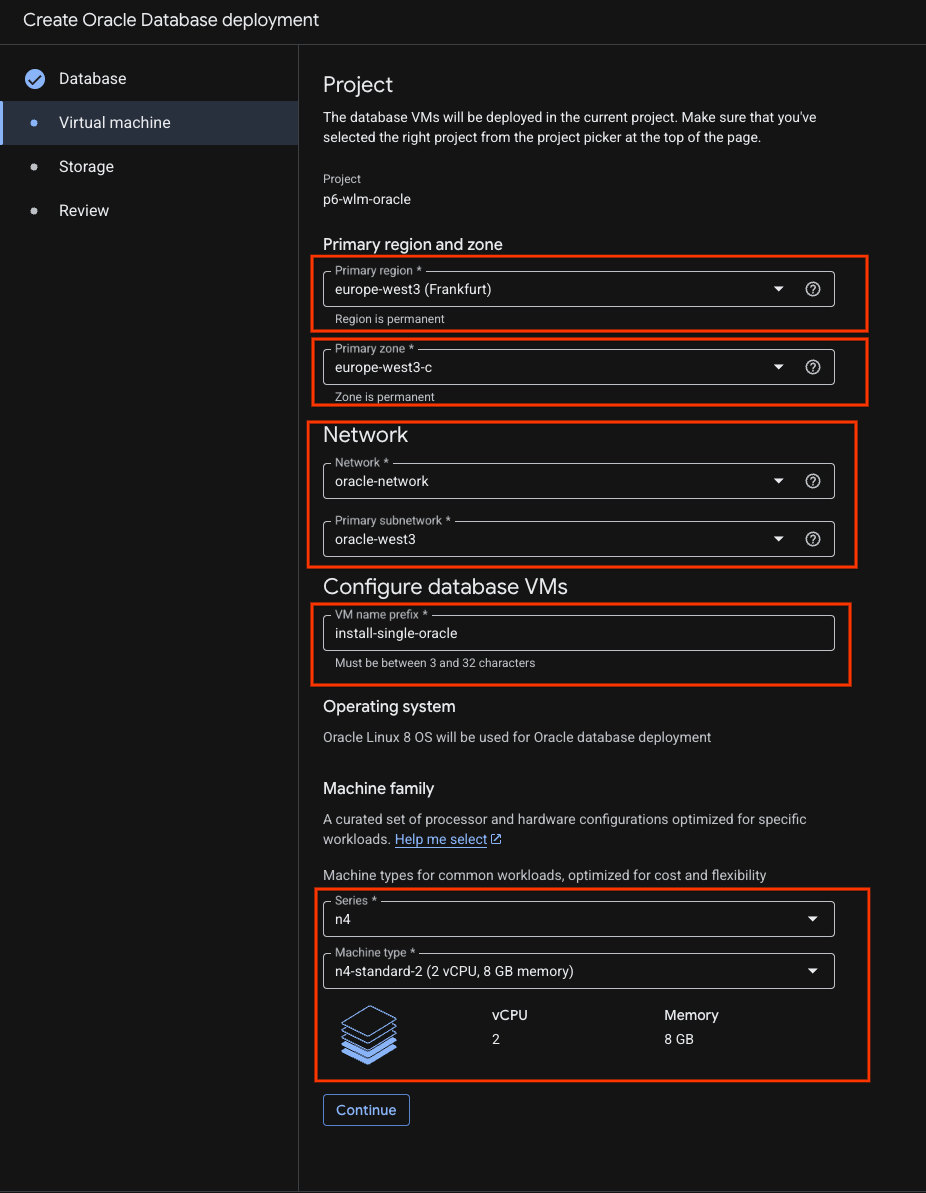
- Na guia "Máquina virtual", faça o seguinte:
Mude a região principal de acordo com seu ambiente, preencha os detalhes da rede e escolha o tipo de máquina.
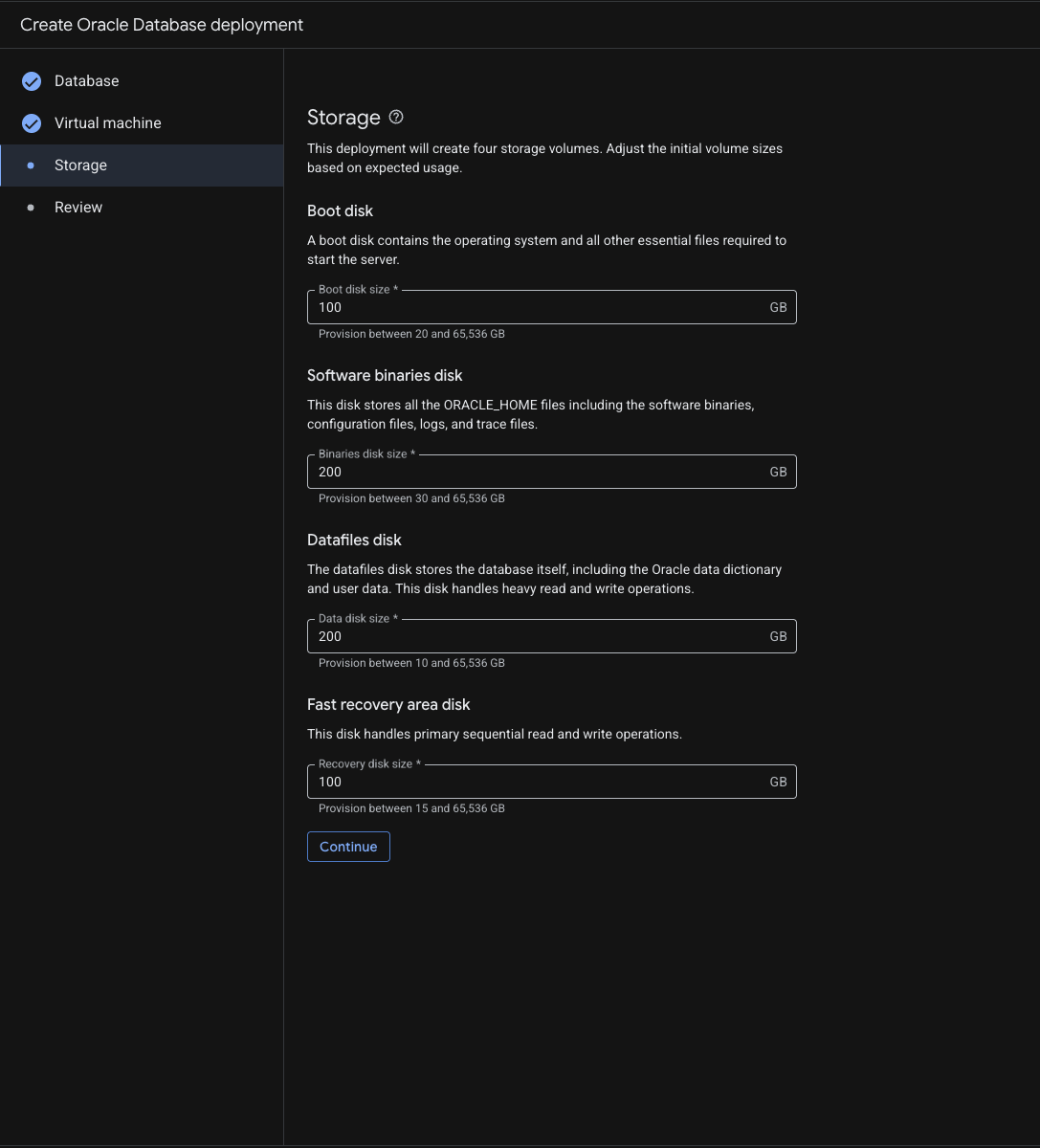
- Preencha os detalhes de Armazenamento. Para o laboratório, você pode continuar com os valores padrão.
- Confira a página de revisão e clique em Criar.
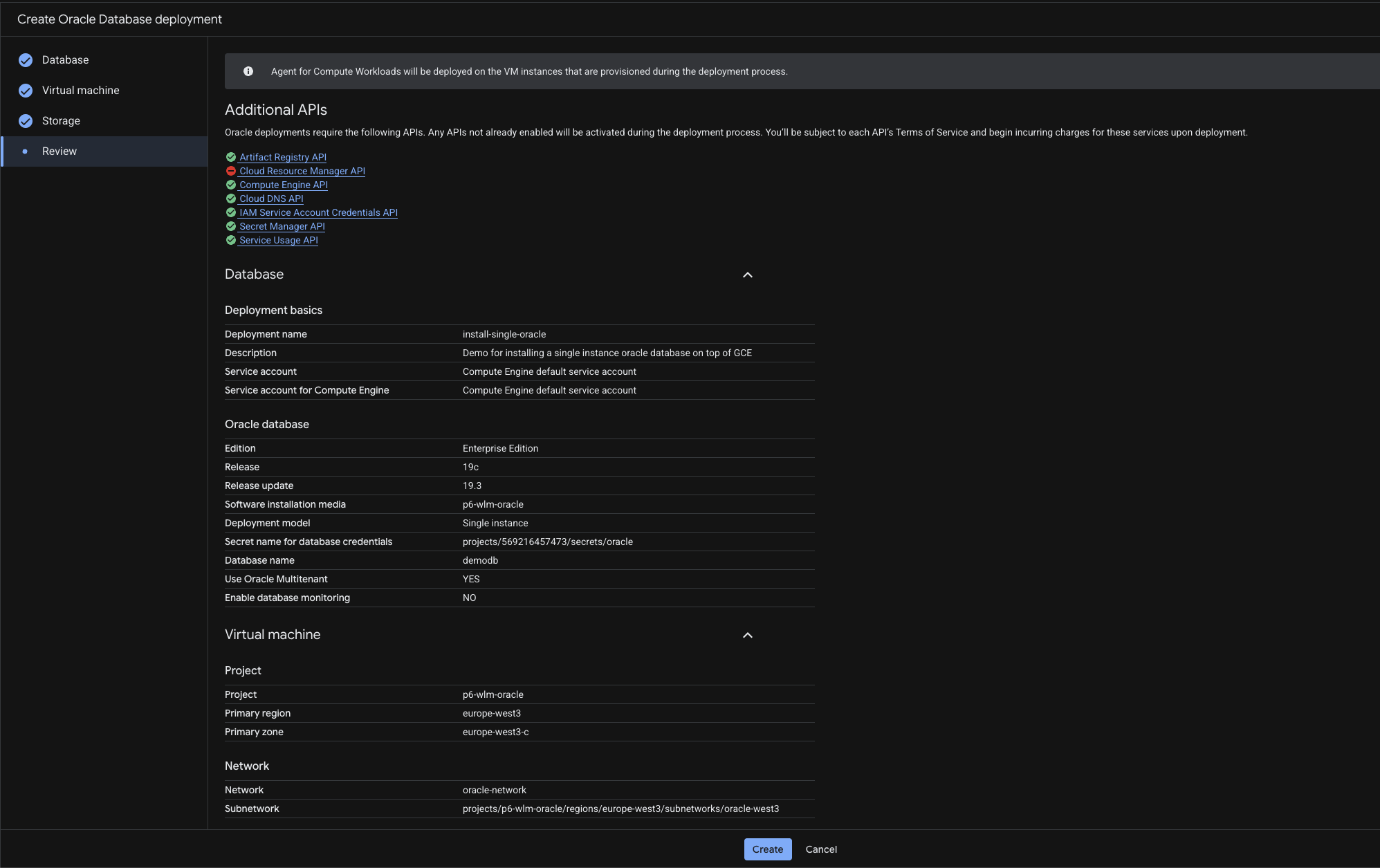
- Esta será a página que você vai ver :
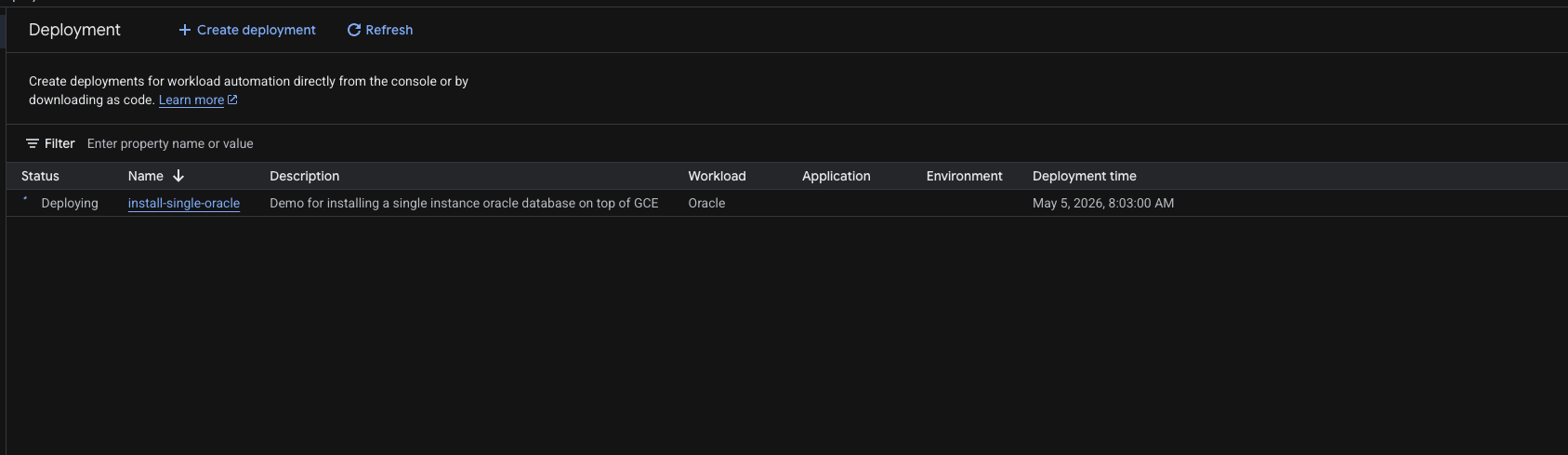
Observação:todo o processo de implantação pode levar de uma a duas horas para ser concluído. O processo de implantação continua em segundo plano. Você pode verificar o painel de implantação assim que receber a notificação.
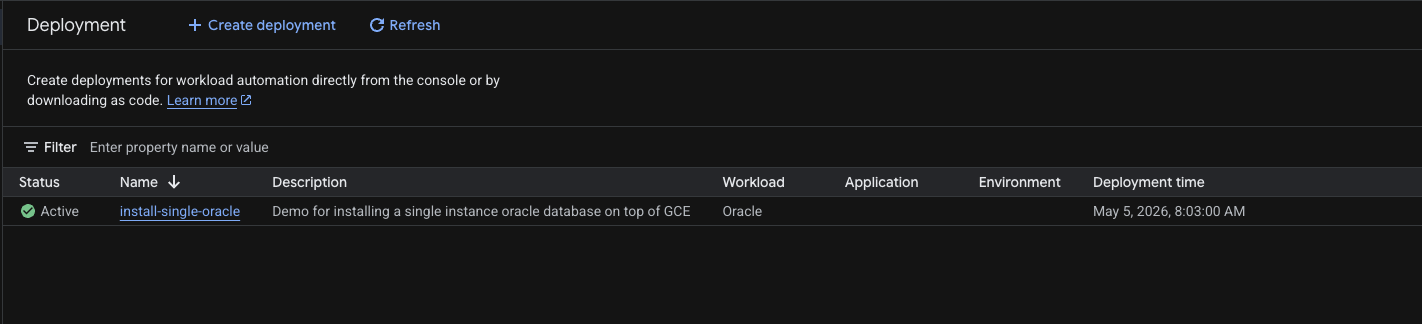
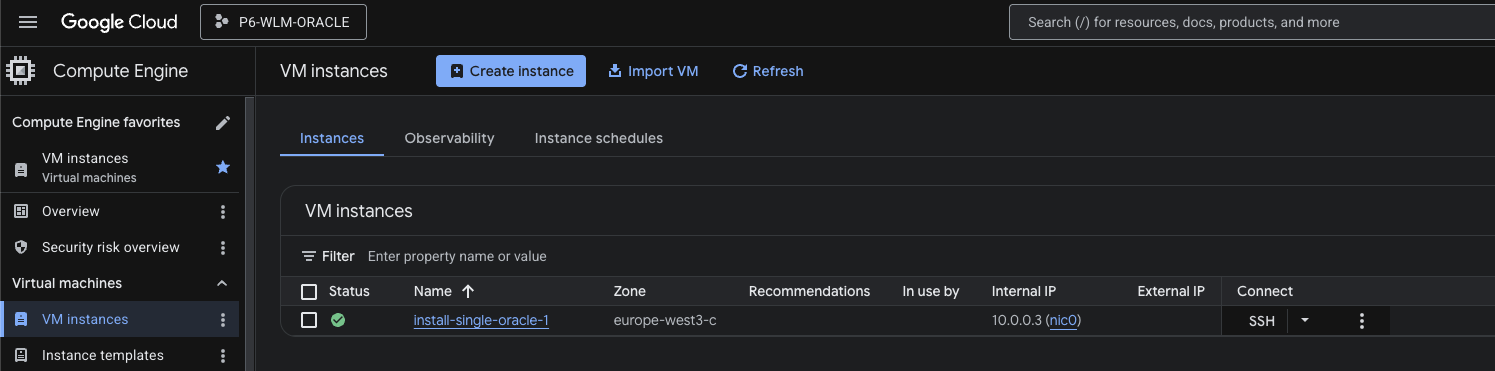
Ele vai mostrar o status como "Ativo" quando terminar, e você poderá verificar o status da VM.
4. Como se conectar ao Oracle
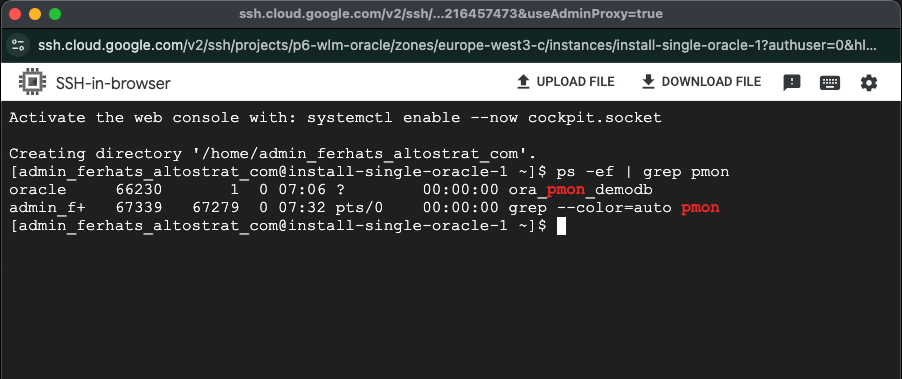
Use SSH na máquina virtual install-single-oracle-1 e verifique o processo pmon do Oracle com o comando "ps -ef | grep pmon ".
ps -ef | grep pmon
Executar sudo como o usuário oracle
sudo su - oracle
Use o sqlplus para se conectar ao banco de dados como usuário sys.
sqlplus / as sysdba
5. Limpeza
Se você quiser continuar com outros codelabs desta série ( conectividade do cliente, serviços de monitoramento etc.), não limpe o projeto.
Para evitar cobranças na sua conta do Google Cloud pelos recursos usados neste laboratório, siga estas etapas:
- No console do Google Cloud, acesse a página Gerenciar recursos.
- Na lista de projetos, selecione o projeto que você quer excluir e clique em Excluir.
- Na caixa de diálogo, digite o ID do projeto e clique em "Desligar" para excluir o projeto.
6. Parabéns
Parabéns! Você instalou um banco de dados Oracle no GCE usando o Workload Manager.