

1. Введение
Что вы построите
В этом практическом задании вы установите базу данных Oracle.
- На любом аппарате GCE
- Использование автоматизации Workload Manager
- Установка займет 1-2 часа. (Скачивание установочных файлов не включено в стоимость)
Что вы узнаете
- Загрузка исполняемых файлов Oracle.
- Подготовка базы данных Oracle.
- Использование автоматизации Workload Manager
Что вам понадобится
Для выполнения этого практического задания вам потребуется:
- Веб-браузер Chrome.
- Аккаунт Gmail.
- Для загрузки исполняемых файлов требуется бесплатная учетная запись Oracle.
- Проект в Google Cloud с включенной функцией выставления счетов.
Этот практический семинар предназначен для разработчиков всех уровней, включая начинающих.
2. Прежде чем начать
В этом разделе описаны этапы первоначальной настройки, необходимые для вашего проекта в Google Cloud, прежде чем вы сможете приступить к установке базы данных Oracle.
Скачать бинарные файлы Oracle
Перейдите по следующему адресу (нажмите «Главная» ) и загрузите исполняемые файлы Oracle для Oracle 19c.
Если у вас нет учетной записи Oracle, вы можете ее создать. Без учетной записи вы не сможете загрузить программное обеспечение Oracle.
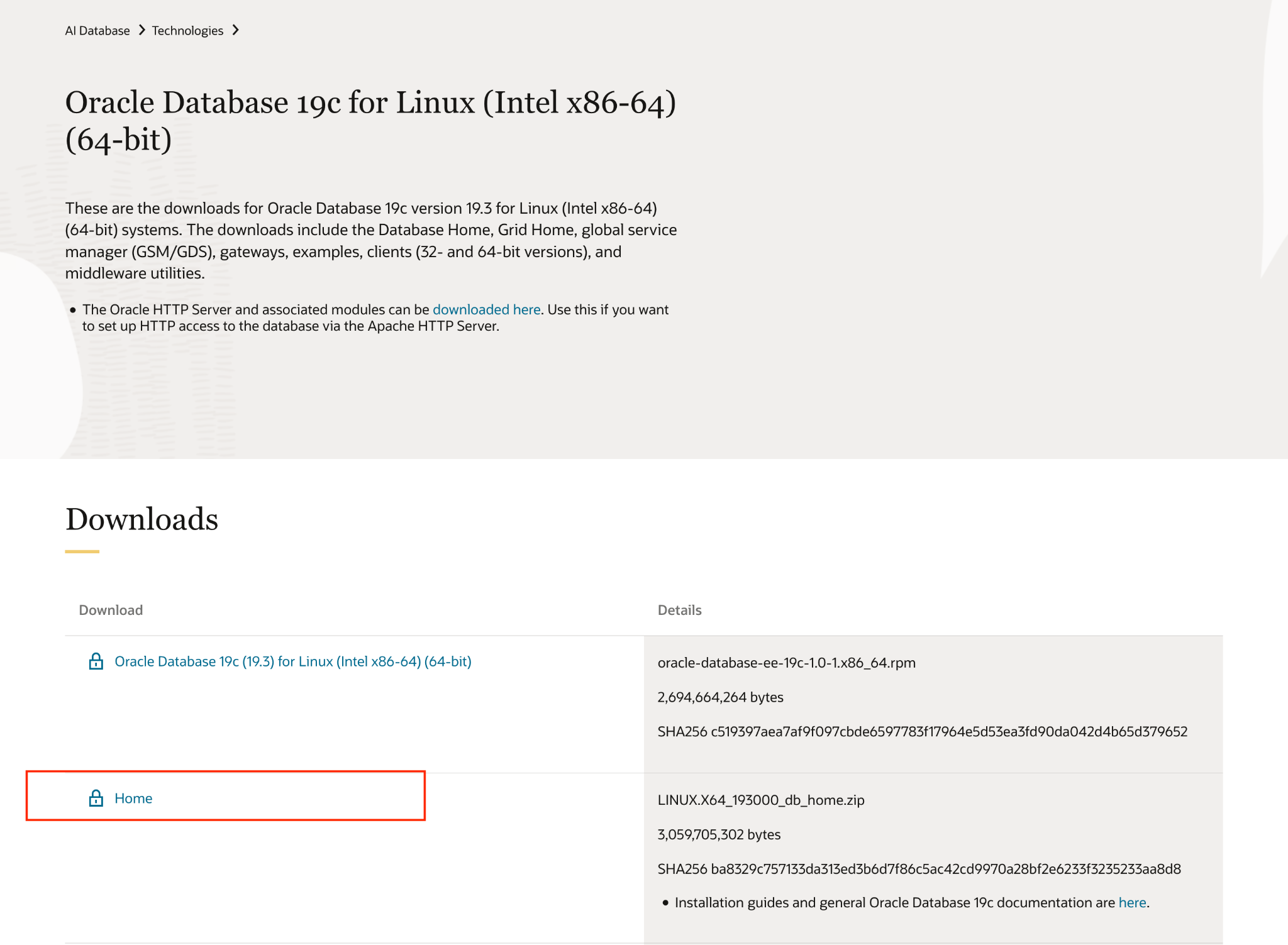
Примечание: Для использования My Oracle Support и Oracle Software Delivery Cloud требуются права на поддержку Oracle. Если вы хотите использовать лицензию разработчика , Oracle Database 19c (19.3) — единственная версия, доступная без прав на поддержку. Однако это версия 2019 года, и в ней есть известные уязвимости безопасности.
Создать проект
- В консоли Google Cloud на странице выбора проекта выберите или создайте проект Google Cloud.
- Убедитесь, что для вашего облачного проекта включена функция выставления счетов. Узнайте, как проверить, включена ли функция выставления счетов для проекта .
- Активируйте Cloud Shell, перейдя по этой ссылке . Вы можете переключаться между терминалом Cloud Shell (для выполнения облачных команд) и редактором (для сборки проектов), нажав соответствующую кнопку в Cloud Shell.

- После подключения к Cloud Shell необходимо проверить, прошли ли вы аутентификацию и установлен ли идентификатор вашего проекта, используя следующую команду:
gcloud auth list
- Выполните следующую команду в Cloud Shell, чтобы убедиться, что команда gcloud знает о вашем проекте.
gcloud config list project
- Установите переменную PROJECT_ID, используя следующую команду:
export PROJECT_ID=[YOUR_PROJECT_ID]
gcloud config set project $PROJECT_ID
- Включите следующие API, выполнив следующие команды:
gcloud services enable \
                       compute.googleapis.com \
                       cloudresourcemanager.googleapis.com \
                       servicenetworking.googleapis.com \
                       vpcaccess.googleapis.com \
                       workloadmanager.googleapis.com
Изменение организационных политик (если вы используете среду Argolis)
Перейдите в раздел «Политики организации» и отмените родительскую политику для следующих параметров:
- constraints/compute.requireShieldedVM
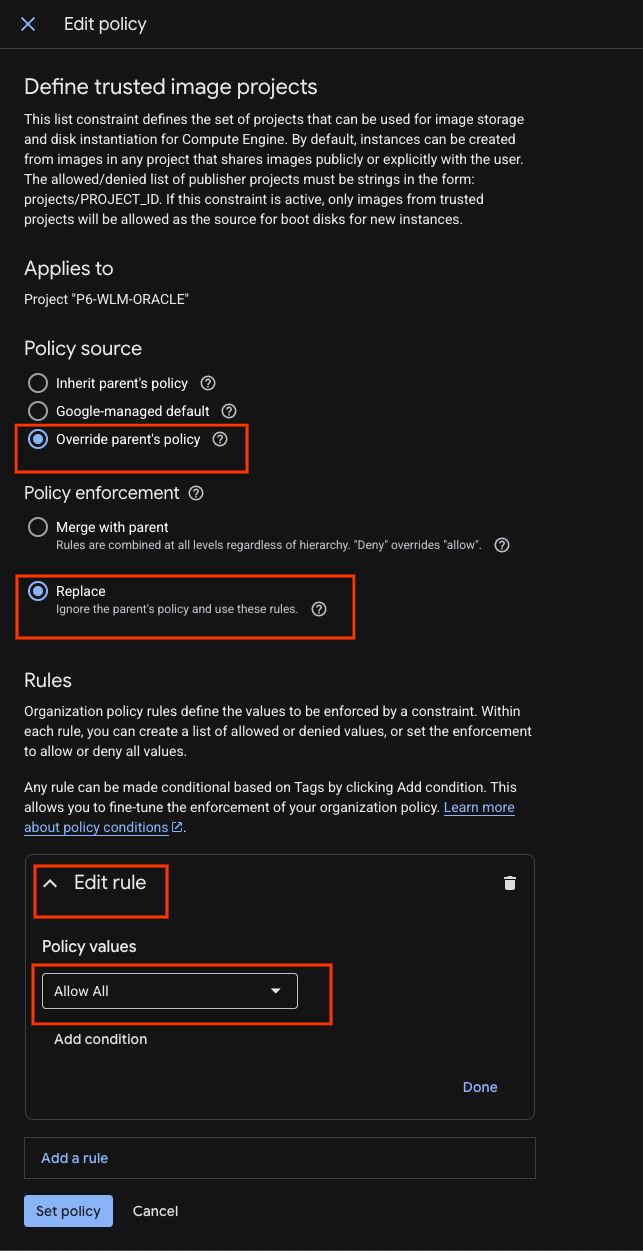
- constraints/compute.trustedImageProjects
Используйте фильтр для поиска и действия (Редактировать политику) для изменения.

Добавьте правило, которое изменит параметр "Принудительное применение" на "Выключено".
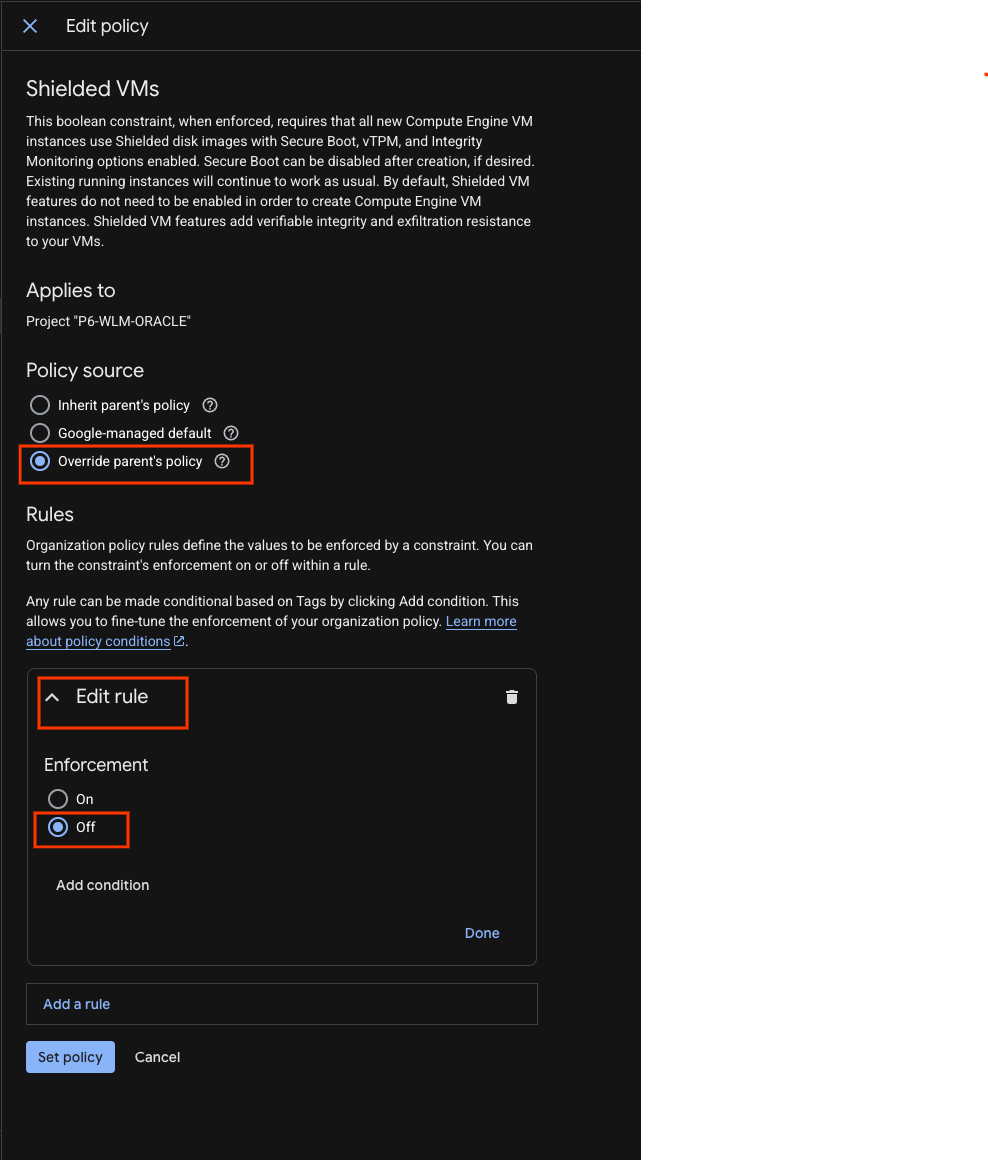
А для правила «Определить доверенные проекты изображений» переопределите политику родительского элемента, заменив ее правилом «Разрешить все».
Создайте сеть VPC и подсеть.
Измените параметр региона в соответствии с вашими условиями.
gcloud compute networks create oracle-network --subnet-mode=custom
gcloud compute networks subnets create oracle-west3 \
--network=oracle-network --range=10.0.0.0/29 \
--region=europe-west3 --enable-private-ip-google-access
gcloud compute firewall-rules create oracle-allow-ssh  \
--network oracle-network \
--allow tcp:22,tcp:3389,icmp
Создание учетных записей служб
Для этой демонстрации мы будем использовать учетную запись службы по умолчанию. В целях безопасности мы настоятельно рекомендуем создать отдельные учетные записи для WLM.
Создание секретов для учетных записей базы данных Oracle
Создайте секрет в том же проекте с помощью следующей команды в консоли gcloud.
Этот пароль будет использоваться для пользователей SYS, SYSTEM и PDBADMIN, если активирована многопользовательская среда Oracle.
Секретное значение должно содержать от 8 до 30 символов, включая буквенно-цифровые и специальные символы #$@%*_+=-
Оно должно содержать как минимум один специальный символ и не должно содержать ни одного из следующих зарезервированных слов: oracle.
gcloud secrets create mysecret
echo -n "AbraKadabra_123" | gcloud secrets versions add mysecret --data-file=-
Создать сегмент облачного хранилища
Измените имя хранилища в облаке в соответствии с вашей средой.
gcloud storage buckets create gs://p6-wlm-oracle/ --uniform-bucket-level-access
Загрузите скачанный вами исполняемый файл Oracle в этот контейнер.
3. Создайте развертывание базы данных Oracle.
Для настройки и развертывания базы данных Oracle выполните следующие действия:
- В консоли Google Cloud перейдите на страницу «Менеджер рабочих нагрузок» . Перейдите в раздел «Менеджер рабочих нагрузок» .
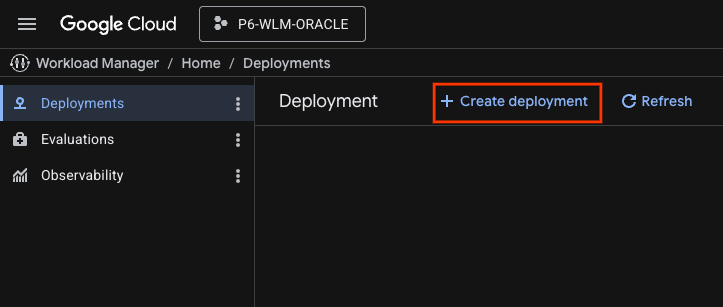
- В панели навигации «Диспетчер рабочих нагрузок» щелкните «Развертывания» .
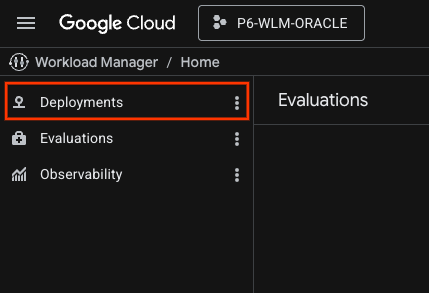
- Выберите проект, в котором вы хотите создать развертывание.
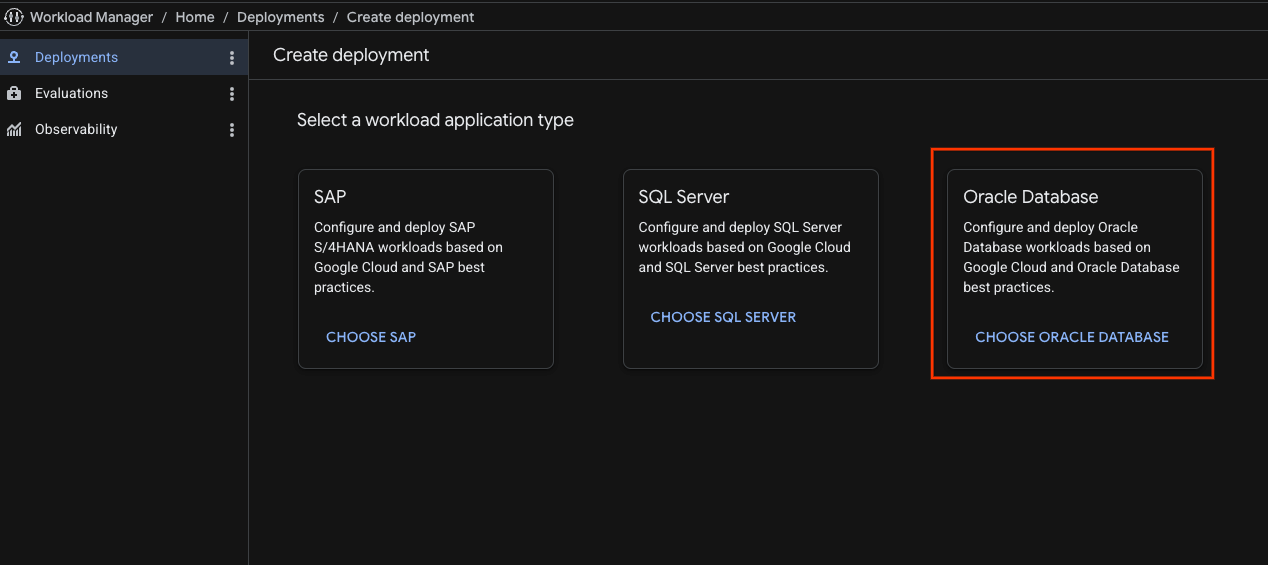
- Нажмите «Создать развертывание» и выберите базу данных Oracle .
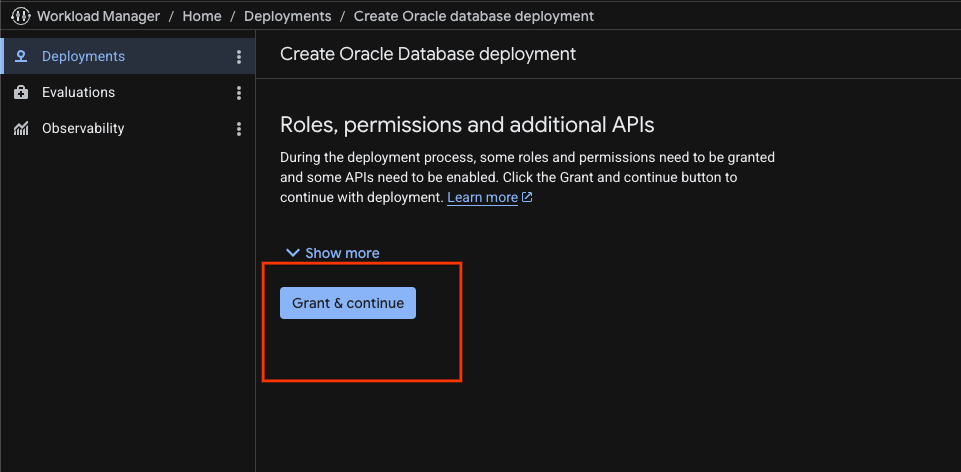
- Если у вас нет необходимых ролей и разрешений, инструмент автоматизированного развертывания укажет требуемые роли и разрешения. Нажмите «Предоставить» и продолжите .
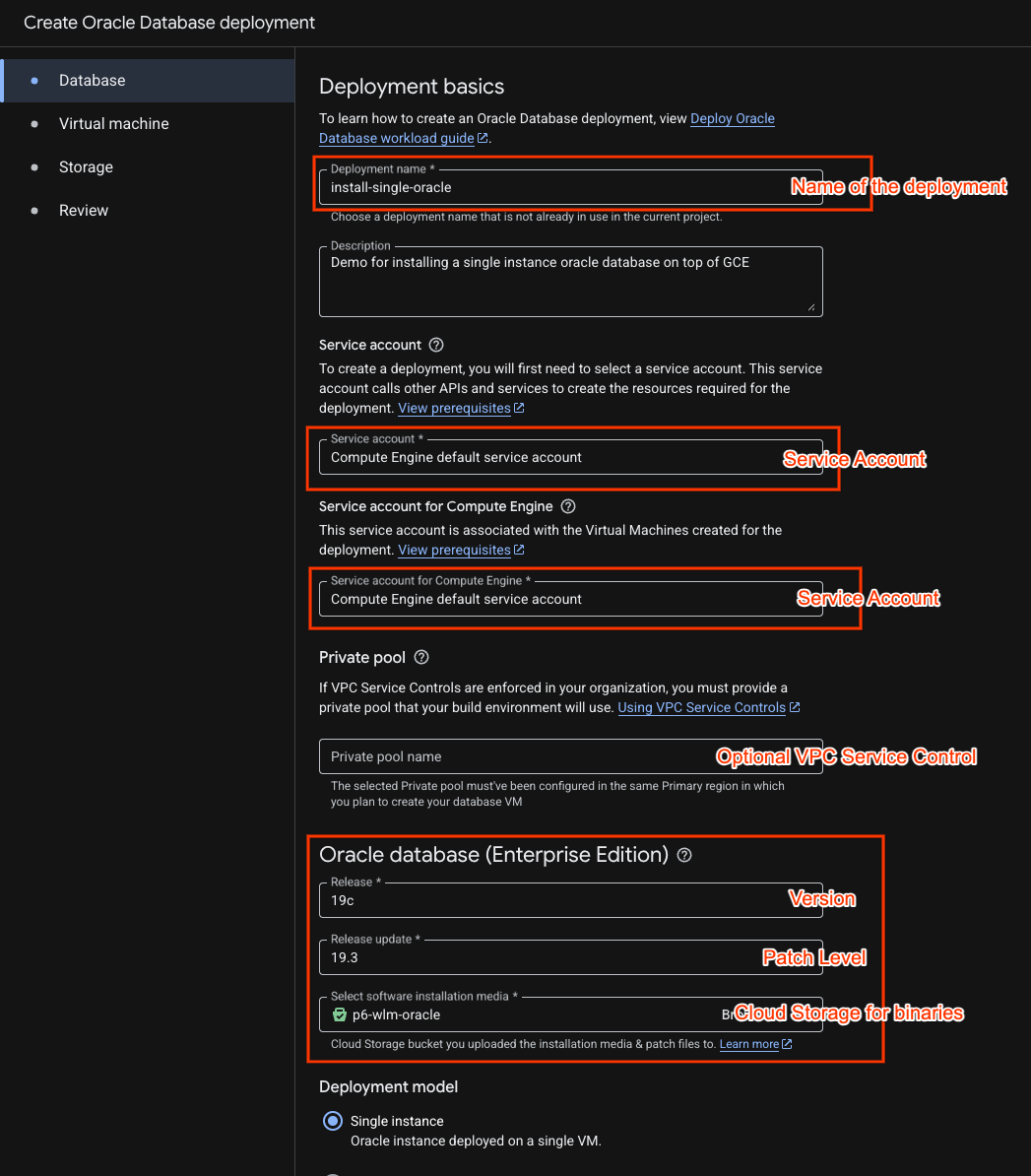
В разделе «Основные параметры развертывания» введите информацию о требованиях к развертыванию и рабочей нагрузке. Менеджер рабочих нагрузок использует эту базовую информацию для определения данных, которые будут собираться на последующих вкладках.
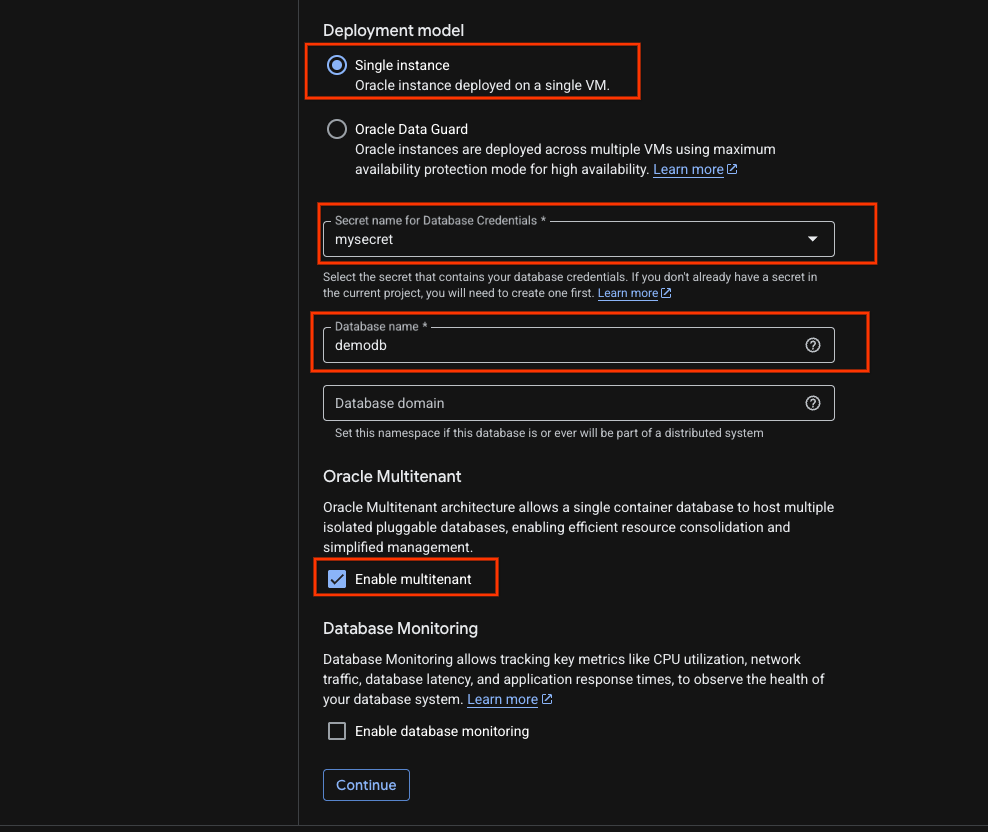
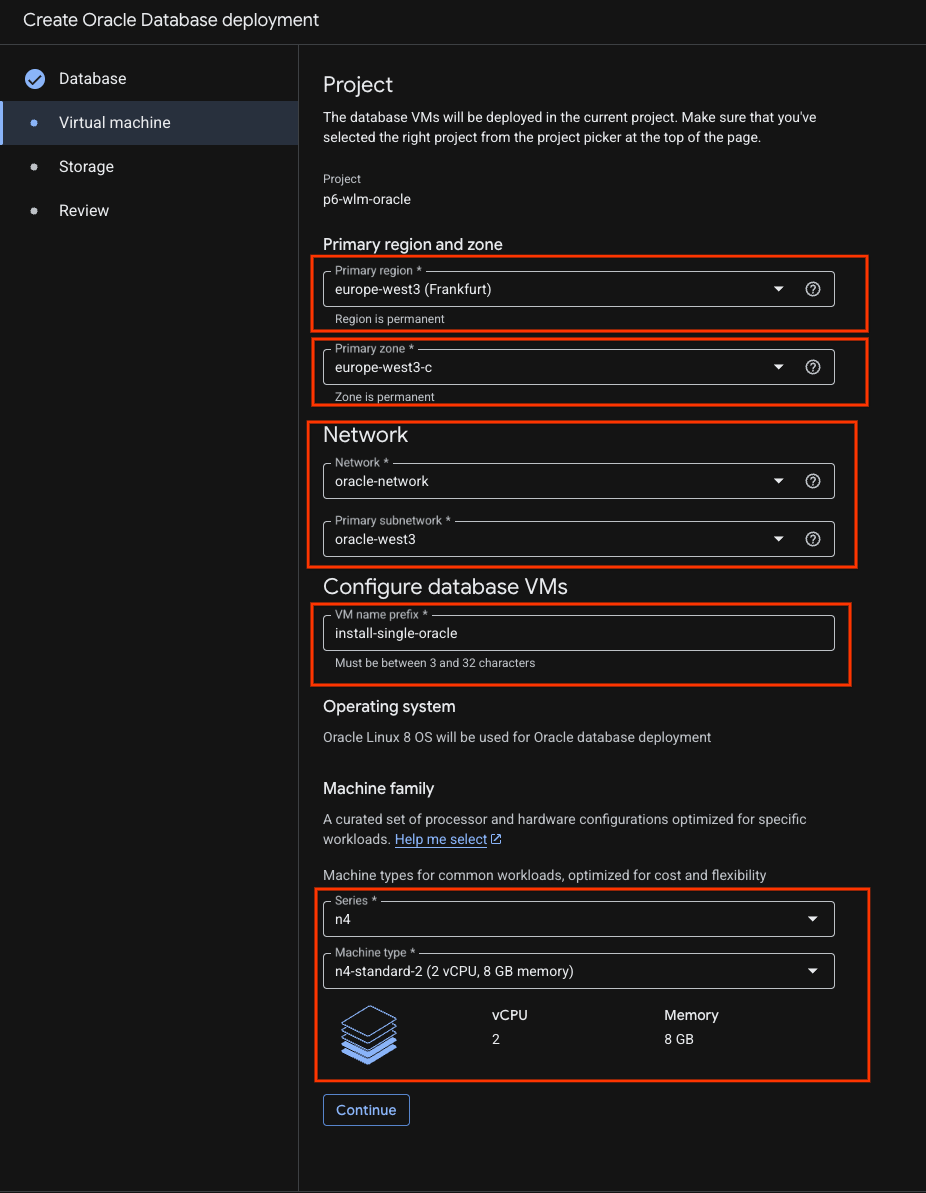
- На вкладке «Виртуальные машины» выполните следующие действия:
Измените основной регион в соответствии с вашей средой. Заполните данные сети. И выберите тип вашего устройства.
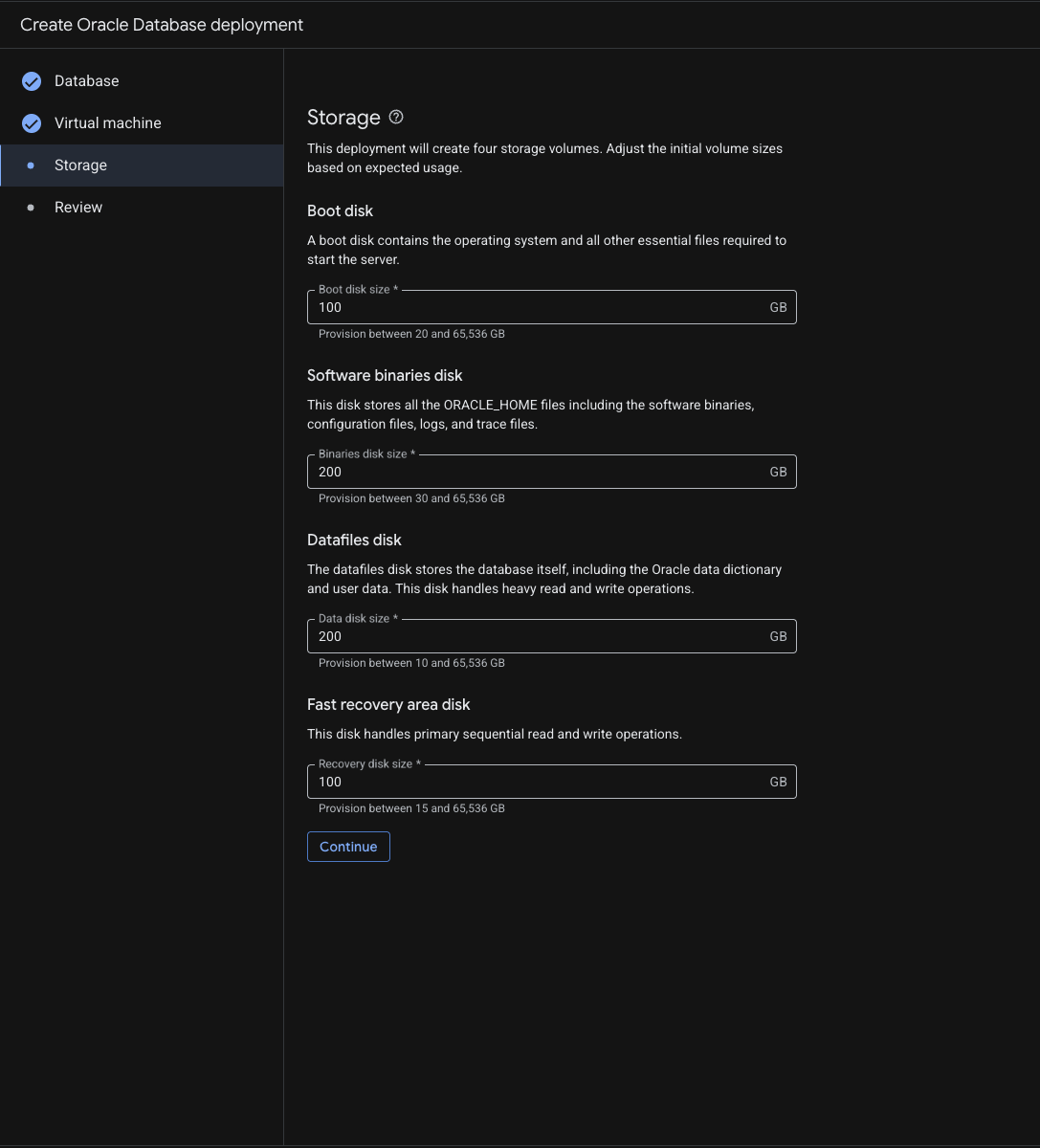
- Заполните поля «Хранилище» . Для лабораторной работы можно использовать значения по умолчанию.
- Перейдите на страницу отзывов и нажмите «Создать».
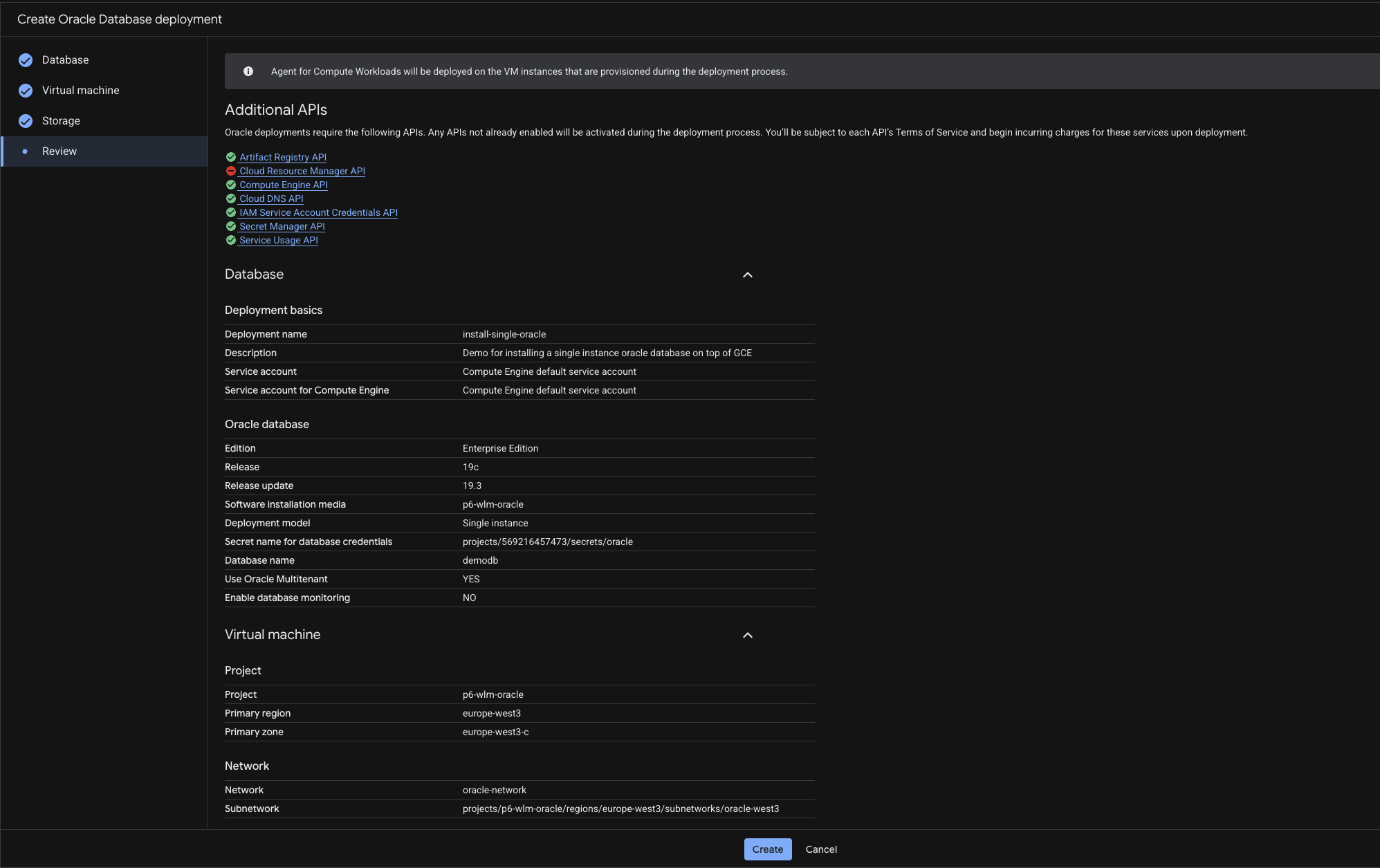
- Вы увидите следующую страницу:
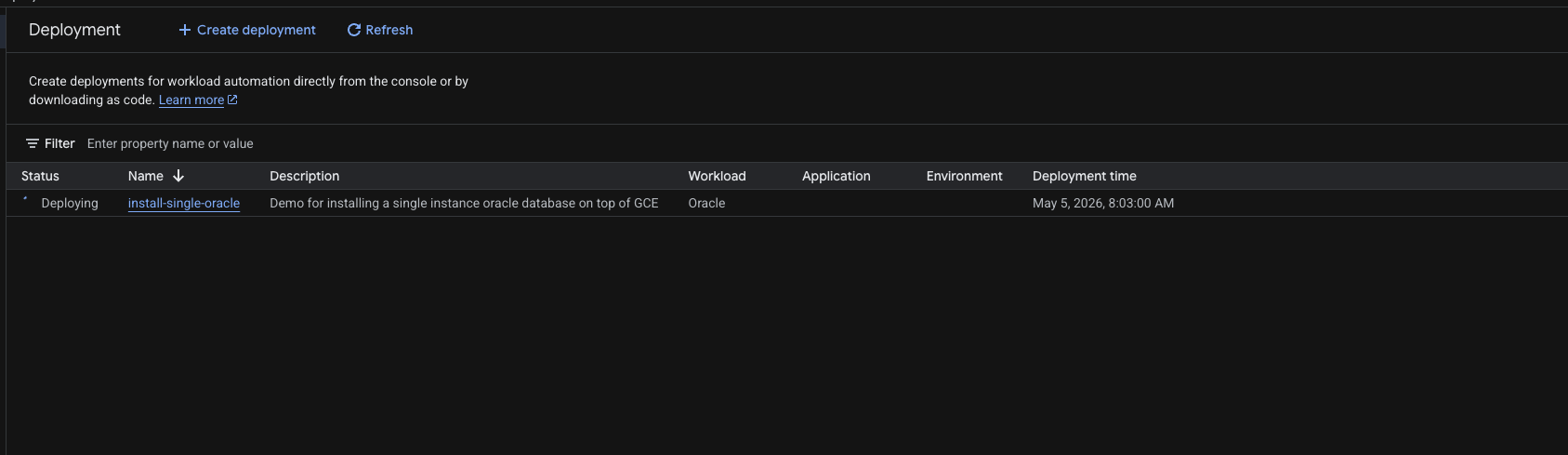
Примечание: Весь процесс развертывания может занять от одного до двух часов. Развертывание происходит в фоновом режиме. Вы сможете проверить панель управления развертыванием после получения уведомления.
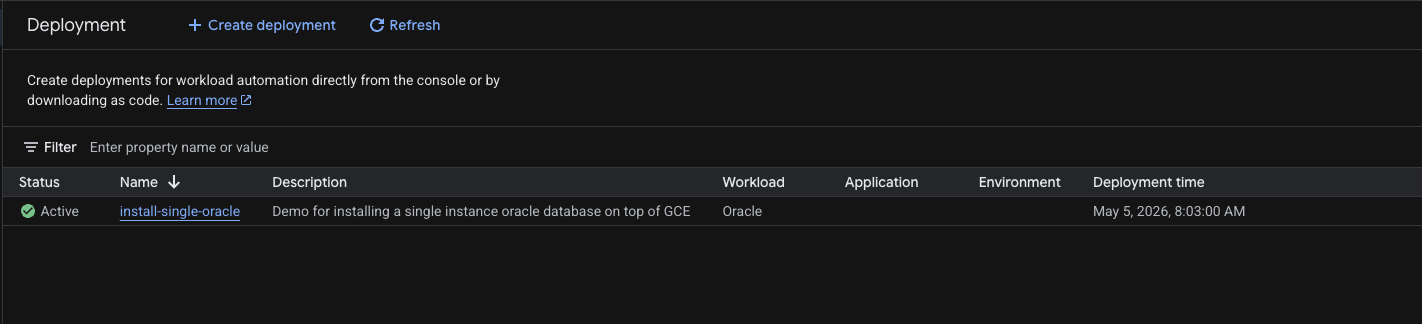
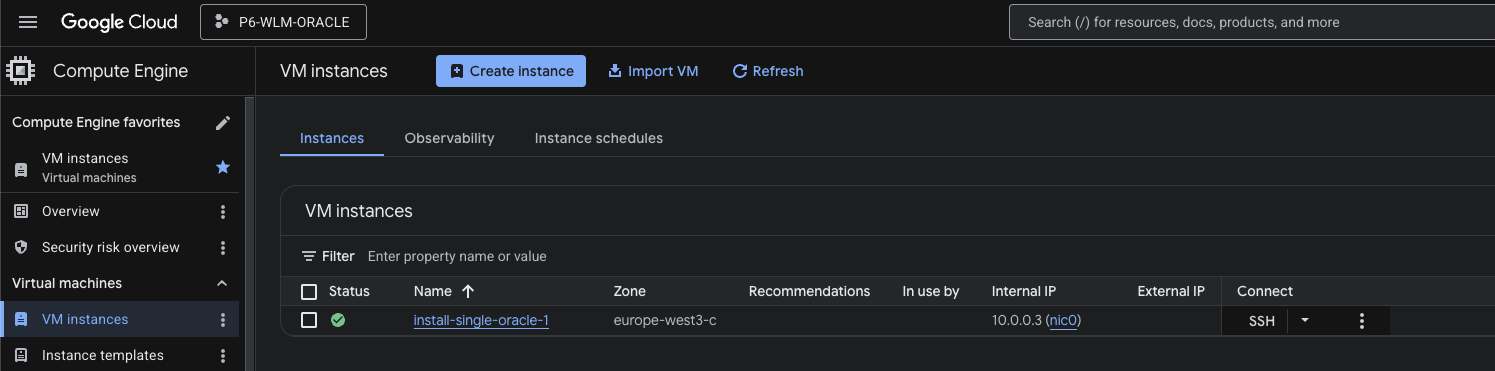
После завершения процесса статус отобразится как «Активный», и вы сможете проверить состояние виртуальной машины.
4. Подключение к Oracle
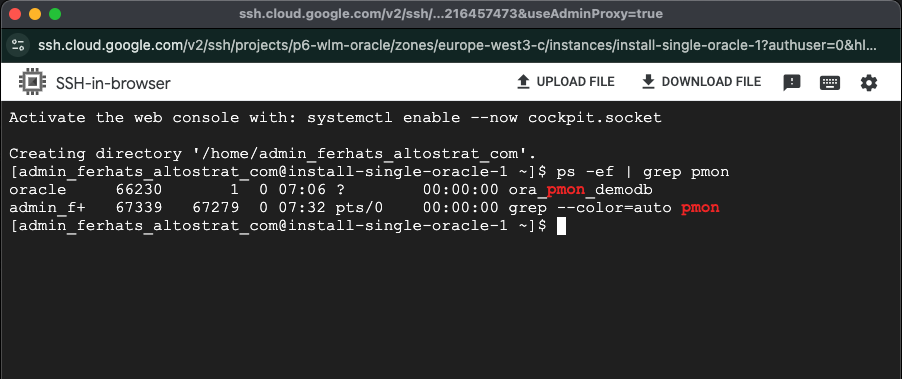
Подключитесь по SSH к виртуальной машине install-single-oracle-1 и проверьте процесс oracle pmon с помощью команды "ps -ef | grep pmon".
ps -ef | grep pmon
Sudo для пользователя Oracle
sudo su - oracle
Используйте sqlplus для подключения к базе данных от имени пользователя sys.
sqlplus / as sysdba
5. Уборка
Если вы хотите продолжить работу над другими практическими заданиями из этой серии (подключение клиентов, службы мониторинга и т. д.), не очищайте свой проект.
Чтобы избежать списания средств с вашего аккаунта Google Cloud за ресурсы, использованные в этой лабораторной работе, выполните следующие действия:
- В консоли Google Cloud перейдите на страницу «Управление ресурсами» .
- В списке проектов выберите проект, который хотите удалить, и нажмите кнопку «Удалить».
- В диалоговом окне введите идентификатор проекта, а затем нажмите «Завершить», чтобы удалить проект.
6. Поздравляем!
Поздравляем! Вы успешно установили базу данных Oracle на GCE с помощью Workload Manager.