

1. บทนำ
สิ่งที่คุณจะสร้าง
ใน Codelab นี้ คุณจะได้ติดตั้งฐานข้อมูล Oracle
- ในเครื่อง GCE ใดก็ได้
- การใช้การทำงานอัตโนมัติของ Workload Manager
- การติดตั้งจะใช้เวลา 1-2 ชั่วโมง (ไม่รวมการดาวน์โหลดไฟล์การติดตั้ง)
สิ่งที่คุณจะได้เรียนรู้
- การดาวน์โหลดไบนารีของ Oracle
- การจัดสรรฐานข้อมูล Oracle
- การใช้การทำงานอัตโนมัติของ Workload Manager
สิ่งที่คุณต้องมี
คุณต้องมีสิ่งต่อไปนี้จึงจะทำ Codelab นี้ให้เสร็จสมบูรณ์ได้
- เว็บเบราว์เซอร์ Chrome
- บัญชี Gmail
- บัญชี Oracle ฟรีเพื่อดาวน์โหลดไบนารี
- โปรเจ็กต์ Google Cloud ที่เปิดใช้การเรียกเก็บเงิน
Codelab นี้ออกแบบมาสำหรับนักพัฒนาซอฟต์แวร์ทุกระดับ รวมถึงผู้เริ่มต้น
2. ก่อนเริ่มต้น
ส่วนนี้จะแนะนำการตั้งค่าเริ่มต้นที่จำเป็นในโปรเจ็กต์ Google Cloud ก่อนที่คุณจะเริ่มติดตั้งฐานข้อมูล Oracle ได้
ดาวน์โหลดไบนารีของ Oracle
ไปที่ที่อยู่ต่อไปนี้ ( คลิกหน้าแรก) แล้วดาวน์โหลดไบนารีของ Oracle สำหรับ Oracle 19c
หากยังไม่มีบัญชี Oracle คุณสามารถสร้างบัญชีได้ คุณจะดาวน์โหลดซอฟต์แวร์ Oracle ไม่ได้หากไม่มีบัญชี
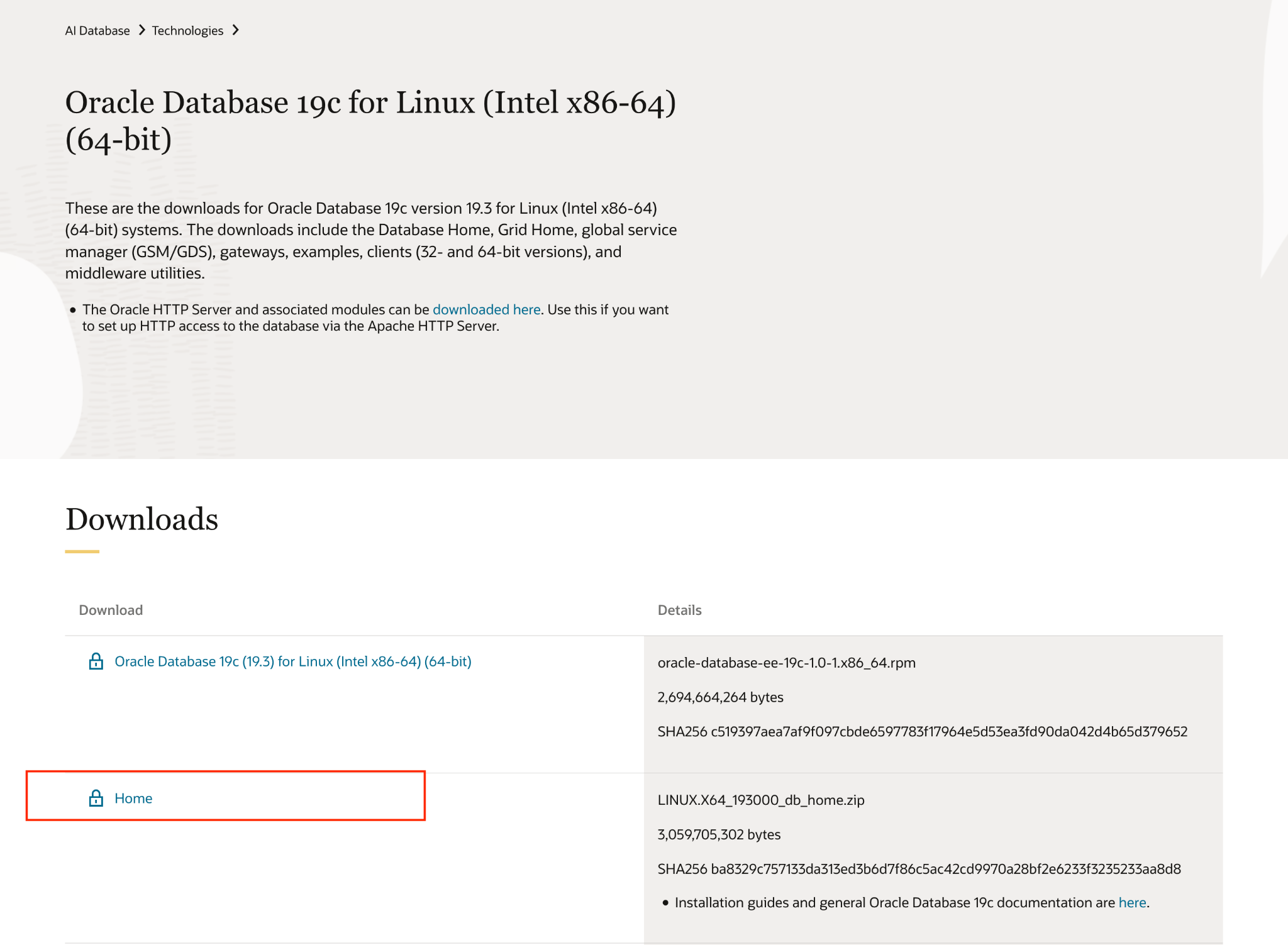
หมายเหตุ: ทั้ง My Oracle Support และ Oracle Software Delivery Cloud ต้องมีสิทธิ์การสนับสนุนของ Oracle หากต้องการใช้ใบอนุญาตสำหรับนักพัฒนาซอฟต์แวร์ Oracle Database 19c (19.3) เป็นเวอร์ชันเดียวที่พร้อมให้บริการโดยไม่มีสิทธิ์ในการสนับสนุน อย่างไรก็ตาม เนื่องจากเป็นรุ่นที่เปิดตัวในปี 2019 จึงมีช่องโหว่ด้านความปลอดภัยที่ทราบ
สร้างโปรเจ็กต์
- ในคอนโซล Google Cloud ให้เลือกหรือสร้างโปรเจ็กต์ Google Cloud ในหน้าตัวเลือกโปรเจ็กต์
- ตรวจสอบว่าได้เปิดใช้การเรียกเก็บเงินสำหรับโปรเจ็กต์ที่อยู่ในระบบคลาวด์แล้ว ดูวิธีตรวจสอบว่าได้เปิดใช้การเรียกเก็บเงินในโปรเจ็กต์แล้วหรือไม่
- เปิดใช้งาน Cloud Shell โดยคลิกลิงก์นี้ คุณสลับระหว่างเทอร์มินัล Cloud Shell (สําหรับเรียกใช้คําสั่งคลาวด์) กับ Editor (สําหรับสร้างโปรเจ็กต์) ได้โดยคลิกปุ่มที่เกี่ยวข้องจาก Cloud Shell

- เมื่อเชื่อมต่อกับ Cloud Shell แล้ว ให้ตรวจสอบว่าคุณได้รับการตรวจสอบสิทธิ์แล้วและตั้งค่าโปรเจ็กต์เป็นรหัสโปรเจ็กต์โดยใช้คำสั่งต่อไปนี้
gcloud auth list
- เรียกใช้คำสั่งต่อไปนี้ใน Cloud Shell เพื่อยืนยันว่าคำสั่ง gcloud รู้จักโปรเจ็กต์ของคุณ
gcloud config list project
- ตั้งค่าตัวแปร PROJECT_ID โดยใช้คำสั่งต่อไปนี้เพื่อตั้งค่า
export PROJECT_ID=[YOUR_PROJECT_ID]
gcloud config set project $PROJECT_ID
- เปิดใช้ API ต่อไปนี้โดยการเรียกใช้คำสั่งต่อไปนี้
gcloud services enable \
                       compute.googleapis.com \
                       cloudresourcemanager.googleapis.com \
                       servicenetworking.googleapis.com \
                       vpcaccess.googleapis.com \
                       workloadmanager.googleapis.com
เปลี่ยนนโยบายขององค์กร (หากคุณใช้สภาพแวดล้อม Argolis)
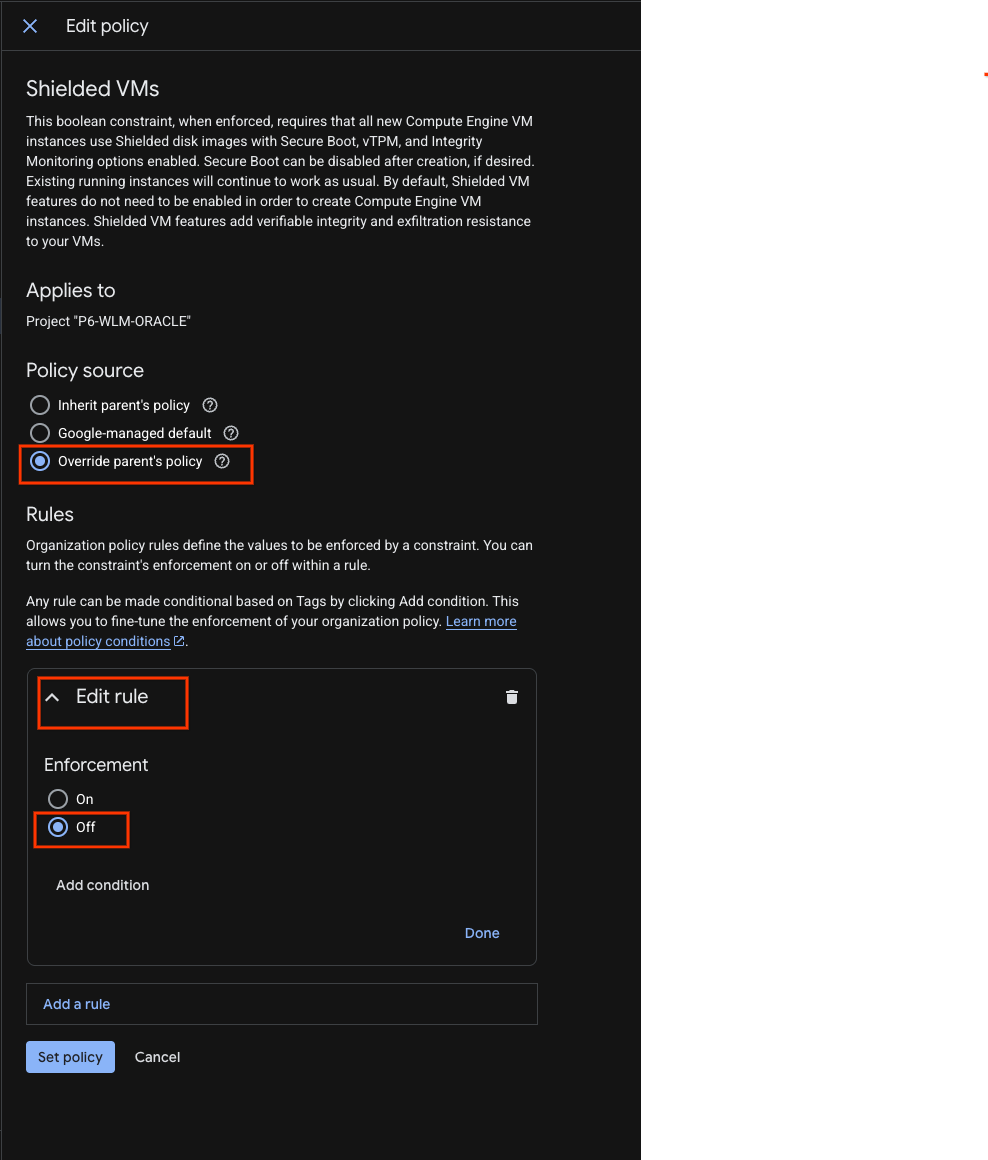
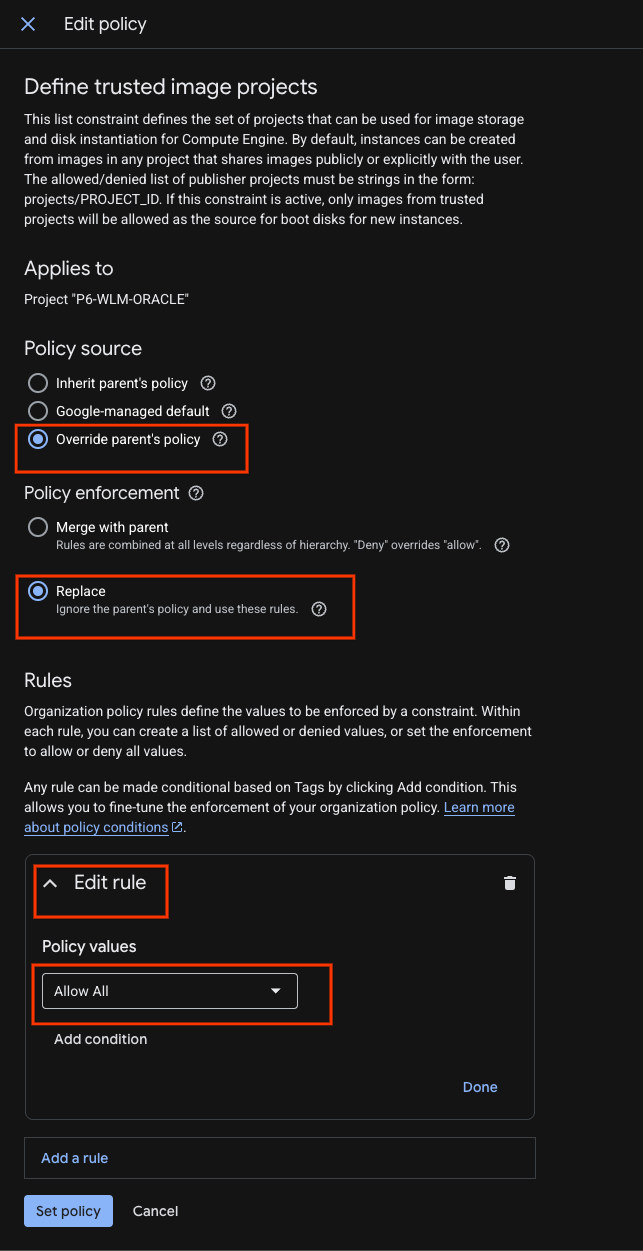
ไปที่นโยบายขององค์กรและลบล้างนโยบายของระดับบนสำหรับรายการต่อไปนี้
- constraints/compute.requireShieldedVM
- constraints/compute.trustedImageProjects
ใช้ตัวกรองเพื่อค้นหาและดำเนินการ ( แก้ไขนโยบาย) เพื่อเปลี่ยนแปลง

เพิ่มกฎเพื่อเปลี่ยนการบังคับใช้เป็นปิด
และสำหรับกฎ "กำหนดโปรเจ็กต์อิมเมจที่เชื่อถือได้" ให้ลบล้างนโยบายของระดับบนเพื่อแทนที่ด้วยกฎ "อนุญาตทั้งหมด"
สร้างเครือข่าย VPC และซับเน็ต
เปลี่ยนพารามิเตอร์ภูมิภาคตามสภาพแวดล้อมของคุณ
gcloud compute networks create oracle-network --subnet-mode=custom
gcloud compute networks subnets create oracle-west3 \
--network=oracle-network --range=10.0.0.0/29 \
--region=europe-west3 --enable-private-ip-google-access
gcloud compute firewall-rules create oracle-allow-ssh  \
--network oracle-network \
--allow tcp:22,tcp:3389,icmp
สร้างบัญชีบริการ
สำหรับการสาธิตนี้ เราจะใช้บัญชีบริการเริ่มต้น เราขอแนะนำให้สร้างบัญชีแยกต่างหากสำหรับ WLM เพื่อความปลอดภัย
สร้าง Secret สำหรับบัญชี Oracle Database
สร้างข้อมูลลับในโปรเจ็กต์เดียวกันด้วยคำสั่งต่อไปนี้ในคอนโซล gcloud
ระบบจะใช้รหัสผ่านนี้สำหรับผู้ใช้ SYS, SYSTEM และ PDBADMIN หากเปิดใช้งาน Oracle Multitenant
ค่าลับต้องมีความยาวระหว่าง 8 ถึง 30 อักขระ และประกอบด้วยอักขระที่เป็นตัวอักษรและตัวเลขคละกัน รวมถึงอักขระพิเศษ #$@%*_+=-
ต้องมีสัญลักษณ์พิเศษอย่างน้อย 1 ตัว และต้องไม่มีคำที่สงวนไว้ต่อไปนี้: oracle
gcloud secrets create mysecret
echo -n "AbraKadabra_123" | gcloud secrets versions add mysecret --data-file=-
สร้าง Bucket ของ Cloud Storage
เปลี่ยนชื่อ Bucket ของพื้นที่เก็บข้อมูลระบบคลาวด์ตามสภาพแวดล้อมของคุณ
gcloud storage buckets create gs://p6-wlm-oracle/ --uniform-bucket-level-access
อัปโหลดไบนารี Oracle ที่ดาวน์โหลดลงในที่เก็บข้อมูลนี้
3. สร้างการติดตั้งใช้งานฐานข้อมูล Oracle
หากต้องการกำหนดค่าและติดตั้งใช้งาน Oracle Database ให้ทำดังนี้
- ในคอนโซล Google Cloud ให้ไปที่หน้า Workload Manager ไปที่ Workload Manager
- ในแผงการนำทางของ Workload Manager ให้คลิกการติดตั้งใช้งาน
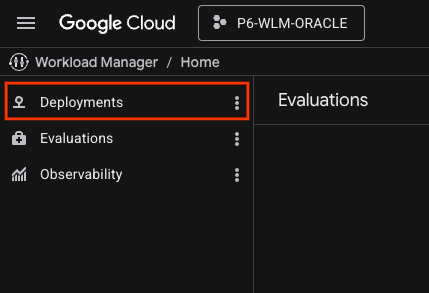
- เลือกโปรเจ็กต์ที่ต้องการสร้างการติดตั้งใช้งาน
- คลิกสร้างการติดตั้งใช้งาน แล้วเลือก Oracle Database
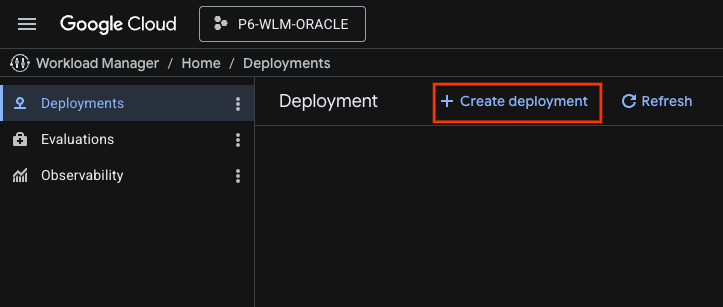
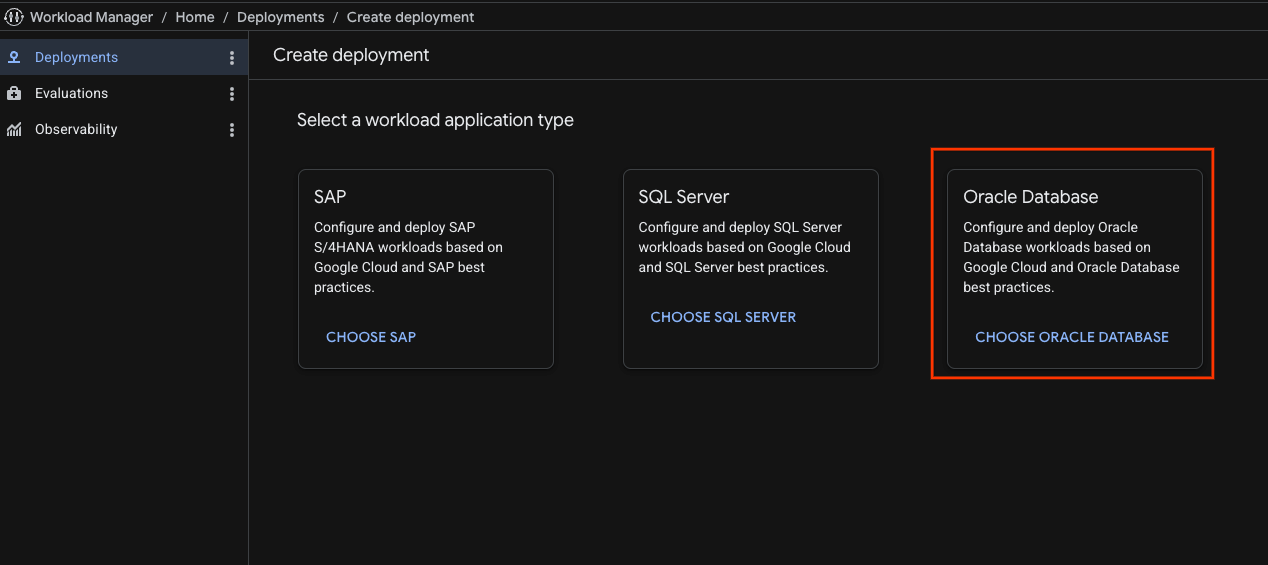
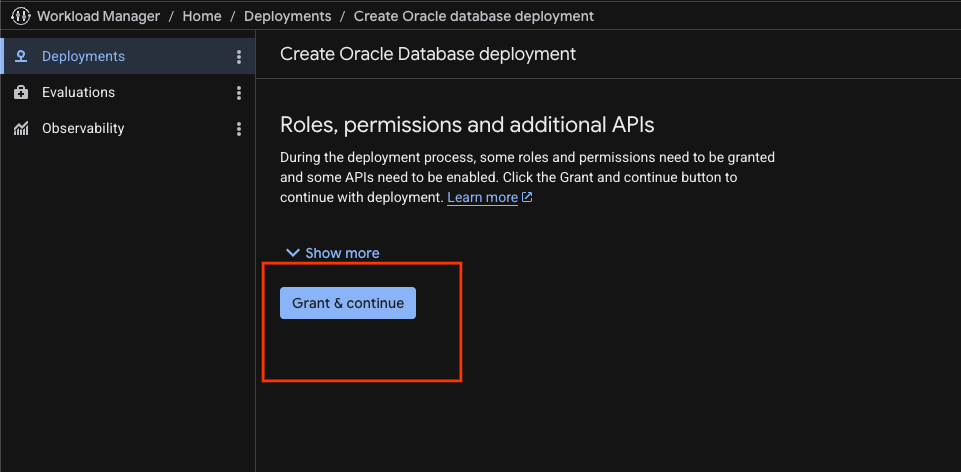
- หากคุณไม่มีบทบาทและสิทธิ์ที่จำเป็น เครื่องมือการทำงานอัตโนมัติในการติดตั้งใช้งานแบบมีคำแนะนำจะระบุบทบาทและสิทธิ์ที่จำเป็น คลิกให้สิทธิ์และดำเนินการต่อ
ในส่วนข้อมูลพื้นฐานเกี่ยวกับการติดตั้งใช้งาน ให้ป้อนข้อมูลเกี่ยวกับการติดตั้งใช้งานและข้อกำหนดของภาระงาน Workload Manager ใช้ข้อมูลพื้นฐานนี้เพื่อกำหนดข้อมูลที่จะรวบรวมในแท็บถัดไป
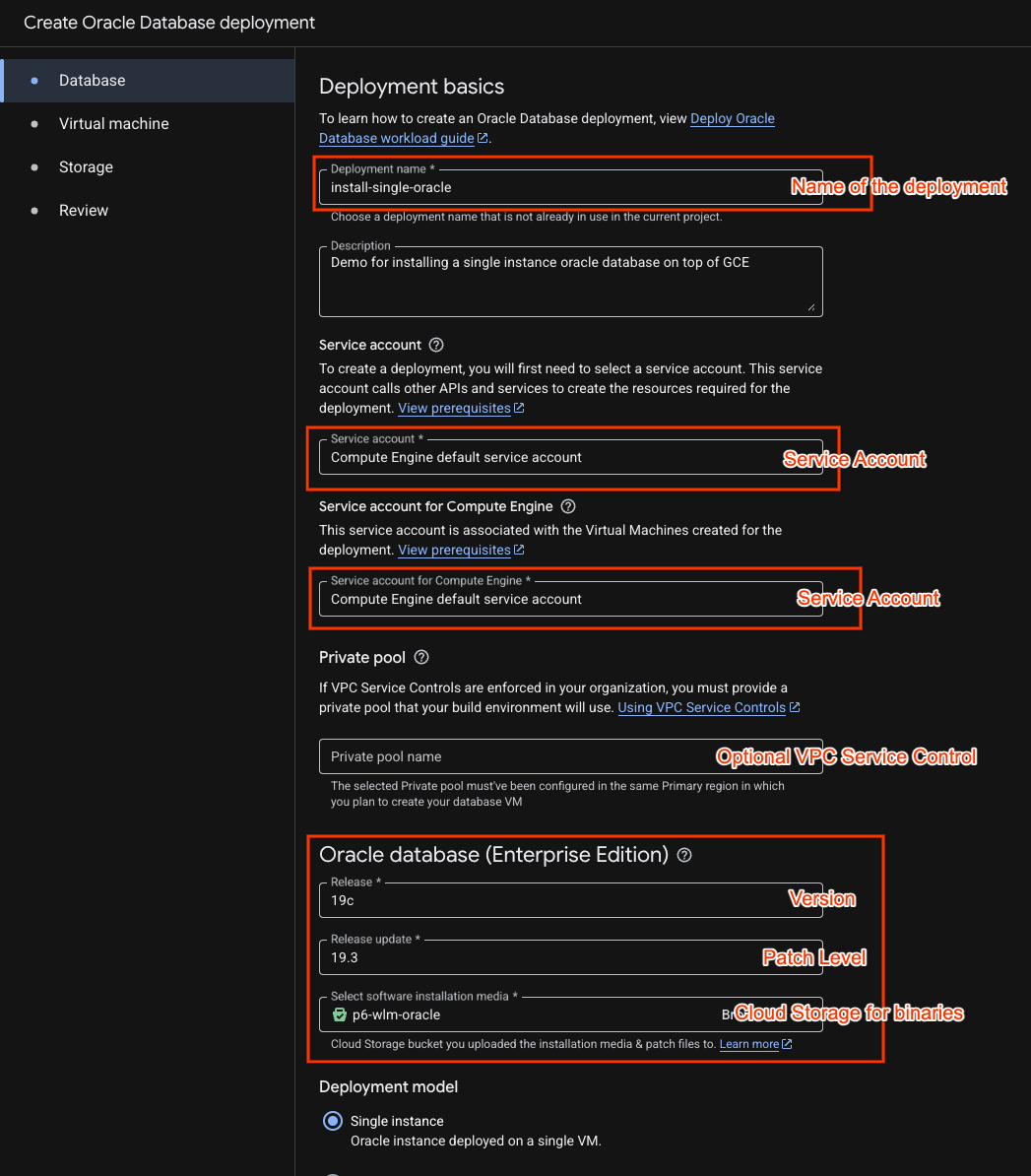
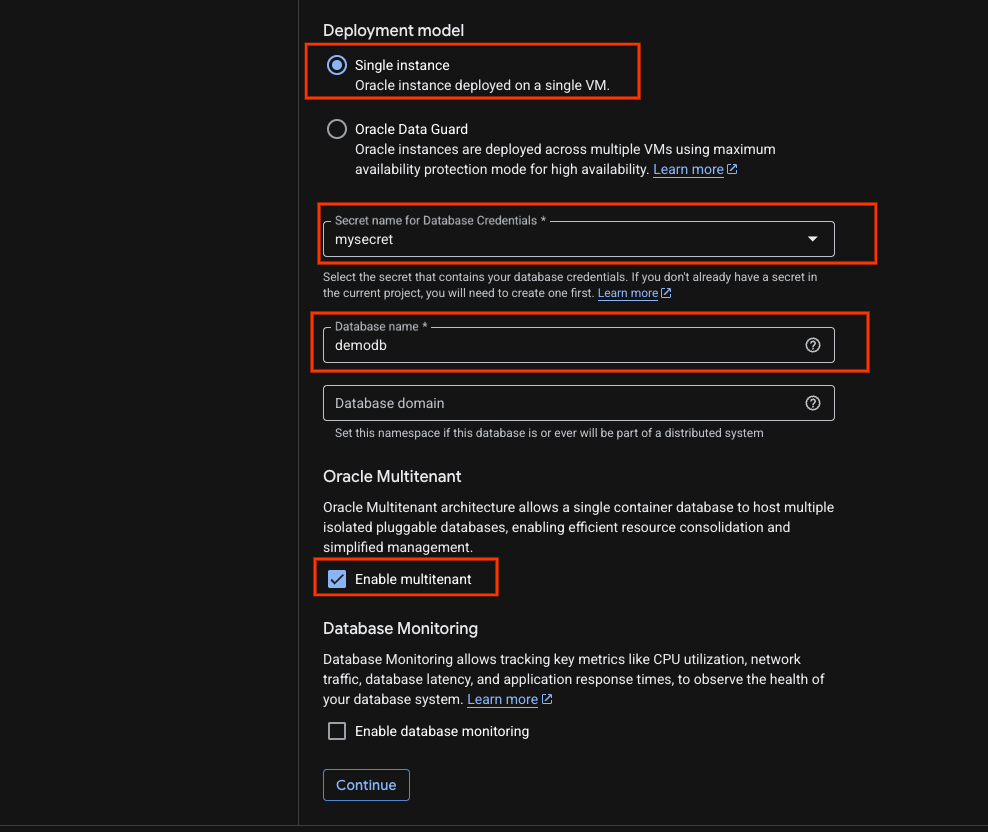
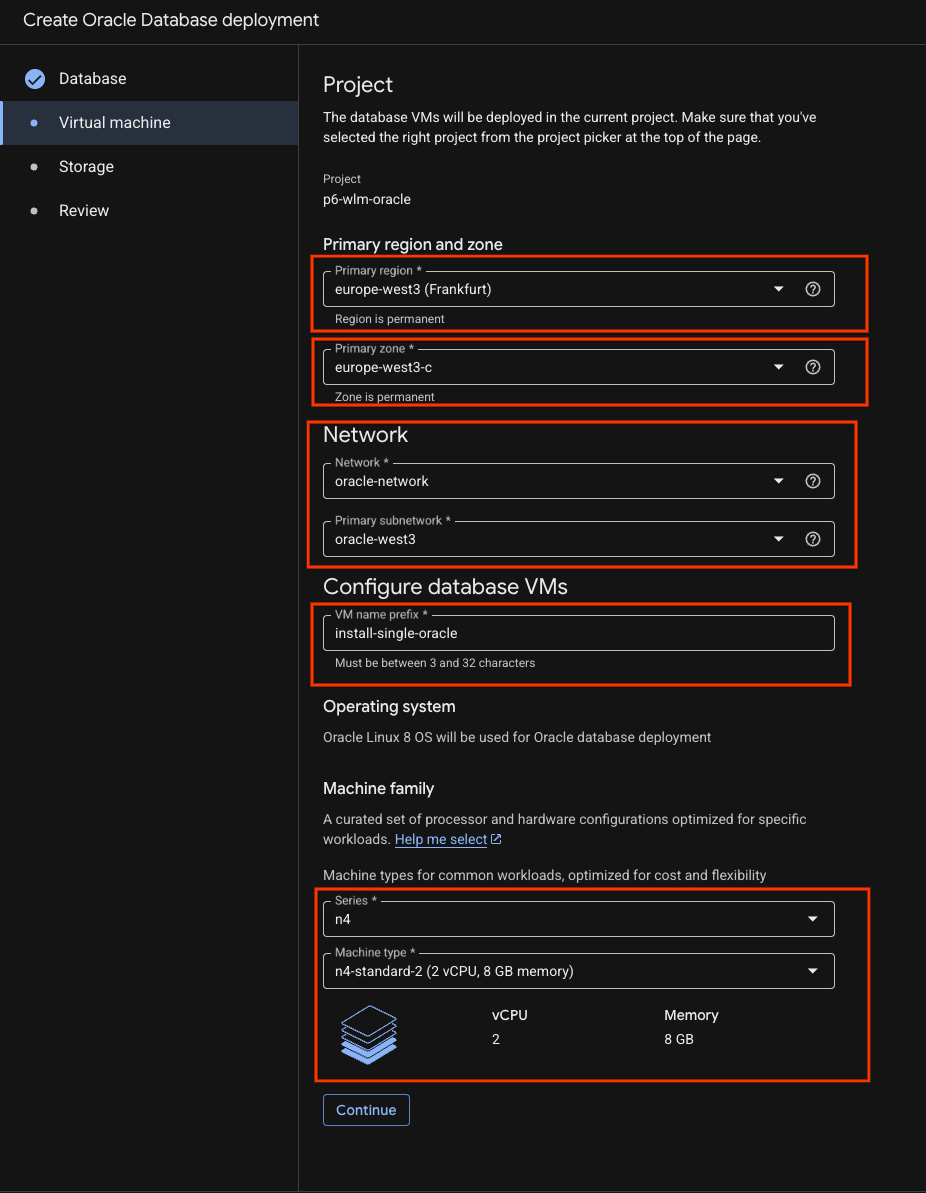
- ในแท็บเครื่องเสมือน ให้ทำดังนี้
เปลี่ยนภูมิภาคหลักตามสภาพแวดล้อมของคุณ กรอกรายละเอียดเครือข่าย และเลือกประเภทเครื่อง
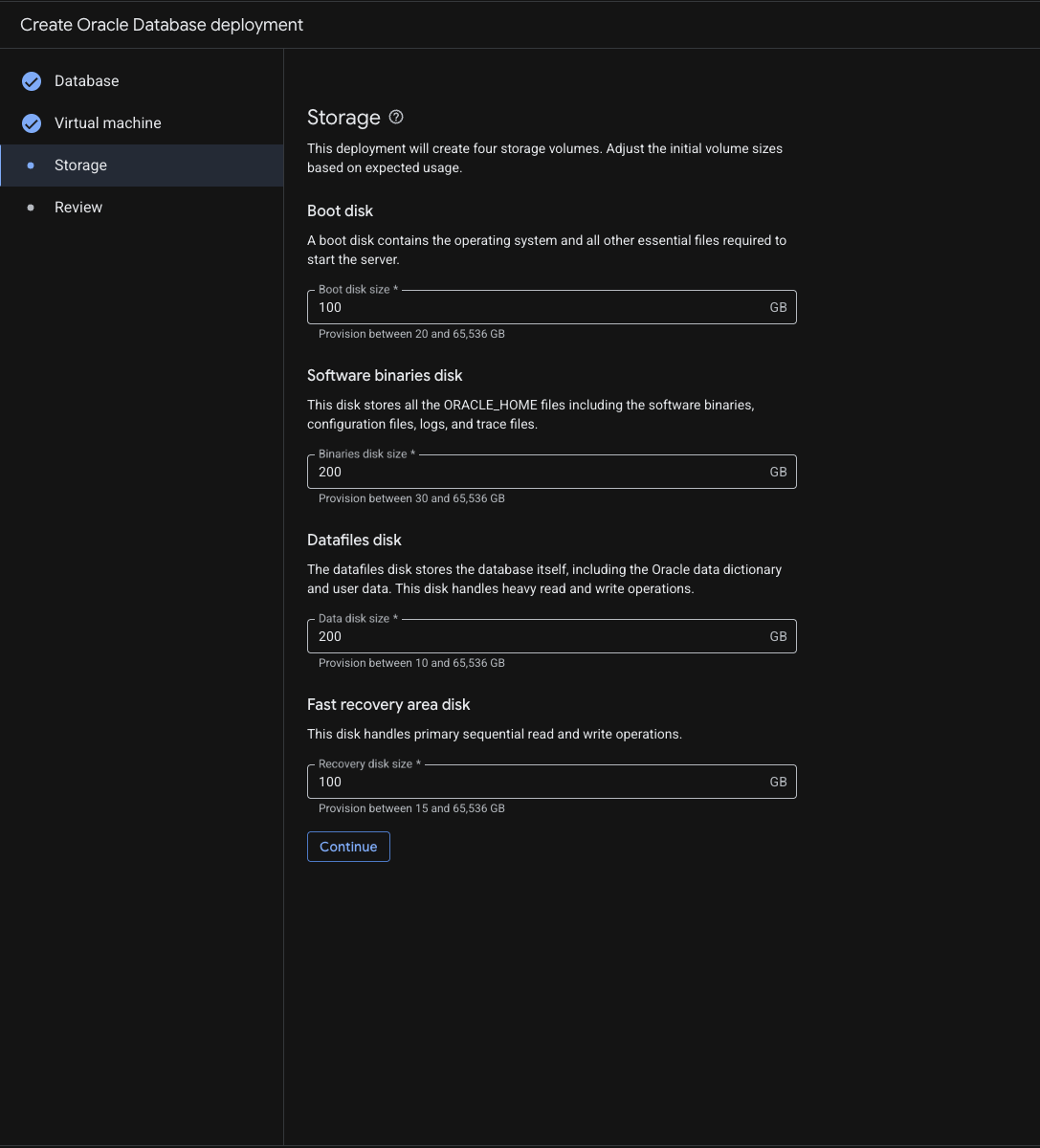
- กรอกรายละเอียดพื้นที่เก็บข้อมูล สำหรับห้องทดลอง คุณอาจใช้ค่าเริ่มต้นต่อไป
- ตรวจสอบหน้าตรวจสอบแล้วคลิกสร้าง
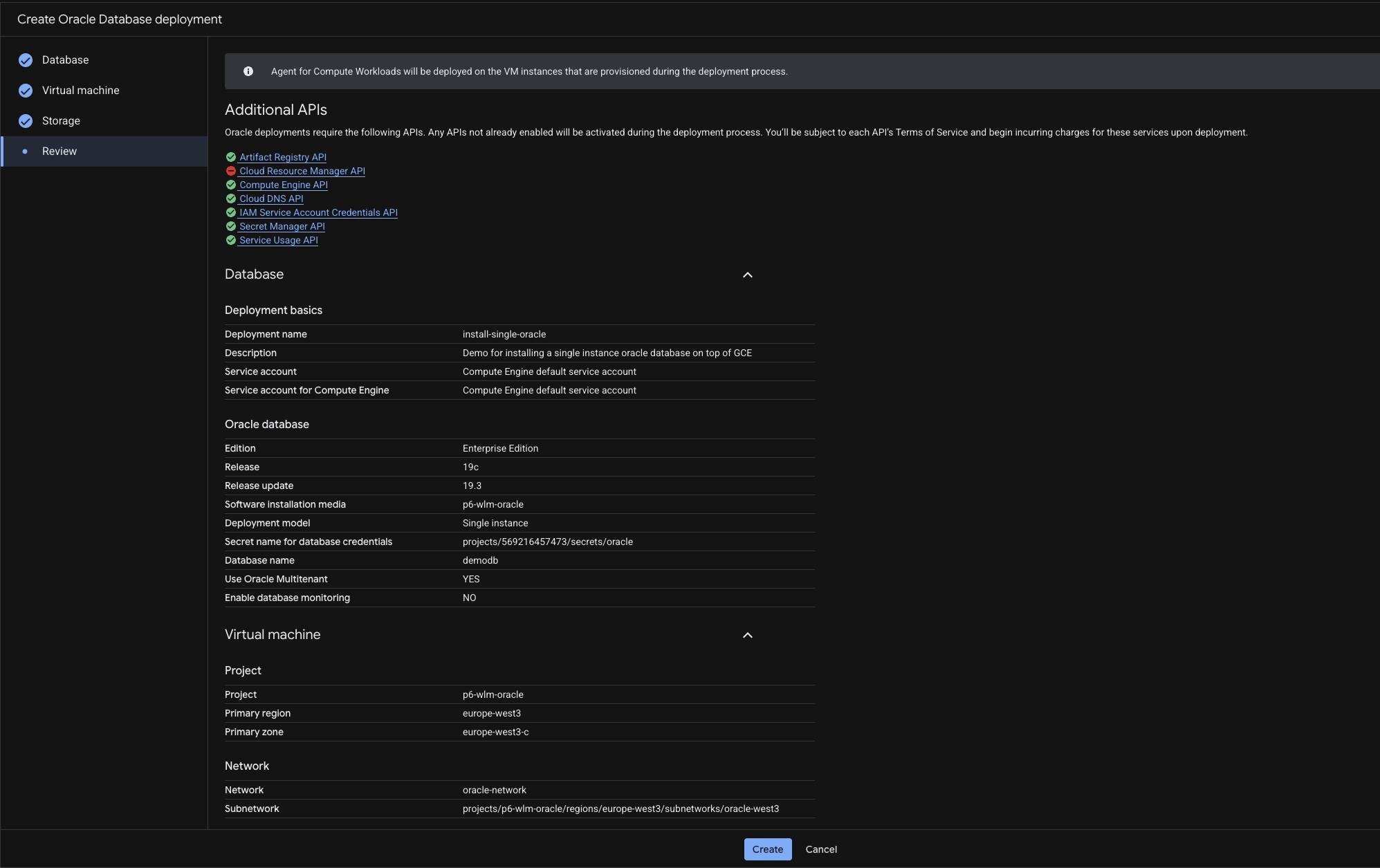
- คุณจะเห็นหน้าเว็บต่อไปนี้
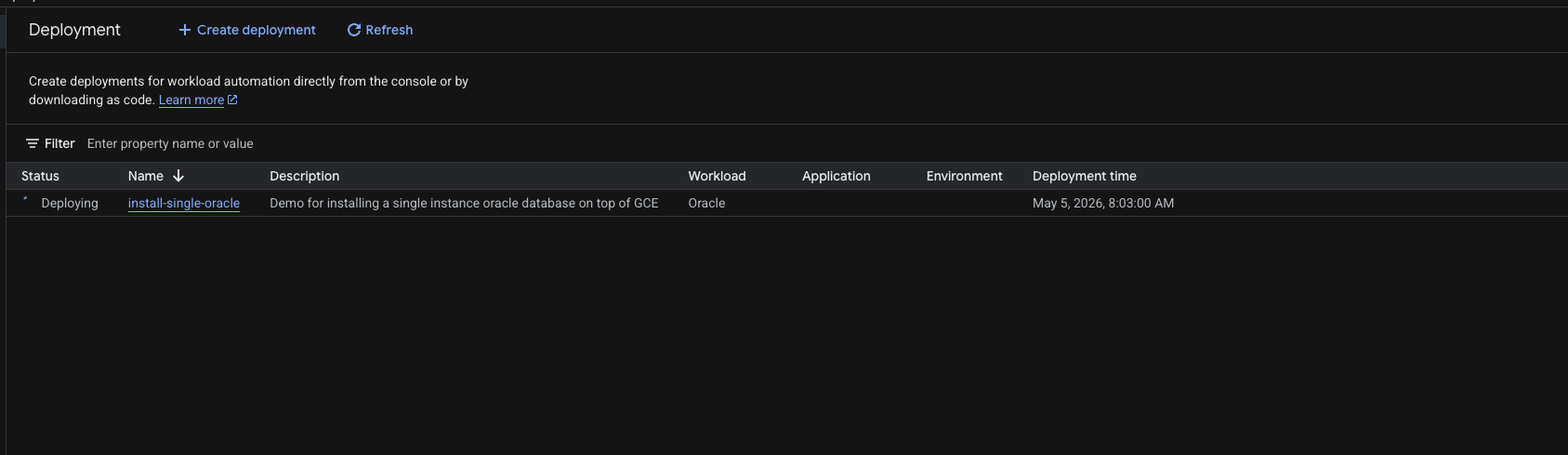
หมายเหตุ: กระบวนการติดตั้งใช้งานทั้งหมดอาจใช้เวลา 1-2 ชั่วโมงจึงจะเสร็จสมบูรณ์ กระบวนการติดตั้งใช้งานจะดำเนินต่อไปในเบื้องหลัง คุณสามารถตรวจสอบแดชบอร์ดการติดตั้งใช้งานได้เมื่อได้รับการแจ้งเตือน
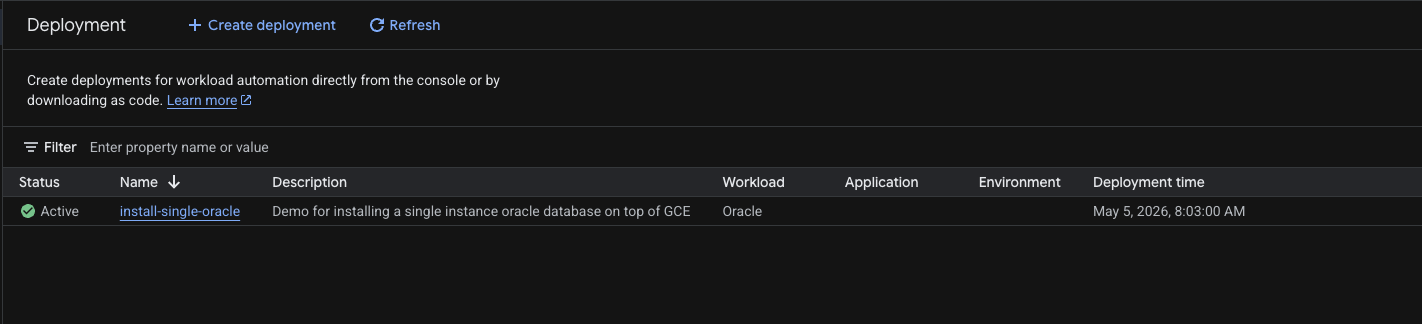
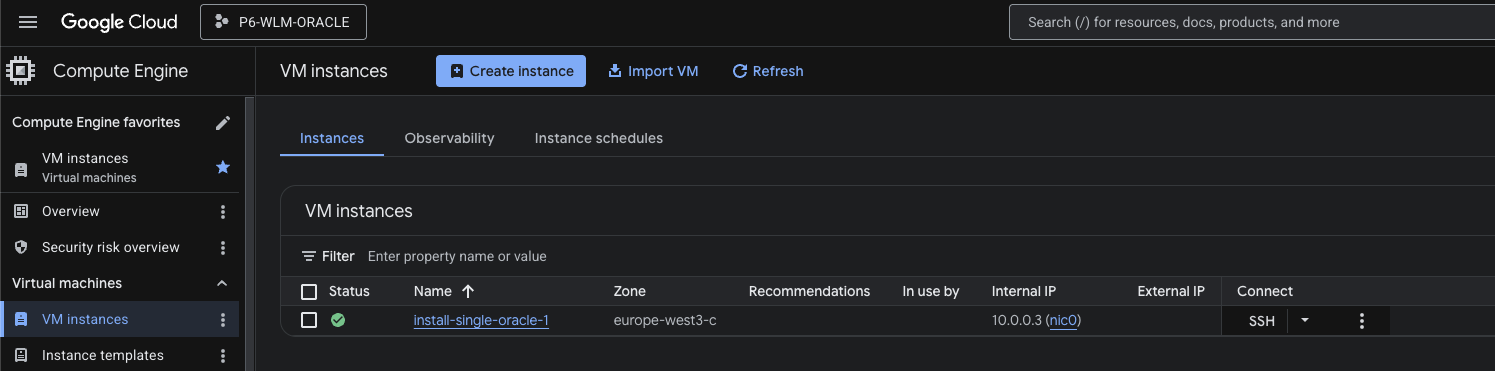
โดยจะแสดงสถานะเป็น "ใช้งานอยู่" เมื่อเสร็จสิ้น และคุณสามารถตรวจสอบสถานะของ VM ได้
4. การเชื่อมต่อกับ Oracle
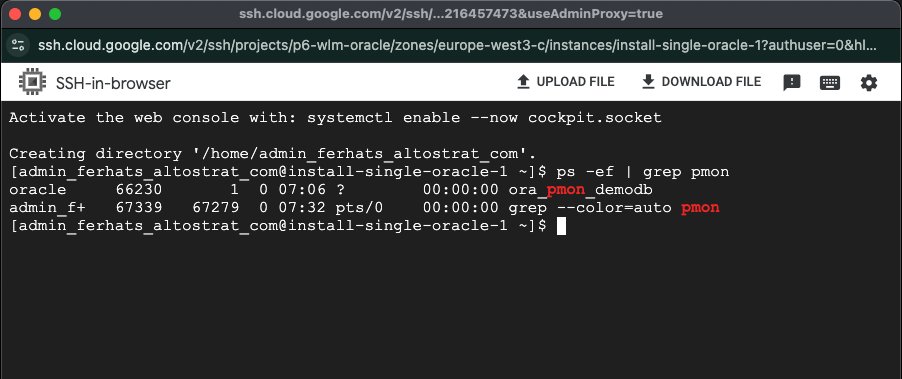
SSH ไปยังเครื่อง VM install-single-oracle-1 แล้วตรวจสอบกระบวนการ pmon ของ Oracle ด้วยคำสั่ง "ps -ef | grep pmon "
ps -ef | grep pmon
Sudo ไปยังผู้ใช้ Oracle
sudo su - oracle
ใช้ sqlplus เพื่อเชื่อมต่อกับฐานข้อมูลในฐานะผู้ใช้ sys
sqlplus / as sysdba
5. ล้าง
หากต้องการทำ Codelab อื่นๆ ในชุดนี้ต่อ ( การเชื่อมต่อไคลเอ็นต์, บริการตรวจสอบ ฯลฯ) โปรดอย่าล้างข้อมูลโปรเจ็กต์
โปรดทำตามขั้นตอนต่อไปนี้เพื่อเลี่ยงไม่ให้เกิดการเรียกเก็บเงินกับบัญชี Google Cloud สำหรับทรัพยากรที่ใช้ใน Lab นี้
- ในคอนโซล Google Cloud ให้ไปที่หน้าจัดการทรัพยากร
- ในรายการโปรเจ็กต์ ให้เลือกโปรเจ็กต์ที่ต้องการลบ แล้วคลิกลบ
- ในกล่องโต้ตอบ ให้พิมพ์รหัสโปรเจ็กต์ แล้วคลิกปิดเพื่อลบโปรเจ็กต์
6. ขอแสดงความยินดี
ยินดีด้วย คุณติดตั้งฐานข้อมูล Oracle ใน GCE ผ่าน Workload Manager เรียบร้อยแล้ว