

1. Giriş
Ne oluşturacaksınız?
Bu codelab'de bir Oracle veritabanı yükleyeceksiniz.
- Herhangi bir GCE makinesinde
- Workload Manager Otomasyonu'nu kullanma
- Yükleme işlemi 1-2 saat sürer. (Yükleme dosyalarının indirilmesi dahil değildir.)
Neler öğreneceksiniz?
- Oracle ikililerini indirme.
- Oracle veritabanı sağlama.
- Workload Manager Otomasyonu'nu kullanma
Gerekenler
Bu codelab'i tamamlamak için şunlar gerekir:
- Chrome web tarayıcısı
- Gmail hesabı
- İkili dosyaları indirmek için ücretsiz bir Oracle hesabı.
- Faturalandırmanın etkin olduğu bir Google Cloud projesi.
Bu codelab, yeni başlayanlar da dahil olmak üzere her seviyeden geliştirici için tasarlanmıştır.
2. Başlamadan önce
Bu bölümde, Oracle veritabanını yüklemeye başlamadan önce Google Cloud projenizde yapmanız gereken ilk kurulum hakkında bilgi verilmektedir.
Oracle ikili dosyalarını indirme
Aşağıdaki adrese gidin ( Ana Sayfa'yı tıklayın) ve Oracle 19c için Oracle ikili dosyalarını indirin.
Oracle hesabınız yoksa hesap oluşturabilirsiniz. Hesabınız olmadan Oracle yazılımını indiremezsiniz.
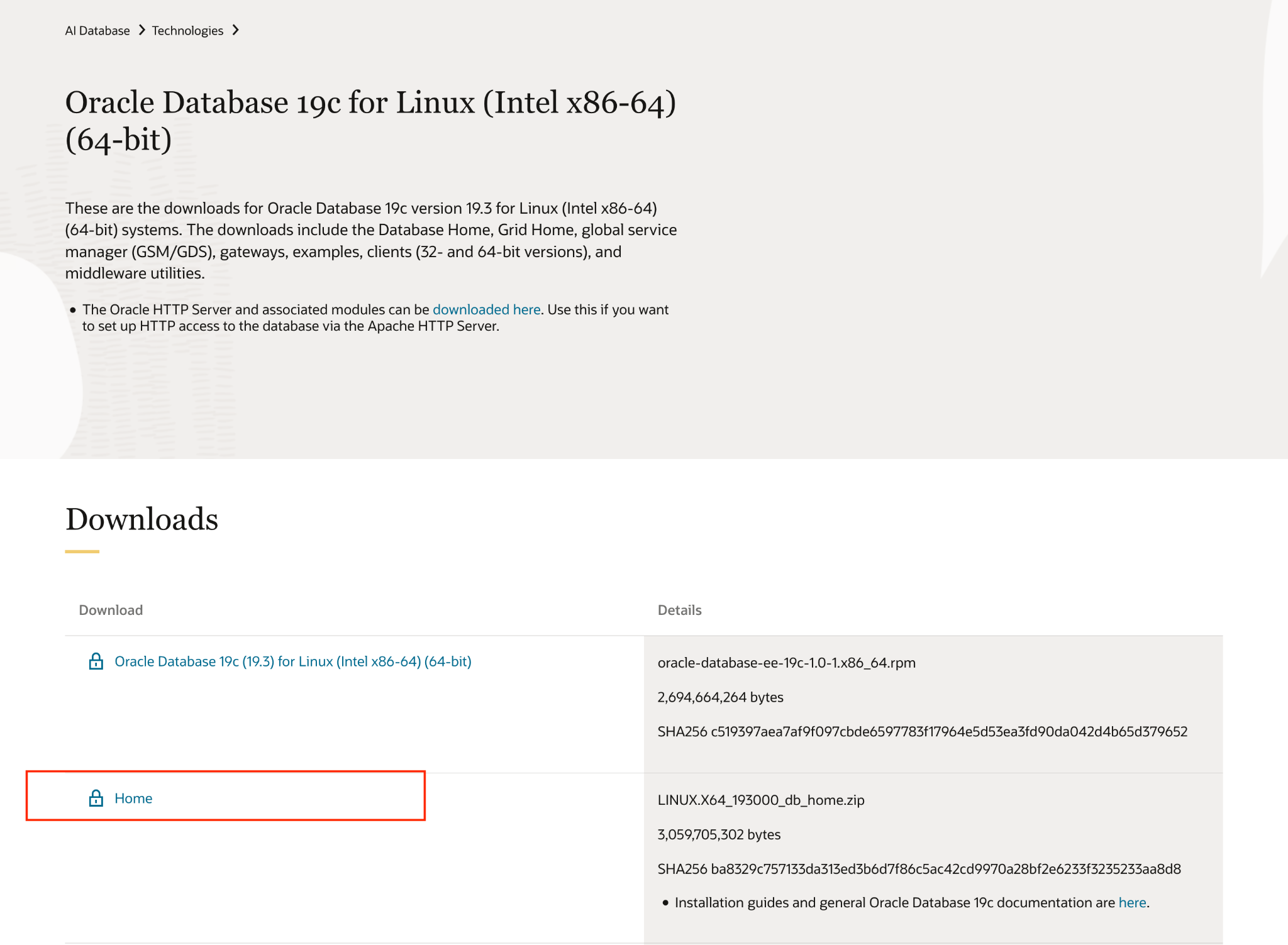
Not: Hem My Oracle Support hem de Oracle Software Delivery Cloud için Oracle destek yetkileri gerekir. Geliştirici lisansı kullanmak istiyorsanız destek hakkı olmadan kullanılabilen tek sürüm Oracle Database 19c (19.3)'tür. Ancak bu sürüm 2019'da yayınlanmış olup bilinen güvenlik açıkları içerir.
Proje oluşturma
- Google Cloud Console'daki proje seçici sayfasında bir Google Cloud projesi seçin veya oluşturun.
- Cloud projeniz için faturalandırmanın etkinleştirildiğinden emin olun. Bir projede faturalandırmanın etkin olup olmadığını kontrol etmeyi öğrenin .
- Bu bağlantıyı tıklayarak Cloud Shell'i etkinleştirin. Cloud Shell'deki ilgili düğmeyi tıklayarak Cloud Shell Terminali (bulut komutlarını çalıştırmak için) ile Düzenleyici (projeleri oluşturmak için) arasında geçiş yapabilirsiniz.

- Cloud Shell'e bağlandıktan sonra aşağıdaki komutu kullanarak kimliğinizin doğrulandığını ve projenin proje kimliğinize ayarlandığını kontrol edin:
gcloud auth list
- gcloud komutunun projeniz hakkında bilgi sahibi olduğunu onaylamak için Cloud Shell'de aşağıdaki komutu çalıştırın.
gcloud config list project
- PROJECT_ID değişkenini ayarlayın. Bunu ayarlamak için aşağıdaki komutu kullanın:
export PROJECT_ID=[YOUR_PROJECT_ID]
gcloud config set project $PROJECT_ID
- Aşağıdaki komutları çalıştırarak şu API'leri etkinleştirin:
gcloud services enable \
                       compute.googleapis.com \
                       cloudresourcemanager.googleapis.com \
                       servicenetworking.googleapis.com \
                       vpcaccess.googleapis.com \
                       workloadmanager.googleapis.com
Kuruluş politikalarını değiştirme (Argolis ortamını kullanıyorsanız)
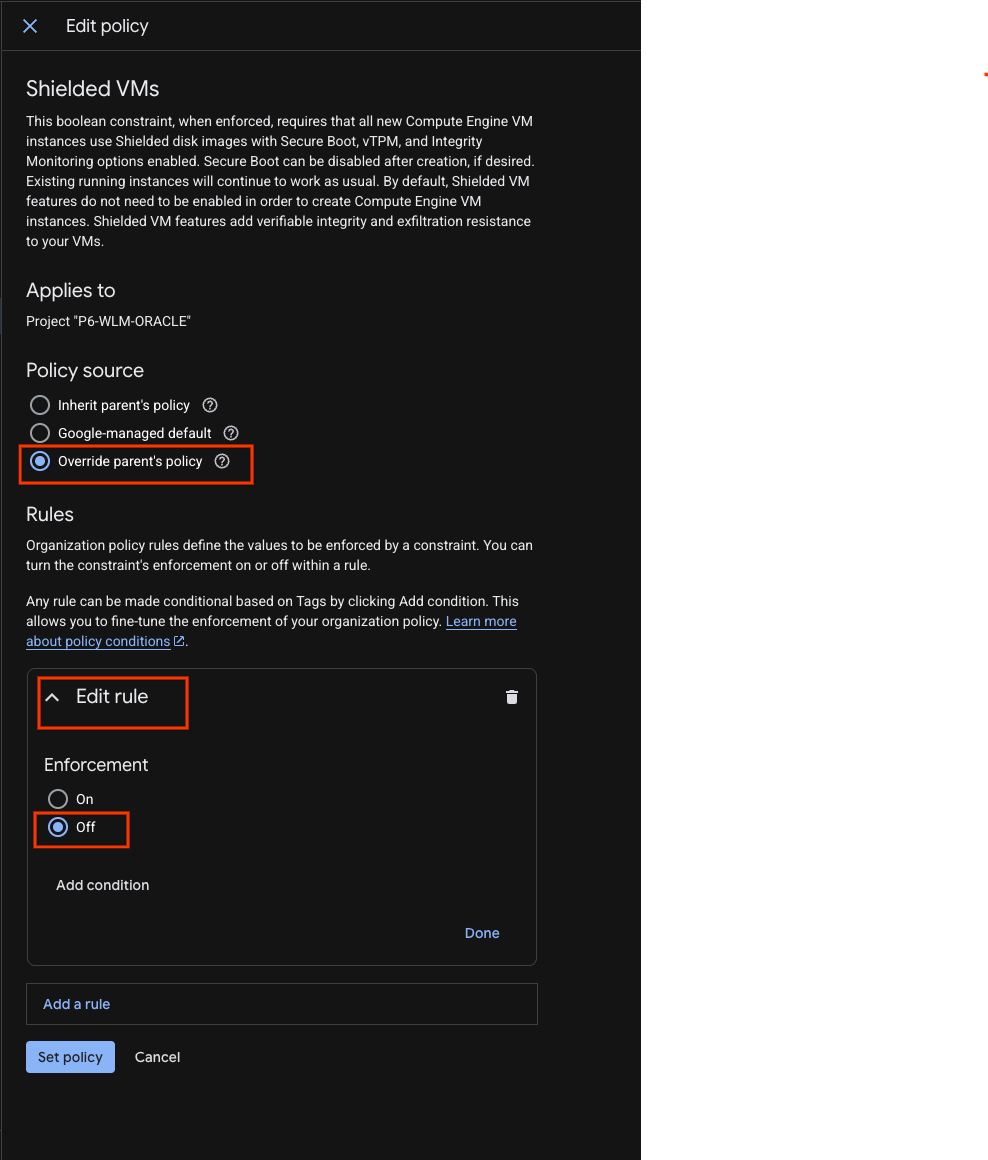
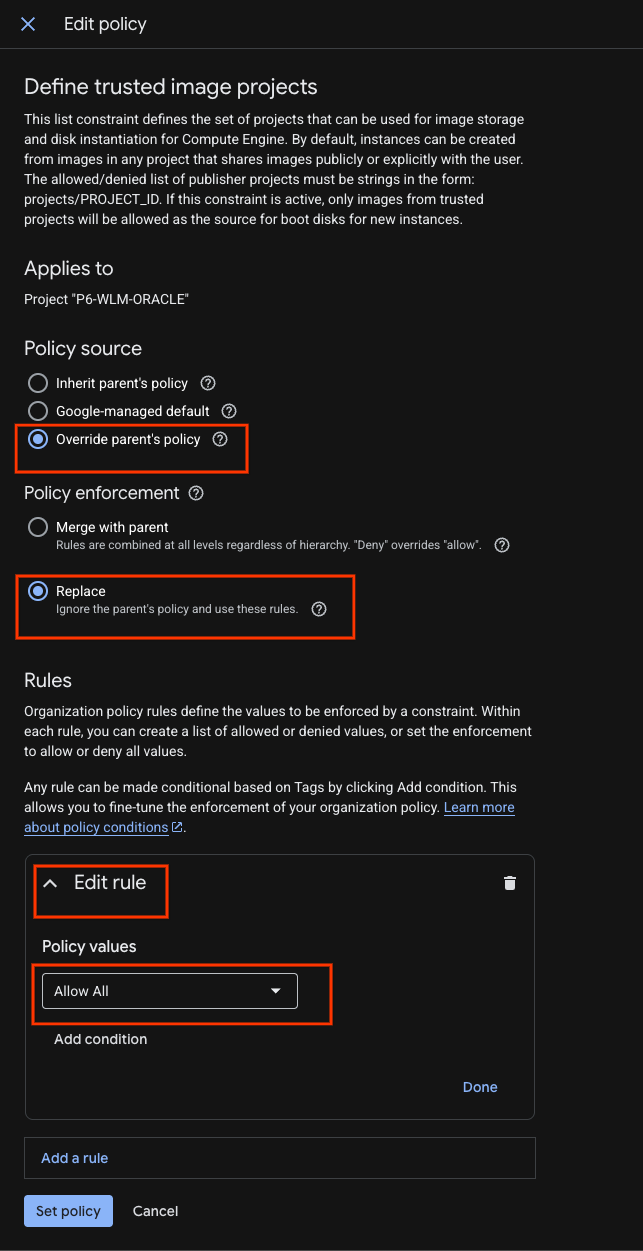
Kuruluş politikalarına gidin ve aşağıdakiler için üst kaynağın politikasını geçersiz kılın :
- constraints/compute.requireShieldedVM
- constraints/compute.trustedImageProjects
Filtreyi kullanarak politikayı bulun ve eylemleri ( politikayı düzenleme) kullanarak politikada değişiklik yapın.

Yaptırımı Kapalı olarak değiştirecek bir kural ekleyin.
Güvenilir görüntü projelerini tanımla kuralı için Üst kaynağın politikasını geçersiz kıl ve "Tümüne İzin Ver" kuralıyla değiştir
VPC ağı ve alt ağ oluşturma
Bölge parametresini ortamınıza göre değiştirin.
gcloud compute networks create oracle-network --subnet-mode=custom
gcloud compute networks subnets create oracle-west3 \
--network=oracle-network --range=10.0.0.0/29 \
--region=europe-west3 --enable-private-ip-google-access
gcloud compute firewall-rules create oracle-allow-ssh  \
--network oracle-network \
--allow tcp:22,tcp:3389,icmp
Hizmet hesapları oluşturma
Bu demoda varsayılan hizmet hesabı kullanılacaktır. Güvenlik nedeniyle WLM için ayrı hesaplar oluşturmanızı önemle tavsiye ederiz.
Oracle Database hesapları için gizli diziler oluşturma
gcloud konsolunda aşağıdaki komutu kullanarak aynı projede bir gizli dizi oluşturun.
Oracle çok kiracılı özelliği etkinleştirilmişse bu şifre SYS, SYSTEM ve PDBADMIN kullanıcıları için kullanılır.
Gizli değer 8 ile 30 karakter arasında olmalıdır ve alfanümerik karakterler ile özel karakterler içerebilir. #$@%*_+=-
En az bir özel karakter içermeli ve şu ayrılmış kelimelerden hiçbirini içermemelidir: oracle
gcloud secrets create mysecret
echo -n "AbraKadabra_123" | gcloud secrets versions add mysecret --data-file=-
Cloud Storage paketi oluşturma
Bulut depolama paketi adını ortamınıza göre değiştirin.
gcloud storage buckets create gs://p6-wlm-oracle/ --uniform-bucket-level-access
İndirdiğiniz Oracle ikili dosyasını bu pakete yükleyin.
3. Oracle veritabanı dağıtımı oluşturma
Bir Oracle veritabanını yapılandırmak ve dağıtmak için aşağıdaki görevleri gerçekleştirin:
- Google Cloud Console'da Workload Manager sayfasına gidin. Workload Manager'a gitme
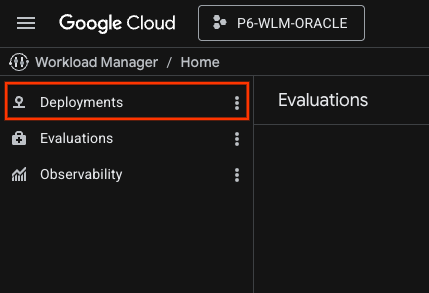
- Workload Manager gezinme bölmesinde Deployments'ı (Dağıtımlar) tıklayın.
- Dağıtımı oluşturmak istediğiniz projeyi seçin.
- Dağıtım oluştur'u tıklayın ve Oracle Database'i seçin.
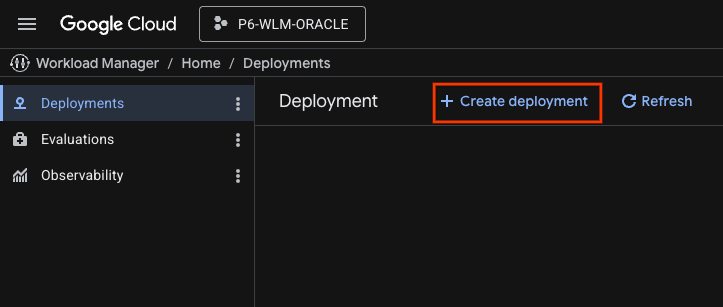
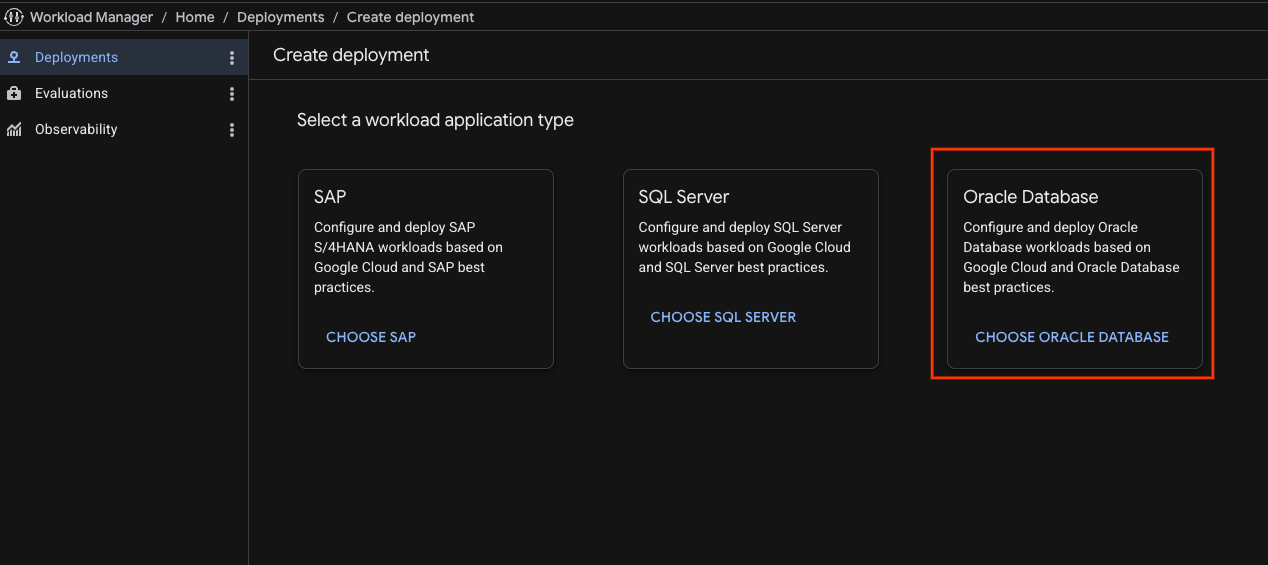
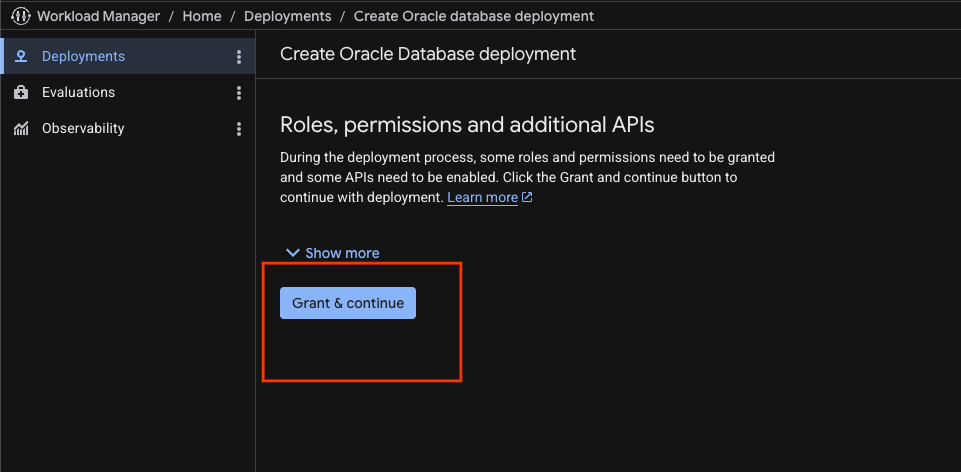
- Gerekli rollere ve izinlere sahip değilseniz rehberli dağıtım otomasyonu aracı, gerekli rolleri ve izinleri belirtir. İzin ver ve devam et'i tıklayın.
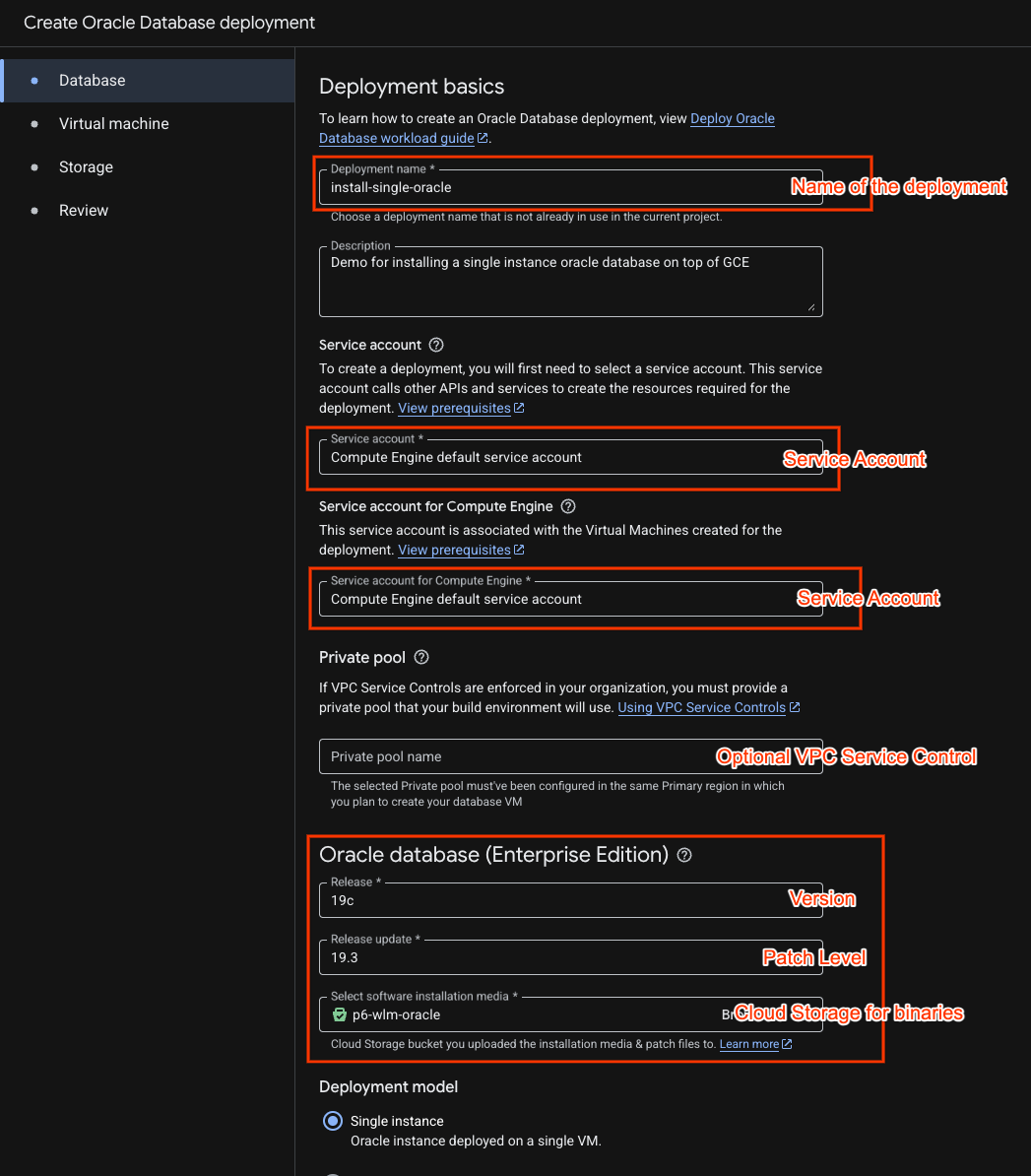
Dağıtımın temel unsurları bölümünde dağıtımınız ve iş yükü gereksinimlerinizle ilgili bilgileri girin. Workload Manager, sonraki sekmelerde toplanacak verileri belirlemek için bu temel bilgileri kullanır.
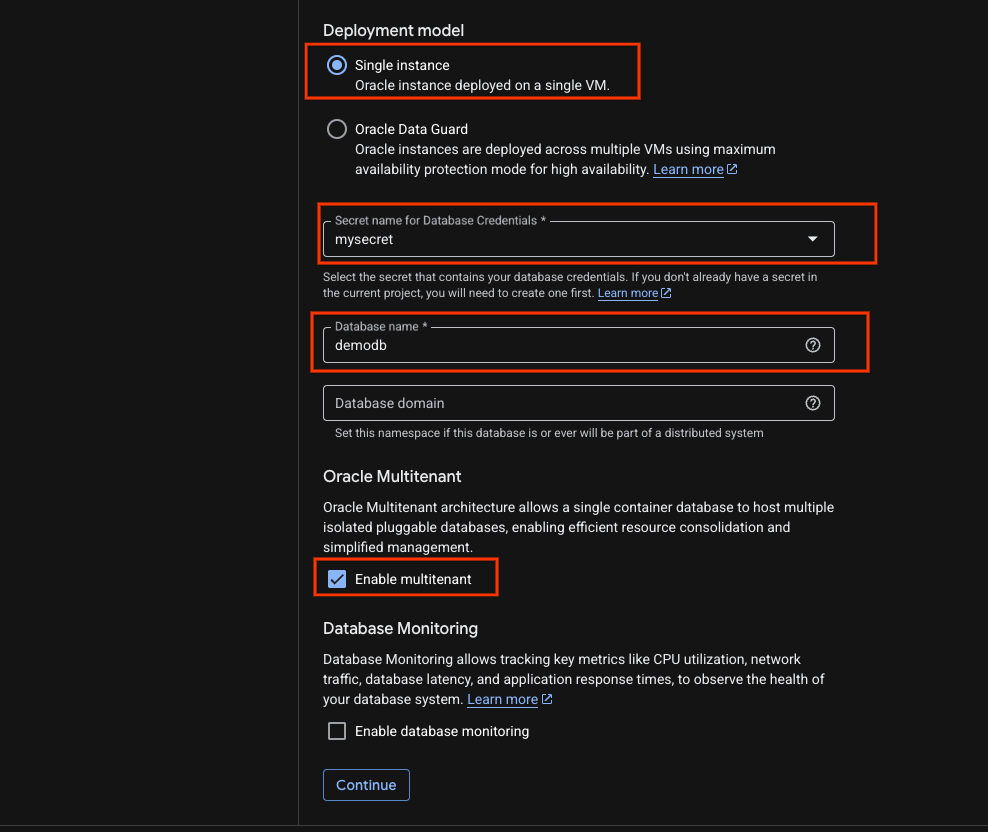
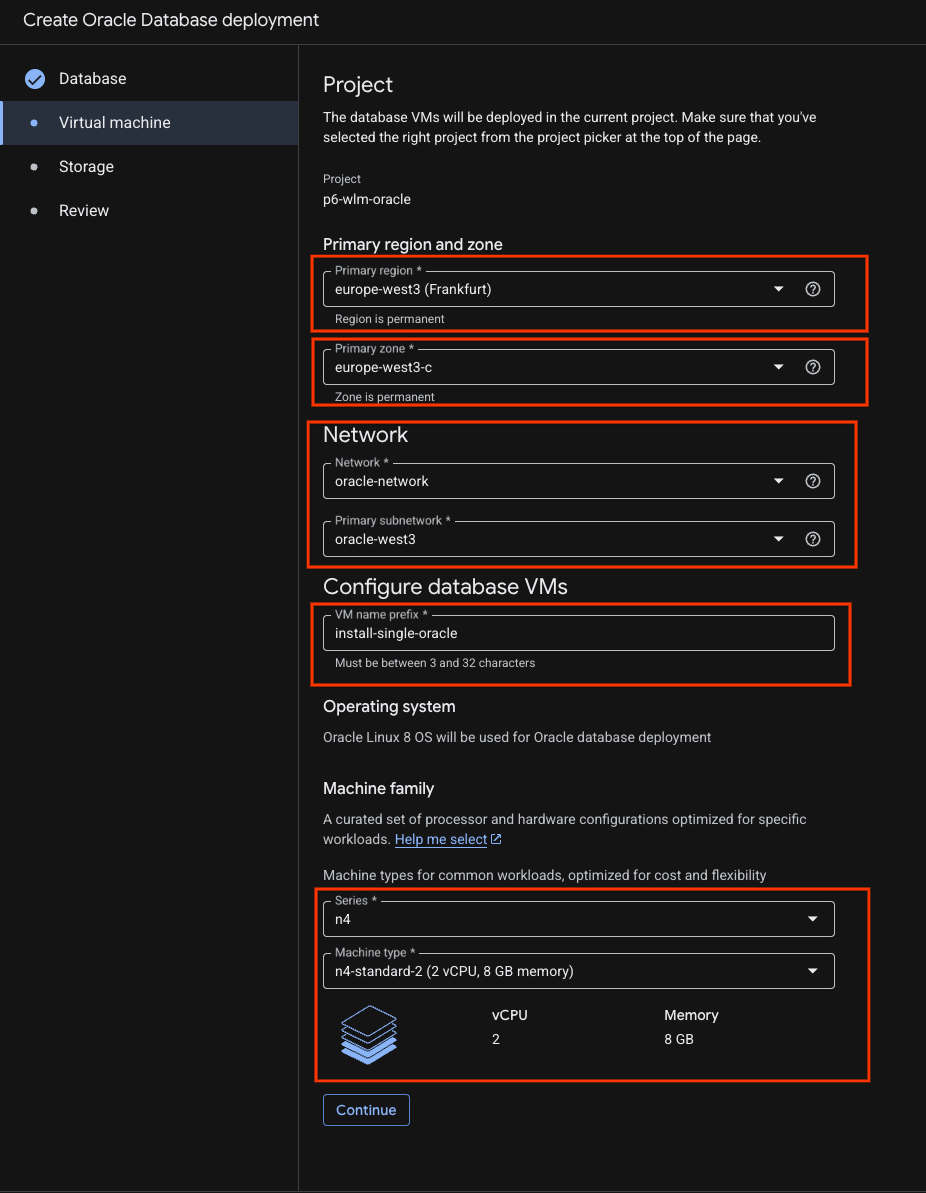
- Sanal makine sekmesinde aşağıdakileri yapın:
Birincil bölgeyi ortamınıza göre değiştirin. Ağ ayrıntılarını girin ve makine türünüzü seçin.
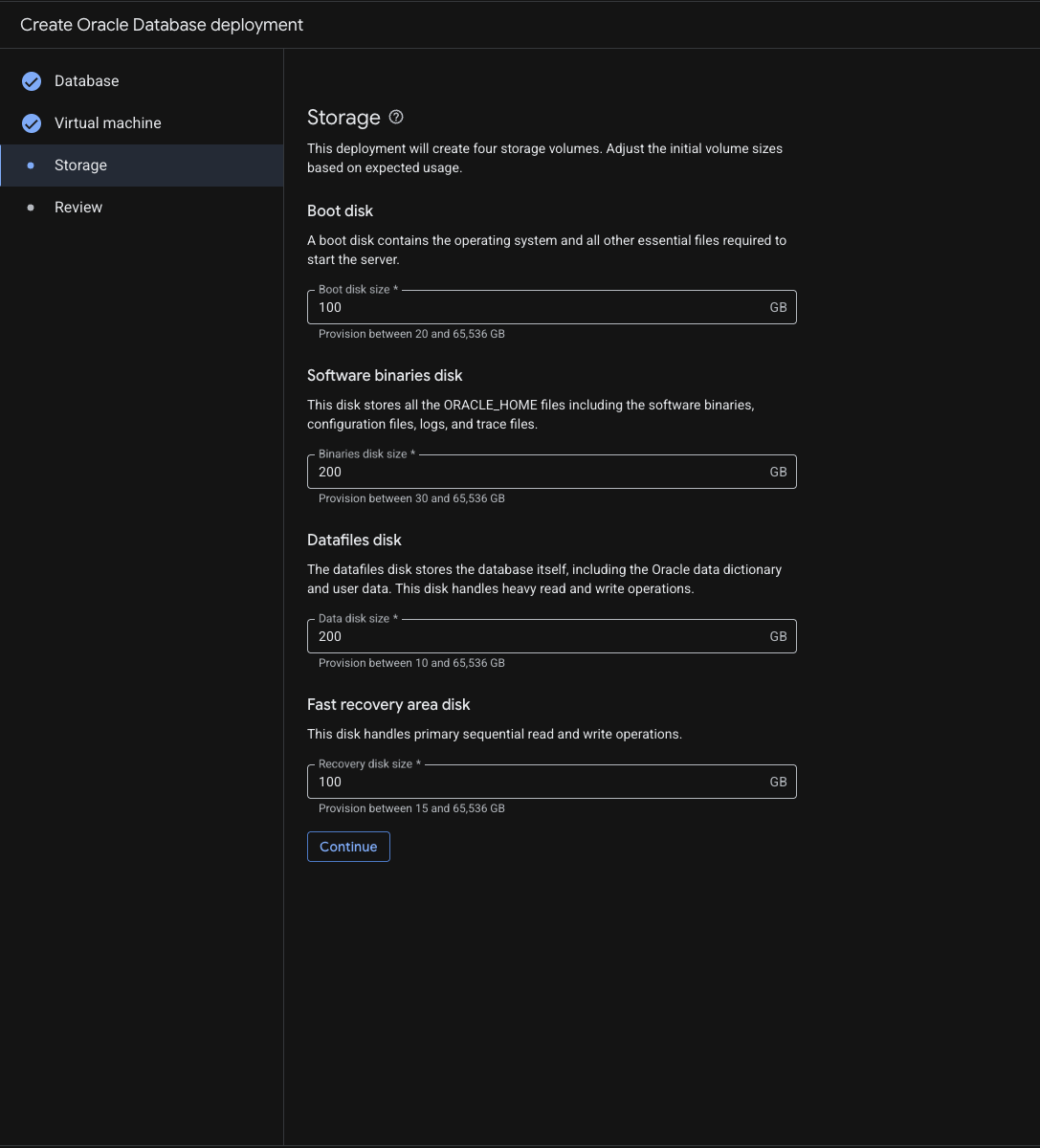
- Depolama ayrıntılarını girin. Laboratuvar için varsayılan değerlerle devam edebilirsiniz.
- İnceleme sayfasını kontrol edin ve Oluştur'u tıklayın.
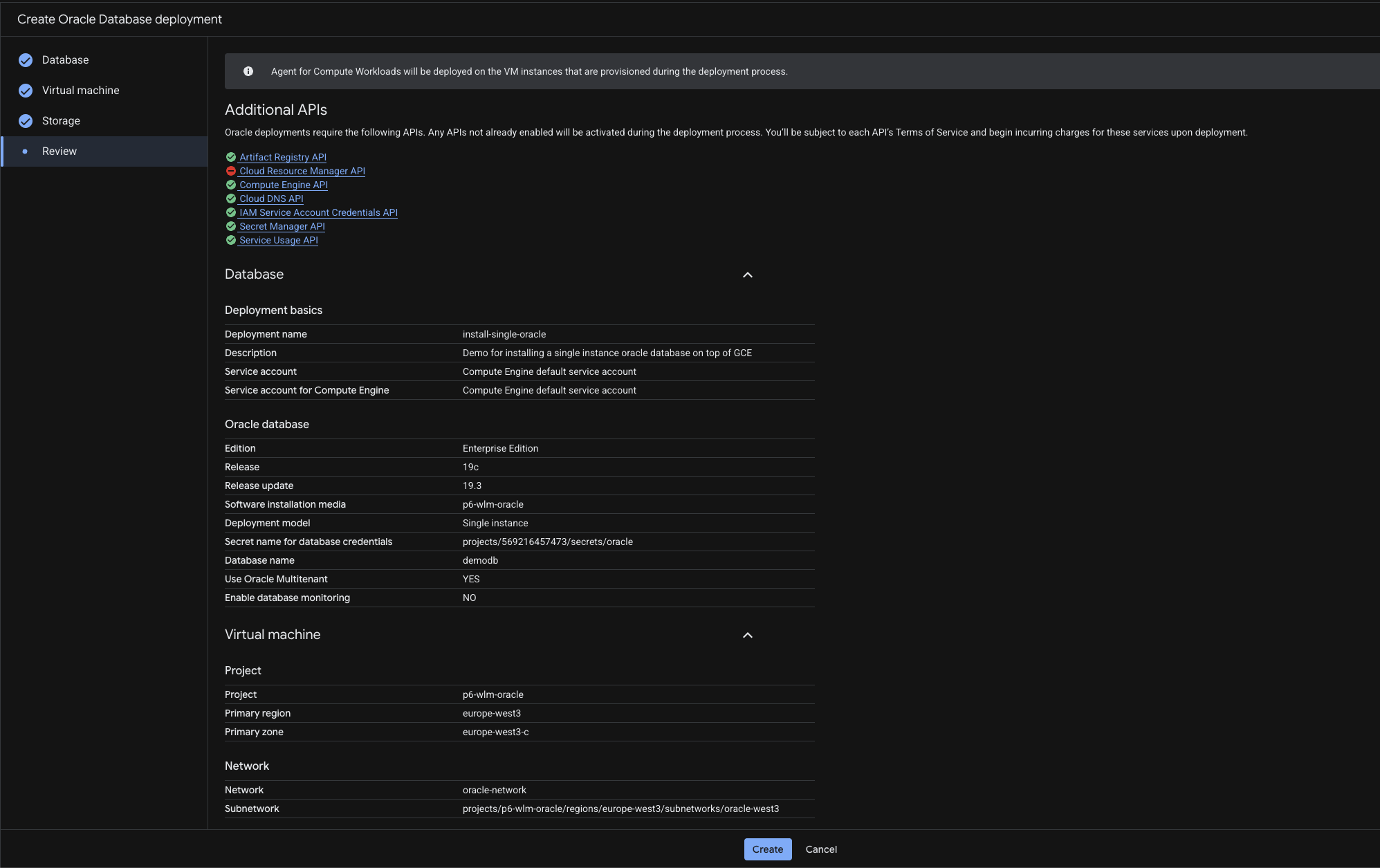
- Şu sayfayı görürsünüz :
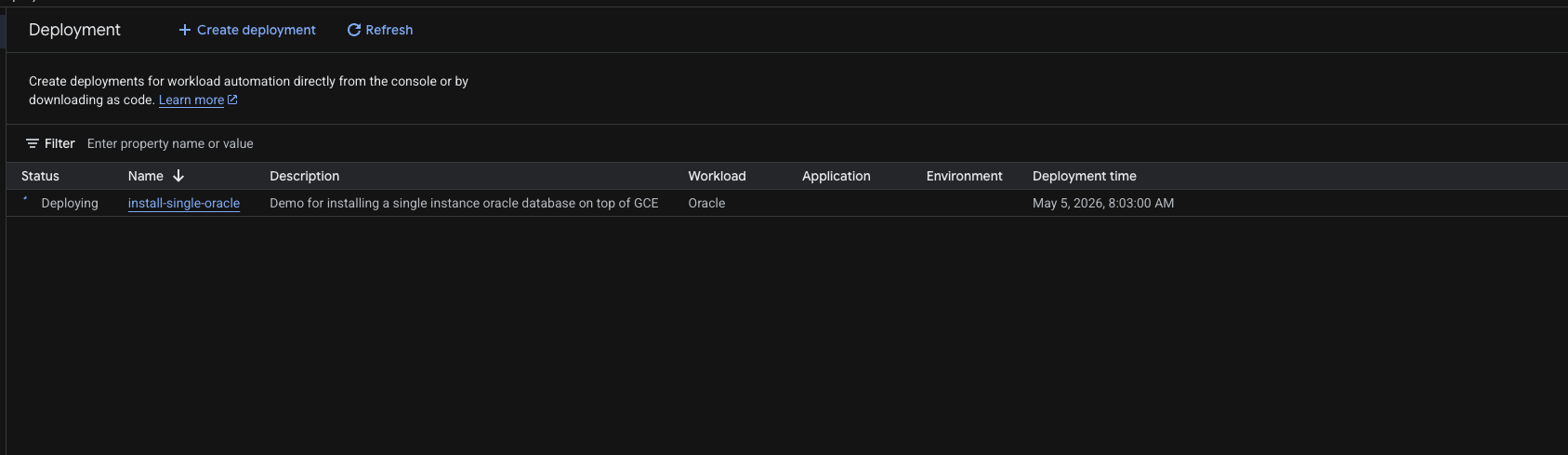
Not: Tüm dağıtım işleminin tamamlanması bir ila iki saat sürebilir. Dağıtım işlemi arka planda devam eder. Bildirimi aldıktan sonra dağıtım kontrol panelini kontrol edebilirsiniz.
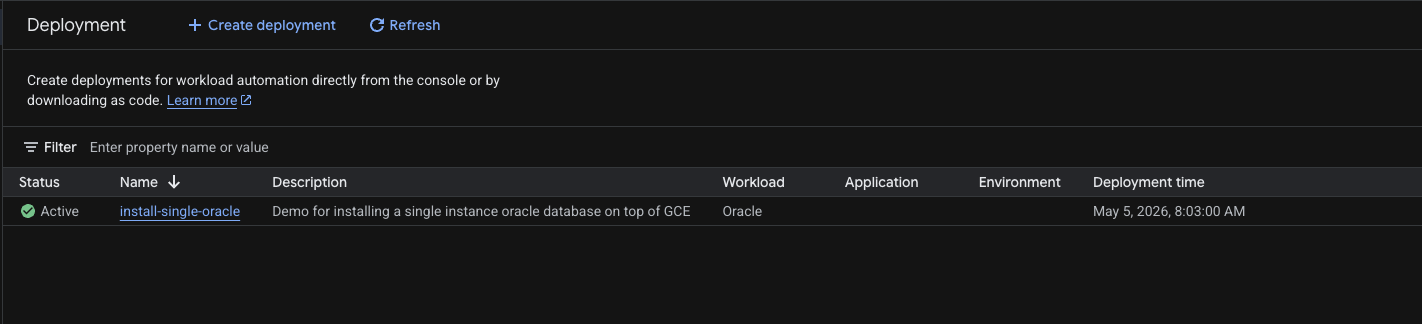
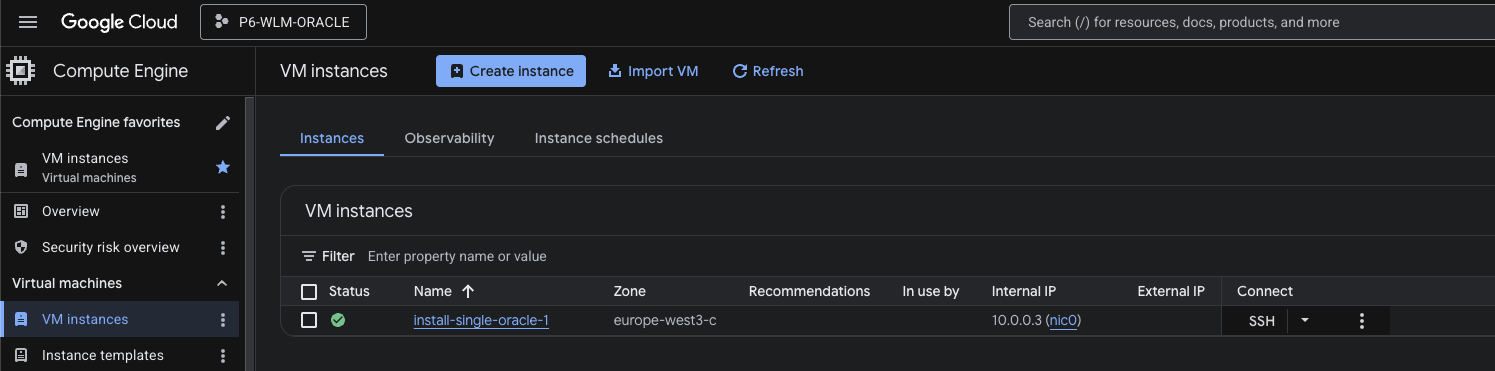
İşlem tamamlandığında Durum "Etkin" olarak gösterilir ve sanal makinenin durumunu kontrol edebilirsiniz.
4. Oracle'a bağlanma
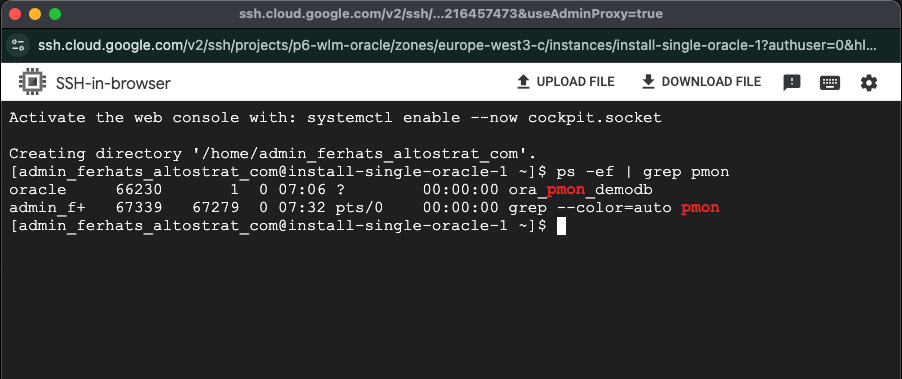
install-single-oracle-1 VM makinesine SSH ile bağlanın ve "ps -ef | grep pmon " komutuyla oracle pmon işlemini kontrol edin .
ps -ef | grep pmon
Oracle kullanıcısına sudo
sudo su - oracle
Veritabanına sys kullanıcısı olarak bağlanmak için sqlplus'ı kullanın.
sqlplus / as sysdba
5. Temizleme
Bu serideki diğer codelab'lere ( istemci bağlantısı, hizmetleri izleme vb.) devam etmek istiyorsanız projenizi temizlemeyin.
Bu laboratuvarda kullanılan kaynaklar için Google Cloud hesabınızın ücretlendirilmesini istemiyorsanız şu adımları uygulayın:
- Google Cloud Console'da Kaynakları yönetin sayfasına gidin.
- Proje listesinde silmek istediğiniz projeyi seçin ve Sil'i tıklayın.
- İletişim kutusunda proje kimliğini yazın ve projeyi silmek için Kapat'ı tıklayın.
6. Tebrikler
Tebrikler! Workload Manager aracılığıyla GCE'ye Oracle veritabanını başarıyla yüklediniz.