

1. Giới thiệu
Sản phẩm bạn sẽ tạo ra
Trong lớp học lập trình này, bạn sẽ cài đặt Cơ sở dữ liệu Oracle
- Trên mọi máy GCE
- Sử dụng tính năng tự động hoá Workload Manager
- Quá trình cài đặt sẽ mất từ 1 đến 2 giờ. (không bao gồm việc tải các tệp cài đặt xuống)
Kiến thức bạn sẽ học được
- Đang tải các tệp nhị phân của Oracle xuống.
- Cung cấp cơ sở dữ liệu Oracle.
- Sử dụng tính năng tự động hoá Workload Manager
Bạn cần có
Để hoàn tất lớp học lập trình này, bạn cần:
- Trình duyệt web Chrome.
- Tài khoản Gmail.
- Một tài khoản Oracle miễn phí để tải các tệp nhị phân xuống.
- Một Dự án trên Google Cloud đã bật tính năng thanh toán.
Lớp học lập trình này dành cho nhà phát triển ở mọi cấp độ, kể cả người mới bắt đầu.
2. Trước khi bắt đầu
Phần này hướng dẫn bạn thực hiện quy trình thiết lập ban đầu bắt buộc trong Dự án trên Google Cloud trước khi bạn có thể bắt đầu cài đặt cơ sở dữ liệu Oracle.
Tải tệp nhị phân Oracle xuống
Truy cập vào địa chỉ sau đây ( nhấp vào Trang chủ) rồi tải các tệp nhị phân của Oracle xuống cho Oracle 19c.
Nếu chưa có tài khoản Oracle , bạn có thể tạo một tài khoản. Bạn không thể tải phần mềm Oracle xuống nếu không có tài khoản.
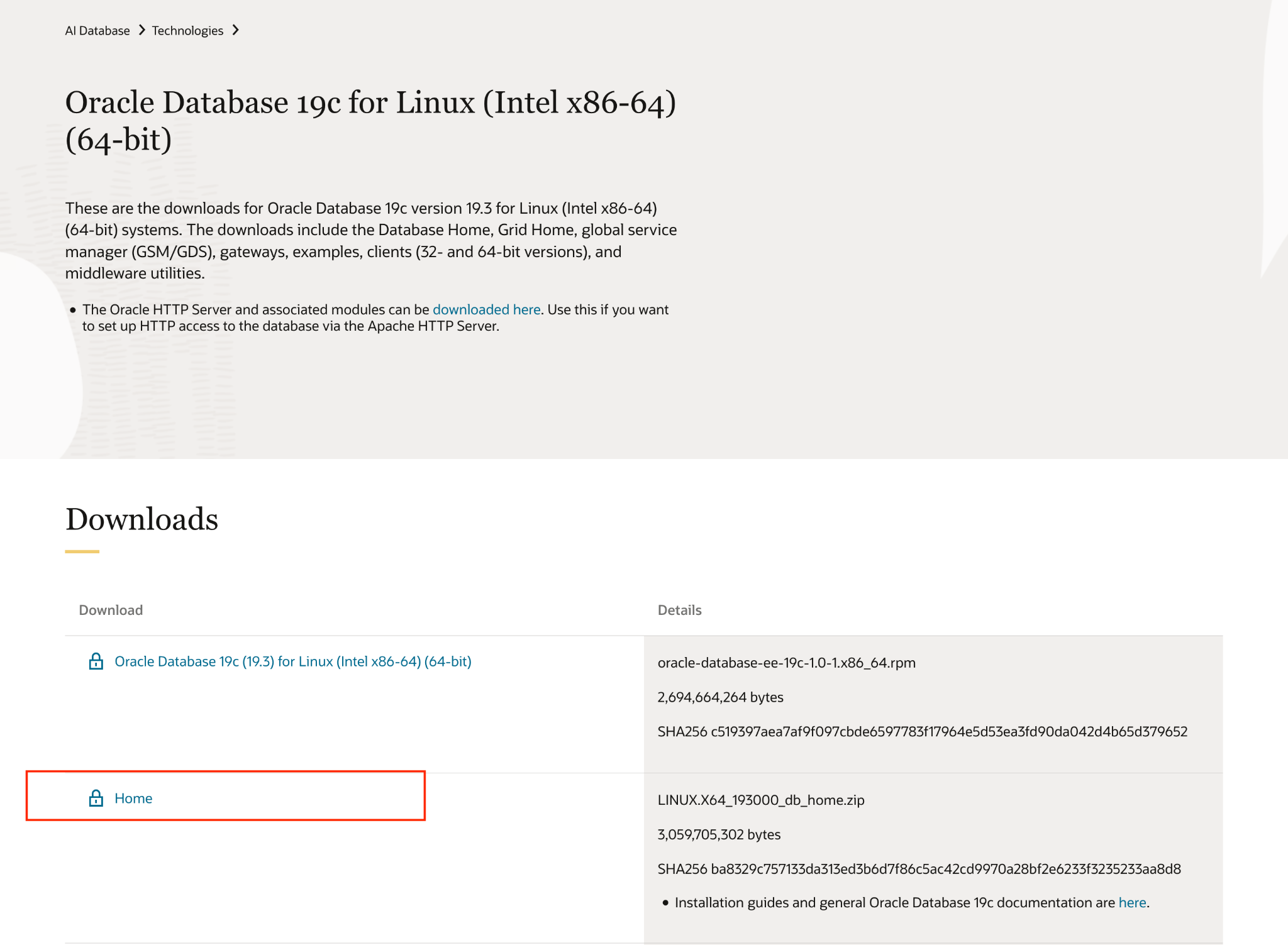
Lưu ý: Cả My Oracle Support và Oracle Software Delivery Cloud đều yêu cầu quyền hỗ trợ của Oracle. Nếu muốn sử dụng Giấy phép nhà phát triển, thì Oracle Database 19c (19.3) là phiên bản duy nhất không có quyền được hỗ trợ. Tuy nhiên, đây là bản phát hành năm 2019 và có các lỗ hổng bảo mật đã biết.
Tạo một dự án
- Trong Google Cloud Console, trên trang chọn dự án, hãy chọn hoặc tạo một dự án trên Google Cloud.
- Đảm bảo rằng bạn đã bật tính năng thanh toán cho dự án trên Cloud. Tìm hiểu cách kiểm tra xem tính năng thanh toán có được bật trong một dự án hay không .
- Kích hoạt Cloud Shell bằng cách nhấp vào đường liên kết này. Bạn có thể chuyển đổi giữa Cloud Shell Terminal (để chạy các lệnh trên đám mây) và Trình chỉnh sửa (để tạo dự án) bằng cách nhấp vào nút tương ứng trong Cloud Shell.

- Sau khi kết nối với Cloud Shell, bạn có thể kiểm tra để đảm bảo rằng bạn đã được xác thực và dự án được đặt thành mã dự án của bạn bằng lệnh sau:
gcloud auth list
- Chạy lệnh sau trong Cloud Shell để xác nhận rằng lệnh gcloud biết về dự án của bạn.
gcloud config list project
- Đặt biến PROJECT_ID, dùng lệnh sau để đặt biến này:
export PROJECT_ID=[YOUR_PROJECT_ID]
gcloud config set project $PROJECT_ID
- Bật các API sau bằng cách chạy các lệnh sau:
gcloud services enable \
                       compute.googleapis.com \
                       cloudresourcemanager.googleapis.com \
                       servicenetworking.googleapis.com \
                       vpcaccess.googleapis.com \
                       workloadmanager.googleapis.com
Thay đổi chính sách của tổ chức (nếu bạn đang sử dụng Môi trường Argolis)
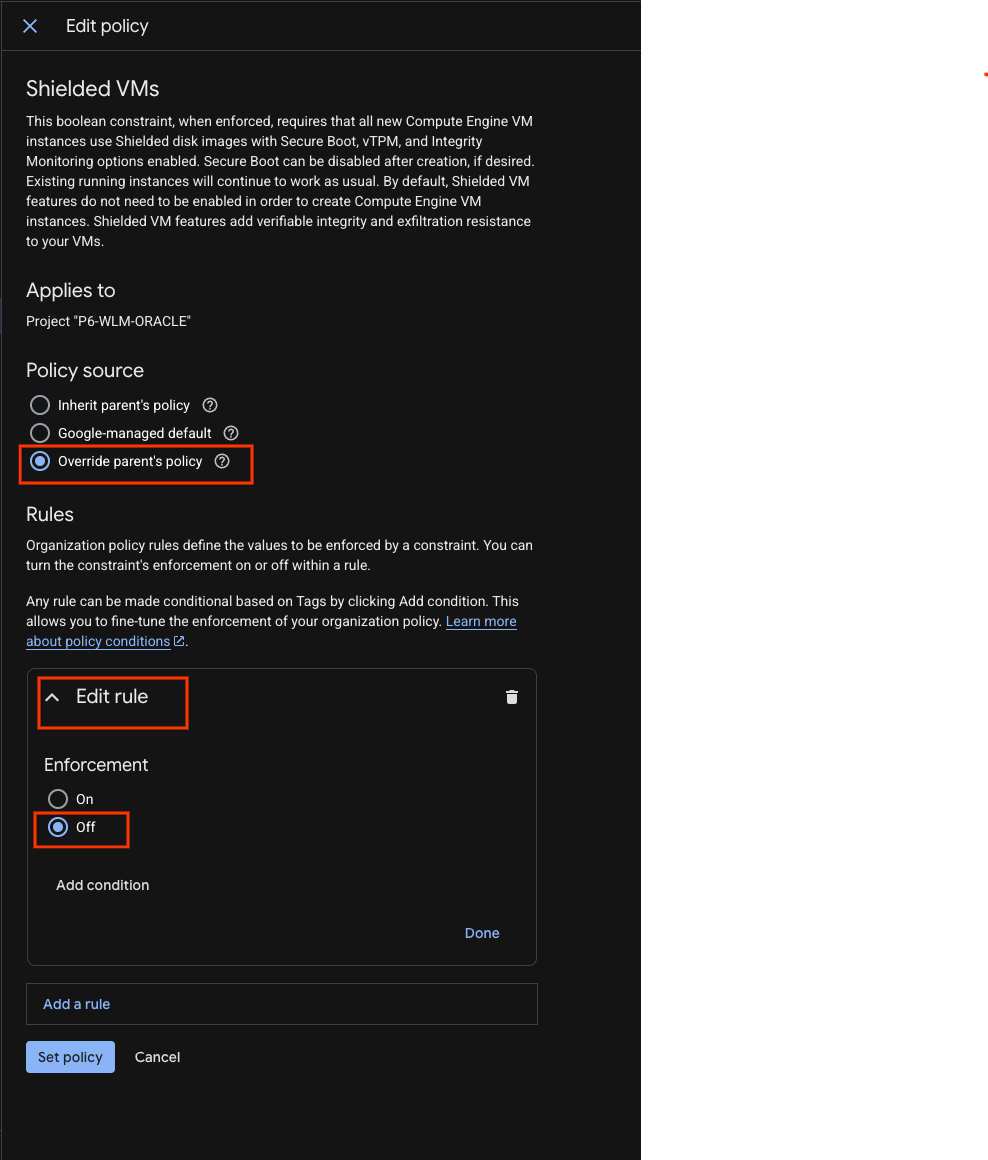
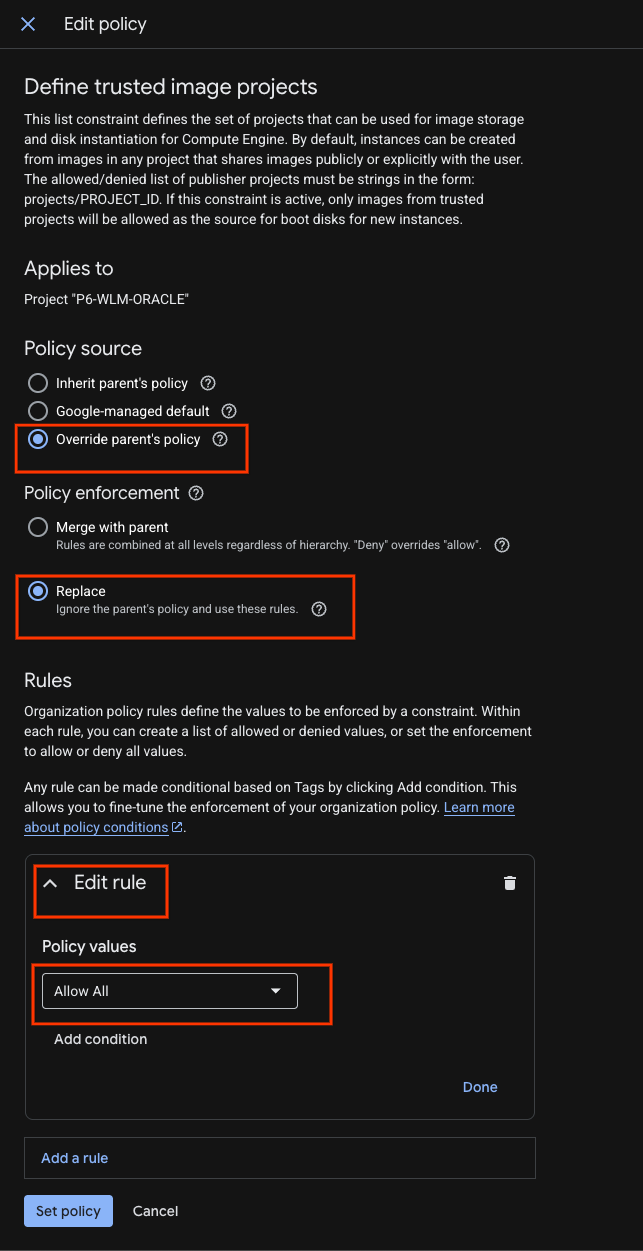
Chuyển đến phần Chính sách của tổ chức rồi chọn Ghi đè chính sách của thư mục mẹ cho những mục sau :
- constraints/compute.requireShieldedVM
- constraints/compute.trustedImageProjects
Sử dụng bộ lọc để tìm và thực hiện các thao tác ( Chỉnh sửa chính sách) để thay đổi

Thêm một quy tắc để thay đổi chế độ Thực thi thành Tắt.
Đối với quy tắc Xác định dự án hình ảnh đáng tin cậy, hãy ghi đè chính sách của thư mục mẹ để Thay thế bằng quy tắc "Cho phép tất cả"
Tạo mạng VPC và mạng con
Thay đổi tham số region theo môi trường của bạn.
gcloud compute networks create oracle-network --subnet-mode=custom
gcloud compute networks subnets create oracle-west3 \
--network=oracle-network --range=10.0.0.0/29 \
--region=europe-west3 --enable-private-ip-google-access
gcloud compute firewall-rules create oracle-allow-ssh  \
--network oracle-network \
--allow tcp:22,tcp:3389,icmp
Tạo tài khoản dịch vụ
Đối với bản minh hoạ này, chúng ta sẽ sử dụng tài khoản dịch vụ mặc định. Vì lý do bảo mật, bạn nên tạo các tài khoản riêng biệt cho WLM.
Tạo Secret cho tài khoản Oracle Database
Tạo một khoá bí mật trong cùng dự án bằng lệnh sau trong bảng điều khiển gcloud.
Mật khẩu này sẽ được dùng cho người dùng SYS, SYSTEM và PDBADMIN nếu bạn kích hoạt Oracle multitenant.
Giá trị bí mật phải có từ 8 đến 30 ký tự, có thể chứa các ký tự bao gồm chữ và số cũng như ký tự đặc biệt #$@%*_+=-
Tên này phải chứa ít nhất một ký tự đặc biệt và không được chứa bất kỳ từ dành riêng nào sau đây: oracle
gcloud secrets create mysecret
echo -n "AbraKadabra_123" | gcloud secrets versions add mysecret --data-file=-
Tạo bộ chứa Cloud Storage
Thay đổi tên của bộ chứa lưu trữ đám mây theo môi trường của bạn.
gcloud storage buckets create gs://p6-wlm-oracle/ --uniform-bucket-level-access
tải tệp nhị phân oracle đã tải xuống lên vùng lưu trữ này.
3. Tạo một bản triển khai Oracle Database
Để định cấu hình và triển khai Cơ sở dữ liệu Oracle, hãy thực hiện các tác vụ sau:
- Trong bảng điều khiển Cloud, hãy chuyển đến trang Workload Manager (Trình quản lý tải). Chuyển đến Workload Manager
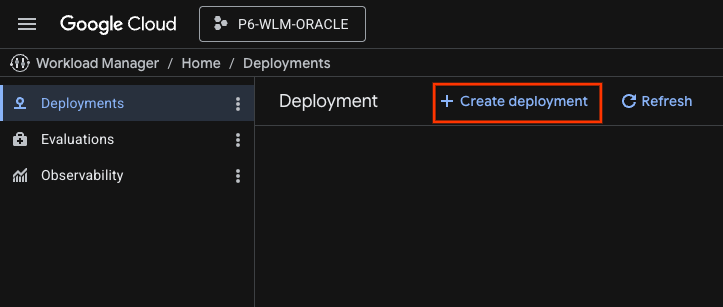
- Trong ngăn điều hướng Workload Manager, hãy nhấp vào Triển khai.
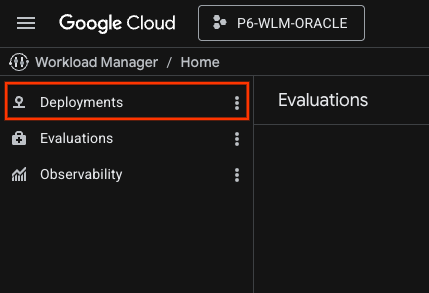
- Chọn dự án mà bạn muốn tạo bản triển khai.
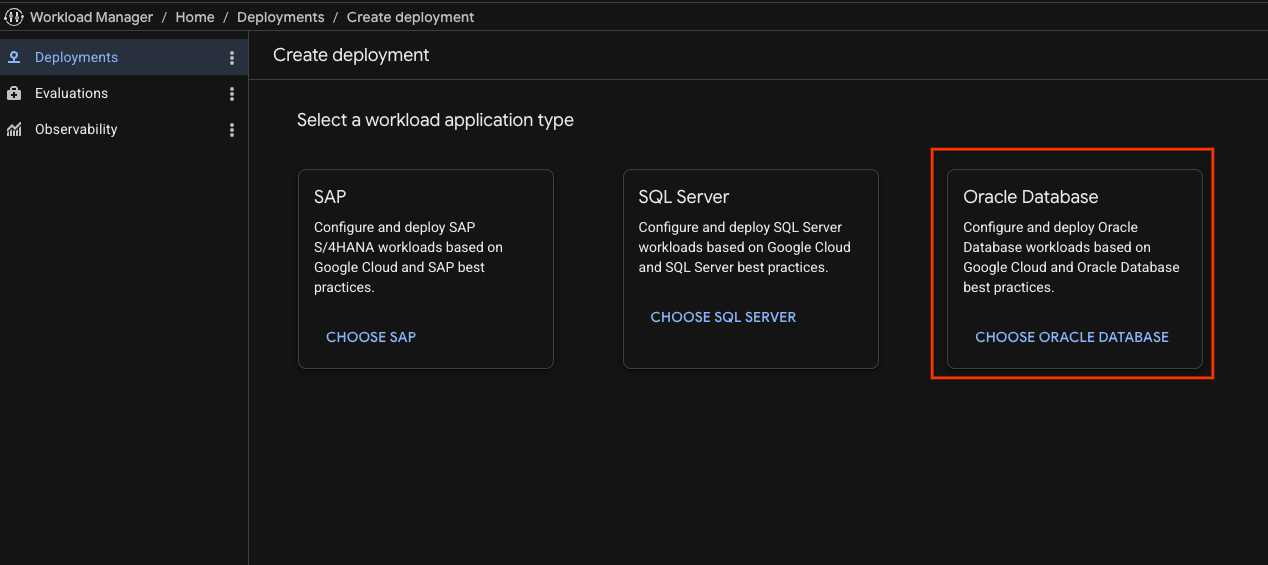
- Nhấp vào Tạo lượt triển khai rồi chọn Cơ sở dữ liệu Oracle.
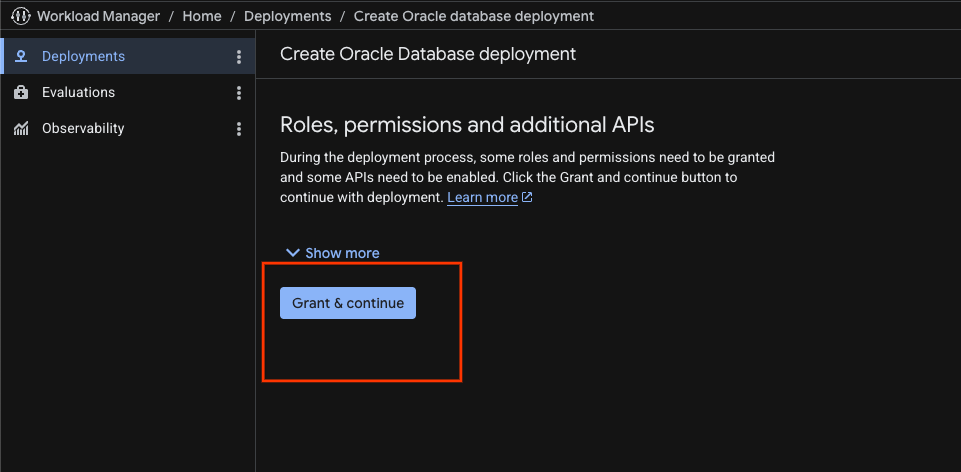
- Nếu bạn không có các vai trò và quyền cần thiết, thì công cụ Tự động hoá quy trình triển khai có hướng dẫn sẽ cho biết các vai trò và quyền cần thiết. Nhấp vào Cấp quyền và tiếp tục.
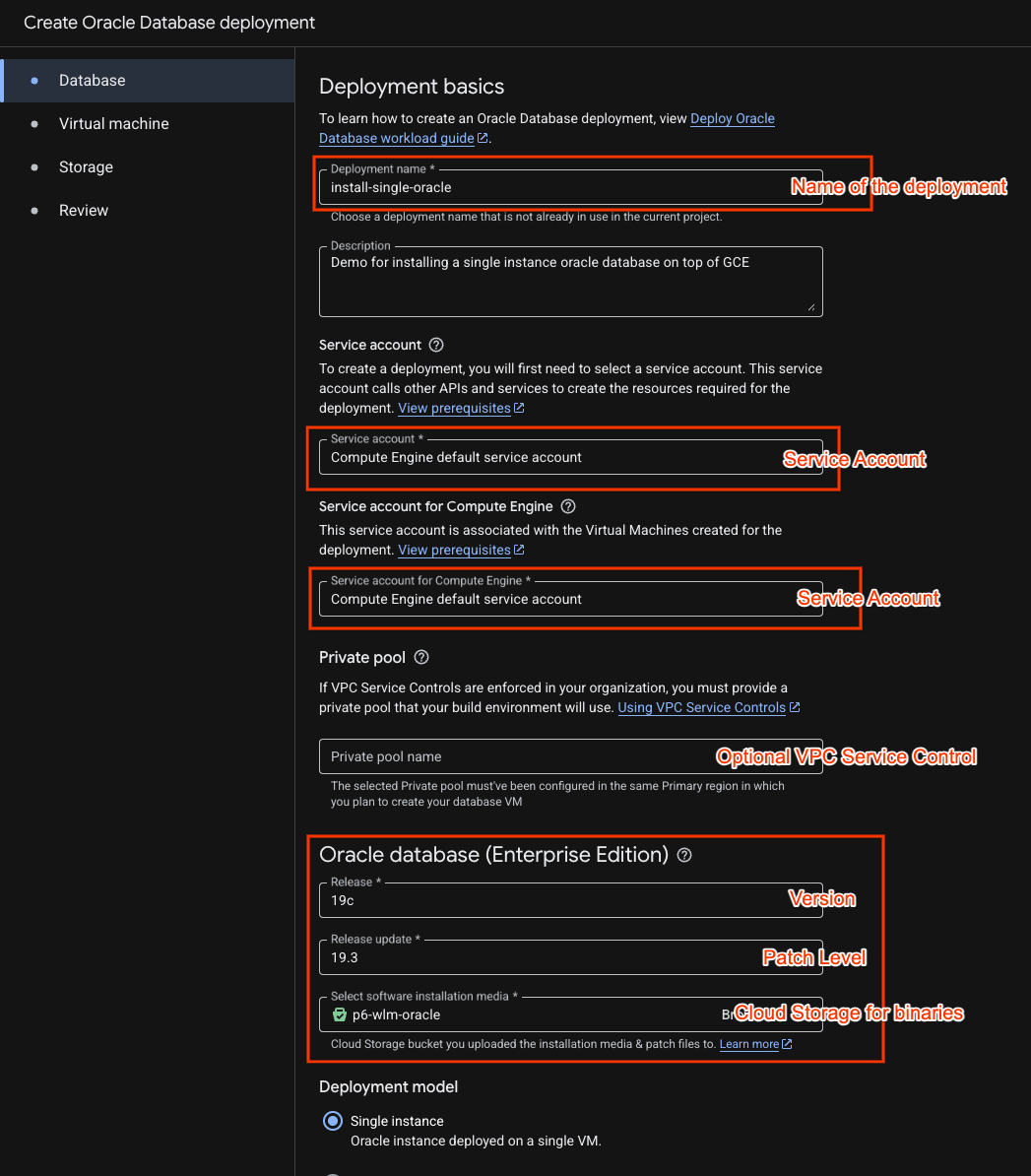
Trong phần Thông tin cơ bản về việc triển khai, hãy nhập thông tin về việc triển khai và yêu cầu về khối lượng công việc của bạn. Workload Manager sử dụng thông tin cơ bản này để xác định dữ liệu cần thu thập trong các thẻ tiếp theo.
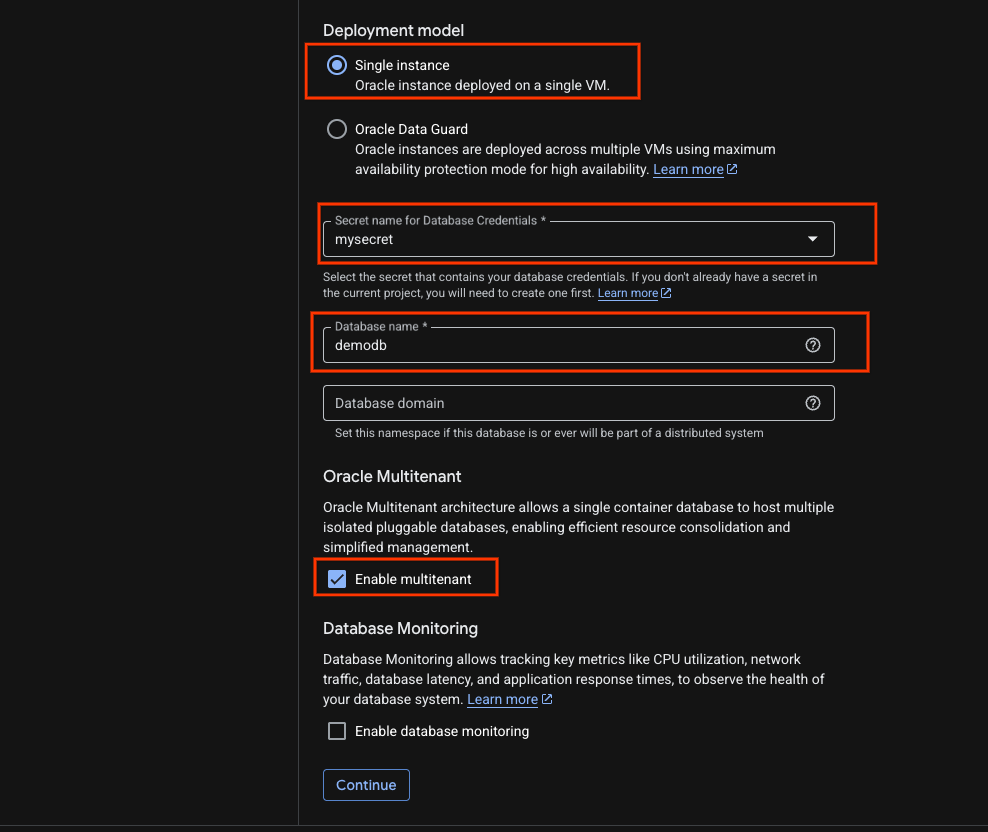
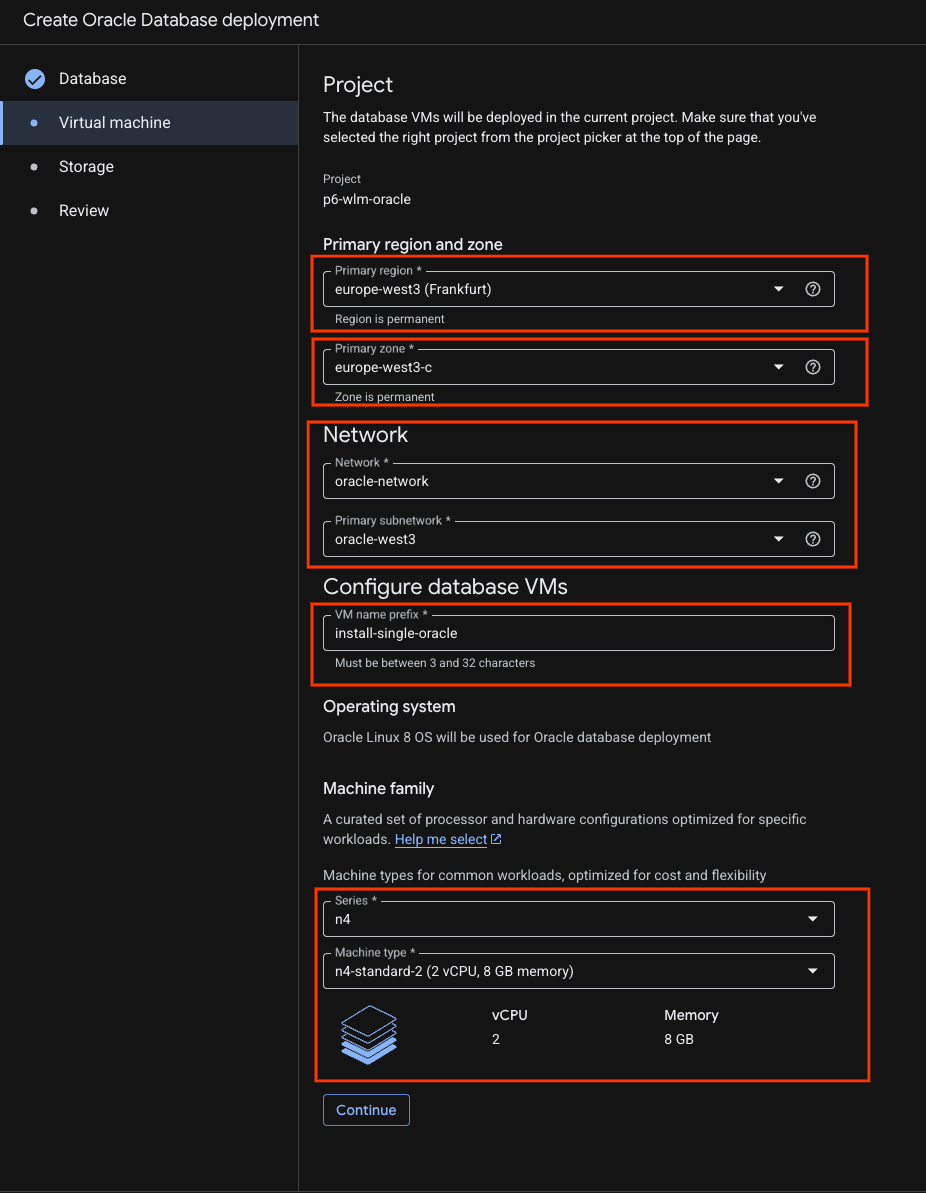
- Trong thẻ Máy ảo, hãy làm như sau:
Thay đổi khu vực chính theo môi trường của bạn. Điền thông tin chi tiết về mạng và chọn Loại máy.
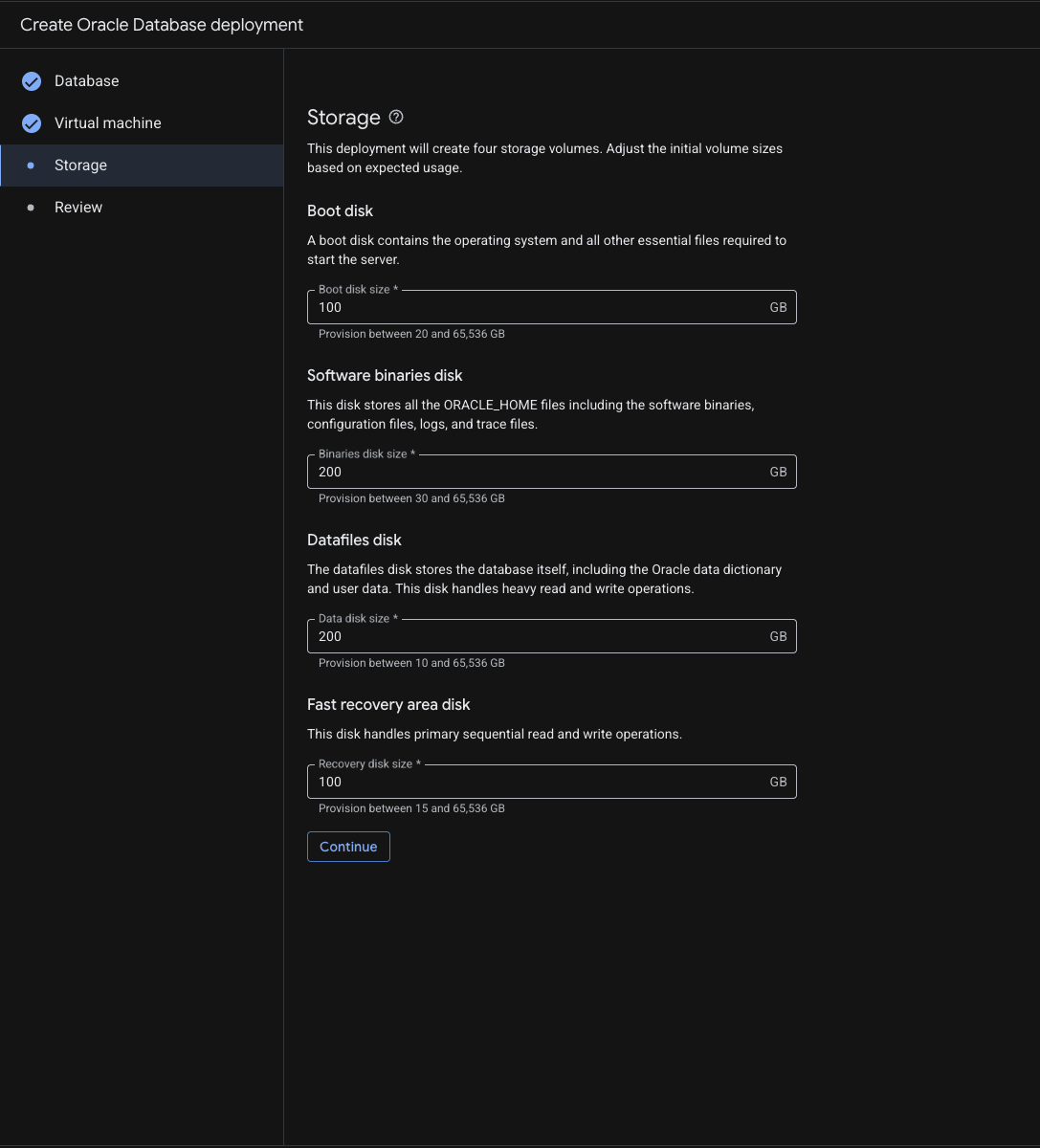
- Điền thông tin chi tiết về Bộ nhớ. Đối với phòng thí nghiệm, bạn có thể tiếp tục với các giá trị mặc định
- Kiểm tra trang xem xét rồi nhấp vào Tạo
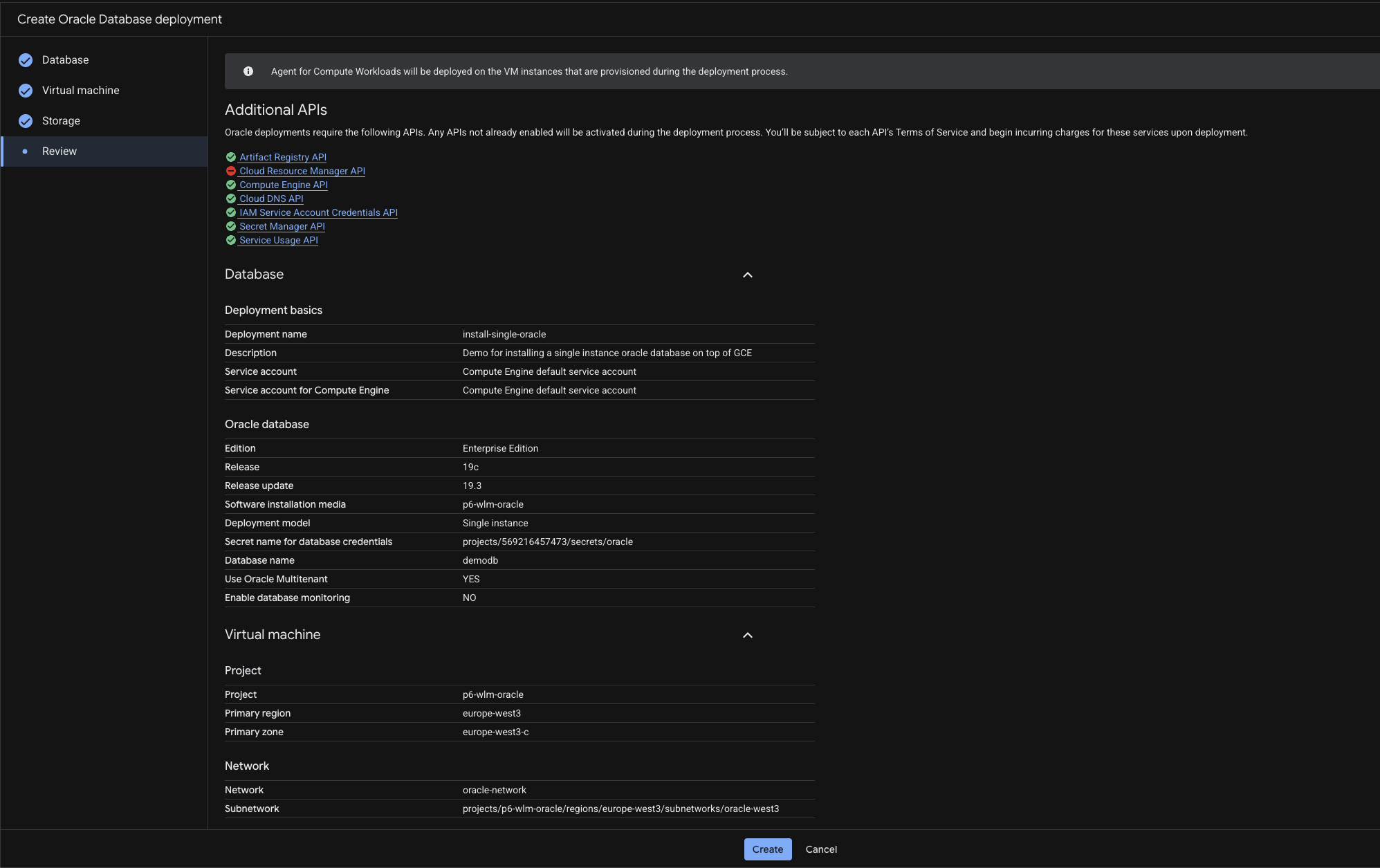
- Đây là trang bạn sẽ thấy :
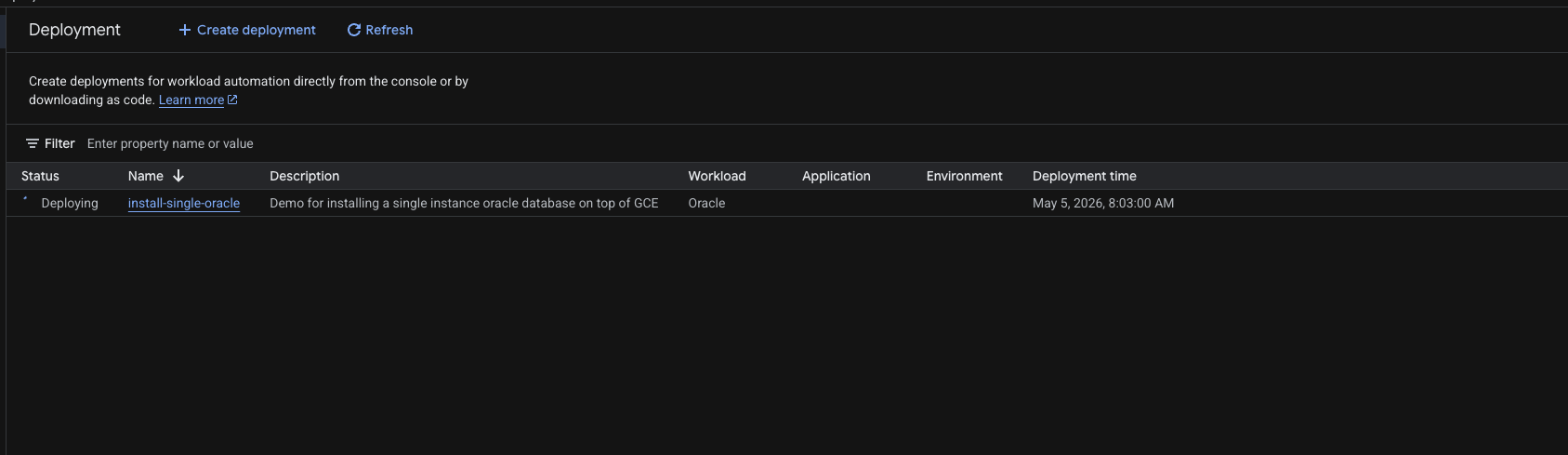
Lưu ý: Toàn bộ quá trình triển khai có thể mất từ 1 đến 2 giờ. Quá trình triển khai sẽ tiếp tục trong nền. Bạn có thể kiểm tra trang tổng quan về việc triển khai sau khi nhận được thông báo.
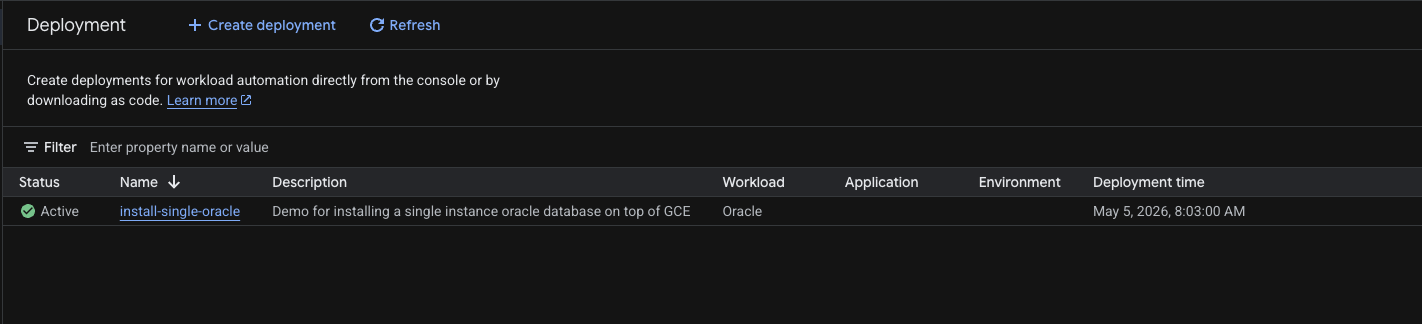
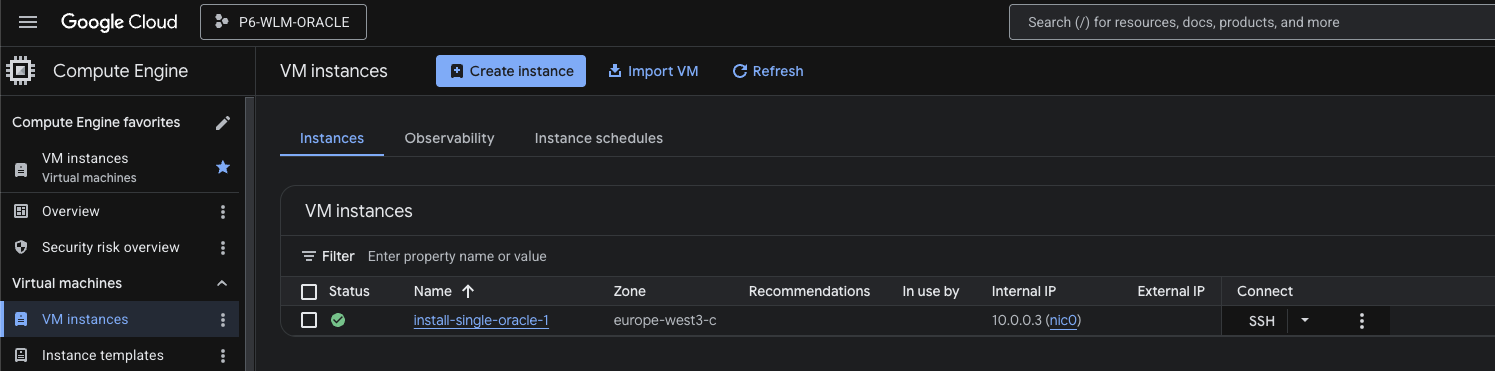
Khi hoàn tất, trạng thái sẽ là Đang hoạt động và bạn có thể kiểm tra trạng thái của máy ảo.
4. Kết nối với Oracle
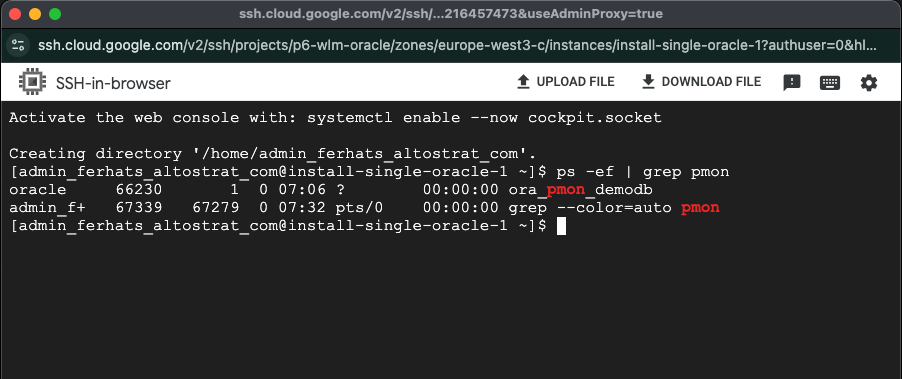
SSH vào máy ảo install-single-oracle-1 và kiểm tra quy trình oracle pmon bằng lệnh "ps -ef | grep pmon ".
ps -ef | grep pmon
Sudo cho người dùng oracle
sudo su - oracle
sử dụng sqlplus để kết nối với cơ sở dữ liệu với tư cách là người dùng sys.
sqlplus / as sysdba
5. Dọn dẹp
Nếu bạn muốn tiếp tục với các lớp học lập trình khác trong loạt bài này ( khả năng kết nối của ứng dụng, dịch vụ giám sát, v.v.), thì đừng dọn dẹp dự án của bạn.
Để tránh bị tính phí vào tài khoản Google Cloud cho các tài nguyên được dùng trong bài tập thực hành này, hãy làm theo các bước sau:
- Trong bảng điều khiển Cloud, hãy chuyển đến trang Quản lý tài nguyên.
- Trong danh sách dự án, hãy chọn dự án mà bạn muốn xoá, rồi nhấp vào Xoá.
- Trong hộp thoại, hãy nhập mã dự án rồi nhấp vào Tắt để xoá dự án.
6. Xin chúc mừng
Xin chúc mừng! Bạn đã cài đặt thành công một cơ sở dữ liệu Oracle trên GCE thông qua Workload Manager.