

1. 简介
构建内容
在本 Codelab 中,您将安装 Oracle 数据库
- 在任何 GCE 机器上
- 使用 Workload Manager 自动化
- 安装需要 1-2 小时。(不包括安装文件的下载)
学习内容
- 下载 Oracle 二进制文件。
- 预配 Oracle 数据库。
- 使用 Workload Manager 自动化
所需条件
要完成本 Codelab,您需要:
- Chrome 网络浏览器。
- Gmail 账号。
- 用于下载二进制文件的免费 Oracle 账号。
- 启用了结算功能的 Google Cloud 项目。
本 Codelab 适合各种水平的开发者,包括新手。
2. 准备工作
本部分将引导您完成在 Google Cloud 项目中开始安装 Oracle 数据库之前所需的初始设置。
下载 Oracle 二进制文件
前往以下 地址(点击 首页),然后下载 Oracle 19c 的 Oracle 二进制文件。
如果您没有现有的 Oracle 账号,可以创建一个账号。如果没有账号,您将无法下载 Oracle 软件。
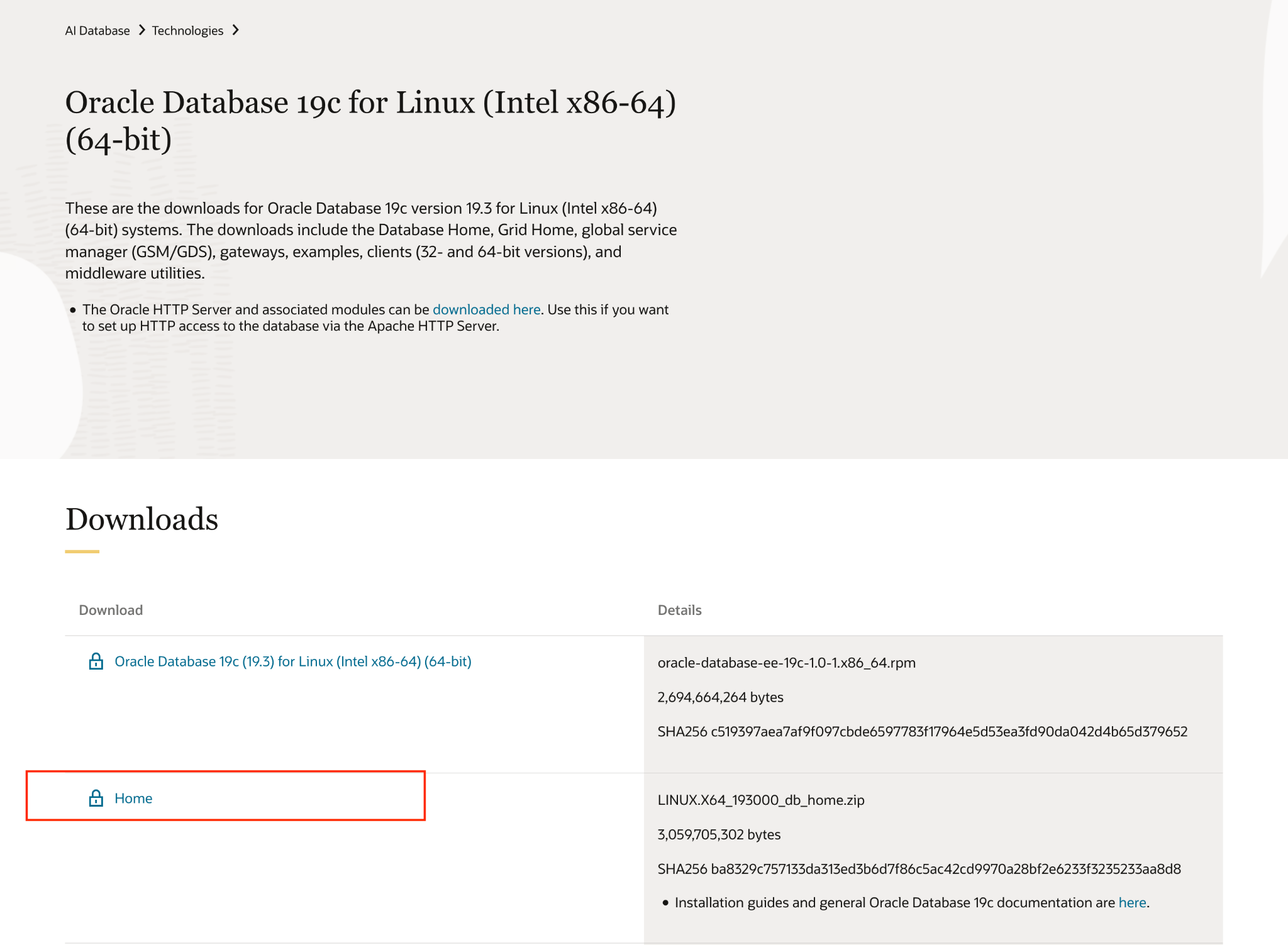
注意:My Oracle Support 和 Oracle Software Delivery Cloud 都需要 Oracle 支持权利。如果您想使用开发者许可,则只有 Oracle Database 19c (19.3) 版本在没有支持权利的情况下可用。不过,这是 2019 年发布的版本,存在已知的安全漏洞。
创建项目
- 在 Google Cloud 控制台的项目选择器页面上,选择或创建一个 Google Cloud 项目。
- 确保您的云项目已启用结算功能。了解如何 检查项目是否已启用结算功能 。
- 点击此 链接,激活 Cloud Shell。您可以点击 Cloud Shell 中的相应按钮,在 Cloud Shell 终端(用于运行云命令)和编辑器(用于构建项目)之间进行切换。

- 连接到 Cloud Shell 后,您可以使用以下命令检查自己是否已通过身份验证,以及项目是否已设置为您的项目 ID:
gcloud auth list
- 在 Cloud Shell 中运行以下命令,以确认 gcloud 命令了解您的项目。
gcloud config list project
- 设置变量 PROJECT_ID,使用以下命令进行设置:
export PROJECT_ID=[YOUR_PROJECT_ID]
gcloud config set project $PROJECT_ID
- 运行以下命令以启用以下 API:
gcloud services enable \
                       compute.googleapis.com \
                       cloudresourcemanager.googleapis.com \
                       servicenetworking.googleapis.com \
                       vpcaccess.googleapis.com \
                       workloadmanager.googleapis.com
更改组织政策(如果您使用的是 Argolis 环境)
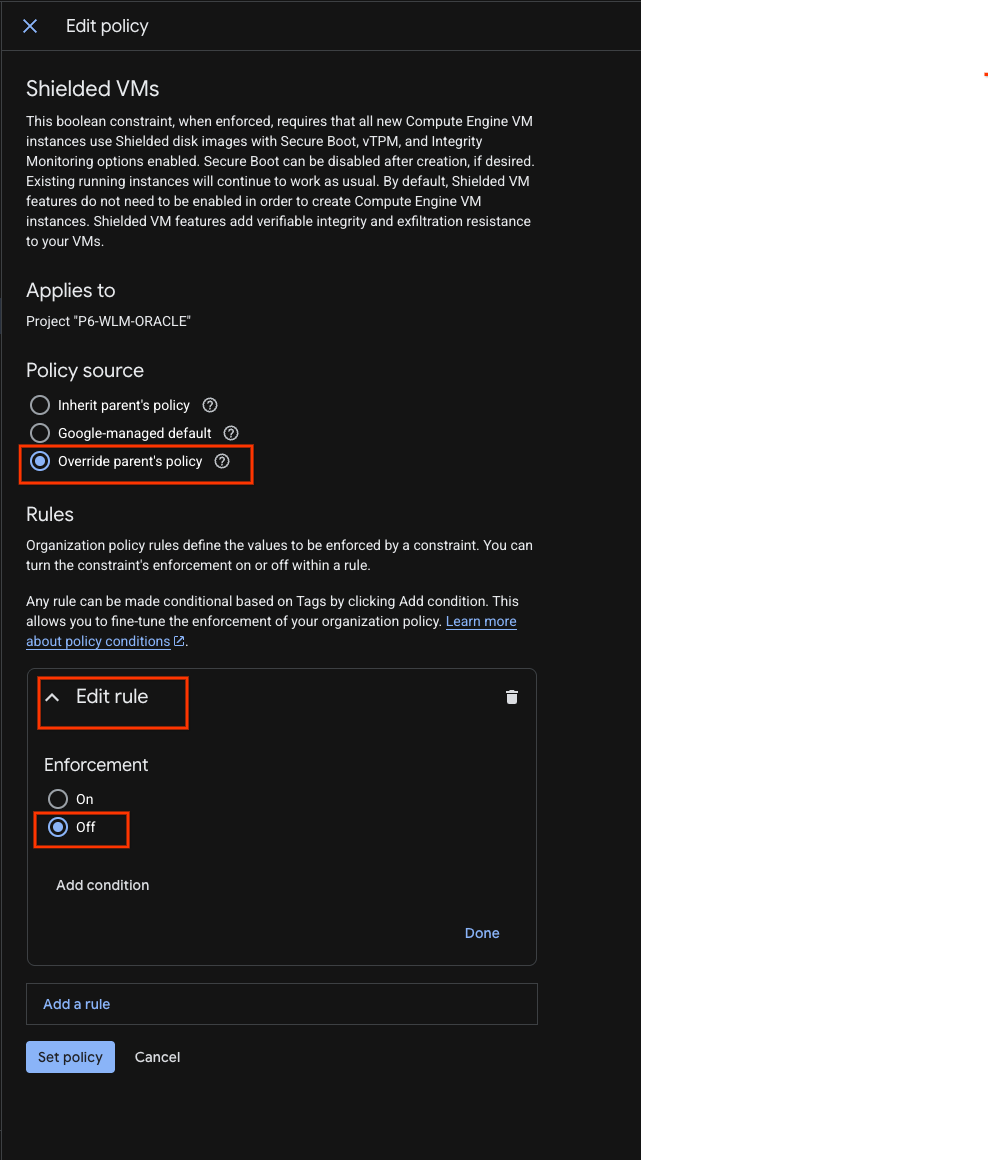
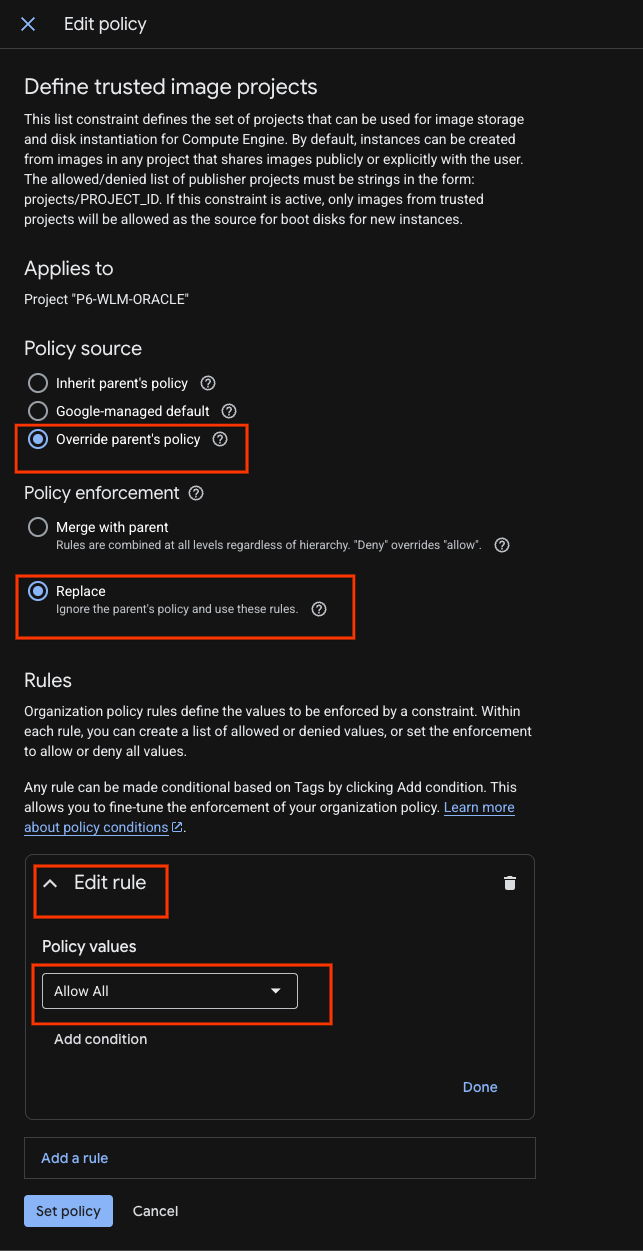
前往组织政策,然后针对以下各项覆盖父资源的政策:
- constraints/compute.requireShieldedVM
- constraints/compute.trustedImageProjects
使用过滤器查找,然后使用操作(修改政策)进行更改

添加一条规则,将“强制执行”更改为“关闭”。
对于“定义可信映像项目”规则,覆盖父资源的政策,将其替换为“允许所有”规则
创建 VPC 网络和子网
根据您的环境更改 region 参数。
gcloud compute networks create oracle-network --subnet-mode=custom
gcloud compute networks subnets create oracle-west3 \
--network=oracle-network --range=10.0.0.0/29 \
--region=europe-west3 --enable-private-ip-google-access
gcloud compute firewall-rules create oracle-allow-ssh  \
--network oracle-network \
--allow tcp:22,tcp:3389,icmp
创建服务账号
在此演示中,我们将使用默认服务账号。出于安全考虑,我们强烈建议您为 WLM 创建单独的账号。
为 Oracle 数据库账号创建 Secret
在 gcloud 控制台中,使用以下命令在同一项目中创建一个 Secret。
如果 Oracle 多租户已激活,此密码将用于 SYS、SYSTEM 和 PDBADMIN 用户。
Secret 值必须介于 8 到 30 个字符之间,可以包含字母数字字符和特殊字符 #$@%*_+=-
它必须包含至少一个特殊字符,并且不得包含以下任何保留字:oracle
gcloud secrets create mysecret
echo -n "AbraKadabra_123" | gcloud secrets versions add mysecret --data-file=-
创建 Cloud Storage 存储分区
根据您的环境更改 Cloud Storage 存储分区的名称。
gcloud storage buckets create gs://p6-wlm-oracle/ --uniform-bucket-level-access
将下载的 Oracle 二进制文件上传到此存储分区。
3. 创建 Oracle 数据库部署
如需配置和部署 Oracle 数据库,请执行以下任务:
- 在 Google Cloud 控制台中,前往 Workload Manager 页面。前往 Workload Manager
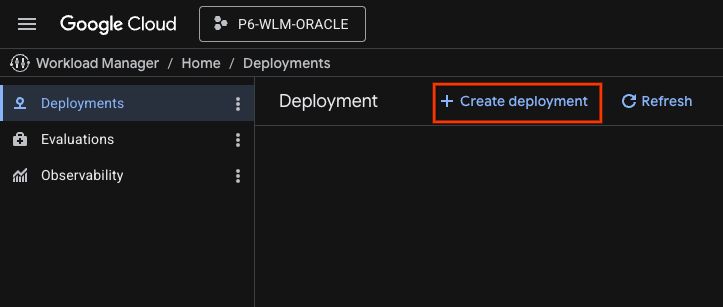
- 在 Workload Manager 导航窗格中,点击部署 。
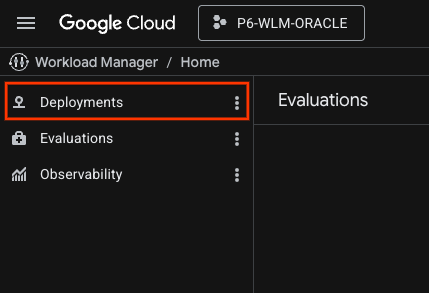
- 选择要在其中创建部署的项目。
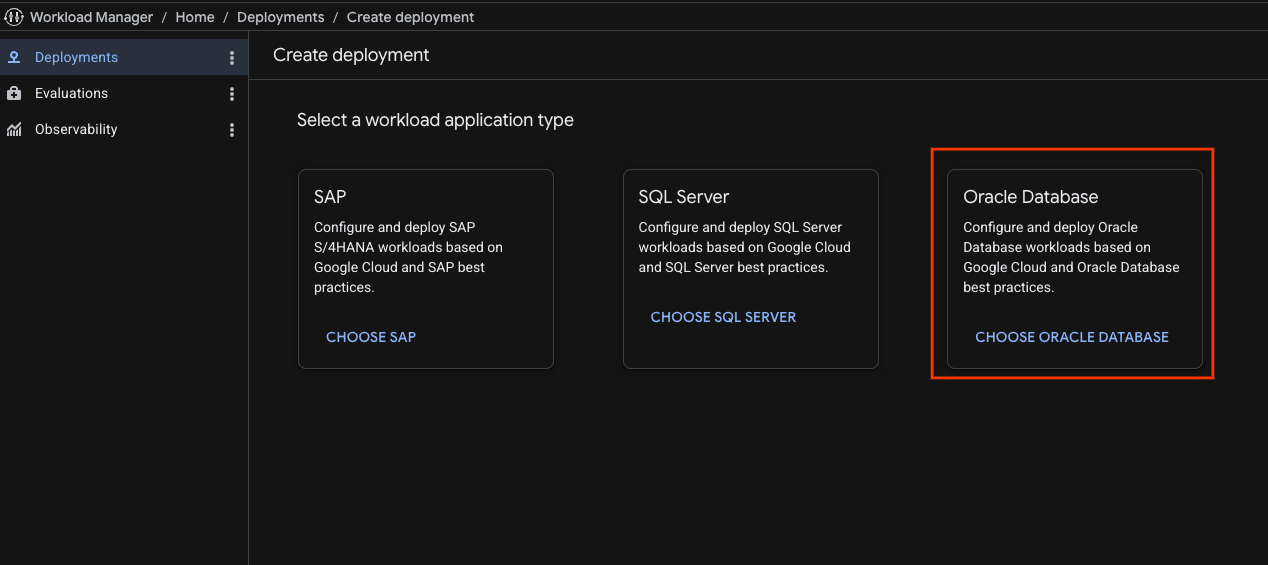
- 点击创建部署 ,然后选择 Oracle 数据库 。
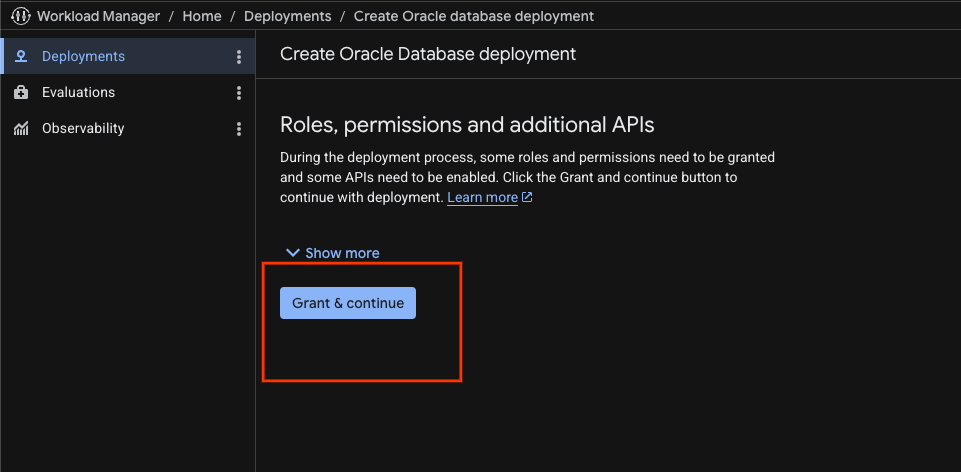
- 如果您没有所需的角色和权限,引导式部署自动化工具会指明所需的角色和权限。点击授予并继续 。
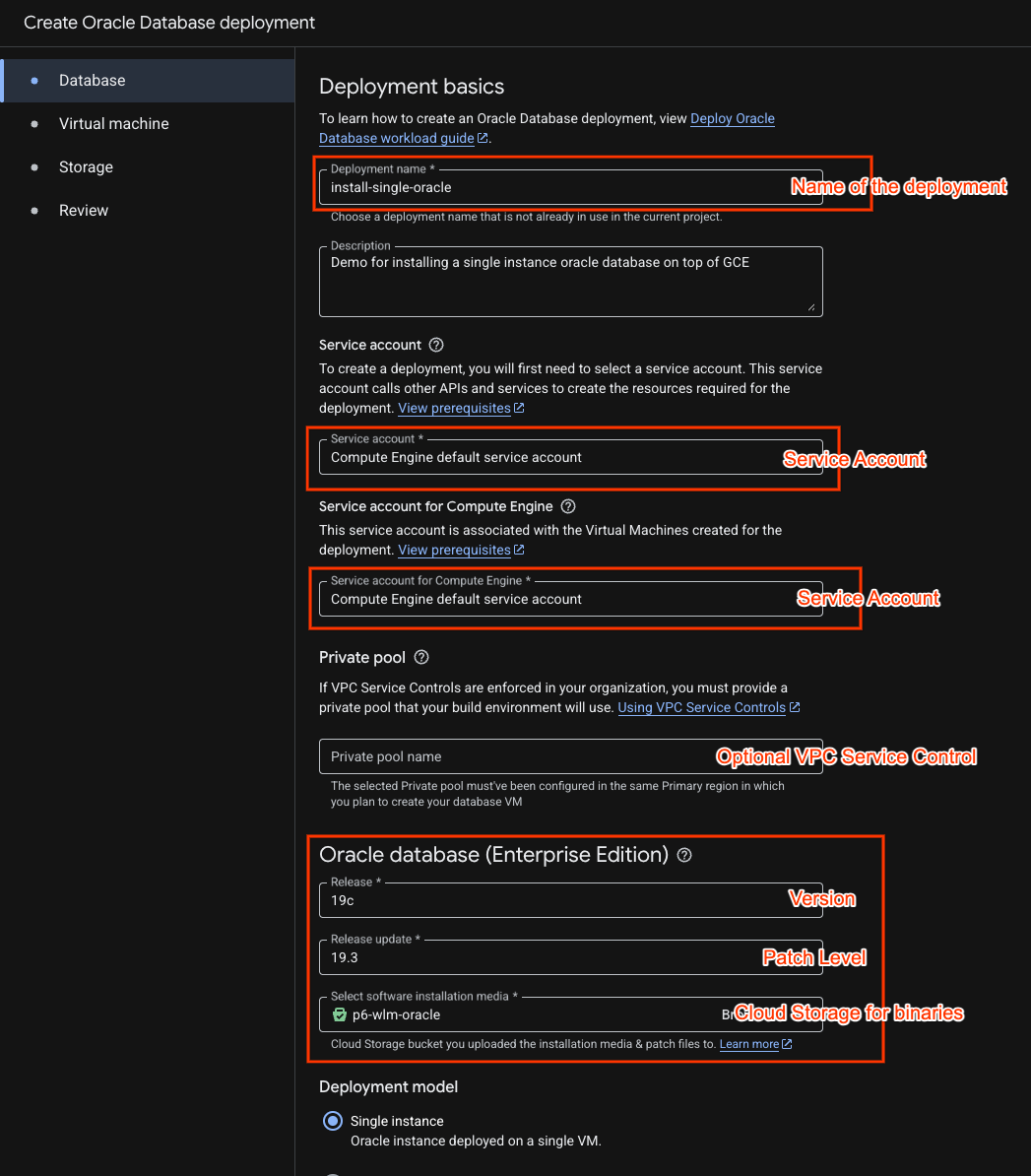
在部署基础知识 部分,输入有关部署和工作负载要求的信息。Workload Manager 会使用此基本信息来确定要在后续标签页中收集的数据。
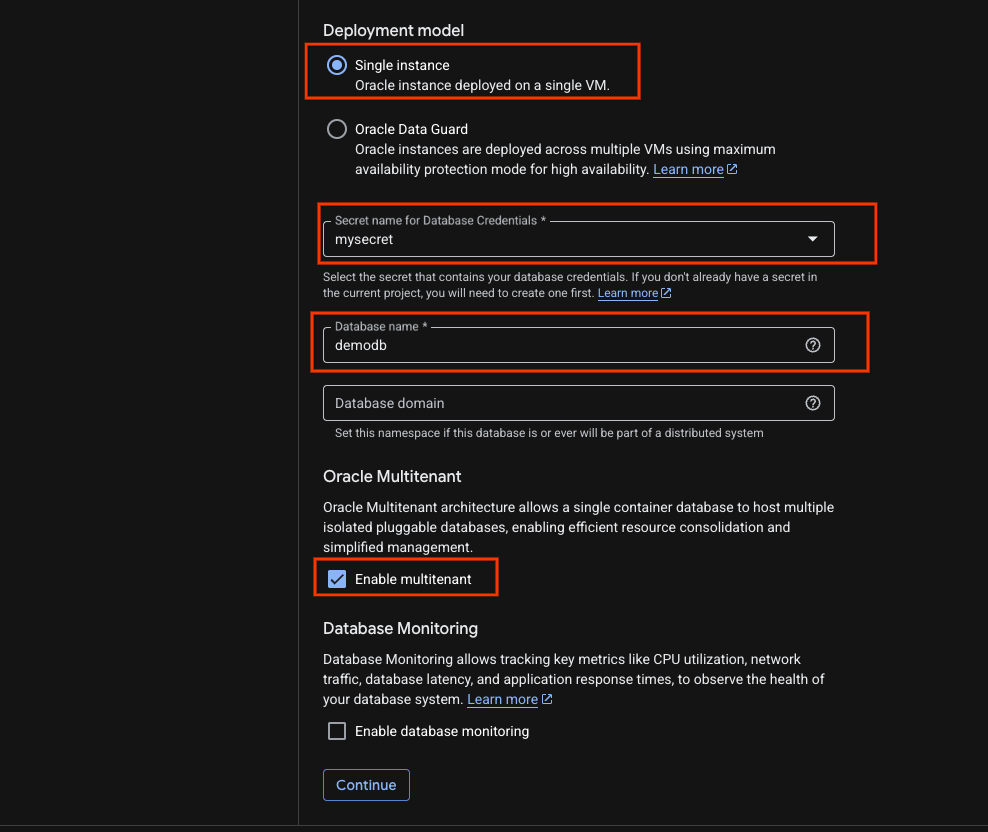
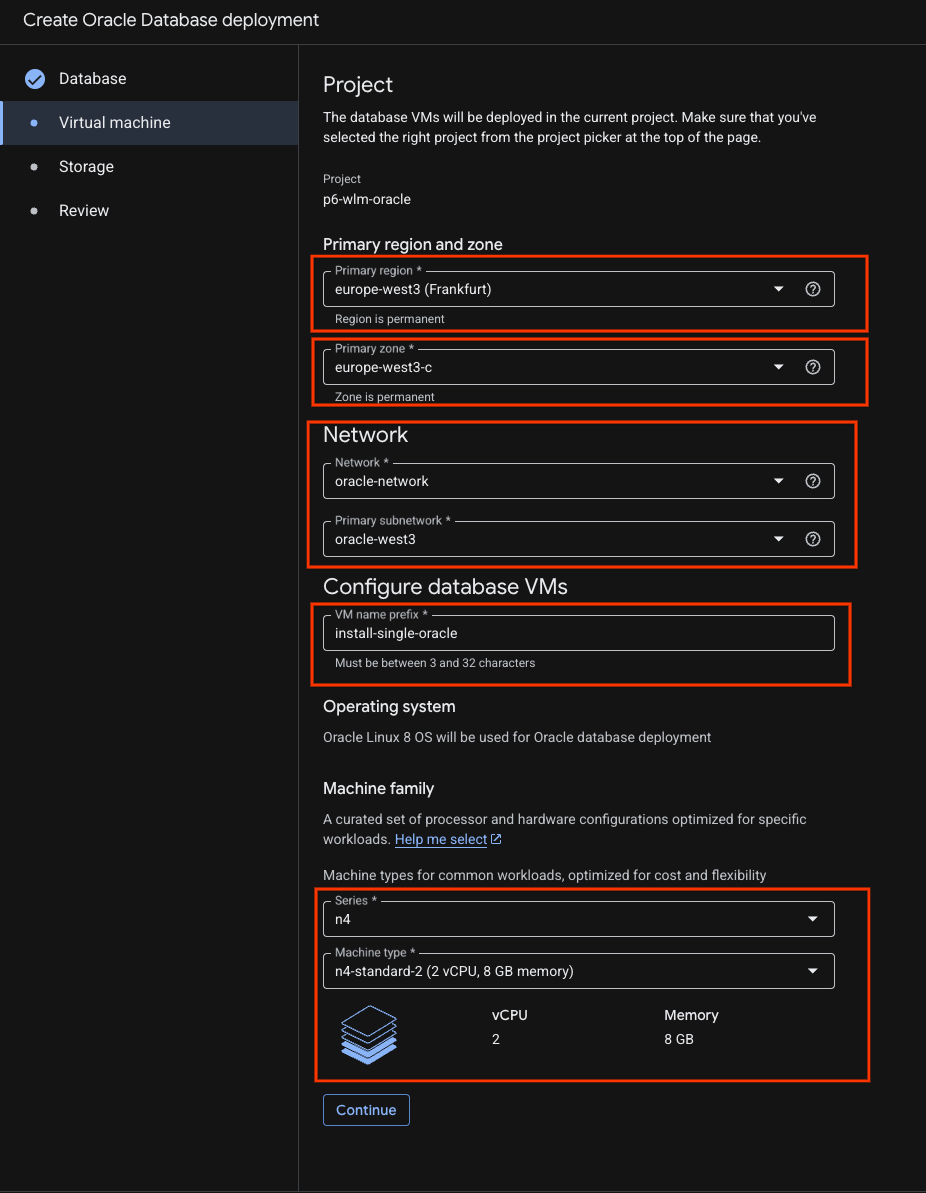
- 在“虚拟机”标签页中,执行以下操作:
根据您的环境更改主要区域。填写网络详细信息,然后选择机器类型。
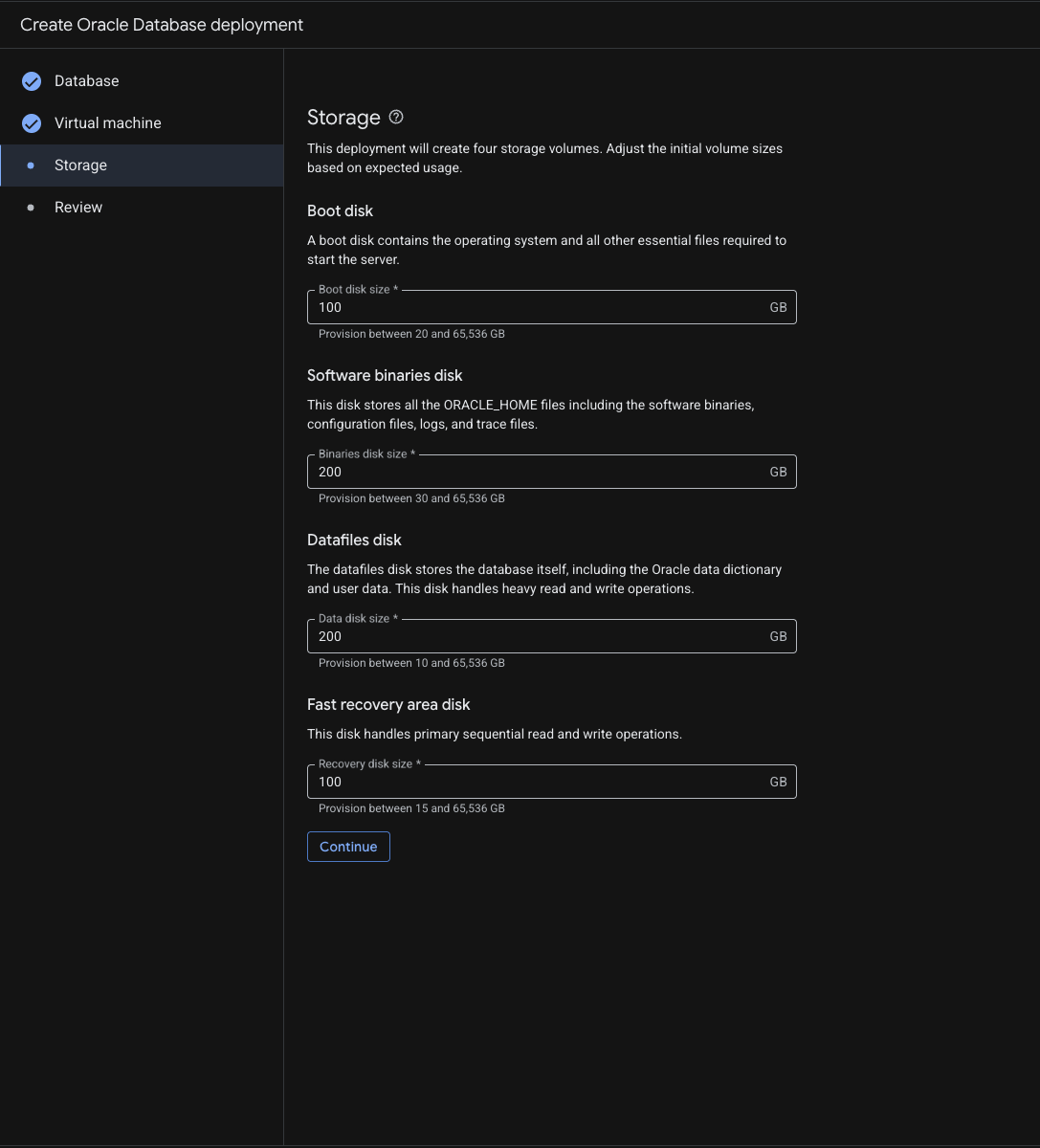
- 填写存储空间 详细信息。对于本实验,您可以继续使用默认值
- 查看审核页面,然后点击创建
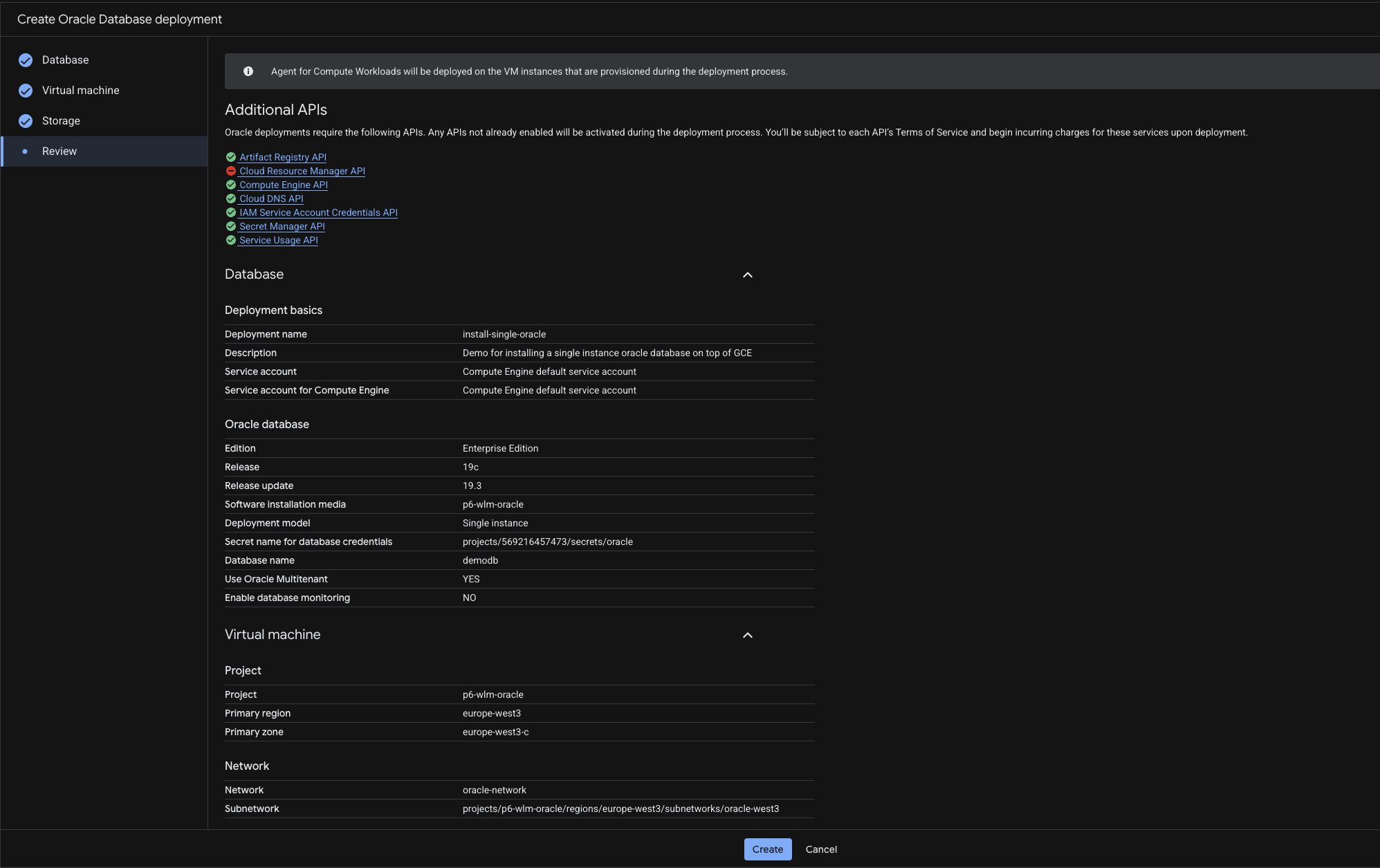
- 您将看到以下页面:
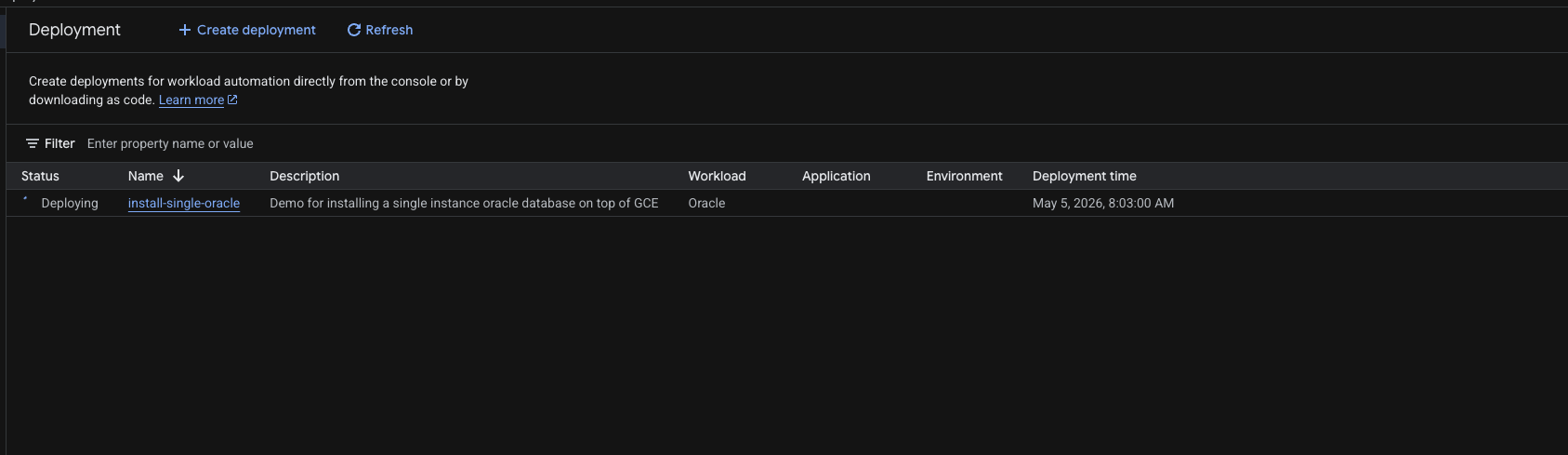
注意 :整个部署过程可能需要一到两个小时才能完成。部署过程会在后台继续进行。收到通知后,您可以查看部署信息中心。
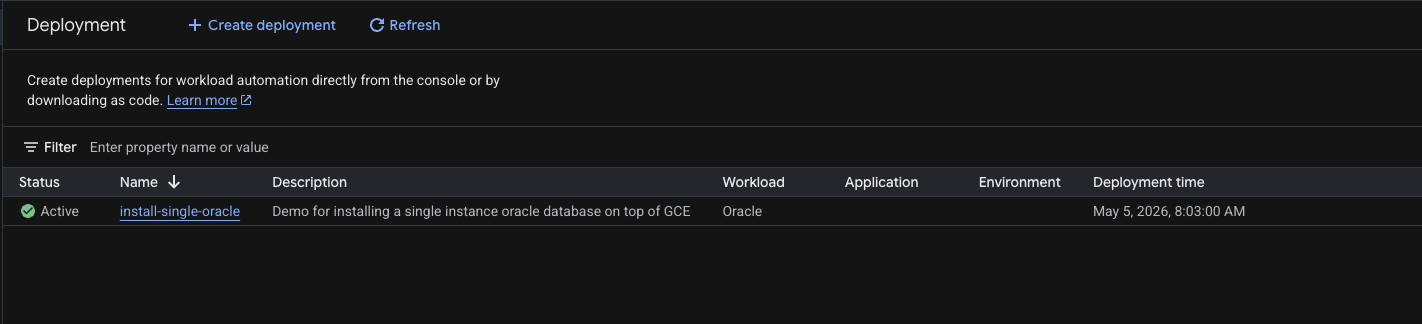
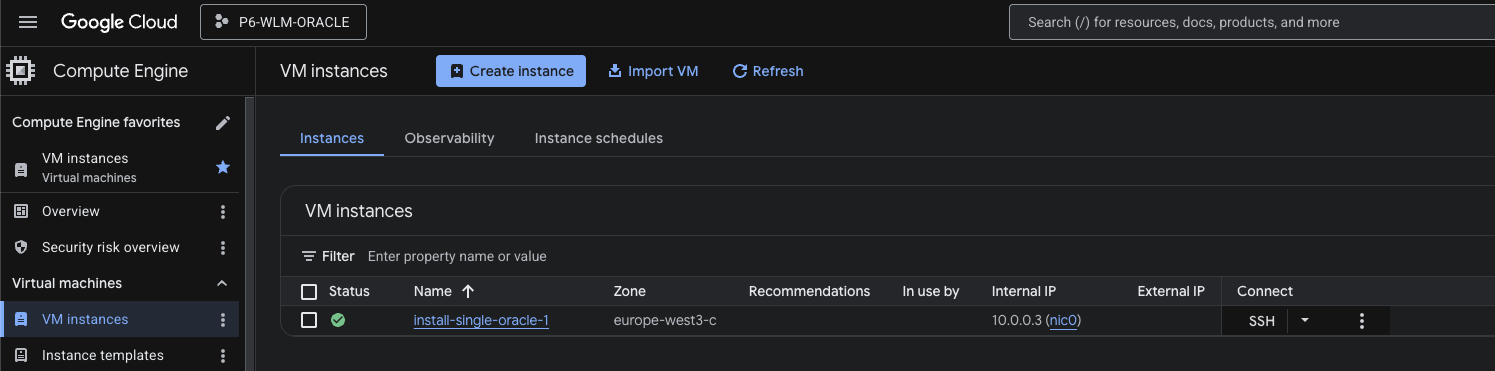
完成后,它将显示“活跃”状态,您可以查看虚拟机的状态。
4. 连接到 Oracle
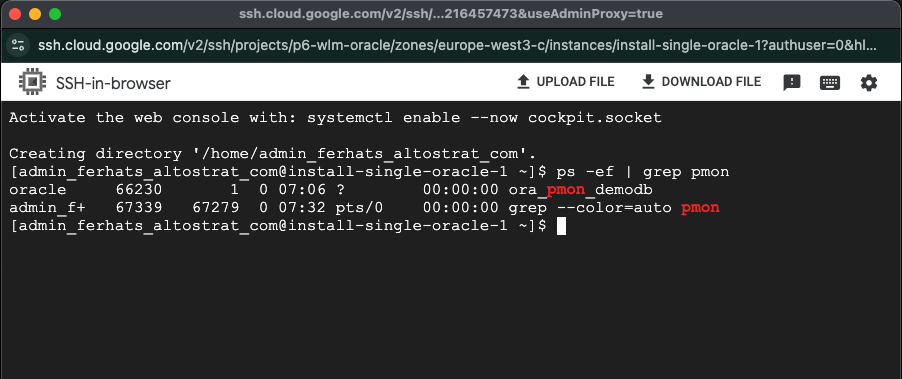
使用 SSH 连接到 install-single-oracle-1 虚拟机,然后使用“ps -ef | grep pmon”命令检查 Oracle pmon 进程。
ps -ef | grep pmon
以 Oracle 用户身份登录
sudo su - oracle
使用 sqlplus 以 sys 用户身份连接到数据库。
sqlplus / as sysdba
5. 清理
如果您想继续学习本系列中的其他 Codelab(客户端连接、监控服务等),请勿清理您的项目。
为避免系统因本实验中使用的资源向您的 Google Cloud 账号收取费用,请按照以下步骤操作:
- 在 Google Cloud 控制台中,前往 管理资源 页面。
- 在项目列表中,选择要删除的项目,然后点击“删除”。
- 在对话框中输入项目 ID,然后点击“关停”以删除项目。
6. 恭喜
恭喜!您已通过 Workload Manager 在 GCE 上成功安装 Oracle 数据库。