

1. 簡介
建構項目
在本程式碼研究室中,您將安裝 Oracle 資料庫
- 在任何 GCE 機器上
- 使用 Workload Manager 自動化功能
- 安裝程序需要 1 到 2 小時才能完成。(不含安裝檔下載)
課程內容
- 下載 Oracle 二進位檔。
- 佈建 Oracle 資料庫。
- 使用 Workload Manager 自動化功能
軟硬體需求
如要完成本程式碼研究室,請務必符合以下條件:
- Chrome 網路瀏覽器。
- Gmail 帳戶。
- 免費的 Oracle 帳戶,用於下載二進位檔。
- 已啟用計費功能的 Google Cloud 專案。
本程式碼研究室適合各種程度的開發人員 (包括初學者)。
2. 事前準備
本節將逐步說明在 Google Cloud 專案中進行初始設定的必要步驟,完成後即可開始安裝 Oracle 資料庫。
下載 Oracle 二進位檔
前往下列位址 ( 按一下「首頁」),然後下載 Oracle 19c 的 Oracle 二進位檔。
如果您目前沒有 Oracle 帳戶,可以建立一個。如要下載 Oracle 軟體,必須先擁有帳戶。
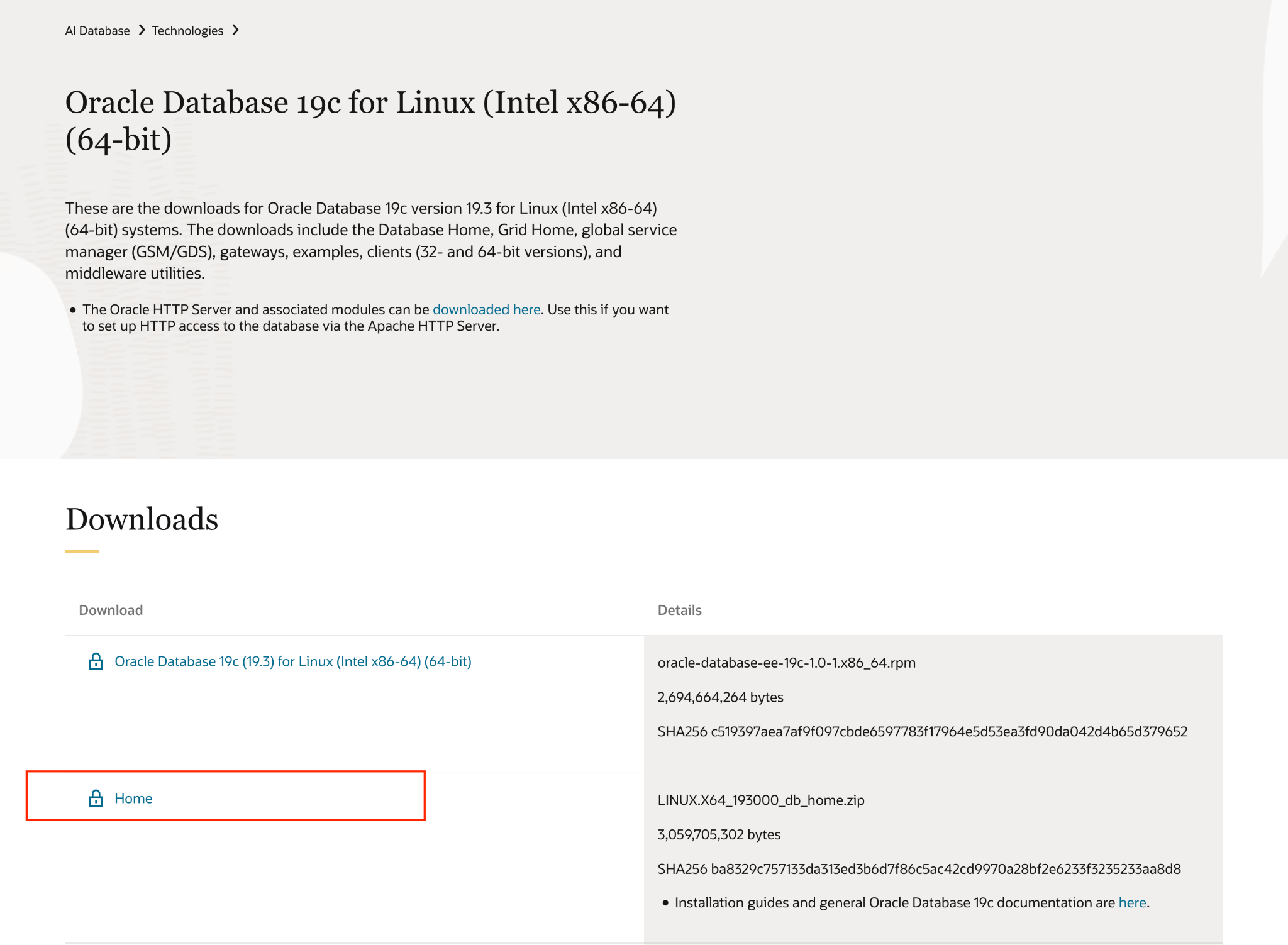
注意:My Oracle Support 和 Oracle Software Delivery Cloud 都需要 Oracle 支援授權。如要使用開發人員授權,只有 Oracle Database 19c (19.3) 版本可供使用,但沒有支援服務。但這是 2019 年發布的版本,且有已知的安全漏洞。
建立專案
- 在 Google Cloud 控制台的專案選取器頁面中,選取或建立 Google Cloud 專案。
- 確認 Cloud 專案已啟用計費功能。瞭解如何檢查專案是否已啟用計費功能。
- 按一下這個連結,啟用 Cloud Shell。點選 Cloud Shell 中的對應按鈕,即可在 Cloud Shell 終端機 (用於執行雲端指令) 和編輯器 (用於建構專案) 之間切換。

- 連至 Cloud Shell 後,請使用下列指令確認驗證已完成,專案也已設為獲派的專案 ID:
gcloud auth list
- 在 Cloud Shell 中執行下列指令,確認 gcloud 指令已瞭解您的專案。
gcloud config list project
- 設定 PROJECT_ID 變數,請使用下列指令:
export PROJECT_ID=[YOUR_PROJECT_ID]
gcloud config set project $PROJECT_ID
- 執行下列指令,啟用下列 API:
gcloud services enable \
                       compute.googleapis.com \
                       cloudresourcemanager.googleapis.com \
                       servicenetworking.googleapis.com \
                       vpcaccess.googleapis.com \
                       workloadmanager.googleapis.com
變更機構政策 (如果您使用 Argolis 環境)
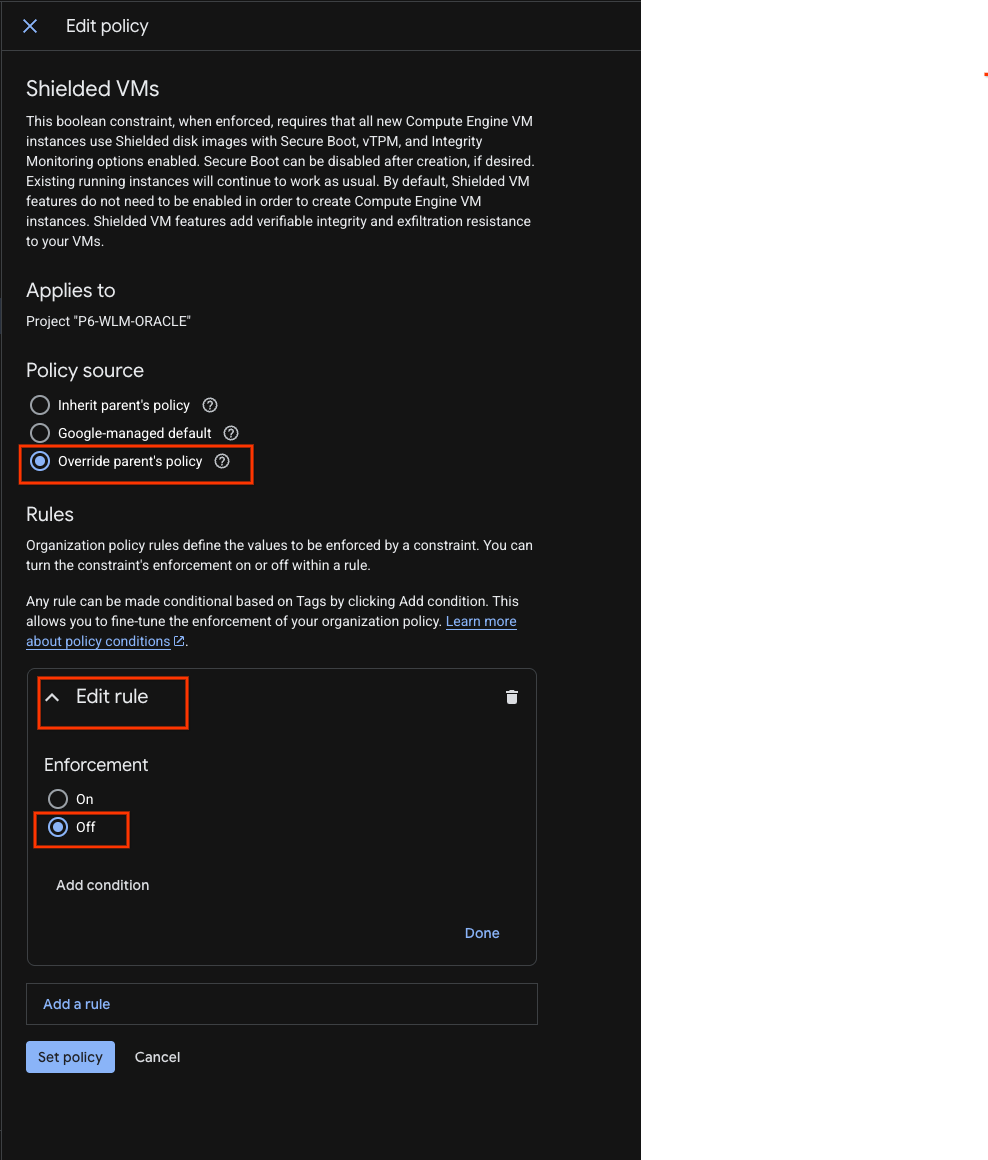
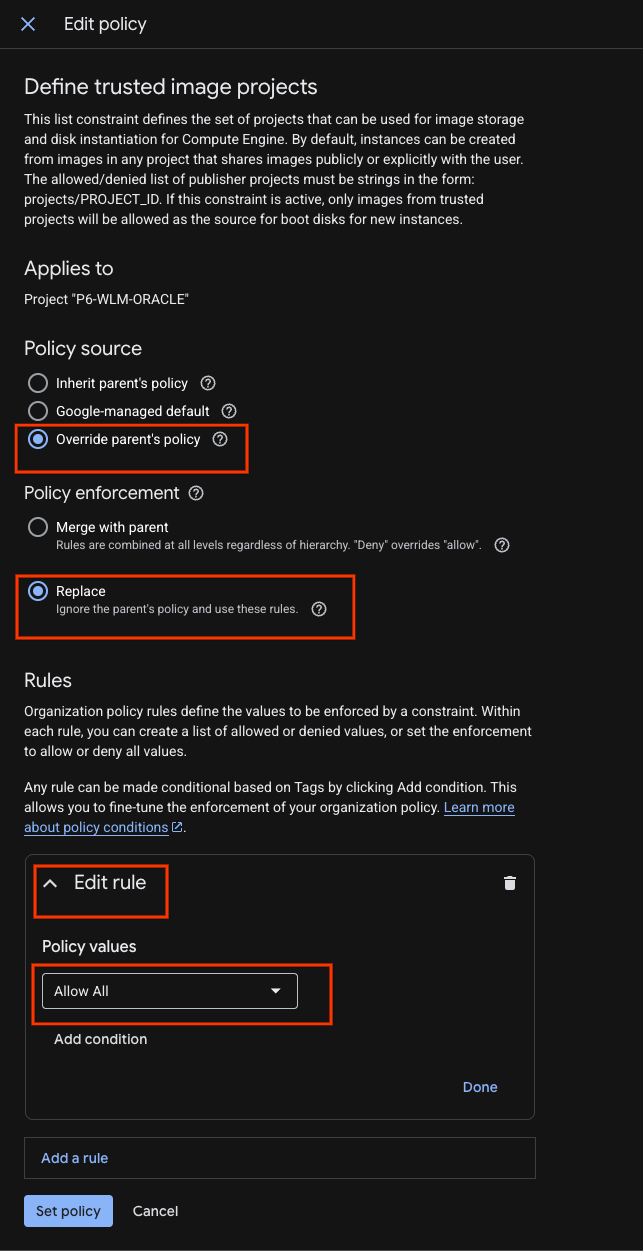
前往「機構政策」,並覆寫下列項目的父項政策:
- constraints/compute.requireShieldedVM
- constraints/compute.trustedImageProjects
使用篩選器找出要變更的政策,然後點選「編輯政策」

新增規則,將強制執行設為「關閉」。
對於「定義可信映像檔專案」規則,請覆寫上層政策,並以「允許所有項目」規則取代
建立虛擬私有雲網路和子網路
根據您的環境變更 region 參數。
gcloud compute networks create oracle-network --subnet-mode=custom
gcloud compute networks subnets create oracle-west3 \
--network=oracle-network --range=10.0.0.0/29 \
--region=europe-west3 --enable-private-ip-google-access
gcloud compute firewall-rules create oracle-allow-ssh  \
--network oracle-network \
--allow tcp:22,tcp:3389,icmp
建立服務帳戶
在本示範中,我們會使用預設服務帳戶。基於安全考量,我們強烈建議您為 WLM 建立個別帳戶。
為 Oracle 資料庫帳戶建立密鑰
在 gcloud 控制台中,使用下列指令在同一個專案中建立密鑰。
如果啟用 Oracle 多租戶,這組密碼會用於 SYS、SYSTEM 和 PDBADMIN 使用者。
密碼值長度必須介於 8 至 30 個字元,可包含英數字元和特殊字元 #$@%*_+=-
密碼必須包含至少一個特殊字元,且不得包含下列保留字:oracle
gcloud secrets create mysecret
echo -n "AbraKadabra_123" | gcloud secrets versions add mysecret --data-file=-
建立 Cloud Storage bucket
根據您的環境變更 Cloud Storage 值區名稱。
gcloud storage buckets create gs://p6-wlm-oracle/ --uniform-bucket-level-access
將下載的 Oracle 二進位檔上傳至這個 bucket。
3. 建立 Oracle 資料庫部署作業
如要設定及部署 Oracle Database,請執行下列工作:
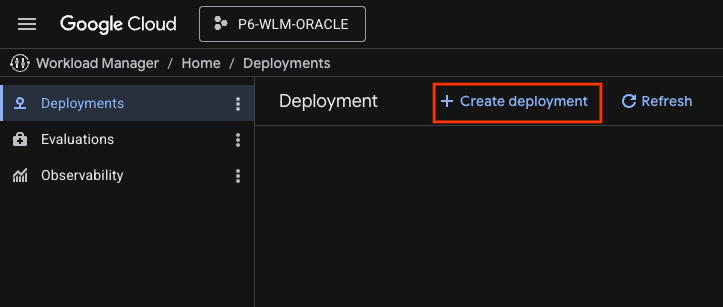
- 前往 Google Cloud 控制台的「Workload Manager」頁面。前往 Workload Manager
- 在「Workload Manager」導覽窗格中,按一下「Deployments」。
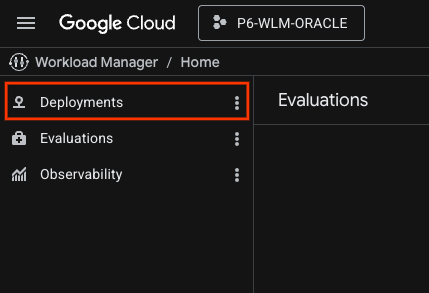
- 選取要建立部署作業的專案。
- 按一下「建立部署作業」,然後選擇「Oracle 資料庫」。
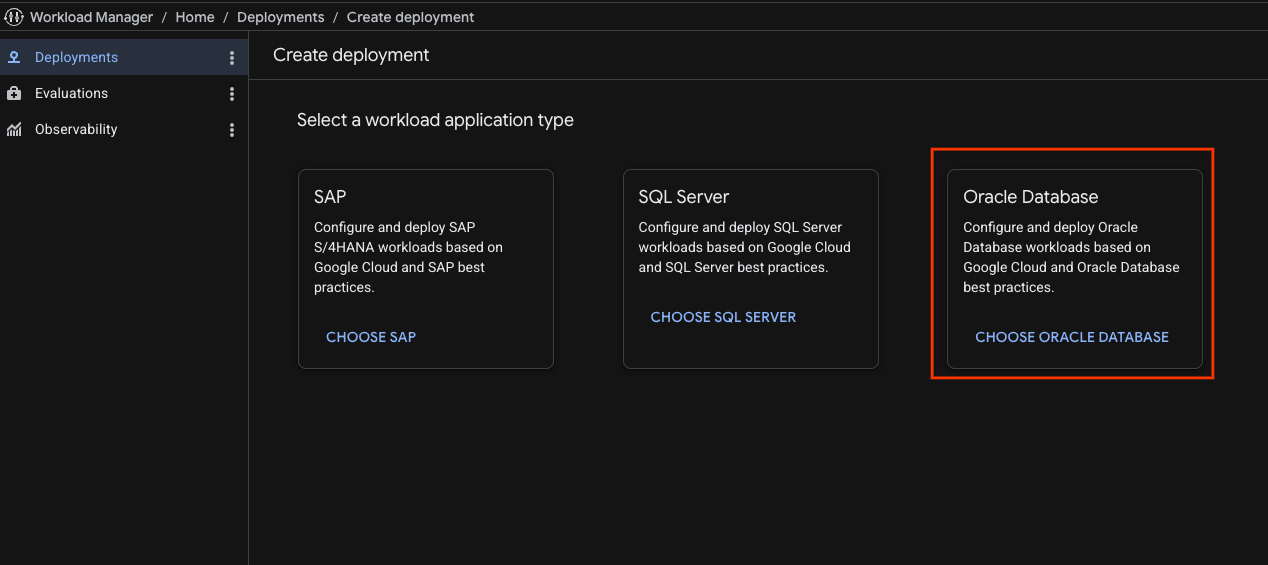
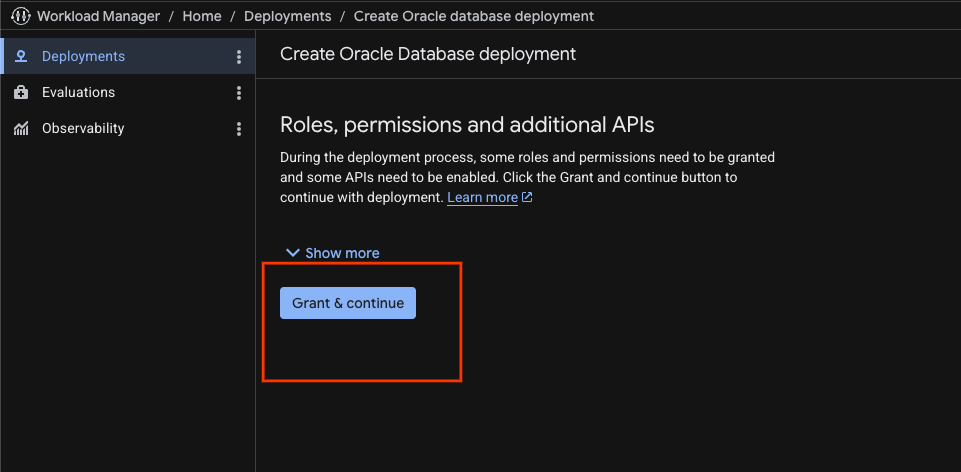
- 如果您沒有必要角色和權限,導覽式部署自動化工具會指出必要角色和權限。按一下「授予並繼續」。
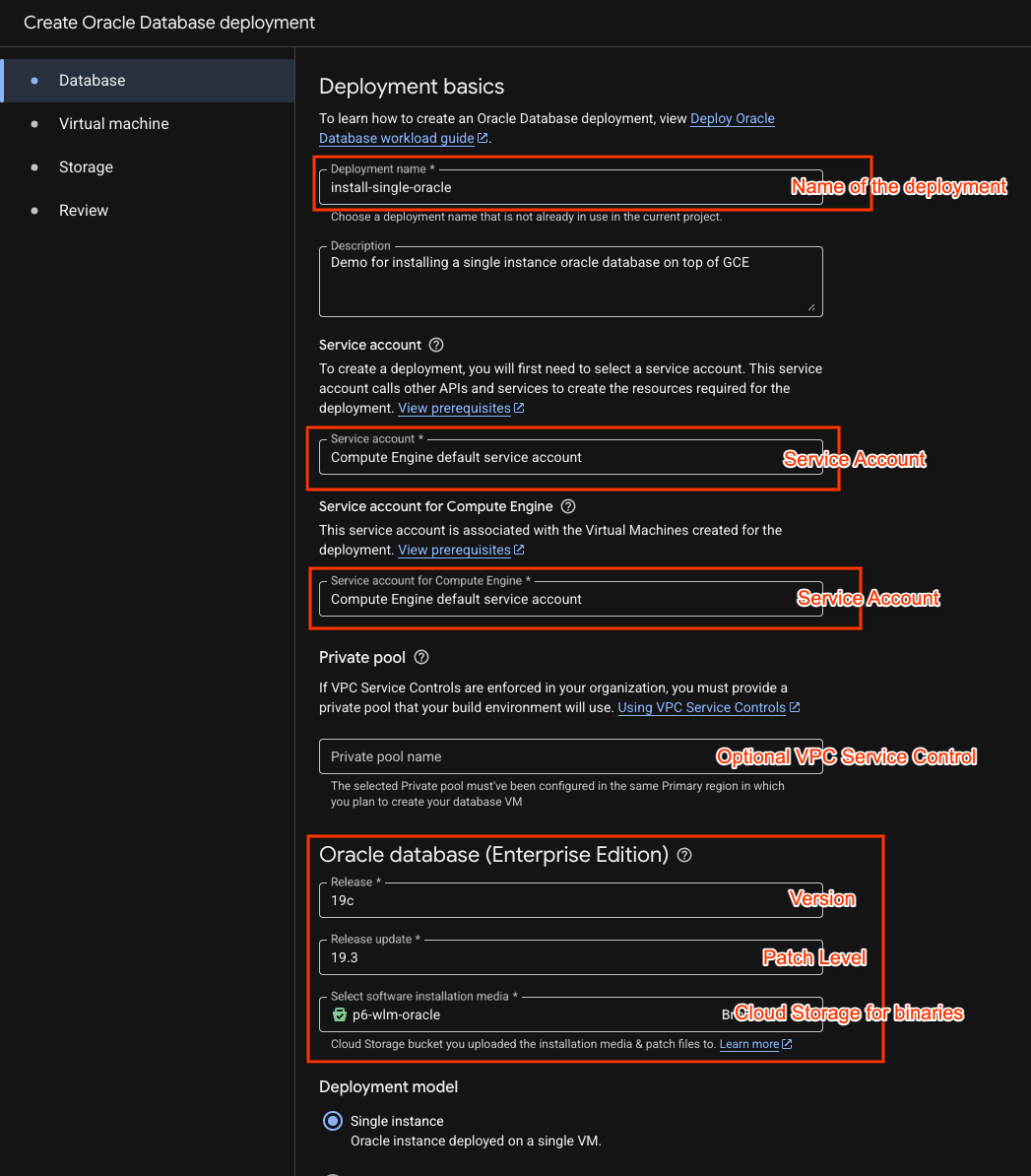
在「Deployment basics」(部署基本資訊) 部分,輸入部署作業和工作負載需求相關資訊。Workload Manager 會根據這項基本資訊,判斷後續分頁要收集哪些資料。
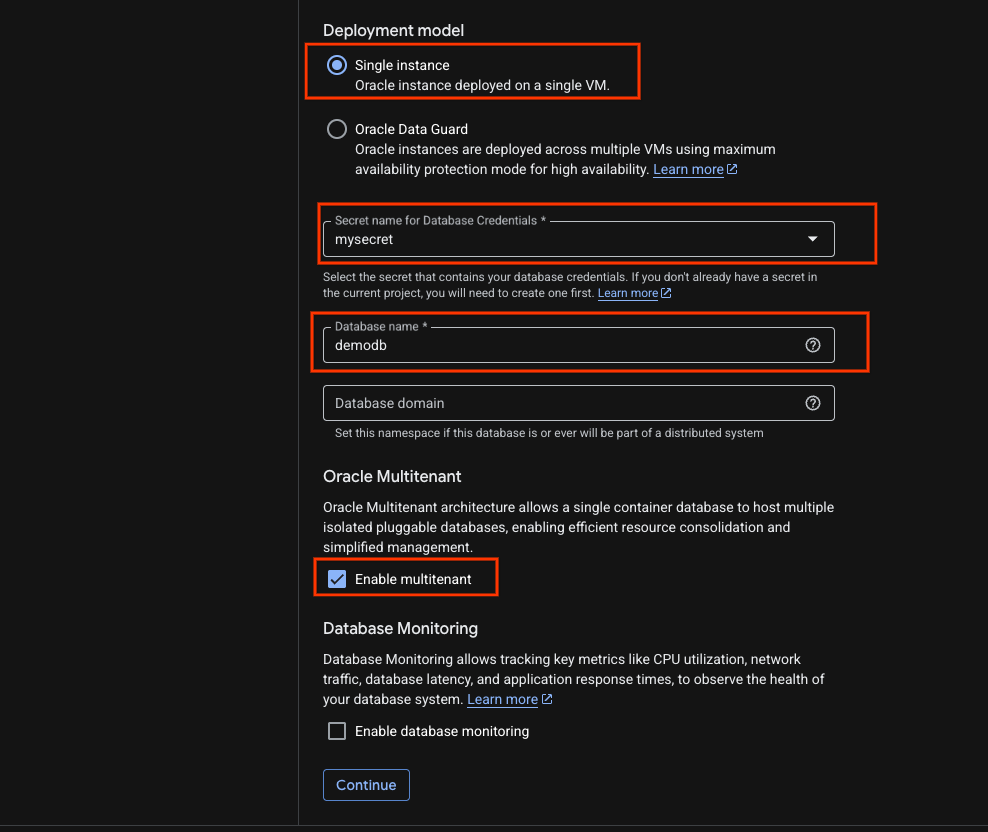
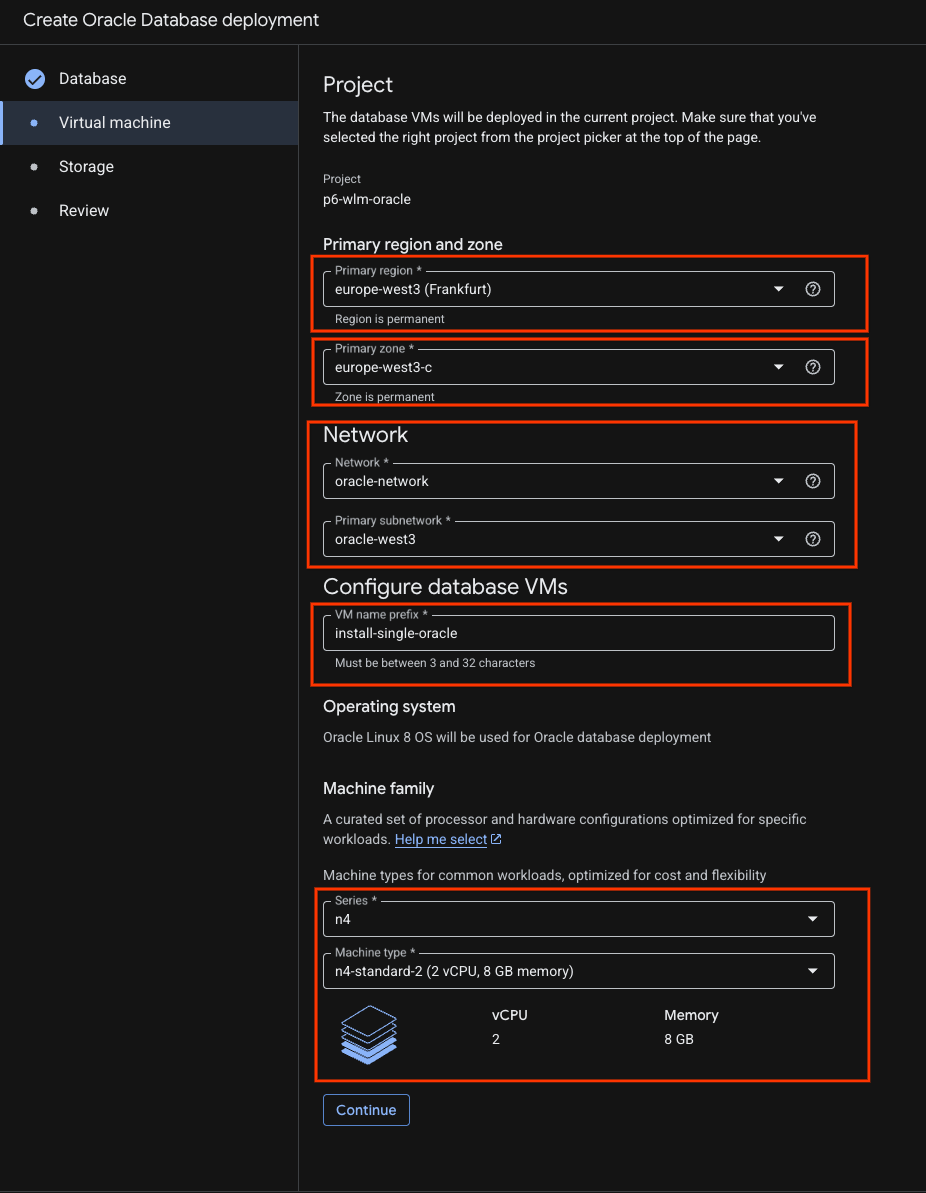
- 在「虛擬機器」分頁中,執行下列操作:
根據環境變更主要區域。填寫網路詳細資料。選擇機型。
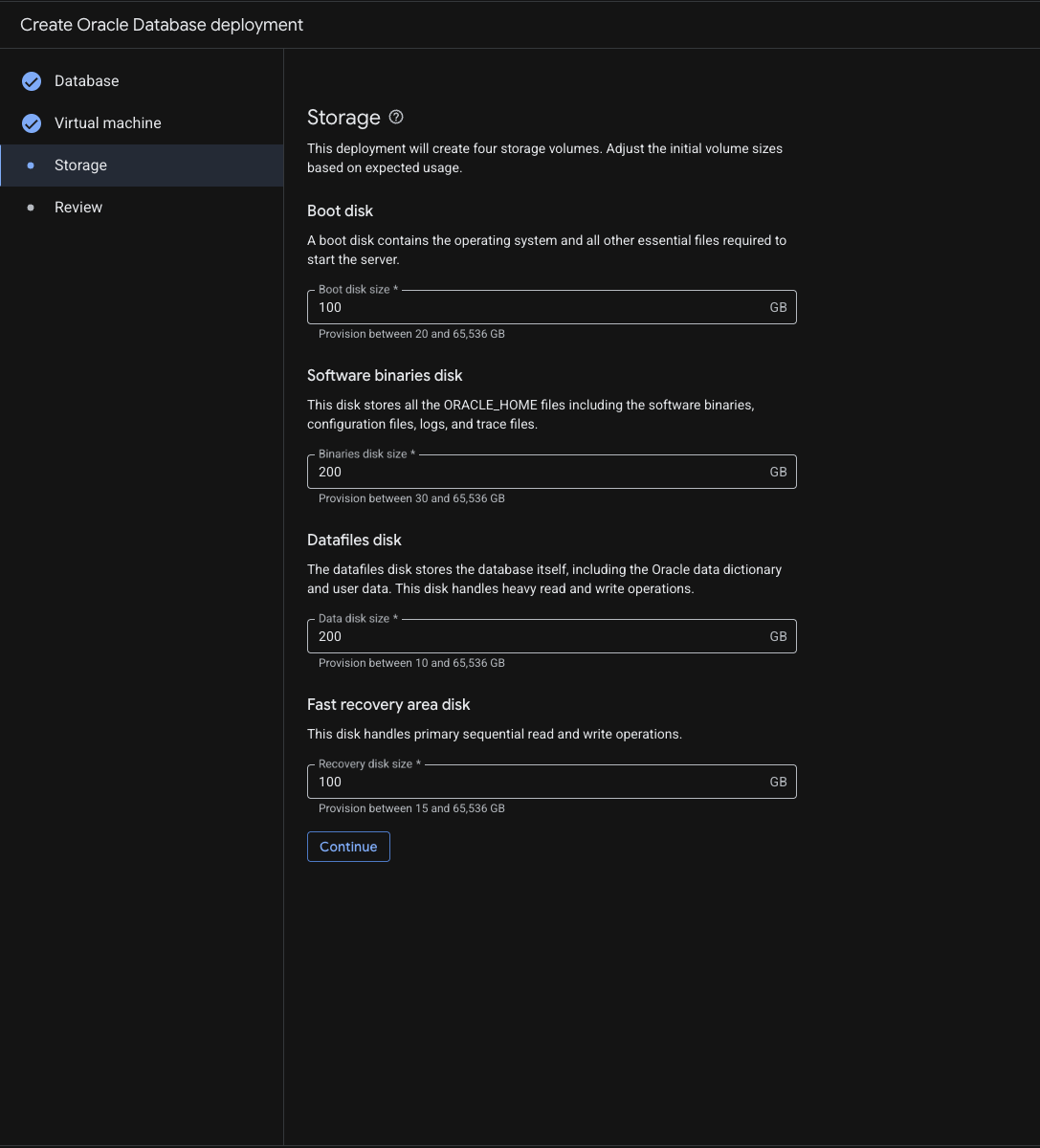
- 填寫「儲存空間」詳細資料。在本實驗室中,您可以繼續使用預設值
- 檢查「檢閱」頁面,然後按一下「建立」
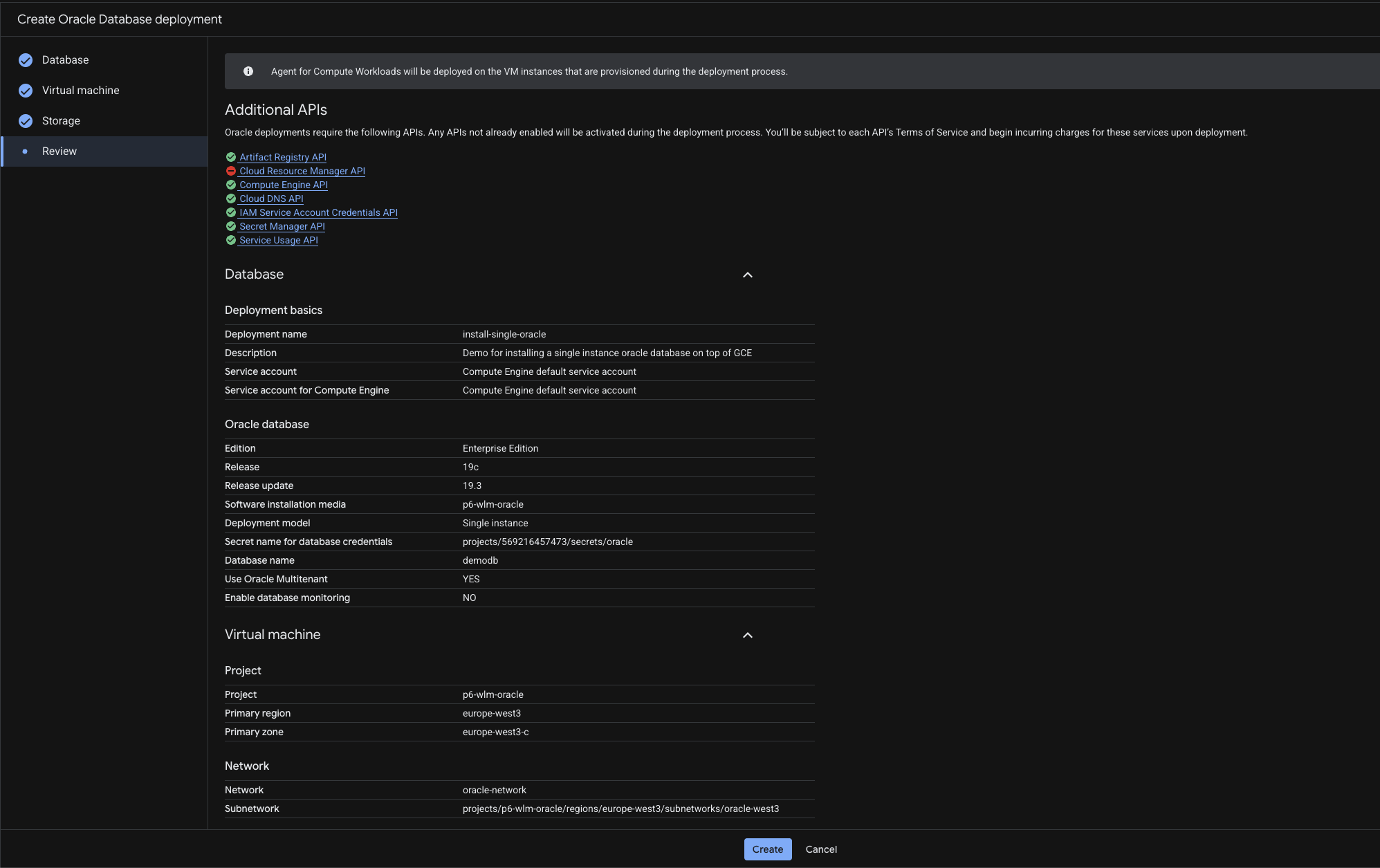
- 您會看到這個頁面:
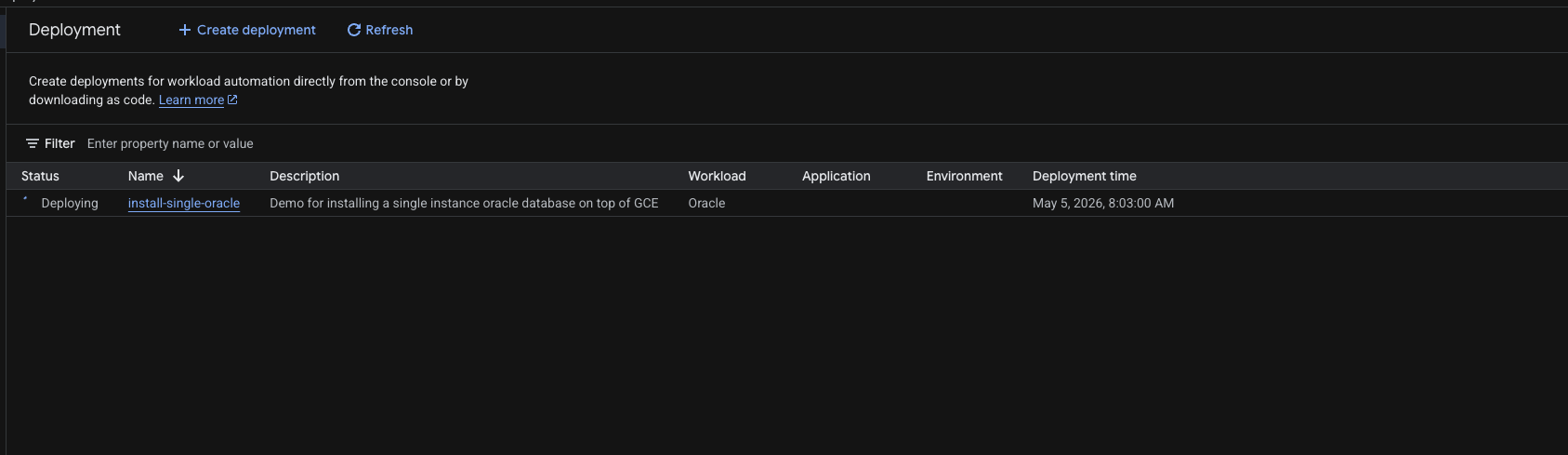
注意:整個部署程序最多可能需要一到兩小時才能完成。部署程序會在背景繼續執行。收到通知後,您就可以查看部署作業資訊主頁。
完成後,狀態會顯示為「有效」,您可以檢查 VM 的狀態。
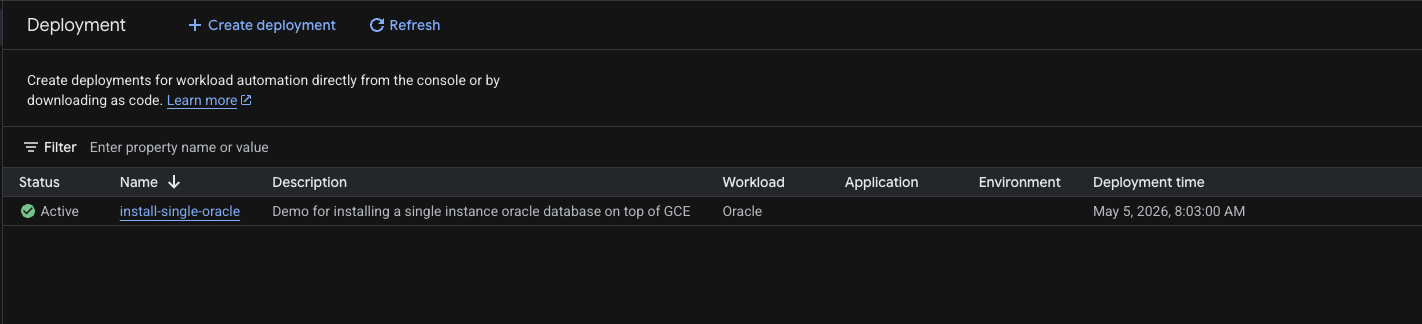
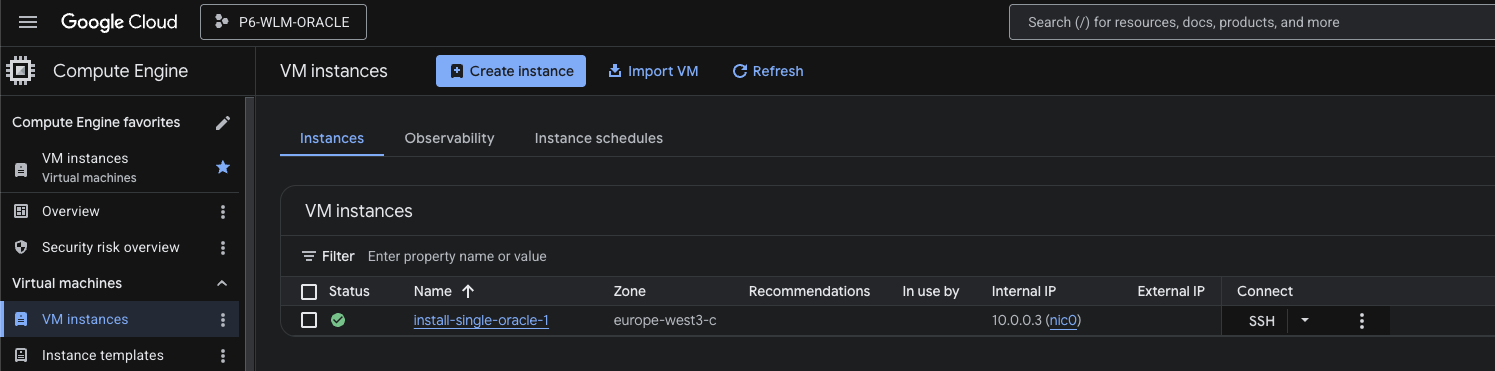
4. 連線至 Oracle
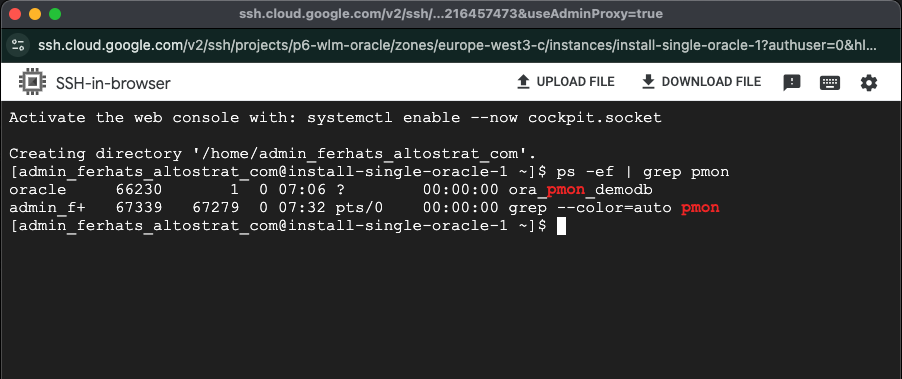
使用 SSH 連線至 install-single-oracle-1 VM 機器,並使用「ps -ef | grep pmon」指令檢查 Oracle pmon 程序。
ps -ef | grep pmon
模擬 oracle 使用者
sudo su - oracle
使用 sqlplus 以 sys 使用者身分連線至資料庫。
sqlplus / as sysdba
5. 清除
如要繼續使用本系列的其他程式碼研究室 ( 用戶端連線能力、監控服務等),請勿清理專案。
如要避免系統向您的 Google Cloud 帳戶收取本實驗室所用資源的費用,請按照下列步驟操作:
6. 恭喜
恭喜!您已透過 Workload Manager,在 GCE 上成功安裝 Oracle 資料庫。