

۱. مرور کلی
این آزمایشگاه شما را با ساخت یک زیرساخت هوش مصنوعی خودمدیریتشده مستقیماً روی موتور محاسبات گوگل (GCE) آشنا میکند. شما یک کلاستر Kubernetes مدیریتنشده را روی ماشینهای مجازی (بعضی با TPU) با استفاده از Terraform، kubeadm راهاندازی (bootstrap) خواهید کرد و Kubernetes Dynamic Resource Allocation (DRA) را با استفاده از درایور متنباز پیکربندی خواهید کرد. شما با موارد زیر کار خواهید کرد:
- موتور محاسباتی گوگل - این موتور، منابع محاسباتی لازم برای راهاندازی خودکار خوشههای شما را فراهم میکند.
- TPUها - تراشههای شتابدهنده سفارشی گوگل.
- Kubernetes OSS - نرمافزاری برای نصب و راهاندازی دستی Kubernetes
- درایور شبکه OSS DRANET - DRA
- درایورهای OSS DRA برای TPU - درایورهای DRA که از TPUها پشتیبانی میکنند
برای پیکربندی محیط، چندین شبکه VPC مستقل را که هر کدام زیرشبکه مخصوص به خود را دارند، مستقر خواهید کرد. این به شما امکان میدهد نمونههای ماشین مجازی خود را با چندین رابط شبکه (چند کارت شبکه) تجهیز کنید و ترافیک مدیریتی را از ترافیک داده TPU پرسرعت جدا کنید.
در مرحله بعد، برای فعال کردن تخصیص پویای منابع متنباز (DRA)، درایور سختافزاری DRA Google TPU و درایور شبکه DRANET را نصب خواهید کرد. سپس Kubernetes DeviceClasses را پیکربندی کرده و ResourceClaimTemplates را برای مدیریت تأمین پویای این منابع خواهید نوشت.
در نهایت، شما یک بار کاری بنچمارک با کارایی بالا را با استفاده از Neper برای اعتبارسنجی مسیرهای داده شبکه Jumbo Frame بین گرههای کارگر خود مستقر خواهید کرد و به دنبال آن یک تست Python JAX برای اعتبارسنجی سیلیکون TPU زیرین انجام خواهید داد. سپس vLLM را برای ارائه مدل پیشرفته Gemma 4 گوگل از طریق Hugging Face با استفاده از سختافزار کاملاً ایزوله و ادعاهای DRA شبکه مستقر خواهید کرد.
این پیکربندیها از ترکیبی از Terraform ، gcloud و kubectl استفاده خواهند کرد.
در این آزمایشگاه یاد خواهید گرفت که چگونه وظایف زیر را انجام دهید:
- راه اندازی شبکه VPC
- ۳ گره (یک گره استاندارد و دو گره TPU v6) را روی GCE مستقر کنید.
- بوتاسترپ کوبرنتیز
- پیکربندی OSS DRANET و DRA برای TPU
- عملکرد بنچمارک
- ایجاد DeviceClasses و ResourceClaimTemplates
- بنچمارک عملکرد شبکه و سختافزار
- استقرار Gemma 4: مدل را با استفاده از vLLM و ادعاهای فعال DRA روی سختافزار TPU v6e پیادهسازی کنید.
- اتصال به LLM را آزمایش کنید
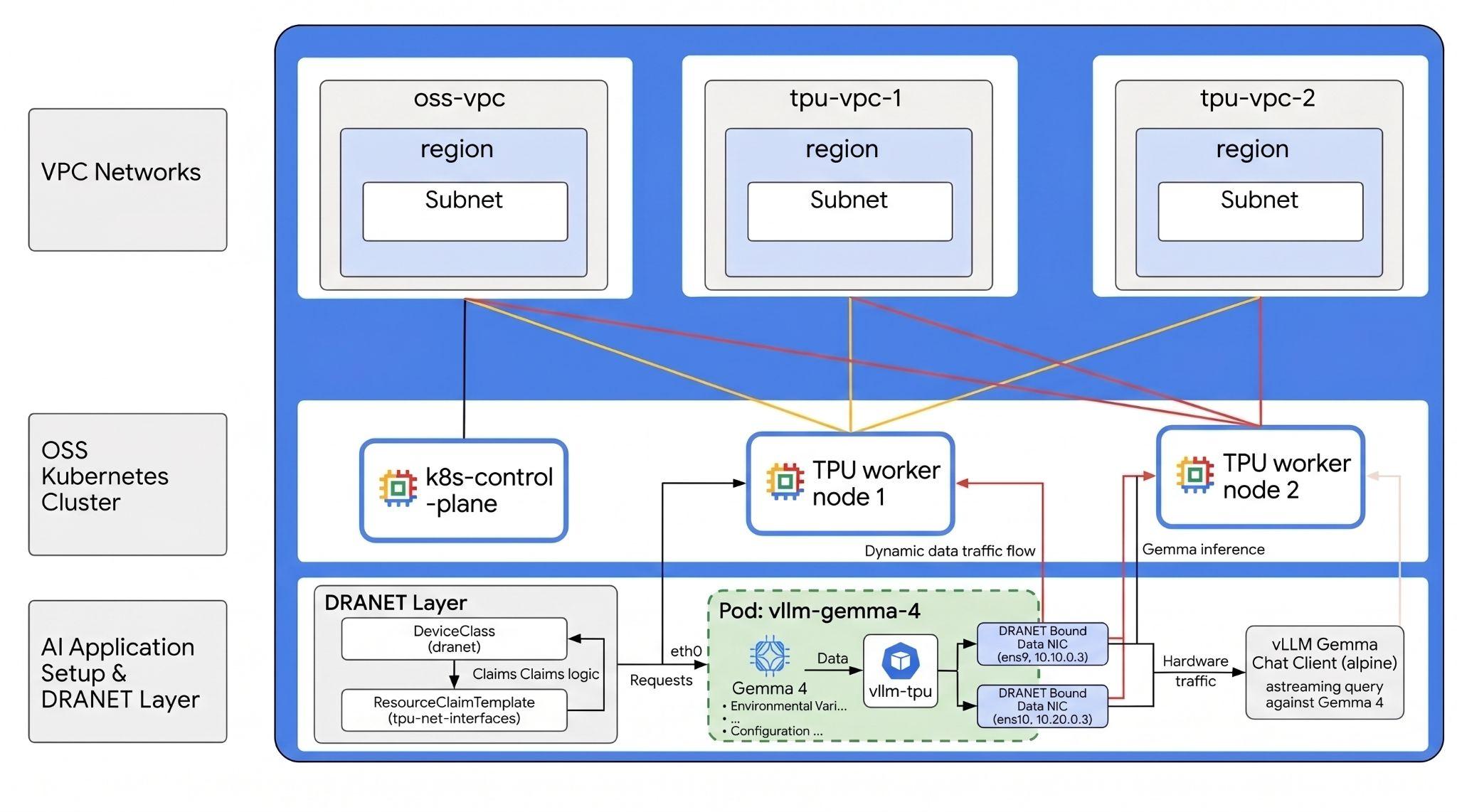
در این آزمایش، شما قرار است الگوی زیر را ایجاد کنید.
شکل ۱.
۲. راهاندازی سرویسهای ابری گوگل
تنظیم محیط خودتنظیم
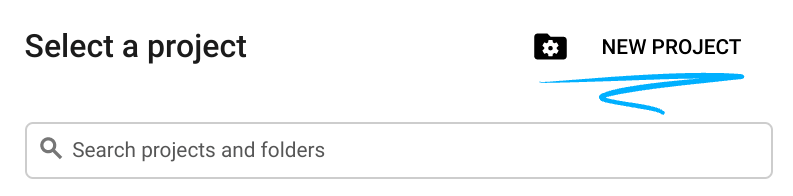
- وارد کنسول گوگل کلود شوید و یک پروژه جدید ایجاد کنید یا از یک پروژه موجود دوباره استفاده کنید. اگر از قبل حساب جیمیل یا گوگل ورک اسپیس ندارید، باید یکی ایجاد کنید .

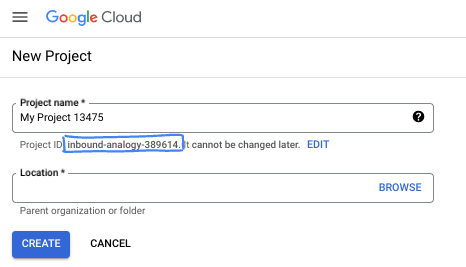
- نام پروژه، نام نمایشی برای شرکتکنندگان این پروژه است. این یک رشته کاراکتری است که توسط APIهای گوگل استفاده نمیشود. شما همیشه میتوانید آن را بهروزرسانی کنید.
- شناسه پروژه در تمام پروژههای گوگل کلود منحصر به فرد است و تغییرناپذیر است (پس از تنظیم، قابل تغییر نیست). کنسول کلود به طور خودکار یک رشته منحصر به فرد تولید میکند؛ معمولاً برای شما مهم نیست که چه باشد. در اکثر آزمایشگاههای کد، باید شناسه پروژه خود را (که معمولاً با عنوان
PROJECT_IDشناخته میشود) ارجاع دهید. اگر شناسه تولید شده را دوست ندارید، میتوانید یک شناسه تصادفی دیگر ایجاد کنید. به عنوان یک جایگزین، میتوانید شناسه خودتان را امتحان کنید و ببینید که آیا در دسترس است یا خیر. پس از این مرحله قابل تغییر نیست و در طول پروژه باقی میماند. - برای اطلاع شما، یک مقدار سوم، شماره پروژه ، وجود دارد که برخی از APIها از آن استفاده میکنند. برای کسب اطلاعات بیشتر در مورد هر سه این مقادیر، به مستندات مراجعه کنید.
- در مرحله بعد، برای استفاده از منابع/API های ابری، باید پرداخت صورتحساب را در کنسول ابری فعال کنید . اجرای این آزمایشگاه کد هزینه زیادی نخواهد داشت، اگر اصلاً هزینهای داشته باشد. برای خاموش کردن منابع به منظور جلوگیری از پرداخت صورتحساب پس از این آموزش، میتوانید منابعی را که ایجاد کردهاید یا پروژه را حذف کنید. کاربران جدید Google Cloud واجد شرایط برنامه آزمایشی رایگان ۳۰۰ دلاری هستند.
شروع پوسته ابری
اگرچه میتوان از راه دور و از طریق لپتاپ، گوگل کلود را مدیریت کرد، اما در این آزمایشگاه کد، از گوگل کلود شل ، یک محیط خط فرمان که در فضای ابری اجرا میشود، استفاده خواهید کرد.
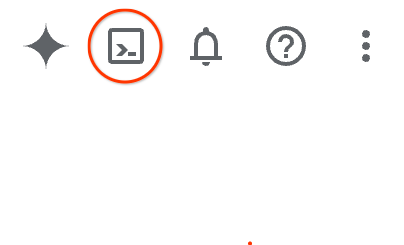
از کنسول گوگل کلود ، روی آیکون Cloud Shell در نوار ابزار بالا سمت راست کلیک کنید:
آمادهسازی و اتصال به محیط فقط چند لحظه طول میکشد. وقتی تمام شد، باید چیزی شبیه به این را ببینید:

این ماشین مجازی با تمام ابزارهای توسعهای که نیاز دارید، مجهز شده است. این ماشین مجازی یک دایرکتوری خانگی پایدار ۵ گیگابایتی ارائه میدهد و روی فضای ابری گوگل اجرا میشود که عملکرد شبکه و احراز هویت را تا حد زیادی بهبود میبخشد. تمام کارهای شما در این آزمایشگاه کد را میتوان در یک مرورگر انجام داد. نیازی به نصب چیزی ندارید.
۳. راهاندازی محیط با Terraform
برای انجام این آزمایش، به TPU نیاز دارید. نسخه دقیق مورد استفاده TPU نسخه ۶e است.
- برای دسترسی باید طبق دستورالعمل طرح TPU عمل کنید و سهمیه TPU را فعال کنید .
- از منطقهای استفاده کنید که سهمیه TPU در آن دارید. برای اطلاعات بیشتر، این سند « اعتبارسنجی موجودی TPU در GKE » را بررسی کنید.
- ما از یک سیستم کوچک استفاده میکنیم که به (2) 4 تراشه TPU v6e (
ct6e-standard-4t)نیاز دارد که یک برش 2x2 در یک ناحیه واحد خواهد بود. - توکن چهره در آغوش گرفته: برای دانلود وزنهای مدل Gemma به یک توکن دسترسی نیاز است.
ما سه VPC سفارشی با قوانین فایروال و زیرشبکهها ایجاد خواهیم کرد. کنسول ابری را باز کنید و پروژهای را که استفاده خواهید کرد انتخاب کنید.
- Cloud Shell را که در بالای کنسول شما در سمت راست قرار دارد باز کنید، مطمئن شوید که شناسه پروژه صحیح را در Cloud Shell مشاهده میکنید، هرگونه درخواستی را برای اجازه دسترسی تأیید کنید.

- پوشهای به نام
oss-kube-dra,به داخل پوشه بروید و چند متغیر اضافه کنید. ps مقادیر متغیرهای " REGION " و " ZONE " را به منطقه و ناحیه واقعی خود بهروزرسانی کنید، ناحیه پیشفرض مورد استفاده "europe-west4" و ناحیه پیشفرض مورد استفاده "europe-west4-a" است.
mkdir -p oss-kube-dra && cd oss-kube-dra
export PROJECT_ID=$(gcloud config get-value project)
export REGION="europe-west4"
export ZONE="europe-west4-a"
echo $PROJECT_ID
echo $REGION
echo $ZONE
- حالا چند فایل پیکربندی اضافه کنید. این فایلها فایلهای terraform.tfvars ، variables.tf و vpc.tf زیر را ایجاد میکنند.
cat << EOF > terraform.tfvars
project_id = "${PROJECT_ID}"
region     = "${REGION}"
zone       = "${ZONE}"
EOF

cat << 'EOF' > variables.tf
variable "project_id" {
  type        = string
  description = "The Google Cloud Project ID"
}

variable "region" {
  type        = string
  description = "The region to deploy the resources"
}

variable "zone" {
  type        = string
  description = "The specific zone for the VMs"
}

variable "control_plane_machine_type" {
  type        = string
  default     = "e2-standard-8"
  description = "Machine type for the Kubernetes control plane node"
}

variable "tpu_worker_machine_type" {
  type        = string
  default     = "ct6e-standard-4t"
  description = "The machine type for TPU workers (TPU v6e Trillium VM)"
}
EOF


cat << 'EOF' > vpc.tf
terraform {
  required_version = ">= 1.5.0"
  required_providers {
    google = {
      source  = "hashicorp/google"
      version = "~> 7.32.0"
    }
  }
}

provider "google" {
  project = var.project_id
  region  = var.region
}

# 1. Primary Management VPC and Subnet
resource "google_compute_network" "primary_vpc" {
  name                    = "oss-k8s-primary-vpc"
  auto_create_subnetworks = false
  mtu                     = 1460
}

resource "google_compute_subnetwork" "primary_subnet" {
  name          = "oss-k8s-primary-subnet"
  ip_cidr_range = "10.0.0.0/24"
  region        = var.region
  network       = google_compute_network.primary_vpc.id
}

# 2. Cloud NAT Router and NAT Gateway for Primary VPC (Outbound Access)
resource "google_compute_router" "router" {
  name    = "oss-k8s-router"
  network = google_compute_network.primary_vpc.id
  region  = var.region
}

resource "google_compute_router_nat" "nat" {
  name                               = "oss-k8s-nat"
  router                             = google_compute_router.router.name
  region                             = var.region
  nat_ip_allocate_option             = "AUTO_ONLY"
  source_subnetwork_ip_ranges_to_nat = "ALL_SUBNETWORKS_ALL_IP_RANGES"
}

# 3. Firewalls for Primary VPC
resource "google_compute_firewall" "allow_internal" {
  name    = "oss-k8s-primary-allow-internal"
  network = google_compute_network.primary_vpc.id

  allow {
    protocol = "tcp"
  }
  allow {
    protocol = "udp"
  }
  allow {
    protocol = "icmp"
  }

  source_ranges = ["10.0.0.0/24"]
}

resource "google_compute_firewall" "allow_iap" {
  name    = "oss-k8s-allow-iap-ssh"
  network = google_compute_network.primary_vpc.id

  allow {
    protocol = "tcp"
    ports    = ["22"]
  }

  source_ranges = ["35.235.240.0/20"]
}

# 4. Multi-NIC TPU Networks and Subnets (With Jumbo Frames MTU 8896)
resource "google_compute_network" "tpu_vpc" {
  count                   = 2
  name                    = "oss-tpu-vpc-${count.index + 1}"
  auto_create_subnetworks = false
  mtu                     = 8896
}

resource "google_compute_subnetwork" "tpu_subnet" {
  count         = 2
  name          = "oss-tpu-vpc-${count.index + 1}-subnet"
  ip_cidr_range = "10.${count.index + 1}0.0.0/24"
  region        = var.region
  network       = google_compute_network.tpu_vpc[count.index].id
}

resource "google_compute_firewall" "tpu_allow_internal" {
  count   = 2
  name    = "oss-tpu${count.index + 1}-allow-internal"
  network = google_compute_network.tpu_vpc[count.index].id

  allow {
    protocol = "tcp"
  }
  allow {
    protocol = "udp"
  }
  allow {
    protocol = "icmp"
  }

  source_ranges = ["10.${count.index + 1}0.0.0/24"]
}
EOF
- مطمئن شوید که در دایرکتوری
oss-kube-draهستید و دستورات زیر را اجرا کنید
terraform initدایرکتوری کاری را مقداردهی اولیه میکند. این اولین قدم است و ارائهدهندگان مورد نیاز برای پیکربندی داده شده را دانلود میکند.
terraform plan -outیک طرح اجرایی ایجاد میکند که نشان میدهد Terraform چه اقداماتی را برای استقرار زیرساخت شما انجام خواهد داد. دستور terraform-outبه شما امکان میدهد طرح اجرایی را در یک فایل باینری نامگذاری شده ذخیره کنید. میتوانید بدون ایجاد هیچ تغییری، ببینید چه اتفاقی خواهد افتاد.
terraform applyبهروزرسانیها را اجرا میکند.
terraform init
terraform plan -out=tfplan
- اکنون پس از اجرای
terraform apply، عملیات استقرار را اجرا کنید، از آنجایی که شما در حال اعمال طرح اجرایی ذخیره شده هستید، بلافاصله و بدون درخواست تأیید اجرا خواهد شد. (این کار ممکن است بین ۵ تا ۱۰ دقیقه طول بکشد)
terraform apply tfplan
- تنظیمات انجام شده را تأیید کنید.
echo -e "\n=== Verifying VPC Networks ==="
gcloud compute networks list --filter="name~oss-.*" --project=$PROJECT_ID

echo -e "\n=== Verifying Subnetworks ==="
gcloud compute networks subnets list --filter="name~oss-.*" --project=$PROJECT_ID

echo -e "\n=== Verifying Firewall Rules ==="
gcloud compute firewall-rules list --filter="name~oss-.*" --project=$PROJECT_ID

echo -e "\n=== Verifying Cloud NAT ==="
gcloud compute routers nats list --router=oss-k8s-router --router-region=$REGION --project=$PROJECT_ID
گرههای ماشین مجازی خود را ایجاد کنید
اکنون، نمونههای موتور محاسبه را تعریف خواهید کرد.
- مطمئن شوید که در دایرکتوری
oss-kube-draهستید و دستور زیر را در Cloud Shell اجرا کنید تا فایلnodes.tfنوشته شود.
cat << 'EOF' > nodes.tf
# 1. K8s Control Plane VM (No TPU)
resource "google_compute_instance" "control_plane" {
  name         = "k8s-control-plane"
  machine_type = var.control_plane_machine_type
  zone         = var.zone

  boot_disk {
    initialize_params {
      image = "projects/ubuntu-os-cloud/global/images/family/ubuntu-2204-lts"
      size  = 100
    }
  }

  network_interface {
    network    = google_compute_network.primary_vpc.id
    subnetwork = google_compute_subnetwork.primary_subnet.id
    # No public IP block keeps this node private
  }

  service_account {
    scopes = ["cloud-platform"]
  }
}

# 2. TPU Worker VMs (Multi-NIC ct6e-standard-4t instances)
resource "google_compute_instance" "tpu_workers" {
  count        = 2
  name         = "k8s-tpu-worker-${count.index + 1}"
  machine_type = var.tpu_worker_machine_type
  zone         = var.zone

  boot_disk {
    initialize_params {
      image = "projects/ubuntu-os-accelerator-images/global/images/family/ubuntu-accel-2204-amd64-tpu-v5e-v5p-v6e"
      size  = 200
    }
  }

  scheduling {
    on_host_maintenance = "TERMINATE"
    provisioning_model  = "STANDARD"
  }

  # NIC 1: Management VPC Subnet
  network_interface {
    network    = google_compute_network.primary_vpc.id
    subnetwork = google_compute_subnetwork.primary_subnet.id
  }

  # NIC 2: TPU VPC 1 Subnet
  network_interface {
    network    = google_compute_network.tpu_vpc[0].id
    subnetwork = google_compute_subnetwork.tpu_subnet[0].id
  }

  # NIC 3: TPU VPC 2 Subnet
  network_interface {
    network    = google_compute_network.tpu_vpc[1].id
    subnetwork = google_compute_subnetwork.tpu_subnet[1].id
  }

  service_account {
    scopes = ["cloud-platform"]
  }


  lifecycle {
    ignore_changes = [
      boot_disk[0].initialize_params[0].image,
      guest_accelerator,
      metadata
    ]
  }
}
EOF
- با نوشتن پیکربندی جدید، یک طرح جدید ایجاد کنید و آن را برای آمادهسازی نمونههای خود اعمال کنید.
terraform plan -out=tfplan

terraform apply tfplan
- تأیید کنید.
echo -e "\n=== Verifying Provisioned VM Instances ==="
gcloud compute instances list --filter="name~k8s-.*" --project=$PROJECT_ID


echo -e "\n=== Verifying Network Interfaces on Workers ==="
for i in 1 2; do
  echo -e "\n--- Interfaces for k8s-tpu-worker-${i} ---"
  gcloud compute instances describe k8s-tpu-worker-${i} \
      --zone=$ZONE \
      --project=$PROJECT_ID \
      --format="table(networkInterfaces[].network.basename(), networkInterfaces[].networkIP)"
done
۴. گره کنترل خوشه Kubernetes خود را بوتاسترپ کنید
در این بخش، شما به طور ایمن به نمونه ماشین مجازی صفحه کنترل تازه ایجاد شده خود متصل خواهید شد، سیستم عامل اصلی را پیکربندی میکنید، زمان اجرای کانتینر و بستههای Kubernetes را نصب میکنید، خوشه خود را مقداردهی اولیه میکنید و Calico CNI را با جداسازی دقیق ترافیک به شبکه مدیریت مستقر میکنید.
- با استفاده از تونل IAP مربوط به Identity-Aware Proxy (GCE) به طور ایمن به نمونه
k8s-control-planeمتصل شوید. دستور زیر را در ترمینال Cloud Shell خود اجرا کنید:
gcloud compute ssh k8s-control-plane \
    --zone=$ZONE \
    --tunnel-through-iap
- روی ماشین مجازی
k8s-control-planeاسکریپتی به نامinit-control-plane.shایجاد کنید تا مراحل نصب و پیکربندی را خودکار کند.
cat << 'CONTROL_PLANE_EOF' > init-control-plane.sh
#!/bin/bash
# Strict error handling: fail instantly if any command exits with a non-zero status
set -e

echo "=== 1. Neutralizing Background Updates & Preparing Base OS ==="
# Prevent unattended upgrades from locking apt or breaking network configuration mid-setup
sudo systemctl stop apt-daily.timer apt-daily-upgrade.timer || true
sudo systemctl disable apt-daily.timer apt-daily-upgrade.timer || true
sudo systemctl mask apt-daily.service apt-daily-upgrade.service || true

# Turn off swap (mandatory for Kubernetes)
sudo swapoff -a
sudo sed -i '/ swap / s/^\(.*\)$/#\1/g' /etc/fstab

# Load required kernel modules
cat << 'EOT' | sudo tee /etc/modules-load.d/k8s.conf
overlay
br_netfilter
EOT

sudo modprobe overlay
sudo modprobe br_netfilter

# Configure sysctl requirements for Kubernetes bridging
cat << 'EOT' | sudo tee /etc/sysctl.d/k8s.conf
net.bridge.bridge-nf-call-iptables  = 1
net.bridge.bridge-nf-call-ip6tables = 1
net.ipv4.ip_forward                 = 1
EOT
sudo sysctl --system

echo "=== 2. Installing Container Runtime (Containerd) ==="
sudo apt-get update
sudo apt-get install -y ca-certificates curl gnupg bash-completion

sudo install -m 0755 -d /etc/apt/keyrings
curl -fsSL https://download.docker.com/linux/ubuntu/gpg | sudo gpg --dearmor --yes -o /etc/apt/keyrings/docker.gpg
sudo chmod a+r /etc/apt/keyrings/docker.gpg
echo "deb [arch=$(dpkg --print-architecture) signed-by=/etc/apt/keyrings/docker.gpg] https://download.docker.com/linux/ubuntu $(. /etc/os-release && echo $VERSION_CODENAME) stable" | sudo tee /etc/apt/sources.list.d/docker.list > /dev/null

sudo apt-get update
sudo apt-get install -y docker-ce docker-ce-cli containerd.io

echo "=== 3. Configuring Containerd with Systemd Cgroups ==="
sudo mkdir -p /etc/containerd
containerd config default | sudo tee /etc/containerd/config.toml >/dev/null
sudo sed -i 's/SystemdCgroup = false/SystemdCgroup = true/' /etc/containerd/config.toml

sudo systemctl daemon-reload
sudo systemctl restart containerd
sudo systemctl enable containerd

# Validation Step: Verify runtime engine health
if ! systemctl is-active --quiet containerd; then
    echo "❌ ERROR: Containerd failed to start properly."
    exit 1
fi
echo "✅ Containerd runtime is active and healthy."

echo "=== 4. Installing Kubernetes 1.36 Binaries ==="
curl -fsSL https://pkgs.k8s.io/core:/stable:/v1.36/deb/Release.key | sudo gpg --dearmor --yes -o /etc/apt/keyrings/kubernetes-apt-keyring.gpg
echo 'deb [signed-by=/etc/apt/keyrings/kubernetes-apt-keyring.gpg] https://pkgs.k8s.io/core:/stable:/v1.36/deb/ /' | sudo tee /etc/apt/sources.list.d/kubernetes.list

sudo apt-get update
sudo apt-get install -y kubelet kubeadm kubectl
sudo apt-mark hold kubelet kubeadm kubectl

# Configure Autocomplete and Aliases system-wide
kubectl completion bash | sudo tee /etc/bash_completion.d/kubectl > /dev/null
kubeadm completion bash | sudo tee /etc/bash_completion.d/kubeadm > /dev/null
if ! grep -q 'alias k=kubectl' ~/.bashrc; then
  echo 'alias k=kubectl' >> ~/.bashrc
  echo 'complete -o default -F __start_kubectl k' >> ~/.bashrc
fi

echo "=== 5. Initializing Control Plane Engine ==="
sudo kubeadm init --pod-network-cidr=192.168.0.0/16

echo "=== 6. Configuring Administrative Cluster Credentials ==="
mkdir -p $HOME/.kube
sudo cp -i /etc/kubernetes/admin.conf $HOME/.kube/config
sudo chown $(id -u):$(id -g) $HOME/.kube/config

# Validation Step: Verify API Server local responsiveness
echo "Waiting for local API server context..."
until kubectl cluster-info &>/dev/null; do
    sleep 2
done
echo "✅ Kubernetes API server is responding locally."

echo "=== 7. Deploying Calico Network Operator ==="
kubectl create -f https://raw.githubusercontent.com/projectcalico/calico/v3.27.3/manifests/tigera-operator.yaml

# Validation Step: Ensure Tigera Operator CRD is fully available before applying configuration
echo "Waiting for Tigera Installation CRD to register on the API server..."
kubectl wait --for=condition=established crd/installations.operator.tigera.io --timeout=60s

echo "=== 8. Deploying Calico Custom Resources (Subnet Interlock Locked to 10.0.0.0/24) ==="
cat << 'CALICO_EOF' > custom-calico.yaml
apiVersion: operator.tigera.io/v1
kind: Installation
metadata:
  name: default
spec:
  calicoNetwork:
    nodeAddressAutodetectionV4:
      cidrs:
        - "10.0.0.0/24"
    ipPools:
    - blockSize: 26
      cidr: 192.168.0.0/16
      encapsulation: VXLANCrossSubnet
      natOutgoing: Enabled
      nodeSelector: all()
CALICO_EOF
kubectl apply -f custom-calico.yaml

# Validation Step: Confirm Calico daemon configurations are processing
echo "Waiting 10 seconds for Calico system namespaces to initialize..."
sleep 10
echo "Current Calico workload deployment status:"
kubectl get pods -n calico-system

echo "=== 9. Exporting Worker Cluster Join Token ==="
sudo kubeadm token create --print-join-command > ~/join.sh
chmod +x ~/join.sh

echo "--------------------------------------------------------"
echo "✅ CONTROL PLANE BOOTSTRAP COMPLETE!"
echo "Your cluster join command for the TPU workers is saved below:"
echo "--------------------------------------------------------"
cat ~/join.sh
CONTROL_PLANE_EOF
- اسکریپت را اجرا کنید.
chmod +x init-control-plane.sh
./init-control-plane.sh
- وقتی تکمیل شد، تأیید کنید. چند دقیقه طول میکشد تا همه فعال شوند.
kubectl get nodes
kubectl get pods -A
شما باید چیزی شبیه به این را ببینید
NAME                STATUS   ROLES           AGE     VERSION
k8s-control-plane   Ready    control-plane   6m50s   v1.36.2
NAMESPACE         NAME                                        READY   STATUS    RESTARTS   AGE
calico-system     calico-kube-controllers-5578ff64dd-87vp2    1/1     Running   0          6m33s
calico-system     calico-node-fxzpp                           1/1     Running   0          6m33s
calico-system     calico-typha-785cbc858-rv4nz                1/1     Running   0          6m33s
calico-system     csi-node-driver-wlrhx                       2/2     Running   0          6m33s
kube-system       coredns-589f44dc88-pqfrl                    1/1     Running   0          6m42s
kube-system       coredns-589f44dc88-sdwmj                    1/1     Running   0          6m42s
kube-system       etcd-k8s-control-plane                      1/1     Running   0          6m47s
kube-system       kube-apiserver-k8s-control-plane            1/1     Running   0          6m47s
kube-system       kube-controller-manager-k8s-control-plane   1/1     Running   0          6m47s
kube-system       kube-proxy-jnm2p                            1/1     Running   0          6m42s
kube-system       kube-scheduler-k8s-control-plane            1/1     Running   0          6m47s
tigera-operator   tigera-operator-6bc8d879b5-w5mrq            1/1     Running   0          6m42s
- برای بازگشت به Cloud Shell از اتصال
sshخارج شوید
exit
۵. گرههای کارگر TPU را اضافه کنید
شما یک اسکریپت از Cloud Shell اجرا خواهید کرد که به طور ایمن به ماشین مجازی صفحه کنترل شما متصل میشود، توکن اتصال خوشه را بازیابی میکند و همزمان گرههای کارگر TPU شما را در خوشه پیکربندی و ثبت میکند.
- برای نوشتن اسکریپت تنظیم، دستور زیر را در Cloud Shell اجرا کنید:
cat << 'WORKER_BOOTSTRAP_EOF' > bootstrap-workers.sh
#!/bin/bash
# Strict error handling: fail instantly if any command exits with a non-zero status
set -e

# Fetch the join command safely from the control plane
echo "Fetching join command from Control Plane..."
JOIN_CMD=$(gcloud compute ssh k8s-control-plane --zone=$ZONE --tunnel-through-iap --command="cat ~/join.sh" 2>/dev/null)

if [ -z "$JOIN_CMD" ]; then
    echo "❌ ERROR: Failed to retrieve the join command. Ensure the control plane is reachable."
    exit 1
fi

echo "✅ Successfully retrieved join command."

# Create the setup script locally to be copied to the workers
cat << 'WORKER_INIT_EOF' > init-worker.sh
#!/bin/bash
set -e

echo "=== 1. Neutralizing Background Updates & Setting Non-Interactive Mode ==="
export DEBIAN_FRONTEND=noninteractive
sudo sed -i "s/#\$nrconf{restart} = 'i';/\$nrconf{restart} = 'a';/g" /etc/needrestart/needrestart.conf 2>/dev/null || true

# Prevent unattended upgrades from tearing down network interfaces mid-setup
sudo systemctl stop apt-daily.timer apt-daily-upgrade.timer || true
sudo systemctl disable apt-daily.timer apt-daily-upgrade.timer || true
sudo systemctl mask apt-daily.service apt-daily-upgrade.service || true

echo "=== 2. Base OS Prep ==="
# Disable swap
sudo swapoff -a
sudo sed -i '/ swap / s/^\(.*\)$/#\1/g' /etc/fstab

# Load required kernel modules
cat << 'EOT' | sudo tee /etc/modules-load.d/k8s.conf
overlay
br_netfilter
EOT
sudo modprobe overlay
sudo modprobe br_netfilter

# Configure bridging and IP forwarding sysctls
cat << 'EOT' | sudo tee /etc/sysctl.d/k8s.conf
net.bridge.bridge-nf-call-iptables  = 1
net.bridge.bridge-nf-call-ip6tables = 1
net.ipv4.ip_forward                 = 1
EOT
sudo sysctl --system

echo "=== 3. Installing Containerd (CRI-Only) ==="
sudo apt-get update && sudo apt-get install -yq ca-certificates curl gnupg bash-completion
sudo install -m 0755 -d /etc/apt/keyrings
curl -fsSL https://download.docker.com/linux/ubuntu/gpg | sudo gpg --dearmor --yes -o /etc/apt/keyrings/docker.gpg
sudo chmod a+r /etc/apt/keyrings/docker.gpg
echo "deb [arch=$(dpkg --print-architecture) signed-by=/etc/apt/keyrings/docker.gpg] https://download.docker.com/linux/ubuntu $(. /etc/os-release && echo $VERSION_CODENAME) stable" | sudo tee /etc/apt/sources.list.d/docker.list > /dev/null

# Install only containerd to avoid unnecessary Docker CE overhead
sudo apt-get update && sudo apt-get install -yq containerd.io
sudo mkdir -p /etc/containerd
containerd config default | sudo tee /etc/containerd/config.toml >/dev/null
sudo sed -i 's/SystemdCgroup = false/SystemdCgroup = true/' /etc/containerd/config.toml
sudo systemctl daemon-reload
sudo systemctl restart containerd
sudo systemctl enable containerd

# Validation: Check containerd status
if ! systemctl is-active --quiet containerd; then
    echo "❌ ERROR: Containerd failed to start."
    exit 1
fi

echo "=== 4. Installing Kubernetes 1.36 Binaries ==="
curl -fsSL https://pkgs.k8s.io/core:/stable:/v1.36/deb/Release.key | sudo gpg --dearmor --yes -o /etc/apt/keyrings/kubernetes-apt-keyring.gpg
echo 'deb [signed-by=/etc/apt/keyrings/kubernetes-apt-keyring.gpg] https://pkgs.k8s.io/core:/stable:/v1.36/deb/ /' | sudo tee /etc/apt/sources.list.d/kubernetes.list
sudo apt-get update && sudo apt-get install -yq kubelet kubeadm kubectl
sudo apt-mark hold kubelet kubeadm kubectl
WORKER_INIT_EOF

# Append the actual join command to the script
echo "echo \"=== 5. Joining Cluster ===\"" >> init-worker.sh
echo "sudo $JOIN_CMD" >> init-worker.sh

# Push and run on both Workers concurrently
echo "Starting concurrent bootstrap on both workers..."

(
    echo "[Worker 1] Copying script..."
    gcloud compute scp init-worker.sh k8s-tpu-worker-1:~ --zone=$ZONE --tunnel-through-iap --quiet
    echo "[Worker 1] Executing script..."
    gcloud compute ssh k8s-tpu-worker-1 --zone=$ZONE --tunnel-through-iap --command="bash ~/init-worker.sh"
    echo "✅ [Worker 1] Bootstrap and Join complete!"
) &

(
    echo "[Worker 2] Copying script..."
    gcloud compute scp init-worker.sh k8s-tpu-worker-2:~ --zone=$ZONE --tunnel-through-iap --quiet
    echo "[Worker 2] Executing script..."
    gcloud compute ssh k8s-tpu-worker-2 --zone=$ZONE --tunnel-through-iap --command="bash ~/init-worker.sh"
    echo "✅ [Worker 2] Bootstrap and Join complete!"
) &

# Wait for both background processes to finish
wait

echo "--------------------------------------------------------"
echo "✅ BOTH WORKERS HAVE FINISHED PROCESSING"
echo "--------------------------------------------------------"

# Final Validation Check from Control Plane
echo "Verifying cluster node status..."
sleep 5 # Give kubelet a moment to register the nodes
gcloud compute ssh k8s-control-plane --zone=$ZONE --tunnel-through-iap --command="kubectl get nodes -o wide"
WORKER_BOOTSTRAP_EOF
- نصب Worker را اجرا کنید. (این فرآیند هر دو نصب را به طور همزمان در پسزمینه اجرا میکند و تقریباً ۳ تا ۵ دقیقه طول میکشد تا تکمیل شود.)
chmod +x bootstrap-workers.sh
./bootstrap-workers.sh
وقتی همه گرهها به خوشه اضافه میشوند، باید چیزی مشابه را ببینید.
To increase the performance of the tunnel, consider installing NumPy. For instructions,
please see https://cloud.google.com/iap/docs/using-tcp-forwarding#increasing_the_tcp_upload_bandwidth

NAME                STATUS     ROLES           AGE   VERSION   INTERNAL-IP   EXTERNAL-IP   OS-IMAGE             KERNEL-VERSION           CONTAINER-RUNTIME
k8s-control-plane   Ready      control-plane   25m   v1.36.2   10.0.0.2      <none>        Ubuntu 22.04.5 LTS   6.8.0-1064-gcp (amd64)   containerd://2.2.6
k8s-tpu-worker-1    NotReady   <none>          10s   v1.36.2   10.0.0.3      <none>        Ubuntu 22.04.5 LTS   6.8.0-1064-gcp (amd64)   containerd://2.2.6
k8s-tpu-worker-2    Ready      <none>          27s   v1.36.2   10.0.0.4      <none>        Ubuntu 22.04.5 LTS   6.8.0-1064-gcp (amd64)   containerd://2.2.6
۶. نصب درایور OSS DRA TPU
در این بخش، به صفحه کنترل باز خواهید گشت، گرههای کارگر TPU خود را با جزئیات توپولوژی شتابدهنده خاص خود برچسبگذاری میکنید و درایور متنباز Google TPU DRA را با استفاده از Helm نصب خواهید کرد. این درایور مسئول کشف تراشههای فیزیکی TPU v6e و نگاشت بومی آنها به API Kubernetes است.
- از طریق Cloud Shell دوباره و ایمن به ماشین مجازی
k8s-control-planeمتصل شوید.
gcloud compute ssh k8s-control-plane \
    --zone=$ZONE \
    --tunnel-through-iap
- این دستورات را در جلسه SSH
k8s-control-planeخود اجرا کنید. گرهها را با مجموعه کامل برچسبها (شامل کلیدهای دقیق شمارش تراشه) برچسبگذاری کنید.
kubectl label node k8s-tpu-worker-1 \
  cloud.google.com/gke-tpu-accelerator=tpu-v6e-slice \
  cloud.google.com/gke-tpu-topology=2x2 \
  cloud.google.com/gke-tpu-dra-driver=true \
  cloud.google.com/gke-accelerator-count=4 \
  cloud.google.com/gke-tpu-count=4 \
  --overwrite

kubectl label node k8s-tpu-worker-2 \
  cloud.google.com/gke-tpu-accelerator=tpu-v6e-slice \
  cloud.google.com/gke-tpu-topology=2x2 \
  cloud.google.com/gke-tpu-dra-driver=true \
  cloud.google.com/gke-accelerator-count=4 \
  cloud.google.com/gke-tpu-count=4 \
  --overwrite
- درایور DRA TPU را با Helm کلون و نصب کنید
curl -fsSL https://raw.githubusercontent.com/helm/helm/main/scripts/get-helm-3 | bash

git clone https://github.com/kubernetes-sigs/dra-driver-google-tpu.git ~/dra-driver-google-tpu || true
cd ~/dra-driver-google-tpu
rm -f *.pack *.tgz

helm install dra-driver-google-tpu ./deployments/helm/dra-driver-google-tpu \
  -n dra-driver-google-tpu \
  --create-namespace \
  --set 'kubeletPlugin.env[0].name=NODE_NAME' \
  --set 'kubeletPlugin.env[0].valueFrom.fieldRef.fieldPath=spec.nodeName'

cd ~
- اعتبارسنجی تنظیمات درایور DRA TPU
# Verify driver daemonset status (Pods should show as Running and Ready)
kubectl get pods -n dra-driver-google-tpu -o wide

# Verify TPU ResourceSlices are successfully published to the API server
kubectl get resourceslices

# Safely parse the ResourceSlices to show the Node Name and the number of TPU chips registered
kubectl get resourceslices -o json | jq -r '.items[] | select(.spec.driver=="tpu.google.com") | "Node: \(.spec.nodeName) | TPUs Registered: \(.spec.devices | length)"'

# Inspect driver logs to confirm the TPU hardware was initialized successfully
kubectl logs -n dra-driver-google-tpu -l app.kubernetes.io/name=dra-driver-google-tpu -c tpu-dra-plugin --tail=20
۷. استقرار DRANET متنباز و کلاسهای دستگاه
در این بخش، به صفحه کنترل باز خواهید گشت، درایور متنباز DRANET را نصب خواهید کرد، یک وصله فیلتر سفارشی برای حذف رابطهای مجازی اعمال خواهید کرد و Kubernetes DeviceClass و ResourceClaimTemplate خود را با پیشوندهای شبکه oss مربوطه ایجاد خواهید کرد.
- دوباره و ایمن از طریق Cloud Shell به ماشین مجازی
k8s-control-planeمتصل شوید. اگر از قبل متصل هستید، از این مرحله بگذرید.
gcloud compute ssh k8s-control-plane \
    --zone=$ZONE \
    --tunnel-through-iap
- این دستورات را در جلسه SSH مربوط به
k8s-control-planeخود اجرا کنید.
# Install the core components and patch
kubectl apply -f https://raw.githubusercontent.com/kubernetes-sigs/dranet/refs/heads/main/install.yaml


kubectl patch daemonset dranet -n kube-system --type='json' -p='[ { "op": "add", "path": "/spec/template/spec/containers/0/args/-", "value": "-filter=!(\"dra.net/type\" in attributes) || (attributes[\"dra.net/type\"].StringValue != \"veth\" && attributes[\"dra.net/type\"].StringValue != \"vxlan\" && attributes[\"dra.net/type\"].StringValue != \"bridge\")" } ]'

# Monitor rollout readiness
kubectl rollout status daemonset/dranet -n kube-system

# Verify running components and permissions
kubectl get pods -n kube-system -l app=dranet -o wide
kubectl get clusterrole,clusterrolebinding,sa dranet -n kube-system

# Interrogate logs for driver binding confirmation
kubectl logs -n kube-system -l app=dranet --tail=20
- اعمال DeviceClass و ResourceClaimTemplate
# Apply DRANET DeviceClass and BOTH ResourceClaimTemplates (Network + Hardware)
cat << 'EOF' | kubectl apply -f -
apiVersion: resource.k8s.io/v1
kind: DeviceClass
metadata:
  name: dranet
spec:
  selectors:
    - cel:
        expression: device.driver == "dra.net"
---
apiVersion: resource.k8s.io/v1
kind: ResourceClaimTemplate
metadata:
  name: tpu-net-interfaces
  namespace: default
spec:
  spec:
    devices:
      requests:
      - name: tpu-net-interface
        exactly:
          deviceClassName: dranet
          count: 2
          selectors:
          - cel:
              expression: device.attributes["gce.dra.net"].networkName.startsWith("oss-tpu-vpc")
      config:
      - opaque:
          driver: dra.net
          parameters:
            interface:
              mtu: 8896
              gsoMaxSize: 65536
              groMaxSize: 65536
              gsoIPv4MaxSize: 65536
              groIPv4MaxSize: 65536
              disableEbpfPrograms: true
---
apiVersion: resource.k8s.io/v1
kind: ResourceClaimTemplate
metadata:
  name: tpu-device-template
  namespace: default
spec:
  spec:
    devices:
      requests:
      - name: tpu-devices
        exactly:
          deviceClassName: tpu.google.com
          allocationMode: ExactCount
          count: 4
EOF
- تأیید کنید که قالبها و کلاسهای شما به درستی در Kubernetes API ثبت شدهاند.
# Verify ResourceSlices exist and are actively serving both drivers
kubectl get resourceslices -o custom-columns=NAME:.metadata.name,NODE:.spec.nodeName,DRIVER:.spec.driver | grep -E "dra.net|tpu.google.com"

# Verify the DRANET daemonset pods are Running across all nodes
kubectl get pods -n kube-system -l app=dranet -o wide
- Parallel Neper StatefulSet را مستقر کنید.
cat << 'EOF' | kubectl apply -f -
---
apiVersion: v1
kind: Service
metadata:
  name: neper
spec:
  clusterIP: None
  selector:
    app: neper
---
apiVersion: apps/v1
kind: StatefulSet
metadata:
  name: neper
spec:
  selector:
    matchLabels:
      app: neper
  serviceName: neper
  replicas: 2
  template:
    metadata:
      labels:
        app: neper
    spec:
      initContainers:
      - name: "network-optimization-sysctls"
        image: "busybox"
        securityContext:
          privileged: true
        command:
        - sh
        - -c
        - |
          echo 5000 > /proc/sys/net/ipv4/tcp_rto_min_us
          echo 1 > /proc/sys/net/ipv4/tcp_no_metrics_save
          echo 0 > /proc/sys/net/ipv4/tcp_slow_start_after_idle
          echo 131072 > /proc/sys/net/core/optmem_max
          echo "4096 41943040 314572800" > /proc/sys/net/ipv4/tcp_rmem
      containers:
      - name: neper
        image: ubuntu:22.04
        command:
        - /bin/bash
        - -c
        - |
          apt-get update && apt-get install -y iproute2 build-essential git jq python3-pip &&
          git clone https://github.com/google/neper.git /tmp/neper &&
          cd /tmp/neper && make &&
          cp tcp_stream /usr/local/bin/ &&
          sleep infinity
        securityContext:
          privileged: true
        resources:
          requests:
            cpu: "170"
            memory: "650Gi"
          limits:
            cpu: "170"
            memory: "650Gi"
          claims:
          - name: tpu-net-claim
          - name: tpu-hardware-claim
      resourceClaims:
      - name: tpu-net-claim
        resourceClaimTemplateName: tpu-net-interfaces
      - name: tpu-hardware-claim
        resourceClaimTemplateName: tpu-device-template
EOF
- بررسی اعتبارسنجی
echo -e "\n=== Verifying StatefulSet Pod Status ==="
kubectl get pods -l app=neper -o wide

echo -e "\n=== Verifying Dynamic Resource Claims (DRCs) ==="
kubectl get resourceclaims

echo -e "\n=== Inspecting Device Claim Allocation ==="
# Using a safer JSONPath query to extract the allocated drivers and devices
kubectl get resourceclaims -o json | jq -r '.items[] | "Claim: \(.metadata.name) | Driver: \(.status.allocation.devices.results[0].driver // "Pending")"'
۸. اجرای تست
مجموعه معیارهای سنجش دو رابط کاربری و اعتبارسنجی سختافزار را اجرا کنید.
مرحله ۱ (معیار شبکه): منتظر میماند تا هر دو غلاف Neper (neper-0 و neper-1) وابستگیها را کامپایل کنند، آدرسهای IP چند کارت شبکهای غیر پیشفرض متصل از طریق DRANET را استخراج کند، سرورهای tcp_stream همزمان را روی neper-1 راهاندازی کند، بار با توان عملیاتی بالا از neper-0 تولید کند و توان عملیاتی کل را بر حسب گیگابیت در ثانیه (Gbps) تجزیه کند.
مرحله ۲ (اعتبارسنجی سختافزار): گوگل JAX را درون neper-0 نصب میکند و ضرب ماتریس (۵۰۰۰x۵۰۰۰) را مستقیماً روی تراشههای TPU نگاشت شده از طریق VFIO اجرا میکند تا وضعیت عملیاتی سیلیکون را تأیید کند.
- دستور زیر را در
k8s-control-planeخود اجرا کنید تاrun_dual_neper_test.shنوشته شود.
cat << 'EOF' > run_dual_neper_test.sh
#!/bin/bash
set -e

SERVER_POD="neper-1"
CLIENT_POD="neper-0"

echo "================================================="
echo " PHASE 1: DUAL-INTERFACE HIGH-SPEED NETWORK TEST"
echo "================================================="
echo "=== Waiting for Pods to be Ready ==="
kubectl wait --for=condition=ready pod/$CLIENT_POD pod/$SERVER_POD --timeout=300s

echo "=== Waiting for neper compilation to finish inside Pods ==="
for POD in $SERVER_POD $CLIENT_POD; do
  until kubectl exec $POD -c neper -- sh -c 'command -v jq >/dev/null 2>&1 && command -v tcp_stream >/dev/null 2>&1'; do
    sleep 5
  done
done

echo ""
echo "=== Step 1: Extract Target IPs from $SERVER_POD ==="
# Using jq to parse the network interfaces directly from Linux JSON output
IFACE1=$(kubectl exec $SERVER_POD -c neper -- sh -c "ip -j -4 addr show | jq -r '.[] | select(.ifname != \"lo\" and .ifname != \"eth0\") | .ifname' | sed -n '1p'")
IFACE2=$(kubectl exec $SERVER_POD -c neper -- sh -c "ip -j -4 addr show | jq -r '.[] | select(.ifname != \"lo\" and .ifname != \"eth0\") | .ifname' | sed -n '2p'")

IP1=$(kubectl exec $SERVER_POD -c neper -- sh -c "ip -j -4 addr show | jq -r '.[] | select(.ifname != \"lo\" and .ifname != \"eth0\") | .addr_info[0].local' | sed -n '1p'")
IP2=$(kubectl exec $SERVER_POD -c neper -- sh -c "ip -j -4 addr show | jq -r '.[] | select(.ifname != \"lo\" and .ifname != \"eth0\") | .addr_info[0].local' | sed -n '2p'")

echo "   📍 Target IP 1 ($IFACE1): $IP1"
echo "   📍 Target IP 2 ($IFACE2): $IP2"

echo ""
echo "=== Step 2: Initialize TCP Servers on $SERVER_POD ==="
kubectl exec $SERVER_POD -c neper -- sh -c '
for i in 0 1; do
  nohup tcp_stream -C$((52279 + i)) --port=$((38339 + i)) --skip-rx-copy -rw -Z -B16384 \
    --test-length=60 --suicide-length=120 -F100 --num-threads=16 --num-flows=32 -D0 \
    --logtostderr > test${i}.log 2>&1 &
done
'
sleep 3

echo "=== Step 3: Generate Concurrent High-Throughput Load from $CLIENT_POD ==="
echo "Blasting Traffic via Interface 1 -> $IP1 ..."
kubectl exec $CLIENT_POD -c neper -- sh -c "nohup tcp_stream -C52279 --port=38339 --skip-rx-copy -rw -Z -B16384 \
  --test-length=60 --suicide-length=70 -F100 --num-threads=16 --num-flows=32 \
  --client -H $IP1 -D0 --logtostderr > test0.log 2>&1 &"

echo "Blasting Traffic via Interface 2 -> $IP2 ..."
kubectl exec $CLIENT_POD -c neper -- sh -c "nohup tcp_stream -C52280 --port=38340 --skip-rx-copy -rw -Z -B16384 \
  --test-length=60 --suicide-length=70 -F100 --num-threads=16 --num-flows=32 \
  --client -H $IP2 -D0 --logtostderr > test1.log 2>&1 &"

echo ""
echo "=== Testing in progress... Waiting 65 seconds for test completion ==="
sleep 65

echo ""
echo "=== Step 4: Evaluate Throughput Metrics ==="
RAW_BPS1=$(kubectl exec $CLIENT_POD -c neper -- grep -a "remote_throughput=" test0.log | cut -d= -f2 | tr -d '\r' || echo "0")
RAW_BPS2=$(kubectl exec $CLIENT_POD -c neper -- grep -a "remote_throughput=" test1.log | cut -d= -f2 | tr -d '\r' || echo "0")

GBPS1=$(awk -v bps="$RAW_BPS1" 'BEGIN { printf "%.2f", bps / 1000000000 }')
GBPS2=$(awk -v bps="$RAW_BPS2" 'BEGIN { printf "%.2f", bps / 1000000000 }')
TOTAL=$(awk -v b1="$RAW_BPS1" -v b2="$RAW_BPS2" 'BEGIN { printf "%.2f", (b1 + b2) / 1000000000 }')

echo "📊 --- NETWORK RESULTS ---"
echo "Interface 1 ($IFACE1) : ${GBPS1} Gbps"
echo "Interface 2 ($IFACE2) : ${GBPS2} Gbps"
echo "🔥 TOTAL AGGREGATE  : ${TOTAL} Gbps"
echo "--------------------------"


echo ""
echo "================================================="
echo " PHASE 2: TPU HARDWARE VALIDATION TEST"
echo "================================================="
echo "⏳ Installing Python and Google JAX on $CLIENT_POD (Takes ~1 minute)..."
kubectl exec $CLIENT_POD -c neper -- bash -c "apt-get update > /dev/null 2>&1 && apt-get install -y python3-pip > /dev/null 2>&1 && pip3 install jax[tpu] -f https://storage.googleapis.com/jax-releases/libtpu_releases.html > /dev/null 2>&1"

echo "🧠 Running matrix math directly on the TPU chips..."
kubectl exec $CLIENT_POD -c neper -- python3 -c "
import jax
import jax.numpy as jnp
print(f'✅ TPU Hardware Detected: {jax.device_count()} chips mapped via vfio')
print('🚀 Executing 5000x5000 Matrix Multiplication on TPU silicon...')
x = jnp.ones((5000, 5000))
y = jnp.dot(x, x)
print('✅ Success! The TPU driver is fully operational and executing math.')
"
EOF

chmod +x run_dual_neper_test.sh
- آزمون را اجرا کنید. تکمیل این کار ۲ دقیقه طول خواهد کشید.
./run_dual_neper_test.sh
پس از اتمام، خروجی ترمینال شما معیارهای شبکه پرسرعت معتبر و اجرای ریاضی ماتریس TPU را نمایش میدهد.
=== Step 4: Evaluate Throughput Metrics ===
📊 --- NETWORK RESULTS ---
Interface 1 (ens9)  : 157.51 Gbps
Interface 2 (ens10) : 167.04 Gbps
🔥 TOTAL AGGREGATE  : 324.55 Gbps
--------------------------

=================================================
 PHASE 2: TPU HARDWARE VALIDATION TEST
=================================================
⏳ Installing Python and Google JAX on neper-0 (Takes ~1 minute)...
🧠 Running matrix math directly on the TPU chips...
✅ TPU Hardware Detected: 4 chips mapped via vfio
🚀 Executing 5000x5000 Matrix Multiplication on TPU silicon...
✅ Success! The TPU driver is fully operational and executing math.
۹. Gemma 4 را روی کلاستر خود مستقر کنید
در این بخش، شما اعتبارنامههای امن Hugging Face API خود را به عنوان یک راز Kubernetes پیکربندی خواهید کرد، موتور استنتاج vLLM خود را با استفاده از ادعاهای شبکه و سختافزار تخصیص منابع پویا (DRA) خود مستقر خواهید کرد و یک پرسوجوی آزمایشی سرتاسری را در برابر مدل Gemma 4 گوگل اجرا خواهید کرد.
مطمئن شوید که به جلسه امن SSH خود در k8s-control-plane وارد شدهاید:
- دوباره به طور ایمن از طریق Cloud Shell به ماشین مجازی کنترل متصل شوید. اگر از قبل متصل هستید، از این مرحله صرف نظر کنید.
gcloud compute ssh k8s-control-plane \
    --zone=$ZONE \
    --tunnel-through-iap
- پاکسازی پیادهسازیهای قبلی
# 1. Delete the StatefulSet to stop the benchmarking pods
kubectl delete statefulset neper

# 2. Wait for the pods to terminate fully and release the claims
kubectl wait --for=delete pod/neper-0 pod/neper-1 --timeout=60s
- توکن دسترسی به چهره در آغوش گیرنده خود را ذخیره کنید.
<YOUR_ACTUAL_HUGGING_FACE_TOKEN>را با توکن خود جایگزین کنید.
export HF_TOKEN="<YOUR_ACTUAL_HUGGING_FACE_TOKEN>"
- یک راز ایجاد کنید
kubectl create secret generic hf-token --from-literal=token="${HF_TOKEN}"
- این مانیفست، یک کپی واحد از vLLM را که روی یک ماشین مجازی TPU خام ۴ تراشهای اجرا میشود، زمانبندی میکند. این مانیفست از استاندارد Kubernetes DRA برای نصب ادعاهای شبکه سفارشی شما ( tpu-net-claim ) و ادعاهای سختافزاری شما ( tpu-hardware-claim ) استفاده میکند تا به طور ایمن به سختافزار خام TPU بدون نیاز به نصبهای ناامن حجم میزبان دسترسی پیدا کند. در نهایت، سرور API سازگار با OpenAI را از طریق پورت ۸۰۸۰ در معرض نمایش قرار میدهد. دستور زیر را برای ایجاد فایل اجرا کنید :
cat << 'EOF' > gemma-inference.yaml
apiVersion: apps/v1
kind: Deployment
metadata:
  name: vllm-gemma-4
  labels:
    app: gemma-server
spec:
  replicas: 1
  selector:
    matchLabels:
      app: gemma-server
  template:
    metadata:
      labels:
        app: gemma-server
    spec:
      hostIPC: true
      containers:
      - name: vllm-tpu
        image: vllm/vllm-tpu:latest
        securityContext:
          privileged: true
        env:
        - name: HF_TOKEN
          valueFrom:
            secretKeyRef:
              name: hf-token
              key: token
        - name: JAX_PLATFORMS
          value: "tpu,cpu"
        - name: TPU_ACCELERATOR_TYPE
          value: "v6e-4"
        - name: TPU_WORKER_HOSTNAMES
          value: "127.0.0.1"
        - name: TPU_WORKER_ID
          value: "0"
        - name: LIBTPU_INIT_ARGS
          value: "--noenable_tpunetd_client"
        - name: BARE_METAL_MODE
          value: "true"
        - name: BYPASS_VBAR_CONTROL_SERVICE
          value: "1"
        - name: TPU_SKIP_MDS_QUERY
          value: "1"
        - name: TPU_DEFAULT_NETWORK_TYPE
          value: "loopback"
        - name: CHIPS_PER_HOST_BOUNDS
          value: "2,2,1"
        - name: HOST_BOUNDS
          value: "1,1,1"
        - name: ALT
          value: "false,false,false"
        - name: WRAP
          value: "false,false,false"
        command:
        - bash
        - -c
        - |
          export PYTHONUNBUFFERED=1
          sysctl -w net.ipv6.conf.all.disable_ipv6=0
          sysctl -w net.ipv6.conf.default.disable_ipv6=0
          sysctl -w net.ipv6.conf.lo.disable_ipv6=0
          ip link set lo up || true

          exec python3 -m vllm.entrypoints.openai.api_server \
            --model google/gemma-4-E4B-it \
            --tensor-parallel-size 4 \
            --trust-remote-code \
            --max-model-len 8192 \
            --max-num-batched-tokens 4096 \
            --host 0.0.0.0 \
            --port 8080
        ports:
        - containerPort: 8080
        resources:
          requests:
            cpu: "170"
            memory: "650Gi"
          limits:
            cpu: "170"
            memory: "650Gi"
          claims:
          - name: tpu-net-claim
          - name: tpu-hardware-claim
        volumeMounts:
        - name: dshm
          mountPath: /dev/shm
      volumes:
      - name: dshm
        emptyDir:
          medium: Memory
      resourceClaims:
      - name: tpu-net-claim
        resourceClaimTemplateName: tpu-net-interfaces
      - name: tpu-hardware-claim
        resourceClaimTemplateName: tpu-device-template
---
apiVersion: v1
kind: Service
metadata:
  name: vllm-gemma-service
spec:
  selector:
    app: gemma-server
  ports:
  - protocol: TCP
    port: 8080
    targetPort: 8080
  type: ClusterIP
EOF
- حجم کار استنتاج را مستقر کنید
kubectl apply -f gemma-inference.yaml
- وضعیت استقرار را تأیید کنید. این راهاندازی باید مدل را دانلود کرده و
vLLM. Thisمیتواند بین10 - 25 minutes.
kubectl get pods -l app=gemma-server

kubectl describe pods -l app=gemma-server
همچنین میتوانید لاگها را از داخل کانتینر مشاهده کنید تا روند کار را ببینید. برای خروج از نمای لاگ CTRL+C را فشار دهید.
kubectl logs -l app=gemma-server -f
وقتی خطوط را ببینید، متوجه خواهید شد که موتور کاملاً راهاندازی شده است.
(APIServer pid=1) INFO: Started server process [1]
(APIServer pid=1) INFO: Waiting for application startup.
(APIServer pid=1) INFO: Application startup complete .
قبل از ادامه، برای خروج از جریان گزارش CTRL+C را فشار دهید .
- تأیید اتصال رابط. رابطهای شبکه متصل به داخل کانتینر را بررسی کنید.
kubectl exec deployment/vllm-gemma-4 -c vllm-tpu -- ls /sys/class/net
kubectl exec deployment/vllm-gemma-4 -c vllm-tpu -- cat /proc/net/fib_trie | grep -B 1 "32 host"
به دنبال چه چیزی باشید : شما باید ens9 و ens10 (یا نامهای مشابه ensX ) را در کنار رابط استاندارد CNI ( eth0 ) و loopback ( lo ) خود ببینید. اینها نشاندهنده رابطهای شبکه PCI میزبان GCE فیزیکی هستند که به صورت پویا توسط درایور DRANET متنباز با استفاده از قرارداد نامگذاری اسلات قابل پیشبینی systemd در داخل pod شما محدود شدهاند.
kubectl exec deployment/vllm-gemma-4 -c vllm-tpu -- ls /sys/class/net
ens10
ens9
eth0
Lo

kubectl exec deployment/vllm-gemma-4 -c vllm-tpu -- cat /proc/net/fib_trie | grep -B 1 "32 host"

              |-- 10.10.0.3
                 /32 host LOCAL
--
              |-- 10.20.0.3
                 /32 host LOCAL
--
           |-- 127.0.0.1
              /32 host LOCAL
--
     |-- 192.168.238.67
        /32 host LOCAL
--
              |-- 10.10.0.3
                 /32 host LOCAL
--
              |-- 10.20.0.3
                 /32 host LOCAL
--
           |-- 127.0.0.1
              /32 host LOCAL
--
     |-- 192.168.238.67
        /32 host LOCAL
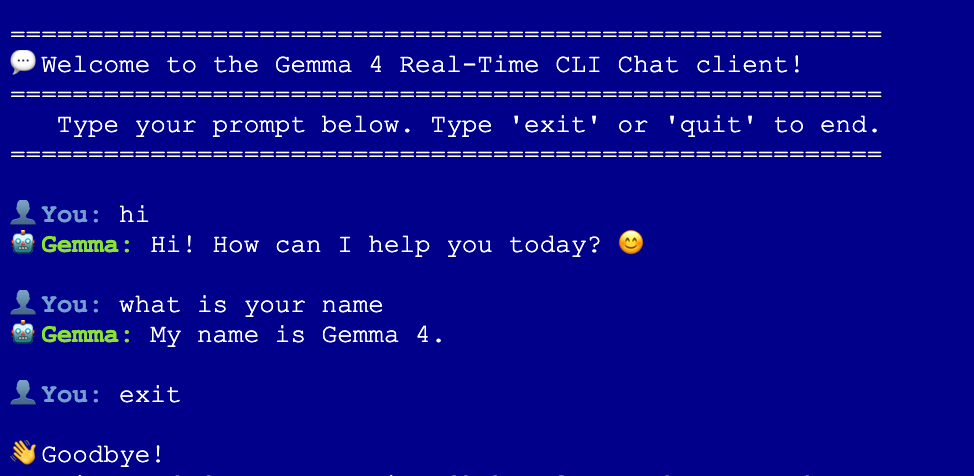
۱۰. مدرک کارشناسی ارشد مدیریت بازرگانی (LLM) را امتحان کنید
پس از اعتبارسنجی رابطهایتان، یک کانتینر آزمایشی سبک درون کلاستر خود راهاندازی کنید تا یک درخواست استنتاج جریانی را به Gemma 4 ارسال کنید.
- دستور زیر را در جلسه
k8s-control-planeاجرا کنید تا کلاینت تعاملی راهاندازی شود:
kubectl run gemma-chat --rm -i --tty --image=alpine --restart=Never -- sh -c '
  # 1. Silently install curl and jq
  apk add --no-cache curl jq > /dev/null

  echo -e "\n========================================================"
  echo -e "💬 Welcome to the Gemma 4 Real-Time CLI Chat client!"
  echo -e "========================================================"
  echo -e "   Type your prompt below. Type '\''exit'\'' or '\''quit'\'' to end."
  echo -e "========================================================\n"

  while true; do
    # Read user input
    echo -n -e "👤 \033[1;34mYou:\033[0m "
    read -r USER_INPUT

    # Handle exit conditions
    if [ "$USER_INPUT" = "exit" ] || [ "$USER_INPUT" = "quit" ] || [ -z "$USER_INPUT" ]; then
      echo -e "\n👋 Goodbye!"
      break
    fi

    echo -n -e "🤖 \033[1;32mGemma:\033[0m "

    # Use jq to safely escape double quotes and special characters in user input
    JSON_PAYLOAD=$(jq -n --arg msg "$USER_INPUT" '\''{
      model: "google/gemma-4-E4B-it",
      messages: [{role: "user", content: $msg}],
      temperature: 0.7,
      stream: true
    }'\'')

    # Stream the tokens in real-time with a typewriter effect
    curl -s -X POST http://vllm-gemma-service:8080/v1/chat/completions \
      -H "Content-Type: application/json" \
      -d "$JSON_PAYLOAD" | while read -r line; do
        # Extract SSE data streams
        if echo "$line" | grep -q "data:"; then
          DATA_CLEAN=$(echo "$line" | sed "s/^data: //" | tr -d "\r")
          if [ "$DATA_CLEAN" != "[DONE]" ] && [ -n "$DATA_CLEAN" ]; then
            # Parse and print only the token content
            TOKEN=$(echo "$DATA_CLEAN" | jq -r ".choices[0].delta.content // empty" 2>/dev/null)
            echo -n "$TOKEN"
          fi
        fi
      done
    echo -e "\n"
  done
'
Interactive chat
۱۱. تمیز کردن
ابتدا، تمام بارهای کاری، اطلاعات محرمانه و پیکربندیها را از کلاستر خود حذف کنید.
اگر هنوز وارد جلسه SSH امن k8s-control-plane خود هستید، دستور زیر را مستقیماً اجرا کنید. (اگر قبلاً خارج شدهاید، ابتدا دوباره از طریق SSH وارد شوید):
- دوباره و ایمن از طریق Cloud Shell به ماشین مجازی کنترل متصل شوید. اگر از قبل به این ماشین مجازی متصل هستید، از این مرحله صرف نظر کنید.
gcloud compute ssh k8s-control-plane \
    --zone=$ZONE \
    --tunnel-through-iap
- منابع Kubernetes را پاکسازی کنید
# 1. Delete the Gemma 4 deployment and service
kubectl delete -f gemma-inference.yaml --ignore-not-found=true

# 2. Delete the Hugging Face access secret
kubectl delete secret hf-token --ignore-not-found=true

# 3. Delete the open-source DRANET specs and drivers
kubectl delete deviceclass dranet --ignore-not-found=true
kubectl delete resourceclaimtemplate tpu-net-interfaces --ignore-not-found=true
kubectl delete -f https://raw.githubusercontent.com/kubernetes-sigs/dranet/refs/heads/main/install.yaml --ignore-not-found=true

# 4. Uninstall the OSS TPU Hardware Driver
helm uninstall dra-driver-google-tpu -n dra-driver-google-tpu --wait || true
- حالا،
exitرا تایپ کنید و به دایرکتوری فعال Cloud Shell خود که فایلهای Terraform شما در آن ذخیره شدهاند، برگردید و تمام گرهها، شبکههای VPC و قوانین فایروال را از بین ببرید.
# 1. Create the teardown script
cat << 'EOF' > teardown.sh
#!/bin/bash

# The specific networks defined in your Terraform vpc.tf
NETWORKS=(
  "oss-k8s-primary-vpc"
  "oss-tpu-vpc-1"
  "oss-tpu-vpc-2"
)

echo "=== Hunting down and deleting ALL firewall rules for OSS networks ==="

for NETWORK in "${NETWORKS[@]}"; do
    echo "Searching for firewall rules attached to network: $NETWORK..."

    # Query GCP for any firewall rule tied to this specific network
    STUCK_RULES=$(gcloud compute firewall-rules list \
        --filter="network:($NETWORK)" \
        --format="value(name)" | tr '\n' ' ')

    # Check if the string is not empty and contains more than just whitespace
    if [ -n "$STUCK_RULES" ] && [ "$STUCK_RULES" != " " ]; then
        echo "🔥 Found rules holding $NETWORK hostage: $STUCK_RULES"
        echo "Deleting them now..."
        gcloud compute firewall-rules delete $STUCK_RULES --quiet
    else
        echo "✅ No firewall rules found for $NETWORK."
    fi
done

# Fallback: Explicitly delete the named rules from your Terraform file
# just in case the dynamic filter missed them due to caching delays
echo "=== Running fallback deletion for explicitly named Terraform rules ==="
gcloud compute firewall-rules delete \
    oss-k8s-primary-allow-internal \
    oss-k8s-allow-iap-ssh \
    oss-tpu1-allow-internal \
    oss-tpu2-allow-internal \
    --quiet 2>/dev/null || true

echo "--------------------------------------------------------"
echo "✅ Firewall cleanup complete!"
echo "Your networks are now stripped of firewalls and ready to be deleted."
echo "--------------------------------------------------------"

echo "=== Destroying Infrastructure ==="
cd ~/oss-kube-dra || exit
terraform destroy -auto-approve

echo "--------------------------------------------------------"
echo "✅ Infrastructure successfully destroyed!"
echo "--------------------------------------------------------"
EOF

# 2. Make the script executable and run it
chmod +x teardown.sh
./teardown.sh
- پوشه terraform
oss-kube-draرا حذف کنید
cd
rm -r oss-kube-dra
۱۲. تبریک
شما با موفقیت یک زیرساخت هوش مصنوعی Kubernetes با عملکرد بالا و خودمدیریتی را مستقیماً روی نمونههای ماشین مجازی Google Compute Engine (GCE) آمادهسازی، بوتاسترپ و اعتبارسنجی کردهاید.
اکنون شما درک عمیقی در سطح سیستم از نحوه استفاده Kubernetes از تخصیص پویای منابع (DRA) برای هماهنگسازی شتابدهندههای خام TPU، اتصال توپولوژیهای میزبان چند NIC پرسرعت و ارائه مدلهای زبانی بزرگ پیشرفته دارید.
مراحل بعدی / اطلاعات بیشتر
میتوانید درباره شبکهسازی GKE بیشتر بخوانید
آزمایشگاه بعدی خود را انجام دهید
به جستجوی خود با Google Cloud ادامه دهید و این آزمایشگاههای دیگر Google Cloud را بررسی کنید: