

1. Giriş
Genel Bakış
Bu laboratuvar, ADK ile birden fazla temsilci sistemi oluşturma laboratuvarının devamı niteliğindedir.
Söz konusu laboratuvarda, aşağıdaki bileşenlerden oluşan bir kurs oluşturma sistemi oluşturmuştunuz:
- Araştırmacı Temsilci: Güncel bilgileri bulmak için google_search'ü kullanır.
- Hakem Temsilci: Araştırmayı kalite ve eksiksizlik açısından değerlendirir.
- İçerik Oluşturucu Temsilcisi: Araştırmayı yapılandırılmış bir kursa dönüştürür.
- Orkestrasyon Temsilcisi: Bu uzmanlar arasındaki iş akışını ve iletişimi yönetir.
Ayrıca, kullanıcıların kurs oluşturma isteği göndermesine ve yanıt olarak bir kurs almasına olanak tanıyan bir web uygulaması da içeriyordu.
Araştırmacı, Hakem ve İçerik Oluşturucu, ayrı Cloud Run hizmetlerinde A2A aracıları olarak dağıtılır. Orchestrator, ADK Service API'ye sahip başka bir Cloud Run hizmetidir.
Bu laboratuvarda, Researcher temsilcisini Gemini'ın Google Arama özelliği yerine Wikipedia Search aracını kullanacak şekilde değiştirdik. Bu sayede, özel araç çağrılarının nasıl izlendiğini ve değerlendirildiğini inceleyebiliriz.
Bu nedenle, dağıtık bir çoklu temsilci sistemi oluşturduk. Peki, bu stratejinin gerçekten işe yarayıp yaramadığını nasıl anlayabiliriz? Araştırmacı her zaman alakalı bilgiler buluyor mu? Hakem, kötü araştırmayı doğru şekilde tespit ediyor mu?
Bu laboratuvarda, Vertex AI Üretken Yapay Zeka Değerlendirme Hizmeti'ni kullanarak öznel "vibe check"ler yerine veriye dayalı değerlendirmeler yapacaksınız. 1. laboratuvarda oluşturulan dağıtılmış çoklu temsilci sistemini titizlikle değerlendirmek için uyarlanabilir puanlama anahtarları ve araç kullanım kalitesi metriklerini uygulayacaksınız. Son olarak, bu süreci bir CI/CD ardışık düzeninde otomatikleştirerek her dağıtımda üretim temsilcilerinizin güvenilirliğini ve doğruluğunu koruyacaksınız.
Temsilcileriniz için sürekli değerlendirme ardışık düzeni oluşturacaksınız. Şunları öğreneceksiniz:
- Temsilcilerinizi Google Cloud Run'da özel bir etiketli düzeltmeye dağıtın (gölge dağıtım).
- Vertex AI Gen AI Evaluation Service'i kullanarak bu revizyon için otomatik bir değerlendirme paketi çalıştırın.
- Sonuçları görselleştirip analiz edin.
- Değerlendirmeyi CI/CD ardışık düzeninizin bir parçası olarak kullanın.
2. Temel Kavramlar: Temsilci Değerlendirme Teorisi
Yapay zeka ajanlarını geliştirirken ve çalıştırırken iki tür değerlendirme yaparız: Çevrimdışı Deneme ve Otomatik Regresyon Testi ile Sürekli Değerlendirme. Bunlardan ilki, geliştirme sürecinin yaratıcı motorudur. Burada, yeni özelliklerin kilidini açmak için özel denemeler yapar, istemleri hassaslaştırır ve hızlı bir şekilde iterasyon yaparız. İkincisi, CI/CD ardışık düzenimizdeki savunma katmanıdır. Burada, hiçbir kod değişikliğinin temsilcinin kanıtlanmış kalitesini yanlışlıkla düşürmemesi için "altın" bir veri kümesine karşı sürekli değerlendirmeler yaparız.
Temel fark, Keşif ve Savunma arasındaki farktır:
- Çevrimdışı deneme bir optimizasyon sürecidir. Açık uçlu ve değişkendir. Bir puanı en üst düzeye çıkarmak veya belirli bir sorunu çözmek için girişleri (istemler, modeller, parametreler) aktif olarak değiştiriyorsunuz. Amaç, temsilcinin yapabileceklerinin "tavanını" yükseltmektir.
- Sürekli değerlendirme (otomatik regresyon testi) bir doğrulama sürecidir. Katı ve tekrarlayıcıdır. Çıktıların tutarlı olmasını sağlamak için girişleri sabit tutarsınız ("altın" veri kümesi). Amaç, performansın "tabanının" çökmesini önlemektir.
Bu laboratuvarda sürekli değerlendirmeye odaklanacağız. Tıpkı bu birim testleri gibi, birisi yapay zeka ajanı üzerinde her değişiklik yaptığında çalışması gereken bir otomatik regresyon testi ardışık düzeni geliştireceğiz.
Kod yazmadan önce neyi ölçtüğümüzü anlamak çok önemlidir.
"Vibe Check" Trap
Birçok geliştirici, temsilcileri manuel olarak sohbet ederek test eder. Buna "vibe checking" (ortam kontrolü) denir. Prototip oluşturma için kullanışlı olsa da üretimde aşağıdaki nedenlerle başarısız olur:
- Belirsizlik: Temsilciler her seferinde farklı yanıtlar verebilir. İstatistiksel olarak anlamlı örnek boyutlarına ihtiyacınız vardır.
- Görünmez gerilemeler: Bir istemi iyileştirmek, farklı bir kullanım alanını bozabilir.
- İnsan önyargısı: "İyi görünüyor" öznel bir ifadedir.
- Zaman alan çalışmalar: Her kayıtta onlarca senaryoyu manuel olarak test etmek yavaş bir süreçtir.
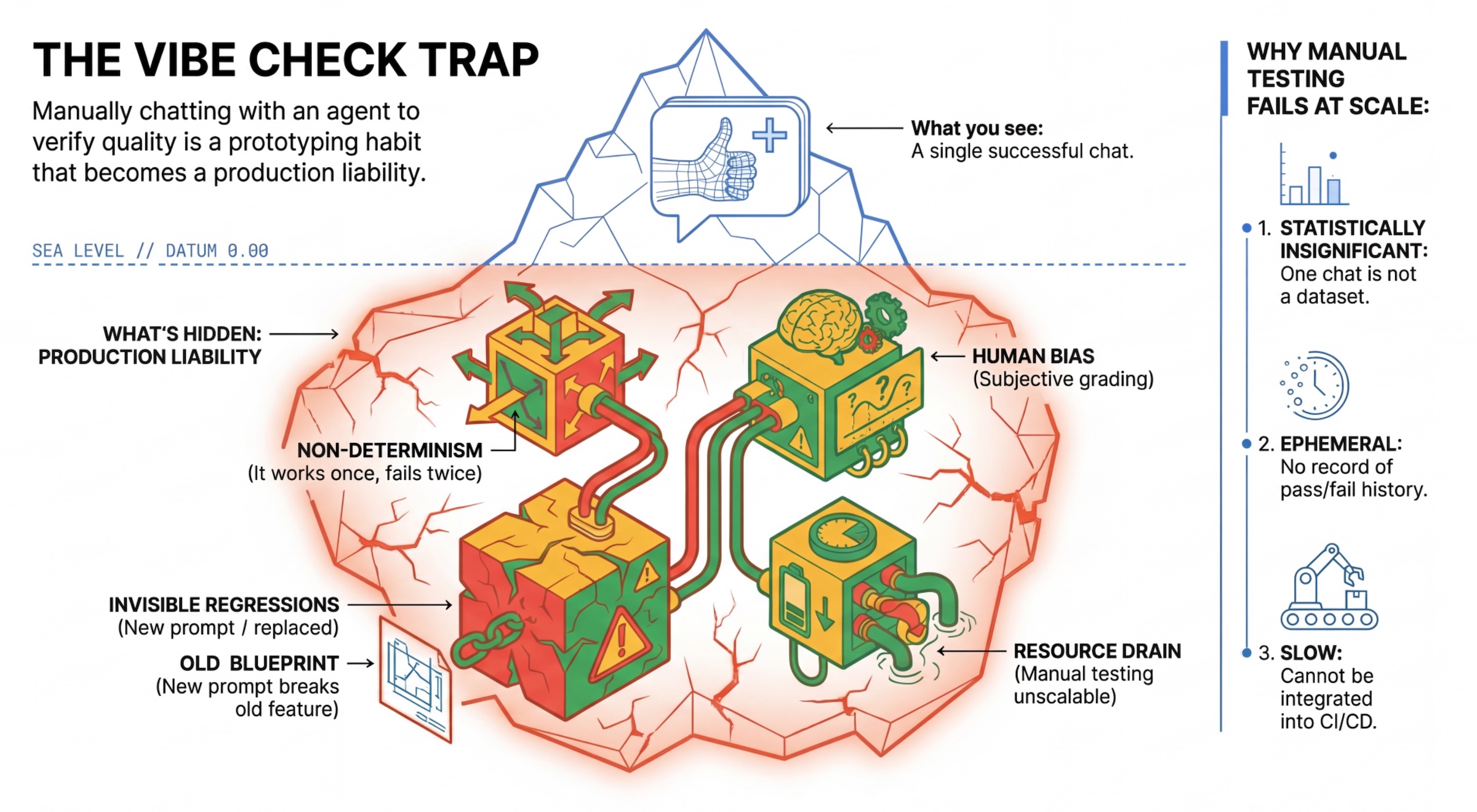
Temsilcinin performansını değerlendirmenin iki yolu
Sağlam bir ardışık düzen oluşturmak için farklı türde puanlayıcıları birleştiririz:
- Koda Dayalı Değerlendiriciler (Deterministik):
- Ölçtükleri: Katı kısıtlamalar (ör. "Geçerli JSON döndürdü mü?", "
searcharacını çağırdı mı?"). - Artıları: Hızlı, ucuz, %100 doğru.
- Dezavantajları: Nüans veya kaliteyi değerlendiremez.
- Ölçtükleri: Katı kısıtlamalar (ör. "Geçerli JSON döndürdü mü?", "
- Modele Dayalı Değerlendiriciler (Olasılıksal):
- "Hakem olarak LLM" olarak da bilinir. Temsilcinin çıkışını değerlendirmek için güçlü bir model (ör. Gemini 3 Pro) kullanırız.
- Ölçtükleri özellikler: Nüans, akıl yürütme, fayda, güvenlik.
- Avantajları: Karmaşık, açık uçlu görevleri değerlendirebilir.
- Dezavantajları: Daha yavaş ve daha pahalıdır. Değerlendirici için dikkatli bir istem mühendisliği gerektirir.
Vertex AI Değerlendirme Metrikleri
Bu laboratuvarda, her değerlendiriciyi sıfırdan yazmanıza gerek kalmaması için yönetilen metrikler sağlayan Vertex AI Üretken Yapay Zeka Değerlendirme Hizmeti'ni kullanacağız.
Temsilci değerlendirmesi için metrikleri gruplandırmanın birden fazla yolu vardır:
- Puanlama anahtarına dayalı metrikler: LLM'leri değerlendirme iş akışlarına dahil edin.
- Uyarlanabilir puanlama anahtarları: Puanlama anahtarları her istem için dinamik olarak oluşturulur. Yanıtlara, isteme özel ayrıntılı ve açıklanabilir başarılı veya başarısız geri bildirimi verilir.
- Statik puanlama anahtarları: Puanlama anahtarları açıkça tanımlanır ve tüm istemler için aynı puanlama anahtarı geçerlidir. Yanıtlar, aynı sayısal puanlama tabanlı değerlendirici grubuyla değerlendirilir. İstem başına tek bir sayısal puan (ör. 1-5). Çok spesifik bir boyutun değerlendirilmesi gerektiğinde veya tüm istemlerde tam olarak aynı puanlama anahtarının kullanılması gerektiğinde.
- Hesaplamaya dayalı metrikler: Yanıtları, genellikle gerçek doğruyu kullanan deterministik algoritmalarla değerlendirir. İstem başına sayısal bir puan (ör. 0,0-1,0). Gerçek doğru mevcut olduğunda ve deterministik bir yöntemle eşleştirilebildiğinde.
- Özel işlev metrikleri: Python işlevi aracılığıyla kendi metriğinizi tanımlayın.
Kullanacağımız belirli metrikler:
Final Response Match: (Referansa dayalı) Yanıt, "Altın Yanıt"ımızla eşleşiyor mu?Tool Use Quality: (Referanssız) Temsilci, alakalı araçları doğru şekilde kullandı mı?Hallucination: (Referanssız) Yanıttaki iddialar, alınan bağlam tarafından destekleniyor mu?Tool Trajectory PrecisionveTool Trajectory Recall(Referansa dayalı) Temsilci doğru aracı seçip geçerli argümanlar sundu mu?Tool Use Qualitymetriğinin aksine bu özel metrikler, beklenen araç çağrıları ve bağımsız değişkenler dizisi olan referans yörüngesini kullanır.
3. Kurulum
Yapılandırma
- Cloud Shell'i açın: Google Cloud Console'un sağ üst kısmındaki Cloud Shell'i etkinleştir simgesini tıklayın.
- Oturum açma işlemini yenilemek ve Uygulama Varsayılan Kimlik Bilgileri'ni (ADC) güncellemek için aşağıdaki komutu çalıştırın:
gcloud auth login --update-adc - gcloud CLI için etkin bir proje ayarlayın.Mevcut gcloud projesini almak için aşağıdaki komutu çalıştırın:
gcloud config get-value projectgcloud config set project YOUR_PROJECT_IDYOUR_PROJECT_IDifadesini projenizin kimliğiyle değiştirin.
- Cloud Run hizmetlerinizin dağıtılacağı varsayılan bölgeyi ayarlayın.
gcloud config set run/region us-west1us-west1yerine size daha yakın olan herhangi bir Cloud Run bölgesini kullanabilirsiniz.
Kod ve Bağımlılıklar
- Başlangıç kodunu klonlayın ve dizini projenin kök dizini olarak değiştirin.
cd ~ git clone https://github.com/vladkol/agent-evaluation-lab -b starter cd agent-evaluation-lab .envdosyası oluşturun:echo "GOOGLE_GENAI_USE_VERTEXAI=true" > .env echo "GOOGLE_CLOUD_PROJECT=$(gcloud config get-value project -q)" >> .env echo "GOOGLE_CLOUD_REGION=$(gcloud config get-value run/region -q)" >> .env echo "GOOGLE_CLOUD_LOCATION=global" >> .env- Terminal penceresinde aşağıdaki komutu çalıştırarak bağımlılıkları yükleyin:
uv sync
4. Güvenli dağıtımı anlama
Değerlendirme yapmadan önce dağıtım yapmamız gerekir. Ancak yeni kodumuz kötüyse canlı uygulamayı bozmak istemeyiz.
Düzeltme Etiketleri ve Gölge Dağıtım
Google Cloud Run, Düzeltmeler'i destekler. Her dağıtım yaptığınızda yeni bir sabit düzeltme oluşturulur. Herkese açık trafiğin %0'ını alıyor olsalar bile belirli bir URL üzerinden erişmek için bu düzeltmelere Etiketler atayabilirsiniz.
Neden değerlendirmeleri yerel olarak çalıştırmıyoruz?
ADK, yerel değerlendirmeyi desteklese de gizli bir düzeltmeye dağıtım yapmak üretim sistemleri için önemli avantajlar sağlar. Bu, Sistem Düzeyinde Değerlendirme'yi (bizim yaptığımız) Birim Testi'nden ayırır:
- Ortam eşitliği: Yerel ortamlar farklıdır (farklı ağ, farklı CPU/bellek, farklı gizli anahtarlar). Bulutta test yapmak, temsilcinizin gerçek çalışma zamanı ortamında (sistem testi) çalışmasını sağlar.
- Çoklu Temsilci Etkileşimi: Dağıtılmış bir sistemde temsilciler HTTP üzerinden iletişim kurar. "Yerel" testler genellikle bu bağlantıları taklit eder. Gölge dağıtım, mikro hizmetleriniz arasındaki gerçek ağ gecikmesini, zaman aşımı yapılandırmalarını ve kimlik doğrulamayı test eder.
- Secrets & Permissions (Gizli Anahtarlar ve İzinler): Hizmet hesabınızın gerçekten ihtiyaç duyduğu izinlere (ör. Vertex AI'ı çağırma veya Firestore'dan okuma) sahip olduğunu doğrular.
Not: Bu, proaktif değerlendirme (kullanıcılar görmeden önce kontrol etme) olarak adlandırılır. Dağıtımdan sonra, gerçek ortamdaki sorunları yakalamak için Reaktif İzleme'yi (Gözlemlenebilirlik) kullanırsınız.
CI/CD iş akışı: Dağıtma, değerlendirme, yükseltme
Bunu, güçlü bir Sürekli Dağıtım ardışık düzeni için kullanırız:
- Onaylama: Temsilcinin istemini değiştirir ve depoya aktarırsınız.
- Deploy (Hidden): İşleme karması (ör.
c-abc1234) ile etiketlenmiş yeni bir düzeltmenin dağıtımını tetikler. Bu düzeltme, herkese açık trafiğin %0'ını alır. - Değerlendirme: Değerlendirme komut dosyası, belirli bir düzeltme URL'sini (
https://c-abc1234---researcher-xyz.run.app) hedefler. - Yükseltme: Değerlendirme başarılı olursa ve diğer testler de başarılı olursa trafiği bu yeni düzeltmeye taşırsınız.
- Geri alma: Başarısız olursa kullanıcılar kötü sürümü hiç görmez ve kötü düzeltmeyi yoksayabilir veya silebilirsiniz.
Bu strateji, müşterileri etkilemeden üretim ortamında test yapmanıza olanak tanır.
evaluate.sh hisse senedini analiz et
evaluate.sh adlı kişiyi aç. Bu komut dosyası, süreci otomatikleştirir.
export COMMIT_SHORT_HASH=$(git rev-parse --short HEAD)
export COMMIT_REVISION_TAG="c-${COMMIT_SHORT_HASH}"

# ...

# Deploy services with a revision tag and NO traffic
source ./deploy.sh --revision-tag $COMMIT_REVISION_TAG --no-redeploy

# Run the evaluation against that specific tag
uv run -m evaluator.evaluate_agent
deploy.sh, --no-traffic ve --tag seçenekleriyle düzeltme dağıtımını gerçekleştirir. Halihazırda çalışan bir hizmet varsa bu hizmet etkilenmez. Yeni "gizli" düzeltme, düzeltme etiketini içeren özel bir URL ile açıkça çağrılmadığı sürece trafik almaz (ör. https://c-abc1234---researcher-xyz.run.app).
5. Değerlendirme komut dosyasını uygulama
Şimdi testleri çalıştıran kodu yazalım.
evaluator/evaluate_agent.pyadlı kişiyi aç.- İçe aktarma ve kurulum işlemlerini görürsünüz ancak metrikler ve yürütme mantığı eksiktir.
Metrikleri tanımlama
Araştırmacı Temsilci için beklenen yanıtları içeren "Altın Yanıtlar"/"Gerçek Doğru" var. Bu bir Yetenek Değerlendirmesi'dir: Temsilcinin işi doğru şekilde yapıp yapamayacağını ölçüyoruz.
Şunları ölçmek istiyoruz:
- Final Response Match: (Yetenek) Yanıt, beklenen yanıtla eşleşiyor mu? Bu, referansa dayalı bir metriktir. Temsilcinin çıkışını beklenen yanıtla karşılaştırmak için bir hakem LLM kullanır. Yanıtın tam olarak aynı olmasını değil, anlamsal ve olgusal olarak benzer olmasını bekler.
- Araç Kullanım Kalitesi: (Kalite) Uygun araçların seçimini, doğru parametre kullanımını ve belirtilen işlem sırasına uyulup uyulmadığını değerlendiren, hedefe yönelik uyarlanabilir bir puanlama metriğidir.
- Araç Kullanım Yörüngesi: (İzleme) Temsilcinin araç kullanım yörüngesini (kesinlik ve hatırlama) beklenen yörüngelere göre ölçen 2 özel metrik. Bu metrikler,
shared/evaluation/tool_metrics.pyuygulamasında özel işlevler olarak uygulanır. Araç Kullanım Kalitesi'nin aksine bu metrik, deterministik referans tabanlı bir metriktir. Kod, gerçek araç çağrılarının referans verilerle (değerlendirme verilerindekireference_trajectory) eşleşip eşleşmediğini kontrol eder.
Özel Araç Kullanımı Yörünge Metrikleri
Özel Araç Kullanımı Yörüngesi metrikleri için shared/evaluation/tool_metrics.py içinde bir dizi Python işlevi oluşturduk. Vertex AI Üretken Yapay Zeka Değerlendirme Hizmeti'nin bu işlevleri yürütmesine izin vermek için Python kodunu hizmete iletmemiz gerekir.
Bu işlem, UnifiedMetric ve CustomCodeExecutionSpec yapılandırması içeren bir EvaluationRunMetric nesnesi tanımlanarak yapılır. remote_custom_function parametresi, işlevin Python kodunu içeren bir dizedir. İşlev evaluate olarak adlandırılmalıdır:
def evaluate(
    instance: dict
) -> float:
    ...
Python işlevini özel kod değerlendirme metriğine dönüştüren get_custom_function_metric yardımcı işlevini (shared/evaluation/evaluate.py içinde) oluşturduk.
İşlev modülünün kodunu alır (yerel bağımlılıkları yakalamak için), orijinal işlevi çağıran ek bir evaluate işlevi oluşturur ve CustomCodeExecutionSpec içeren bir EvaluationRunMetric nesnesi döndürür.
import inspect
module_source = inspect.getsource(
    inspect.getmodule(metrics_function)
)
module_source += (
    "\n\ndef evaluate(instance: dict) -> float:\n"
    f"    return {metrics_function.__name__}(instance)\n"
)
return types.EvaluationRunMetric(
    metric=metric_name,
    metric_config=types.UnifiedMetric(
        custom_code_execution_spec=types.CustomCodeExecutionSpec(
            remote_custom_function=module_source
        )
    )
)
Üretken Yapay Zeka Değerlendirme Hizmeti, bu kodu bir korumalı alan yürütme ortamında çalıştırır ve değerlendirme verilerini bu ortama iletir.
Metrikleri ve değerlendirme kodunu ekleme
Aşağıdaki kodu if __name__ == "__main__": satırından sonra evaluator/evaluate_agent.py dosyasına ekleyin.
Araştırmacı temsilci için metrik listesini tanımlar ve değerlendirmeyi çalıştırır.
    eval_data_researcher = os.path.dirname(__file__) + "/eval_data_researcher.json"
    metrics=[
        # Compares the agent's output against a "Golden Answer"
        types.RubricMetric.FINAL_RESPONSE_MATCH,
        # Did the agent use the tools effectively?
        types.RubricMetric.TOOL_USE_QUALITY,
        # Custom metrics for tools trajectory analysis
        get_custom_function_metric("trajectory_precision", trajectory_precision_func),
        get_custom_function_metric("trajectory_recall", trajectory_recall_func)
    ]

    print("🧪 Running Researcher Evaluation...")
    eval_results = asyncio.run(
        # Run the evaluation and retrieve the results.
        evaluate_agent(
            agent_api_server=RESEARCHER_URL, # Agent Service URL (in Cloud Run).
            agent_name="agent", # Agent name as it's exposed by the server.
            evaluation_data_file=eval_data_researcher, # Evaluation data file.
            # GCS location for the Evaluation Service to store the result to.
            evaluation_storage_uri=f"gs://{GOOGLE_CLOUD_PROJECT}-agents/evaluation",
            metrics=metrics, # Metrics to use when evaluating the agent.
            project_id=GOOGLE_CLOUD_PROJECT,
            location=GOOGLE_CLOUD_REGION
        )
    )
    print(f"\n🧪 Researcher Evaluation results:\n{eval_results}")
    print(f"Evaluation Run ID: {eval_results.run_id}")
Gerçek bir üretim ardışık düzeninde Değerlendirme Başarı Ölçütleri'ne ihtiyacınız vardır. Değerlendirme tamamlanıp metrikler hazır olduğunda Burada bir geçit adımınız olur. Örneğin: "Final Response Match puanı < 0, 75 ise derleme başarısız olur." Bu sayede, hatalı düzeltmelerin trafik alması önlenir.
Aşağıdaki kodu evaluator/evaluate_agent.py dosyasına ekleyin:
    METRIC_THRESHOLD = 0.75
    researcher_eval_failed = False
    if eval_results.state != types.EvaluationRunState.SUCCEEDED:
        print(f"🛑 Researcher Evaluation failed with state {eval_results.state}.")
        researcher_eval_failed = True
    else:
        for metric_name, metric_values in eval_results.metrics.items():
            if metric_values["mean"] < METRIC_THRESHOLD:
                print(f"🛑 Researcher Evaluation failed with metric `{metric_name}` below {METRIC_THRESHOLD} threshold.")
                researcher_eval_failed = True
    if researcher_eval_failed:
        exit(1)
Değerlendirme metriklerinden herhangi birinin ortalama değeri bir eşik değerin (0.75) altında olduğunda dağıtım başarısız olmalıdır.
[İsteğe bağlı] Düzenleyici için referanssız metriklerle değerlendirme ekleme
Orchestrator Agent için etkileşimler daha karmaşıktır ve her zaman tek bir "doğru" yanıt olmayabilir. Bunun yerine, Referanssız Metrikler'den birini kullanarak genel davranışı değerlendiririz.
- Halüsinasyon: Yanıtı atomik iddialara bölerek metin yanıtlarının doğruluğunu ve tutarlılığını kontrol eden, puana dayalı bir metrik. Ara etkinliklerdeki araç kullanımına göre her bir iddianın dayanağı olup olmadığını doğrular. Bu, "doğruluğun" öznel olduğu ancak "gerçekliğin" tartışılmaz olduğu açık uçlu temsilciler için kritik önem taşır. Puan, kaynak içerikte yer alan iddiaların yüzdesi olarak hesaplanır. Bizim örneğimizde, Orchestrator'dan gelen nihai yanıtın (Content Builder'ın ürettiği), Researcher'ın Wikipedia Arama aracını kullanarak aldığı içeriğe dayalı olmasını bekliyoruz.
Orchestrator için değerlendirme mantığını ekleyin:
    eval_data_orchestrator = os.path.dirname(__file__) + "/eval_data_orchestrator.json"
    metrics=[
        types.RubricMetric.HALLUCINATION,
    ]

    print("🧪 Running Orchestrator Evaluation...")
    eval_results = asyncio.run(evaluate_agent(
        agent_api_server=ORCHESTRATOR_URL,
        agent_name="agent",
        evaluation_data_file=eval_data_orchestrator,
        evaluation_storage_uri=f"gs://{GOOGLE_CLOUD_PROJECT}-agents/evaluation",
        metrics=metrics,
        project_id=GOOGLE_CLOUD_PROJECT,
        location=GOOGLE_CLOUD_REGION
    ))
    print(f"\n🧪 Orchestrator Evaluation results:\n{eval_results}")
    print(f"Evaluation Run ID: {eval_results.run_id}")
    METRIC_THRESHOLD = 0.75
    orchestrator_eval_failed = False
    if eval_results.state != types.EvaluationRunState.SUCCEEDED:
        print(f"🛑 Orchestrator Evaluation failed with state {eval_results.state}.")
        orchestrator_eval_failed = True
    else:
        for metric_name, metric_values in eval_results.metrics.items():
            if metric_values["mean"] < METRIC_THRESHOLD:
                print(f"🛑 Orchestrator Evaluation failed with metric `{metric_name}` below {METRIC_THRESHOLD} threshold.")
                orchestrator_eval_failed = True
    if orchestrator_eval_failed:
        exit(1)
Değerlendirme Verilerini İnceleme
evaluator/ dizinini açın. İki veri dosyası görürsünüz:
eval_data_researcher.json: Araştırmacı için istemler ve altın/gerçek doğru referansları.eval_data_orchestrator.json: Orkestratör için istemler (Orkestratör için yalnızca referanssız değerlendirme yaparız).
Her giriş genellikle şunları içerir:
prompt: Temsilci için istem.reference: Varsa ideal yanıt (gerçek doğru).reference_trajectory: Beklenen araç çağrısı sırası.
6. Değerlendirme kodunu anlama
shared/evaluation/evaluate.py adlı kişiyi aç. Bu modül, değerlendirmeleri çalıştırmak için temel mantığı içerir. Anahtar işlevi evaluate_agent.
Aşağıdaki adımları uygular:
- Veri Yükleme: Değerlendirme veri kümesini (istemler ve referanslar) bir dosyadan okur.
- Paralel Çıkarım: Temsilciyi veri kümesinde paralel olarak çalıştırır. Oturum oluşturma, istem gönderme ve hem son yanıtı hem de ara araç yürütme izini yakalama işlemlerini gerçekleştirir.
- Vertex AI Evaluation: Orijinal değerlendirme verilerini nihai yanıtlar ve ara araç yürütme iziyle birleştirir ve sonuçları Vertex AI SDK'daki GenAI Client ile Vertex AI Evaluation Service'e gönderir. Bu hizmet, temsilcinin performansını değerlendirmek için yapılandırılmış metrikleri çalıştırır.
Son adımın en önemli kısmı, Gen AI SDK'nın eval modülünün create_evaluation_run işlevini çağırmaktır:
evaluation_run = client.evals.create_evaluation_run(
    dataset=agent_dataset_with_inference,
    agent_info=agent_info,
    metrics=metrics,
    dest=evaluation_storage_uri
)
Bunu shared/evaluation/evaluate.py içindeki evaluate_agent işlevinde yapıyoruz.
Birleştirilmiş değerlendirme veri kümesini, temsilciyle ilgili bilgileri, kullanılacak metrikleri ve hedef depolama alanı URI'sini alır. İşlev, Vertex AI Evaluation Service'te bir değerlendirme çalıştırması oluşturur ve değerlendirme çalıştırması nesnesini döndürür.
Agent Info API
Değerlendirme hizmetinin doğru değerlendirme yapabilmesi için temsilcinin yapılandırmasını (sistem talimatları, açıklama ve kullanılabilir araçlar) bilmesi gerekir. Bu değeri create_evaluation_run hizmetine agent_info parametresi olarak iletiyoruz.
Peki bu bilgileri nasıl elde ederiz? Bu API'yi ADK Service API'nin bir parçası haline getiriyoruz.
shared/adk_app.py uygulamasını açıp def agent_info araması yapın. ADK uygulamasının bir yardımcı uç nokta sunduğunu göreceksiniz:
@app.get("/apps/{agent_name}/agent-info")
async def agent_info(agent_name: str) -> typing.Dict[str, typing.Any]:
    # ...
    return {
        "name": agent.name,
        "instruction": str(getattr(agent, "instruction", None)),
        "tool_declarations": tools_dict_list
    }
Bu uç nokta (--publish_agent_info işaretiyle etkinleştirilir), değerlendirme komut dosyasının temsilcinin çalışma zamanı yapılandırmasını dinamik olarak getirmesine olanak tanır. Bu, araç kullanımını değerlendiren metrikler için çok önemlidir. Çünkü değerlendirme modeli, temsilcinin görüşme sırasında özellikle hangi araçları kullanabildiğini bilirse temsilcinin araç kullanımını daha iyi değerlendirebilir.
7. Değerlendirmeyi çalıştırma
Değerlendiriciyi uyguladığınıza göre şimdi çalıştıralım.
- Değerlendirme komut dosyasını deponun kök dizininden çalıştırın:
./evaluate.sh- Mevcut git commit hash'inizi alır.
- İşleme karmasına dayalı bir etiketle düzeltme dağıtmak için
deploy.shkomutunu çağırır. - Dağıtıldıktan sonra
evaluator.evaluate_agentbaşlar. - Test durumları bulut hizmetinizde çalıştırılırken ilerleme çubukları gösterilir.
- Son olarak, sonuçların özet JSON'unu yazdırır.
Deploying from source requires an Artifact Registry Docker repository to store built containers. A repository named [cloud-run-source-deploy] in region [us-west1] will be created.

Do you want to continue (Y/n)?
Not: İlk çalıştırmada hizmetlerin dağıtılması birkaç dakika sürebilir.
8. Sonuçları Notebook'ta görselleştirme
Ham JSON çıkışını okumak zordur. Vertex AI SDK'daki Gen AI Client, bu çalıştırmaları zaman içinde izlemenin bir yolunu sunar. Sonuçları görselleştirmek için bir Colab not defteri kullanacağız.
evaluator/show_evaluation_run.ipynbdosyasını Google Colab'de açmak için bu bağlantıyı kullanın.GOOGLE_CLOUD_PROJECT,GOOGLE_CLOUD_REGIONveEVAL_RUN_IDdeğişkenlerini proje kimliğiniz, bölgeniz ve çalıştırma kimliğiniz olarak ayarlayın.
- Bağımlılıkları yükleyin ve kimlik doğrulaması yapın.
Değerlendirme çalıştırmasını alma ve sonuçları görüntüleme
Değerlendirme çalıştırması verilerini Vertex AI'dan almamız gerekiyor. Retrieve Evaluation Run and Display Results (Değerlendirme Çalışmasını Al ve Sonuçları Göster) bölümündeki hücreyi bulun ve # TODO satırını aşağıdaki kod bloğuyla değiştirin:
from google.genai import types as genai_types
from vertexai import Client

# Initialize SDK
client = Client(
    project=GOOGLE_CLOUD_PROJECT,
    location=GOOGLE_CLOUD_REGION,
    http_options=genai_types.HttpOptions(api_version="v1beta1"),
)

evaluation_run = client.evals.get_evaluation_run(
    name=EVAL_RUN_ID,
    include_evaluation_items=True
)
evaluation_run.show()
Sonuçları yorumlama
Sonuçları incelerken aşağıdakileri göz önünde bulundurun:
- Gerileme ve yetenek:
- Gerileme: Eski testlerde puan düştü mü? (İyi değil, araştırılması gerekiyor).
- Yetenek: Yeni testlerde puan arttı mı? (Güzel, bu bir ilerleme).
- Hata analizi: Yalnızca puana bakmayın.
- İzlemeye bakın. Yanlış aracı mı çağırdı? Çıkış ayrıştırılamadı mı? Hataları burada bulabilirsiniz.
- Hakem LLM tarafından sağlanan açıklamaya ve kararlara bakın. Bu mesajlar genellikle testin neden başarısız olduğu hakkında iyi bir fikir verir.
Pass@1 ve Pass@k: Belirli bir testi bir kez çalıştırdığımızda Pass@1 puanı alırız. Bir temsilci başarısız olursa bunun nedeni deterministik olmaması olabilir. Karmaşık kurulumlarda her testi k kez (ör. 5 kez) çalıştırabilir ve pass@k (en az bir kez başarılı oldu mu?) veya pass^k (her seferinde başarılı oldu mu?) hesaplaması yapabilirsiniz. Birçok metrik zaten arka planda bu şekilde çalışır. Örneğin, types.RubricMetric.FINAL_RESPONSE_MATCH (Nihai Yanıt Eşleşmesi), nihai yanıt eşleşme puanını belirlemek için değerlendirici LLM'ye 5 çağrı yapar.
9. Sürekli Entegrasyon ve Dağıtım (CI/CD)
Üretim sisteminde temsilci değerlendirmesi, CI/CD ardışık düzeninin bir parçası olarak çalıştırılmalıdır. Cloud Build bu işlem için iyi bir seçenektir.
Temsilcinin kod deposuna gönderilen her commit için değerlendirme, diğer testlerle birlikte çalıştırılır. Testler başarılı olursa dağıtım, kullanıcı isteklerini karşılamak üzere "yükseltilebilir". Başarısız olursa her şey olduğu gibi kalır ancak geliştirici neyin yanlış gittiğine bakabilir.
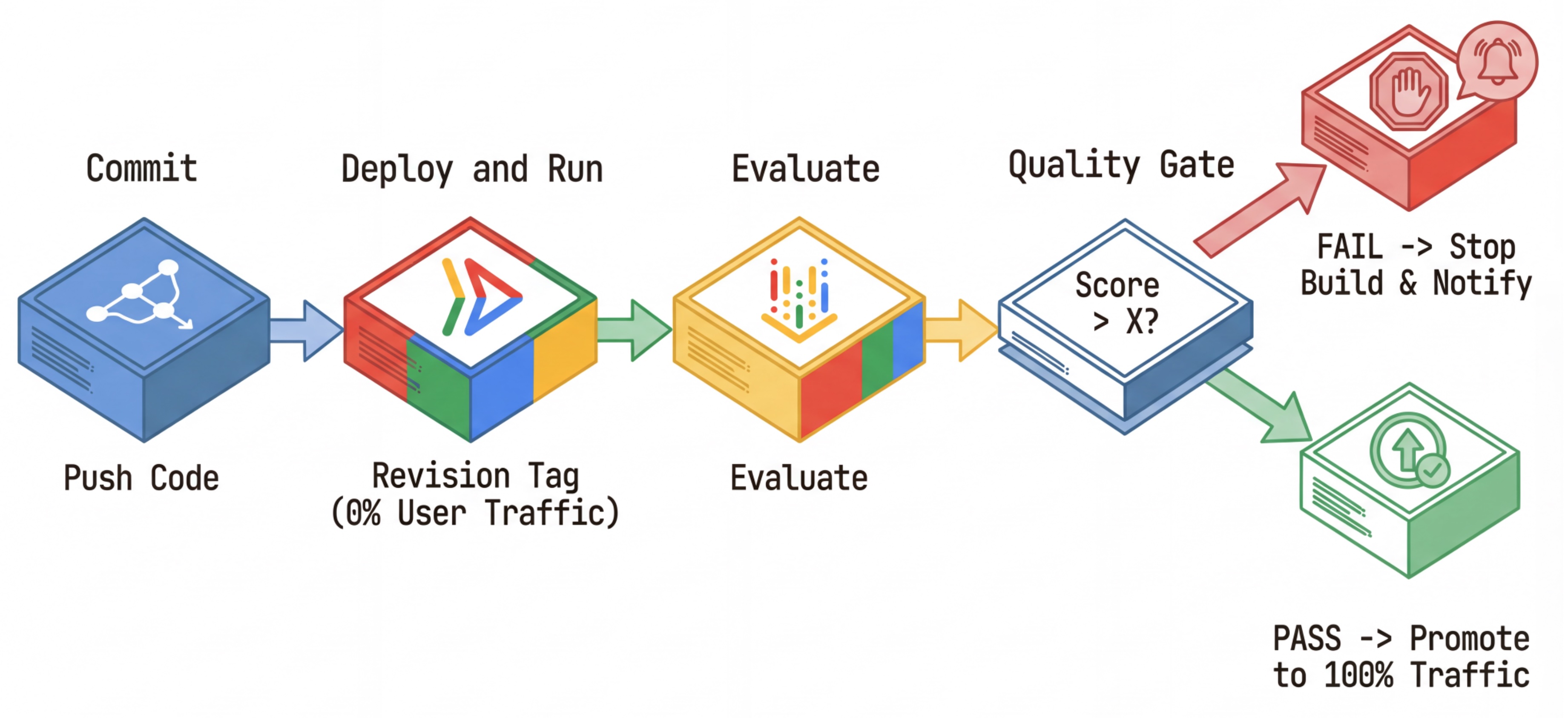
Cloud Build Derleme Yapılandırması
Şimdi aşağıdaki adımları uygulayan bir Cloud Run dağıtım yapılandırma komut dosyası oluşturalım:
- Hizmetleri özel bir düzeltmeye dağıtır.
- Temsilci değerlendirmesini çalıştırır.
- Değerlendirme başarılı olursa düzeltme dağıtımlarını trafiğin %100'ünü sunacak şekilde "yükseltir".
cloudbuild.yaml oluşturun:
steps:
- name: gcr.io/google.com/cloudsdktool/google-cloud-cli:latest
  entrypoint: /bin/bash
  env:
      - 'BUILD_ID=$BUILD_ID'
  args:
      - "-c"
      - |
        if [[ "$_COMMIT_SHORT_HASH" != "" ]]; then
          export COMMIT_SHORT_HASH=$_COMMIT_SHORT_HASH
        else
          export COMMIT_SHORT_HASH=$SHORT_SHA
        fi
        export COMMIT_REVISION_TAG="c-$${COMMIT_SHORT_HASH}"
        echo "Deploying with revision tag: $$COMMIT_REVISION_TAG"
        set -e
        # Install uv and sync dependencies.
        curl -LsSf https://astral.sh/uv/install.sh | sh
        source $$HOME/.local/bin/env
        uv sync

        # Deploy services with the revision tag.
        source ./deploy.sh --revision-tag $$COMMIT_REVISION_TAG --no-redeploy

        # Run evaluation.
        uv run -m evaluator.evaluate_agent
        # If evaluation fails, the deployment will stop here.

        # If evaluation passes, it will continue with promoting the revisions to serve 100% of traffic.
        echo "Promoting revisions $$COMMIT_REVISION_TAG to serve 100% of traffic."
        gcloud run services update-traffic researcher --to-tags $$COMMIT_REVISION_TAG=100 --region $$GOOGLE_CLOUD_REGION --project $$GOOGLE_CLOUD_PROJECT
        gcloud run services update-traffic judge --to-tags $$COMMIT_REVISION_TAG=100 --region $$GOOGLE_CLOUD_REGION --project $$GOOGLE_CLOUD_PROJECT
        gcloud run services update-traffic content-builder --to-tags $$COMMIT_REVISION_TAG=100 --region $$GOOGLE_CLOUD_REGION --project $$GOOGLE_CLOUD_PROJECT
        gcloud run services update-traffic orchestrator --to-tags $$COMMIT_REVISION_TAG=100 --region $$GOOGLE_CLOUD_REGION --project $$GOOGLE_CLOUD_PROJECT
        gcloud run services update-traffic course-creator --to-tags $$COMMIT_REVISION_TAG=100 --region $$GOOGLE_CLOUD_REGION --project $$GOOGLE_CLOUD_PROJECT

options:
  substitutionOption: 'ALLOW_LOOSE'
  defaultLogsBucketBehavior: REGIONAL_USER_OWNED_BUCKET
Ardışık düzeni çalıştırma
Son olarak, değerlendirme ardışık düzenini çalıştırabiliriz.
Cloud Run hizmetlerine istek gönderen değerlendirme ardışık düzenini çalıştırmadan önce, çeşitli izinlere sahip ayrı bir hizmet hesabına ihtiyacımız var. Bu işlemi yapan ve ardışık düzeni başlatan bir komut dosyası yazalım.
run_cloud_build.shkomut dosyasını oluşturun:#!/bin/bash set -e source .env BUILD_SA_NAME="agent-eval-build-sa" BUILD_SA_EMAIL="${BUILD_SA_NAME}@${GOOGLE_CLOUD_PROJECT}.iam.gserviceaccount.com" COMMIT_SHORT_HASH=$(git rev-parse --short HEAD) # Creating service account for Cloud Build. Granting necessary roles to it. if ! gcloud iam service-accounts describe "${BUILD_SA_EMAIL}" --project "${GOOGLE_CLOUD_PROJECT}" &> /dev/null; then echo "Creating service account ${BUILD_SA_NAME} for Cloud Build." gcloud iam service-accounts create ${BUILD_SA_NAME} --project "${GOOGLE_CLOUD_PROJECT}" --display-name "Agent Build Service Account" echo "Granting roles to service account ${BUILD_SA_NAME}..." sleep 10 ROLES=( "roles/cloudbuild.builds.builder" "roles/run.admin" "roles/run.invoker" "roles/iam.serviceAccountOpenIdTokenCreator" "roles/iam.serviceAccountUser" "roles/serviceusage.serviceUsageAdmin" "roles/serviceusage.serviceUsageConsumer" "roles/aiplatform.user" "roles/logging.logWriter" "roles/storage.admin" "roles/artifactregistry.writer" ) # Loop through and grant each role for ROLE in "${ROLES[@]}"; do gcloud projects add-iam-policy-binding "$GOOGLE_CLOUD_PROJECT" \ --member="serviceAccount:$BUILD_SA_EMAIL" \ --role="$ROLE" \ --condition=None \ --quiet done echo "Waiting for 60 seconds for the permission changes to propagate..." sleep 60 fi gcloud builds submit --config cloudbuild.yaml \ --service-account="projects/${GOOGLE_CLOUD_PROJECT}/serviceAccounts/${BUILD_SA_EMAIL}" \ --machine-type=e2-highcpu-32 \ --timeout=120m \ --substitutions _COMMIT_SHORT_HASH=$COMMIT_SHORT_HASH,_GOOGLE_CLOUD_PROJECT=$GOOGLE_CLOUD_PROJECT,_GOOGLE_CLOUD_LOCATION=$GOOGLE_CLOUD_LOCATION,_GOOGLE_CLOUD_REGION=$GOOGLE_CLOUD_REGION- Özel bir hizmet hesabı
agent-eval-build-saoluşturur. - Gerekli rolleri (
roles/run.admin,roles/aiplatform.uservb.) verir. *. Derlemeyi Cloud Build'e gönderir.
- Özel bir hizmet hesabı
- Ardışık düzeni çalıştırın:
chmod +x run_cloud_build.sh
./run_cloud_build.sh
Derleme işleminin ilerleme durumunu terminalden izleyebilir veya Cloud Console bağlantısını tıklayabilirsiniz.
Not: Gerçek bir üretim ortamında, bunu her git push için otomatik olarak çalıştıracak bir Cloud Build tetikleyicisi ayarlarsınız. İş akışı aynıdır: Tetikleyici cloudbuild.yaml komutunu çalıştırarak her commit'in değerlendirilmesini sağlar.
10. Özet
Değerlendirme ardışık düzenini başarıyla oluşturdunuz.
- Dağıtım: Git commit hash ile revizyon etiketlerini kullanarak temsilcileri test için gerçek ortama güvenli bir şekilde dağıttınız ve üretim dağıtımlarını etkilemediniz.
- Değerlendirme: Değerlendirme metriklerini tanımladınız ve Vertex AI Üretken Yapay Zeka Değerlendirme Hizmeti'ni kullanarak değerlendirme sürecini otomatikleştirdiniz.
- Analiz: Değerlendirme sonuçlarını görselleştirmek ve temsilcinizi iyileştirmek için bir Colab not defteri kullandınız.
- Kullanıma sunma: Değerlendirme ardışık düzenini otomatik olarak yürütmek ve trafiğin %100'ünü sunmak için en iyi düzeltmeyi yükseltmek üzere Cloud Build'i kullandınız.
Kodu Düzenle -> Etiketi Dağıt-> Değerlendirme ve Testleri Çalıştır -> Analiz Et -> Kullanıma Sun -> Tekrarla döngüsü, Üretim Sınıfı Temsilci Mühendisliği'nin temelini oluşturur.