

1. Einführung
Übersicht
In diesem Lab erfahren Sie, wie Sie komplexe Multi-Agenten-Systeme mit dem Google Agent Development Kit (Google ADK) orchestrieren. Sie gehen von einfachen Agent-Hierarchien zur Erstellung automatisierter, kollaborativer Workflows über.
Aufgaben
Sie erstellen zwei verschiedene Multi-Agenten-Systeme:
- Ein einfacher Reiseplanungs-Agent, der lernt, Unterhaltungen zwischen einem „Brainstorming“-Agenten und einem „Attraktionsplanungs“-Agenten zu übertragen.
- Ein fortschrittlicherer Generator für Filmpitches, der einen „Writer’s Room“ mit automatisierten Agenten (z. B. Rechercheur, Drehbuchautor und Kritiker) verwendet, die in einer Schleife zusammenarbeiten, um eine vollständige Filmhandlung zu erstellen.
Lerninhalte
- Über- und Sub-Agenten erstellen
- So schreiben Sie Daten aus einem Tool in die Sitzung
state. - So lesen Sie Daten aus
statemithilfe von Schlüsselvorlagen (z.B.{my_key?}). SequentialAgentfür Schritt-für-Schritt-Workflows verwendenLoopAgentverwenden, um iterative Optimierungszyklen zu erstellen.- So verwenden Sie ein
ParallelAgent, um unabhängige Aufgaben gleichzeitig auszuführen.
2. Multi-Agenten-Systeme
Mit dem Agent Development Kit (ADK) können Entwickler generative Modelle mit zuverlässigeren, anspruchsvolleren und mehrstufigen Verhaltensweisen ausstatten. Anstelle eines komplexen Prompts können Sie mit dem ADK einen Flow aus mehreren einfacheren Agenten erstellen, die bei einem Problem zusammenarbeiten, indem sie die Arbeit aufteilen.
Dieser Ansatz bietet mehrere Vorteile gegenüber der Verwendung eines einzelnen, monolithischen Prompts:
- Einfacheres Design:Es ist einfacher, einen Ablauf kleiner, spezialisierter Agents zu entwerfen und zu organisieren, als einen großen, komplexen Prompt zu erstellen.
- Zuverlässigkeit:Spezialisierte KI-Agents sind bei ihren spezifischen Aufgaben zuverlässiger als ein großer, komplexer KI-Agent.
- Wartungsfreundlichkeit:Es ist einfacher, einen kleinen, spezialisierten Agenten zu korrigieren oder zu verbessern, ohne andere Teile des Systems zu beschädigen.
- Modularität:Agenten, die für einen Workflow erstellt wurden, lassen sich problemlos in anderen Workflows wiederverwenden.
Der hierarchische KI-Agenten-Baum
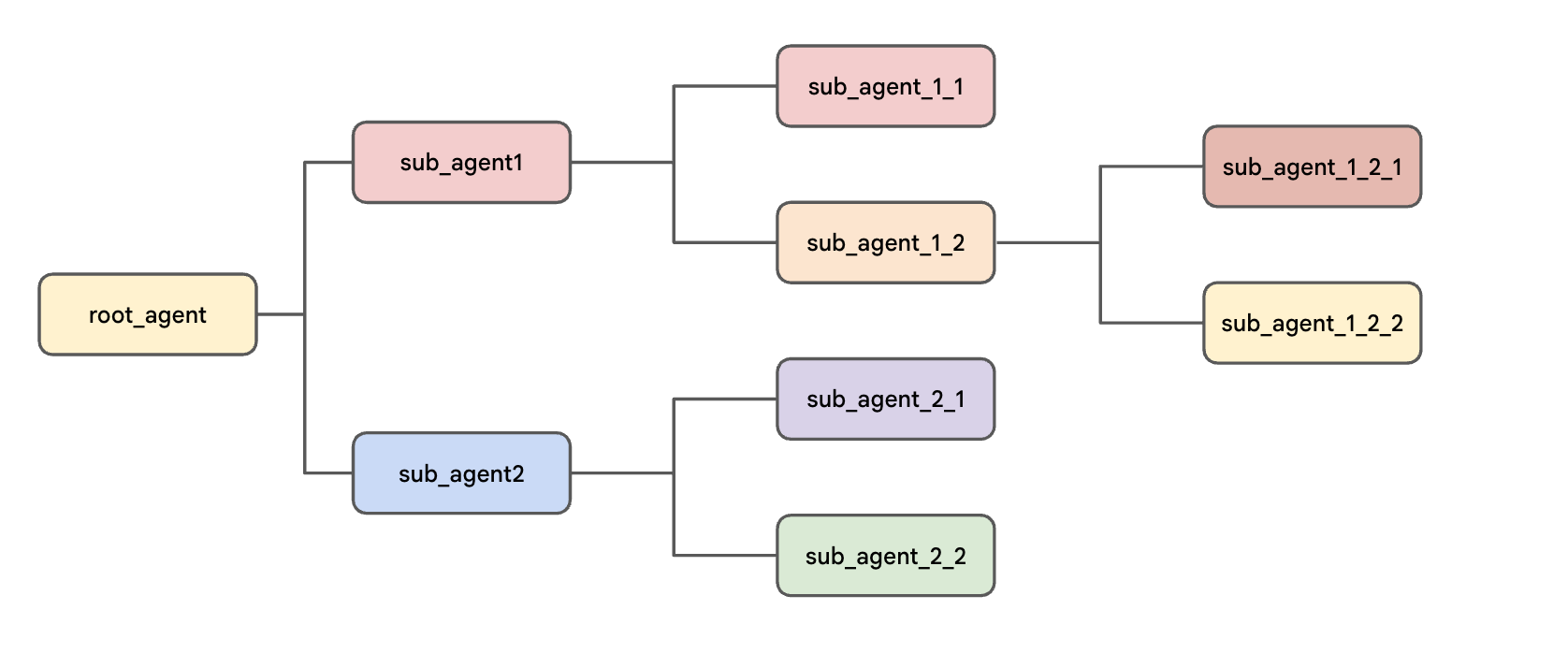
Im ADK organisieren Sie Agenten in einer Baumstruktur. Diese Hierarchie ist entscheidend für die Steuerung des Gesprächsverlaufs, da sie einschränkt, welcher Agent das Gespräch an welchen anderen Agenten „übergeben“ kann. Dadurch wird das Verhalten des Systems vorhersehbarer und die Fehlerbehebung einfacher. Die wichtigsten Vorteile:
- Intuitives Design:Die Struktur ist an realen Teams orientiert, was die Analyse erleichtert.
- Kontrollierter Ablauf:Die Hierarchie ermöglicht eine präzise Steuerung der Aufgabenübertragung, was beim Debuggen hilfreich ist. Die Baumstruktur sorgt beispielsweise dafür, dass der richtige Agent zum Verfassen von Berichten aufgerufen wird, auch wenn Sie zwei mit ähnlichen Beschreibungen haben.
Die gesamte Struktur beginnt mit dem root_agent. Dieser Agent fungiert als übergeordnetes Element und kann einen oder mehrere untergeordnete Agenten haben, die wiederum auch übergeordnete Elemente für ihre eigenen untergeordneten Agenten sein können. So entsteht der Baum.
3. Projekt einrichten
Google-Konto
Wenn Sie noch kein privates Google-Konto haben, müssen Sie ein Google-Konto erstellen.
Verwenden Sie stattdessen ein privates Konto anstelle eines Kontos einer Bildungseinrichtung.
In der Google Cloud Console anmelden
Melden Sie sich mit einem privaten Google-Konto in der Google Cloud Console an.
Abrechnung aktivieren
Google Cloud-Guthaben einlösen (optional)
Für diesen Workshop benötigen Sie ein Rechnungskonto mit Guthaben. Verwenden Sie die Guthabenpunkte aus dem Banner oben in diesem Codelab, um loszulegen. Wenn Sie bereits mit einem Rechnungskonto verbunden sind, können Sie diesen Schritt überspringen.
Privates Rechnungskonto einrichten
Wenn Sie die Abrechnung mit Google Cloud-Guthaben eingerichtet haben, können Sie diesen Schritt überspringen.
Aktivieren Sie die Abrechnung in der Cloud Console, um ein privates Rechnungskonto einzurichten.
Hinweise:
- Die Kosten für Cloud-Ressourcen für dieses Lab sollten weniger als 1 $ betragen.
- Sie können die Schritte am Ende dieses Labs ausführen, um Ressourcen zu löschen und so weitere Kosten zu vermeiden.
- Neue Nutzer haben Anspruch auf den kostenlosen Testzeitraum mit einem Guthaben von 300 $.
Projekt erstellen (optional)
Wenn Sie kein aktuelles Projekt haben, das Sie für dieses Lab verwenden möchten, erstellen Sie hier ein neues Projekt.
4. Cloud Shell-Editor öffnen
- Klicken Sie auf diesen Link, um direkt zum Cloud Shell-Editor zu gelangen.
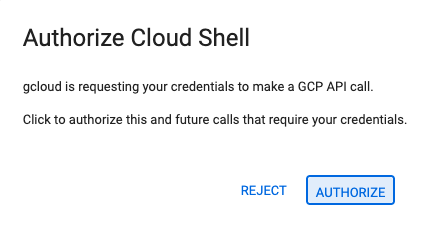
- Wenn Sie heute an irgendeinem Punkt zur Autorisierung aufgefordert werden, klicken Sie auf Autorisieren, um fortzufahren.
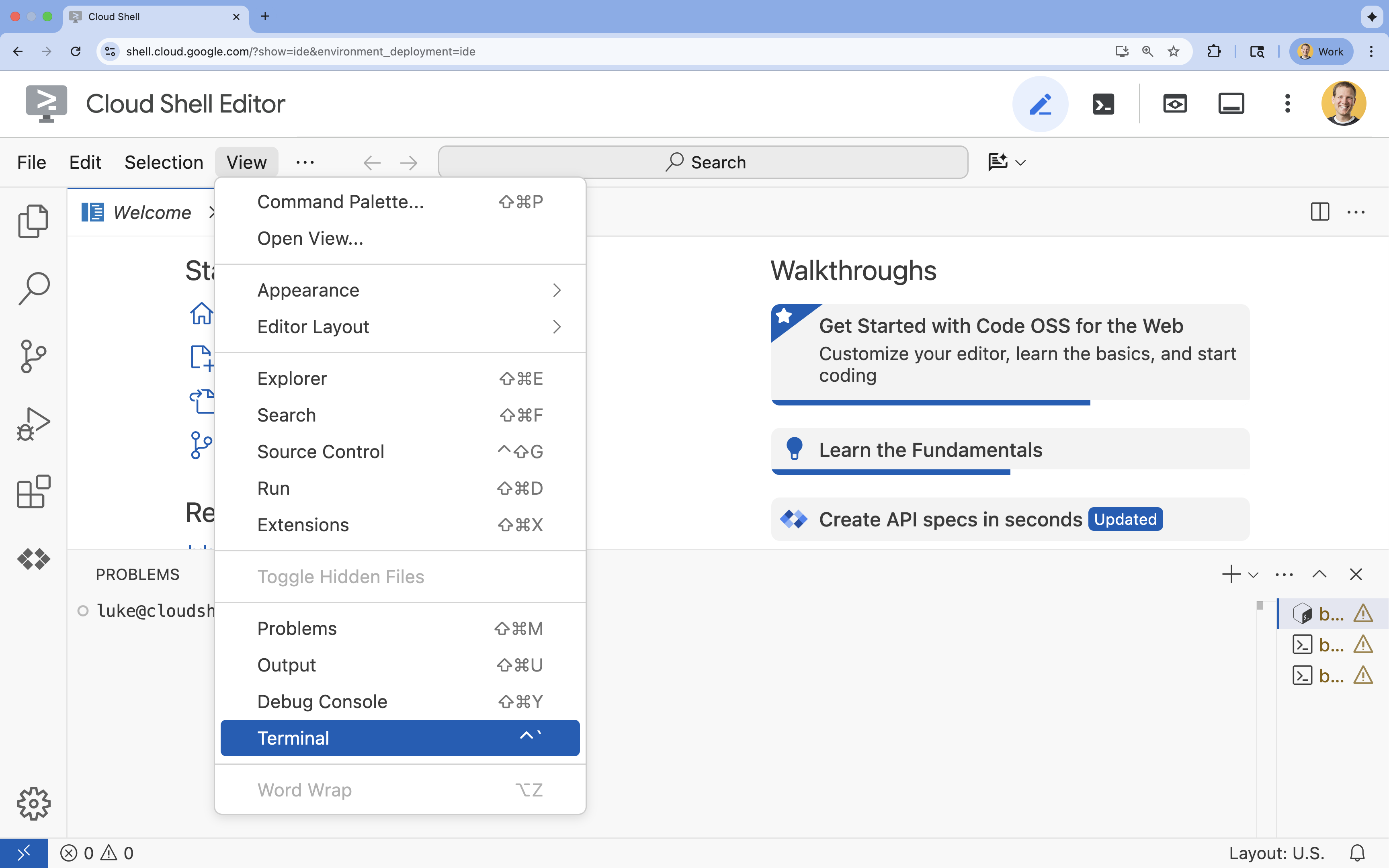
- Wenn das Terminal nicht unten auf dem Bildschirm angezeigt wird, öffnen Sie es:
- Klicken Sie auf Ansehen.
- Klicken Sie auf Terminal
 .
.
- Legen Sie im Terminal Ihr Projekt mit diesem Befehl fest:
gcloud config set project [PROJECT_ID]- Beispiel:
gcloud config set project lab-project-id-example - Wenn Sie sich nicht mehr an Ihre Projekt-ID erinnern, können Sie alle Ihre Projekt-IDs mit folgendem Befehl auflisten:
gcloud projects list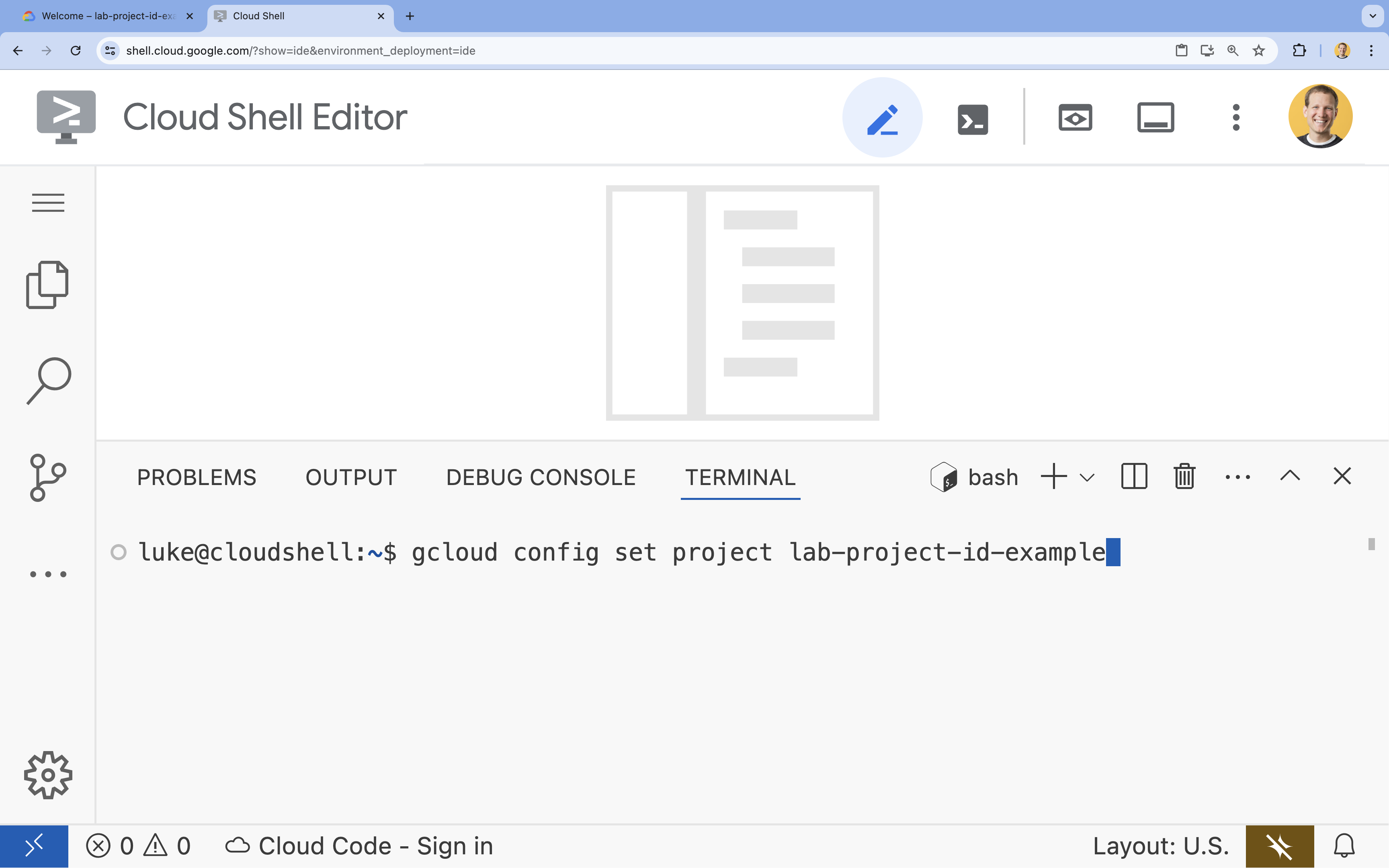
- Beispiel:
- Es sollte folgende Meldung angezeigt werden:
Updated property [core/project].
5. APIs aktivieren
Wenn Sie die Vertex AI API verwenden und mit dem Gemini-Modell interagieren möchten, müssen Sie die Vertex AI API in Ihrem Google Cloud-Projekt aktivieren.
- Aktivieren Sie die API im Terminal:
gcloud services enable aiplatform.googleapis.com
Einführung in das Vertex AI SDK für Python
Wenn Sie aus Ihrer Python-Anwendung mit Modellen interagieren möchten, die auf Vertex AI gehostet werden, verwenden Sie das Vertex AI SDK für Python. Dieses SDK vereinfacht das Senden von Prompts, das Angeben von Modellparametern und das Empfangen von Antworten, ohne dass die Komplexität der zugrunde liegenden API-Aufrufe direkt berücksichtigt werden muss.
Eine umfassende Dokumentation zum Vertex AI SDK für Python finden Sie unter Einführung in das Vertex AI SDK für Python | Google Cloud.
6. Projektumgebung einrichten
Repository klonen
- Klonen Sie im Terminal das Repository mit den Startdateien.
git clone --depth 1 https://github.com/GoogleCloudPlatform/devrel-demos.git devrel-demos-multiagent-lab--depth 1klont nur die neueste Version, was schneller geht. - Verschieben Sie den labspezifischen Ordner im Terminal in Ihr Basisverzeichnis und benennen Sie ihn so um, dass er der erwarteten Struktur des Labs entspricht.
mv devrel-demos-multiagent-lab/ai-ml/build-multiagent-systems-with-adk/adk_multiagent_systems ~ - Wechseln Sie im Terminal zum richtigen Arbeitsverzeichnis für dieses Lab (
adk_multiagent_systems).cd ~/adk_multiagent_systems
Dateistruktur überprüfen
Nachdem alle Dateien erstellt wurden, öffnen Sie den Ordner adk_multiagent_systems im Explorer, um die vollständige Struktur zu sehen.
- Wählen Sie im Menü des Cloud Shell-Editors Datei > Ordner öffnen… aus.
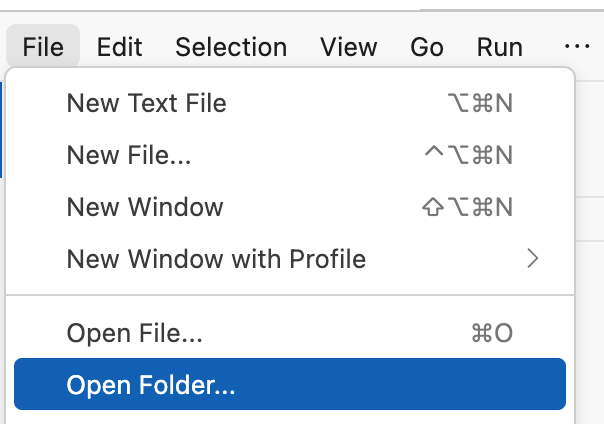
- Fügen Sie in das Pop-up-Feld nach Ihrem Nutzernamen die folgenden Ordnerinformationen ein:
adk_multiagent_systems/. Klicken Sie auf OK.
Das sollte ungefähr so aussehen:
- Der Explorer-Bereich auf der linken Seite wird aktualisiert. Sie sollten nun die vollständige Projektstruktur mit den Unterverzeichnissen
parent_and_subagentsundworkflow_agentssehen.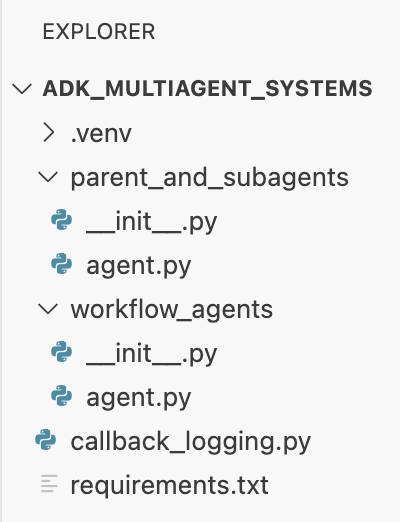
Virtuelle Umgebung aktivieren
- Erstellen und aktivieren Sie im Terminal eine virtuelle Umgebung mit
uv. So wird sichergestellt, dass die Projektabhängigkeiten nicht mit dem System-Python oder anderen Projekten in Konflikt stehen.uv venv source .venv/bin/activate - Installieren Sie im Terminal
google-adkund die anderen Abhängigkeiten aus der Dateirequirements.txt:uv pip install -r requirements.txt
Umgebungsvariablen einrichten
- Sie befinden sich bereits im Verzeichnis
adk_multiagent_systems. Erstellen Sie im Terminal eine.env-Datei zum Speichern Ihrer Umgebungsvariablen:cloudshell edit .env - Fügen Sie Folgendes in die Datei
.envein, die im Editor geöffnet wird:GOOGLE_GENAI_USE_VERTEXAI=TRUE GOOGLE_CLOUD_PROJECT="[YOUR-PROJECT-ID]" GOOGLE_CLOUD_LOCATION=global MODEL="gemini-2.5-flash" - Ersetzen Sie
[YOUR-PROJECT-ID]durch Ihre tatsächliche Google Cloud-Projekt-ID. (z.B.PROJECT_ID = "google-cloud-labs")
Wenn Sie sich nicht an Ihre Projekt-ID erinnern können, führen Sie den folgenden Befehl in Ihrem Terminal aus. Sie sehen dann eine Liste aller Ihrer Projekte und deren IDs.gcloud projects list - Kopieren Sie im Terminal die Datei
.envin die Sub-Agent-Verzeichnisse, damit auch sie auf die Variablen zugreifen können:cp .env parent_and_subagents/.env cp .env workflow_agents/.env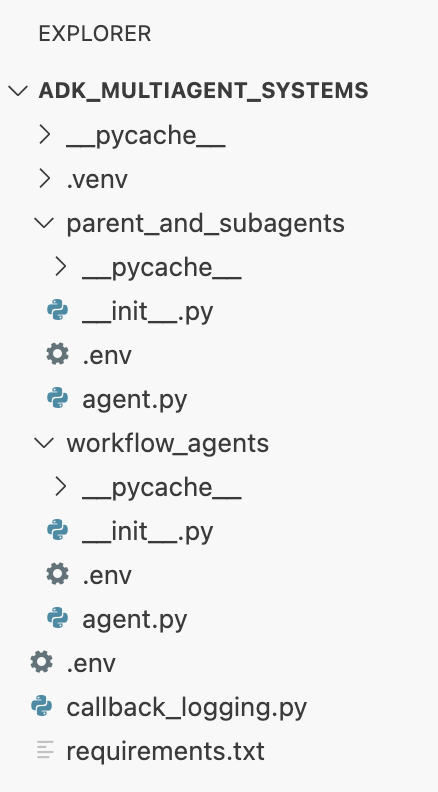
7. Übertragungen zwischen übergeordneten, Sub- und gleichrangigen Agenten kennenlernen
Die Unterhaltung beginnt immer mit dem root_agent. Standardmäßig verwendet ein übergeordneter Agent die description seiner untergeordneten Agents, um zu entscheiden, wann die Unterhaltung übertragen werden soll. Sie können diese Übertragungen auch explizit in den instruction des übergeordneten Agenten steuern, indem Sie die name der untergeordneten Agenten verwenden.
Probieren wir es aus.
- Öffnen Sie im Cloud Shell-Editor die Datei
adk_multiagent_systems/parent_and_subagents/agent.py. Beachten Sie die drei Agenten in der Dateiagent.py:root_agent(mit dem Namensteering): Stellt dem Nutzer eine Frage, um zu entscheiden, an welchen Sub-Agenten die Anfrage weitergeleitet werden soll. Zuerst stützt er sich nur auf diedescriptionseiner untergeordneten Agenten.travel_brainstormer: Hilft dem Nutzer, Reiseziele zu finden.attractions_planner: Hilft dem Nutzer, Mögliche Aktivitäten in einem bestimmten Land aufzulisten.
- Machen Sie
travel_brainstormerundattractions_plannerzu Sub-Agents vonroot_agent, indem Sie beim Erstellen vonroot_agentdie folgende Zeile hinzufügen:sub_agents=[travel_brainstormer, attractions_planner] - Chatten Sie im Terminal mit Ihrem Agent:
cd ~/adk_multiagent_systems adk run parent_and_subagents - Geben Sie bei der Eingabeaufforderung
[user]:im Terminal Folgendes ein:hello[steering]: Hi there! Do you already have a country in mind for your trip, or would you like some help deciding where to go?
- Teilen Sie dem Agenten jetzt im Terminal Folgendes mit:
I could use some help deciding.[travel_brainstormer]: Okay! To give you the best recommendations, I need to understand what you're looking for in a trip. ...
[travel_brainstormer]-Tag. Dieroot_agenthat die Kontrolle nur auf Grundlage derdescriptiondes untergeordneten Kundenservicemitarbeiters übertragen. - Geben Sie im Terminal beim Prompt
user:exitein und drücken Sie die Eingabetaste, um die Unterhaltung zu beenden. - Sehen wir uns das genauer an. Fügen Sie in
agent.pyFolgendes zuminstructionvonroot_agenthinzu:If they need help deciding, send them to 'travel_brainstormer'. If they know what country they'd like to visit, send them to the 'attractions_planner'. - Führen Sie den KI-Agenten im Terminal noch einmal aus:
adk run parent_and_subagents - Geben Sie bei der Eingabeaufforderung
[user]:im Terminal Folgendes ein:hello - Das solltest du sagen:
I would like to go to Japan.[attractions_planner]: Okay, I can help you with that! Here are some popular attractions in Japan: ...
attractions_plannergemäß Ihrer neuen Anleitung. - Antworte jetzt mit:
Actually I don't know what country to visit.[travel_brainstormer]: Okay! I can help you brainstorm some countries for travel...
travel_brainstormerweitergeleitet, einen gleichrangigen Agenten vonattractions_planner. Das ist standardmäßig zulässig. - Geben Sie beim Prompt „user“
exitein, um die Sitzung zu beenden.
Zusammenfassung
In diesem Abschnitt haben Sie die Grundlagen der Agentenhierarchie und des Konversationsablaufs kennengelernt:
- Die Unterhaltung beginnt immer mit dem
root_agent. - Ein übergeordneter Agent kann automatisch an einen Sub-Agenten übertragen werden, wenn er die
descriptionerfüllt. - Sie können diesen Ablauf explizit steuern, indem Sie dem übergeordneten Agenten
instructiongeben, um über seinenamean einen Sub-Agenten zu übertragen. - Standardmäßig können Agenten an ihre
peer-Agents (Geschwister in der Hierarchie) übertragen.
8. Sitzungsstatus zum Speichern und Abrufen von Informationen verwenden
Jede ADK-Unterhaltung hat ein Session, das ein Dictionary für den Sitzungsstatus enthält. Auf diesen Status kann von allen KI-Agenten zugegriffen werden. Er ist also ideal, um Informationen zwischen ihnen weiterzugeben oder Daten (z. B. eine Liste) während der Unterhaltung beizubehalten.
So fügen Sie dem Status etwas hinzu und lesen daraus:
- Zur Datei
adk_multiagent_systems/parent_and_subagents/agent.pyzurückkehren - Fügen Sie nach dem Header
# Toolsdie folgende Funktionsdefinition ein:def save_attractions_to_state( tool_context: ToolContext, attractions: List[str] ) -> dict[str, str]: """Saves the list of attractions to state["attractions"]. Args: attractions [str]: a list of strings to add to the list of attractions Returns: None """ # Load existing attractions from state. If none exist, start an empty list existing_attractions = tool_context.state.get("attractions", []) # Update the 'attractions' key with a combo of old and new lists. # When the tool is run, ADK will create an event and make # corresponding updates in the session's state. tool_context.state["attractions"] = existing_attractions + attractions # A best practice for tools is to return a status message in a return dict return {"status": "success"}- Die Funktion empfängt
tool_context: ToolContext. Dieses Objekt ist Ihr Gateway zur Sitzung. - In Zeile
tool_context.state["attractions"] = ...wird direkt aus dem Sitzungsstatus-Dictionary gelesen und in dieses geschrieben. Das ADK erledigt den Rest.
- Die Funktion empfängt
- Fügen Sie das Tool dem Agenten
attractions_plannerhinzu, indem Sie den Parametertoolsergänzen:tools=[save_attractions_to_state] - Fügen Sie der vorhandenen
instructiondes Agentenattractions_plannerdie folgenden Aufzählungspunkte hinzu:- When they reply, use your tool to save their selected attraction and then provide more possible attractions. - If they ask to view the list, provide a bulleted list of { attractions? } and then suggest some more. - Starten Sie die Web-Benutzeroberfläche des Agent Development Kit mit dem folgenden Befehl im Terminal:
adk webINFO: Started server process [2434] INFO: Waiting for application startup. +-------------------------------------------------------+ | ADK Web Server started | | | | For local testing, access at http://localhost:8000. | +-------------------------------------------------------+ INFO: Application startup complete. INFO: Uvicorn running on http://127.0.0.1:8000 (Press CTRL+C to quit) - Klicken Sie im Cloud Shell-Terminal auf die Schaltfläche Webvorschau und wählen Sie Port ändern aus, um die Weboberfläche in einem neuen Tab aufzurufen.
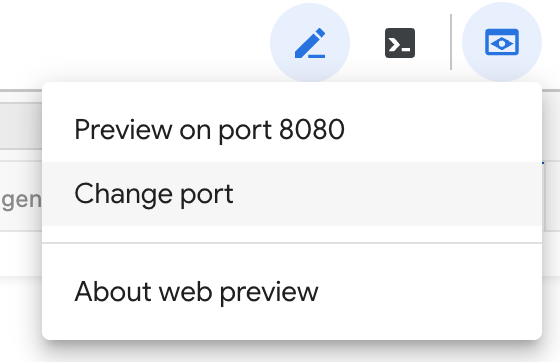
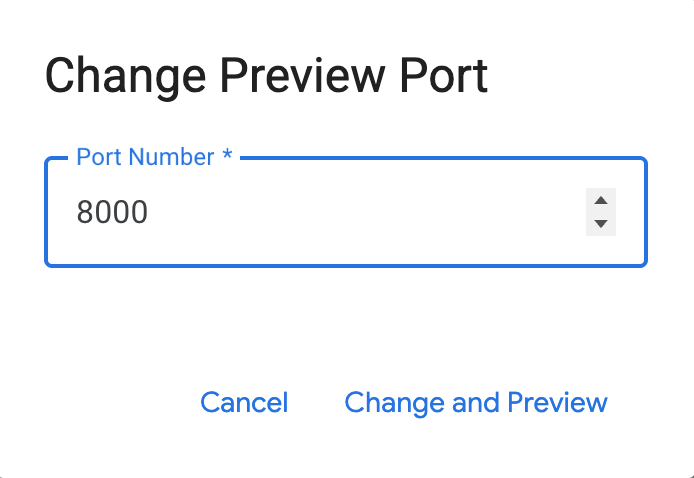
- Geben Sie die Portnummer 8000 ein und klicken Sie auf Ändern und Vorschau. Ein neuer Browsertab mit der ADK-Entwicklungsoberfläche wird geöffnet.
- Wählen Sie links im Drop-down-Menü KI-Agent auswählen die Option
parent_and_subagentsaus. - Beginnen Sie die Unterhaltung mit
hello. - Nachdem der Agent Sie begrüßt hat, antworten Sie mit:
I'd like to go to Egypt.attractions_plannerweitergeleitet werden und eine Liste mit Sehenswürdigkeiten erhalten. - Wählen Sie eine Sehenswürdigkeit aus, zum Beispiel:
I'll go to the Sphinx - Sie sollten eine Antwort wie Okay, I've saved The Sphinx to your list... (Okay, ich habe die Sphinx in Ihrer Liste gespeichert...) erhalten.
- Klicken Sie auf die Antwort-Toolbox (mit einem Häkchen markiert), um das Ereignis aufzurufen, das aus der Antwort des Tools erstellt wurde.
Wie Sie sehen, enthält es das Feld actions mitstateDelta, das die Änderungen am Status beschreibt. - Antworten Sie mit einer anderen Attraktion aus der Liste des Agenten.
- Klicken Sie im Navigationsmenü auf der linken Seite auf das „X“, um den Fokus auf das zuvor untersuchte Ereignis zu beenden.
- Klicken Sie in der Seitenleiste auf der linken Seite auf den Tab Status. Sie können das
attractions-Array jetzt im Status der Sitzung sehen. Es sollte beide ausgewählten Elemente enthalten.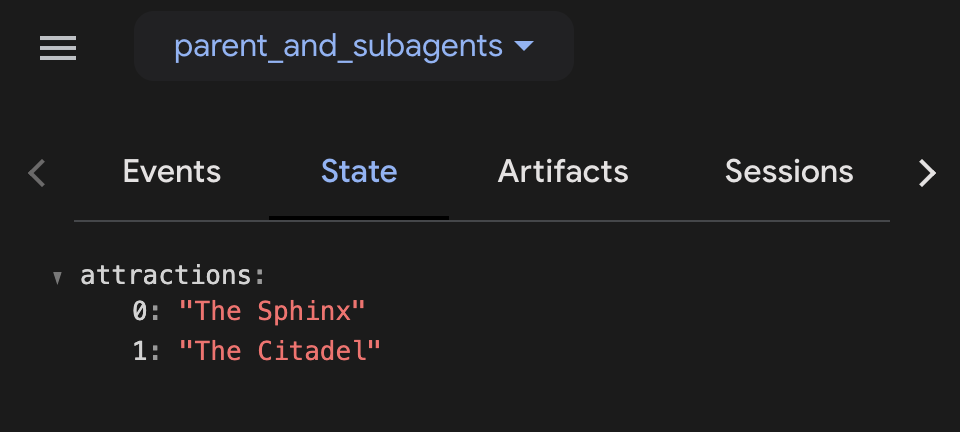
- Senden Sie dem Agenten die folgende Nachricht:
What is on my list? - Wenn Sie mit dem Testen des Agenten fertig sind, schließen Sie den Browsertab und drücken Sie im Cloud Shell-Terminal STRG + C, um den Server zu beenden.
Zusammenfassung des Abschnitts
In diesem Abschnitt haben Sie gelernt, wie Sie den Status Session verwenden, um Daten freizugeben:
- Status schreiben: Sie schreiben über das
tool_context.state-Objekt (z.B.tool_context.state["my_list"] = [...]) in das Status-Dictionary. - Zustand lesen: Sie fügen Zustandsdaten direkt in die
instructioneines Agents ein, indem Sie Schlüsselvorlagen verwenden (z.B.Here is your list: {my_list?}). - Status prüfen: Sie können den Sitzungsstatus live in der ADK-Entwicklungsoberfläche auf dem Tab „Status“ überwachen.
9. Workflow-Agenten
Bisher haben Sie gesehen, wie ein übergeordneter Agent die Steuerung an einen Sub-Agenten überträgt und dann auf den Nutzer wartet. Workflow-Agenten funktionieren anders: Sie führen ihre Sub-Agenten nacheinander in einem automatisierten Ablauf aus, ohne auf Nutzereingaben zu warten.
Das ist ideal für automatisierte, mehrstufige Aufgaben wie eine „Planen und Ausführen“- oder „Entwurf erstellen und überarbeiten“-Pipeline. Das ADK bietet drei integrierte Workflow-Agenten, um dies zu verwalten:
SequentialAgentLoopAgentParallelAgent
Im restlichen Teil dieses Labs wird beschrieben, wie Sie mit diesen drei Workflow-Agenten ein Multi-Agenten-System erstellen.
Sie erstellen einen Agenten, der ein Konzept für einen neuen Film über eine historische Figur entwickelt. Ihre Agents übernehmen die Recherche, das iterative Schreiben und die Berichterstellung.
Am Ende sieht Ihr System so aus:
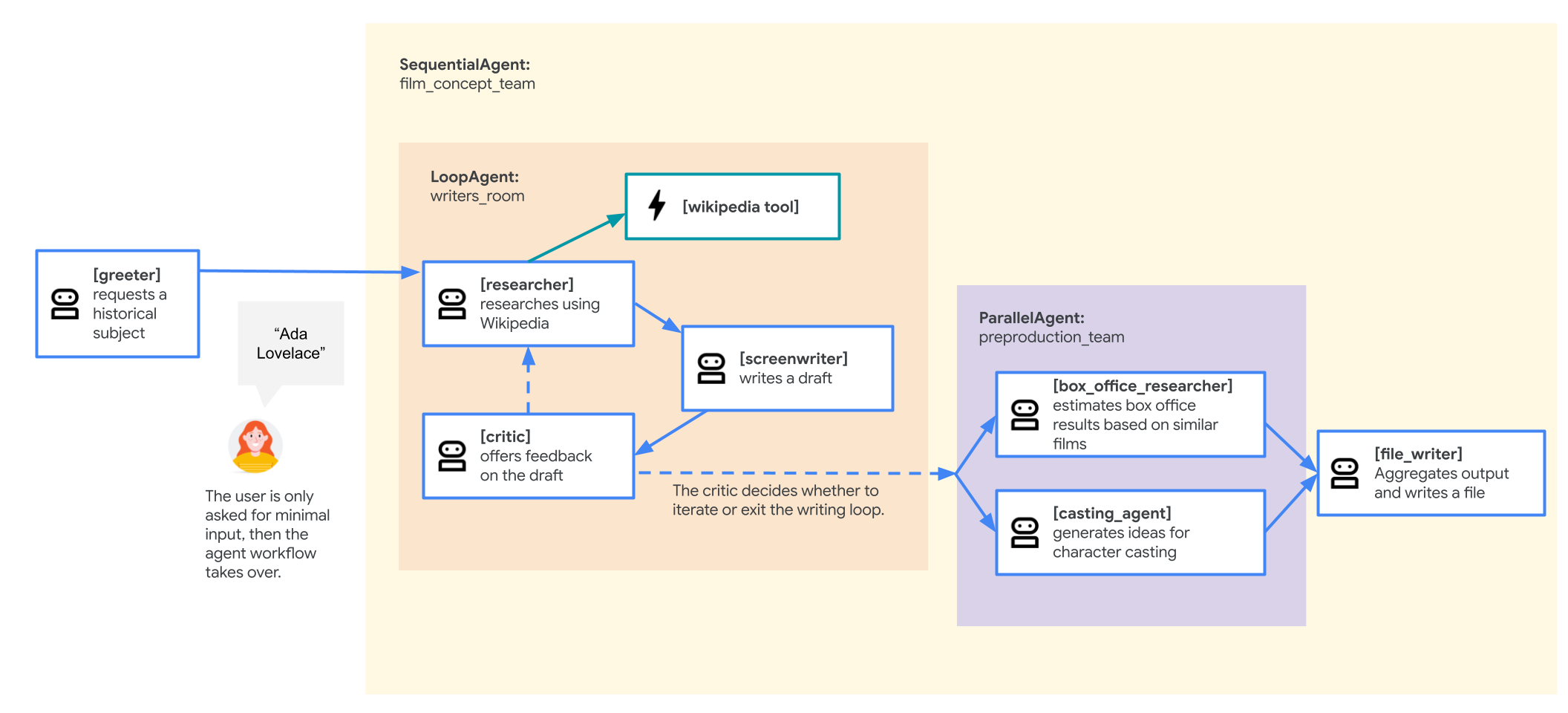
Sie erstellen dieses System Schritt für Schritt und beginnen mit dem einfachsten Workflow.
10. Multi-Agenten-System mit einem SequentialAgent erstellen
Ein SequentialAgent ist ein Workflow-Agent, der seine Sub-Agents in einer einfachen, linearen Abfolge ausführt. Die Agenten in der Liste sub_agents werden nacheinander in der festgelegten Reihenfolge ausgeführt. Das ist ideal für Pipelines, in denen Aufgaben in einer bestimmten Reihenfolge ausgeführt werden müssen, wie beim KI-Agenten für Filmvorschläge, den Sie jetzt erstellen.
Die erste Version ist so strukturiert:
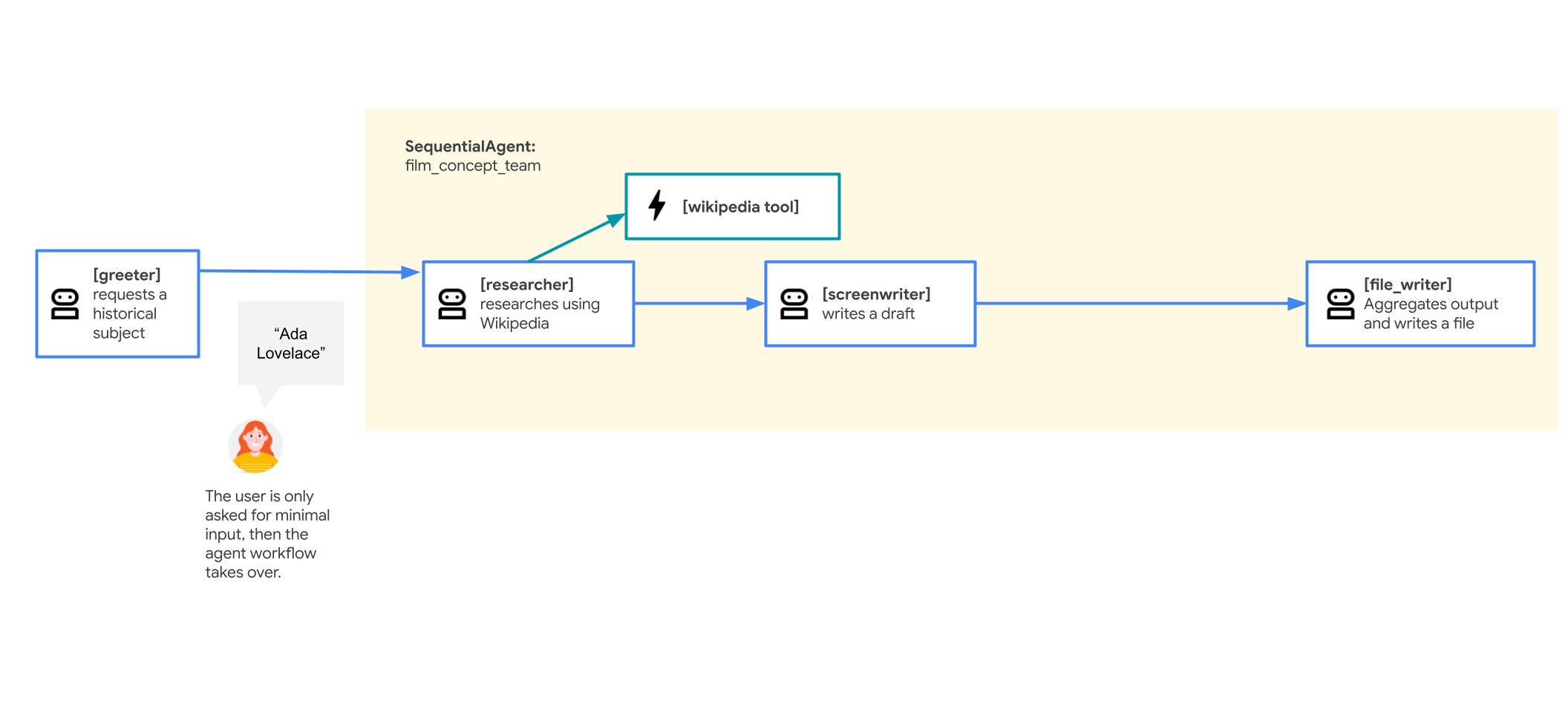
- Ein
root_agent(greeter) begrüßt den Nutzer und ruft das Filmthema ab. - Die Daten werden dann in ein
SequentialAgentmit dem Namenfilm_concept_teamübertragen. DiesesSequentialAgent:- Führen Sie einen
researcher-Agenten aus, um Fakten aus Wikipedia abzurufen. - Führen Sie einen
screenwriter-Agenten aus, um diese Fakten zum Schreiben einer Handlung zu verwenden. - Führen Sie einen
file_writer-Agent aus, um das endgültige Diagramm in einer Datei zu speichern.
- Führen Sie einen
Führen wir sie aus.
- Öffnen Sie im Cloud Shell-Editor die Datei
adk_multiagent_systems/workflow_agents/agent.py.
Lesen Sie diese Agenten-Definitionsdatei. Da Sub-Agenten definiert werden müssen, bevor sie einem übergeordneten Agenten zugewiesen werden können, können Sie die Agenten von unten nach oben lesen, um die Datei in der Reihenfolge des Unterhaltungsablaufs anzusehen. - Beachten Sie das Tool
append_to_state. Mit dieser Hilfsfunktion können Agents Daten an eine Liste im Sitzungsstatus anhängen. So übergebenresearcherundscreenwriterihre Arbeit. - Probieren Sie den Agenten aus. Starten Sie die Weboberfläche im Terminal mit aktivierter Live-Aktualisierung:
cd ~/adk_multiagent_systems adk web --reload_agents - Klicken Sie im Cloud Shell-Terminal auf die Schaltfläche Webvorschau und wählen Sie Port ändern aus, um die Weboberfläche in einem neuen Tab aufzurufen.
- Geben Sie die Portnummer 8000 ein und klicken Sie auf Ändern und Vorschau. Ein neuer Browsertab mit der ADK-Entwicklungsoberfläche wird geöffnet.
- Wählen Sie im Drop-down-Menü KI-Agent auswählen die Option
workflow_agentsaus. - Beginnen Sie die Unterhaltung mit
hello. Dergreeter-Agent antwortet. - Geben Sie bei Aufforderung eine historische Persönlichkeit ein. Sie können eine der folgenden Optionen oder eine eigene verwenden:
- Zhang Zhongjing
- Ada Lovelace
- Marcus Aurelius
- Die
SequentialAgentwird jetzt übernommen. Es werden keine Zwischennachrichten angezeigt. Dieresearcher,screenwriterundfile_writerwerden nacheinander ausgeführt. Der KI-Agent antwortet erst, wenn die gesamte Sequenz abgeschlossen ist.
Wenn es fehlschlägt, können Sie rechts oben auf + Neue Sitzung klicken und es noch einmal versuchen. - Sobald der KI-Agent bestätigt, dass die Datei geschrieben wurde, suchen und öffnen Sie die neue
.txt-Datei im Verzeichnismovie_pitchesim Cloud Shell-Editor, um die Ausgabe zu sehen. - Klicken Sie in der ADK-Entwicklungsoberfläche auf das letzte Agentensymbol im Chatverlauf, um die Ereignisansicht zu öffnen.
- In der Ereignisansicht wird ein visuelles Diagramm des Agent-Baums angezeigt. Sie sehen, wie der
greeterdenfilm_concept_teamaufgerufen hat, der dann seine einzelnen Sub-Agents der Reihe nach aufgerufen hat.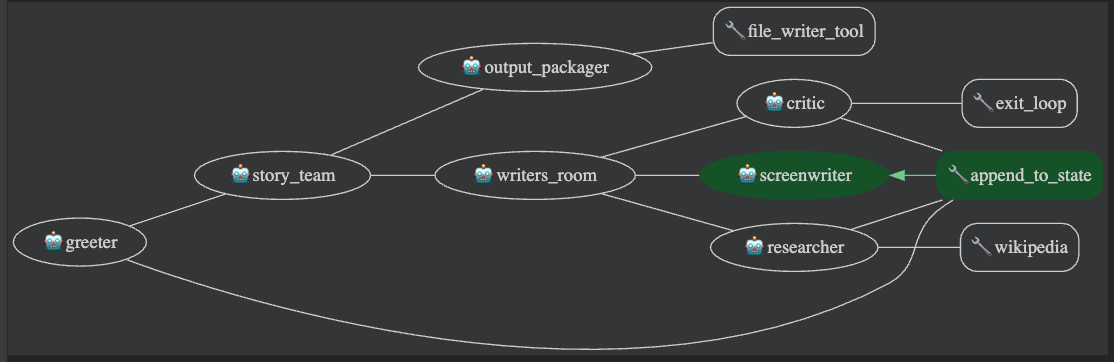
- Sie können im Diagramm für jeden Agent auf die Tabs Anfrage und Antwort klicken, um die genauen Daten zu prüfen, die übergeben wurden, einschließlich des Sitzungsstatus.
Zusammenfassung des Abschnitts
In diesem Abschnitt haben Sie gelernt, wie Sie einen Workflow-Agenten verwenden:
- Ein
SequentialAgentführt seine Sub-Agents nacheinander aus, ohne zwischen den Schritten auf eine Nutzereingabe zu warten. - Dies ist ein „Workflow“, da der Nutzer mit
root_agentspricht, das dann die Arbeit anSequentialAgentübergibt, damit diese abgeschlossen wird. - Untergeordnete Agenten in der Sequenz verwenden den Sitzungsstatus (z.B.
{ PLOT_OUTLINE? }), um auf die Arbeit vorheriger Agenten zuzugreifen. - Mit dem Ereignisdiagramm in der Entwicklungsoberfläche können Sie den gesamten Agent-zu-Agent-Workflow visualisieren und debuggen.
11. LoopAgent für iteratives Arbeiten hinzufügen
Der LoopAgent ist ein Workflow-Agent, der seine Sub-Agents in einer Sequenz ausführt und dann wiederholt, beginnend am Anfang. Diese „Schleife“ wird fortgesetzt, bis eine Bedingung erfüllt ist, z. B. bis eine bestimmte Anzahl von max_iterations erreicht ist oder ein Sub-Agent das integrierte Tool exit_loop aufruft.
Das ist für Aufgaben nützlich, die eine iterative Optimierung erfordern. Sie fügen diesen LoopAgent hinzu, um einen „Writer’s Room“ für Ihren Agenten für Filmvorschläge zu erstellen. So können ein researcher- und ein screenwriter-Agent sowie ein neuer critic-Agent in einer Schleife zusammenarbeiten und die Handlung mit jedem Durchlauf verbessern, bis der critic-Agent entscheidet, dass sie fertig ist. So kann der Agent auch vage Nutzereingaben wie „ein alter Arzt“ verarbeiten, indem er eine Idee recherchiert und verfeinert.
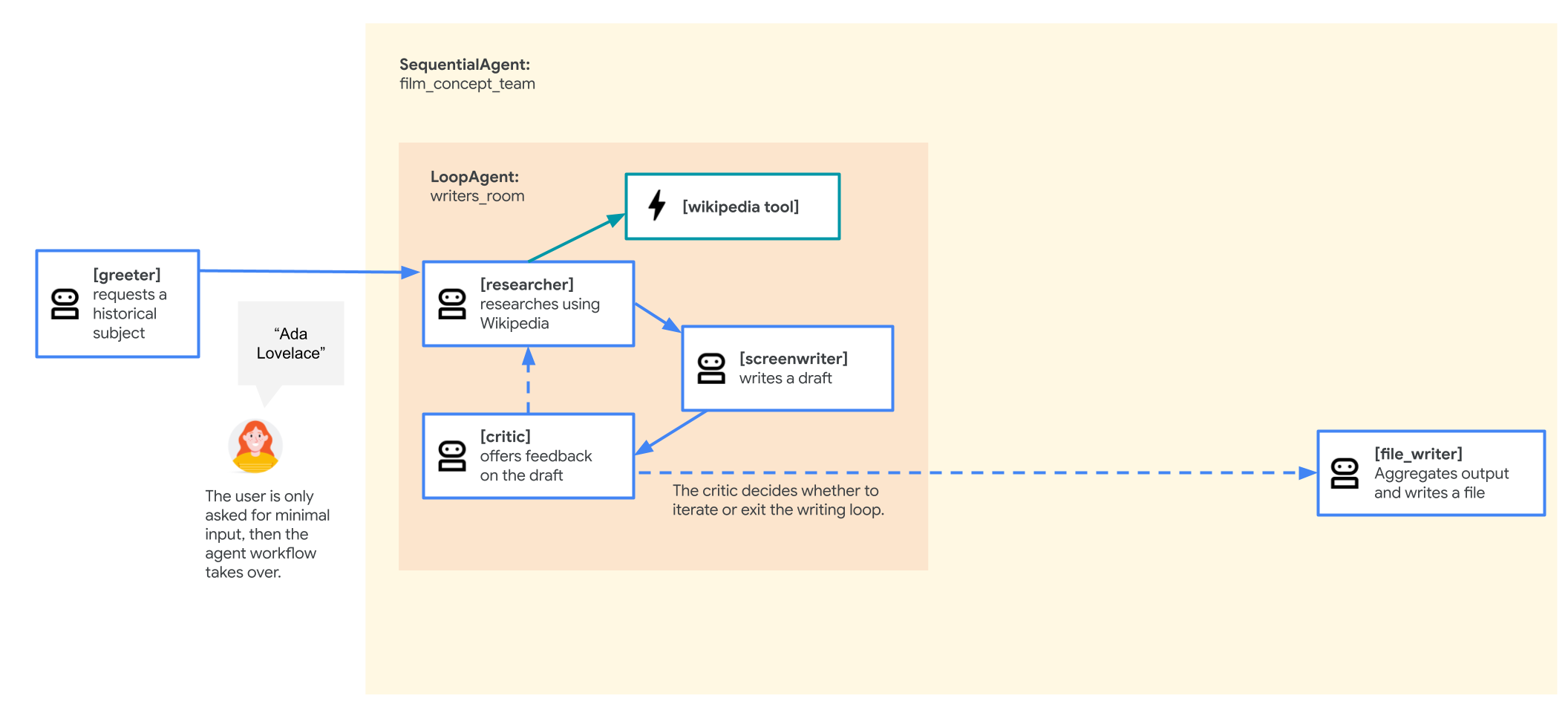
So nehmen Sie diese Änderungen vor:
- Fügen Sie in
adk_multiagent_systems/workflow_agents/agent.pyden Import fürexit_loophinzu (in der Nähe der anderengoogle.adk-Importe):from google.adk.tools import exit_loop - Fügen Sie den neuen
critic-Agent hinzu. Dieser Agent überprüft den Plot. Wenn es gut ist, wirdexit_loopaufgerufen. Falls nicht, wird dem Status für den nächsten Schleifendurchlauf Feedback hinzugefügt.
Fügen Sie die folgende Agentendefinition in den Abschnitt# Agentsein:critic = Agent( name="critic", model=model_name, description="Reviews the outline so that it can be improved.", instruction=""" INSTRUCTIONS: Consider these questions about the PLOT_OUTLINE: - Does it meet a satisfying three-act cinematic structure? - Do the characters' struggles seem engaging? - Does it feel grounded in a real time period in history? - Does it sufficiently incorporate historical details from the RESEARCH? If the PLOT_OUTLINE does a good job with these questions, exit the writing loop with your 'exit_loop' tool. If significant improvements can be made, use the 'append_to_state' tool to add your feedback to the field 'CRITICAL_FEEDBACK'. Explain your decision and briefly summarize the feedback you have provided. PLOT_OUTLINE: { PLOT_OUTLINE? } RESEARCH: { research? } """, before_model_callback=log_query_to_model, after_model_callback=log_model_response, tools=[append_to_state, exit_loop] ) - Erstellen Sie den
writers_roomLoopAgent. Diese enthält die drei Agents, die in der Schleife arbeiten.
Fügen Sie den folgenden Code über derfilm_concept_team-Agentendefinition ein:writers_room = LoopAgent( name="writers_room", description="Iterates through research and writing to improve a movie plot outline.", sub_agents=[ researcher, screenwriter, critic ], max_iterations=5, ) - Aktualisieren Sie die
film_concept_team-SequentialAgent, um die neuewriters_room-Schleife zu verwenden. Ersetzen Sieresearcherundscreenwriterdurch den einzelnenwriters_room-Agenten.Ersetzen Sie Ihre vorhandenefilm_concept_team-Definition durch Folgendes:film_concept_team = SequentialAgent( name="film_concept_team", description="Write a film plot outline and save it as a text file.", sub_agents=[ writers_room, file_writer ], ) - Kehren Sie zum Tab der ADK-Entwicklungsoberfläche zurück und klicken Sie rechts oben auf + Neue Sitzung.
- Beginnen Sie eine neue Unterhaltung mit
hello. - Geben Sie dem KI-Agenten diesmal ein allgemeineres Thema vor. Hier einige Ideen:
- eine Industriedesignerin, die Produkte für die breite Masse entworfen hat
- ein Kartograf
- die Person, die dafür gesorgt hat, dass Pflanzen mehr Nahrung liefern
- Wenn die Schleife abgeschlossen ist, schreibt der Agent die Datei. Sehen Sie sich die generierte Datei im Verzeichnis
adk_multiagent_systems/movie_pitchesan. - Sehen Sie sich das Ereignisdiagramm in der Entwickler-UI an, um die Schleifenstruktur zu sehen.
Zusammenfassung des Abschnitts
In diesem Abschnitt haben Sie gelernt, wie Sie LoopAgent verwenden:
- Ein
LoopAgentist ein Workflow-Agent, der seine Sequenz von untergeordneten Agents wiederholt und so eine „innere Schleife“ für iterative Aufgaben erstellt. - KI-Agenten innerhalb der Schleife verwenden den Sitzungsstatus, um Arbeit (z.B.
PLOT_OUTLINE) und Feedback (z.B.CRITICAL_FEEDBACK) in nachfolgenden Durchläufen aneinander zu übergeben. - Die Schleife kann durch Erreichen eines
max_iterations-Limits oder durch einen Agenten, der dasexit_loop-Tool aufruft, beendet werden.
12. ParallelAgent für „Fan-Out- und Gather“-Muster verwenden
Der ParallelAgent ist ein Workflow-Agent, der alle seine Sub-Agents gleichzeitig ausführt. Das ist nützlich für Aufgaben, die in unabhängige Unteraufgaben unterteilt werden können, z. B. für die Ausführung von zwei verschiedenen Forschungsjobs.
Sie verwenden ParallelAgent, um ein „Pre-Production-Team“ zu erstellen, das parallel arbeitet. Ein KI-Agent recherchiert das Einspielergebnis, während ein anderer gleichzeitig Ideen für die Besetzung sammelt. Dies wird oft als „Fan-out-and-gather“-Muster bezeichnet: Der ParallelAgent „fächert“ die Arbeit auf und ein späterer Agent (unser file_writer) „sammelt“ die Ergebnisse.
Der endgültige Ablauf des Agents sieht so aus:
- Der
greeter(Stamm) startet den Chat. - Es wird an
film_concept_team(SequentialAgent) übertragen, das Folgendes ausführt:- Die
writers_room(LoopAgent), mit der das Diagramm erstellt werden soll. - Das neue
preproduction_team(ParallelAgent) ermöglicht es, gleichzeitig Informationen zu Einspielergebnissen und Besetzung zu recherchieren. - Die
file_writer, um alle Ergebnisse zu erfassen und die Datei zu speichern.
- Die
So nehmen Sie diese Änderungen vor:
- Fügen Sie in
adk_multiagent_systems/workflow_agents/agent.pydie neueParallelAgentund ihre untergeordneten Agenten unter der Überschrift# Agentsein.box_office_researcher = Agent( name="box_office_researcher", model=model_name, description="Considers the box office potential of this film", instruction=""" PLOT_OUTLINE: { PLOT_OUTLINE? } INSTRUCTIONS: Write a report on the box office potential of a movie like that described in PLOT_OUTLINE based on the reported box office performance of other recent films. """, output_key="box_office_report" ) casting_agent = Agent( name="casting_agent", model=model_name, description="Generates casting ideas for this film", instruction=""" PLOT_OUTLINE: { PLOT_OUTLINE? } INSTRUCTIONS: Generate ideas for casting for the characters described in PLOT_OUTLINE by suggesting actors who have received positive feedback from critics and/or fans when they have played similar roles. """, output_key="casting_report" ) preproduction_team = ParallelAgent( name="preproduction_team", sub_agents=[ box_office_researcher, casting_agent ] ) - Aktualisieren Sie die Liste
sub_agentsdesSequentialAgentfilm_concept_team, um die neuepreproduction_team(zwischenwriters_roomundfile_writer) einzufügen. Ersetzen Sie die vorhandenefilm_concept_team-Definition durch Folgendes:film_concept_team = SequentialAgent( name="film_concept_team", description="Write a film plot outline and save it as a text file.", sub_agents=[ writers_room, preproduction_team, file_writer ], ) - Aktualisieren Sie die
instructiondesfile_writer-Agents, damit die neuen Berichte aus dem Status „erfasst“ und der Datei hinzugefügt werden.
Ersetzen Sie den Stringinstructionfürfile_writerdurch Folgendes:instruction=""" INSTRUCTIONS: - Create a marketable, contemporary movie title suggestion for the movie described in the PLOT_OUTLINE. If a title has been suggested in PLOT_OUTLINE, you can use it, or replace it with a better one. - Use your 'write_file' tool to create a new txt file with the following arguments: - for a filename, use the movie title - Write to the 'movie_pitches' directory. - For the 'content' to write, include: - The PLOT_OUTLINE - The BOX_OFFICE_REPORT - The CASTING_REPORT PLOT_OUTLINE: { PLOT_OUTLINE? } BOX_OFFICE_REPORT: { box_office_report? } CASTING_REPORT: { casting_report? } """, - Kehren Sie zum Tab der ADK-Entwicklungsoberfläche zurück und klicken Sie auf + Neue Sitzung.
- Geben Sie
helloein, um die Unterhaltung zu beginnen. - Geben Sie bei Aufforderung eine neue Idee für eine Figur ein. Hier einige Ideen:
- die Schauspielerin, die die Technologie für WLAN erfunden hat
- ein spannender Koch
- wichtige Akteure bei den Weltausstellungen
- Wenn der Agent seine Arbeit abgeschlossen hat, sehen Sie sich die endgültige Datei im Verzeichnis
adk_multiagent_systems/movie_pitchesan. Es sollte nun die Handlung, den Bericht zum Einspielergebnis und den Bericht zur Besetzung in einem Dokument enthalten.
Zusammenfassung des Abschnitts
In diesem Abschnitt haben Sie gelernt, wie Sie ParallelAgent verwenden:
- Ein
ParallelAgent„fächert“ die Arbeit auf und führt alle seine Sub-Agents gleichzeitig aus, anstatt in einer Sequenz. - Das ist sehr effizient für Aufgaben, die nicht voneinander abhängen, z. B. die Recherche zu zwei verschiedenen Themen.
- Die Ergebnisse paralleler KI-Agenten werden von einem späteren KI-Agenten „erfasst“. Dazu speichern die parallelen KI-Agents ihre Arbeit im Sitzungsstatus (mit
output_key) und ein finaler KI-Agent (z. B.file_writer) liest diese Schlüssel.
13. Benutzerdefinierte Workflow-Agenten
Falls die vordefinierten Workflow-Agenten SequentialAgent, LoopAgent und ParallelAgent nicht Ihren Anforderungen entsprechen, bietet CustomAgent die Flexibilität, neue Workflow-Logik zu implementieren.
Sie können Muster für die Ablaufsteuerung, die bedingte Ausführung oder die Statusverwaltung zwischen Sub-Agenten definieren. Das ist nützlich für komplexe Workflows, zustandsorientierte Orchestrierungen oder die Einbindung benutzerdefinierter Geschäftslogiken in die Orchestrierungsebene des Frameworks.
Die Erstellung eines CustomAgent wird in diesem Lab nicht behandelt, aber Sie sollten dennoch im Hinterkopf behalten, dass diese Funktion verfügbar ist, falls Sie sie benötigen.
14. Das wars! Sie haben das Lab erfolgreich abgeschlossen.
Sie haben mit dem Google Agent Development Kit (ADK) erfolgreich ein komplexes Multi-Agenten-System erstellt. Sie haben sich von einer einfachen über- und untergeordneten Agentenbeziehung zur Orchestrierung komplexer, automatisierter Workflows weiterentwickelt, die ein kreatives Projekt recherchieren, schreiben und optimieren können.
Zusammenfassung
In diesem Lab haben Sie Folgendes getan:
- Agenten in einer hierarchischen Baumstruktur mit über- und Sub-Agenten organisiert.
- Kontrollierte Agent-zu-Agent-Übertragungen, sowohl automatisch (mit
description) als auch explizit (mitinstruction). - Sie haben ein Tool verwendet, um Daten in das
tool_context.state-Dictionary zu schreiben. - Schlüsselvorlagen (z.B.
{ PLOT_OUTLINE? }) wurden verwendet, um aus dem Sitzungsstatus zu lesen und den Prompt eines Agenten zu steuern. - Wir haben
SequentialAgentimplementiert, um einen einfachen, schrittweisen Workflow zu erstellen (Recherche –> Schreiben –> Speichern). LoopAgentmit einemcritic-Agenten und demexit_loop-Tool verwendet, um einen iterativen Optimierungszyklus zu erstellen.- Es wurde ein
ParallelAgentverwendet, um unabhängige Aufgaben (z. B. Casting und Recherche an der Kinokasse) parallel auszuführen.
Kontinuierliche Tests
Es gibt viele Möglichkeiten, auf dem aufzubauen, was Sie gelernt haben. Hier einige Tipps:
- Weitere Agenten hinzufügen:Fügen Sie Ihrem
preproduction_teamParallelAgenteinen neuen Agenten hinzu. Sie könnten beispielsweise einenmarketing_agenterstellen, der basierend auf demPLOT_OUTLINEeinen Slogan für den Film schreibt. - Weitere Tools hinzufügen:Sie können Ihrem
researcher-Agenten weitere Tools zur Verfügung stellen. Sie könnten ein Tool erstellen, das eine Google Search API verwendet, um Informationen zu finden, die nicht auf Wikipedia verfügbar sind. - Erkunden
CustomAgent:Im Lab wurde dieCustomAgentfür Workflows erwähnt, die nicht den Standardvorlagen entsprechen. Sie können beispielsweise einen erstellen, der einen Agenten nur dann bedingt ausführt, wenn ein bestimmter Schlüssel im Sitzungsstatus vorhanden ist.