

1. مقدمة
نظرة عامة
في هذا التمرين العملي، ستنشئ خط معالجة مبرمَجًا لتنظيف البيانات بهدف حماية المعلومات الحساسة المستخدَمة في تطوير الذكاء الاصطناعي. يمكنك استخدام خدمة "حماية البيانات الحسّاسة" من Google Cloud (المعروفة سابقًا باسم Cloud DLP) لفحص المعلومات التي تكشف الهوية الشخصية وتصنيفها وإزالة تحديد هويتها في مجموعة متنوعة من تنسيقات البيانات، بما في ذلك النصوص غير المنظَّمة والجداول المنظَّمة والصور.
Context
أنت المسؤول عن الأمان والخصوصية في فريق التطوير، وهدفك هو إنشاء سير عمل يحدّد المعلومات الحسّاسة ويزيل تعريفها قبل إتاحتها للمطوّرين والنماذج. يحتاج فريقك إلى بيانات واقعية وعالية الجودة لضبط تطبيق جديد للذكاء الاصطناعي التوليدي واختباره، ولكن استخدام بيانات العملاء الأولية يطرح تحديات كبيرة بشأن الخصوصية.
يسرد الجدول التالي مخاطر الخصوصية التي تهمّك أكثر من غيرها:
المخاطرة | تخفيف الأثر |
عرض معلومات تحديد الهوية الشخصية في ملفات نصية غير منظَّمة (مثل سجلات محادثات الدعم ونماذج الملاحظات) | أنشئ نموذج إزالة تعريف يستبدل القيم الحسّاسة بنوع المعلومات الخاص بها، مع الحفاظ على السياق وإزالة التعرض. |
فقدان فائدة البيانات في مجموعات البيانات المنظَّمة (ملفات CSV) عند إزالة معلومات تحديد الهوية الشخصية | استخدِم عمليات تحويل السجلات لإخفاء المعرّفات بشكل انتقائي (مثل الأسماء) وتطبيق تقنيات مثل إخفاء الأحرف للحفاظ على الأحرف الأخرى في السلسلة، حتى يتمكّن المطوّرون من مواصلة الاختبار باستخدام البيانات. |
التعرّض للمعلومات التي تكشف الهوية الشخصية من نص مضمّن في الصور (مثل المستندات الممسوحة ضوئيًا وصور المستخدمين) | أنشئ نموذجًا لإزالة تحديد الهوية خاصًا بالصور يعمل على إخفاء النص الذي يتم العثور عليه داخل الصور. |
إخفاء المعلومات يدويًا بشكل غير متسق أو معرّض للأخطاء في أنواع البيانات المختلفة | يمكنك إعداد مهمة واحدة ومبرمَجة في خدمة "حماية البيانات الحسّاسة" تطبّق نموذج إزالة التعريف الصحيح باستمرار استنادًا إلى نوع الملف الذي تتم معالجته. |
أهداف الدورة التعليمية
في هذا الدرس التطبيقي، ستتعرّف على كيفية:
- حدِّد نموذج فحص لرصد أنواع معيّنة من المعلومات الحسّاسة (infoTypes).
- إنشاء قواعد إزالة تعريف مميّزة للبيانات غير المنظَّمة والمنظَّمة وبيانات الصور
- اضبط شغلاً واحدًا وشغِّله لتطبيق التنقيح الصحيح تلقائيًا استنادًا إلى نوع الملف على محتوى حزمة كاملة.
- تأكَّد من تحويل البيانات الحسّاسة بنجاح في موقع آمن للناتج.
2. إعداد المشروع
حساب Google
إذا لم يكن لديك حساب Google شخصي، عليك إنشاء حساب Google.
استخدام حساب شخصي بدلاً من حساب تابع للعمل أو تديره مؤسسة تعليمية
تسجيل الدخول إلى Google Cloud Console
سجِّل الدخول إلى Google Cloud Console باستخدام حساب Google شخصي.
تفعيل الفوترة
تحصيل قيمة أرصدة Google Cloud (اختياري)
لإجراء ورشة العمل هذه، يجب أن يكون لديك حساب فوترة يتضمّن بعض الرصيد. استخدِم الرصيد من البانر في أعلى هذا الدرس التطبيقي للبدء. يمكنك تخطّي هذه الخطوة إذا كنت مرتبطًا بحساب فوترة.
إعداد حساب فوترة شخصي
إذا أعددت الفوترة باستخدام أرصدة Google Cloud، يمكنك تخطّي هذه الخطوة.
لإعداد حساب فوترة شخصي، يُرجى الانتقال إلى هنا لتفعيل الفوترة في Cloud Console.
بعض الملاحظات:
- يجب أن تكلفك إكمال هذا المختبر أقل من دولار أمريكي واحد من موارد السحابة الإلكترونية.
- يمكنك اتّباع الخطوات في نهاية هذا المختبر لحذف الموارد وتجنُّب المزيد من الرسوم.
- يمكن للمستخدمين الجدد الاستفادة من الفترة التجريبية المجانية بقيمة 300 دولار أمريكي.
إنشاء مشروع (اختياري)
إذا لم يكن لديك مشروع حالي تريد استخدامه في هذا المختبر، يمكنك إنشاء مشروع جديد هنا.
3- تفعيل واجهات برمجة التطبيقات
إعداد Cloud Shell
بعد إنشاء مشروعك بنجاح، اتّبِع الخطوات التالية لإعداد Cloud Shell.
تشغيل Cloud Shell
انتقِل إلى shell.cloud.google.com، وإذا ظهرت لك نافذة منبثقة تطلب منك التفويض، انقر على تفويض.
ضبط رقم تعريف المشروع
نفِّذ الأمر التالي في نافذة Cloud Shell الطرفية لضبط رقم تعريف المشروع الصحيح. استبدِل <your-project-id> برقم تعريف المشروع الفعلي الذي نسخته من خطوة إنشاء المشروع أعلاه.
gcloud config set project <your-project-id>
يجب أن يظهر لك الآن أنّه تم اختيار المشروع الصحيح في نافذة Cloud Shell.
تفعيل "حماية البيانات الحسّاسة"
لاستخدام خدمة "حماية البيانات الحسّاسة" وCloud Storage، عليك التأكّد من تفعيل واجهات برمجة التطبيقات هذه في مشروعك على Google Cloud.
- في الوحدة الطرفية، فعِّل واجهات برمجة التطبيقات:
gcloud services enable dlp.googleapis.com storage.googleapis.com
بدلاً من ذلك، يمكنك تفعيل واجهات برمجة التطبيقات هذه من خلال الانتقال إلى الأمان > حماية البيانات الحسّاسة وCloud Storage في وحدة التحكّم والنقر على الزر تفعيل إذا طُلب منك ذلك لكل خدمة.
4. إنشاء حِزم تتضمّن بيانات حسّاسة
إنشاء حزمة إدخال وإخراج
في هذه الخطوة، يمكنك إنشاء مجموعتَين: إحداهما لتضمين البيانات الحسّاسة التي يجب فحصها، والأخرى لتخزين ملفات الإخراج التي تمت إزالة تحديد الهوية منها باستخدام خدمة "حماية البيانات الحسّاسة". يمكنك أيضًا تنزيل ملفات بيانات نموذجية وتحميلها إلى حزمة الإدخال.
- في الوحدة الطرفية، شغِّل الأوامر التالية لإنشاء حزمة واحدة لبيانات الإدخال وأخرى للإخراج، ثم املأ حزمة الإدخال ببيانات نموذجية من
gs://dlp-codelab-data:PROJECT_ID=$(gcloud config get-value project) gsutil mb gs://input-$PROJECT_ID gsutil mb gs://output-$PROJECT_ID
إضافة بيانات حسّاسة إلى حزمة الإدخال
في هذه الخطوة، عليك تنزيل ملفات بيانات نموذجية تحتوي على معلومات تكشف الهوية الشخصية الاختبارية من GitHub وتحميلها إلى حزمة الإدخال.
- في Cloud Shell، نفِّذ الأمر التالي لاستنساخ مستودع
devrel-demosالذي يحتوي على بيانات نموذجية مطلوبة لهذا التمرين العملي.REPO_URL="https://github.com/GoogleCloudPlatform/devrel-demos.git" TARGET_PATH="security/sample-data" OUTPUT_FOLDER="sample-data" git clone --quiet --depth 1 --filter=blob:none --sparse "$REPO_URL" temp_loader cd temp_loader git sparse-checkout set "$TARGET_PATH" cd .. mv "temp_loader/$TARGET_PATH" "$OUTPUT_FOLDER" rm -rf temp_loader - بعد ذلك، انسخ بيانات النموذج إلى حزمة الإدخال التي أنشأتها سابقًا:
gsutil -m cp -r sample-data/* gs://input-$PROJECT_ID/ - انتقِل إلى Cloud Storage > الحِزم وانقر على حزمة الإدخال للاطّلاع على البيانات التي استوردتها.
5- إنشاء نموذج فحص
في هذه المهمة، يمكنك إنشاء نموذج يحدّد لخدمة حماية البيانات الحسّاسة ما يجب البحث عنه. يتيح لك ذلك تركيز الفحص على infoTypes ذات الصلة ببياناتك وموقعك الجغرافي، ما يحسّن الأداء والدقة.
إنشاء نموذج فحص
في هذه الخطوة، تحدِّد قواعد البيانات الحسّاسة التي يجب فحصها. ستعيد مهام إخفاء معلومات تحديد الهوية استخدام هذا النموذج لضمان الاتساق.
- من قائمة التنقّل، انتقِل إلى حماية البيانات الحسّاسة > الإعداد > النماذج.
- انقر على إنشاء نموذج.
- بالنسبة إلى نوع النموذج، اختَر فحص (العثور على البيانات الحسّاسة).
- اضبط رقم تعريف النموذج على
pii-finder. - انقر على متابعة للانتقال إلى ضبط عملية الرصد.
- انقر على إدارة infoTypes.
- باستخدام الفلتر، ابحث عن infoTypes التالية وضَع علامة في مربّع الاختيار بجانب كل منها:
CREDIT_CARD_EXPIRATION_DATECREDIT_CARD_NUMBERDATE_OF_BIRTHDRIVERS_LICENSE_NUMBEREMAIL_ADDRESSGCP_API_KEYGCP_CREDENTIALSORGANIZATION_NAMEPASSWORDPERSON_NAMEPHONE_NUMBERUS_SOCIAL_SECURITY_NUMBER
- حدِّد أي مواضيع أخرى تهمّك أيضًا، ثم انقر على تم.
- راجِع الجدول الناتج للتأكّد من إضافة جميع أنواع المعلومات هذه.
- انقر على إنشاء.
6. إنشاء نماذج إزالة التعريف
بعد ذلك، يمكنك إنشاء ثلاثة نماذج منفصلة لإزالة التعريف للتعامل مع تنسيقات البيانات المختلفة. يمنحك ذلك تحكّمًا دقيقًا في عملية التحويل، ما يتيح لك تطبيق الطريقة الأنسب لكل نوع من أنواع الملفات. تعمل هذه النماذج بالتزامن مع نموذج الفحص الذي أنشأته للتو.
إنشاء نموذج للبيانات غير المنظَّمة
سيحدّد هذا النموذج طريقة إزالة تحديد الهوية من البيانات الحسّاسة التي يتم العثور عليها في النصوص الحرة، مثل سجلّات المحادثات أو نماذج الملاحظات. تستبدل الطريقة المحدّدة القيمة الحسّاسة باسم infoType، ما يحافظ على السياق.
- في صفحة النماذج، انقر على إنشاء نموذج.
- حدِّد نموذج إزالة التعريف:
الموقع
القيمة (اكتب أو اختَر)
نوع النموذج
إخفاء معلومات تحديد الهوية (إزالة البيانات الحسّاسة)
نوع تحويل البيانات
InfoType
رقم تعريف النموذج
de-identify-unstructured - انقر على متابعة للانتقال إلى إعداد إخفاء معلومات تحديد الهوية.
- ضمن طريقة التحويل، اختَر التحويل: الاستبدال باسم infoType.
- انقر على إنشاء.
- انقر على اختبار.
- اختبِر رسالة تحتوي على معلومات تكشف الهوية الشخصية لمعرفة طريقة تحويلها:
Hi, my name is Alex and my SSN is 555-11-5555. You can reach me at +1-555-555-5555.
إنشاء نموذج للبيانات المنظَّمة
يستهدف هذا النموذج تحديدًا المعلومات الحسّاسة ضمن مجموعات البيانات المنظَّمة، مثل ملفات CSV. ستضبطها لإخفاء البيانات بطريقة تحافظ على فائدة البيانات في الاختبار مع إزالة تعريف الحقول الحساسة.
- ارجع إلى صفحة النماذج، ثم انقر على إنشاء نموذج.
- حدِّد نموذج إزالة التعريف:
الموقع
القيمة (اكتب أو اختَر)
نوع النموذج
إخفاء معلومات تحديد الهوية (إزالة البيانات الحسّاسة)
نوع تحويل البيانات
تسجيل
رقم تعريف النموذج
de-identify-structured - انقر على متابعة للانتقال إلى إعداد إزالة التعريف.بما أنّ هذا النموذج ينطبق على البيانات المنظَّمة، يمكننا غالبًا توقّع الحقول أو الأعمدة التي ستحتوي على أنواع معيّنة من البيانات الحسّاسة. أنت تعلم أنّ ملف CSV الذي يستخدمه تطبيقك يتضمّن عناوين بريد إلكتروني للمستخدمين أقل من
user_id، وأنّmessageغالبًا ما يحتوي على معلومات تكشف الهوية الشخصية من تفاعلات العملاء. لا يهمّك إخفاءagent_idلأنّ هؤلاء المستخدمين هم موظفون ويجب أن تكون المحادثات قابلة للتحديد. املأ هذا القسم على النحو التالي:- الحقول أو الأعمدة المطلوب تحويلها:
user_idوmessage - نوع التحويل: المطابقة حسب infoType
- طريقة التحويل: انقر على إضافة تحويل
- التحويل: إخفاء جزء من الصورة باستخدام حرف
- الأحرف التي يجب تجاهلها: علامات الترقيم الأمريكية
- الحقول أو الأعمدة المطلوب تحويلها:
- انقر على إنشاء.
إنشاء نموذج لبيانات الصور
تم تصميم هذا النموذج لإزالة تحديد الهوية من النصوص الحسّاسة المضمّنة في الصور، مثل المستندات الممسوحة ضوئيًا أو الصور التي يرسلها المستخدمون. تستفيد هذه الميزة من التعرّف البصري على الأحرف (OCR) لرصد معلومات تكشف الهوية الشخصية وإخفاء محتواها.
- ارجع إلى صفحة النماذج، ثم انقر على إنشاء نموذج.
- حدِّد نموذج إزالة التعريف:
الموقع
القيمة (اكتب أو اختَر)
نوع النموذج
إخفاء معلومات تحديد الهوية (إزالة البيانات الحسّاسة)
نوع تحويل البيانات
صورة
رقم تعريف النموذج
de-identify-image - انقر على متابعة للانتقال إلى إعداد إخفاء معلومات تحديد الهوية.
- أنواع المعلومات التي سيتم تحويلها: أي أنواع معلومات تم رصدها ومحدّدة في نموذج فحص أو إعدادات فحص ولم يتم تحديدها في قواعد أخرى
- انقر على إنشاء.
7. إنشاء مهمة إزالة تحديد الهوية وتنفيذها
بعد تحديد النماذج، يمكنك الآن إنشاء مهمة واحدة تطبّق نموذج إزالة التعريف الصحيح استنادًا إلى نوع الملف الذي يتم رصده وفحصه. تؤدي هذه العملية إلى إتمام عملية حماية البيانات الحسّاسة المخزَّنة في Cloud Storage بشكل آلي.
ضبط بيانات الإدخال
في هذه الخطوة، عليك تحديد مصدر البيانات التي يجب إزالة تحديد هويتها، وهو حزمة Cloud Storage تحتوي على أنواع مختلفة من الملفات تتضمّن معلومات حساسة.
- انتقِل إلى الأمان > حماية البيانات الحسّاسة من خلال شريط البحث.
- انقر على الفحص في القائمة.
- انقر على إنشاء مهمة وعبارات تشغيل المهمة.
- اضبط المهمة:
الموقع
القيمة (اكتب أو اختَر)
معرّف الوظيفة
pii-removerنوع وحدة التخزين
Google Cloud Storage
نوع الموقع الجغرافي
فحص حزمة باستخدام قواعد التضمين/الاستبعاد الاختيارية
اسم الحزمة
input-[your-project-id]
ضبط عملية الرصد والإجراءات
الآن، يمكنك ربط النماذج التي أنشأتها سابقًا بهذه المهمة، وإخبار خدمة "حماية البيانات الحسّاسة" بكيفية فحص المعلومات التي تكشف الهوية الشخصية وطريقة إزالة التعريف التي يجب تطبيقها استنادًا إلى نوع المحتوى.
- نموذج الفحص:
projects/[your-project-id]/locations/global/inspectTemplates/pii-finder - ضمن إضافة إجراءات، اختَر إنشاء نسخة تمّت إزالة معلومات التعريف الشخصية منها واضبط نماذج التحويل لتكون النماذج التي أنشأتها.
- ستظهر نافذة منبثقة تتيح لك
Confirm whether you want to de-identify the findings، انقر على إيقاف أخذ العيّنات.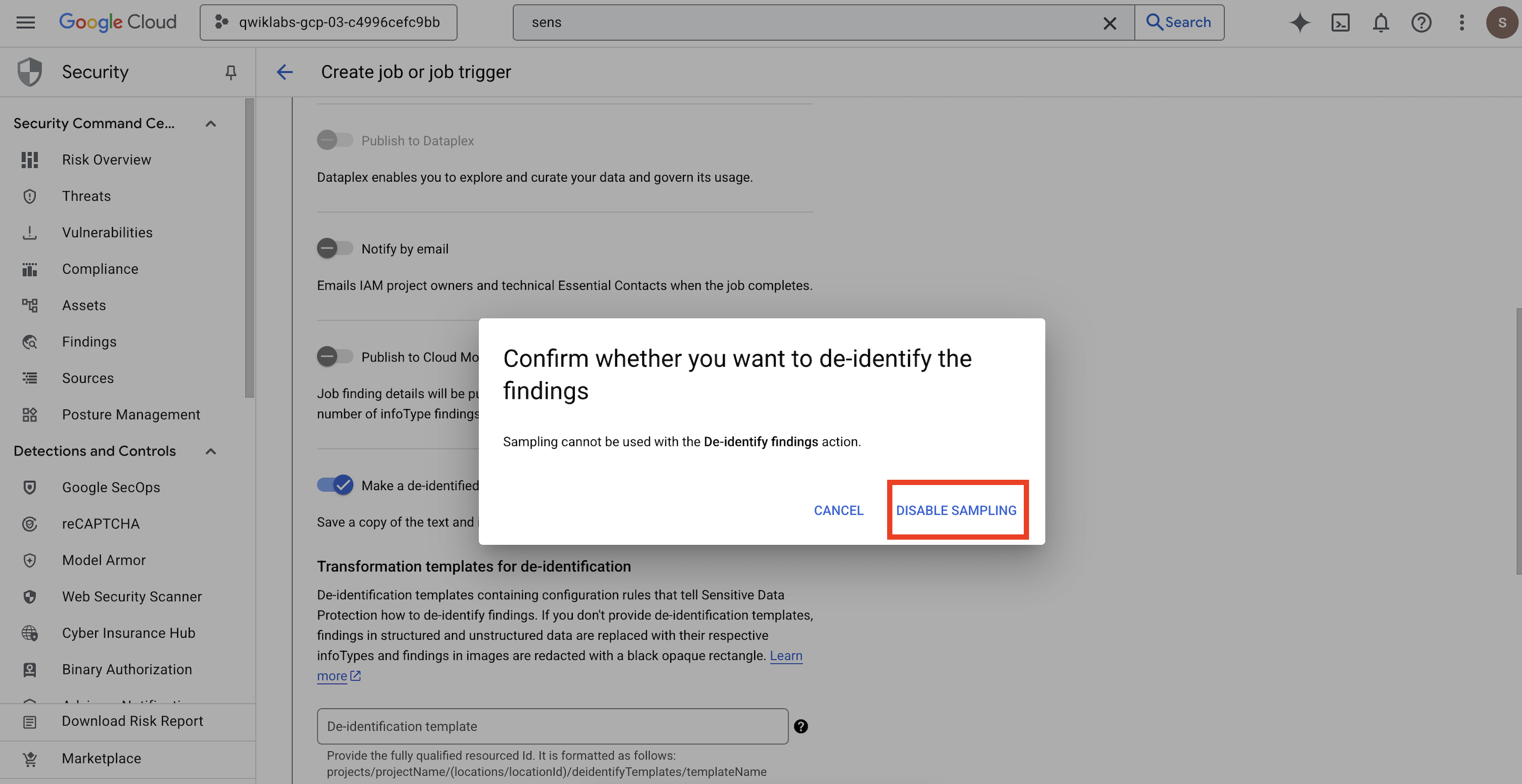
الموقع
القيمة (اكتب أو اختَر)
نموذج إزالة التعريف
projects/[your-project-id]/locations/global/deidentifyTemplates/de-identify-unstructuredنموذج إزالة التعريفات البنيوية
projects/[your-project-id]/locations/global/deidentifyTemplates/de-identify-structuredنموذج إخفاء محتوى الصور
projects/[your-project-id]/locations/global/deidentifyTemplates/de-identify-image - اضبط موقع الإخراج في Cloud Storage:
- عنوان URL:
gs://output-[your-project-id]
- عنوان URL:
- ضمن الجدول الزمني، اترُك الخيار بدون لتشغيل المهمة على الفور.
- انقر على إنشاء.
- ستفتح نافذة منبثقة
Confirm job or job trigger create، انقر على تأكيد الإنشاء.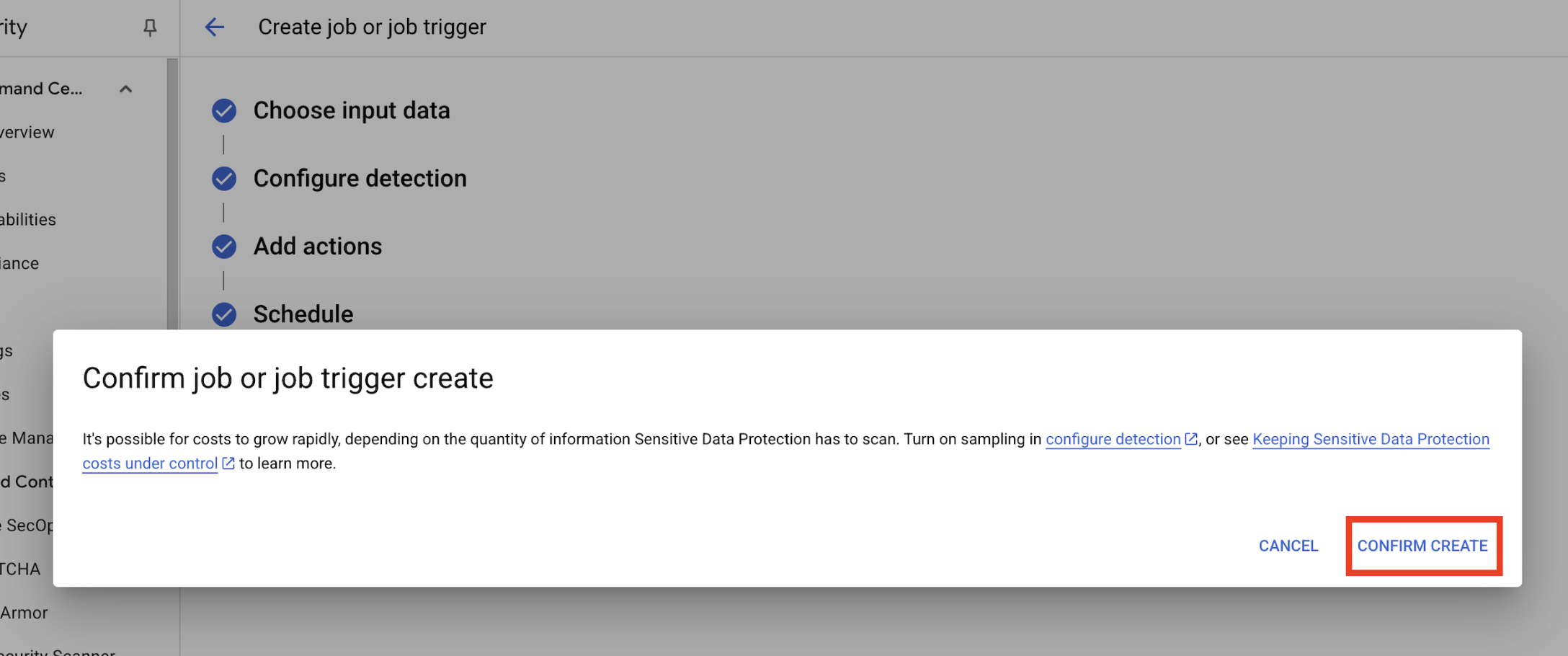
8. التحقَّق من النتائج
الخطوة الأخيرة هي التأكّد من أنّه تم إخفاء البيانات الحسّاسة بنجاح وبشكل صحيح في جميع أنواع الملفات في حزمة الإخراج. يضمن ذلك عمل مسار إزالة التعريف على النحو المتوقّع.
مراجعة حالة المهمة
راقِب المهمة للتأكّد من اكتمالها بنجاح وراجِع ملخّص النتائج قبل التحقّق من ملفات الإخراج.
- في علامة التبويب تفاصيل المهام، انتظِر إلى أن تظهر حالة تم للمهمة.
- ضمن نظرة عامة، راجِع عدد النتائج والنسب المئوية لكل infoType تم رصده.
- انقر على الإعداد.
- انتقِل للأسفل إلى الإجراءات وانقر على حزمة الإخراج للاطّلاع على البيانات التي تمت إزالة تحديد الهوية منها:
gs://output-[your-project-id].
مقارنة ملفات الإدخال والإخراج
في هذه الخطوة، يمكنك فحص الملفات التي تمت إزالة معلومات التعريف الشخصية منها يدويًا للتأكّد من تطبيق عملية تنظيف البيانات بشكل صحيح وفقًا للنماذج التي تستخدمها.
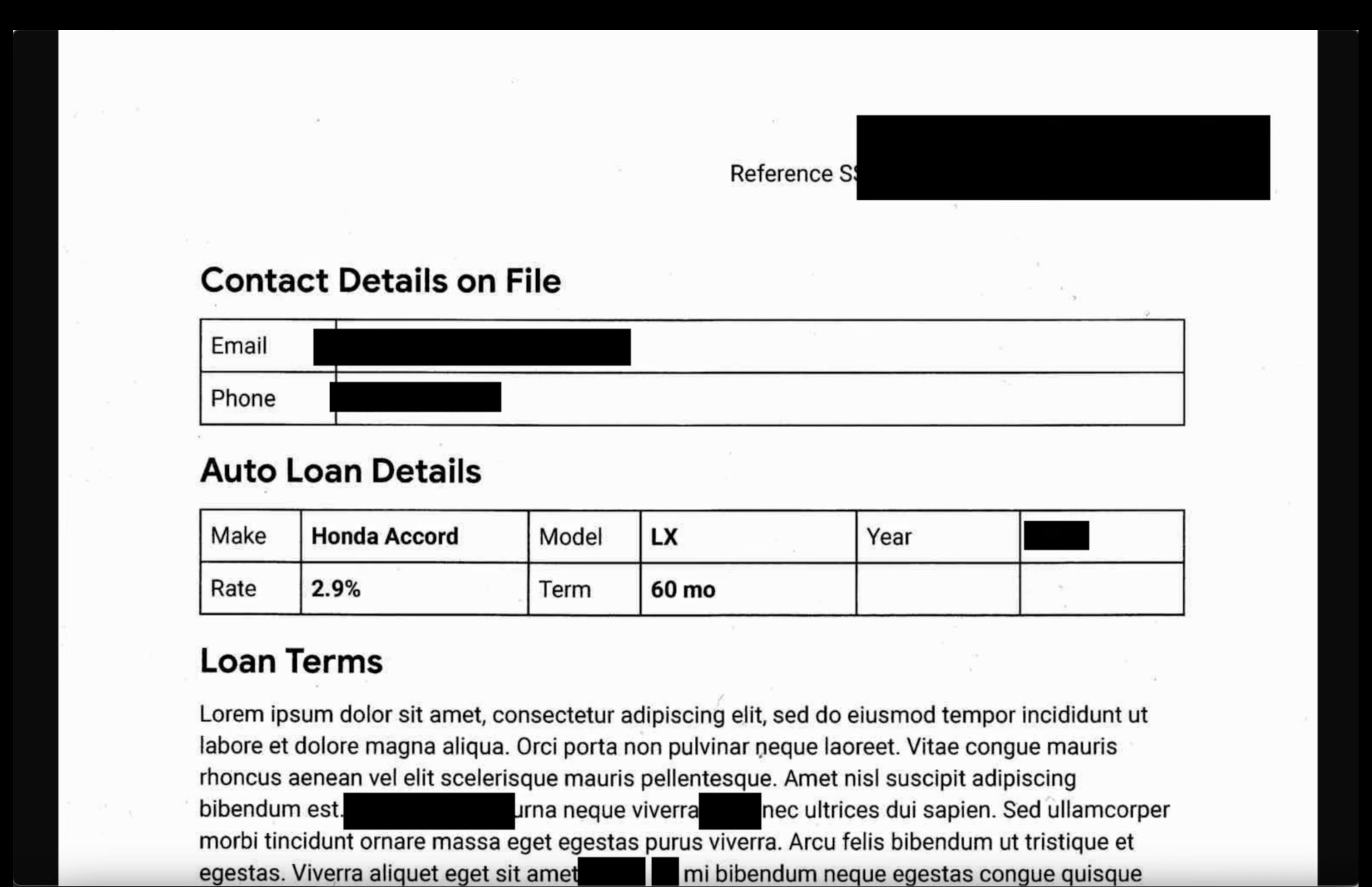
- الصور: افتح صورة من حزمة الإخراج. تأكَّد من أنّه تم تنقيح كل النص الحسّاس في ملف الإخراج.
- السجلات غير المنظَّمة: يمكنك عرض ملف سجل من كلتا الحزمتَين. تأكَّد من أنّه تم استبدال معلومات تحديد الهوية الشخصية في سجلّ الإخراج باسم infoType (مثل
[US_SOCIAL_SECURITY_NUMBER]). - ملفات CSV منظَّمة: افتح ملف CSV من كلتا الحزمتَين. تأكَّد من أنّه تم إخفاء عناوين البريد الإلكتروني وأرقام الضمان الاجتماعي للمستخدمين في ملف الإخراج باستخدام
####@####.com.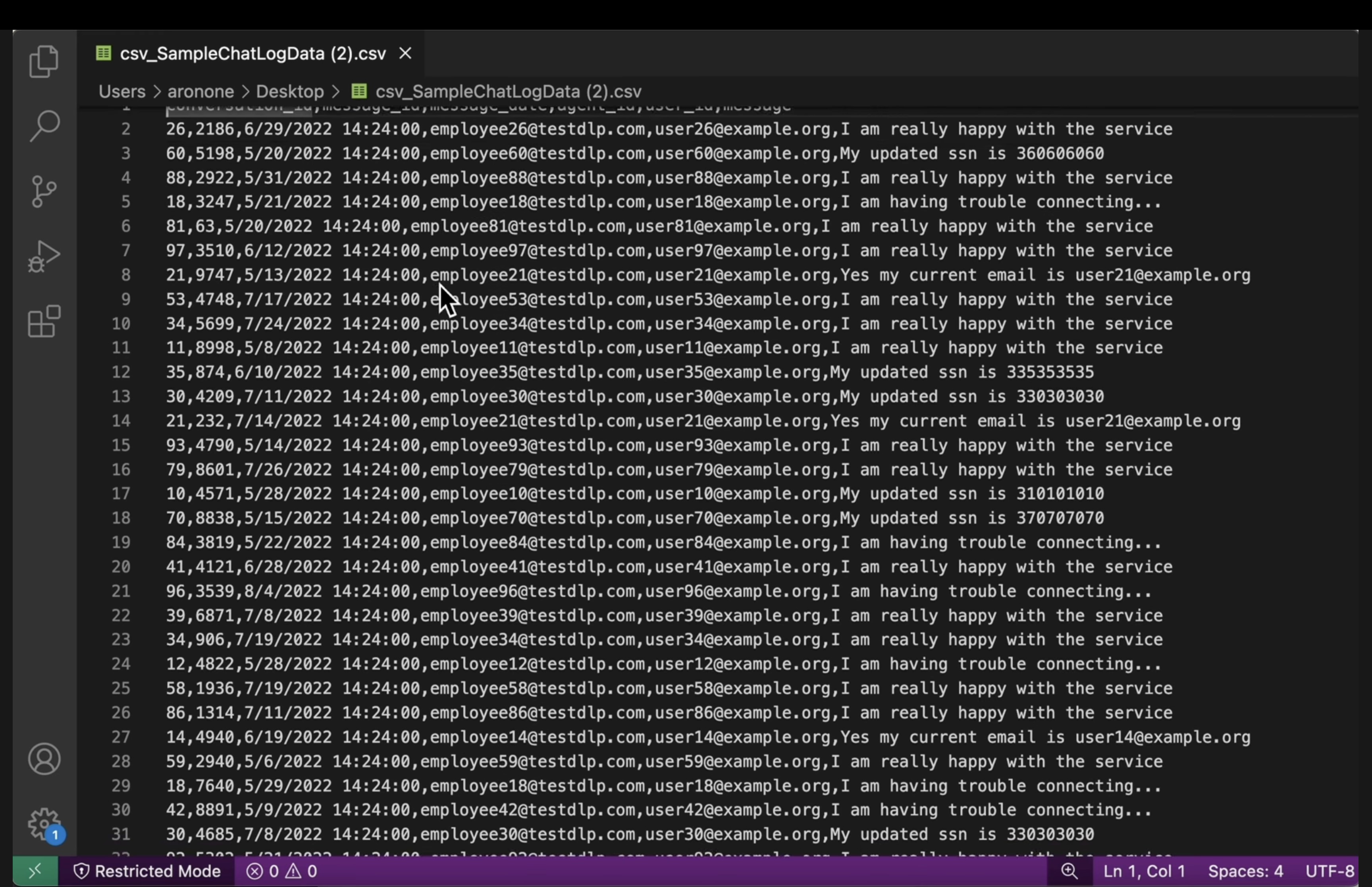
9. من المختبر إلى الواقع: كيفية استخدام هذه الميزة في مشاريعك
إنّ المبادئ والإعدادات التي طبّقتها هي المخطط الأولي لتأمين مشاريع الذكاء الاصطناعي الواقعية على Google Cloud. إنّ المراجع التي أنشأتها للتو، وهي نموذج الفحص ونماذج إزالة التعريف والمهمة المبرمَجة، تعمل كنموذج آمن للبدء في أي عملية جديدة لتلقّي البيانات.
مسار تنظيف البيانات الآلي: عملية استيعاب البيانات الآمنة
كيفية استخدام ذلك في عملية الإعداد
في كل مرة يحتاج فيها فريقك إلى استيعاب بيانات عملاء أولية جديدة لتطوير الذكاء الاصطناعي، يمكنك توجيهها من خلال مسار يتضمّن مهمة "حماية البيانات الحسّاسة" التي أعددتها. بدلاً من الفحص والتنقيح يدويًا، يمكنك الاستفادة من سير العمل المبرمَج هذا. يضمن ذلك تفاعل علماء البيانات ونماذج الذكاء الاصطناعي مع البيانات التي تمت إزالة معلومات التعريف الشخصية منها فقط، ما يقلّل بشكل كبير من مخاطر الخصوصية.
الربط بالإصدار العلني
في بيئة التشغيل الفعلي، يمكنك تطوير هذا المفهوم إلى أبعد من ذلك من خلال:
- التشغيل التلقائي باستخدام مشغّلات المهام: بدلاً من تنفيذ المهمة يدويًا، يمكنك إعداد مشغّل مهمة عند تحميل ملف جديد إلى حزمة الإدخال في Cloud Storage. يؤدي ذلك إلى إنشاء عملية مبرمَجة بالكامل لرصد المعلومات وإزالة تحديد الهوية.
- التكامل مع مستودعات البيانات/بحيرات البيانات: يتم عادةً إدخال بيانات الإخراج التي تمت إزالة تحديد الهوية منها إلى بحيرة بيانات آمنة (مثل Cloud Storage) أو مستودع بيانات (مثل BigQuery) لإجراء المزيد من التحليلات وتدريب النماذج، ما يضمن الحفاظ على الخصوصية طوال دورة حياة البيانات.
استراتيجيات إزالة التعريف الدقيقة: تحقيق التوازن بين الخصوصية والفائدة
كيفية استخدام ذلك في عملية الإعداد
تُعدّ نماذج إزالة التعريف المختلفة التي أنشأتها (غير منظَّمة ومنظَّمة وصورة) أساسية. يمكنك تطبيق استراتيجيات مماثلة ومختلفة استنادًا إلى الاحتياجات المحدّدة لنماذج الذكاء الاصطناعي. يتيح ذلك لفريق التطوير الحصول على بيانات عالية الفائدة لنماذجهم بدون المساس بالخصوصية.
الربط بالإصدار العلني
في بيئة التشغيل الفعلي، يصبح هذا التحكّم الدقيق أكثر أهمية للأسباب التالية:
- أنواع infoType والقواميس المخصّصة: بالنسبة إلى البيانات الحسّاسة الشديدة الخصوصية أو الخاصة بمجال معيّن، يمكنك تحديد أنواع infoType والقواميس المخصّصة ضمن خدمة "حماية البيانات الحسّاسة". يضمن ذلك رصدًا شاملاً مخصّصًا لسياق نشاطك التجاري الفريد.
- التشفير مع الحفاظ على التنسيق (FPE): في الحالات التي يجب فيها أن تحتفظ البيانات التي تمت إزالة تحديد هويتها بتنسيقها الأصلي (مثل أرقام بطاقات الائتمان لاختبار التكامل)، يمكنك استكشاف تقنيات متقدّمة لإزالة تحديد الهوية، مثل التشفير مع الحفاظ على التنسيق. ويتيح ذلك إجراء اختبارات آمنة تحافظ على الخصوصية باستخدام أنماط بيانات واقعية.
المراقبة والتدقيق: ضمان الامتثال المستمر
كيفية استخدام ذلك في عملية الإعداد
عليك مراقبة سجلّات "حماية البيانات الحسّاسة" باستمرار للتأكّد من أنّ جميع عمليات معالجة البيانات تتوافق مع سياسات الخصوصية ومن عدم الكشف عن أي معلومات حسّاسة عن غير قصد. وتشمل عملية التدقيق المستمرة هذه مراجعة ملخّصات الوظائف والنتائج بانتظام.
الربط بالإصدار العلني
للحصول على نظام إنتاج قوي، ننصحك باتّخاذ الإجراءات الرئيسية التالية:
- إرسال النتائج إلى Security Command Center: لإدارة التهديدات المتكاملة وعرض مركزي لوضع الأمان، اضبط مهام Sensitive Data Protection لإرسال ملخّص للنتائج مباشرةً إلى Security Command Center. يؤدي ذلك إلى دمج تنبيهات الأمان والإحصاءات.
- التنبيه والاستجابة للحوادث: يمكنك إعداد تنبيهات Cloud Monitoring استنادًا إلى نتائج Sensitive Data Protection أو حالات تعذُّر تنفيذ المهام. يضمن ذلك إعلام فريق الأمان على الفور بأي انتهاكات محتملة للسياسات أو مشاكل في المعالجة، ما يتيح الاستجابة السريعة للحوادث.
10. الخاتمة
تهانينا! لقد أنشأت بنجاح سير عمل لأمان البيانات يمكنه رصد معلومات تحديد الهوية الشخصية وإزالة تحديد هويتها تلقائيًا في أنواع بيانات متعددة، ما يجعلها آمنة للاستخدام في تطوير الذكاء الاصطناعي والتحليلات.
ملخّص
في هذا الدرس التطبيقي، أكملت المهام التالية:
- تم تحديد نموذج فحص لرصد أنواع معيّنة من المعلومات الحسّاسة (infoTypes).
- إنشاء قواعد مميزة لإزالة التعريف عن البيانات غير المنظَّمة والمنظَّمة وبيانات الصور
- تم إعداد مهمة واحدة وتنفيذها، وقد طبّقت هذه المهمة تلقائيًا عملية التنقيح الصحيحة استنادًا إلى نوع الملف على محتوى حزمة كاملة.
- تم التحقّق من تحويل البيانات الحسّاسة بنجاح في موقع آمن للناتج.
الخطوات التالية
- إرسال النتائج إلى Security Command Center: لإدارة التهديدات بشكل أكثر تكاملاً، اضبط إجراء المهمة لإرسال ملخّص للنتائج مباشرةً إلى Security Command Center.
- التنفيذ التلقائي باستخدام Cloud Functions: في بيئة التشغيل الفعلي، يمكنك تشغيل مهمة الفحص هذه تلقائيًا كلما تم تحميل ملف جديد إلى حزمة الإدخال باستخدام Cloud Function.