

1. מבוא
סקירה כללית
בשיעור ה-Lab הזה תבנו תהליך אוטומטי לניקוי נתונים כדי להגן על מידע רגיש שמשמש בפיתוח AI. אתם משתמשים ב-Sensitive Data Protection של Google Cloud (לשעבר Cloud DLP) כדי לבדוק, לסווג ולבטל את הזיהוי של פרטים אישיים מזהים (PII) במגוון פורמטים של נתונים, כולל טקסט לא מובנה, טבלאות מובנות ותמונות.
Context
אתם מובילים את תחום האבטחה והפרטיות בצוות הפיתוח, והמטרה שלכם היא ליצור תהליך עבודה שמזהה מידע רגיש ומסיר ממנו את הפרטים המזהים לפני שהוא הופך לזמין למפתחים ולמודלים. הצוות שלכם צריך נתונים ריאליסטיים באיכות גבוהה כדי לכוונן ולבדוק אפליקציית AI גנרטיבי חדשה, אבל שימוש בנתוני לקוחות גולמיים מעלה אתגרים משמעותיים בנושא פרטיות.
בטבלה הבאה מפורטים הסיכונים לפרטיות שהכי חשוב לך לצמצם:
סיכון | צמצום הפגיעה |
חשיפה של פרטים אישיים מזהים (PII) בקובצי טקסט לא מובנים (למשל, יומני צ'אט עם התמיכה, טפסים למשוב). | יוצרים תבנית להסרת פרטים מזהים שמחליפה ערכים רגישים בinfoType שלהם, כדי לשמור על ההקשר תוך הסרת החשיפה. |
אובדן של נתונים שימושיים במערכי נתונים מובְנים (CSV) כשמסירים פרטים אישיים מזהים. | אפשר להשתמש בשינויים ברשומות כדי לצנזר באופן סלקטיבי מזהים (כמו שמות) ולהחיל טכניקות כמו מיסוך תווים כדי לשמור על תווים אחרים במחרוזת, כך שהמפתחים עדיין יוכלו לבצע בדיקות עם הנתונים. |
חשיפה של פרטים אישיים מזהים מטקסט שמוטמע בתמונות (למשל, מסמכים סרוקים, תמונות של משתמשים). | ליצור תבנית לביטול הזיהוי של תמונות ספציפיות שמצנזרת טקסט שנמצא בתמונות. |
צנזורה ידנית לא עקבית או שנוטה לשגיאות בסוגי נתונים שונים. | הגדרת עבודת Sensitive Data Protection אוטומטית אחת שמתבצעת באופן עקבי, ומחילת תבנית הסרת פרטי הזיהוי נכונה על סמך סוג הקובץ שעובר עיבוד. |
מה תלמדו
בשיעור ה-Lab הזה תלמדו איך:
- מגדירים תבנית בדיקה כדי לזהות סוגים ספציפיים של מידע רגיש (infoTypes).
- צריך ליצור כללים שונים לביטול הזיהוי של נתונים לא מובנים, נתונים מובנים ונתוני תמונות.
- הגדרת משימה אחת והרצתה כך שהצנזורה הנכונה תוחל באופן אוטומטי על התוכן של כל הבאקט, בהתאם לסוג הקובץ.
- מוודאים שהטרנספורמציה של מידע אישי רגיש בוצעה בהצלחה במיקום פלט מאובטח.
2. הגדרת הפרויקט
חשבון Google
אם אין לכם חשבון Google אישי, אתם צריכים ליצור חשבון Google.
משתמשים בחשבון לשימוש אישי במקום בחשבון לצורכי עבודה או בחשבון בית ספרי.
כניסה למסוף Google Cloud
נכנסים למסוף Google Cloud באמצעות חשבון Google אישי.
הפעלת חיוב
מימוש קרדיטים ב-Google Cloud (אופציונלי)
כדי להשתתף בסדנה הזו, צריך חשבון לחיוב עם יתרה מסוימת. כדי להתחיל, משתמשים בקרדיטים מהבאנר בחלק העליון של ה-codelab הזה. אם כבר יש לכם חשבון לחיוב, אתם יכולים לדלג על השלב הזה.
הגדרה של חשבון לחיוב לשימוש אישי
אם הגדרתם חיוב באמצעות קרדיטים ל-Google Cloud, אתם יכולים לדלג על השלב הזה.
כדי להגדיר חשבון לחיוב לשימוש אישי, עוברים לכאן כדי להפעיל את החיוב ב-Cloud Console.
הערות:
- העלות של השלמת ה-Lab הזה במשאבי Cloud צריכה להיות פחות מ-1$.
- כדי למנוע חיובים נוספים, אפשר למחוק את המשאבים לפי השלבים שמפורטים בסוף ה-Lab הזה.
- משתמשים חדשים זכאים לתקופת ניסיון בחינם בשווי 300$.
יצירת פרויקט (אופציונלי)
אם אין לכם פרויקט שאתם רוצים להשתמש בו במעבדה הזו, אתם יכולים ליצור פרויקט חדש כאן.
3. הפעלת ממשקי ה-API
הגדרת Cloud Shell
אחרי שהפרויקט נוצר בהצלחה, מבצעים את השלבים הבאים כדי להגדיר את Cloud Shell.
הפעלת Cloud Shell
עוברים אל shell.cloud.google.com ואם מופיע חלון קופץ שמבקש לאשר, לוחצים על Authorize (אישור).
הגדרת מזהה פרויקט
מריצים את הפקודה הבאה במסוף Cloud Shell כדי להגדיר את מזהה הפרויקט הנכון. מחליפים את <your-project-id> במזהה הפרויקט בפועל שהעתקתם משלב יצירת הפרויקט שלמעלה.
gcloud config set project <your-project-id>
עכשיו אמור להופיע במסוף Cloud Shell הפרויקט הנכון.
הפעלת Sensitive Data Protection
כדי להשתמש בשירות Sensitive Data Protection וב-Cloud Storage, צריך לוודא שממשקי ה-API האלה מופעלים בפרויקט בענן שלכם ב-Google Cloud.
- בטרמינל, מפעילים את ממשקי ה-API:
gcloud services enable dlp.googleapis.com storage.googleapis.com
לחלופין, אפשר להפעיל את ממשקי ה-API האלה דרך Security > Sensitive Data Protection ו-Cloud Storage במסוף, וללחוץ על הלחצן Enable אם מוצגת בקשה לכל שירות.
4. יצירת קטגוריות עם מידע אישי רגיש
יצירת קטגוריית קלט וקטגוריית פלט
בשלב הזה יוצרים שתי קטגוריות: אחת לאחסון מידע אישי רגיש שצריך לבדוק, והשנייה לאחסון קבצי הפלט עם פרטי הזיהוי שהוסרו על ידי Sensitive Data Protection. אפשר גם להוריד קבצים לדוגמה של נתונים ולהעלות אותם לקטגוריית הקלט.
- בטרמינל, מריצים את הפקודות הבאות כדי ליצור דלי אחד לנתוני קלט ודלי אחד לנתוני פלט, ואז מאכלסים את דלי הקלט בנתונים לדוגמה מ-
gs://dlp-codelab-data:PROJECT_ID=$(gcloud config get-value project) gsutil mb gs://input-$PROJECT_ID gsutil mb gs://output-$PROJECT_ID
הוספת מידע אישי רגיש לקטגוריית הקלט
בשלב הזה, מורידים מ-GitHub קבצים עם נתוני דגימה שמכילים פרטים אישיים שניתנים לזיהוי (PII) לצורך בדיקה, ומעלים אותם אל דלי הקלט.
- ב-Cloud Shell, מריצים את הפקודה הבאה כדי לשכפל את מאגר
devrel-demos, שמכיל נתונים לדוגמה שנדרשים למעבדה הזו.REPO_URL="https://github.com/GoogleCloudPlatform/devrel-demos.git" TARGET_PATH="security/sample-data" OUTPUT_FOLDER="sample-data" git clone --quiet --depth 1 --filter=blob:none --sparse "$REPO_URL" temp_loader cd temp_loader git sparse-checkout set "$TARGET_PATH" cd .. mv "temp_loader/$TARGET_PATH" "$OUTPUT_FOLDER" rm -rf temp_loader - לאחר מכן, מעתיקים את הנתונים לדוגמה אל דלי הקלט שיצרתם קודם:
gsutil -m cp -r sample-data/* gs://input-$PROJECT_ID/ - עוברים אל Cloud Storage > Buckets ולוחצים על קטגוריית הקלט כדי לראות את הנתונים שייבאתם.
5. יצירת תבנית בדיקה
במשימה הזו תיצרו תבנית שתגדיר ל-Sensitive Data Protection מה לחפש. כך תוכלו להתמקד בבדיקה של infoTypes שרלוונטיים לנתונים ולמיקום הגיאוגרפי שלכם, ולשפר את הביצועים והדיוק.
יצירת תבנית בדיקה
בשלב הזה מגדירים את הכללים לגבי מה נחשב מידע אישי רגיש שצריך לבדוק. משימות הסרת פרטי הזיהוי ישתמשו שוב בתבנית הזו כדי להבטיח עקביות.
- בתפריט הניווט, עוברים אל Sensitive Data Protection > הגדרה > תבניות.
- לוחצים על יצירת תבנית.
- בקטע Template type (סוג התבנית), בוחרים באפשרות Inspect (find מידע אישי רגיש) (בדיקה (איתור מידע אישי רגיש)).
- מגדירים את מזהה התבנית לערך
pii-finder. - לוחצים על המשך כדי לעבור אל הגדרת הזיהוי.
- לוחצים על ניהול סוגי מידע.
- משתמשים במסנן כדי לחפש את infoTypes הבאים ומסמנים את התיבה לצד כל אחד מהם:
CREDIT_CARD_EXPIRATION_DATECREDIT_CARD_NUMBERDATE_OF_BIRTHDRIVERS_LICENSE_NUMBEREMAIL_ADDRESSGCP_API_KEYGCP_CREDENTIALSORGANIZATION_NAMEPASSWORDPERSON_NAMEPHONE_NUMBERUS_SOCIAL_SECURITY_NUMBER
- בוחרים נושאים נוספים שמעניינים אתכם ולוחצים על סיום.
- בודקים את הטבלה שנוצרה כדי לוודא שכל סוגי המידע האלה נוספו.
- לוחצים על יצירה.
6. יצירת תבניות לביטול הזיהוי
לאחר מכן, יוצרים שלוש תבניות נפרדות לביטול הזיהוי כדי לטפל בפורמטים שונים של נתונים. כך תוכלו לשלוט בתהליך ההמרה ברמת הגרנולריות, ולהחיל את השיטה המתאימה ביותר לכל סוג קובץ. התבניות האלה פועלות בשילוב עם תבנית הבדיקה שיצרתם.
יצירת תבנית לנתונים לא מובנים
בתבנית הזו מוגדר איך לבטל את הזיהוי של מידע אישי רגיש שנמצא בטקסט חופשי, כמו יומני צ'אטים או טפסים למשוב. השיטה שנבחרה מחליפה את הערך הרגיש בשם infoType שלו, תוך שמירה על ההקשר.
- בדף Templates (תבניות), לוחצים על Create Template (יצירת תבנית).
- מגדירים את תבנית הסרת פרטי הזיהוי:
נכס
ערך (מקלידים או בוחרים)
סוג התבנית
הסרת פרטי הזיהוי (הסרת מידע אישי רגיש)
סוג הטרנספורמציה של הנתונים
InfoType
מזהה תבנית
de-identify-unstructured - לוחצים על המשך כדי לעבור אל הגדרת הסרת פרטי הזיהוי.
- בקטע Transformation method (שיטת טרנספורמציה), בוחרים באפשרות Transformation: Replace with infoType name (טרנספורמציה: החלפה בשם סוג המידע).
- לוחצים על יצירה.
- לוחצים על בדיקה.
- כדי לבדוק איך הודעה שמכילה פרטים אישיים מזהים (PII) תעבור טרנספורמציה:
Hi, my name is Alex and my SSN is 555-11-5555. You can reach me at +1-555-555-5555.
יצירת תבנית לנתונים מובְנים
התבנית הזו מיועדת במיוחד לזיהוי מידע רגיש במערכי נתונים מובנים, כמו קובצי CSV. תגדירו את ההצפנה כך שהנתונים יוסתרו באופן שישמור על השימושיות שלהם לצורך בדיקה, ועדיין יבטל את הזיהוי של שדות רגישים.
- חוזרים לדף Templates (תבניות) ולוחצים על Create Template (יצירת תבנית).
- מגדירים את תבנית הסרת פרטי הזיהוי:
נכס
ערך (מקלידים או בוחרים)
סוג התבנית
הסרת פרטי הזיהוי (הסרת מידע אישי רגיש)
סוג הטרנספורמציה של הנתונים
הקלטה
מזהה תבנית
de-identify-structured - לוחצים על המשך כדי להגדיר את הסרת הפרטים המזהים.מכיוון שהתבנית הזו חלה על נתונים מובְנים, לרוב אפשר לחזות את השדות או העמודות שיכילו סוגים מסוימים של מידע אישי רגיש. אתם יודעים שבקובץ ה-CSV שהאפליקציה שלכם משתמשת בו יש כתובות אימייל של משתמשים בעמודה
user_id, ושהעמודהmessageמכילה לעיתים קרובות פרטים אישיים מזהים (PII) מאינטראקציות עם לקוחות. אתם לא צריכים לדאוג לגבי הסתרת מספריםagent_idכי אלה עובדים והשיחות צריכות להיות ניתנות לשיוך. ממלאים את הקטע הזה באופן הבא:- שדות או עמודות לשינוי:
user_id,message. - סוג הטרנספורמציה: התאמה לפי סוג מידע
- שיטת טרנספורמציה: לוחצים על הוספת טרנספורמציה
- טרנספורמציה: מיסוך עם תו.
- תווים להתעלמות: סימני פיסוק בארה"ב.
- שדות או עמודות לשינוי:
- לוחצים על יצירה.
יצירת תבנית לנתוני תמונות
התבנית הזו נועדה להסיר את הפרטים המזהים מטקסט רגיש שמוטמע בתמונות, כמו מסמכים סרוקים או תמונות שהמשתמשים שולחים. היא משתמשת בזיהוי תווים אופטי (OCR) כדי לזהות ולצנזר את הפרטים האישיים המזהים.
- חוזרים לדף Templates (תבניות) ולוחצים על Create Template (יצירת תבנית).
- מגדירים את תבנית הסרת פרטי הזיהוי:
נכס
ערך (מקלידים או בוחרים)
סוג התבנית
הסרת פרטי הזיהוי (הסרת מידע אישי רגיש)
סוג הטרנספורמציה של הנתונים
תמונה
מזהה תבנית
de-identify-image - לוחצים על המשך כדי לעבור אל הגדרת הסרת פרטי הזיהוי.
- סוגי מידע להמרה: כל סוגי המידע שזוהו ומוגדרים בתבנית בדיקה או בהגדרת בדיקה, שלא צוינו בכללים אחרים.
- לוחצים על יצירה.
7. יצירה והרצה של משימת הסרת פרטים מזהים
אחרי שמגדירים את התבניות, יוצרים משימה אחת שמחילות את תבנית הסרת הפרטים המזהים הנכונה על סמך סוג הקובץ שהמערכת מזהה ובודקת. התכונה הזו מאפשרת להפוך את תהליך ההגנה על מידע רגיש לאוטומטי עבור נתונים שמאוחסנים ב-Cloud Storage.
הגדרת נתוני הקלט
בשלב הזה, מציינים את מקור הנתונים שצריך להסיר ממנו את הפרטים המזהים. המקור הוא קטגוריה של Cloud Storage שמכילה סוגים שונים של קבצים עם מידע רגיש.
- עוברים אל אבטחה > Sensitive Data Protection דרך סרגל החיפוש.
- בתפריט, לוחצים על בדיקה.
- לוחצים על Create job and job triggers (יצירת משימה וביטויים להפעלת משימות).
- מגדירים את המשימה:
נכס
ערך (מקלידים או בוחרים)
מזהה משימה
pii-removerסוג האחסון
Google Cloud Storage
סוג מיקום
סריקת קטגוריה עם כללי הכללה/החרגה אופציונליים
שם הקטגוריה
input-[your-project-id]
הגדרה של זיהוי ופעולות
עכשיו מקשרים את התבניות שיצרתם קודם למשימה הזו, ומציינים ל-Sensitive Data Protection איך לבדוק אם יש פרטים אישיים מזהים (PII) ואיזו שיטת הסרת פרטים מזהים (De-identification) להחיל על סמך סוג התוכן.
- תבנית בדיקה:
projects/[your-project-id]/locations/global/inspectTemplates/pii-finder - בקטע Add actions (הוספת פעולות), בוחרים באפשרות Make a de-identified copy (יצירת עותק עם הסרת פרטים מזהים) ומגדירים את תבניות השינוי כך שיהיו אלה שיצרתם.
- ייפתח חלון קופץ עם אפשרות
Confirm whether you want to de-identify the findings, לוחצים על השבתת הדגימה.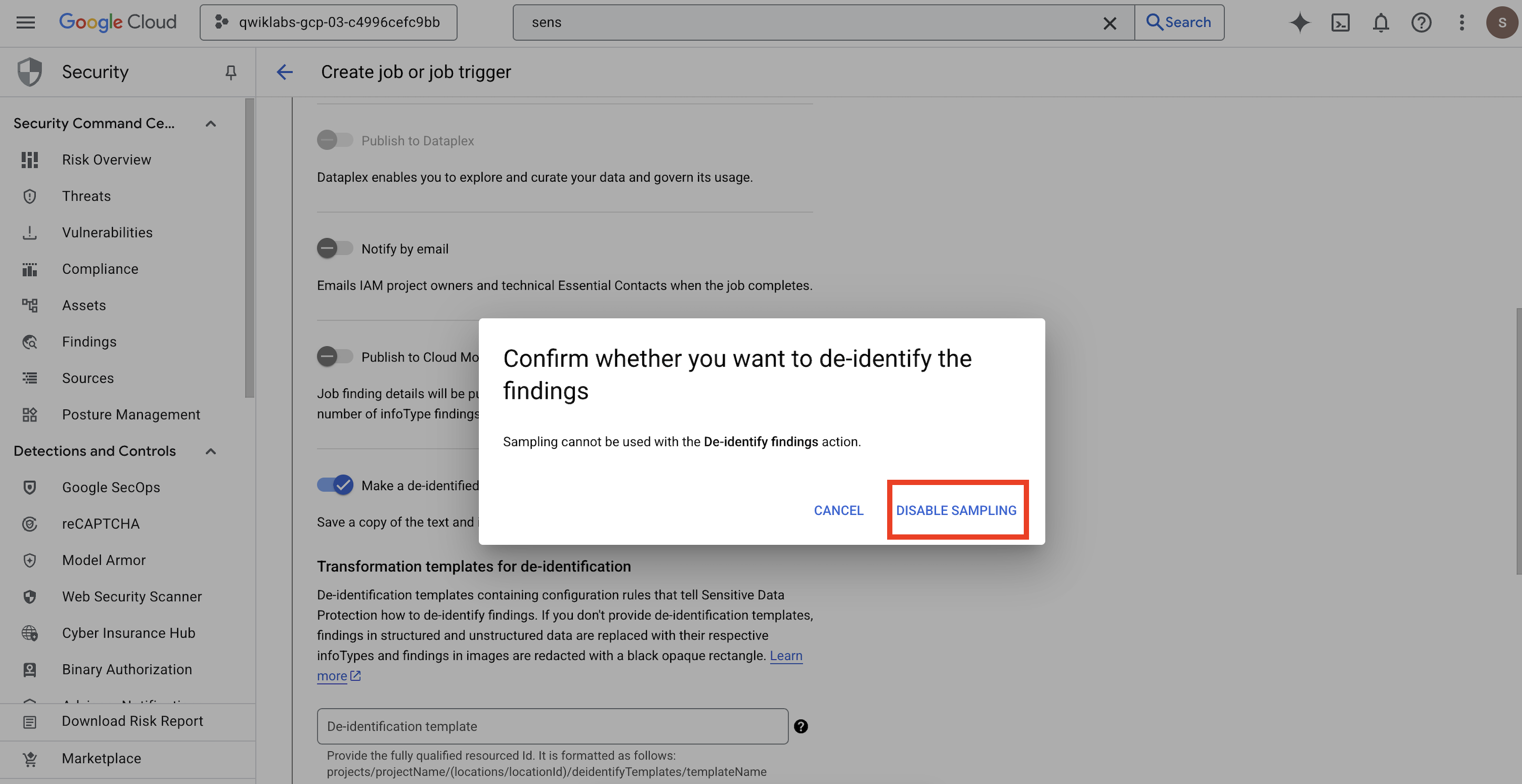
נכס
ערך (מקלידים או בוחרים)
תבנית להסרת פרטי הזיהוי
projects/[your-project-id]/locations/global/deidentifyTemplates/de-identify-unstructuredתבנית לביטול שיוך מובנה
projects/[your-project-id]/locations/global/deidentifyTemplates/de-identify-structuredתבנית להסתרת חלקים בתמונה
projects/[your-project-id]/locations/global/deidentifyTemplates/de-identify-image - הגדרת מיקום הפלט ב-Cloud Storage:
- כתובת ה-URL:
gs://output-[your-project-id]
- כתובת ה-URL:
- בקטע תזמון, משאירים את הבחירה כללא כדי להריץ את העבודה באופן מיידי.
- לוחצים על יצירה.
- ייפתח חלון קופץ עם האפשרות
Confirm job or job trigger create. לוחצים על אישור היצירה.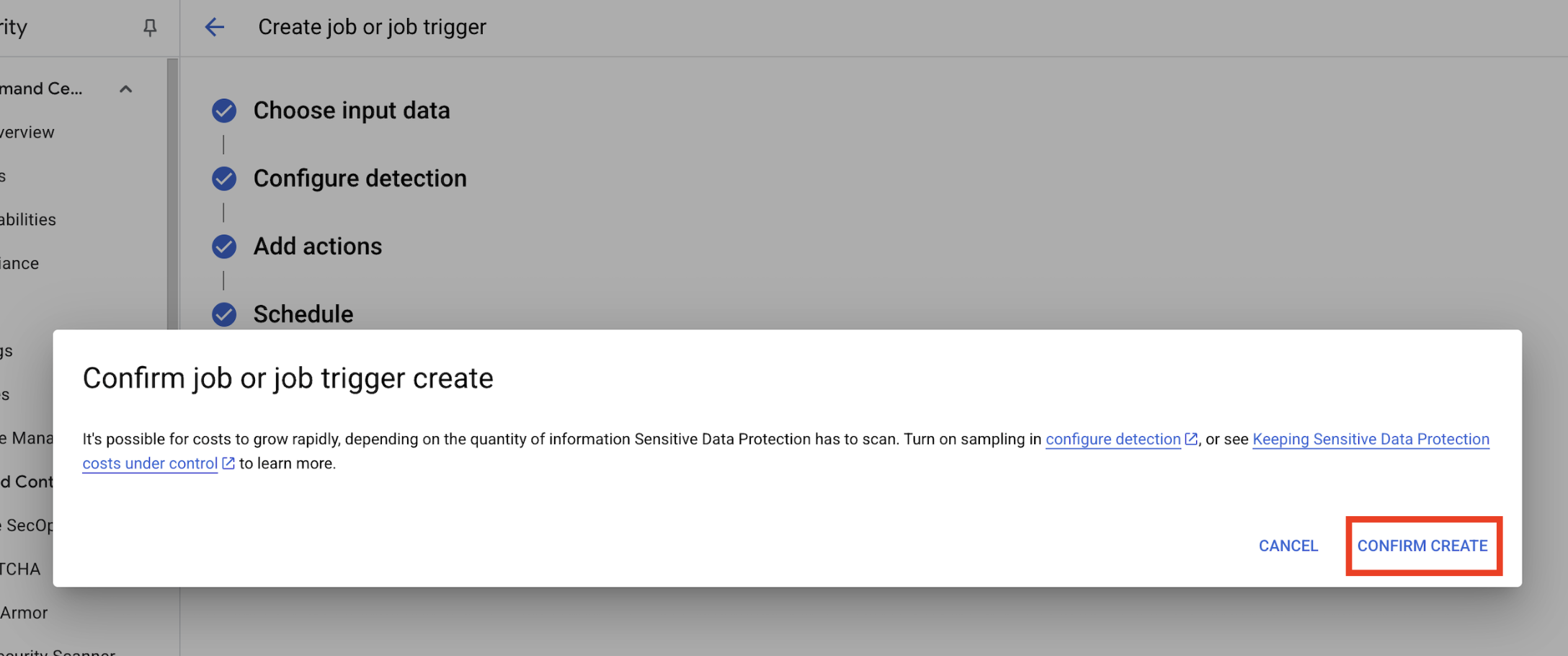
8. מאמתים את התוצאות
השלב האחרון הוא לוודא שהצנזורה של הנתונים הרגישים בוצעה בהצלחה ובצורה נכונה בכל סוגי הקבצים בדלי הפלט. כך תוכלו לוודא שצינור עיבוד הנתונים של הסרת הפרטים המזהים פועל כמצופה.
בדיקת הסטטוס של המשימה
עוקבים אחרי העבודה כדי לוודא שהיא מסתיימת בהצלחה, ובודקים את סיכום הממצאים לפני שבודקים את קובצי הפלט.
- בכרטיסייה פרטי המשימות, מחכים עד שהסטטוס של המשימה יהיה בוצעה.
- בקטע סקירה כללית, בודקים את מספר הממצאים ואת אחוז כל סוג מידע שזוהה.
- לוחצים על הגדרה.
- גוללים למטה אל Actions ולוחצים על מאגר הפלט כדי לראות את הנתונים שעברו הסרת פרטים מזהים:
gs://output-[your-project-id].
השוואה בין קובצי קלט ופלט
בשלב הזה, בודקים ידנית את הקבצים שעברו הסרת פרטים מזהים כדי לוודא שחיטוי הנתונים בוצע בצורה נכונה בהתאם לתבניות.
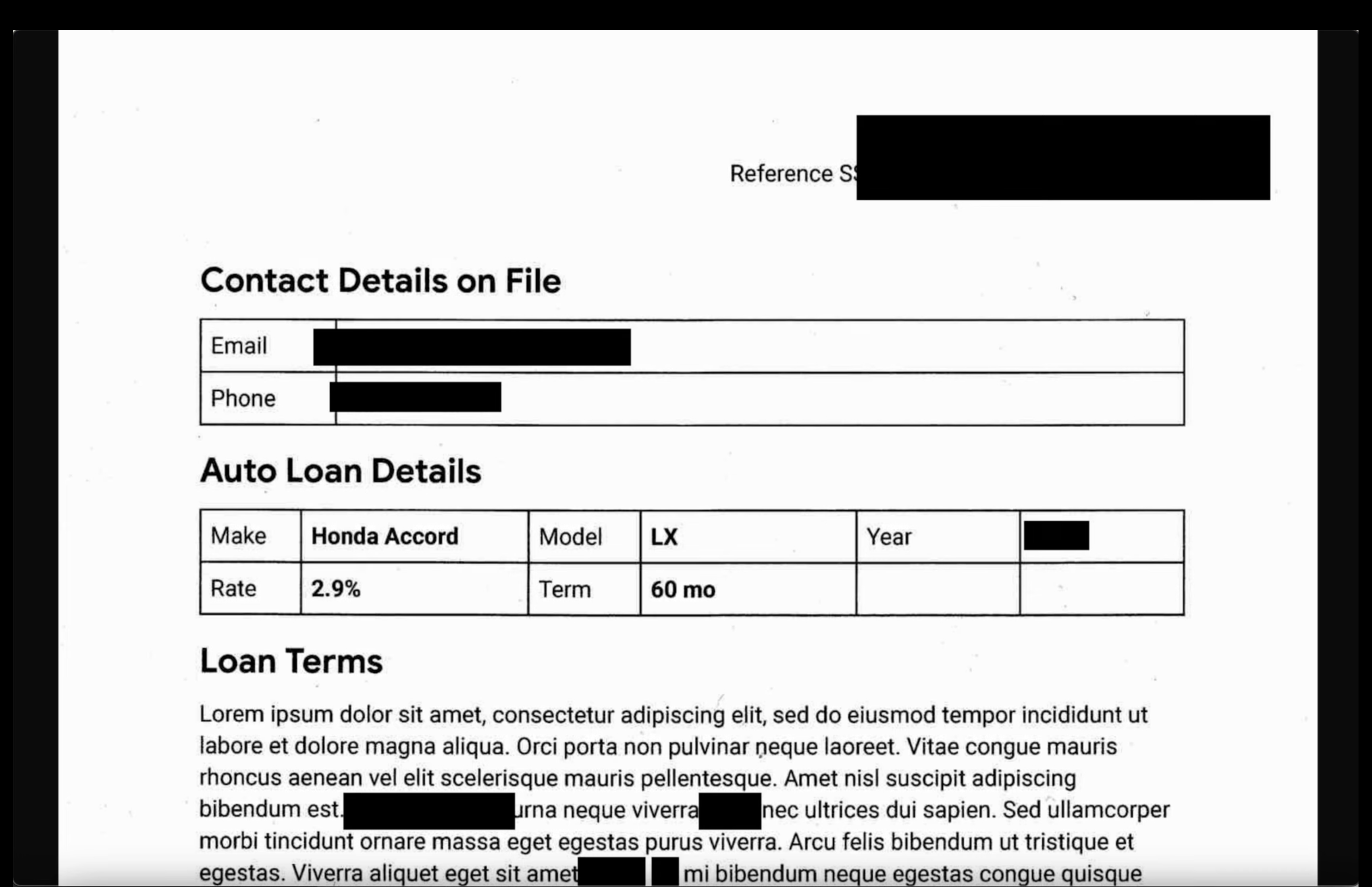
- תמונות: פותחים תמונה מתוך קטגוריית הפלט. צריך לוודא שכל הטקסט הרגיש צונזר בקובץ הפלט.
- יומנים לא מובְנים: צפייה בקובץ יומן משני המאגרים. מוודאים שהפרטים האישיים המזהים (PII) ביומן הפלט הוחלפו בשם infoType (לדוגמה,
[US_SOCIAL_SECURITY_NUMBER]). - קובצי CSV מובנים: פותחים קובץ CSV משני המאגרים. מוודאים שכתובות האימייל ומספרי הביטוח הלאומי של המשתמשים בקובץ הפלט מוסתרים באמצעות
####@####.com.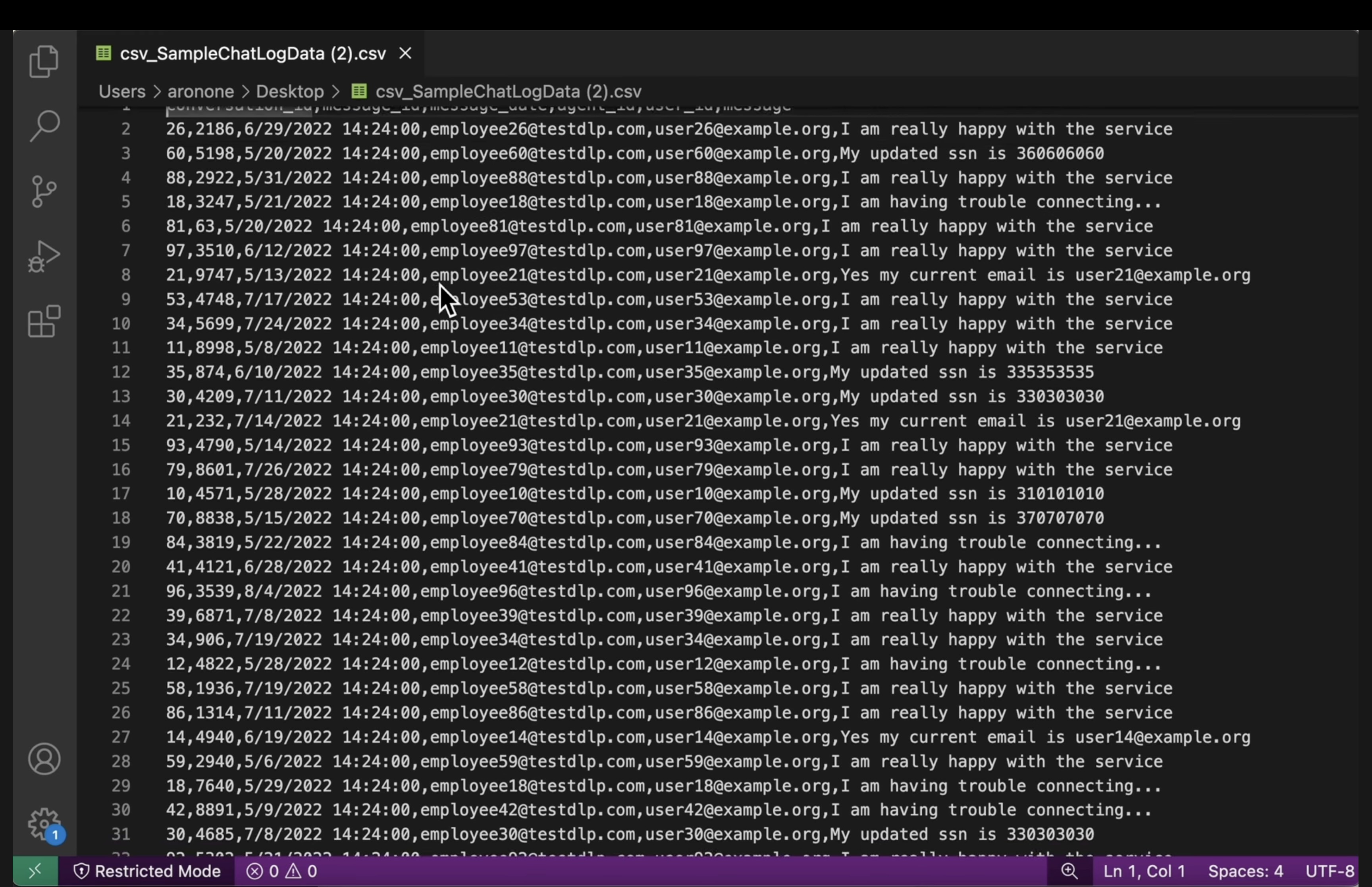
9. משיעור Lab למציאות: איך משתמשים בזה בפרויקטים שלכם
העקרונות וההגדרות שהשתמשתם בהם הם תוכנית הפעולה לאבטחת פרויקטים של AI בעולם האמיתי ב-Google Cloud. המשאבים שיצרתם – תבנית הבדיקה, תבניות הסרת הפרטים המזהים והעבודה האוטומטית – משמשים כתבנית התחלתית מאובטחת לכל תהליך חדש של קליטת נתונים.
צינור לניקוי נתונים אוטומטי: קליטת נתונים מאובטחת
איך משתמשים בזה בתהליך ההגדרה
בכל פעם שהצוות שלכם צריך להטמיע נתוני לקוחות גולמיים חדשים לצורך פיתוח AI, אתם מפנים את הנתונים דרך פייפליין שמשלב את משימת Sensitive Data Protection שהגדרתם. במקום לבדוק ולצנזר באופן ידני, אפשר להשתמש בתהליך העבודה האוטומטי הזה. כך אפשר לוודא שמדעני נתונים ומודלים של AI מקיימים אינטראקציה רק עם נתונים שעברו דה-אינדנטיפיקציה, וכך לצמצם באופן משמעותי את הסיכונים לפרטיות.
התחברות לסביבת הייצור
בסביבת ייצור, אפשר להרחיב את הרעיון הזה באמצעות:
- אוטומציה באמצעות טריגרים של משימות: במקום להריץ את המשימה באופן ידני, אפשר להגדיר טריגר למשימה כך שהמשימה תופעל בכל פעם שקובץ חדש מועלה לדלי הקלט ב-Cloud Storage. כך נוצר תהליך אוטומטי לחלוטין של זיהוי והסרת פרטים מזהים.
- שילוב עם אגמי נתונים (data lakes) או מחסני נתונים (data warehouses): נתוני הפלט שעברו הסרת פרטים מזהים מוזנים בדרך כלל לאגם נתונים מאובטח (למשל ב-Cloud Storage) או למחסן נתונים (למשל BigQuery) לצורך ניתוח נוסף ואימון מודלים, כדי להבטיח שמירה על הפרטיות לאורך מחזור החיים של הנתונים.
אסטרטגיות מפורטות להסרת פרטים מזהים: איזון בין פרטיות לבין שימושיות
איך משתמשים בזה בתהליך ההגדרה
תבניות ההסרה של פרטים מזהים (לא מובנים, מובנים, תמונה) שיצרתם הן חשובות מאוד. תצטרכו להחיל אסטרטגיות דומות ומובחנות על סמך הצרכים הספציפיים של מודלי ה-AI שלכם. כך צוות הפיתוח יכול לקבל נתונים שימושיים מאוד למודלים שלו בלי לפגוע בפרטיות.
התחברות לסביבת הייצור
בסביבת ייצור, השליטה המפורטת הזו חשובה עוד יותר כדי:
- מילונים וסוגי מידע מותאמים אישית: כדי לזהות מידע רגיש ספציפי מאוד או מידע רגיש שרלוונטי לדומיין מסוים, צריך להגדיר מילונים וסוגי מידע מותאמים אישית ב-Sensitive Data Protection. כך אפשר לוודא שהזיהוי יהיה מקיף ויותאם להקשר העסקי הייחודי שלכם.
- הצפנה ששומרת על הפורמט (FPE): בתרחישים שבהם הנתונים שעברו הסרת פרטים מזהים צריכים לשמור על הפורמט המקורי שלהם (לדוגמה, מספרי כרטיסי אשראי לבדיקות שילוב), כדאי לבדוק טכניקות מתקדמות להסרת פרטים מזהים כמו הצפנה ששומרת על הפורמט. כך אפשר לבצע בדיקות ששומרות על הפרטיות עם דפוסי נתונים ריאליסטיים.
מעקב וביקורת: שמירה על עמידה בדרישות באופן שוטף
איך משתמשים בזה בתהליך ההגדרה
אתם צריכים לעקוב באופן רציף אחרי היומנים של Sensitive Data Protection כדי לוודא שכל עיבוד הנתונים מתבצע בהתאם למדיניות הפרטיות שלכם, ושלא נחשף בטעות מידע רגיש. בדיקה קבועה של סיכומי המשימות והממצאים היא חלק מהבדיקה המתמשכת הזו.
התחברות לסביבת הייצור
כדי ליצור מערכת ייצור חזקה, כדאי לבצע את הפעולות המרכזיות הבאות:
- שליחת הממצאים אל Security Command Center: כדי לנהל את האיומים בצורה משולבת ולראות את מצב האבטחה שלכם במקום אחד, אתם יכולים להגדיר את העבודות של Sensitive Data Protection כך שישלחו סיכום של הממצאים שלהן ישירות אל Security Command Center. כך אפשר לאחד את ההתראות והתובנות בנושא אבטחה.
- התראות ותגובה לאירועים: אפשר להגדיר התראות ב-Cloud Monitoring על סמך ממצאים של Sensitive Data Protection או על סמך כשלים במשימות. כך צוות האבטחה שלכם מקבל התראה מיידית על הפרות מדיניות פוטנציאליות או על בעיות בעיבוד, ויכול להגיב במהירות לאירועים.
10. סיכום
מעולה! יצרתם בהצלחה תהליך עבודה לאבטחת מידע שיכול לגלות באופן אוטומטי פרטים אישיים מזהים (PII) ולהסיר פרטי זיהוי בסוגים שונים של נתונים, כך שניתן להשתמש בהם בבטחה בפיתוח AI ובניתוח נתונים.
Recap
בשיעור ה-Lab הזה השלמתם את המשימות הבאות:
- הגדרתם תבנית בדיקה כדי לזהות סוגים ספציפיים של מידע רגיש (infoTypes).
- יצירת כללים שונים להסרת פרטים מזהים לנתונים לא מובנים, לנתונים מובנים ולנתוני תמונות.
- הגדרתם והרצתם משימה אחת שהחילה באופן אוטומטי את הצנזורה הנכונה על סמך סוג הקובץ על התוכן של כל הבאקט.
- אימתתם את הטרנספורמציה של מידע אישי רגיש במיקום פלט מאובטח.
השלבים הבאים
- שליחת ממצאים אל Security Command Center: כדי לנהל איומים בצורה משולבת יותר, מגדירים את פעולת העבודה כך שתשלח סיכום של הממצאים שלה ישירות אל Security Command Center.
- אוטומציה באמצעות Cloud Functions: בסביבת ייצור, אפשר להגדיר שפונקציית Cloud תפעיל את עבודת הבדיקה הזו באופן אוטומטי בכל פעם שקובץ חדש מועלה לקטגוריית הקלט.