

1. 簡介
總覽
在本實驗室中,您將建構自動化清除敏感資料管道,保護 AI 開發中使用的機密資訊。您可以使用 Google Cloud 的 Sensitive Data Protection (舊稱 Cloud DLP),檢查、分類及去識別化各種資料格式的個人識別資訊 (PII),包括非結構化文字、結構化表格和圖片。
Context
您是開發團隊的安全性與隱私權專家,目標是建立工作流程,找出機密資訊並去識別化,再提供給開發人員和模型。您的團隊需要真實的高品質資料,才能調整及測試新的生成式 AI 應用程式,但使用原始顧客資料會造成嚴重的隱私權問題。
下表列出您最想降低的隱私權風險:
風險 | 緩解措施 |
非結構化文字檔中含有 PII (例如支援即時通訊記錄、意見回饋表單)。 | 建立去識別化範本,將私密值替換為 infoType,在保留內容的同時移除曝光。 |
移除 PII 後,結構化資料集 (CSV) 的資料實用性會降低。 | 使用記錄轉換有選擇地遮蓋識別資訊 (例如名稱),並套用字元遮蓋等技術,保留字串中的其他字元,讓開發人員仍可使用資料進行測試。 |
圖片內嵌文字洩漏個人識別資訊 (例如掃描文件、使用者相片)。 | 建立圖片專用的去識別化範本,遮蓋圖片中的文字。 |
手動遮蓋不同資料類型時,容易發生不一致或錯誤。 | 設定單一自動化 Sensitive Data Protection 工作,根據處理的檔案類型,持續套用正確的去識別範本。 |
課程內容
本實驗室的內容包括:
- 定義檢查範本,偵測特定類型的私密/機密資訊 (infoType)。
- 為非結構化、結構化和圖片資料建立不同的去識別化規則。
- 設定及執行單一工作,根據檔案類型自動將正確的遮蓋效果套用至整個 bucket 的內容。
- 在安全輸出位置驗證敏感資料是否已成功轉換。
2. 專案設定
Google 帳戶
如果沒有個人 Google 帳戶,請建立 Google 帳戶。
請使用個人帳戶,而非公司或學校帳戶。
登入 Google Cloud 控制台
使用個人 Google 帳戶登入 Google Cloud 控制台。
啟用計費功能
兌換 Google Cloud 抵免額 (選用)
如要參加這個研討會,您需要有具備抵免額的帳單帳戶。使用本程式碼研究室頂端橫幅中的抵免額,即可開始。如果已連結帳單帳戶,可以略過這個步驟。
設定個人帳單帳戶
如果使用 Google Cloud 抵免額設定帳單,可以略過這個步驟。
如要設定個人帳單帳戶,請前往這裡在 Cloud 控制台中啟用帳單。
注意事項:
- 完成本實驗室的 Cloud 資源費用應不到 $1 美元。
- 您可以按照本實驗室結尾的步驟刪除資源,以免產生後續費用。
- 新使用者可獲得價值 $300 美元的免費試用期。
建立專案 (選用)
如果沒有要用於本實驗室的現有專案,請在這裡建立新專案。
3. 啟用 API
設定 Cloud Shell
成功建立專案後,請按照下列步驟設定 Cloud Shell。
啟動 Cloud Shell
前往 shell.cloud.google.com,如果看到要求授權的彈出式視窗,請點選「授權」。
設定專案 ID
在 Cloud Shell 終端機執行下列指令,設定正確的專案 ID。將 <your-project-id> 替換為您在上述專案建立步驟中複製的實際專案 ID。
gcloud config set project <your-project-id>
現在,您應該會在 Cloud Shell 終端機中看到已選取正確的專案。
啟用 Sensitive Data Protection
如要使用 Sensitive Data Protection 服務和 Cloud Storage,請務必在 Google Cloud 雲端專案中啟用這些 API。
- 在終端機中啟用 API:
gcloud services enable dlp.googleapis.com storage.googleapis.com
或者,您也可以前往控制台中的「安全性」>「Sensitive Data Protection」和「Cloud Storage」,然後在系統提示時點選各項服務的「啟用」按鈕,啟用這些 API。
4. 建立含有私密資料的 bucket
建立輸入和輸出值區
在這個步驟中,您會建立兩個儲存空間:一個用於存放需要檢查的私密/機密資料,另一個則用於存放 Sensitive Data Protection 產生的去識別化輸出檔案。您也可以下載範例資料檔案,並上傳至輸入值區。
- 在終端機中執行下列指令,建立一個輸入資料 bucket 和一個輸出資料 bucket,然後從
gs://dlp-codelab-data將範例資料填入輸入 bucket:PROJECT_ID=$(gcloud config get-value project) gsutil mb gs://input-$PROJECT_ID gsutil mb gs://output-$PROJECT_ID
將機密資料新增至輸入值區
在這個步驟中,您會從 GitHub 下載包含測試 PII 的範例資料檔案,並上傳至輸入值區。
- 在 Cloud Shell 中執行下列指令,複製
devrel-demos存放區,其中包含本實驗室所需的範例資料。REPO_URL="https://github.com/GoogleCloudPlatform/devrel-demos.git" TARGET_PATH="security/sample-data" OUTPUT_FOLDER="sample-data" git clone --quiet --depth 1 --filter=blob:none --sparse "$REPO_URL" temp_loader cd temp_loader git sparse-checkout set "$TARGET_PATH" cd .. mv "temp_loader/$TARGET_PATH" "$OUTPUT_FOLDER" rm -rf temp_loader - 接著,將範例資料複製到先前建立的輸入 bucket:
gsutil -m cp -r sample-data/* gs://input-$PROJECT_ID/ - 依序前往「Cloud Storage」>「Bucket」,然後按一下輸入值區,查看匯入的資料。
5. 建立檢查範本
在這項工作中,您將建立範本,告知 Sensitive Data Protection 要尋找的內容。這樣一來,您就能專注檢查與資料和地理位置相關的 infoTypes,進而提升效能和準確度。
建立檢查範本
在這個步驟中,您會定義規則,說明哪些資料屬於需要檢查的機密資料。去識別化工作會重複使用這個範本,確保一致性。
- 在導覽選單中,依序前往「Sensitive Data Protection」>「Configuration」>「Templates」。
- 按一下「建立範本」。
- 在「範本類型」部分,選取「檢查 (搜尋機密資料)」。
- 將「範本 ID」設為
pii-finder。 - 繼續進行設定偵測作業。
- 按一下「管理 infoType」。
- 使用篩選器搜尋下列 infoTypes,並勾選每個項目旁的核取方塊:
CREDIT_CARD_EXPIRATION_DATECREDIT_CARD_NUMBERDATE_OF_BIRTHDRIVERS_LICENSE_NUMBEREMAIL_ADDRESSGCP_API_KEYGCP_CREDENTIALSORGANIZATION_NAMEPASSWORDPERSON_NAMEPHONE_NUMBERUS_SOCIAL_SECURITY_NUMBER
- 選取其他感興趣的項目,然後按一下「完成」。
- 檢查產生的資料表,確認已加入所有這些 infoType。
- 點選「建立」。
6. 建立去識別化範本
接著,您要建立三個不同的去識別化範本,分別處理不同格式的資料。這樣一來,您就能精細控管轉換程序,為每種檔案類型套用最合適的方法。這些範本會與您剛建立的檢查範本搭配運作。
為非結構化資料建立範本
這個範本會定義如何將自由格式文字 (例如對話記錄或意見回饋表單) 中的機密資料去識別化。所選方法會將敏感值替換為 infoType 名稱,並保留內容。
- 在「範本」頁面中,點選「建立範本」。
- 定義去識別化範本:
屬性
值 (輸入或選取)
範本類型
去識別化 (移除機密資料)
資料轉換類型
InfoType
範本 ID
de-identify-unstructured - 按一下「繼續」,然後「設定去識別化作業」。
- 在「轉換方法」下方,選取「轉換」:替換為 infoType 名稱。
- 點選「建立」。
- 按一下 [測試]。
- 測試含有 PII 的訊息,瞭解轉換方式:
Hi, my name is Alex and my SSN is 555-11-5555. You can reach me at +1-555-555-5555.
為結構化資料建立範本
這個範本專門用於處理結構化資料集中的敏感資訊,例如 CSV 檔案。您將設定遮蓋資料,以保留測試資料的實用性,同時去識別化機密欄位。
- 返回「範本」頁面,然後點選「建立範本」。
- 定義去識別化範本:
屬性
值 (輸入或選取)
範本類型
去識別化 (移除機密資料)
資料轉換類型
錄影
範本 ID
de-identify-structured - 繼續進行設定去識別化。由於這個範本適用於結構化資料,我們通常可以預測哪些欄位或資料欄會包含特定類型的機密資料。您知道應用程式使用的 CSV 檔案在
user_id下包含使用者電子郵件,且message通常含有客戶互動中的 PII。您不擔心遮蓋agent_id,因為這些是員工,對話應可歸因。請按照下列步驟填寫這個部分:- 要轉換的欄位或資料欄:
user_id、message。 - 轉換類型:比對 infoType
- 轉換方法:按一下「新增轉換」
- 轉換:使用字元遮蔽。
- 要忽略的字元:美國標點符號。
- 要轉換的欄位或資料欄:
- 點選「建立」。
建立圖片資料範本
這個範本的設計目的是將圖片中內嵌的機密文字去識別化,例如掃描文件或使用者提交的相片。這項功能會運用光學字元辨識 (OCR) 技術偵測及遮蓋 PII。
- 返回「範本」頁面,然後點選「建立範本」。
- 定義去識別化範本:
屬性
值 (輸入或選取)
範本類型
去識別化 (移除機密資料)
資料轉換類型
圖片
範本 ID
de-identify-image - 按一下「繼續」,然後「設定去識別化作業」。
- 要轉換的 InfoType:系統偵測到的所有 infoType (已於檢查範本或檢查設定中定義,但並未在其他規則中指定)。
- 點選「建立」。
7. 建立並執行去識別化工作
定義範本後,您現在可以建立單一工作,根據系統偵測和檢查的檔案類型套用正確的去識別化範本。這項功能會自動處理儲存在 Cloud Storage 中的資料,保護機密資料。
設定輸入資料
在這個步驟中,您會指定需要去識別化的資料來源,也就是包含各種檔案類型和機密資訊的 Cloud Storage 值區。
- 透過搜尋列依序前往「安全性」>「Sensitive Data Protection」。
- 按一下選單中的「檢查」。
- 按一下「建立工作和工作觸發條件」。
- 設定工作:
屬性
值 (輸入或選取)
工作 ID
pii-remover「儲存空間類型」
Google Cloud Storage
位置類型
透過選用的納入/排除規則掃描 bucket
值區名稱
input-[your-project-id]
設定偵測作業和動作
現在,請將先前建立的範本連結至這項工作,告知 Sensitive Data Protection 如何檢查 PII,以及根據內容類型套用哪種去識別化方法。
- 檢查範本:
projects/[your-project-id]/locations/global/inspectTemplates/pii-finder - 在「新增動作」下方,選取「建立去識別化副本」,並將轉換範本設為您建立的範本。
- 系統會開啟彈出式視窗,請按一下「停用抽樣」。
Confirm whether you want to de-identify the findings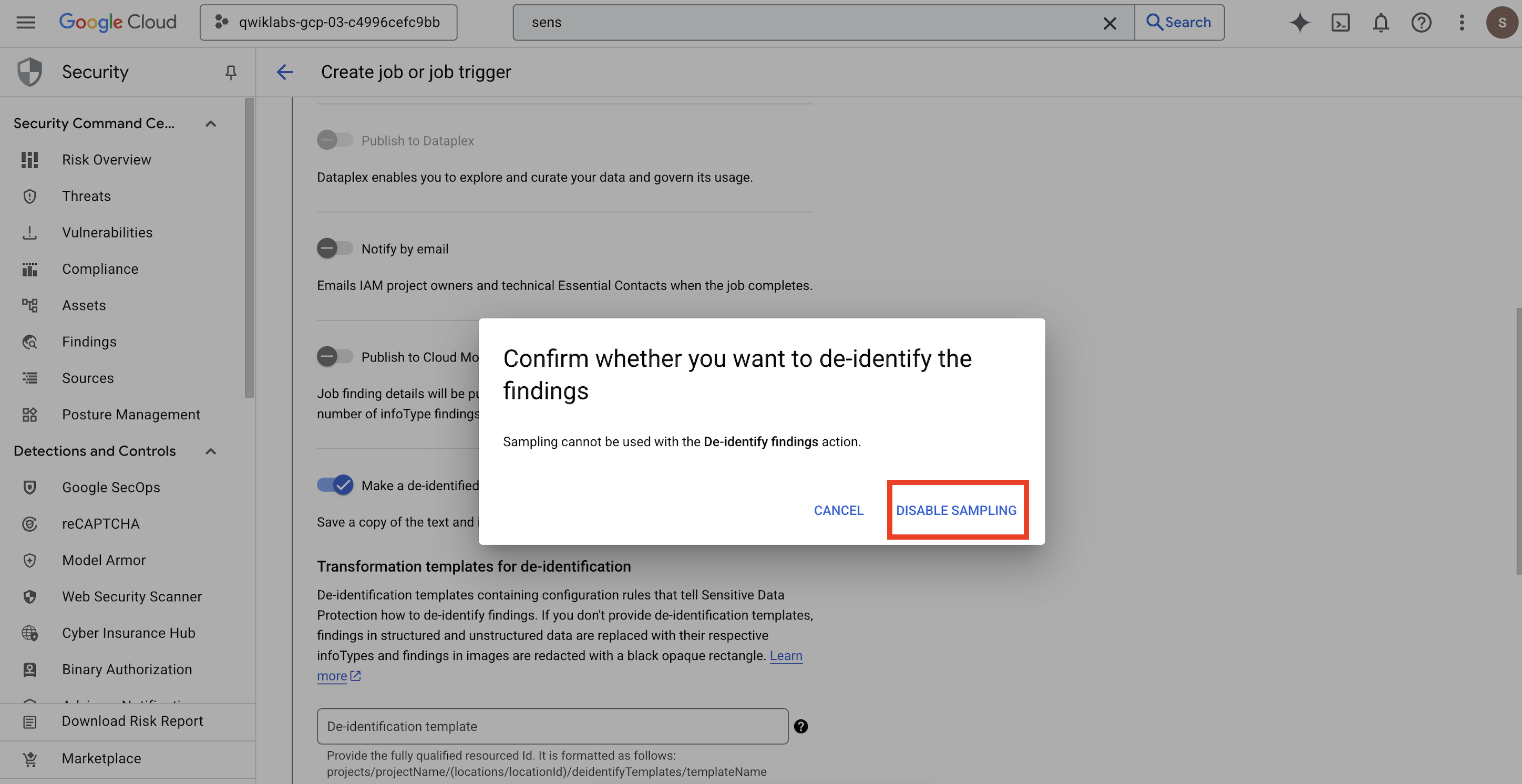
屬性
值 (輸入或選取)
去識別化範本
projects/[your-project-id]/locations/global/deidentifyTemplates/de-identify-unstructured結構化去識別化範本
projects/[your-project-id]/locations/global/deidentifyTemplates/de-identify-structured圖片遮蓋範本
projects/[your-project-id]/locations/global/deidentifyTemplates/de-identify-image - 設定 Cloud Storage 輸出位置:
- 網址:
gs://output-[your-project-id]
- 網址:
- 在「時間表」下方,保留「無」的選取項目,指示系統立即執行工作。
- 點選「建立」。
- 系統會開啟彈出式視窗,請點選「確認建立」
Confirm job or job trigger create。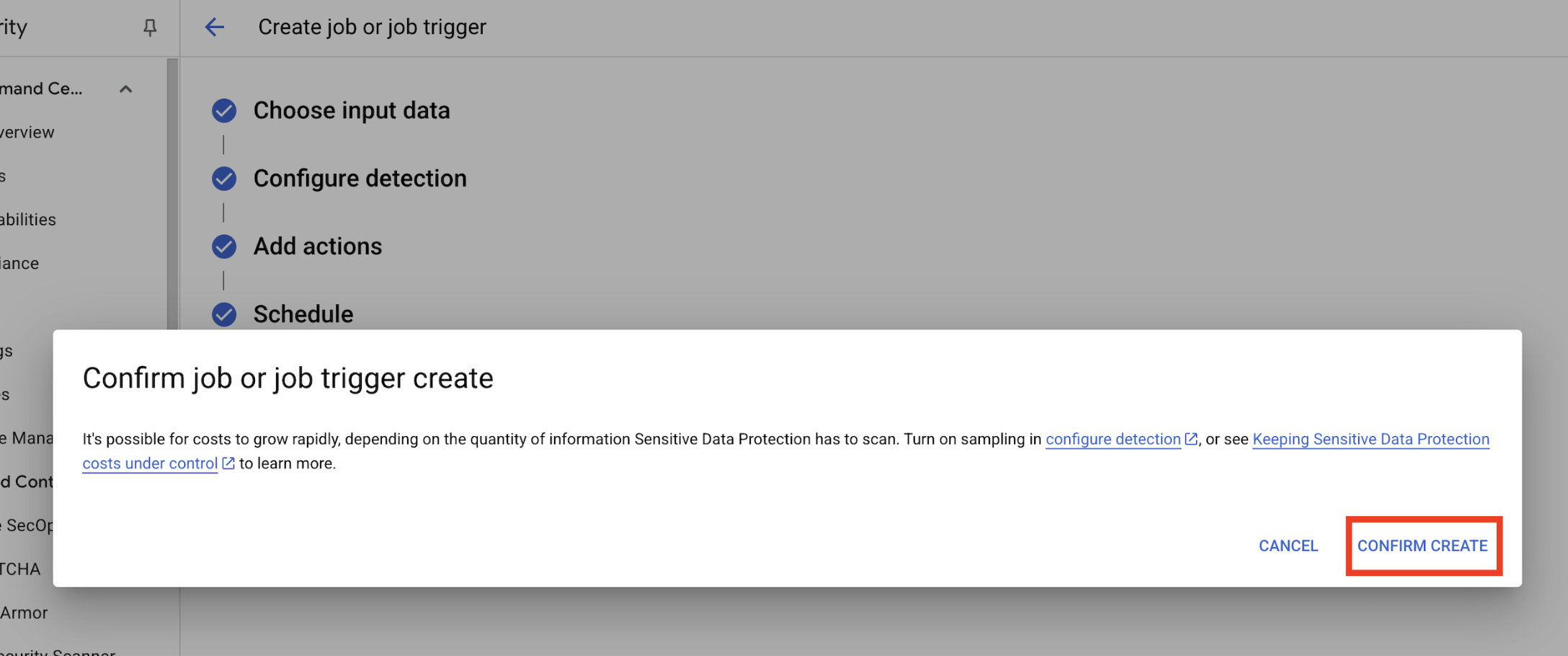
8. 驗證結果
最後一個步驟是確認輸出內容的所有檔案類型中,機密資料都已成功且正確地遮蓋。確保去識別化管道正常運作。
查看工作狀態
監控工作,確保工作順利完成,並先查看結果摘要,再檢查輸出檔案。
- 在「Jobs details」(工作詳細資料) 分頁中,等待工作狀態顯示為「Done」(完成)。
- 在「總覽」下方,查看發現項目數量和偵測到的各個 infoType 百分比。
- 按一下「設定」。
- 向下捲動至「動作」,然後按一下輸出值 bucket,即可查看去識別化資料:
gs://output-[your-project-id]。
比較輸入和輸出檔案
在這個步驟中,您將手動檢查去識別化檔案,確認系統已根據範本正確套用清除敏感資料作業。
- 圖片:開啟輸出值區中的圖片。確認輸出檔案中所有敏感文字都已塗銷。
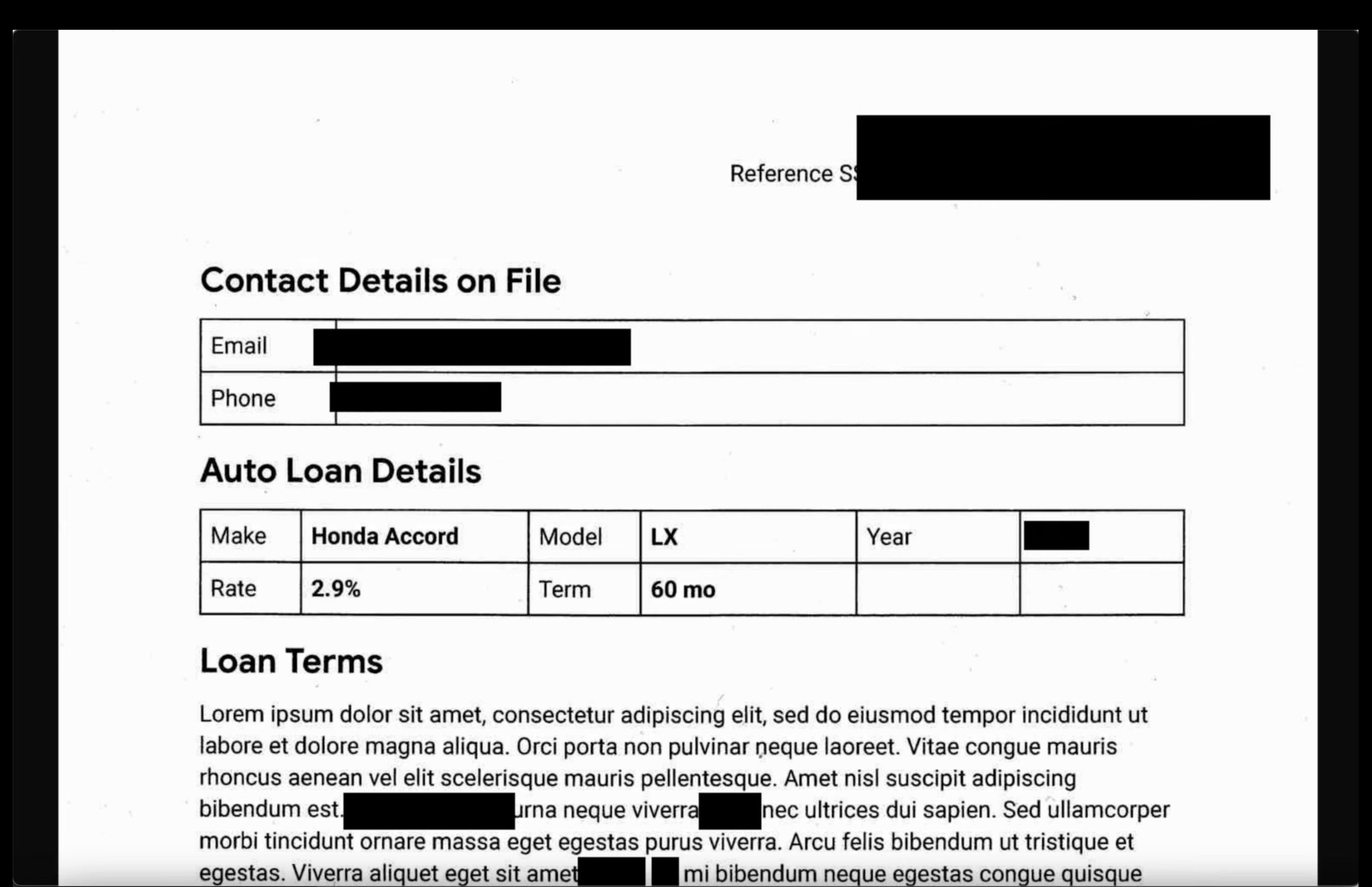
- 未結構化記錄:查看兩個值區的記錄檔。確認輸出記錄中的 PII 已替換為 infoType 名稱 (例如
[US_SOCIAL_SECURITY_NUMBER])。 - 結構化 CSV 檔案:開啟兩個值區的 CSV 檔案。確認輸出檔案中的使用者電子郵件地址和 SSN 已遮蓋,並以
####@####.com顯示。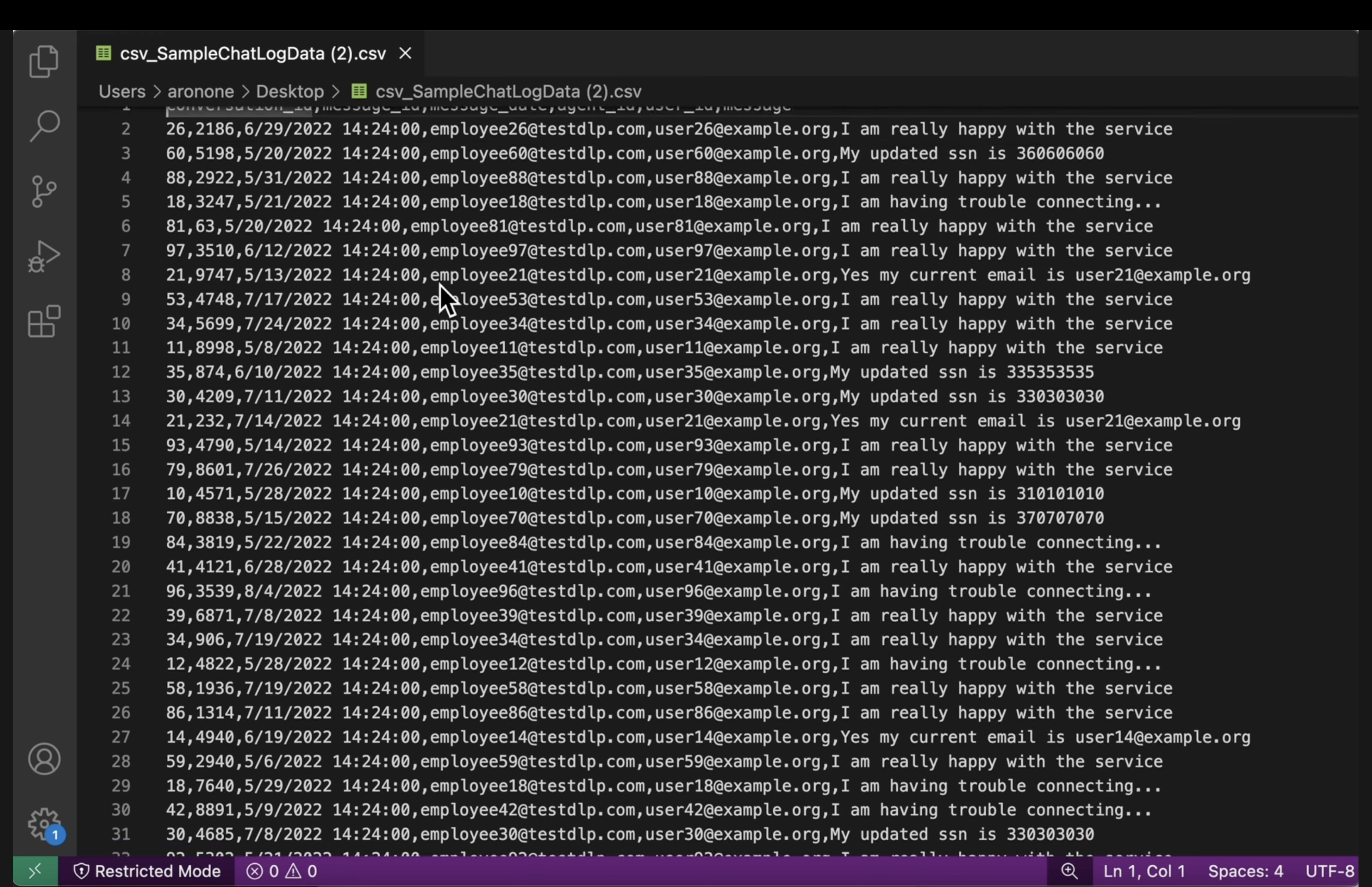
9. 從實驗室到現實:如何在自己的專案中使用這項功能
您套用的原則和設定,是確保 Google Cloud 中實際 AI 專案安全無虞的藍圖。您剛建立的資源 (檢查範本、去識別化範本和自動化工作) 可做為安全入門範本,用於任何新的資料擷取程序。
自動化清除敏感資料管道:安全地接收資料
如何在設定中使用這項功能
每當團隊需要擷取新的原始客戶資料以進行 AI 開發時,您會透過納入所設定 Sensitive Data Protection 工作的管道,引導團隊完成這項作業。您不必手動檢查及遮蓋,而是運用這項自動化工作流程。確保資料科學家和 AI 模型只會與去識別化資料互動,大幅降低隱私權風險。
連線至正式環境
在正式環境中,您可以進一步運用這個概念,方法如下:
- 透過工作觸發條件自動執行:您不必手動執行工作,只要在有新檔案上傳至輸入 Cloud Storage bucket 時,設定工作觸發條件即可。這會建立全自動的偵測和去識別化程序,完全不需要人工介入。
- 與資料湖泊/倉儲整合:去識別化輸出資料通常會匯入安全資料湖泊 (例如 Cloud Storage) 或資料倉儲 (例如 BigQuery),以利進一步分析及模型訓練,確保資料生命週期全程維持隱私權。
精細的去識別化策略:兼顧隱私權和實用性
如何在設定中使用這項功能
您建立的不同去識別化範本 (非結構化、結構化、圖片) 是關鍵。您會根據 AI 模型的特定需求,套用類似的差異化策略。這樣一來,開發團隊就能取得實用性高的模型資料,同時兼顧隱私權。
連線至正式環境
在正式環境中,這項精細控制功能對於下列事項更加重要:
- 自訂 infoType 和字典:如要偵測特定或特定領域的機密資料,您可以在 Sensitive Data Protection 中定義自訂 infoType 和字典。確保系統能根據您獨特的業務背景,全面偵測異常活動。
- 格式保留加密 (FPE):如果去識別化資料必須保留原始格式 (例如用於整合測試的信用卡號碼),您可以探索格式保留加密等進階去識別化技術。這樣一來,您就能以真實的資料模式進行測試,同時確保隱私權。
監控與稽核:確保持續符合規定
如何在設定中使用這項功能
您會持續監控 Sensitive Data Protection 記錄,確保所有資料處理作業都遵守隱私權政策,且不會意外洩漏私密資訊。定期查看工作摘要和調查結果,是持續稽核的一部分。
連線至正式環境
如要打造穩健的生產系統,請考慮採取下列重要行動:
- 將發現項目傳送至 Security Command Center:如要整合威脅管理作業,並集中查看資安態勢,請將 Sensitive Data Protection 作業設為直接將發現項目摘要傳送至 Security Command Center。集中管理安全警示和洞察資訊。
- 快訊和事件應變:您可以根據 Sensitive Data Protection 發現的結果或工作失敗情形,設定 Cloud Monitoring 快訊。這樣一來,安全團隊就能立即收到任何潛在的政策違規或處理問題通知,迅速應變事件。
10. 結語
恭喜!您已成功建構資料安全性工作流程,可自動探索多種資料類型中的PII並去識別化,確保下游AI 開發和數據分析作業安全無虞。
重點回顧
在本實驗室中,您完成了下列工作:
- 定義檢查範本,偵測特定類型的私密/機密資訊 (infoType)。
- 為非結構化、結構化和圖片資料建立不同的去識別化規則。
- 設定並執行單一工作,根據檔案類型自動將正確的遮蓋效果套用至整個 bucket 的內容。
- 確認敏感資料已成功轉換,並儲存在安全輸出位置。
後續步驟
- 將發現項目傳送至 Security Command Center:如要進一步整合威脅管理作業,請設定工作動作,將發現項目的摘要直接傳送至 Security Command Center。
- 使用 Cloud Functions 自動執行:在正式環境中,只要有新檔案上傳至輸入 bucket,您就可以使用 Cloud 函式自動觸發這項檢查工作。