

1. Pengantar
Ringkasan
Lab ini menjembatani kesenjangan penting antara mengembangkan sistem multi-agen yang canggih dan men-deploy-nya untuk penggunaan di dunia nyata. Meskipun membangun agen secara lokal adalah langkah awal yang baik, aplikasi produksi memerlukan platform yang skalabel, andal, dan aman.
Di lab ini, Anda akan mengambil sistem multi-agen yang dibangun dengan Google Agent Development Kit (ADK) dan men-deploy-nya ke lingkungan tingkat produksi di Google Kubernetes Engine (GKE).
Agen tim konsep film
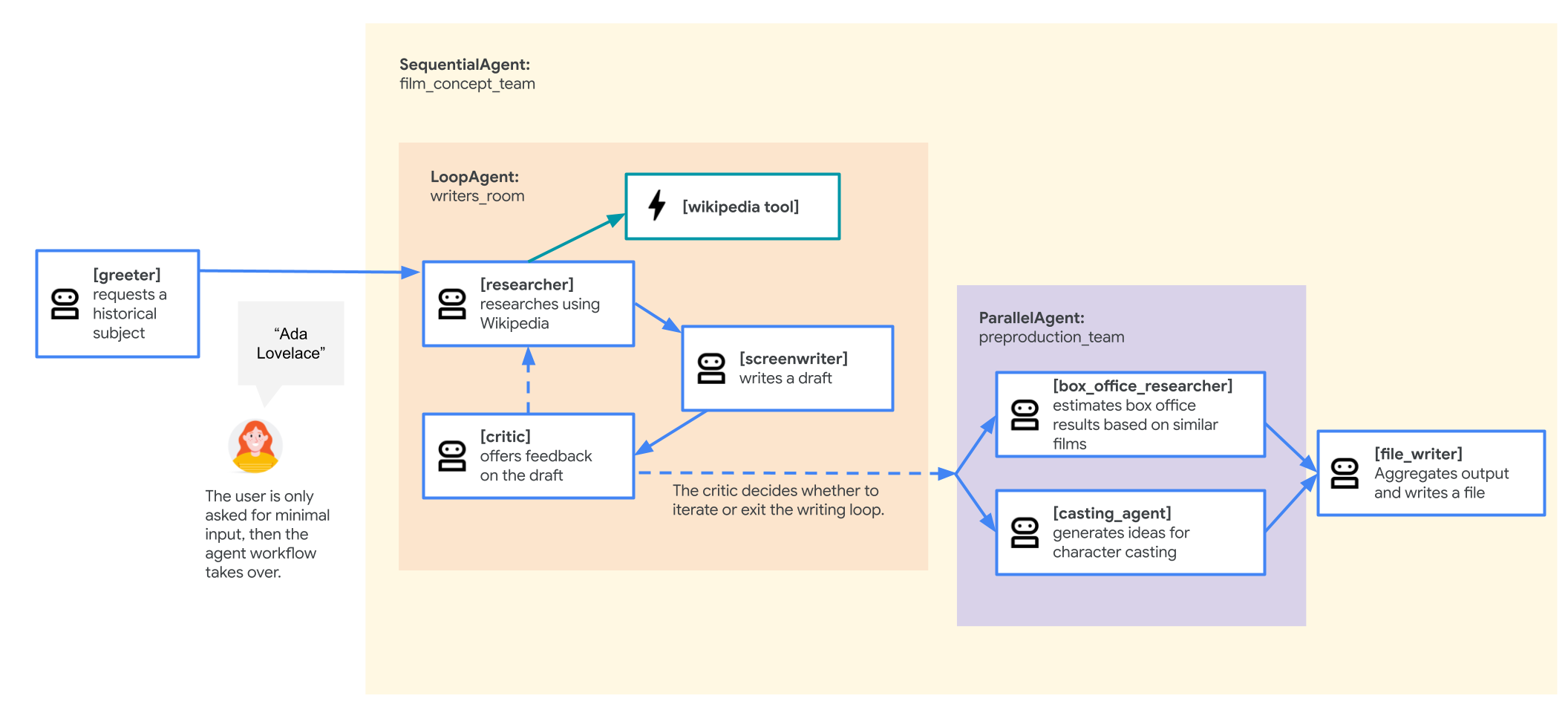
Contoh aplikasi yang digunakan dalam lab ini adalah "tim konsep film" yang terdiri dari beberapa agen kolaboratif: peneliti, penulis skenario, dan penulis file. Agen ini bekerja sama untuk membantu pengguna bertukar pikiran dan membuat garis besar ide film tentang tokoh sejarah.
Mengapa harus men-deploy ke GKE?
Untuk menyiapkan agen Anda agar dapat memenuhi tuntutan lingkungan produksi, Anda memerlukan platform yang dibangun untuk skalabilitas, keamanan, dan efisiensi biaya. Google Kubernetes Engine (GKE) menyediakan fondasi yang efektif dan fleksibel ini untuk menjalankan aplikasi dalam container Anda.
Hal ini memberikan beberapa keunggulan untuk workload produksi Anda:
- Penskalaan & performa otomatis: Tangani traffic yang tidak dapat diprediksi dengan HorizontalPodAutoscaler (HPA), yang secara otomatis menambahkan atau menghapus replika agen berdasarkan beban. Untuk workload AI yang lebih berat, Anda dapat melampirkan akselerator hardware seperti GPU dan TPU.
- Pengelolaan resource yang hemat biaya: Optimalkan biaya dengan GKE Autopilot, yang otomatis mengelola infrastruktur dasar sehingga Anda hanya membayar resource yang diminta aplikasi Anda.
- Keamanan & kemampuan observasi terintegrasi: Terhubung secara aman ke layanan Google Cloud lainnya menggunakan Workload Identity, sehingga tidak perlu mengelola dan menyimpan kunci akun layanan. Semua log aplikasi otomatis di-streaming ke Cloud Logging untuk pemantauan dan proses debug terpusat.
- Kontrol & portabilitas: Hindari ketergantungan pada vendor dengan Kubernetes open source. Aplikasi Anda bersifat portabel dan dapat berjalan di cluster Kubernetes mana pun, baik di infrastruktur lokal maupun di cloud lain.
Yang akan Anda pelajari
Di lab ini, Anda akan mempelajari cara melakukan tugas berikut:
- Sediakan cluster GKE Autopilot.
- Masukkan aplikasi ke dalam container dengan Dockerfile dan kirim image ke Artifact Registry.
- Hubungkan aplikasi Anda ke Google Cloud API secara aman menggunakan Workload Identity.
- Tulis dan terapkan manifes Kubernetes untuk Deployment dan Service.
- Mengekspos aplikasi ke internet dengan LoadBalancer.
- Konfigurasi penskalaan otomatis dengan HorizontalPodAutoscaler (HPA).
2. Penyiapan project
Akun Google
Jika belum memiliki Akun Google pribadi, Anda harus membuat Akun Google.
Gunakan akun pribadi, bukan akun kantor atau sekolah.
Login ke Konsol Google Cloud
Login ke Konsol Google Cloud menggunakan Akun Google pribadi.
Aktifkan Penagihan
Menyiapkan akun penagihan pribadi
Jika menyiapkan penagihan menggunakan kredit Google Cloud, Anda dapat melewati langkah ini.
Untuk menyiapkan akun penagihan pribadi, buka di sini untuk mengaktifkan penagihan di Konsol Cloud.
Beberapa Catatan:
- Menyelesaikan lab ini akan dikenai biaya kurang dari $1 USD untuk resource Cloud.
- Anda dapat mengikuti langkah-langkah di akhir lab ini untuk menghapus resource agar tidak dikenai biaya lebih lanjut.
- Pengguna baru memenuhi syarat untuk mengikuti Uji Coba Gratis senilai$300 USD.
Membuat project (opsional)
Jika Anda tidak memiliki project saat ini yang ingin digunakan untuk lab ini, buat project baru di sini.
3. Buka Cloud Shell Editor
- Klik link ini untuk langsung membuka Cloud Shell Editor
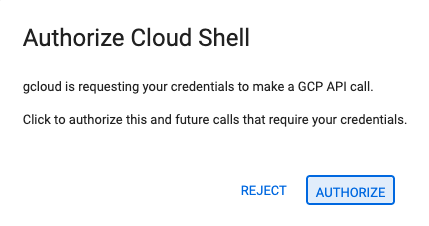
- Jika diminta untuk memberikan otorisasi kapan saja hari ini, klik Authorize untuk melanjutkan.
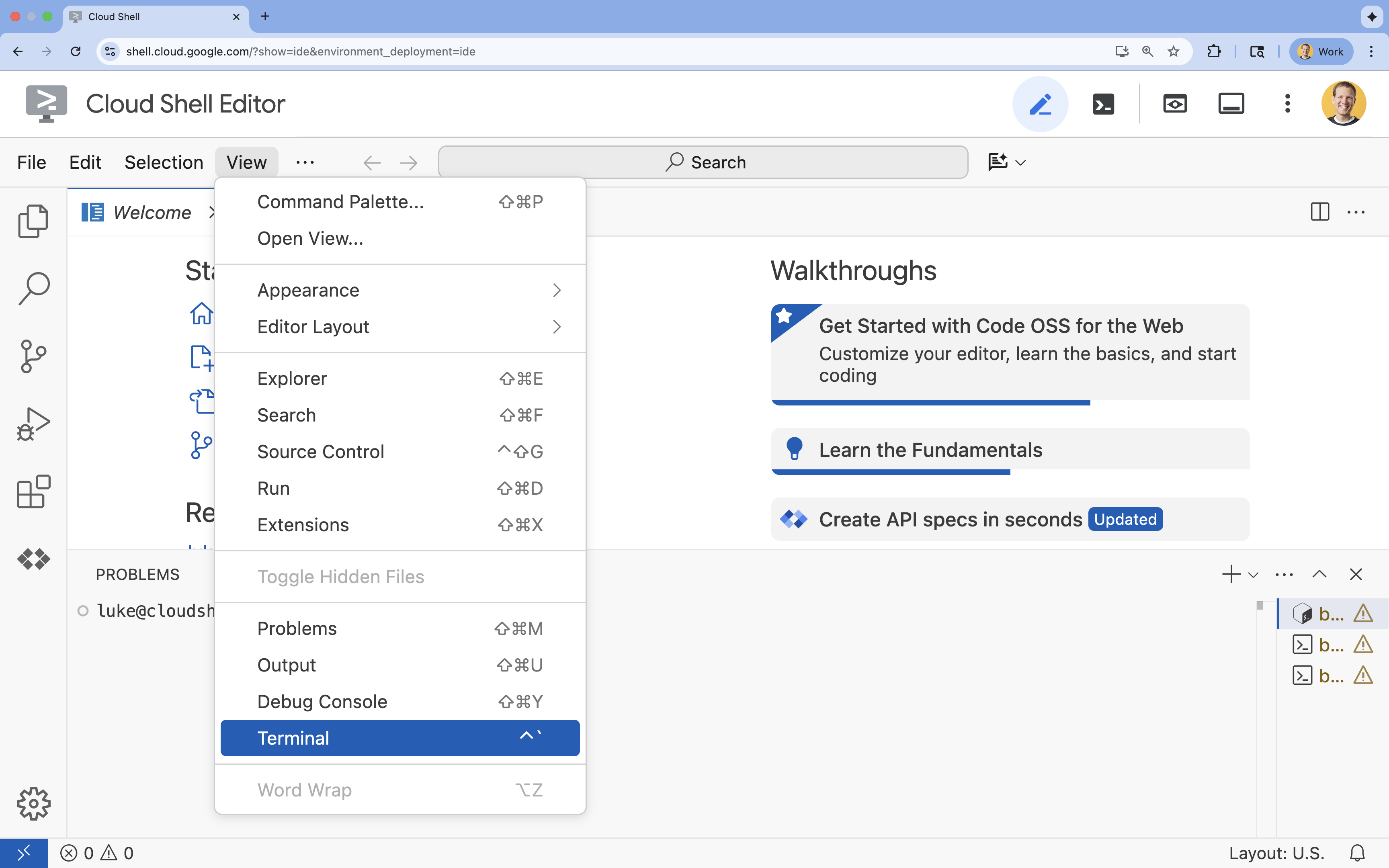
- Jika terminal tidak muncul di bagian bawah layar, buka terminal:
- Klik Lihat
- Klik Terminal
- Di terminal, tetapkan project Anda dengan perintah ini:
gcloud config set project [PROJECT_ID]- Contoh:
gcloud config set project lab-project-id-example - Jika tidak ingat project ID, Anda dapat mencantumkan semua project ID dengan:
gcloud projects list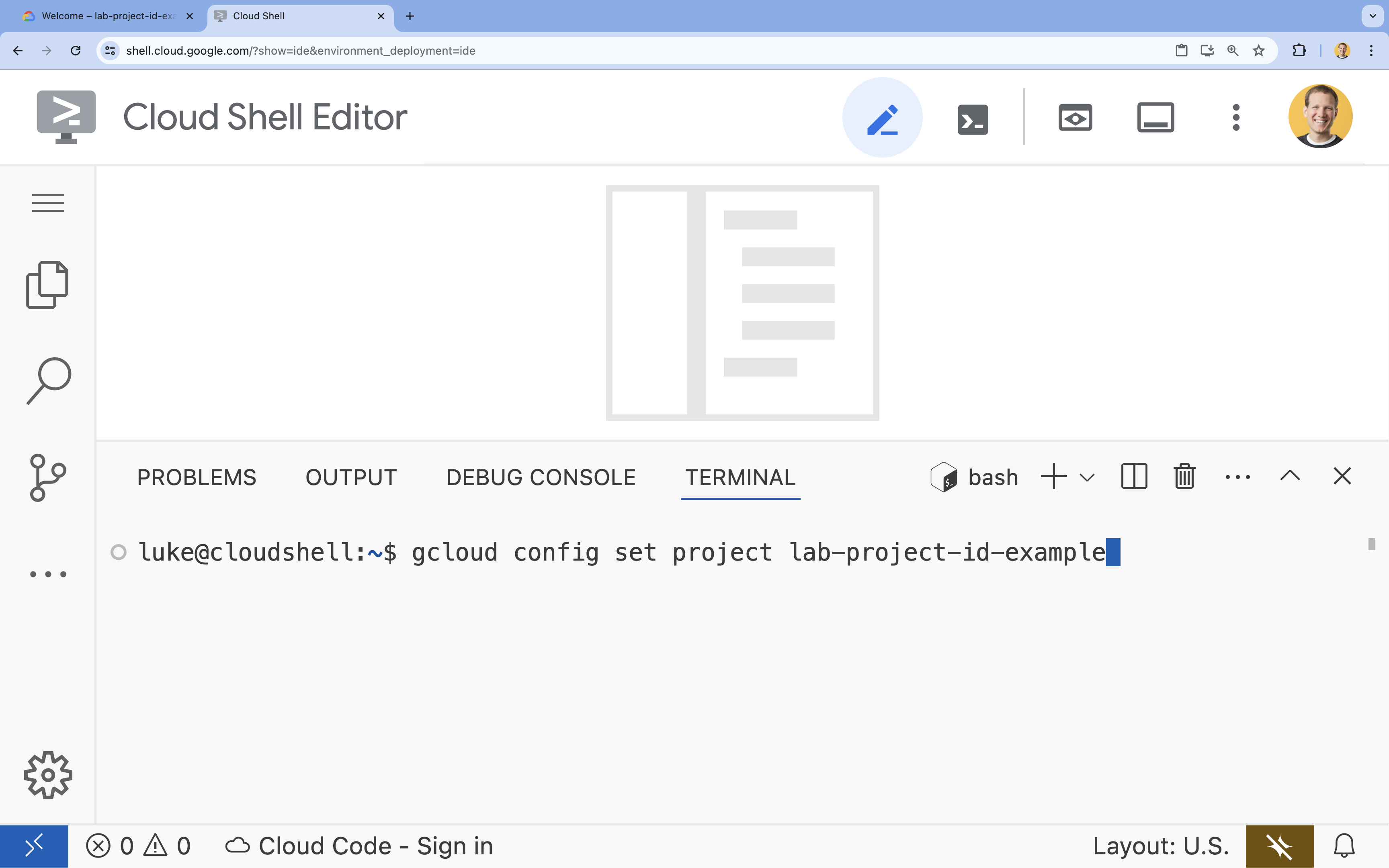
- Contoh:
- Anda akan melihat pesan ini:
Updated property [core/project].
4. Mengaktifkan API
Untuk menggunakan GKE, Artifact Registry, Cloud Build, dan Vertex AI, Anda harus mengaktifkan API masing-masing di project Google Cloud Anda.
- Di terminal, aktifkan API:
gcloud services enable \ container.googleapis.com \ artifactregistry.googleapis.com \ cloudbuild.googleapis.com \ aiplatform.googleapis.comOperation "operations/acf.p2-176675280136-b03ab5e4-3483-4ebf-9655-43dc3b345c63" finished successfully.
Memperkenalkan API
- Google Kubernetes Engine API (
container.googleapis.com) memungkinkan Anda membuat dan mengelola cluster GKE yang menjalankan agen Anda. GKE menyediakan lingkungan terkelola untuk men-deploy, mengelola, dan menskalakan aplikasi dalam container menggunakan infrastruktur Google. - Artifact Registry API (
artifactregistry.googleapis.com) menyediakan repositori pribadi yang aman untuk menyimpan image container agen Anda. Artifact Registry adalah evolusi Container Registry dan terintegrasi secara lancar dengan GKE dan Cloud Build. - Cloud Build API (
cloudbuild.googleapis.com) digunakan oleh perintahgcloud builds submituntuk membuat image container di cloud dari Dockerfile Anda. Cloud Build adalah platform CI/CD serverless yang menjalankan build Anda di infrastruktur Google Cloud. - Vertex AI API (
aiplatform.googleapis.com) memungkinkan agen yang di-deploy berkomunikasi dengan model Gemini untuk melakukan tugas intinya. Layanan ini menyediakan API terpadu untuk semua layanan AI Google Cloud.
5. Menyiapkan lingkungan pengembangan
Buat struktur direktori
- Di terminal, buat direktori project dan subdirektori yang diperlukan:
mkdir -p ~/adk_multiagent_systems/workflow_agents cd ~/adk_multiagent_systems - Di terminal, jalankan perintah berikut untuk membuka direktori di penjelajah Cloud Shell Editor.
cloudshell open-workspace ~/adk_multiagent_systems - Panel penjelajah di sebelah kiri akan dimuat ulang. Sekarang Anda akan melihat direktori yang Anda buat.
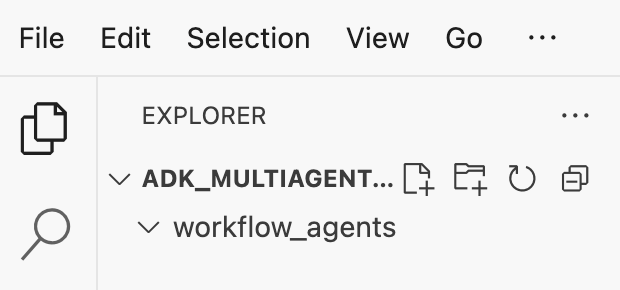
Saat Anda membuat file pada langkah-langkah berikut, Anda akan melihat file tersebut muncul di direktori ini.
Membuat file awal
Sekarang Anda akan membuat file awal yang diperlukan untuk aplikasi.
- Buat
callback_logging.pydengan menjalankan perintah berikut di terminal. File ini menangani logging untuk kemampuan pengamatan.cat <<EOF > ~/adk_multiagent_systems/callback_logging.py """ Provides helper functions for observability. Handles formatting and sending agent queries, responses, and tool calls to Google Cloud Logging to aid in monitoring and debugging. """ import logging import google.cloud.logging from google.adk.agents.callback_context import CallbackContext from google.adk.models import LlmResponse, LlmRequest def log_query_to_model(callback_context: CallbackContext, llm_request: LlmRequest): cloud_logging_client = google.cloud.logging.Client() cloud_logging_client.setup_logging() if llm_request.contents and llm_request.contents[-1].role == 'user': if llm_request.contents[-1].parts and "text" in llm_request.contents[-1].parts: last_user_message = llm_request.contents[-1].parts[0].text logging.info(f"[query to {callback_context.agent_name}]: " + last_user_message) def log_model_response(callback_context: CallbackContext, llm_response: LlmResponse): cloud_logging_client = google.cloud.logging.Client() cloud_logging_client.setup_logging() if llm_response.content and llm_response.content.parts: for part in llm_response.content.parts: if part.text: logging.info(f"[response from {callback_context.agent_name}]: " + part.text) elif part.function_call: logging.info(f"[function call from {callback_context.agent_name}]: " + part.function_call.name) EOF - Buat
workflow_agents/__init__.pydengan menjalankan perintah berikut di terminal. Tindakan ini menandai direktori sebagai paket Python.cat <<EOF > ~/adk_multiagent_systems/workflow_agents/__init__.py """ Marks the directory as a Python package and exposes the agent module, allowing the ADK to discover and register the agents defined within. """ from . import agent EOF - Buat
workflow_agents/agent.pydengan menjalankan perintah berikut di terminal. File ini berisi logika inti untuk tim multi-agen Anda.cat <<EOF > ~/adk_multiagent_systems/workflow_agents/agent.py """ Defines the core multi-agent workflow. Configures individual agents (Researcher, Screenwriter, File Writer), assigns their specific tools, and orchestrates their collaboration using the ADK's SequentialAgent pattern. """ import os import logging import google.cloud.logging from callback_logging import log_query_to_model, log_model_response from dotenv import load_dotenv from google.adk import Agent from google.adk.agents import SequentialAgent, LoopAgent, ParallelAgent from google.adk.tools.tool_context import ToolContext from google.adk.tools.langchain_tool import LangchainTool # import from google.genai import types from langchain_community.tools import WikipediaQueryRun from langchain_community.utilities import WikipediaAPIWrapper cloud_logging_client = google.cloud.logging.Client() cloud_logging_client.setup_logging() load_dotenv() model_name = os.getenv("MODEL") print(model_name) # Tools def append_to_state( tool_context: ToolContext, field: str, response: str ) -> dict[str, str]: """Append new output to an existing state key. Args: field (str): a field name to append to response (str): a string to append to the field Returns: dict[str, str]: {"status": "success"} """ existing_state = tool_context.state.get(field, []) tool_context.state[field] = existing_state + [response] logging.info(f"[Added to {field}] {response}") return {"status": "success"} def write_file( tool_context: ToolContext, directory: str, filename: str, content: str ) -> dict[str, str]: target_path = os.path.join(directory, filename) os.makedirs(os.path.dirname(target_path), exist_ok=True) with open(target_path, "w") as f: f.write(content) return {"status": "success"} # Agents file_writer = Agent( name="file_writer", model=model_name, description="Creates marketing details and saves a pitch document.", instruction=""" PLOT_OUTLINE: { PLOT_OUTLINE? } INSTRUCTIONS: - Create a marketable, contemporary movie title suggestion for the movie described in the PLOT_OUTLINE. If a title has been suggested in PLOT_OUTLINE, you can use it, or replace it with a better one. - Use your 'write_file' tool to create a new txt file with the following arguments: - for a filename, use the movie title - Write to the 'movie_pitches' directory. - For the 'content' to write, extract the following from the PLOT_OUTLINE: - A logline - Synopsis or plot outline """, generate_content_config=types.GenerateContentConfig( temperature=0, ), tools=[write_file], ) screenwriter = Agent( name="screenwriter", model=model_name, description="As a screenwriter, write a logline and plot outline for a biopic about a historical character.", instruction=""" INSTRUCTIONS: Your goal is to write a logline and three-act plot outline for an inspiring movie about a historical character(s) described by the PROMPT: { PROMPT? } - If there is CRITICAL_FEEDBACK, use those thoughts to improve upon the outline. - If there is RESEARCH provided, feel free to use details from it, but you are not required to use it all. - If there is a PLOT_OUTLINE, improve upon it. - Use the 'append_to_state' tool to write your logline and three-act plot outline to the field 'PLOT_OUTLINE'. - Summarize what you focused on in this pass. PLOT_OUTLINE: { PLOT_OUTLINE? } RESEARCH: { research? } CRITICAL_FEEDBACK: { CRITICAL_FEEDBACK? } """, generate_content_config=types.GenerateContentConfig( temperature=0, ), tools=[append_to_state], ) researcher = Agent( name="researcher", model=model_name, description="Answer research questions using Wikipedia.", instruction=""" PROMPT: { PROMPT? } PLOT_OUTLINE: { PLOT_OUTLINE? } CRITICAL_FEEDBACK: { CRITICAL_FEEDBACK? } INSTRUCTIONS: - If there is a CRITICAL_FEEDBACK, use your wikipedia tool to do research to solve those suggestions - If there is a PLOT_OUTLINE, use your wikipedia tool to do research to add more historical detail - If these are empty, use your Wikipedia tool to gather facts about the person in the PROMPT - Use the 'append_to_state' tool to add your research to the field 'research'. - Summarize what you have learned. Now, use your Wikipedia tool to do research. """, generate_content_config=types.GenerateContentConfig( temperature=0, ), tools=[ LangchainTool(tool=WikipediaQueryRun(api_wrapper=WikipediaAPIWrapper())), append_to_state, ], ) film_concept_team = SequentialAgent( name="film_concept_team", description="Write a film plot outline and save it as a text file.", sub_agents=[ researcher, screenwriter, file_writer ], ) root_agent = Agent( name="greeter", model=model_name, description="Guides the user in crafting a movie plot.", instruction=""" - Let the user know you will help them write a pitch for a hit movie. Ask them for a historical figure to create a movie about. - When they respond, use the 'append_to_state' tool to store the user's response in the 'PROMPT' state key and transfer to the 'film_concept_team' agent """, generate_content_config=types.GenerateContentConfig( temperature=0, ), tools=[append_to_state], sub_agents=[film_concept_team], ) EOF
Struktur file Anda sekarang akan terlihat seperti ini: 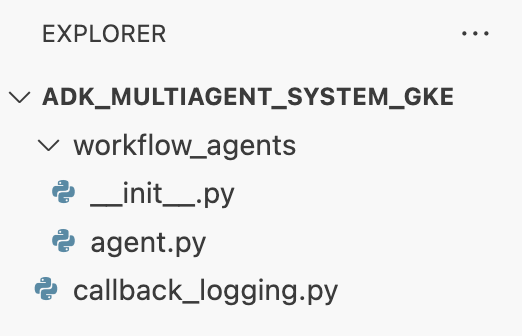
Menyiapkan lingkungan virtual
- Di terminal, buat dan aktifkan lingkungan virtual menggunakan
uv. Tindakan ini memastikan dependensi project Anda tidak bertentangan dengan Python sistem.uv venv source .venv/bin/activate
Persyaratan penginstalan
- Jalankan perintah berikut di terminal untuk membuat file
requirements.txt.cat <<EOF > ~/adk_multiagent_systems/requirements.txt # Lists all Python dependencies required to run the multi-agent system, # including the Google ADK, LangChain community tools, and web server libraries. langchain-community==0.4.1 wikipedia==1.4.0 google-adk==1.27.5 fastapi==0.135.2 uvicorn==0.42.0 EOF - Instal paket yang diperlukan ke lingkungan virtual Anda di terminal.
uv pip install -r requirements.txt
Menyiapkan variabel lingkungan
- Gunakan perintah berikut di terminal untuk membuat file
.env, dengan otomatis menyisipkan project ID dan region Anda.cat <<EOF > ~/adk_multiagent_systems/.env GOOGLE_CLOUD_PROJECT="$(gcloud config get-value project)" GOOGLE_CLOUD_PROJECT_NUMBER="$(gcloud projects describe $(gcloud config get-value project) --format='value(projectNumber)')" GOOGLE_CLOUD_LOCATION="us-central1" GOOGLE_GENAI_USE_VERTEXAI=true MODEL="gemini-2.5-flash" EOF - Di terminal, muat variabel ke dalam sesi shell Anda.
source .env
Rangkuman
Di bagian ini, Anda telah membangun fondasi lokal untuk project Anda:
- Membuat struktur direktori dan file awal agen yang diperlukan (
agent.py,callback_logging.py,requirements.txt). - Mengisolasi dependensi Anda menggunakan lingkungan virtual (
uv). - Variabel lingkungan yang dikonfigurasi (
.env) untuk menyimpan detail khusus project seperti Project ID dan Region Anda.
6. Mempelajari file agen
Anda telah menyiapkan kode sumber untuk lab, termasuk sistem multi-agen yang telah ditulis sebelumnya. Sebelum men-deploy aplikasi, sebaiknya pahami cara agen ditentukan. Logika agen inti berada di workflow_agents/agent.py.
- Di Cloud Shell Editor, gunakan file explorer di sebelah kiri untuk membuka
adk_multiagent_systems/workflow_agents/dan membuka fileagent.py. - Luangkan waktu sejenak untuk melihat-lihat file. Anda tidak perlu memahami setiap baris, tetapi perhatikan struktur tingkat tingginya:
- Agen individual: File menentukan tiga objek
Agentberbeda:researcher,screenwriter, danfile_writer. Setiap agen diberiinstructiontertentu (perintahnya) dan daftartoolsyang diizinkan untuk digunakan (seperti alatWikipediaQueryRunatau alatwrite_filekustom). - Komposisi agen: Setiap agen digabungkan menjadi
SequentialAgentyang disebutfilm_concept_team. Hal ini memberi tahu ADK untuk menjalankan agen ini satu per satu, meneruskan status dari satu agen ke agen berikutnya. - Agen root:
root_agent(bernama "greeter") ditentukan untuk menangani interaksi awal pengguna. Saat pengguna memberikan perintah, agen ini akan menyimpannya ke status aplikasi, lalu mengalihkan kontrol ke alur kerjafilm_concept_team.
- Agen individual: File menentukan tiga objek
Memahami struktur ini akan membantu memperjelas apa yang akan Anda deploy: bukan hanya satu agen, tetapi tim agen khusus yang terkoordinasi dan diatur oleh ADK.
7. Buat cluster GKE Autopilot
Setelah lingkungan Anda siap, langkah berikutnya adalah menyediakan infrastruktur tempat aplikasi agen Anda akan berjalan. Anda akan membuat cluster GKE Autopilot, yang berfungsi sebagai dasar untuk deployment Anda. Kami menggunakan mode Autopilot karena mode ini menangani pengelolaan kompleks node, penskalaan, dan keamanan dasar cluster, sehingga Anda dapat berfokus sepenuhnya pada deployment aplikasi.
- Di terminal, buat cluster GKE Autopilot baru bernama
adk-cluster.gcloud container clusters create-auto adk-cluster \ --location=$GOOGLE_CLOUD_LOCATION \ --project=$GOOGLE_CLOUD_PROJECT - Setelah cluster dibuat, konfigurasi
kubectluntuk terhubung ke cluster dengan menjalankan perintah ini di terminal:gcloud container clusters get-credentials adk-cluster \ --location=$GOOGLE_CLOUD_LOCATION \ --project=$GOOGLE_CLOUD_PROJECT~/.kube/config). Mulai saat ini, alat command linekubectlakan diautentikasi dan diarahkan untuk berkomunikasi denganadk-clusterAnda.
Rangkuman
Di bagian ini, Anda telah menyediakan infrastruktur:
- Membuat cluster GKE Autopilot yang terkelola sepenuhnya menggunakan
gcloud. - Mengonfigurasi alat
kubectllokal Anda untuk mengautentikasi dan berkomunikasi dengan cluster baru.
8. Membuat dan mengirim aplikasi dalam container
Kode agen Anda saat ini hanya ada di lingkungan Cloud Shell Anda. Untuk menjalankannya di GKE, Anda harus memaketkannya terlebih dahulu ke dalam image container. Image container adalah file statis dan portabel yang menggabungkan kode aplikasi Anda dengan semua dependensinya. Saat Anda menjalankan image ini, image tersebut akan menjadi container aktif.
Proses ini melibatkan tiga langkah utama:
- Buat titik entri: Tentukan file
main.pyuntuk mengubah logika agen Anda menjadi server web yang dapat dijalankan. - Tentukan image container: Buat Dockerfile yang berfungsi sebagai cetak biru untuk membangun image container Anda.
- Bangun dan kirim: Gunakan Cloud Build untuk mengeksekusi Dockerfile, membuat image container, dan mengirimkannya ke Google Artifact Registry, repositori aman untuk image Anda.
Menyiapkan aplikasi untuk deployment
Agen ADK Anda memerlukan server web untuk menerima permintaan. File main.py akan berfungsi sebagai titik entri ini, menggunakan framework FastAPI untuk mengekspos fungsi agen Anda melalui HTTP.
- Di root direktori
adk_multiagent_systemsdi terminal, buat file baru bernamamain.py.cat <<EOF > ~/adk_multiagent_systems/main.py """ Serves as the application entry point. Initializes the FastAPI web server, discovers the agents defined in the workflow directory, and exposes them via HTTP endpoints for interaction. """ import os import uvicorn from fastapi import FastAPI from google.adk.cli.fast_api import get_fast_api_app # Get the directory where main.py is located AGENT_DIR = os.path.dirname(os.path.abspath(__file__)) # Configure the session service (e.g., SQLite for local storage) SESSION_SERVICE_URI = "sqlite:///./sessions.db" # Configure CORS to allow requests from various origins for this lab ALLOWED_ORIGINS = ["http://localhost", "http://localhost:8080", "*"] # Enable the ADK's built-in web interface SERVE_WEB_INTERFACE = True # Call the ADK function to discover agents and create the FastAPI app app: FastAPI = get_fast_api_app( agents_dir=AGENT_DIR, session_service_uri=SESSION_SERVICE_URI, allow_origins=ALLOWED_ORIGINS, web=SERVE_WEB_INTERFACE, ) # You can add more FastAPI routes or configurations below if needed # Example: # @app.get("/hello") # async def read_root(): # return {"Hello": "World"} if __name__ == "__main__": # Get the port from the PORT environment variable provided by the container runtime # Run the Uvicorn server, listening on all available network interfaces (0.0.0.0) uvicorn.run(app, host="0.0.0.0", port=int(os.environ.get("PORT", 8080))) EOFuvicornmenjalankan aplikasi ini, memproses host0.0.0.0untuk menerima koneksi dari alamat IP mana pun dan pada port yang ditentukan oleh variabel lingkunganPORT, yang akan kita tetapkan nanti dalam manifes Kubernetes.
Pada tahap ini, struktur file Anda seperti yang terlihat di panel explorer di Cloud Shell Editor akan terlihat seperti ini: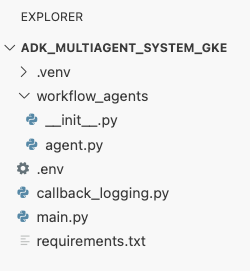
Membuat container agen ADK dengan Docker
Untuk men-deploy aplikasi ke GKE, pertama-tama kita perlu mengemasnya ke dalam image container, yang menggabungkan kode aplikasi kita dengan semua library dan dependensi yang diperlukan untuk menjalankannya. Kita akan menggunakan Docker untuk membuat image container ini.
- Di root direktori
adk_multiagent_systemsdi terminal, buat file baru bernamaDockerfile.cat <<'EOF' > ~/adk_multiagent_systems/Dockerfile # Defines the blueprint for the container image. Installs dependencies, # sets up a secure non-root user, and specifies the startup command to run the # agent web server. # Use an official lightweight Python image as the base FROM python:3.13-slim # Set the working directory inside the container WORKDIR /app # Create a non-root user for security best practices RUN adduser --disabled-password --gecos "" myuser # Copy and install dependencies first to leverage Docker's layer caching COPY requirements.txt . RUN pip install --no-cache-dir -r requirements.txt # Copy all application code into the container COPY . . # Create the directory where the agent will write files at runtime # The -p flag ensures the command doesn't fail if the directory already exists RUN mkdir -p movie_pitches # Change ownership of EVERYTHING in /app to the non-root user # Without this, the running agent would be denied permission to write files. RUN chown -R myuser:myuser /app # Switch the active user from root to the non-root user USER myuser # Add the user's local binary directory to the system's PATH ENV PATH="/home/myuser/.local/bin:$PATH" # Define the command to run when the container starts CMD ["sh", "-c", "uvicorn main:app --host 0.0.0.0 --port $PORT"] EOF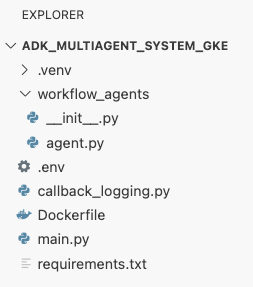
Bangun dan kirim image container ke Artifact Registry
Setelah memiliki Dockerfile, Anda akan menggunakan Cloud Build untuk membangun image dan mengirimkannya ke Artifact Registry, registry pribadi yang aman dan terintegrasi dengan layanan Google Cloud. GKE akan menarik image dari registry ini untuk menjalankan aplikasi Anda.
- Di terminal, buat repositori Artifact Registry baru untuk menyimpan image container Anda.
gcloud artifacts repositories create adk-repo \ --repository-format=docker \ --location=$GOOGLE_CLOUD_LOCATION \ --description="ADK repository" - Di terminal, gunakan
gcloud builds submituntuk membangun image container dan mengirimkannya ke repositori.gcloud builds submit \ --tag $GOOGLE_CLOUD_LOCATION-docker.pkg.dev/$GOOGLE_CLOUD_PROJECT/adk-repo/adk-agent:latest \ --project=$GOOGLE_CLOUD_PROJECT \ .DockerfileAnda. Cloud Build akan membuat image di cloud, memberi tag dengan alamat repositori Artifact Registry Anda, dan mengirimkannya ke sana secara otomatis. - Dari terminal, verifikasi bahwa image telah dibuat:
gcloud artifacts docker images list \
  $GOOGLE_CLOUD_LOCATION-docker.pkg.dev/$GOOGLE_CLOUD_PROJECT/adk-repo \
  --project=$GOOGLE_CLOUD_PROJECT
Rangkuman
Di bagian ini, Anda mengemas kode untuk deployment:
- Membuat titik entri
main.pyuntuk membungkus agen Anda di server web FastAPI. - Menentukan
Dockerfileuntuk menggabungkan kode dan dependensi Anda ke dalam image portabel. - Menggunakan Cloud Build untuk membangun image dan mengirimkannya ke repositori Artifact Registry yang aman.
9. Membuat manifes Kubernetes
Setelah image container Anda dibuat dan disimpan di Artifact Registry, Anda perlu menginstruksikan GKE tentang cara menjalankannya. Hal ini melibatkan dua aktivitas utama:
- Mengonfigurasi izin: Anda akan membuat identitas khusus untuk agen dalam cluster dan memberikan akses yang aman ke Google Cloud API yang diperlukan (khususnya, Vertex AI).
- Menentukan status aplikasi: Anda akan menulis file manifes Kubernetes, dokumen YAML yang secara deklaratif menentukan semua yang dibutuhkan aplikasi Anda untuk berjalan, termasuk image container, variabel lingkungan, dan cara aplikasi harus diekspos ke jaringan.
Mengonfigurasi Akun Layanan Kubernetes untuk Vertex AI
Agen Anda memerlukan izin untuk berkomunikasi dengan Vertex AI API guna mengakses model Gemini. Metode yang paling aman dan direkomendasikan untuk memberikan izin ini di GKE adalah Workload Identity. Dengan Workload Identity, Anda dapat menautkan identitas native Kubernetes (Akun Layanan Kubernetes) dengan identitas Google Cloud (Akun Layanan IAM), sehingga tidak perlu mendownload, mengelola, dan menyimpan kunci JSON statis.
- Di terminal, buat Akun Layanan Kubernetes (
adk-agent-sa). Tindakan ini akan membuat identitas untuk agen Anda di dalam cluster GKE yang dapat digunakan oleh pod Anda.kubectl create serviceaccount adk-agent-sa - Di terminal, tautkan Akun Layanan Kubernetes Anda ke Cloud IAM Google Cloud dengan membuat binding kebijakan. Perintah ini memberikan peran
aiplatform.userkeadk-agent-saAnda, sehingga memungkinkan memanggil Vertex AI API secara aman.gcloud projects add-iam-policy-binding projects/${GOOGLE_CLOUD_PROJECT} \ --role=roles/aiplatform.user \ --member=principal://iam.googleapis.com/projects/${GOOGLE_CLOUD_PROJECT_NUMBER}/locations/global/workloadIdentityPools/${GOOGLE_CLOUD_PROJECT}.svc.id.goog/subject/ns/default/sa/adk-agent-sa \ --condition=None
Buat file manifes Kubernetes
Kubernetes menggunakan file manifes YAML untuk menentukan status yang diinginkan dari aplikasi Anda. Anda akan membuat file deployment.yaml yang berisi dua objek Kubernetes penting: Deployment dan Service.
- Dari terminal, buat file
deployment.yaml.cat <<EOF > ~/adk_multiagent_systems/deployment.yaml # Defines the Kubernetes resources required to deploy the application to GKE. # Includes the Deployment (to run the container pods) and the Service # (to expose the application via a Load Balancer). apiVersion: apps/v1 kind: Deployment metadata: name: adk-agent spec: replicas: 1 selector: matchLabels: app: adk-agent template: metadata: labels: app: adk-agent spec: # Assign the Kubernetes Service Account for Workload Identity serviceAccountName: adk-agent-sa containers: - name: adk-agent imagePullPolicy: Always # The path to the container image in Artifact Registry image: ${GOOGLE_CLOUD_LOCATION}-docker.pkg.dev/${GOOGLE_CLOUD_PROJECT}/adk-repo/adk-agent:latest # Define the resources for GKE Autopilot to provision resources: limits: memory: "1Gi" cpu: "1000m" ephemeral-storage: "512Mi" requests: memory: "1Gi" cpu: "1000m" ephemeral-storage: "512Mi" ports: - containerPort: 8080 # Environment variables passed to the application env: - name: PORT value: "8080" - name: GOOGLE_CLOUD_PROJECT value: ${GOOGLE_CLOUD_PROJECT} - name: GOOGLE_CLOUD_LOCATION value: ${GOOGLE_CLOUD_LOCATION} - name: GOOGLE_GENAI_USE_VERTEXAI value: "true" - name: MODEL value: "gemini-2.5-flash" --- apiVersion: v1 kind: Service metadata: name: adk-agent spec: # Create a public-facing Network Load Balancer with an external IP type: LoadBalancer ports: - port: 80 targetPort: 8080 selector: app: adk-agent EOF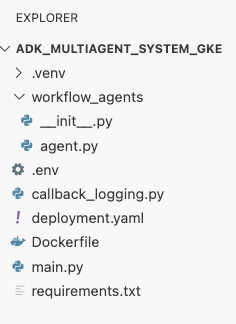
Rangkuman
Di bagian ini, Anda menentukan konfigurasi keamanan dan deployment:
- Membuat Akun Layanan Kubernetes dan menautkannya ke IAM Google Cloud menggunakan Workload Identity, sehingga pod Anda dapat mengakses Vertex AI secara aman tanpa mengelola kunci.
- Membuat file
deployment.yamlyang menentukan Deployment (cara menjalankan pod) dan Layanan (cara mengeksposnya melalui Load Balancer).
10. Deploy aplikasi ke GKE
Setelah file manifes ditentukan dan image container dikirim ke Artifact Registry, Anda kini siap men-deploy aplikasi. Dalam tugas ini, Anda akan menggunakan kubectl untuk menerapkan konfigurasi ke cluster GKE, lalu memantau statusnya untuk memastikan agen Anda dimulai dengan benar.
- Di terminal, terapkan manifes
deployment.yamlke cluster Anda.kubectl apply -f deployment.yamlkubectl applymengirimkan filedeployment.yamlAnda ke server Kubernetes API. Kemudian, server akan membaca konfigurasi Anda dan mengatur pembuatan objek Deployment dan Service. - Di terminal, periksa status deployment Anda secara real-time. Tunggu hingga pod berada dalam status
Running.kubectl get pods -l=app=adk-agent --watch- Tertunda: Pod telah diterima oleh cluster, tetapi container belum dibuat.
- Pembuatan container: GKE mengambil image container Anda dari Artifact Registry dan memulai container.
- Berlari: Berhasil! Container sedang berjalan, dan aplikasi agen Anda sudah aktif.
- Setelah status menampilkan
Running, tekan CTRL+C di terminal untuk menghentikan perintah watch dan kembali ke command prompt.
Rangkuman
Di bagian ini, Anda meluncurkan beban kerja:
- Gunakan penerapan
kubectluntuk mengirim manifes Anda ke cluster. - Memantau siklus proses Pod (Tertunda -> ContainerCreating -> Berjalan) untuk memastikan aplikasi berhasil dimulai.
11. Berinteraksi dengan agen
Agen ADK Anda kini berjalan secara langsung di GKE dan diekspos ke internet melalui Load Balancer publik. Anda akan terhubung ke antarmuka web agen untuk berinteraksi dengannya dan memverifikasi bahwa seluruh sistem berfungsi dengan benar.
Menemukan Alamat IP eksternal layanan Anda
Untuk mengakses agen, Anda harus mendapatkan alamat IP publik yang disediakan GKE untuk Layanan Anda terlebih dahulu.
- Di terminal, jalankan perintah berikut untuk mendapatkan detail layanan Anda.
kubectl get service adk-agent - Cari nilai di kolom
EXTERNAL-IP. Mungkin perlu waktu satu atau dua menit agar alamat IP ditetapkan setelah Anda men-deploy layanan untuk pertama kalinya. Jika statusnyapending, tunggu sebentar, lalu jalankan kembali perintahnya. Outputnya akan terlihat seperti ini:NAME TYPE CLUSTER-IP EXTERNAL-IP PORT(S) AGE adk-agent-service LoadBalancer 10.120.12.234 34.123.45.67 80:31234/TCP 5mEXTERNAL-IP(misalnya, 34.123.45.67) adalah titik entri publik ke agen Anda.
Menguji agen yang di-deploy
Sekarang Anda dapat menggunakan alamat IP publik untuk mengakses UI web bawaan ADK langsung dari browser Anda.
- Salin alamat IP eksternal (
EXTERNAL-IP) dari terminal. - Buka tab baru di browser web Anda, lalu ketik
http://[EXTERNAL-IP], dan ganti[EXTERNAL-IP]dengan alamat IP yang Anda salin. - Sekarang Anda akan melihat antarmuka web ADK.
- Pastikan workflow_agents dipilih di menu drop-down agen.
- Aktifkan Token Streaming.
- Ketik
hello, lalu tekan enter untuk memulai percakapan baru. - Amati hasilnya. Agen akan merespons dengan cepat menggunakan sapaannya: "Saya dapat membantu Anda menulis saran untuk film populer. Tokoh sejarah mana yang ingin Anda jadikan sebagai subjek film?"
- Saat diminta untuk memilih karakter historis, pilih salah satu yang Anda minati. Beberapa ide di antaranya:
the most successful female pirate in historythe woman who invented the first computer compilera legendary lawman of the American Wild West
Rangkuman
Di bagian ini, Anda telah memverifikasi deployment:
- Mengambil alamat IP Eksternal yang dialokasikan oleh LoadBalancer.
- Mengakses UI Web ADK melalui browser untuk mengonfirmasi bahwa sistem multi-agen responsif dan berfungsi.
12. Konfigurasi penskalaan otomatis
Tantangan utama dalam produksi adalah menangani traffic pengguna yang tidak dapat diprediksi. Mengodekan secara permanen jumlah replika yang tetap, seperti yang Anda lakukan pada tugas sebelumnya, berarti Anda membayar lebih untuk resource yang tidak digunakan atau berisiko mengalami performa yang buruk selama lonjakan traffic. GKE mengatasi masalah ini dengan penskalaan otomatis.
Anda akan mengonfigurasi HorizontalPodAutoscaler (HPA), pengontrol Kubernetes yang secara otomatis menyesuaikan jumlah pod yang berjalan di Deployment Anda berdasarkan penggunaan CPU real-time.
- Di terminal Cloud Shell Editor, buat file
hpa.yamlbaru di root direktoriadk_multiagent_systems.cloudshell edit ~/adk_multiagent_systems/hpa.yaml - Tambahkan konten berikut ke file
hpa.yamlbaru:# Configures the HorizontalPodAutoscaler (HPA) to automatically scale # the number of running agent pods up or down based on CPU utilization # to handle varying traffic loads. apiVersion: autoscaling/v1 kind: HorizontalPodAutoscaler metadata: name: adk-agent-hpa spec: scaleTargetRef: apiVersion: apps/v1 kind: Deployment name: adk-agent minReplicas: 1 maxReplicas: 5 targetCPUUtilizationPercentage: 50adk-agentkita. Hal ini memastikan selalu ada minimal 1 pod yang berjalan, menetapkan maksimum 5 pod, dan akan menambahkan/menghapus replika untuk menjaga penggunaan CPU rata-rata sekitar 50%.Pada tahap ini, struktur file Anda seperti yang terlihat di panel explorer di Cloud Shell Editor akan terlihat seperti ini: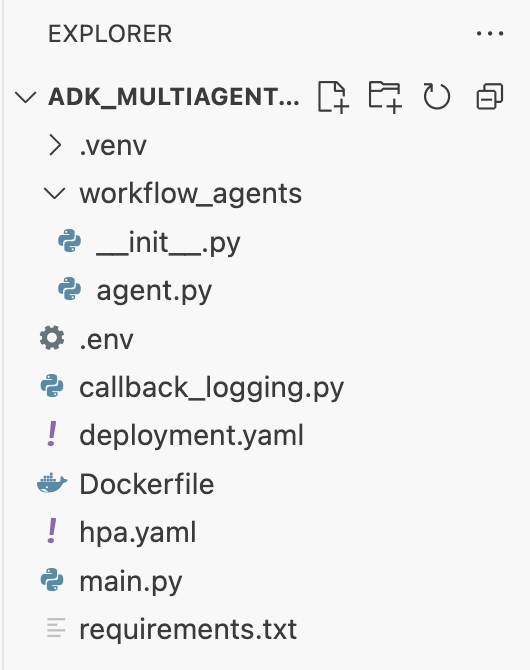
- Terapkan HPA ke cluster Anda dengan menempelkan kode ini ke terminal.
kubectl apply -f hpa.yaml
Memverifikasi autoscaler
HPA kini aktif dan memantau deployment Anda. Anda dapat memeriksa statusnya untuk melihatnya beraksi.
- Jalankan perintah berikut di terminal untuk mendapatkan status HPA Anda.
kubectl get hpa adk-agent-hpaNAME REFERENCE TARGETS MINPODS MAXPODS REPLICAS AGE adk-agent-hpa Deployment/adk-agent 0%/50% 1 5 1 30s
Rangkuman
Di bagian ini, Anda akan mengoptimalkan traffic produksi:
- Membuat manifes
hpa.yamluntuk menentukan aturan penskalaan. - Men-deploy HorizontalPodAutoscaler (HPA) untuk menyesuaikan jumlah replika pod secara otomatis berdasarkan pemakaian CPU.
13. Menyiapkan produksi
Catatan: Bagian berikut hanya untuk tujuan informasi dan tidak berisi langkah-langkah lebih lanjut yang harus dilakukan. Bagian ini dirancang untuk memberikan konteks dan praktik terbaik dalam membawa aplikasi Anda ke produksi.
Menyesuaikan performa dengan alokasi resource
Di GKE Autopilot, Anda mengontrol jumlah CPU dan memori yang disediakan untuk aplikasi dengan menentukan requests resource di deployment.yaml.
Jika mendapati bahwa agen Anda lambat atau error karena kurangnya memori, Anda dapat meningkatkan alokasi sumber dayanya dengan mengedit blok resources di deployment.yaml dan menerapkan kembali file dengan kubectl apply.
Misalnya, untuk menggandakan memori:
# In deployment.yaml
# ...
        resources:
          requests:
            memory: "2Gi"  # Increased from 1Gi
            cpu: "1000m"
# ...
Mengotomatiskan alur kerja dengan CI/CD
Di lab ini, Anda menjalankan perintah secara manual. Praktik profesionalnya adalah membuat pipeline CI/CD (Continuous Integration/Continuous Deployment). Dengan menghubungkan repositori kode sumber (seperti GitHub) ke pemicu Cloud Build, Anda dapat mengotomatiskan seluruh deployment.
Dengan pipeline, setiap kali Anda mengirim perubahan kode, Cloud Build dapat otomatis:
- Buat image container baru.
- Kirim image ke Artifact Registry.
- Terapkan manifes Kubernetes yang telah diupdate ke cluster GKE Anda.
Mengelola secret secara aman
Di lab ini, Anda menyimpan konfigurasi dalam file .env dan meneruskannya ke aplikasi Anda. Cara ini nyaman untuk pengembangan, tetapi tidak aman untuk data sensitif seperti kunci API. Praktik terbaik yang direkomendasikan adalah menggunakan Secret Manager untuk menyimpan secret dengan aman.
GKE memiliki integrasi native dengan Secret Manager yang memungkinkan Anda memasang secret langsung ke pod sebagai variabel lingkungan atau file, tanpa pernah diperiksa ke kode sumber Anda.
Berikut bagian Membersihkan resource yang Anda minta, yang disisipkan tepat sebelum bagian Kesimpulan.
14. Membersihkan resource
Agar tidak menimbulkan biaya pada akun Google Cloud Anda untuk resource yang digunakan dalam tutorial ini, hapus project yang berisi resource tersebut, atau simpan project dan hapus setiap resource.
Menghapus cluster GKE
Cluster GKE adalah pendorong biaya utama dalam lab ini. Menghapusnya akan menghentikan biaya komputasi.
- Di terminal, jalankan perintah berikut:
gcloud container clusters delete adk-cluster \
  --location=$GOOGLE_CLOUD_LOCATION \
  --quiet
Hapus repositori Artifact Registry
Image container yang disimpan di Artifact Registry dikenai biaya penyimpanan.
- Di terminal, jalankan perintah berikut:
gcloud artifacts repositories delete adk-repo \
  --location=$GOOGLE_CLOUD_LOCATION \
  --quiet
Menghapus project (Opsional)
Jika Anda membuat project baru khusus untuk lab ini dan tidak berencana menggunakannya lagi, cara termudah untuk melakukan pembersihan adalah dengan menghapus seluruh project.
- Di terminal, jalankan perintah berikut (ganti
[YOUR_PROJECT_ID]dengan project ID Anda yang sebenarnya):gcloud projects delete [YOUR_PROJECT_ID]
15. Kesimpulan
Selamat! Anda telah berhasil men-deploy aplikasi ADK multiagen ke cluster GKE tingkat produksi. Ini adalah pencapaian signifikan yang mencakup siklus proses inti aplikasi cloud-native modern, sehingga memberi Anda fondasi yang kuat untuk men-deploy sistem agentik kompleks Anda sendiri.
Rangkuman
Di lab ini, Anda telah mempelajari cara:
- Sediakan cluster GKE Autopilot.
- Bangun image container dengan
Dockerfiledan kirimkan ke Artifact Registry - Terhubung dengan aman ke Google Cloud API menggunakan Workload Identity.
- Tulis manifes Kubernetes untuk Deployment dan Service.
- Mengekspos aplikasi ke internet dengan LoadBalancer.
- Konfigurasi penskalaan otomatis dengan HorizontalPodAutoscaler (HPA).