

1. Introduzione
Questo lab è incentrato sull'implementazione e sul deployment di un servizio di agent client. Utilizzerai Agent Development Kit (ADK) per creare un agente AI che utilizza strumenti.
In questo lab, creeremo un agente per lo zoo che utilizza Wikipedia per rispondere a domande sugli animali.

Infine, eseguiremo il deployment dell'agente guida turistica su Google Cloud Run, anziché eseguirlo solo localmente.
Prerequisiti
- Un progetto Google Cloud con la fatturazione abilitata.
Obiettivi didattici
- Come strutturare un progetto Python per il deployment dell'ADK.
- Come implementare un agente che utilizza strumenti con google-adk.
- Come eseguire il deployment di un'applicazione Python come container serverless in Cloud Run.
- Come configurare l'autenticazione sicura tra servizi utilizzando i ruoli IAM.
- Come eliminare le risorse cloud per evitare costi futuri.
Che cosa ti serve
- Un account Google Cloud e un progetto Google Cloud
- Un browser web come Chrome
2. Perché eseguire il deployment in Cloud Run?
Cloud Run è un'ottima scelta per l'hosting degli agenti ADK perché è una piattaforma serverless, il che significa che puoi concentrarti sul codice e non sulla gestione dell'infrastruttura sottostante. Ci occupiamo noi del lavoro operativo.
Immagina che sia come un pop-up shop: si apre e utilizza le risorse solo quando arrivano i clienti (richieste). Quando non ci sono clienti, chiude completamente e non paghi per un negozio vuoto.
Funzionalità principali
Esegue Containers Anywhere:
- Porti un container (immagine Docker) che contiene la tua app.
- Cloud Run lo esegue sull'infrastruttura di Google.
- Nessun problema di applicazione di patch al sistema operativo, configurazione della VM o scalabilità.
Scalabilità automatica:
- Se 0 persone utilizzano la tua app → vengono eseguite 0 istanze (ridimensionamento a zero istanze, il che è conveniente).
- Se riceve 1000 richieste, crea tutte le copie necessarie.
Stateless by Default:
- Ogni richiesta potrebbe essere inviata a un'istanza diversa.
- Se devi archiviare lo stato, utilizza un servizio esterno come Cloud SQL, Firestore o Memorystore.
Supporta qualsiasi linguaggio o framework:
- Finché viene eseguito in un container Linux, Cloud Run non si preoccupa se è Python, Go, Node.js, Java o .NET.
Pagamento a consumo:
- Fatturazione basata sulle richieste: fatturazione per richiesta + tempo di calcolo (fino a 100 ms).
- Fatturazione basata sulle istanze: fatturazione per l'intera durata dell'istanza (nessuna tariffa per richiesta).
3. Configurazione del progetto
Account Google
Se non hai ancora un Account Google personale, devi crearne uno.
Utilizza un account personale anziché un account di lavoro o della scuola.
Accedi alla console Google Cloud
Accedi alla console Google Cloud utilizzando un Account Google personale.
Abilita fatturazione
Configurare un account di fatturazione personale
Se hai configurato la fatturazione utilizzando i crediti Google Cloud, puoi saltare questo passaggio.
Per configurare un account di fatturazione personale, vai qui per abilitare la fatturazione nella console Cloud.
Alcune note:
- Il completamento di questo lab dovrebbe costare meno di 1 $in risorse cloud.
- Per evitare ulteriori addebiti, puoi seguire i passaggi alla fine di questo lab per eliminare le risorse.
- I nuovi utenti hanno diritto alla prova senza costi di 300$.
Creare un progetto (facoltativo)
Se non hai un progetto attuale che vuoi utilizzare per questo lab, creane uno nuovo qui.
4. Apri editor di Cloud Shell
- Fai clic su questo link per andare direttamente all'editor di Cloud Shell.
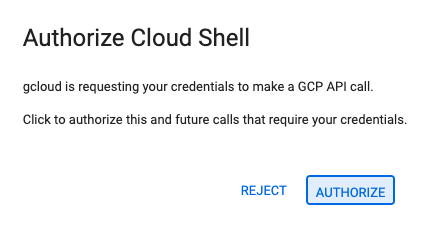
- Se ti viene richiesto di concedere l'autorizzazione in qualsiasi momento della giornata, fai clic su Autorizza per continuare.
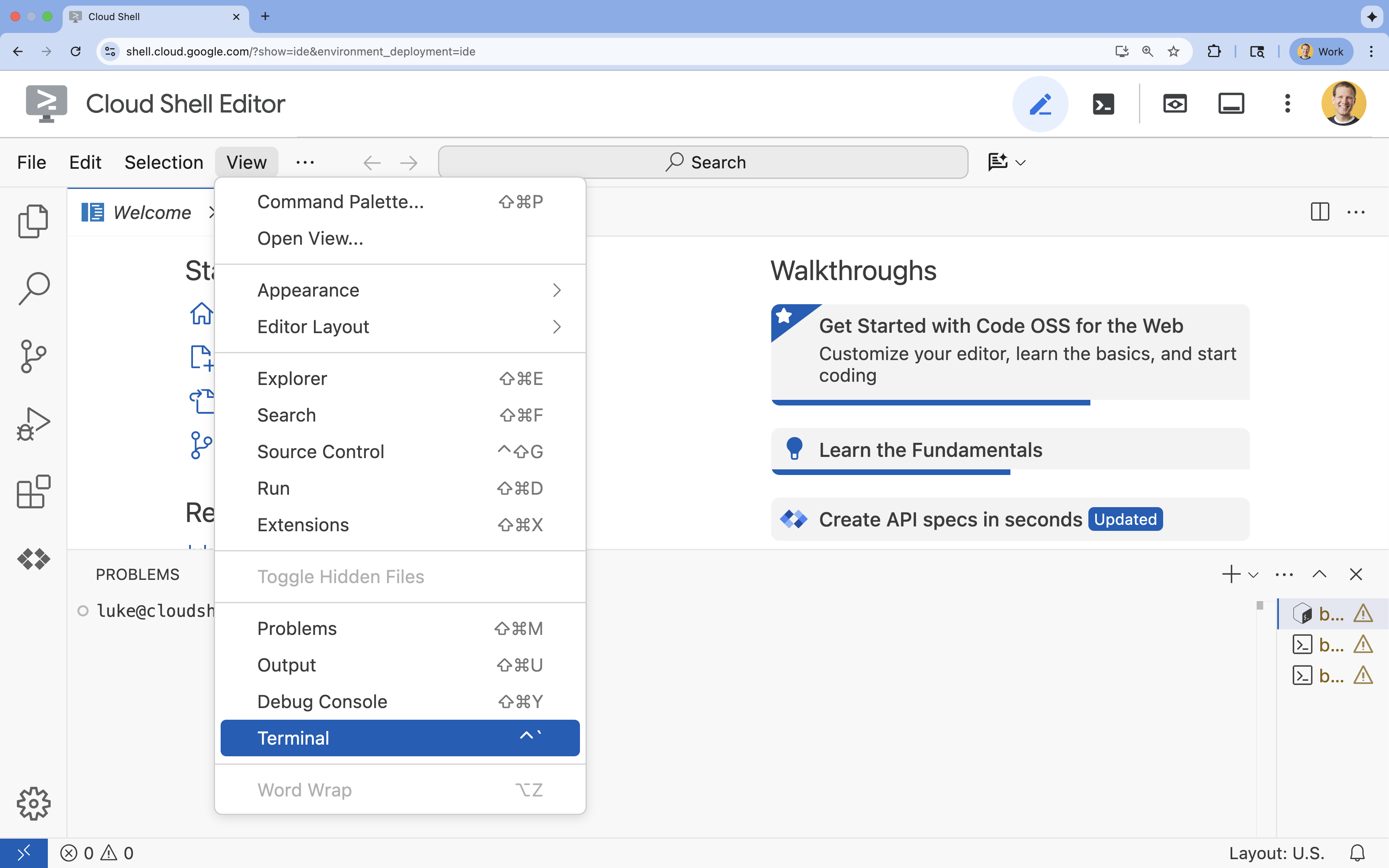
- Se il terminale non viene visualizzato nella parte inferiore dello schermo, aprilo:
- Fai clic su Visualizza.
- Fai clic su Terminale
 .
.
5. Configurare il progetto
- Nel terminale, imposta il progetto con questo comando:
gcloud config set project [PROJECT_ID]gcloud config set project lab-project-id-example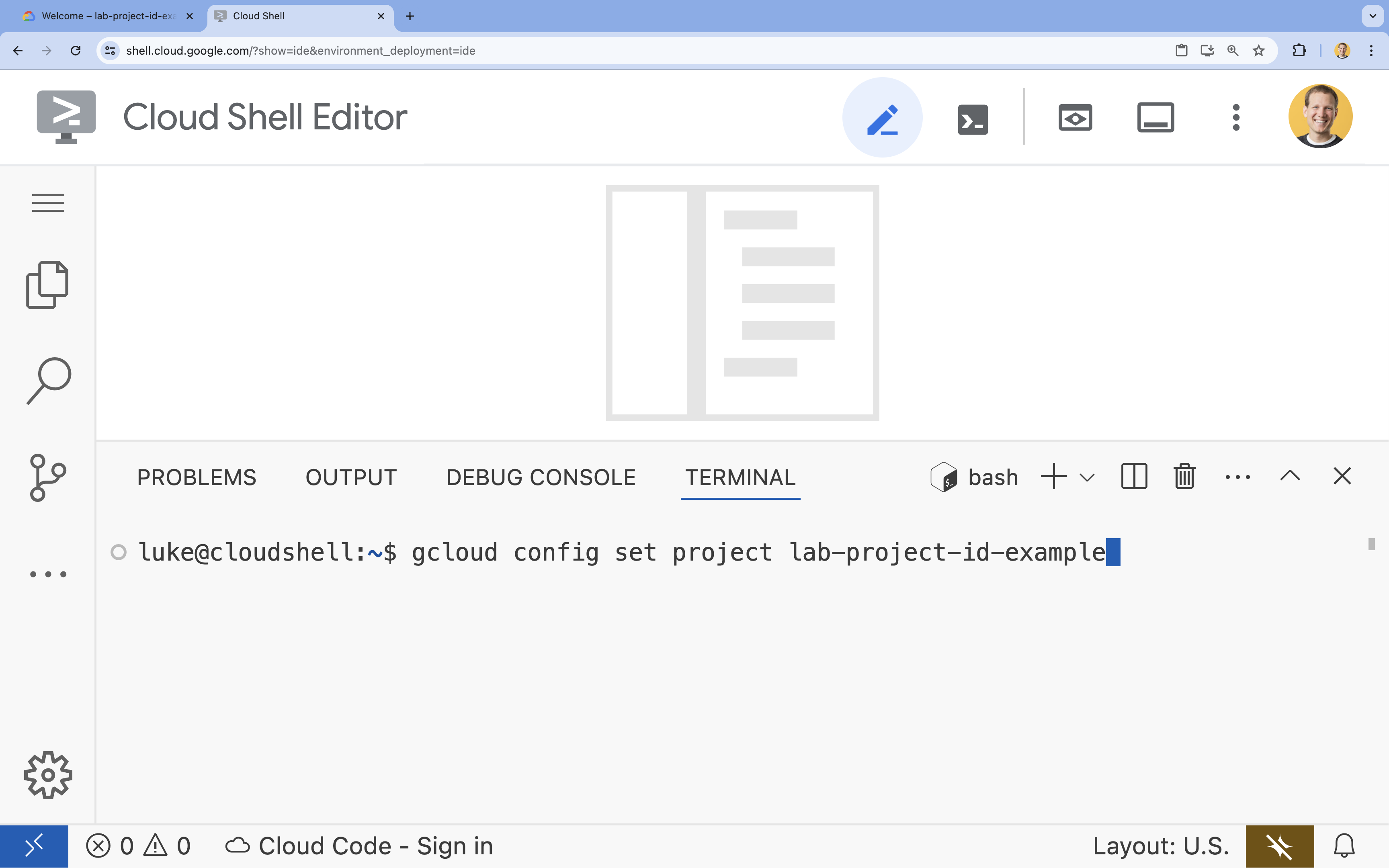
- Dovresti visualizzare questo messaggio:
Updated property [core/project].
6. Abilita API
Per utilizzare Cloud Run, Artifact Registry, Cloud Build, Vertex AI e Compute Engine, devi abilitare le rispettive API nel tuo progetto Google Cloud.
- Nel terminale, abilita le API:
gcloud services enable \ run.googleapis.com \ artifactregistry.googleapis.com \ cloudbuild.googleapis.com \ aiplatform.googleapis.com \ compute.googleapis.comOperation "operations/acat.p2-[GUID]" finished successfully.
Presentazione delle API
- L'API Cloud Run Admin (
run.googleapis.com) ti consente di eseguire servizi di frontend e backend, job batch o siti web in un ambiente completamente gestito. Gestisce l'infrastruttura per il deployment e la scalabilità delle tue applicazioni containerizzate. - L'API Artifact Registry (
artifactregistry.googleapis.com) fornisce un repository sicuro e privato per archiviare le immagini container. È l'evoluzione di Container Registry e si integra perfettamente con Cloud Run e Cloud Build. - L'API Cloud Build (
cloudbuild.googleapis.com) è una piattaforma CI/CD serverless che esegue le build sull'infrastruttura Google Cloud. Viene utilizzato per creare l'immagine container nel cloud dal Dockerfile. - L'API Vertex AI (
aiplatform.googleapis.com) consente all'applicazione di cui è stato eseguito il deployment di comunicare con i modelli Gemini per eseguire le attività di base dell'AI. Fornisce l'API unificata per tutti i servizi AI di Google Cloud. - L'API Compute Engine (
compute.googleapis.com) fornisce macchine virtuali sicure e personalizzabili che vengono eseguite sull'infrastruttura di Google. Sebbene Cloud Run sia gestito, l'API Compute Engine è spesso necessaria come dipendenza di base per varie risorse di networking e di calcolo.
7. Prepara l'ambiente di sviluppo
Crea la directory
- Nel terminale, crea la directory del progetto e le sottodirectory necessarie:
cd && mkdir zoo_guide_agent && cd zoo_guide_agent - Nel terminale, esegui questo comando per aprire la directory
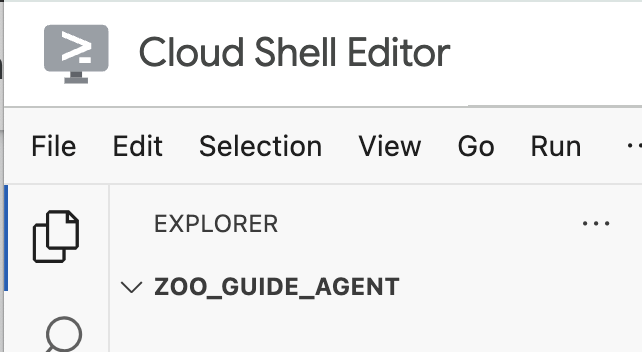
zoo_guide_agentin Esplora dell'editor di Cloud Shell:cloudshell open-workspace ~/zoo_guide_agent - Il riquadro di esplorazione a sinistra verrà aggiornato. Ora dovresti vedere la directory che hai creato.
CRITICAL: l'apertura di un nuovo workspace reimposta l'editor di Cloud Shell e riavvia la sessione del terminale. Devi assicurarti di riaprire il terminale, verificare di trovarti nella directory corretta~/zoo_guide_agent(eseguipwdecd ~/zoo_guide_agent, se necessario) e che il progetto gcloud sia ancora selezionato (eseguigcloud config set project [PROJECT_ID], se necessario).
Requisiti di installazione
- Esegui questo comando nel terminale per creare il file
requirements.txt.cloudshell edit requirements.txt - Aggiungi quanto segue al file
requirements.txtappena creatogoogle-adk==2.4.0 langchain-community==0.3.27 wikipedia==1.4.0 - Nel terminale, crea e attiva un ambiente virtuale utilizzando uv. In questo modo, le dipendenze del progetto non entrano in conflitto con Python di sistema.
uv venv source .venv/bin/activate - Installa i pacchetti richiesti nell'ambiente virtuale nel terminale.
uv pip install -r requirements.txt
Crea un service account e configura le autorizzazioni IAM
Prima di creare l'agente, devi creare un service account e configurare le autorizzazioni necessarie. In questo modo, l'agente può chiamare i modelli Vertex AI e Cloud Build può eseguire il deployment dell'applicazione correttamente.
- Nel terminale, crea un service account dedicato per il tuo servizio Cloud Run:
SA_NAME=lab-service-account PROJECT_ID=$(gcloud config get-value project) gcloud iam service-accounts create ${SA_NAME} \ --display-name="Service Account for Zoo Agent" - Concedi al service account il ruolo Utente Vertex AI in modo che l'agente possa chiamare Gemini:
gcloud projects add-iam-policy-binding $PROJECT_ID \ --member="serviceAccount:${SA_NAME}@${PROJECT_ID}.iam.gserviceaccount.com" \ --role="roles/aiplatform.user" - Configura le autorizzazioni Cloud Build. Poiché i progetti Google Cloud moderni limitano le autorizzazioni del service account predefinito, devi concedere all'account di servizio Compute Engine predefinito i ruoli necessari per creare e distribuire il container. Esegui questi comandi nel terminale:
PROJECT_NUMBER=$(gcloud projects describe $PROJECT_ID --format="value(projectNumber)")

# Grant Artifact Registry Writer role
gcloud projects add-iam-policy-binding $PROJECT_ID \
  --member="serviceAccount:${PROJECT_NUMBER}-compute@developer.gserviceaccount.com" \
  --role="roles/artifactregistry.writer"

# Grant Storage Object Viewer role
gcloud projects add-iam-policy-binding $PROJECT_ID \
  --member="serviceAccount:${PROJECT_NUMBER}-compute@developer.gserviceaccount.com" \
  --role="roles/storage.objectViewer"

# Grant Logs Writer role
gcloud projects add-iam-policy-binding $PROJECT_ID \
  --member="serviceAccount:${PROJECT_NUMBER}-compute@developer.gserviceaccount.com" \
  --role="roles/logging.logWriter"
Imposta le variabili di ambiente
Ora creerai un file .env contenente le variabili di ambiente utilizzate dall'agente e dallo script di deployment.
- Poiché hai già definito le variabili nella sessione del terminale durante il passaggio precedente, puoi creare direttamente il file
.env:cat <<EOF > .env PROJECT_ID=$PROJECT_ID PROJECT_NUMBER=$PROJECT_NUMBER SA_NAME=$SA_NAME SERVICE_ACCOUNT=${SA_NAME}@${PROJECT_ID}.iam.gserviceaccount.com MODEL="gemini-3.5-flash" EOF
8. Creazione flusso di lavoro agente
Crea file __init__.py
- Crea il file init.py eseguendo il seguente comando nel terminale:
cloudshell edit __init__.py - Aggiungi il codice seguente al nuovo file
__init__.py:from . import agent
Crea il file agent.py
- Crea il file
agent.pyprincipale incollando il seguente comando nel terminale.cloudshell edit agent.py - Importazioni e configurazione iniziale: aggiungi il seguente codice al file
agent.pyattualmente vuoto:import os import logging from dotenv import load_dotenv from google.adk import Agent from google.adk.agents import SequentialAgent from google.adk.tools.tool_context import ToolContext from google.adk.tools.langchain_tool import LangchainTool from langchain_community.tools import WikipediaQueryRun from langchain_community.utilities import WikipediaAPIWrapper import google.auth import google.auth.transport.requests import google.oauth2.id_token # --- Setup Logging and Environment --- load_dotenv() model_name = os.getenv("MODEL")agent.pyimporta tutte le librerie necessarie da ADK e Google Cloud. Configura anche la registrazione e carica le variabili di ambiente dal file.env, che è fondamentale per accedere all'URL del modello e del server. - Definisci gli strumenti: l'efficacia di un agente dipende dagli strumenti che può utilizzare. Aggiungi il seguente codice alla fine di
agent.pyper definire gli strumenti:# Greet user and save their prompt def add_prompt_to_state( tool_context: ToolContext, prompt: str ) -> dict[str, str]: """Saves the user's initial prompt to the state.""" tool_context.state["PROMPT"] = prompt logging.info(f"[State updated] Added to PROMPT: {prompt}") return {"status": "success"} # Configuring the Wikipedia Tool api_wrapper = WikipediaAPIWrapper(top_k_results=1, doc_content_chars_max=1000) api_wrapper.wiki_client.set_user_agent("ZooTourGuideAgent/1.0") wikipedia_tool = LangchainTool( tool=WikipediaQueryRun(api_wrapper=api_wrapper) )add_prompt_to_state📝: questo strumento ricorda le domande di un visitatore dello zoo. Quando un visitatore chiede "Dove sono i leoni?", questo strumento salva la domanda specifica nella memoria dell'agente, in modo che gli altri agenti del flusso di lavoro sappiano cosa cercare.
Come: è una funzione Python che scrive il prompt del visitatore nel dizionariotool_context.statecondiviso. Il contesto dello strumento rappresenta la memoria a breve termine dell'agente per una singola conversazione. I dati salvati nello stato da un agente possono essere letti dall'agente successivo nel flusso di lavoro.LangchainTool🌍: questo fornisce all'agente guida turistica conoscenze generali sul mondo. Quando un visitatore pone una domanda che non è presente nel database dello zoo, ad esempio "Cosa mangiano i leoni in natura?", questo strumento consente all'agente di cercare la risposta su Wikipedia. Puoi scoprire di più sulla configurazione e sulla chiamata dello strumento Wikipedia nella guida Utilizzo dello strumento Wikipedia.
Come funziona:funge da adattatore, consentendo al nostro agente di utilizzare lo strumento predefinito WikipediaQueryRun della libreria LangChain.
- Definisci gli agenti specializzati: aggiungi il seguente codice alla fine di
agent.pyper definire gli agenticomprehensive_researchereresponse_formatter:# 1. Researcher Agent comprehensive_researcher = Agent( name="comprehensive_researcher", model=model_name, description="The primary researcher that can access both internal zoo data and external knowledge from Wikipedia.", instruction=""" You are a helpful research assistant. Your goal is to fully answer the user's PROMPT. You have access to two tools: 1. A tool for getting specific data about animals AT OUR ZOO (names, ages, locations). 2. A tool for searching Wikipedia for general knowledge (facts, lifespan, diet, habitat). First, analyze the user's PROMPT. - If the prompt can be answered by only one tool, use that tool. - If the prompt is complex and requires information from both the zoo's database AND Wikipedia, you MUST use both tools to gather all necessary information. - Synthesize the results from the tool(s) you use into preliminary data outputs. PROMPT: { PROMPT } """, tools=[ wikipedia_tool ], output_key="research_data" # A key to store the combined findings ) # 2. Response Formatter Agent response_formatter = Agent( name="response_formatter", model=model_name, description="Synthesizes all information into a friendly, readable response.", instruction=""" You are the friendly voice of the Zoo Tour Guide. Your task is to take the RESEARCH_DATA and present it to the user in a complete and helpful answer. - First, present the specific information from the zoo (like names, ages, and where to find them). - Then, add the interesting general facts from the research. - If some information is missing, just present the information you have. - Be conversational and engaging. RESEARCH_DATA: { research_data } """ )- L'agente
comprehensive_researcherè il "cervello" della nostra operazione. Prende il prompt dell'utente dalStatecondiviso, esamina lo strumento Wikipedia e decide quali utilizzare per trovare la risposta. - Il ruolo dell'agente
response_formatterè la presentazione. Prende i dati non elaborati raccolti dall'agente Ricercatore (trasmessi tramite lo stato) e utilizza le competenze linguistiche dell'LLM per trasformarli in una risposta amichevole e conversazionale.
- L'agente
- Definisci l'agente del workflow: aggiungi questo blocco di codice in fondo a
agent.pyper definire l'agente sequenzialetour_guide_workflow:tour_guide_workflow = SequentialAgent( name="tour_guide_workflow", description="The main workflow for handling a user's request about an animal.", sub_agents=[ comprehensive_researcher, # Step 1: Gather all data response_formatter, # Step 2: Format the final response ] )
Come: è unSequentialAgent, un tipo speciale di agente che non pensa in modo autonomo. Il suo unico compito è eseguire un elenco disub_agents(il ricercatore e il formattatore) in una sequenza fissa, passando automaticamente la memoria condivisa da uno all'altro. - Assembla il flusso di lavoro principale: aggiungi questo blocco di codice finale alla fine di
agent.pyper definireroot_agent:root_agent = Agent( name="greeter", model=model_name, description="The main entry point for the Zoo Tour Guide.", instruction=""" - Let the user know you will help them learn about the animals we have in the zoo. - When the user responds, use the 'add_prompt_to_state' tool to save their response. After using the tool, transfer control to the 'tour_guide_workflow' agent. """, tools=[add_prompt_to_state], sub_agents=[tour_guide_workflow] )root_agentcome punto di partenza per tutte le nuove conversazioni. Il suo ruolo principale è quello di orchestrare l'intero processo. Funge da controller iniziale, gestendo il primo turno della conversazione.
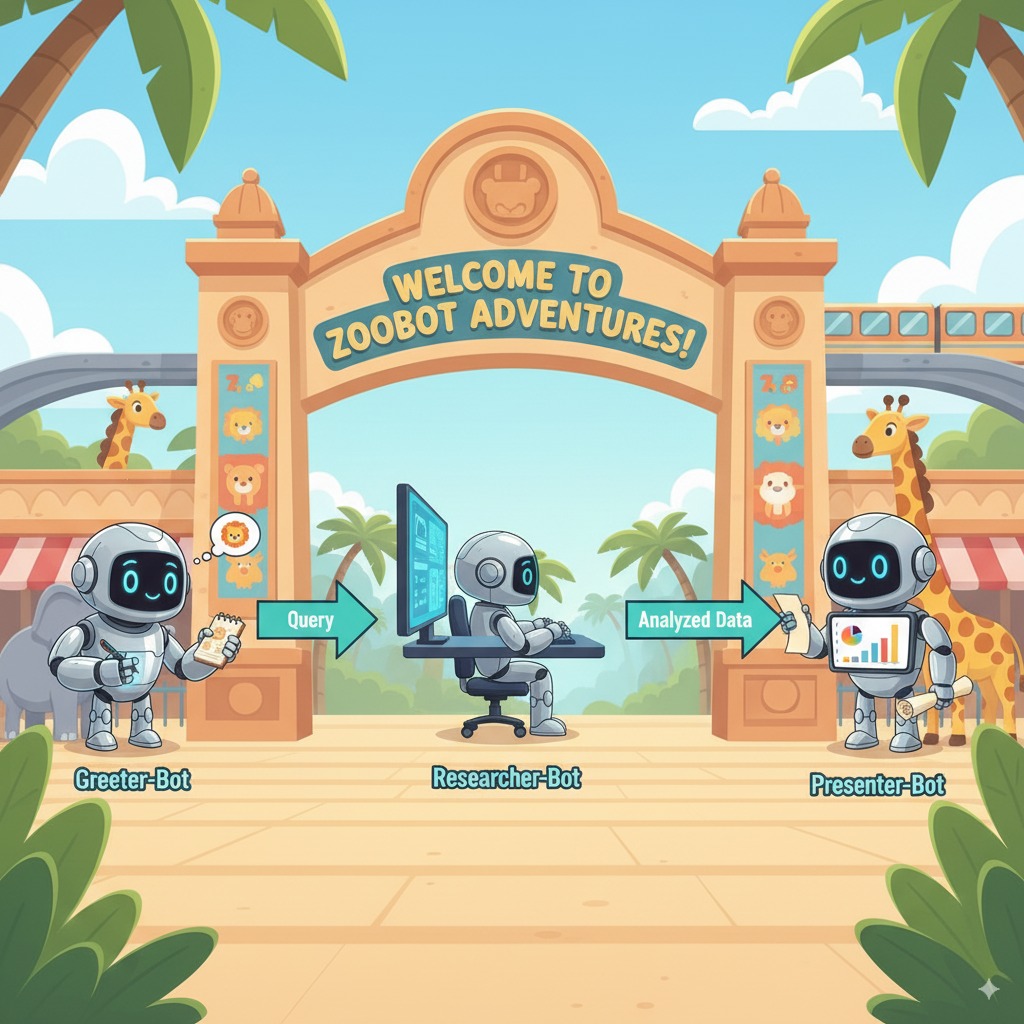
Il file agent.py completo
Il tuo file agent.py è stato completato. In questo modo, puoi vedere come ogni componente (strumenti, agenti worker e agenti manager) abbia un ruolo specifico nella creazione del sistema intelligente finale.
Il file completo dovrebbe avere il seguente aspetto:
import os
import logging
from dotenv import load_dotenv

from google.adk import Agent
from google.adk.agents import SequentialAgent
from google.adk.tools.tool_context import ToolContext
from google.adk.tools.langchain_tool import LangchainTool

from langchain_community.tools import WikipediaQueryRun
from langchain_community.utilities import WikipediaAPIWrapper

import google.auth
import google.auth.transport.requests
import google.oauth2.id_token

# --- Setup Logging and Environment ---

load_dotenv()

model_name = os.getenv("MODEL")
# Greet user and save their prompt

def add_prompt_to_state(
    tool_context: ToolContext, prompt: str
) -> dict[str, str]:
    """Saves the user's initial prompt to the state."""
    tool_context.state["PROMPT"] = prompt
    logging.info(f"[State updated] Added to PROMPT: {prompt}")
    return {"status": "success"}

# Configuring the Wikipedia Tool
api_wrapper = WikipediaAPIWrapper(top_k_results=1, doc_content_chars_max=1000)
api_wrapper.wiki_client.set_user_agent("ZooTourGuideAgent/1.0")
wikipedia_tool = LangchainTool(
    tool=WikipediaQueryRun(api_wrapper=api_wrapper)
)
# 1. Researcher Agent
comprehensive_researcher = Agent(
    name="comprehensive_researcher",
    model=model_name,
    description="The primary researcher that can access both internal zoo data and external knowledge from Wikipedia.",
    instruction="""
    You are a helpful research assistant. Your goal is to fully answer the user's PROMPT.
    You have access to two tools:
    1. A tool for getting specific data about animals AT OUR ZOO (names, ages, locations).
    2. A tool for searching Wikipedia for general knowledge (facts, lifespan, diet, habitat).

    First, analyze the user's PROMPT.
    - If the prompt can be answered by only one tool, use that tool.
    - If the prompt is complex and requires information from both the zoo's database AND Wikipedia,
      you MUST use both tools to gather all necessary information.
    - Synthesize the results from the tool(s) you use into preliminary data outputs.

    PROMPT:
    { PROMPT }
    """,
    tools=[
        wikipedia_tool
    ],
    output_key="research_data" # A key to store the combined findings
)

# 2. Response Formatter Agent
response_formatter = Agent(
    name="response_formatter",
    model=model_name,
    description="Synthesizes all information into a friendly, readable response.",
    instruction="""
    You are the friendly voice of the Zoo Tour Guide. Your task is to take the
    RESEARCH_DATA and present it to the user in a complete and helpful answer.

    - First, present the specific information from the zoo (like names, ages, and where to find them).
    - Then, add the interesting general facts from the research.
    - If some information is missing, just present the information you have.
    - Be conversational and engaging.

    RESEARCH_DATA:
    { research_data }
    """
)
tour_guide_workflow = SequentialAgent(
    name="tour_guide_workflow",
    description="The main workflow for handling a user's request about an animal.",
    sub_agents=[
        comprehensive_researcher, # Step 1: Gather all data
        response_formatter,       # Step 2: Format the final response
    ]
)
root_agent = Agent(
    name="greeter",
    model=model_name,
    description="The main entry point for the Zoo Tour Guide.",
    instruction="""
    - Let the user know you will help them learn about the animals we have in the zoo.
    - When the user responds, use the 'add_prompt_to_state' tool to save their response.
    After using the tool, transfer control to the 'tour_guide_workflow' agent.
    """,
    tools=[add_prompt_to_state],
    sub_agents=[tour_guide_workflow]
)
Il prossimo passo è il deployment.
9. Preparare l'applicazione per il deployment
Controlla la struttura finale
Prima del deployment, verifica che la directory del progetto contenga i file corretti.
- Assicurati che la cartella
zoo_guide_agentabbia il seguente aspetto:zoo_guide_agent/ ├── .env ├── __init__.py ├── agent.py └── requirements.txt
Configura .gcloudignore e carica le variabili di ambiente
- Crea un file
.gcloudignorenella directoryzoo_guide_agentper impedire il caricamento del tuo ambiente virtuale (.venv/) e di altri file non necessari su Google Cloud:cloudshell edit .gcloudignore - Aggiungi i seguenti contenuti a
.gcloudignore:.gcloudignore .git .gitignore .venv/ venv/ __pycache__/ .env - Carica le variabili di ambiente nella sessione del terminale:
source .env
10. Esegui il deployment dell'agente utilizzando ADK CLI
Ora che il codice locale è pronto e il progetto Google Cloud è preparato, è il momento di eseguire il deployment dell'agente. Utilizzerai il comando adk deploy cloud_run, uno strumento pratico che automatizza l'intero workflow di deployment. Questo singolo comando comprime il codice, crea un'immagine container, la invia ad Artifact Registry e avvia il servizio su Cloud Run, rendendolo accessibile sul web.
- Esegui questo comando nel terminale per eseguire il deployment dell'agente:
# Run the deployment command uvx --from google-adk==2.4.0 \ adk deploy cloud_run \ --project=$PROJECT_ID \ --region=europe-west1 \ --service_name=zoo-tour-guide \ --with_ui \ . \ -- \ --allow-unauthenticated \ --set-env-vars=MODEL=$MODEL,GOOGLE_GENAI_USE_VERTEXAI=TRUE,GOOGLE_CLOUD_PROJECT=$PROJECT_ID,GOOGLE_CLOUD_LOCATION=global \ --labels=dev-tutorial=codelab-adk \ --service-account=$SERVICE_ACCOUNTuvxti consente di eseguire strumenti a riga di comando pubblicati come pacchetti Python senza richiedere un'installazione globale di questi strumenti. - Se viene visualizzato il seguente messaggio:
Deploying from source requires an Artifact Registry Docker repository to store built containers. A repository named [cloud-run-source-deploy] in region
[europe-west1] will be created.

Do you want to continue (Y/n)?
Ye premi Invio. - Se l'esecuzione va a buon fine, il comando fornisce l'URL del servizio Cloud Run di cui è stato eseguito il deployment. (Avrà un aspetto simile a
https://zoo-tour-guide-123456789.europe-west1.run.app). - Copia l'URL del servizio Cloud Run di cui è stato eseguito il deployment per l'attività successiva.
11. Testa l'agente di cui è stato eseguito il deployment
Ora che l'agente è attivo su Cloud Run, esegui un test per verificare che il deployment sia stato eseguito correttamente e che l'agente funzioni come previsto. Utilizzerai l'URL del servizio pubblico (simile a https://zoo-tour-guide-123456789.europe-west1.run.app/) per accedere all'interfaccia web dell'ADK e interagire con l'agente.
- Apri l'URL del servizio Cloud Run pubblico nel browser web. Poiché hai utilizzato
--with_ui flag, dovresti visualizzare la UI per sviluppatori dell'ADK. - Attiva
Token Streamingin alto a destra.
Ora puoi interagire con l'agente dello zoo. - Digita
helloe premi Invio per iniziare una nuova conversazione. - Osserva il risultato. L'agente deve rispondere rapidamente con il suo saluto, che sarà simile a questo:
"Hello! I'm your Zoo Tour Guide. I can help you learn about the amazing animals we have here. What would you like to know or explore today?"
- Poni all'agente domande come:
Where can I find the polar bears in the zoo and what is their diet?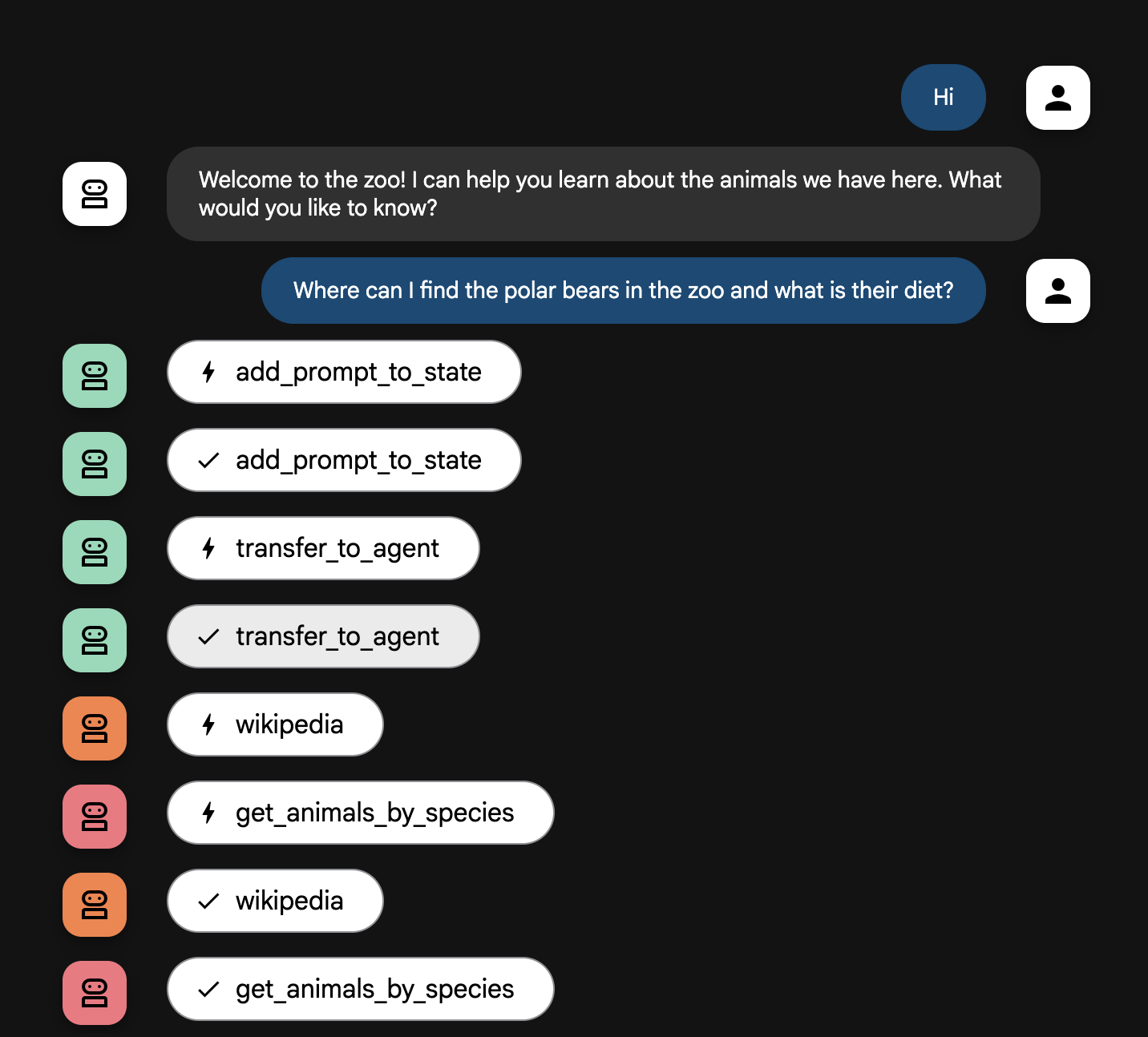
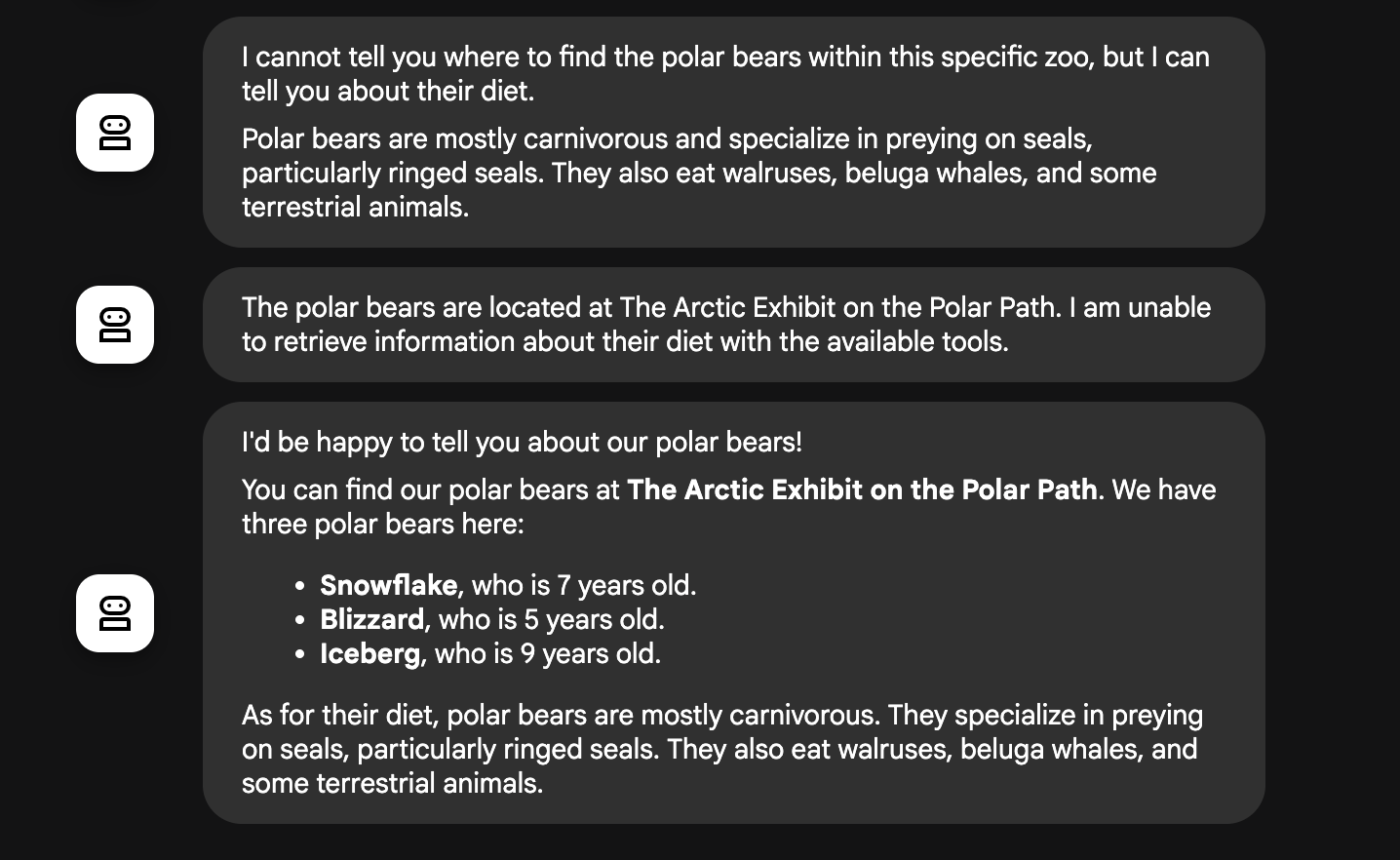
Spiegazione del flusso dell'agente
Il sistema funziona come un team multi-agente intelligente. La procedura è gestita da una sequenza chiara per garantire un flusso fluido ed efficiente dalla domanda di un utente alla risposta finale e dettagliata.
1. L'addetto all'accoglienza dello zoo (il banco dell'accoglienza)
L'intero processo inizia con l'agente di accoglienza.
- Il suo compito:avviare la conversazione. La sua istruzione è di salutare l'utente e chiedergli di quale animale vorrebbe saperne di più.
- Strumento: quando l'utente risponde, il Greeter utilizza lo strumento add_prompt_to_state per acquisire le sue parole esatte (ad es. "parlami dei leoni") e salvarle nella memoria del sistema.
- Il trasferimento: dopo aver salvato il prompt, il controllo passa immediatamente al relativo sub-agente, tour_guide_workflow.
2. Il ricercatore completo (il super-ricercatore)
Questo è il primo passaggio del flusso di lavoro principale e il "cervello" dell'operazione. Al posto di un team numeroso, ora hai un unico agente altamente qualificato che può accedere a tutte le informazioni disponibili.
- Il suo compito:analizzare la domanda dell'utente e formulare un piano intelligente. Utilizza la funzionalità di utilizzo degli strumenti del modello linguistico per decidere se ha bisogno di:
- Conoscenze generali dal web (tramite l'API Wikipedia).
- Oppure, per domande complesse, entrambe.
3. The Response Formatter (The Presenter)
Una volta che il ricercatore completo ha raccolto tutti i fatti, questo è l'ultimo agente da eseguire.
- Il suo compito:fungere da voce amichevole della guida turistica dello zoo. Prende i dati non elaborati (che potrebbero provenire da una o entrambe le origini) e li perfeziona.
- Azione: sintetizza tutte le informazioni in un'unica risposta coerente e coinvolgente. Seguendo le istruzioni, presenta prima le informazioni specifiche sullo zoo e poi aggiunge i fatti generali interessanti.
- Il risultato finale:il testo generato da questo agente è la risposta completa e dettagliata che l'utente vede nella finestra della chat.
Se ti interessa saperne di più sulla creazione di agenti, consulta le seguenti risorse:
12. Libera spazio nell'ambiente
Per evitare che al tuo account Google Cloud vengano addebitati costi relativi alle risorse utilizzate in questo tutorial, elimina il progetto che contiene le risorse oppure mantieni il progetto ed elimina le singole risorse.
Elimina i servizi, le immagini e le risorse Cloud Run
Se vuoi conservare il progetto Google Cloud, ma rimuovere le risorse specifiche create in questo lab, devi eliminare il servizio in esecuzione, il registro delle immagini container, il bucket di archiviazione di origine temporaneo e il service account.
- Esegui questi comandi nel terminale:
gcloud run services delete zoo-tour-guide --region=europe-west1 --quiet
gcloud artifacts repositories delete cloud-run-source-deploy --location=europe-west1 --quiet
gsutil rm -r gs://run-sources-${PROJECT_ID}-europe-west1
gcloud iam service-accounts delete lab-service-account@${PROJECT_ID}.iam.gserviceaccount.com --quiet
Elimina il progetto (facoltativo)
Se hai creato un nuovo progetto appositamente per questo lab e non prevedi di utilizzarlo di nuovo, il modo più semplice per liberare spazio è eliminare l'intero progetto. In questo modo, tutte le risorse (inclusi il service account e gli artefatti di build nascosti) vengono rimosse completamente.
- Nel terminale, esegui il comando seguente (sostituisci [YOUR_PROJECT_ID] con l'ID progetto effettivo)
gcloud projects delete $PROJECT_ID
13. Complimenti
Hai creato ed eseguito correttamente il deployment di un'applicazione di AI multi-agente su Google Cloud.
Riepilogo
In questo lab, sei passato da una directory vuota a un servizio di AI live e accessibile pubblicamente. Ecco un riepilogo di ciò che hai creato:
- Hai creato un team specializzato: anziché un'AI generica, hai creato un "Ricercatore" per trovare i fatti e un "Formattatore" per perfezionare la risposta.
- Hai fornito loro gli strumenti: hai connesso i tuoi agenti al mondo esterno utilizzando l'API Wikipedia.
- Hai eseguito la spedizione: hai preso il tuo codice Python locale e l'hai sottoposto a deployment come container serverless su Cloud Run, proteggendolo con un service account dedicato.
Argomenti trattati
- Come strutturare un progetto Python per il deployment con l'ADK.
- Come implementare un workflow multi-agente utilizzando
[SequentialAgent](https://google.github.io/adk-docs/agents/workflow-agents/sequential-agents/). - Come integrare strumenti esterni come l'API Wikipedia.
- Come eseguire il deployment di un agente in Cloud Run utilizzando il comando
adk deploy.
14. Sondaggio
Output: