

1. Introdução
Este laboratório se concentra na implementação e implantação de um serviço de agente cliente. Você vai usar o Kit de Desenvolvimento de Agente (ADK) para criar um agente de IA que usa ferramentas.
Neste laboratório, vamos criar um agente de zoológico que usa a Wikipédia para responder a perguntas sobre animais.

Por fim, vamos implantar o agente guia turístico no Cloud Run do Google, em vez de apenas executar localmente.
Pré-requisitos
- Familiaridade com Python e interfaces de linha de comando.
- Ter um projeto do Google Cloud com o faturamento ativado.
- Ferramentas de CLI instaladas:
gcloud,gsutil,uv.
O que você vai aprender
- Como estruturar um projeto Python para implantação do ADK.
- Como implementar um agente que usa ferramentas com o google-adk.
- Como implantar um aplicativo Python como um contêiner sem servidor no Cloud Run.
- Como configurar a autenticação segura entre serviços usando papéis do IAM.
- Como excluir recursos do Cloud para evitar custos futuros.
O que é necessário
- Uma conta e um projeto do Google Cloud
- Um navegador da Web, como o Chrome
2. Por que implantar no Cloud Run?
O Cloud Run é uma ótima opção para hospedar agentes do ADK porque é uma plataforma sem servidor. Isso permite que você se concentre no código, não no gerenciamento da infraestrutura. Nós cuidamos do trabalho operacional para você.
Pense nele como uma loja pop-up, que só abre e usa recursos quando há clientes (no caso, solicitações). Se nenhum cliente aparece, ela fica fechada e você não precisa pagar para manter uma loja vazia.
Principais recursos
Executa contêineres em qualquer lugar:
- É possível usar contêineres (imagens Docker) que contêm seu app.
- O Cloud Run executa todos na infraestrutura do Google.
- Sem a dor de cabeça de lidar com patches do SO, fazer escalonamentos ou configurar VMs.
Escalonamento automático:
- Se nenhuma pessoa estiver usando seu app → nenhuma instância será executada (reduz a escala para zero instância, o que é econômico).
- Se o serviço receber 1.000 solicitações, ele vai gerar quantas cópias forem necessárias.
Sem estado por padrão:
- Cada solicitação pode ser encaminhada a uma instância diferente.
- Se você precisar armazenar o estado, use um serviço externo como Cloud SQL, Firestore ou Memorystore.
Compatível com qualquer linguagem ou framework:
- Contanto que seja executado em um contêiner Linux, o Cloud Run não se importa se você usa Python, Go, Node.js, Java ou .Net.
Pague pelo que usar:
- Faturamento baseado em solicitação: cobrança por solicitação + tempo de computação (até 100 ms).
- Faturamento com base em instâncias: cobrado pelo ciclo de vida completo da instância (sem taxa por solicitação).
3. Configurar o projeto
Conta do Google
Se você ainda não tiver uma Conta do Google pessoal, crie uma.
Use uma conta pessoal em vez de uma conta escolar ou de trabalho.
Fazer login no console do Google Cloud
Faça login no console do Google Cloud usando uma Conta do Google pessoal.
Ativar faturamento
Configurar uma conta de faturamento pessoal
Se você configurou o faturamento usando créditos do Google Cloud, pule esta etapa.
Para configurar uma conta de faturamento pessoal, acesse este link para ativar o faturamento no console do Cloud.
Algumas observações:
- A conclusão deste laboratório custa menos de US $1 em recursos do Cloud.
- Siga as etapas no final deste laboratório para excluir recursos e evitar mais cobranças.
- Novos usuários podem aproveitar o teste sem custo financeiro de US$300.
Criar um projeto (opcional)
Se você não tiver um projeto atual para usar neste laboratório, crie um novo aqui.
4. Abrir editor do Cloud Shell
- Clique neste link para acessar diretamente o editor do Cloud Shell.
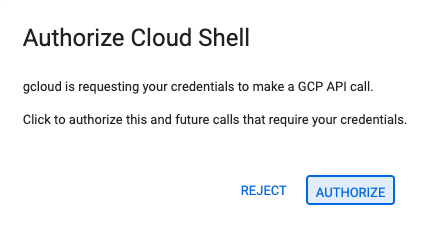
- Se for preciso autorizar em algum momento, clique em Autorizar para continuar.
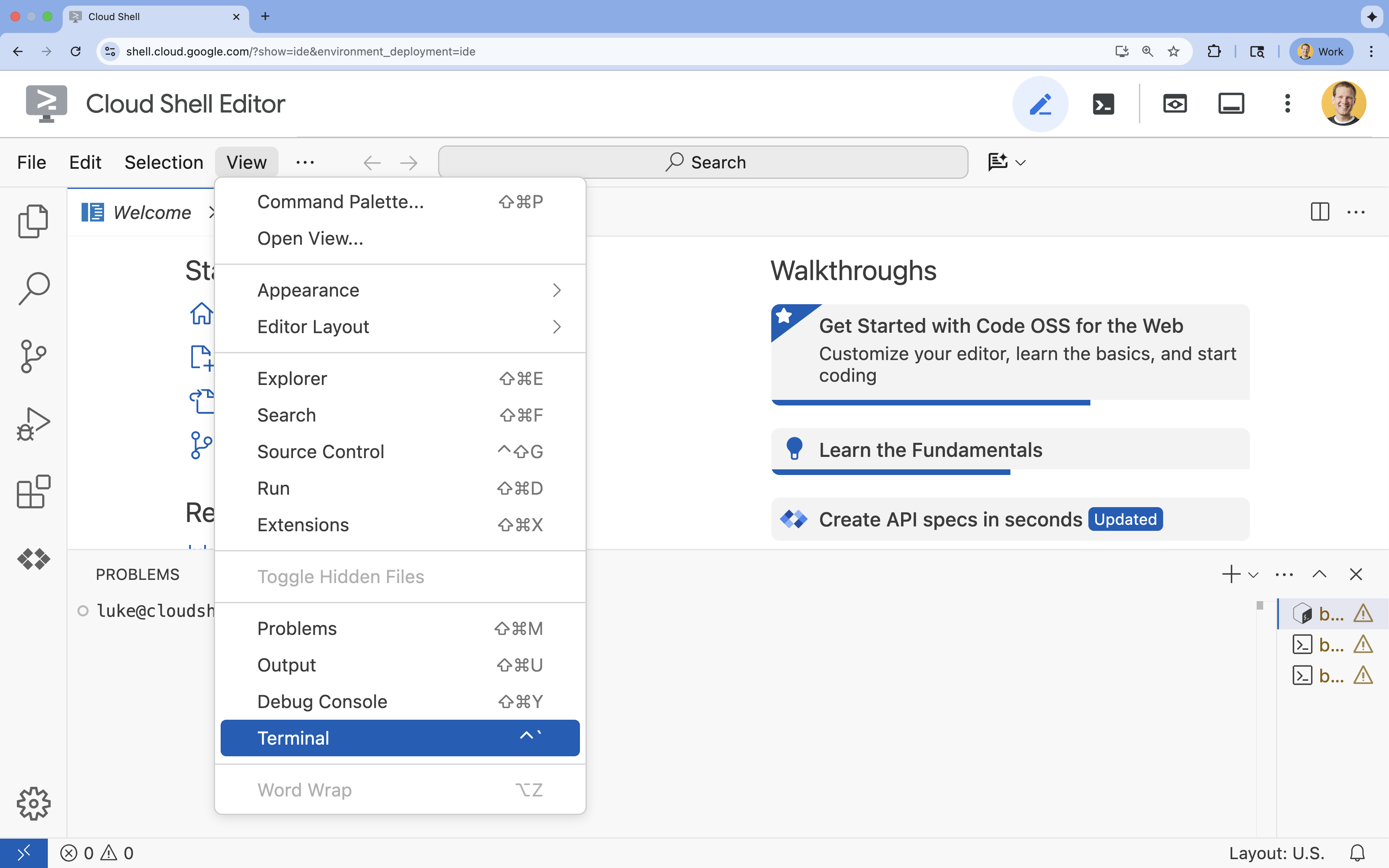
- Se o terminal não aparecer na parte de baixo da tela, abra-o:
- Clique em Visualizar.
- Clique em Terminal.
5. Definir o projeto
- No terminal, defina o projeto com este comando:
gcloud config set project [PROJECT_ID]gcloud config set project lab-project-id-example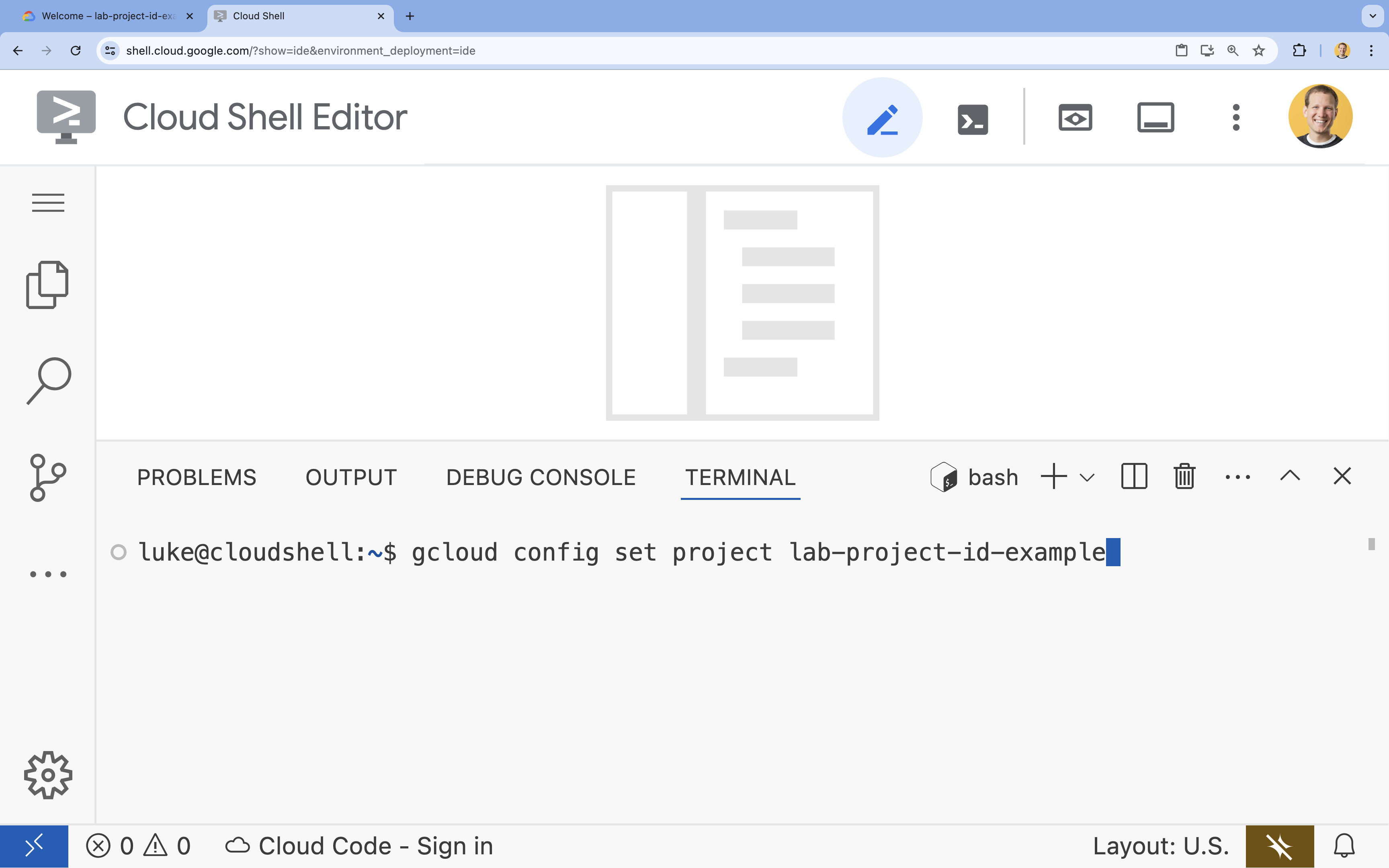
- Você vai receber esta mensagem:
Updated property [core/project].
6. Ativar APIs
Para usar o Cloud Run, o Artifact Registry, o Cloud Build, a Gemini Enterprise Agent Platform e o Compute Engine, você precisa ativar as respectivas APIs no seu projeto do Google Cloud.
- No terminal, ative as APIs:
gcloud services enable \ run.googleapis.com \ artifactregistry.googleapis.com \ cloudbuild.googleapis.com \ aiplatform.googleapis.com \ compute.googleapis.comOperation "operations/acat.p2-[GUID]" finished successfully.
Apresentação das APIs
- A API Cloud Run Admin (
run.googleapis.com) permite executar serviços de front-end e back-end, jobs em lote ou sites em um ambiente totalmente gerenciado. Ele lida com a infraestrutura para implantação e escalonamento de aplicativos conteinerizados. - A API Artifact Registry (
artifactregistry.googleapis.com) oferece um repositório seguro e particular para armazenar suas imagens de contêiner. Ele é a evolução do Container Registry e se integra perfeitamente ao Cloud Run e ao Cloud Build. - A API Cloud Build (
cloudbuild.googleapis.com) é uma plataforma de CI/CD sem servidor que executa seus builds na infraestrutura em nuvem do Google Cloud. Ele é usado para criar sua imagem de contêiner na nuvem com base no Dockerfile. - A API Gemini Enterprise Agent Platform (
aiplatform.googleapis.com) permite que seu aplicativo implantado se comunique com os modelos do Gemini para realizar tarefas principais de IA. Ela fornece a API unificada para todos os serviços de IA do Google Cloud. - A API Compute Engine (
compute.googleapis.com) oferece máquinas virtuais seguras e personalizáveis que são executadas na infraestrutura do Google. Embora o Cloud Run seja gerenciado, a API Compute Engine é frequentemente necessária como uma dependência fundamental para vários recursos de rede e computação.
7. Preparar seu ambiente de desenvolvimento
Criar o diretório
- No terminal, crie o diretório do projeto e os subdiretórios necessários:
cd && mkdir zoo_guide_agent && cd zoo_guide_agent - No terminal, execute o comando a seguir para abrir o diretório
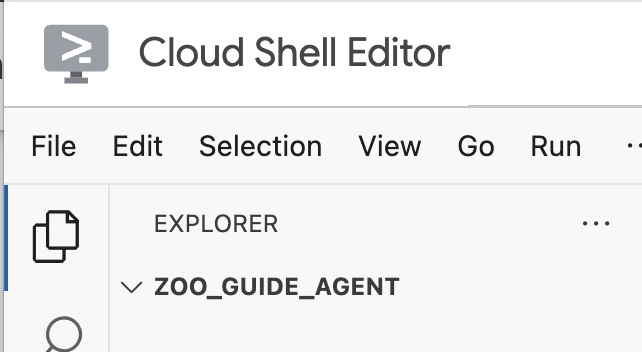
zoo_guide_agentno explorador do Editor do Cloud Shell:cloudshell open-workspace ~/zoo_guide_agent - O painel do explorador à esquerda será atualizado. Agora você vai encontrar o diretório criado.
CRITICAL: abrir um novo espaço de trabalho redefine o Editor do Cloud Shell e reinicia a sessão do terminal. Reabra o terminal, verifique se você está no diretório correto~/zoo_guide_agent(executepwdecd ~/zoo_guide_agent, se necessário) e se o projeto da gcloud ainda está selecionado (executegcloud config set project [PROJECT_ID], se necessário).
Requisitos de instalação
- Execute o comando a seguir no terminal para criar o arquivo
requirements.txt.cloudshell edit requirements.txt - Adicione o seguinte ao arquivo
requirements.txtrecém-criado:google-adk==2.4.0 langchain-community==0.3.27 wikipedia==1.4.0 - No terminal, crie e ative um ambiente virtual usando o uv. Isso garante que as dependências do projeto não entrem em conflito com o Python do sistema.
uv venv source .venv/bin/activate - Instale os pacotes necessários no ambiente virtual no terminal.
uv pip install -r requirements.txt
Criar uma conta de serviço e configurar permissões do IAM
Antes de criar o agente, crie uma conta de serviço e configure as permissões necessárias. Isso garante que seu agente possa chamar os modelos da Gemini Enterprise Agent Platform e que o Cloud Build possa implantar seu aplicativo com sucesso.
- No terminal, crie uma conta de serviço dedicada para seu serviço do Cloud Run:
SA_NAME=lab-service-account PROJECT_ID=$(gcloud config get-value project) gcloud iam service-accounts create ${SA_NAME} \ --display-name="Service Account for Zoo Agent" - Conceda à conta de serviço o papel de Usuário da Gemini Enterprise Agent Platform para que seu agente possa chamar o Gemini:
gcloud projects add-iam-policy-binding $PROJECT_ID \ --member="serviceAccount:${SA_NAME}@${PROJECT_ID}.iam.gserviceaccount.com" \ --role="roles/aiplatform.user" - Configure as permissões do Cloud Build. Como os projetos modernos do Google Cloud restringem as permissões da conta de serviço padrão, é necessário conceder à conta de serviço padrão do Compute Engine os papéis necessários para criar e implantar o contêiner. Execute estes comandos no terminal:
PROJECT_NUMBER=$(gcloud projects describe $PROJECT_ID --format="value(projectNumber)")

# Grant Artifact Registry Writer role
gcloud projects add-iam-policy-binding $PROJECT_ID \
  --member="serviceAccount:${PROJECT_NUMBER}-compute@developer.gserviceaccount.com" \
  --role="roles/artifactregistry.writer"

# Grant Storage Object Viewer role
gcloud projects add-iam-policy-binding $PROJECT_ID \
  --member="serviceAccount:${PROJECT_NUMBER}-compute@developer.gserviceaccount.com" \
  --role="roles/storage.objectViewer"

# Grant Logs Writer role
gcloud projects add-iam-policy-binding $PROJECT_ID \
  --member="serviceAccount:${PROJECT_NUMBER}-compute@developer.gserviceaccount.com" \
  --role="roles/logging.logWriter"
Configurar variáveis de ambiente
Agora, crie um arquivo .env que contenha as variáveis de ambiente usadas pelo agente e pelo script de implantação.
- Como você já definiu as variáveis na sessão do terminal na etapa anterior, é possível criar o arquivo
.envdiretamente:cat <<EOF > .env PROJECT_ID=$PROJECT_ID PROJECT_NUMBER=$PROJECT_NUMBER SA_NAME=$SA_NAME SERVICE_ACCOUNT=${SA_NAME}@${PROJECT_ID}.iam.gserviceaccount.com MODEL="gemini-3.5-flash" EOF
8. Criar fluxo de trabalho do agente
Criar arquivo __init__.py
- Crie o arquivo init.py executando o seguinte no terminal:
cloudshell edit __init__.py - Adicione o seguinte código ao novo arquivo
__init__.py:from . import agent
Crie o arquivo agent.py.
- Crie o arquivo
agent.pyprincipal colando o seguinte comando no terminal.cloudshell edit agent.py - Importações e configuração inicial: adicione o seguinte código ao arquivo
agent.py, que está vazio:import os import logging from dotenv import load_dotenv from google.adk import Agent from google.adk.agents import SequentialAgent from google.adk.tools.tool_context import ToolContext from google.adk.tools.langchain_tool import LangchainTool from langchain_community.tools import WikipediaQueryRun from langchain_community.utilities import WikipediaAPIWrapper import google.auth import google.auth.transport.requests import google.oauth2.id_token # --- Setup Logging and Environment --- load_dotenv() model_name = os.getenv("MODEL")agent.pyimporta todas as bibliotecas necessárias do ADK e do Google Cloud. Ele também configura a geração de registros e carrega as variáveis de ambiente do arquivo.env, o que é essencial para acessar o modelo e o URL do servidor. - Defina as ferramentas: a qualidade de um agente depende das ferramentas que ele pode usar. Adicione o código abaixo à parte de baixo de
agent.pypara definir as ferramentas:# Greet user and save their prompt def add_prompt_to_state( tool_context: ToolContext, prompt: str ) -> dict[str, str]: """Saves the user's initial prompt to the state.""" tool_context.state["PROMPT"] = prompt logging.info(f"[State updated] Added to PROMPT: {prompt}") return {"status": "success"} # Configuring the Wikipedia Tool api_wrapper = WikipediaAPIWrapper(top_k_results=1, doc_content_chars_max=1000) api_wrapper.wiki_client.set_user_agent("ZooTourGuideAgent/1.0") wikipedia_tool = LangchainTool( tool=WikipediaQueryRun(api_wrapper=api_wrapper) )add_prompt_to_state📝: ferramenta que lembra o que os visitantes do zoológico perguntam. Quando um deles fala "Onde ficam os leões?", a ferramenta salva esse questionamento específico na memória para que os outros agentes no fluxo de trabalho saibam o que pesquisar.
Como:uma função Python que grava o comando do visitante no dicionário compartilhadotool_context.state. O contexto da ferramenta representa a memória de curto prazo do agente para uma única conversa. Os dados salvos no estado por um agente podem ser lidos pelo próximo agente no fluxo de trabalho.LangchainTool🌍: dá ao agente guia turístico conhecimento geral do mundo. Quando um visitante faz uma pergunta que não está no banco de dados do zoológico, como "O que comem os leões que vivem nas savanas?", a ferramenta permite que o agente procure a resposta na Wikipédia. Saiba mais sobre como configurar e chamar a ferramenta da Wikipédia no guia Usar a ferramenta da Wikipédia.
Como:a ferramenta age como um adaptador, permitindo que o agente use a ferramenta pré-criada WikipediaQueryRun da biblioteca LangChain.
- Defina os agentes especializados: adicione o seguinte código à parte de baixo de
agent.pypara definir os agentescomprehensive_researchereresponse_formatter:# 1. Researcher Agent comprehensive_researcher = Agent( name="comprehensive_researcher", model=model_name, description="The primary researcher that can access both internal zoo data and external knowledge from Wikipedia.", instruction=""" You are a helpful research assistant. Your goal is to fully answer the user's PROMPT. You have access to two tools: 1. A tool for getting specific data about animals AT OUR ZOO (names, ages, locations). 2. A tool for searching Wikipedia for general knowledge (facts, lifespan, diet, habitat). First, analyze the user's PROMPT. - If the prompt can be answered by only one tool, use that tool. - If the prompt is complex and requires information from both the zoo's database AND Wikipedia, you MUST use both tools to gather all necessary information. - Synthesize the results from the tool(s) you use into preliminary data outputs. PROMPT: { PROMPT } """, tools=[ wikipedia_tool ], output_key="research_data" # A key to store the combined findings ) # 2. Response Formatter Agent response_formatter = Agent( name="response_formatter", model=model_name, description="Synthesizes all information into a friendly, readable response.", instruction=""" You are the friendly voice of the Zoo Tour Guide. Your task is to take the RESEARCH_DATA and present it to the user in a complete and helpful answer. - First, present the specific information from the zoo (like names, ages, and where to find them). - Then, add the interesting general facts from the research. - If some information is missing, just present the information you have. - Be conversational and engaging. RESEARCH_DATA: { research_data } """ )- O agente
comprehensive_researcheré o "cérebro" da nossa operação. Ele recebe o comando do usuário doStatecompartilhado, examina a ferramenta da Wikipédia e decide quais delas serão usadas para encontrar a resposta. - A função do agente
response_formatteré de apresentação. Ele pega os dados brutos do agente de pesquisa que foram transmitidos usando o Estado e usa as habilidades de linguagem do LLM para criar uma resposta natural e conversacional.
- O agente
- Defina o agente de fluxo de trabalho: adicione este bloco de código à parte de baixo de
agent.pypara definir o agente sequencialtour_guide_workflow:tour_guide_workflow = SequentialAgent( name="tour_guide_workflow", description="The main workflow for handling a user's request about an animal.", sub_agents=[ comprehensive_researcher, # Step 1: Gather all data response_formatter, # Step 2: Format the final response ] )
Como:ele é umSequentialAgent, um tipo especial de agente que não pensa por conta própria. Sua única tarefa é executar uma lista desub_agents(o pesquisador e o formatador) em uma sequência fixa, transmitindo automaticamente a memória compartilhada de um para o outro. - Monte o fluxo de trabalho principal: adicione este último bloco de código à parte de baixo de
agent.pypara definir oroot_agent:root_agent = Agent( name="greeter", model=model_name, description="The main entry point for the Zoo Tour Guide.", instruction=""" - Let the user know you will help them learn about the animals we have in the zoo. - When the user responds, use the 'add_prompt_to_state' tool to save their response. After using the tool, transfer control to the 'tour_guide_workflow' agent. """, tools=[add_prompt_to_state], sub_agents=[tour_guide_workflow] )root_agentcomo ponto de partida para todas as novas conversas. A função principal dele é coordenar o processo geral. Ele age como o controlador inicial, cuidando do primeiro turno da conversa.
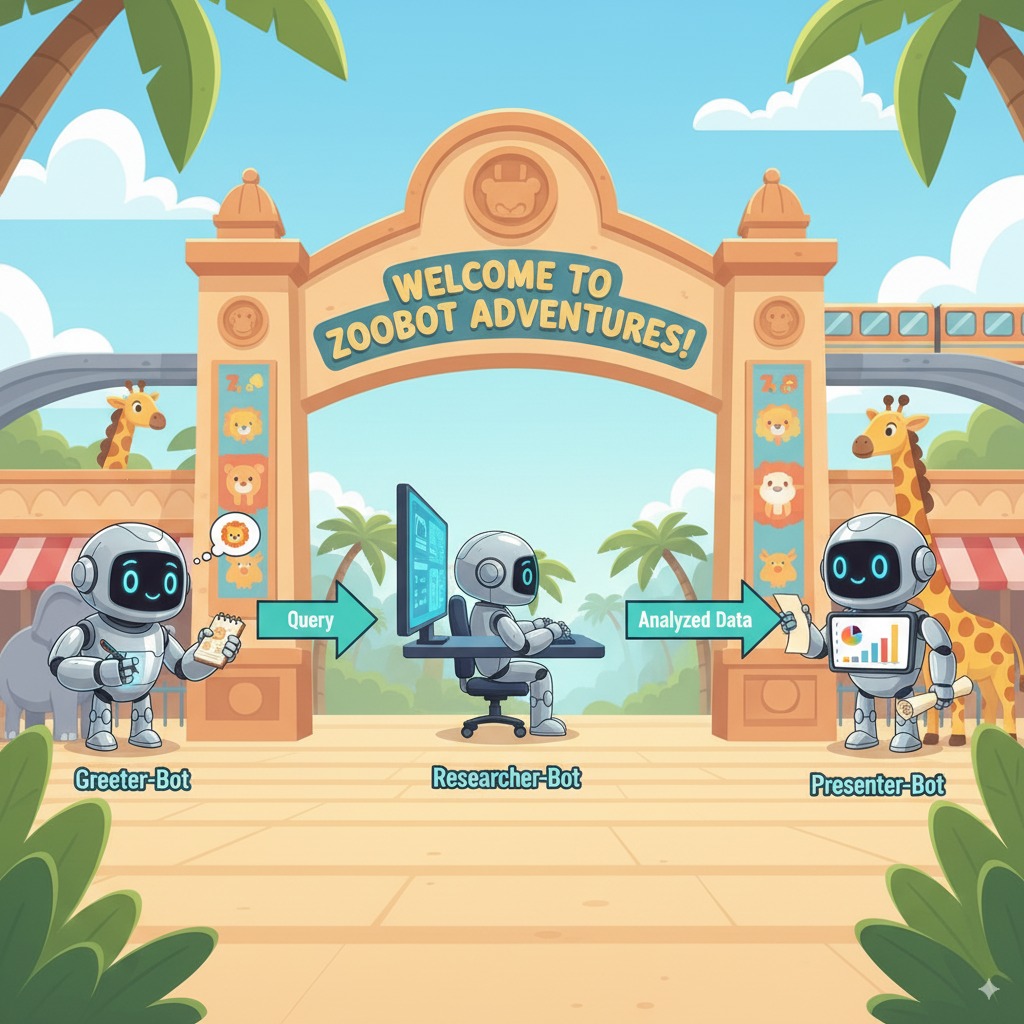
O arquivo agent.py completo
Seu arquivo agent.py está concluído. Fazendo assim, você entende como cada componente (ferramentas, agentes de worker e agentes de gerenciamento) tem um papel específico na criação do sistema inteligente final.
O arquivo completo vai ficar assim:
import os
import logging
from dotenv import load_dotenv

from google.adk import Agent
from google.adk.agents import SequentialAgent
from google.adk.tools.tool_context import ToolContext
from google.adk.tools.langchain_tool import LangchainTool

from langchain_community.tools import WikipediaQueryRun
from langchain_community.utilities import WikipediaAPIWrapper

import google.auth
import google.auth.transport.requests
import google.oauth2.id_token

# --- Setup Logging and Environment ---

load_dotenv()

model_name = os.getenv("MODEL")
# Greet user and save their prompt

def add_prompt_to_state(
    tool_context: ToolContext, prompt: str
) -> dict[str, str]:
    """Saves the user's initial prompt to the state."""
    tool_context.state["PROMPT"] = prompt
    logging.info(f"[State updated] Added to PROMPT: {prompt}")
    return {"status": "success"}

# Configuring the Wikipedia Tool
api_wrapper = WikipediaAPIWrapper(top_k_results=1, doc_content_chars_max=1000)
api_wrapper.wiki_client.set_user_agent("ZooTourGuideAgent/1.0")
wikipedia_tool = LangchainTool(
    tool=WikipediaQueryRun(api_wrapper=api_wrapper)
)
# 1. Researcher Agent
comprehensive_researcher = Agent(
    name="comprehensive_researcher",
    model=model_name,
    description="The primary researcher that can access both internal zoo data and external knowledge from Wikipedia.",
    instruction="""
    You are a helpful research assistant. Your goal is to fully answer the user's PROMPT.
    You have access to two tools:
    1. A tool for getting specific data about animals AT OUR ZOO (names, ages, locations).
    2. A tool for searching Wikipedia for general knowledge (facts, lifespan, diet, habitat).

    First, analyze the user's PROMPT.
    - If the prompt can be answered by only one tool, use that tool.
    - If the prompt is complex and requires information from both the zoo's database AND Wikipedia,
      you MUST use both tools to gather all necessary information.
    - Synthesize the results from the tool(s) you use into preliminary data outputs.

    PROMPT:
    { PROMPT }
    """,
    tools=[
        wikipedia_tool
    ],
    output_key="research_data" # A key to store the combined findings
)

# 2. Response Formatter Agent
response_formatter = Agent(
    name="response_formatter",
    model=model_name,
    description="Synthesizes all information into a friendly, readable response.",
    instruction="""
    You are the friendly voice of the Zoo Tour Guide. Your task is to take the
    RESEARCH_DATA and present it to the user in a complete and helpful answer.

    - First, present the specific information from the zoo (like names, ages, and where to find them).
    - Then, add the interesting general facts from the research.
    - If some information is missing, just present the information you have.
    - Be conversational and engaging.

    RESEARCH_DATA:
    { research_data }
    """
)
tour_guide_workflow = SequentialAgent(
    name="tour_guide_workflow",
    description="The main workflow for handling a user's request about an animal.",
    sub_agents=[
        comprehensive_researcher, # Step 1: Gather all data
        response_formatter,       # Step 2: Format the final response
    ]
)
root_agent = Agent(
    name="greeter",
    model=model_name,
    description="The main entry point for the Zoo Tour Guide.",
    instruction="""
    - Let the user know you will help them learn about the animals we have in the zoo.
    - When the user responds, use the 'add_prompt_to_state' tool to save their response.
    After using the tool, transfer control to the 'tour_guide_workflow' agent.
    """,
    tools=[add_prompt_to_state],
    sub_agents=[tour_guide_workflow]
)
Próxima parada: implantação!
9. preparar o aplicativo para implantação
Verificar a estrutura final
Antes de fazer a implantação, verifique se o diretório do projeto contém os arquivos corretos.
- Verifique se a pasta
zoo_guide_agentestá assim:zoo_guide_agent/ ├── .env ├── __init__.py ├── agent.py └── requirements.txt
Configurar .gcloudignore e carregar variáveis de ambiente
- Crie um arquivo
.gcloudignoreno diretóriozoo_guide_agentpara evitar o upload do ambiente virtual (.venv/) e de outros arquivos desnecessários para o Google Cloud:cloudshell edit .gcloudignore - Adicione o seguinte conteúdo a
.gcloudignore:.gcloudignore .git .gitignore .venv/ venv/ __pycache__/ .env - Carregue as variáveis de ambiente na sessão do terminal:
source .env
10. implantar o agente usando a CLI do ADK
Com o código local pronto e o projeto do Google Cloud preparado, é hora de implantar o agente. Você vai usar o comando adk deploy cloud_run, uma ferramenta conveniente que automatiza todo o fluxo de trabalho de implantação. Esse comando único empacota seu código, cria uma imagem do contêiner, envia-a para o Artifact Registry e executa o serviço no Cloud Run, tornando-o acessível na Web.
- Execute o seguinte comando no terminal para implantar o agente:
# Run the deployment command uvx --from google-adk==2.4.0 \ adk deploy cloud_run \ --project=$PROJECT_ID \ --region=europe-west1 \ --service_name=zoo-tour-guide \ --with_ui \ . \ -- \ --allow-unauthenticated \ --set-env-vars=MODEL=$MODEL,GOOGLE_GENAI_USE_ENTERPRISE=true,GOOGLE_CLOUD_PROJECT=$PROJECT_ID,GOOGLE_CLOUD_LOCATION=global \ --labels=dev-tutorial=codelab-adk \ --service-account=$SERVICE_ACCOUNTuvxpermite executar ferramentas de linha de comando publicadas como pacotes Python sem exigir uma instalação global dessas ferramentas. - Se você receber a seguinte mensagem:
Deploying from source requires an Artifact Registry Docker repository to store built containers. A repository named [cloud-run-source-deploy] in region
[europe-west1] will be created.

Do you want to continue (Y/n)?
Ye pressione ENTER. - Após a execução bem-sucedida, o comando vai fornecer o URL do serviço do Cloud Run implantado. (A aparência será semelhante a
https://zoo-tour-guide-123456789.europe-west1.run.app). - Copie o URL do serviço implantado do Cloud Run para a próxima tarefa.
11. testar o agente implantado
Agora que o agente está ativo no Cloud Run, faça um teste para confirmar se a implantação foi bem-sucedida e se ele está funcionando conforme o esperado. Você vai usar o URL do serviço público (algo como https://zoo-tour-guide-123456789.europe-west1.run.app/) para acessar a interface da web do ADK e interagir com o agente.
- Abra o URL público do serviço do Cloud Run no navegador da Web. Como você usou o
--with_ui flag, a interface do desenvolvedor do ADK vai aparecer. - Ative
Token Streamingno canto superior direito.
Agora você pode interagir com o agente do zoológico. - Digite
helloe pressione "Enter" para iniciar uma nova conversa. - Observe o resultado. O agente deve responder rapidamente com uma saudação parecida com esta:
"Hello! I'm your Zoo Tour Guide. I can help you learn about the amazing animals we have here. What would you like to know or explore today?"
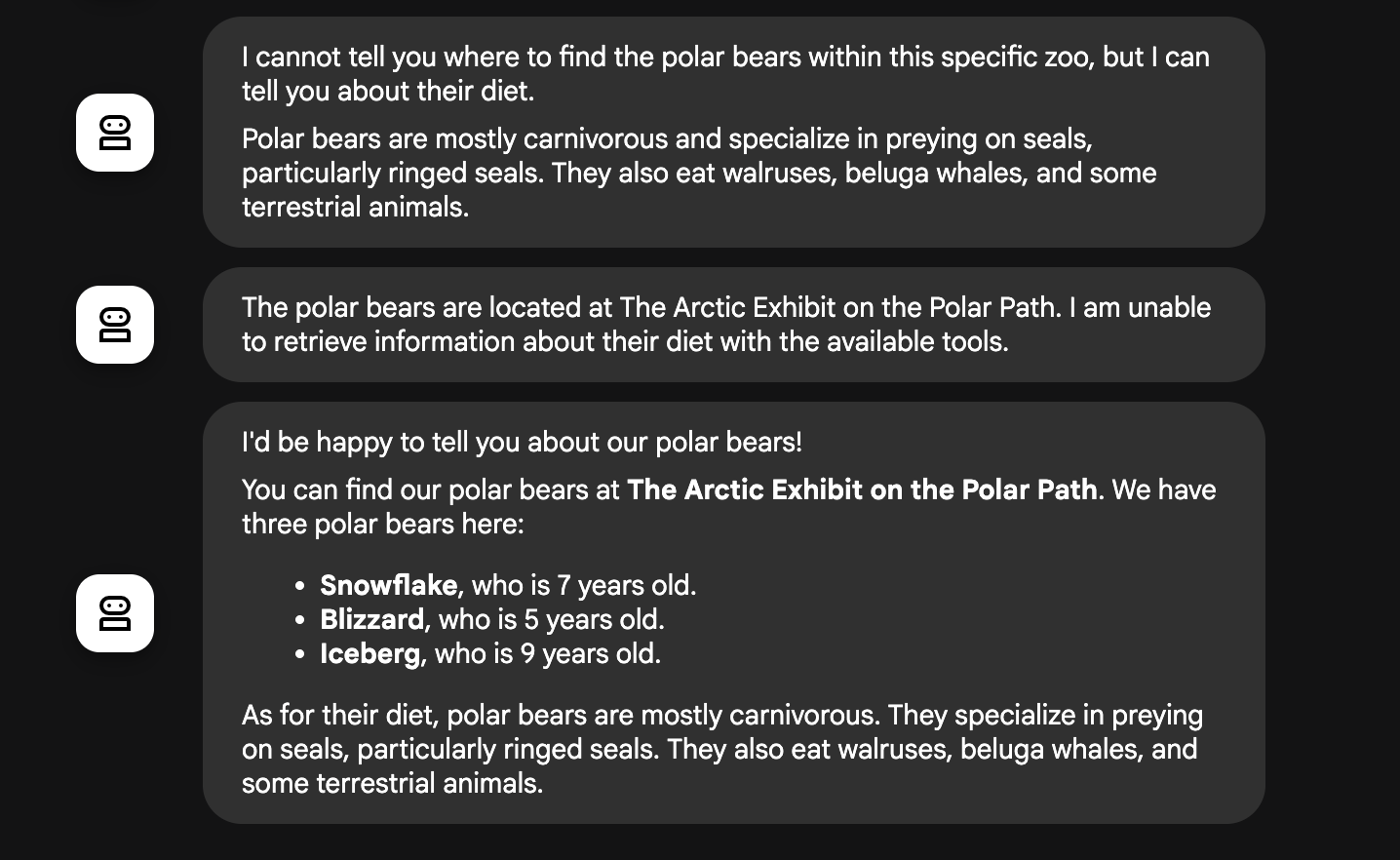
- Faça perguntas ao agente, como:
Where can I find the polar bears in the zoo and what is their diet?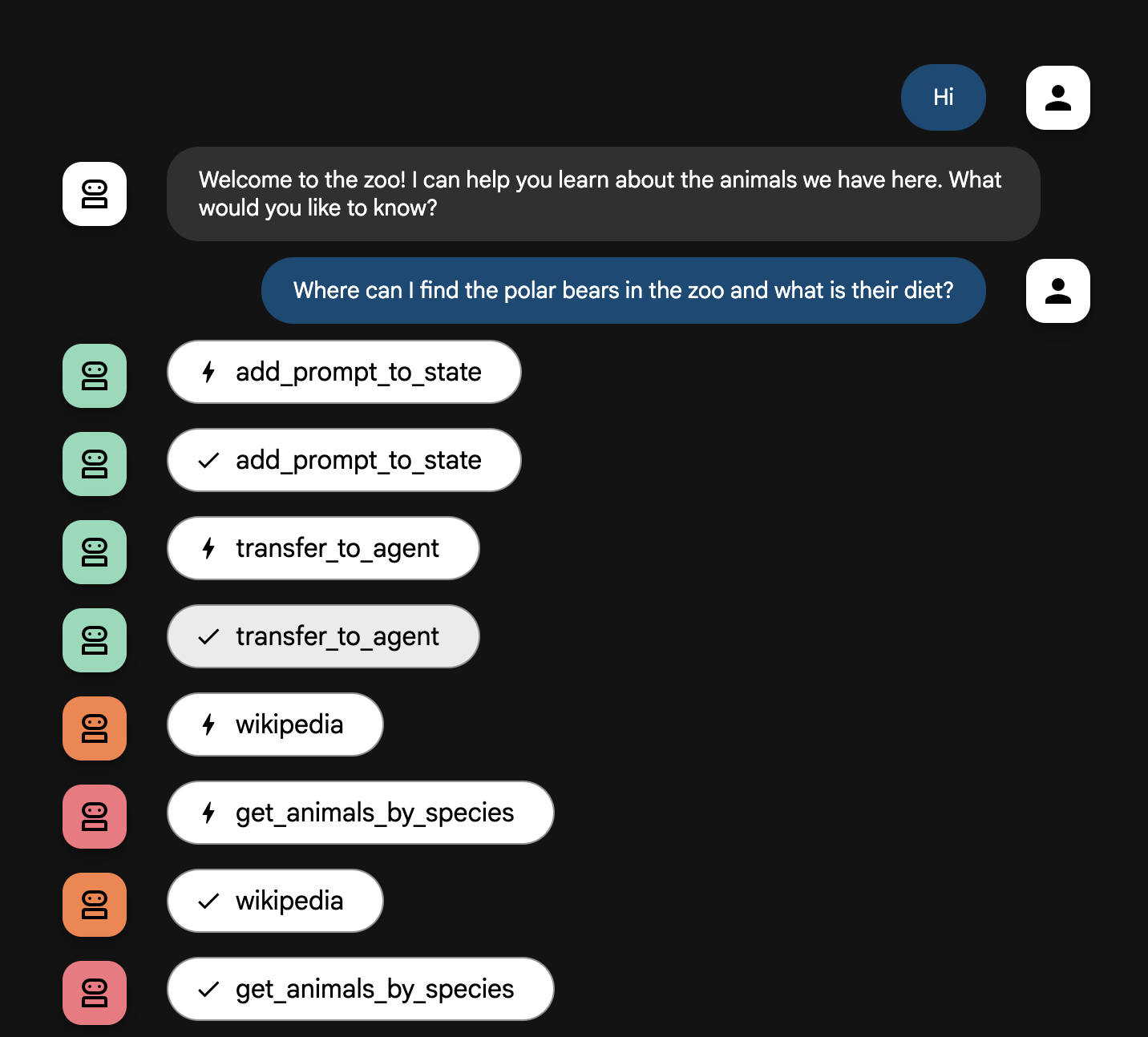
Explicação do fluxo do agente
Seu sistema opera como uma equipe inteligente e com vários agentes. O processo é guiado por uma sequência clara para garantir um fluxo tranquilo e eficiente, da pergunta do usuário à resposta final detalhada.
1. Agente de boas-vindas do zoológico (a recepção)
O processo começa com o agente de boas-vindas
- Função: começar a conversa. A instrução dele é cumprimentar o usuário e perguntar sobre qual animal ele quer informações.
- Ferramenta: quando o usuário responde, o Recepcionista usa add_prompt_to_state para capturar as palavras exatas, por exemplo, "fale sobre os leões" e salvar na memória do sistema.
- Transferência: depois de salvar o comando, o controle passa imediatamente para o subagente tour_guide_workflow.
2. Pesquisador geral (o mestre das pesquisas)
Essa é a primeira etapa do fluxo de trabalho principal, o "cérebro" da operação. Em vez de uma equipe, você passa a interagir com um único agente altamente qualificado que tem acesso a todas as informações disponíveis.
- Função: analisar a pergunta do usuário e criar um plano inteligente. Com o recurso de uso de ferramentas do modelo de linguagem, o agente decide se precisa de:
- Conhecimento geral da web (pela API Wikipedia).
- Ou dos dois, em caso de perguntas mais complexas.
3. O formatador de respostas (o apresentador)
Com todos os fatos reunidos pelo Pesquisador Geral, esse é o último agente a ser executado.
- Função: ser o guia amigável do zoológico. Ele reúne e melhora a qualidade dos dados brutos (de uma ou de ambas as fontes).
- Ação: resumir todas as informações em uma resposta individual, coerente e interessante. Seguindo as instruções, ele começa apresentando as informações específicas do zoológico e depois apresenta fatos gerais interessantes.
- O resultado final: o texto gerado por esse agente é a resposta completa e detalhada que aparece para o usuário na tela da conversa.
Se você quiser saber mais sobre a criação de agentes, confira estes recursos:
12. Limpar o ambiente
Para evitar cobranças na sua conta do Google Cloud pelos recursos usados no tutorial, exclua o projeto ou mantenha o projeto e exclua cada um dos recursos.
Excluir os serviços, as imagens e os recursos do Cloud Run
Se você quiser manter o projeto na nuvem do Google Cloud, mas remover os recursos específicos criados neste laboratório, exclua o serviço em execução, o registro de imagens do contêiner, o bucket de armazenamento de origem temporário e a conta de serviço.
- Execute os seguintes comandos no terminal:
gcloud run services delete zoo-tour-guide --region=europe-west1 --quiet
gcloud artifacts repositories delete cloud-run-source-deploy --location=europe-west1 --quiet
gsutil rm -r gs://run-sources-${PROJECT_ID}-europe-west1
gcloud iam service-accounts delete lab-service-account@${PROJECT_ID}.iam.gserviceaccount.com --quiet
Excluir o projeto (opcional)
Se você criou um projeto especificamente para este laboratório e não planeja usá-lo novamente, a maneira mais fácil de fazer a limpeza é excluir o projeto inteiro. Isso garante que todos os recursos (incluindo a conta de serviço e os artefatos de build ocultos) sejam completamente removidos.
- No terminal, execute o comando a seguir. Substitua [YOUR_PROJECT_ID] pelo ID do seu projeto.
gcloud projects delete $PROJECT_ID
13. Parabéns
Você criou e implantou um aplicativo de IA multiagente no Google Cloud.
Recapitulação
Neste laboratório, você passou de um diretório vazio para um serviço de IA ativo e acessível ao público. Confira o que você criou:
- Você criou uma equipe especializada: em vez de uma IA genérica, você criou um "Pesquisador" para encontrar fatos e um "Formatador" para refinar a resposta.
- Você deu ferramentas a eles: você conectou seus agentes ao mundo externo usando a API da Wikipédia.
- Você concluiu: você pegou seu código Python local e o implantou como um contêiner sem servidor no Cloud Run, protegendo-o com uma conta de serviço dedicada.
O que aprendemos
- Como estruturar um projeto Python para implantação com o ADK.
- Como implementar um fluxo de trabalho multiagente usando
[SequentialAgent](https://google.github.io/adk-docs/agents/workflow-agents/sequential-agents/). - Como integrar ferramentas externas, como a API da Wikipédia.
- Como implantar um agente no Cloud Run usando o comando
adk deploy.
14. Pesquisa
Saída: