

1. Giới thiệu
Phòng thí nghiệm này tập trung vào việc triển khai và triển khai một dịch vụ tác nhân khách hàng. Bạn sẽ sử dụng Bộ công cụ phát triển tác nhân (ADK) để xây dựng một tác nhân AI sử dụng các công cụ.
Trong phòng thí nghiệm này, chúng ta sẽ xây dựng một tác nhân sở thú sử dụng Wikipedia để trả lời các câu hỏi về động vật.

Cuối cùng, chúng ta sẽ triển khai tác nhân hướng dẫn du lịch này lên Cloud Run của Google thay vì chỉ chạy cục bộ.
Điều kiện tiên quyết
- Làm quen với Python và giao diện dòng lệnh.
- Một dự án trên Google Cloud đã bật tính năng thanh toán.
- Các công cụ CLI đã cài đặt:
gcloud,gsutil,uv.
Kiến thức bạn sẽ học được
- Cách cấu trúc một dự án Python để triển khai ADK.
- Cách triển khai một tác nhân sử dụng công cụ bằng google-adk.
- Cách triển khai một ứng dụng Python dưới dạng một vùng chứa không máy chủ vào Cloud Run.
- Cách định cấu hình phương thức xác thực an toàn giữa các dịch vụ bằng cách sử dụng vai trò IAM.
- Cách xoá tài nguyên trên Cloud để tránh phát sinh chi phí trong tương lai.
Bạn cần có
- Tài khoản Google Cloud và dự án Google Cloud
- Một trình duyệt web như Chrome
2. Tại sao nên triển khai lên Cloud Run?
Cloud Run là lựa chọn phù hợp để lưu trữ các tác nhân ADK vì đây là một nền tảng không máy chủ. Điều này có nghĩa là bạn có thể tập trung vào mã của mình mà không cần quản lý cơ sở hạ tầng cơ bản. Chúng tôi sẽ xử lý công việc vận hành cho bạn.
Hãy coi đây như một cửa hàng tạm thời: cửa hàng này chỉ mở cửa và sử dụng tài nguyên khi khách hàng (yêu cầu) đến. Khi không có khách hàng, cửa hàng sẽ đóng cửa hoàn toàn và bạn không phải trả tiền cho một cửa hàng trống.
Tính năng chính
Chạy vùng chứa ở mọi nơi:
- Bạn mang theo một vùng chứa (hình ảnh Docker) có ứng dụng của bạn bên trong.
- Cloud Run chạy ứng dụng đó trên cơ sở hạ tầng của Google.
- Không cần vá hệ điều hành, thiết lập máy ảo hoặc lo lắng về việc mở rộng quy mô.
Tự động điều chỉnh quy mô:
- Nếu không có người dùng nào sử dụng ứng dụng của bạn → 0 phiên bản chạy (giảm xuống 0 phiên bản để tiết kiệm chi phí).
- Nếu có 1.000 yêu cầu gửi đến → nó sẽ tạo ra nhiều bản sao nếu cần.
Không trạng thái theo mặc định:
- Mỗi yêu cầu có thể chuyển đến một phiên bản khác.
- Nếu cần lưu trữ trạng thái, hãy sử dụng một dịch vụ bên ngoài như Cloud SQL, Firestore hoặc Memorystore.
Hỗ trợ mọi ngôn ngữ hoặc khung:
- Miễn là chạy trong một vùng chứa Linux, Cloud Run không quan tâm đến việc đó là Python, Go, Node.js, Java hay .Net.
Thanh toán theo mức sử dụng:
- Thanh toán dựa trên yêu cầu: Tính phí theo từng yêu cầu + thời gian tính toán (xuống đến 100 mili giây).
- Thanh toán dựa trên phiên bản: Tính phí cho toàn bộ thời gian hoạt động của phiên bản (không tính phí cho mỗi yêu cầu).
3. Thiết lập dự án
Tài khoản Google
Nếu chưa có Tài khoản Google cá nhân, bạn phải tạo một Tài khoản Google.
Sử dụng tài khoản cá nhân thay vì tài khoản do nơi làm việc hoặc trường học cấp.
Đăng nhập vào Google Cloud Console
Đăng nhập vào Google Cloud Console bằng Tài khoản Google cá nhân.
Bật thanh toán
Thiết lập tài khoản thanh toán cá nhân
Nếu thiết lập thông tin thanh toán bằng tín dụng Google Cloud, bạn có thể bỏ qua bước này.
Để thiết lập tài khoản thanh toán cá nhân, hãy truy cập vào đây để bật tính năng thanh toán trong Cloud Console.
Một số lưu ý:
- Bạn sẽ tốn chưa đến 1 USD cho các tài nguyên trên Cloud để hoàn thành bài tập thực hành này.
- Bạn có thể làm theo các bước ở cuối bài thực hành này để xoá tài nguyên nhằm tránh bị tính thêm phí.
- Người dùng mới đủ điều kiện dùng thử miễn phí 300 USD.
Tạo dự án (không bắt buộc)
Nếu bạn không có dự án hiện tại nào muốn sử dụng cho lớp học này, hãy tạo một dự án mới tại đây.
4. Mở Trình chỉnh sửa Cloud Shell
- Nhấp vào đường liên kết này để chuyển trực tiếp đến Cloud Shell Editor
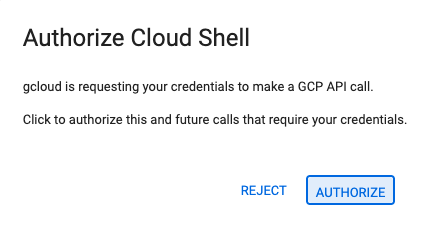
- Nếu được nhắc uỷ quyền vào bất kỳ thời điểm nào trong ngày hôm nay, hãy nhấp vào Uỷ quyền để tiếp tục.
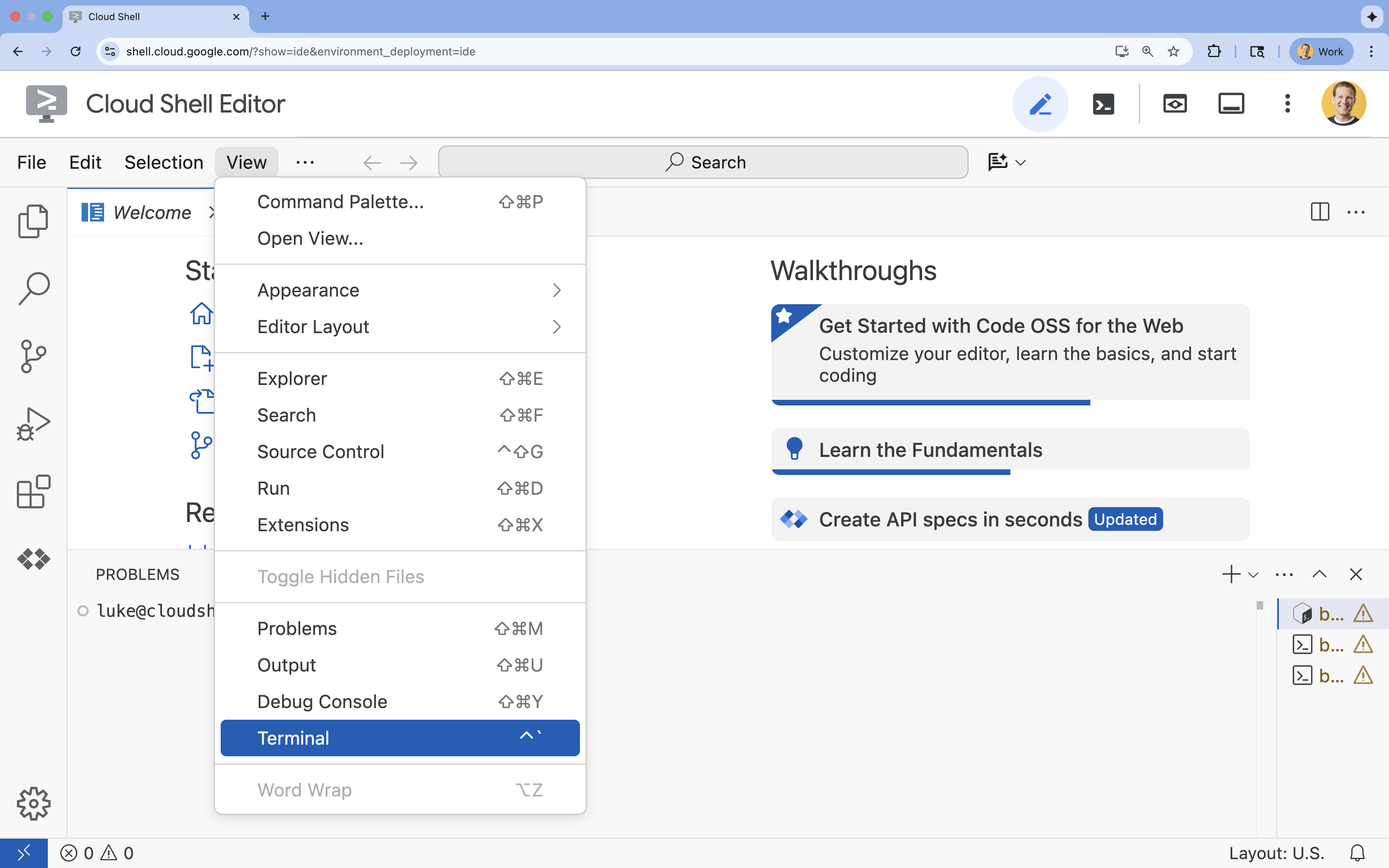
- Nếu cửa sổ dòng lệnh không xuất hiện ở cuối màn hình, hãy mở cửa sổ đó:
- Nhấp vào Xem
- Nhấp vào Terminal (Thiết bị đầu cuối)
5. Thiết lập dự án
- Trong thiết bị đầu cuối, hãy đặt dự án của bạn bằng lệnh sau:
gcloud config set project [PROJECT_ID]gcloud config set project lab-project-id-example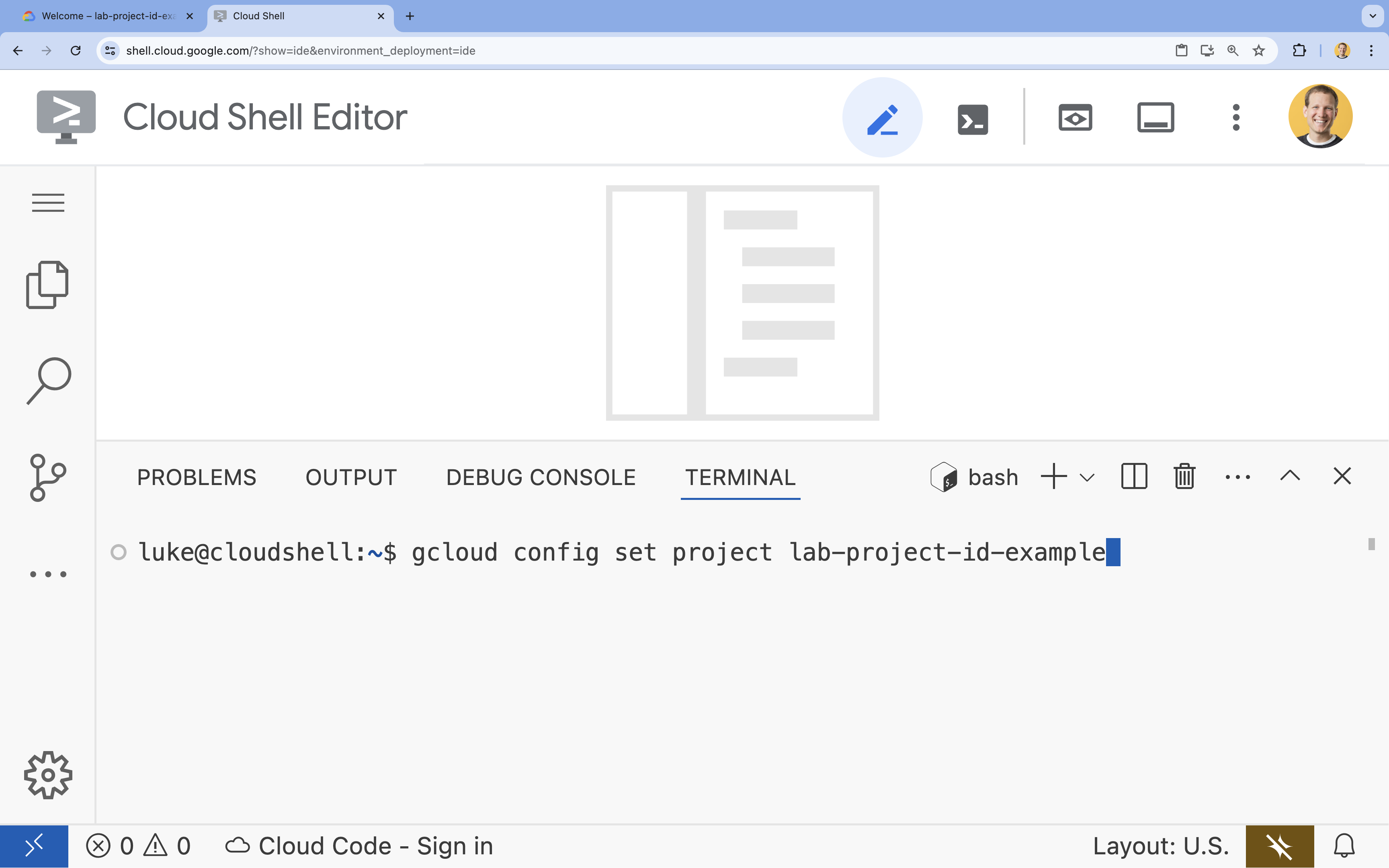
- Bạn sẽ thấy thông báo sau:
Updated property [core/project].
6. Bật API
Để sử dụng Cloud Run, Artifact Registry, Cloud Build, Gemini Enterprise Agent Platform và Compute Engine, bạn cần bật các API tương ứng của chúng trong dự án trên đám mây của Google.
- Trong thiết bị đầu cuối, hãy bật các API:
gcloud services enable \ run.googleapis.com \ artifactregistry.googleapis.com \ cloudbuild.googleapis.com \ aiplatform.googleapis.com \ compute.googleapis.comOperation "operations/acat.p2-[GUID]" finished successfully.
Giới thiệu về các API
- Cloud Run Admin API (
run.googleapis.com) cho phép bạn chạy các dịch vụ phụ trợ và giao diện người dùng, các công việc hàng loạt hoặc trang web trong một môi trường được quản lý hoàn toàn. Dịch vụ này xử lý cơ sở hạ tầng để triển khai và mở rộng quy mô các ứng dụng trong vùng chứa. - Artifact Registry API (
artifactregistry.googleapis.com) cung cấp một kho lưu trữ riêng tư và an toàn để lưu trữ hình ảnh vùng chứa. Đây là phiên bản mới của Container Registry và tích hợp liền mạch với Cloud Run và Cloud Build. - Cloud Build API (
cloudbuild.googleapis.com) là một nền tảng CI/CD không máy chủ, giúp chạy các bản dựng trên cơ sở hạ tầng của Google Cloud. Công cụ này dùng để tạo hình ảnh vùng chứa trên đám mây từ Dockerfile. - Gemini Enterprise Agent Platform API (
aiplatform.googleapis.com) cho phép ứng dụng đã triển khai của bạn giao tiếp với các mô hình Gemini để thực hiện các tác vụ AI cốt lõi. Nền tảng này cung cấp API hợp nhất cho tất cả các dịch vụ AI của Google Cloud. - Compute Engine API (
compute.googleapis.com) cung cấp các máy ảo có thể tuỳ chỉnh và bảo mật, chạy trên cơ sở hạ tầng của Google. Mặc dù Cloud Run được quản lý, nhưng Compute Engine API thường là một phần phụ thuộc cơ bản cho nhiều tài nguyên mạng và điện toán.
7. Chuẩn bị môi trường phát triển
Tạo thư mục
- Trong thiết bị đầu cuối, hãy tạo thư mục dự án và các thư mục con cần thiết:
cd && mkdir zoo_guide_agent && cd zoo_guide_agent - Trong cửa sổ dòng lệnh, hãy chạy lệnh sau để mở thư mục
zoo_guide_agenttrong trình khám phá Cloud Shell Editor:cloudshell open-workspace ~/zoo_guide_agent - Bảng điều khiển trình khám phá ở bên trái sẽ làm mới. Lúc này, bạn sẽ thấy thư mục mà mình đã tạo.
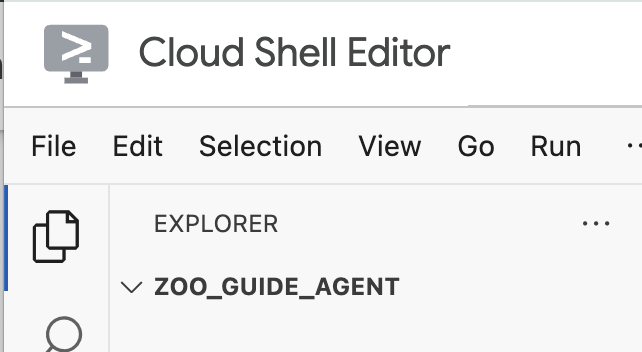
CRITICAL: Việc mở một không gian làm việc mới sẽ đặt lại Trình chỉnh sửa Cloud Shell và khởi động lại phiên thiết bị đầu cuối. Bạn phải nhớ mở lại thiết bị đầu cuối, xác minh rằng bạn đang ở đúng thư mục~/zoo_guide_agent(chạypwdvàcd ~/zoo_guide_agentnếu cần) và dự án gcloud của bạn vẫn được chọn (chạygcloud config set project [PROJECT_ID]nếu cần).
Yêu cầu về việc cài đặt
- Chạy lệnh sau trong dòng lệnh để tạo tệp
requirements.txt.cloudshell edit requirements.txt - Thêm nội dung sau vào tệp
requirements.txtvừa tạogoogle-adk==2.4.0 langchain-community==0.3.27 wikipedia==1.4.0 - Trong terminal, hãy tạo và kích hoạt một môi trường ảo bằng uv. Điều này đảm bảo các phần phụ thuộc của dự án không xung đột với Python của hệ thống.
uv venv source .venv/bin/activate - Cài đặt các gói bắt buộc vào môi trường ảo trong thiết bị đầu cuối.
uv pip install -r requirements.txt
Tạo tài khoản dịch vụ và định cấu hình quyền IAM
Trước khi tạo tác nhân, bạn cần tạo một tài khoản dịch vụ và định cấu hình các quyền cần thiết. Điều này đảm bảo tác nhân của bạn có thể gọi các mô hình Nền tảng Tác nhân Gemini Enterprise và Cloud Build có thể triển khai ứng dụng của bạn thành công.
- Trong thiết bị đầu cuối, hãy tạo một tài khoản dịch vụ chuyên dụng cho dịch vụ Cloud Run của bạn:
SA_NAME=lab-service-account PROJECT_ID=$(gcloud config get-value project) gcloud iam service-accounts create ${SA_NAME} \ --display-name="Service Account for Zoo Agent" - Cấp cho tài khoản dịch vụ vai trò Người dùng Nền tảng Tác nhân Gemini Enterprise để tác nhân của bạn có thể gọi Gemini:
gcloud projects add-iam-policy-binding $PROJECT_ID \ --member="serviceAccount:${SA_NAME}@${PROJECT_ID}.iam.gserviceaccount.com" \ --role="roles/aiplatform.user" - Định cấu hình quyền Cloud Build. Vì các dự án Google Cloud hiện đại hạn chế quyền của tài khoản dịch vụ mặc định, nên bạn phải cấp cho tài khoản dịch vụ mặc định của Compute Engine các vai trò cần thiết để tạo và triển khai vùng chứa. Chạy các lệnh sau trong cửa sổ dòng lệnh:
PROJECT_NUMBER=$(gcloud projects describe $PROJECT_ID --format="value(projectNumber)")

# Grant Artifact Registry Writer role
gcloud projects add-iam-policy-binding $PROJECT_ID \
  --member="serviceAccount:${PROJECT_NUMBER}-compute@developer.gserviceaccount.com" \
  --role="roles/artifactregistry.writer"

# Grant Storage Object Viewer role
gcloud projects add-iam-policy-binding $PROJECT_ID \
  --member="serviceAccount:${PROJECT_NUMBER}-compute@developer.gserviceaccount.com" \
  --role="roles/storage.objectViewer"

# Grant Logs Writer role
gcloud projects add-iam-policy-binding $PROJECT_ID \
  --member="serviceAccount:${PROJECT_NUMBER}-compute@developer.gserviceaccount.com" \
  --role="roles/logging.logWriter"
Thiết lập các biến môi trường
Giờ đây, bạn sẽ tạo một tệp .env chứa các biến môi trường mà tác nhân và tập lệnh triển khai sử dụng.
- Vì bạn đã xác định các biến trong phiên dòng lệnh ở bước trước, nên bạn có thể tạo trực tiếp tệp
.env:cat <<EOF > .env PROJECT_ID=$PROJECT_ID PROJECT_NUMBER=$PROJECT_NUMBER SA_NAME=$SA_NAME SERVICE_ACCOUNT=${SA_NAME}@${PROJECT_ID}.iam.gserviceaccount.com MODEL="gemini-3.5-flash" EOF
8. Tạo quy trình công việc cho tác nhân
Tạo tệp __init__.py
- Tạo tệp init.py bằng cách chạy lệnh sau trong terminal:
cloudshell edit __init__.py - Thêm đoạn mã sau vào tệp
__init__.pymới:from . import agent
Tạo tệp agent.py
- Tạo tệp
agent.pychính bằng cách dán lệnh sau vào dòng lệnh.cloudshell edit agent.py - Nhập và thiết lập ban đầu: Thêm đoạn mã sau vào tệp
agent.pyhiện đang trống:import os import logging from dotenv import load_dotenv from google.adk import Agent from google.adk.agents import SequentialAgent from google.adk.tools.tool_context import ToolContext from google.adk.tools.langchain_tool import LangchainTool from langchain_community.tools import WikipediaQueryRun from langchain_community.utilities import WikipediaAPIWrapper import google.auth import google.auth.transport.requests import google.oauth2.id_token # --- Setup Logging and Environment --- load_dotenv() model_name = os.getenv("MODEL")agent.pysẽ đưa tất cả các thư viện cần thiết từ ADK và Google Cloud vào. Thao tác này cũng thiết lập tính năng ghi nhật ký và tải các biến môi trường từ tệp.env. Đây là bước quan trọng để truy cập vào mô hình và URL máy chủ của bạn. - Xác định các công cụ: Chất lượng của một tác nhân chỉ phụ thuộc vào các công cụ mà tác nhân đó có thể sử dụng. Thêm mã sau vào cuối
agent.pyđể xác định các công cụ:# Greet user and save their prompt def add_prompt_to_state( tool_context: ToolContext, prompt: str ) -> dict[str, str]: """Saves the user's initial prompt to the state.""" tool_context.state["PROMPT"] = prompt logging.info(f"[State updated] Added to PROMPT: {prompt}") return {"status": "success"} # Configuring the Wikipedia Tool api_wrapper = WikipediaAPIWrapper(top_k_results=1, doc_content_chars_max=1000) api_wrapper.wiki_client.set_user_agent("ZooTourGuideAgent/1.0") wikipedia_tool = LangchainTool( tool=WikipediaQueryRun(api_wrapper=api_wrapper) )add_prompt_to_state📝: Công cụ này ghi nhớ những gì khách tham quan sở thú hỏi. Khi khách truy cập hỏi "Sư tử ở đâu?", công cụ này sẽ lưu câu hỏi cụ thể đó vào bộ nhớ của tác nhân để các tác nhân khác trong quy trình làm việc biết cần nghiên cứu thông tin gì.
Cách thức: Đây là một hàm Python ghi câu lệnh của khách truy cập vào từ điểntool_context.statedùng chung. Bối cảnh công cụ này thể hiện bộ nhớ ngắn hạn của tác nhân cho một cuộc trò chuyện duy nhất. Dữ liệu do một tác nhân lưu vào trạng thái có thể được tác nhân tiếp theo đọc trong quy trình.LangchainTool🌍: Lựa chọn này giúp tác nhân hướng dẫn viên du lịch có kiến thức chung về thế giới. Khi khách truy cập đặt câu hỏi không có trong cơ sở dữ liệu của vườn thú, chẳng hạn như "Sư tử ăn gì trong tự nhiên?", công cụ này cho phép nhân viên tìm câu trả lời trên Wikipedia. (Bạn có thể tìm hiểu thêm về cách định cấu hình và gọi công cụ Wikipedia trong hướng dẫn Sử dụng công cụ Wikipedia).
Cách thức: Công cụ này hoạt động như một bộ chuyển đổi, cho phép tác nhân của chúng tôi sử dụng công cụ WikipediaQueryRun được tạo sẵn trong thư viện LangChain.
- Xác định các Đặc vụ chuyên trách: Thêm mã sau vào cuối
agent.pyđể xác định các đặc vụcomprehensive_researchervàresponse_formatter:# 1. Researcher Agent comprehensive_researcher = Agent( name="comprehensive_researcher", model=model_name, description="The primary researcher that can access both internal zoo data and external knowledge from Wikipedia.", instruction=""" You are a helpful research assistant. Your goal is to fully answer the user's PROMPT. You have access to two tools: 1. A tool for getting specific data about animals AT OUR ZOO (names, ages, locations). 2. A tool for searching Wikipedia for general knowledge (facts, lifespan, diet, habitat). First, analyze the user's PROMPT. - If the prompt can be answered by only one tool, use that tool. - If the prompt is complex and requires information from both the zoo's database AND Wikipedia, you MUST use both tools to gather all necessary information. - Synthesize the results from the tool(s) you use into preliminary data outputs. PROMPT: { PROMPT } """, tools=[ wikipedia_tool ], output_key="research_data" # A key to store the combined findings ) # 2. Response Formatter Agent response_formatter = Agent( name="response_formatter", model=model_name, description="Synthesizes all information into a friendly, readable response.", instruction=""" You are the friendly voice of the Zoo Tour Guide. Your task is to take the RESEARCH_DATA and present it to the user in a complete and helpful answer. - First, present the specific information from the zoo (like names, ages, and where to find them). - Then, add the interesting general facts from the research. - If some information is missing, just present the information you have. - Be conversational and engaging. RESEARCH_DATA: { research_data } """ )- Tác nhân
comprehensive_researcherlà "bộ não" của hoạt động này. Công cụ này lấy câu lệnh của người dùng từStateđược chia sẻ, kiểm tra xem đó có phải là Công cụ Wikipedia hay không và quyết định sử dụng công cụ nào để tìm câu trả lời. - Vai trò của nhân viên hỗ trợ
response_formatterlà trình bày. Tác nhân này lấy dữ liệu thô do tác nhân Researcher thu thập (truyền qua Trạng thái) và sử dụng kỹ năng ngôn ngữ của LLM để chuyển đổi dữ liệu đó thành một câu trả lời thân thiện, mang tính trò chuyện.
- Tác nhân
- Xác định tác nhân Quy trình làm việc: Thêm khối mã này vào cuối
agent.pyđể xác định tác nhân tuần tựtour_guide_workflow:tour_guide_workflow = SequentialAgent( name="tour_guide_workflow", description="The main workflow for handling a user's request about an animal.", sub_agents=[ comprehensive_researcher, # Step 1: Gather all data response_formatter, # Step 2: Format the final response ] )
Cách thức: Đây là mộtSequentialAgent, một loại tác nhân đặc biệt không tự suy nghĩ. Công việc duy nhất của nó là chạy danh sáchsub_agents(nhà nghiên cứu và người định dạng) theo một trình tự cố định, tự động truyền bộ nhớ dùng chung từ người này sang người khác. - Tập hợp quy trình chính: Thêm khối mã cuối cùng này vào cuối
agent.pyđể xác địnhroot_agent:root_agent = Agent( name="greeter", model=model_name, description="The main entry point for the Zoo Tour Guide.", instruction=""" - Let the user know you will help them learn about the animals we have in the zoo. - When the user responds, use the 'add_prompt_to_state' tool to save their response. After using the tool, transfer control to the 'tour_guide_workflow' agent. """, tools=[add_prompt_to_state], sub_agents=[tour_guide_workflow] )root_agentlàm điểm xuất phát cho tất cả cuộc trò chuyện mới. Vai trò chính của lớp này là điều phối quy trình tổng thể. Đây là bộ điều khiển ban đầu, quản lý lượt đầu tiên của cuộc trò chuyện.
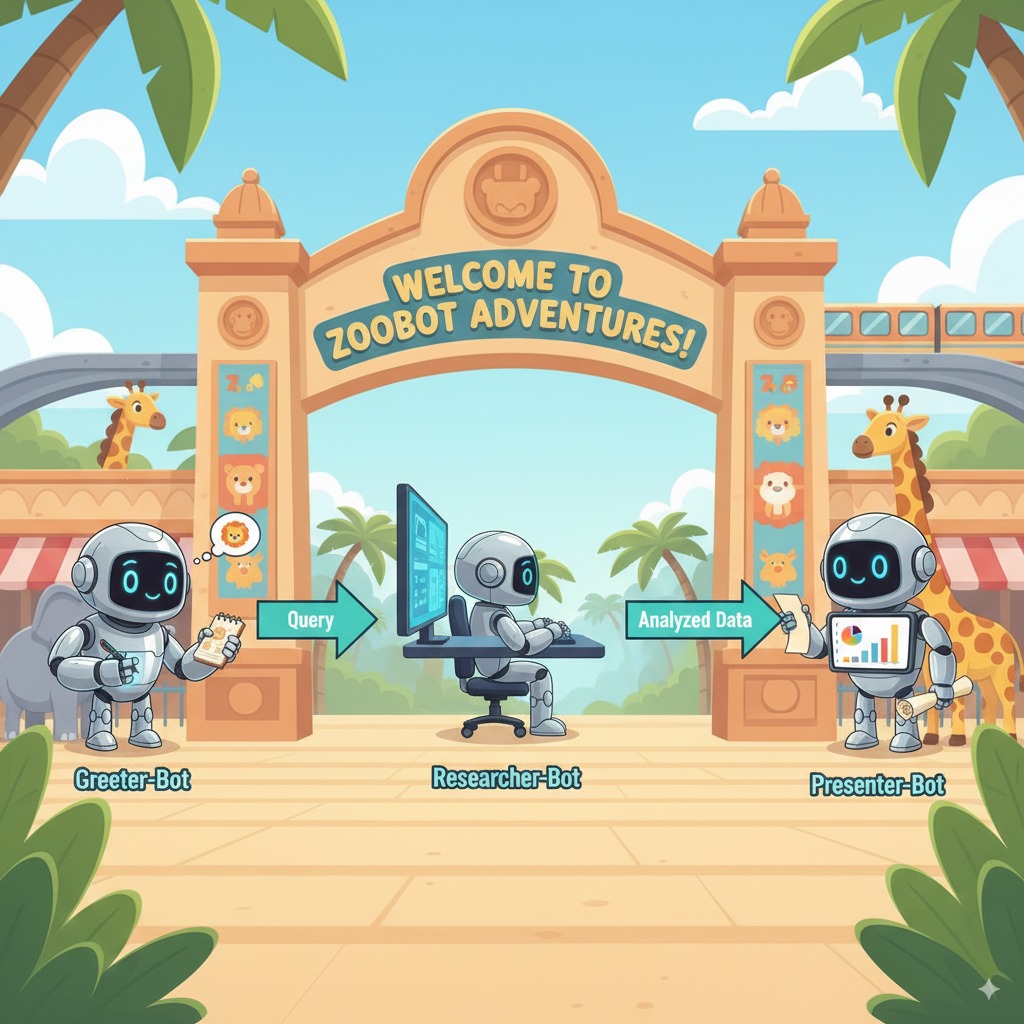
Tệp agent.py đầy đủ
Tệp agent.py của bạn hiện đã hoàn tất! Bằng cách xây dựng theo cách này, bạn có thể thấy mỗi thành phần (công cụ, tác nhân nhân viên và tác nhân người quản lý) đều có một vai trò cụ thể trong việc tạo ra hệ thống thông minh cuối cùng.
Tệp hoàn chỉnh sẽ có dạng như sau:
import os
import logging
from dotenv import load_dotenv

from google.adk import Agent
from google.adk.agents import SequentialAgent
from google.adk.tools.tool_context import ToolContext
from google.adk.tools.langchain_tool import LangchainTool

from langchain_community.tools import WikipediaQueryRun
from langchain_community.utilities import WikipediaAPIWrapper

import google.auth
import google.auth.transport.requests
import google.oauth2.id_token

# --- Setup Logging and Environment ---

load_dotenv()

model_name = os.getenv("MODEL")
# Greet user and save their prompt

def add_prompt_to_state(
    tool_context: ToolContext, prompt: str
) -> dict[str, str]:
    """Saves the user's initial prompt to the state."""
    tool_context.state["PROMPT"] = prompt
    logging.info(f"[State updated] Added to PROMPT: {prompt}")
    return {"status": "success"}

# Configuring the Wikipedia Tool
api_wrapper = WikipediaAPIWrapper(top_k_results=1, doc_content_chars_max=1000)
api_wrapper.wiki_client.set_user_agent("ZooTourGuideAgent/1.0")
wikipedia_tool = LangchainTool(
    tool=WikipediaQueryRun(api_wrapper=api_wrapper)
)
# 1. Researcher Agent
comprehensive_researcher = Agent(
    name="comprehensive_researcher",
    model=model_name,
    description="The primary researcher that can access both internal zoo data and external knowledge from Wikipedia.",
    instruction="""
    You are a helpful research assistant. Your goal is to fully answer the user's PROMPT.
    You have access to two tools:
    1. A tool for getting specific data about animals AT OUR ZOO (names, ages, locations).
    2. A tool for searching Wikipedia for general knowledge (facts, lifespan, diet, habitat).

    First, analyze the user's PROMPT.
    - If the prompt can be answered by only one tool, use that tool.
    - If the prompt is complex and requires information from both the zoo's database AND Wikipedia,
      you MUST use both tools to gather all necessary information.
    - Synthesize the results from the tool(s) you use into preliminary data outputs.

    PROMPT:
    { PROMPT }
    """,
    tools=[
        wikipedia_tool
    ],
    output_key="research_data" # A key to store the combined findings
)

# 2. Response Formatter Agent
response_formatter = Agent(
    name="response_formatter",
    model=model_name,
    description="Synthesizes all information into a friendly, readable response.",
    instruction="""
    You are the friendly voice of the Zoo Tour Guide. Your task is to take the
    RESEARCH_DATA and present it to the user in a complete and helpful answer.

    - First, present the specific information from the zoo (like names, ages, and where to find them).
    - Then, add the interesting general facts from the research.
    - If some information is missing, just present the information you have.
    - Be conversational and engaging.

    RESEARCH_DATA:
    { research_data }
    """
)
tour_guide_workflow = SequentialAgent(
    name="tour_guide_workflow",
    description="The main workflow for handling a user's request about an animal.",
    sub_agents=[
        comprehensive_researcher, # Step 1: Gather all data
        response_formatter,       # Step 2: Format the final response
    ]
)
root_agent = Agent(
    name="greeter",
    model=model_name,
    description="The main entry point for the Zoo Tour Guide.",
    instruction="""
    - Let the user know you will help them learn about the animals we have in the zoo.
    - When the user responds, use the 'add_prompt_to_state' tool to save their response.
    After using the tool, transfer control to the 'tour_guide_workflow' agent.
    """,
    tools=[add_prompt_to_state],
    sub_agents=[tour_guide_workflow]
)
Tiếp theo là triển khai!
9. Chuẩn bị ứng dụng để triển khai
Kiểm tra cấu trúc cuối cùng
Trước khi triển khai, hãy xác minh rằng thư mục dự án của bạn chứa các tệp chính xác.
- Đảm bảo thư mục
zoo_guide_agentcủa bạn có dạng như sau:zoo_guide_agent/ ├── .env ├── __init__.py ├── agent.py └── requirements.txt
Định cấu hình .gcloudignore và tải các biến môi trường
- Tạo tệp
.gcloudignoretrong thư mụczoo_guide_agentđể ngăn tải môi trường ảo (.venv/) và các tệp không cần thiết khác lên Google Cloud:cloudshell edit .gcloudignore - Thêm nội dung sau vào
.gcloudignore:.gcloudignore .git .gitignore .venv/ venv/ __pycache__/ .env - Tải các biến môi trường vào phiên thiết bị đầu cuối:
source .env
10. Triển khai tác nhân bằng ADK CLI
Khi mã cục bộ đã sẵn sàng và dự án trên đám mây của bạn trên Google Cloud đã được chuẩn bị, đã đến lúc triển khai tác nhân. Bạn sẽ sử dụng lệnh adk deploy cloud_run, một công cụ tiện lợi giúp tự động hoá toàn bộ quy trình triển khai. Lệnh duy nhất này đóng gói mã của bạn, tạo một hình ảnh vùng chứa, đẩy hình ảnh đó lên Artifact Registry và khởi chạy dịch vụ trên Cloud Run, giúp bạn truy cập vào dịch vụ này trên web.
- Chạy lệnh sau trong dòng lệnh để triển khai tác nhân:
# Run the deployment command uvx --from google-adk==2.4.0 \ adk deploy cloud_run \ --project=$PROJECT_ID \ --region=europe-west1 \ --service_name=zoo-tour-guide \ --with_ui \ . \ -- \ --allow-unauthenticated \ --set-env-vars=MODEL=$MODEL,GOOGLE_GENAI_USE_ENTERPRISE=true,GOOGLE_CLOUD_PROJECT=$PROJECT_ID,GOOGLE_CLOUD_LOCATION=global \ --labels=dev-tutorial=codelab-adk \ --service-account=$SERVICE_ACCOUNTuvxcho phép bạn chạy các công cụ dòng lệnh được xuất bản dưới dạng gói Python mà không cần cài đặt các công cụ đó trên toàn cầu. - Nếu bạn thấy lời nhắc sau:
Deploying from source requires an Artifact Registry Docker repository to store built containers. A repository named [cloud-run-source-deploy] in region
[europe-west1] will be created.

Do you want to continue (Y/n)?
Yrồi nhấn ENTER. - Sau khi thực thi thành công, lệnh này sẽ cung cấp URL của dịch vụ Cloud Run đã triển khai. (Thẻ này sẽ có dạng như
https://zoo-tour-guide-123456789.europe-west1.run.app). - Sao chép URL của dịch vụ Cloud Run đã triển khai cho nhiệm vụ tiếp theo.
11. Kiểm thử tác nhân đã triển khai
Giờ đây, khi nhân viên hỗ trợ của bạn đang hoạt động trên Cloud Run, bạn sẽ thực hiện một kiểm thử để xác nhận rằng quá trình triển khai đã thành công và nhân viên hỗ trợ đang hoạt động như dự kiến. Bạn sẽ sử dụng URL dịch vụ công khai (chẳng hạn như https://zoo-tour-guide-123456789.europe-west1.run.app/) để truy cập vào giao diện web của ADK và tương tác với tác nhân.
- Mở URL dịch vụ Cloud Run công khai trong trình duyệt web. Vì bạn đã dùng
--with_ui flag, nên bạn sẽ thấy giao diện người dùng dành cho nhà phát triển ADK. - Bật
Token Streamingở trên cùng bên phải.
Giờ đây, bạn có thể tương tác với tác nhân Zoo. - Nhập
hellorồi nhấn phím Enter để bắt đầu một cuộc trò chuyện mới. - Quan sát kết quả. Trợ lý ảo cần nhanh chóng phản hồi bằng lời chào, chẳng hạn như:
"Hello! I'm your Zoo Tour Guide. I can help you learn about the amazing animals we have here. What would you like to know or explore today?"
- Đặt cho tác nhân những câu hỏi như:
Where can I find the polar bears in the zoo and what is their diet?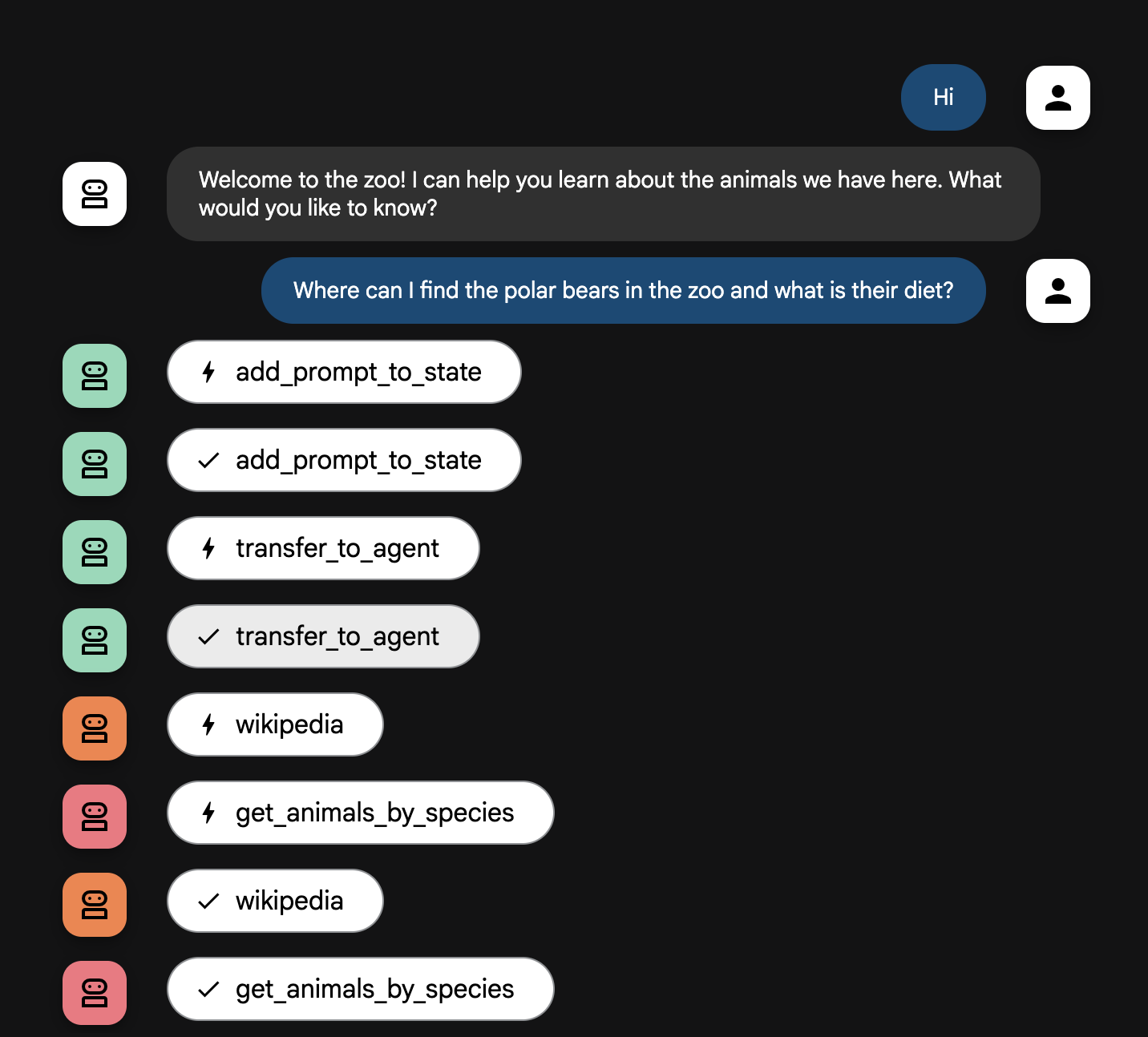
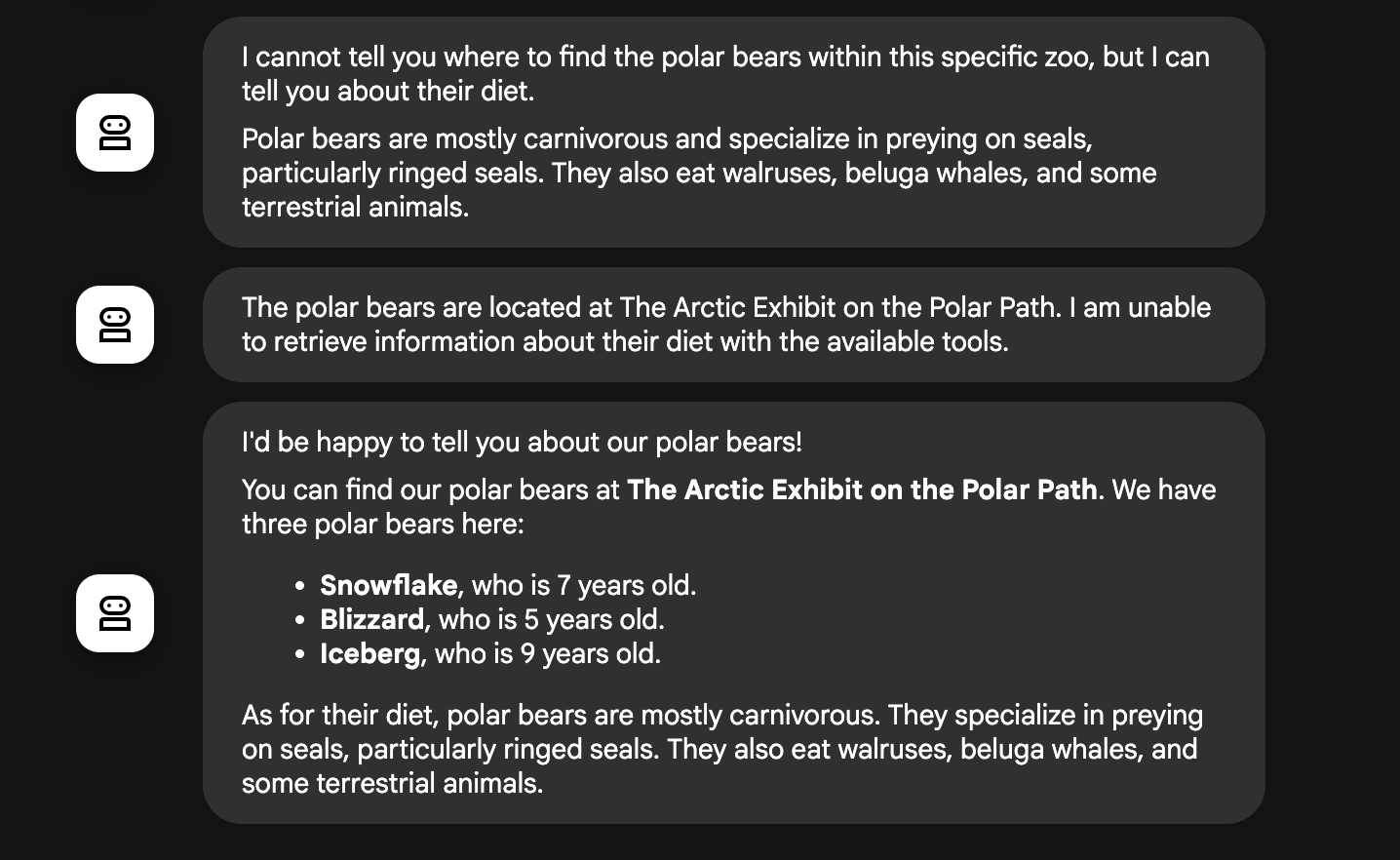
Giải thích về luồng của nhân viên hỗ trợ
Hệ thống của bạn hoạt động như một nhóm gồm nhiều tác nhân thông minh. Quy trình này được quản lý theo một trình tự rõ ràng để đảm bảo luồng thông tin diễn ra suôn sẻ và hiệu quả từ câu hỏi của người dùng đến câu trả lời chi tiết cuối cùng.
1. Nhân viên đón tiếp tại sở thú (Quầy đón tiếp)
Toàn bộ quy trình bắt đầu bằng tác nhân chào hỏi.
- Công việc của nó: Bắt đầu cuộc trò chuyện. Hướng dẫn của ứng dụng là chào người dùng và hỏi họ muốn tìm hiểu về loài động vật nào.
- Công cụ của nó: Khi người dùng trả lời, Greeter sẽ sử dụng công cụ add_prompt_to_state để ghi lại chính xác lời nói của họ (ví dụ: "tell me about the lions") và lưu vào bộ nhớ của hệ thống.
- Bàn giao: Sau khi lưu câu lệnh, câu lệnh này sẽ ngay lập tức chuyển quyền kiểm soát cho tác nhân phụ của nó là tour_guide_workflow.
2. Nhà nghiên cứu toàn diện (Nhà siêu nghiên cứu)
Đây là bước đầu tiên trong quy trình làm việc chính và là "bộ não" của hoạt động này. Thay vì một nhóm lớn, giờ đây bạn có một nhân viên duy nhất có kỹ năng cao và có thể truy cập vào tất cả thông tin hiện có.
- Công việc của nó: Phân tích câu hỏi của người dùng và lập một kế hoạch thông minh. Công cụ này sử dụng khả năng sử dụng công cụ của mô hình ngôn ngữ để quyết định xem có cần:
- Kiến thức chung từ web (thông qua Wikipedia API).
- Hoặc cả hai đối với những câu hỏi phức tạp.
3. Trình định dạng phản hồi (Người trình bày)
Sau khi Nhà nghiên cứu toàn diện thu thập tất cả các thông tin thực tế, đây là tác nhân cuối cùng cần chạy.
- Công việc: Đóng vai trò là giọng nói thân thiện của Hướng dẫn viên tham quan sở thú. Thao tác này lấy dữ liệu thô (có thể từ một hoặc cả hai nguồn) và tinh chỉnh dữ liệu đó.
- Hành động của Gemini: Tổng hợp tất cả thông tin thành một câu trả lời duy nhất, mạch lạc và hấp dẫn. Theo hướng dẫn của mình, trước tiên, nó trình bày thông tin cụ thể về vườn thú, sau đó thêm các thông tin chung thú vị.
- Kết quả cuối cùng: Văn bản do tác nhân này tạo là câu trả lời đầy đủ và chi tiết mà người dùng nhìn thấy trong cửa sổ trò chuyện.
Nếu bạn muốn tìm hiểu thêm về cách tạo các Đặc vụ, hãy tham khảo các tài nguyên sau:
12. Dọn dẹp môi trường
Để tránh phát sinh phí cho tài khoản Google Cloud của bạn đối với các tài nguyên được dùng trong hướng dẫn này, hãy xoá dự án chứa các tài nguyên đó hoặc giữ lại dự án rồi xoá từng tài nguyên.
Xoá các dịch vụ, hình ảnh và tài nguyên Cloud Run
Nếu muốn giữ lại dự án trên đám mây Google Cloud nhưng xoá các tài nguyên cụ thể đã tạo trong phòng thí nghiệm này, bạn phải xoá dịch vụ đang chạy, sổ đăng ký hình ảnh vùng chứa, bộ chứa lưu trữ nguồn tạm thời và tài khoản dịch vụ.
- Chạy các lệnh sau trong thiết bị đầu cuối:
gcloud run services delete zoo-tour-guide --region=europe-west1 --quiet
gcloud artifacts repositories delete cloud-run-source-deploy --location=europe-west1 --quiet
gsutil rm -r gs://run-sources-${PROJECT_ID}-europe-west1
gcloud iam service-accounts delete lab-service-account@${PROJECT_ID}.iam.gserviceaccount.com --quiet
Xoá dự án (Không bắt buộc)
Nếu bạn đã tạo một dự án mới dành riêng cho lớp học này và không có ý định sử dụng lại, thì cách dễ nhất để dọn dẹp là xoá toàn bộ dự án. Điều này đảm bảo rằng tất cả tài nguyên (bao gồm cả Tài khoản dịch vụ và mọi cấu phần phần mềm bản dựng ẩn) đều bị xoá hoàn toàn.
- Trong thiết bị đầu cuối, hãy chạy lệnh sau (thay thế [YOUR_PROJECT_ID] bằng mã dự án thực tế của bạn)
gcloud projects delete $PROJECT_ID
13. Xin chúc mừng
Bạn đã xây dựng và triển khai thành công một ứng dụng AI đa tác nhân lên Google Cloud!
Tóm tắt
Trong phòng thí nghiệm này, bạn đã chuyển từ một thư mục trống sang một dịch vụ AI trực tiếp, có thể truy cập công khai. Sau đây là những gì bạn đã tạo:
- Bạn đã tạo một nhóm chuyên trách: Thay vì một AI chung chung, bạn đã tạo ra một "Nhà nghiên cứu" để tìm thông tin thực tế và một "Người định dạng" để chỉnh sửa câu trả lời.
- Bạn đã cung cấp cho họ các công cụ: Bạn đã kết nối các tác nhân của mình với thế giới bên ngoài bằng Wikipedia API.
- Bạn đã hoàn thành: Bạn đã lấy mã Python cục bộ và triển khai mã đó dưới dạng một vùng chứa không máy chủ trên Cloud Run, đồng thời bảo mật mã đó bằng một Tài khoản dịch vụ chuyên dụng.
Nội dung đã đề cập
- Cách cấu trúc một dự án Python để triển khai bằng ADK.
- Cách triển khai quy trình làm việc có nhiều tác nhân bằng cách sử dụng
[SequentialAgent](https://google.github.io/adk-docs/agents/workflow-agents/sequential-agents/). - Cách tích hợp các công cụ bên ngoài như Wikipedia API.
- Cách triển khai một tác nhân đến Cloud Run bằng lệnh
adk deploy.
14. Khảo sát
Kết quả: