

1. Pengantar
Di lab ini, Anda akan mempelajari cara melakukan alur kerja lengkap supervised fine-tuning pada model Google Gemini untuk mengadaptasinya bagi tugas tertentu: meringkas artikel. Meskipun model bahasa besar sangat canggih, sifatnya yang bertujuan umum berarti model ini dapat dibuat lebih efektif untuk kasus penggunaan tertentu melalui penyesuaian. Dengan melatih model pada set data contoh berkualitas tinggi, Anda dapat meningkatkan konsistensi, kualitas, dan efisiensinya untuk tugas target Anda.
Anda akan menggunakan Gemini 2.5 Flash, model ringan dan hemat biaya, serta melakukan penyesuaian menggunakan Vertex AI.
Ringkasan Arsitektur
Berikut yang akan kita buat:
- Cloud Shell: Lingkungan pengembangan Anda.
- Cloud Storage: Menyimpan data pelatihan/validasi dalam format JSONL.
- Vertex AI Training: Mengelola tugas penyesuaian.
- Endpoint Vertex AI: Menghosting model yang di-fine-tune.
Yang akan Anda pelajari
- Siapkan set data berkualitas tinggi untuk supervised fine-tuning.
- Mengonfigurasi dan meluncurkan tugas penyesuaian menggunakan Vertex AI SDK untuk Python.
- Mengevaluasi model menggunakan metrik otomatis (skor ROUGE).
- Bandingkan model dasar dan model yang disesuaikan untuk mengukur peningkatan.
2. Penyiapan project
Akun Google
Jika belum memiliki Akun Google pribadi, Anda harus membuat Akun Google.
Gunakan akun pribadi, bukan akun kantor atau sekolah.
Login ke Konsol Google Cloud
Login ke Konsol Google Cloud menggunakan Akun Google pribadi.
Aktifkan Penagihan
Menukarkan kredit Google Cloud (opsional)
Untuk menjalankan workshop ini, Anda memerlukan akun penagihan dengan sejumlah kredit. Gunakan kredit dari banner di bagian atas codelab ini untuk memulai. Jika sudah terhubung ke akun penagihan, Anda dapat melewati langkah ini.
Membuat project (opsional)
Jika Anda tidak memiliki project saat ini yang ingin digunakan untuk lab ini, buat project baru di sini.
3. Buka Cloud Shell Editor
- Klik link ini untuk langsung membuka Cloud Shell Editor
- Jika diminta untuk memberikan otorisasi kapan saja hari ini, klik Authorize untuk melanjutkan.
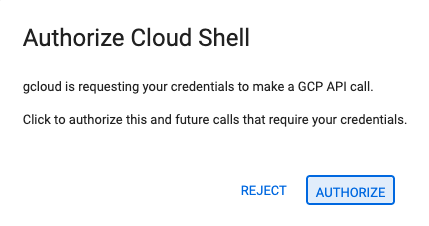
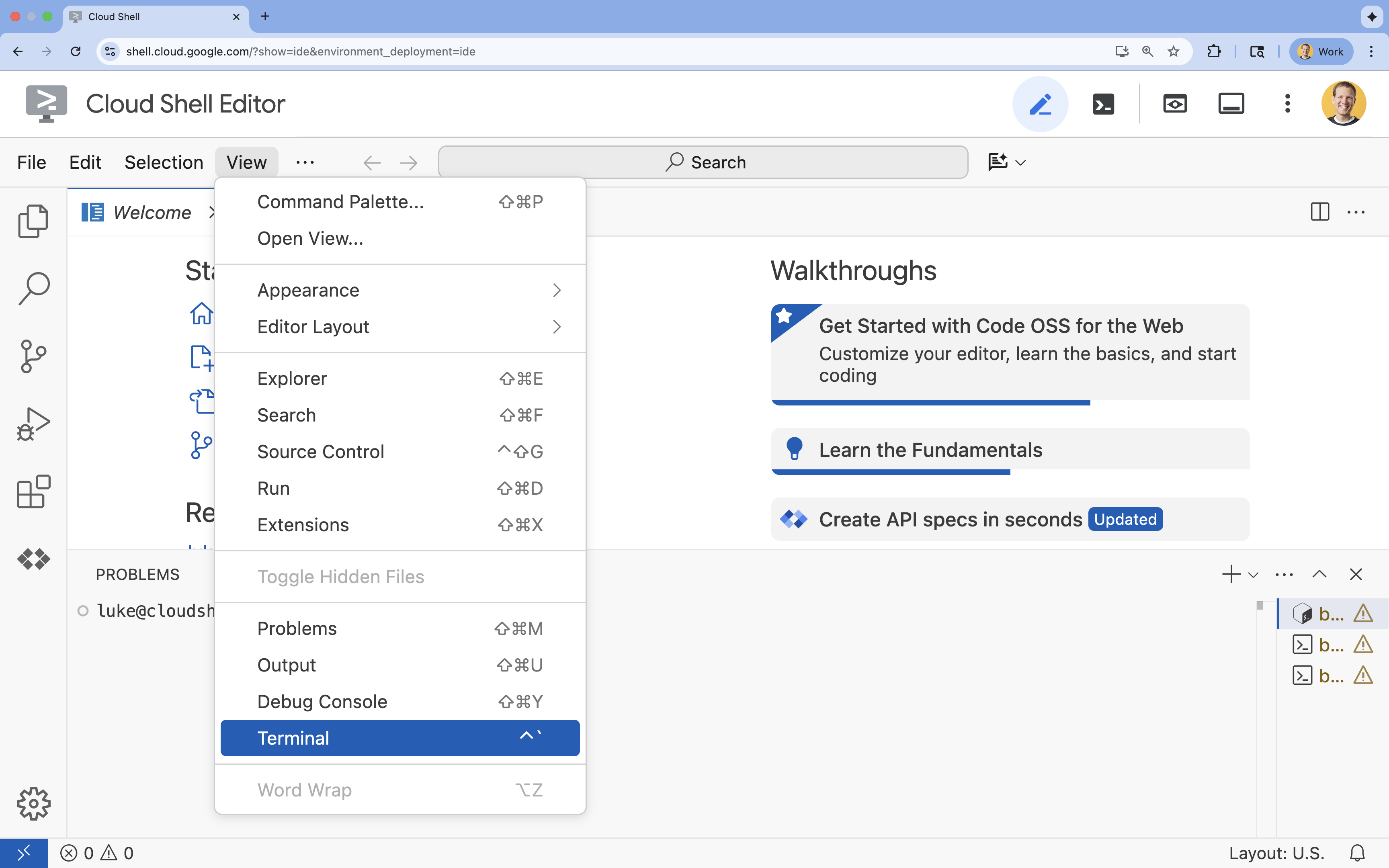
- Jika terminal tidak muncul di bagian bawah layar, buka terminal:
- Klik Lihat
- Klik Terminal
- Di terminal, tetapkan project Anda dengan perintah ini:
gcloud config set project [PROJECT_ID]- Contoh:
gcloud config set project lab-project-id-example - Jika tidak ingat project ID, Anda dapat mencantumkan semua project ID dengan:
gcloud projects list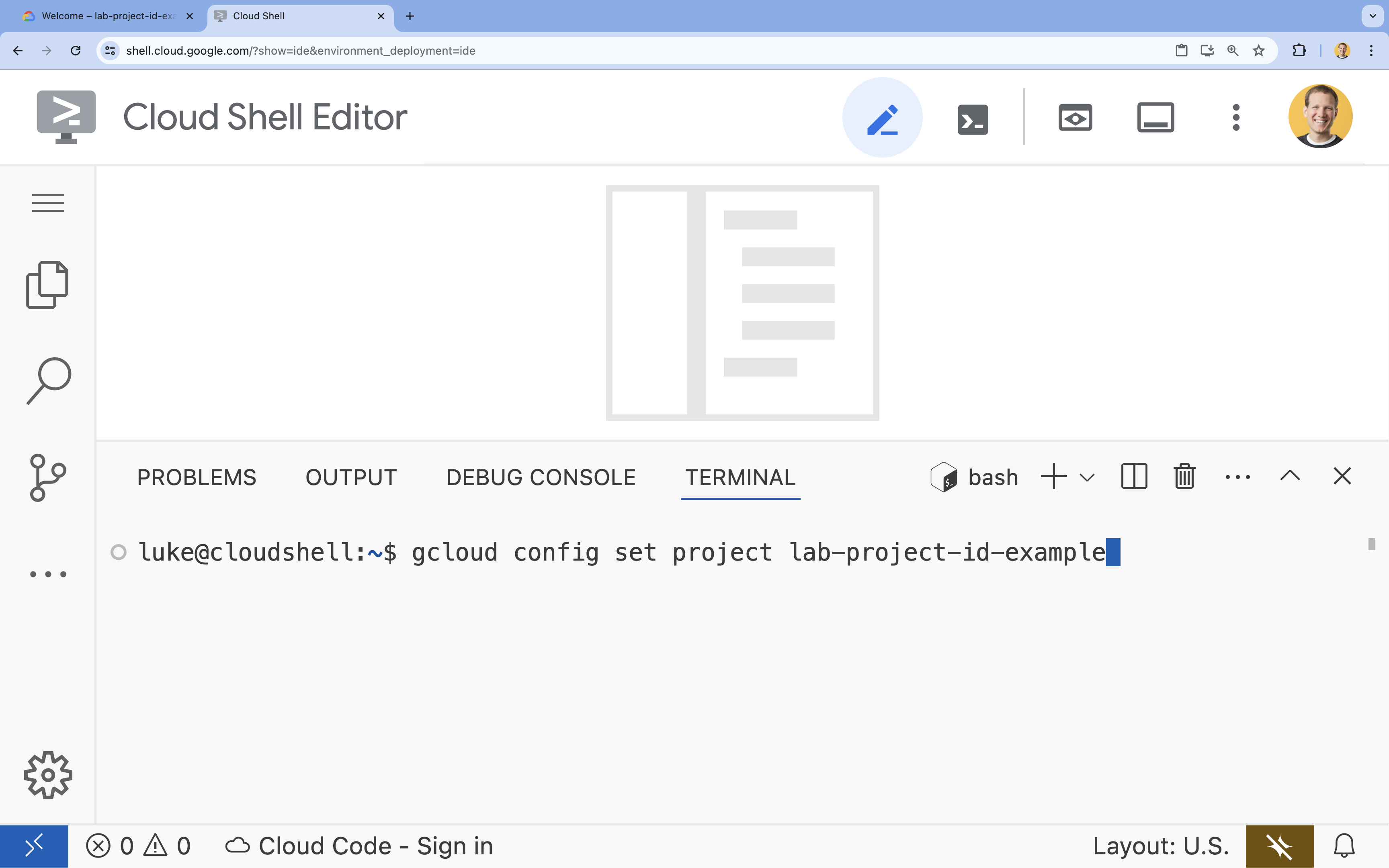
- Contoh:
- Anda akan melihat pesan ini:
Updated property [core/project].
4. Mengaktifkan API
Untuk menggunakan Vertex AI dan layanan lainnya, Anda harus mengaktifkan API yang diperlukan di project Google Cloud Anda.
- Di terminal, aktifkan API:
- Vertex AI API (
aiplatform.googleapis.com): Memungkinkan penggunaan Vertex AI untuk model penyesuaian dan penayangan. - Cloud Storage API (
storage.googleapis.com): Memungkinkan penyimpanan set data dan artefak model.
gcloud services enable aiplatform.googleapis.com \ storage.googleapis.com - Vertex AI API (
5. Menyiapkan lingkungan project
Buat direktori kerja
- Di terminal, buat direktori untuk project Anda dan buka direktori tersebut.
mkdir gemini-finetuning
cd gemini-finetuning
Menyiapkan variabel lingkungan
- Di terminal, tentukan variabel lingkungan untuk project Anda. Kita akan membuat file
env.shuntuk menyimpan variabel ini sehingga dapat dimuat ulang dengan mudah jika sesi Anda terputus.cat <<EOF > env.sh export PROJECT_ID=\$(gcloud config get-value project) export REGION="us-central1" export BUCKET_NAME="\${PROJECT_ID}-gemini-tuning" EOF source env.sh
Membuat Bucket Cloud Storage
- Di terminal, buat bucket untuk menyimpan set data dan artefak model Anda.
gcloud storage buckets create gs://$BUCKET_NAME --project=$PROJECT_ID --location=$REGION
Menyiapkan Lingkungan Virtual
- Kita akan menggunakan
uvuntuk mengelola lingkungan Python. Di terminal, jalankan:uv venv .venv source .venv/bin/activate - Di terminal, instal paket Python yang diperlukan.
uv pip install google-cloud-aiplatform rouge-score matplotlib pandas tqdm
6. Menyiapkan data pelatihan
Data berkualitas adalah fondasi penyesuaian yang berhasil. Anda akan menggunakan set data WikiLingua, mengubahnya menjadi format JSONL spesifik yang diperlukan Gemini, dan menguploadnya ke bucket penyimpanan Anda.
- Di terminal, buat file bernama
prepare_data.py.cloudshell edit prepare_data.py - Tempelkan kode berikut ke
prepare_data.py.import json import os import pandas as pd from google.cloud import storage import subprocess # Configuration BUCKET_NAME = os.environ["BUCKET_NAME"] PROJECT_ID = os.environ["PROJECT_ID"] def download_data(): print("Downloading WikiLingua dataset...") # Using gsutil to copy from public bucket subprocess.run(["gsutil", "cp", "gs://github-repo/generative-ai/gemini/tuning/summarization/wikilingua/*", "."], check=True) def convert_to_gemini_format(input_file, output_file, max_samples=1000): print(f"Converting {input_file} to Gemini format (first {max_samples} samples)...") converted_data = [] with open(input_file, 'r') as f: for i, line in enumerate(f): if i >= max_samples: break obj = json.loads(line) messages = obj.get("messages", []) # Convert messages to Gemini 2.5 format # Input: {"messages": [{"role": "user", "content": "..."}, {"role": "model", "content": "..."}]} # Output: {"contents": [{"role": "user", "parts": [{"text": "..."}]}, {"role": "model", "parts": [{"text": "..."}]}]} contents = [] for msg in messages: role = msg["role"] content = msg["content"] contents.append({ "role": role, "parts": [{"text": content}] }) converted_data.append({"contents": contents}) with open(output_file, 'w') as f: for item in converted_data: f.write(json.dumps(item) + "\n") print(f"Saved {len(converted_data)} examples to {output_file}") def upload_to_gcs(local_file, destination_blob_name): print(f"Uploading {local_file} to gs://{BUCKET_NAME}/{destination_blob_name}...") storage_client = storage.Client(project=PROJECT_ID) bucket = storage_client.bucket(BUCKET_NAME) blob = bucket.blob(destination_blob_name) blob.upload_from_filename(local_file) print("Upload complete.") def main(): download_data() # Process Training Data convert_to_gemini_format("sft_train_samples.jsonl", "train_gemini.jsonl") upload_to_gcs("train_gemini.jsonl", "datasets/train/train_gemini.jsonl") # Process Validation Data convert_to_gemini_format("sft_val_samples.jsonl", "val_gemini.jsonl") upload_to_gcs("val_gemini.jsonl", "datasets/val/val_gemini.jsonl") print("Data preparation complete!") if __name__ == "__main__": main() - Di terminal, jalankan skrip penyiapan data.
python prepare_data.py
7. Menetapkan performa dasar pengukuran
Sebelum melakukan penyesuaian, Anda memerlukan tolok ukur. Anda akan mengukur seberapa baik performa model dasar gemini-2.5-flash dalam tugas meringkas menggunakan skor ROUGE.
- Di terminal, buat file bernama
evaluate.py.cloudshell edit evaluate.py - Tempelkan kode berikut ke
evaluate.py.import argparse import json import os import pandas as pd from google.cloud import aiplatform import vertexai from vertexai.generative_models import GenerativeModel, GenerationConfig, HarmCategory, HarmBlockThreshold from rouge_score import rouge_scorer from tqdm import tqdm import matplotlib.pyplot as plt import time # Configuration PROJECT_ID = os.environ["PROJECT_ID"] REGION = os.environ["REGION"] aiplatform.init(project=PROJECT_ID, location=REGION) def evaluate(model_name, test_file, max_samples=50, output_json="results.json"): print(f"Evaluating model: {model_name}") # Load Test Data test_df = pd.read_csv(test_file) test_df = test_df.head(max_samples) model = GenerativeModel(model_name) safety_settings = { HarmCategory.HARM_CATEGORY_HARASSMENT: HarmBlockThreshold.BLOCK_ONLY_HIGH, HarmCategory.HARM_CATEGORY_HATE_SPEECH: HarmBlockThreshold.BLOCK_ONLY_HIGH, HarmCategory.HARM_CATEGORY_SEXUALLY_EXPLICIT: HarmBlockThreshold.BLOCK_ONLY_HIGH, HarmCategory.HARM_CATEGORY_DANGEROUS_CONTENT: HarmBlockThreshold.BLOCK_ONLY_HIGH, } generation_config = GenerationConfig( temperature=0.1, max_output_tokens=1024, ) scorer = rouge_scorer.RougeScorer(['rouge1', 'rouge2', 'rougeL'], use_stemmer=True) results = [] for index, row in tqdm(test_df.iterrows(), total=len(test_df)): input_text = row['input_text'] reference_summary = row['output_text'] try: response = model.generate_content( input_text, generation_config=generation_config, safety_settings=safety_settings ) generated_summary = response.text scores = scorer.score(reference_summary, generated_summary) results.append({ "generated": generated_summary, "reference": reference_summary, "rouge1": scores['rouge1'].fmeasure, "rouge2": scores['rouge2'].fmeasure, "rougeL": scores['rougeL'].fmeasure }) except Exception as e: print(f"Error processing example {index}: {e}") # Sleep briefly to avoid quota issues if hitting limits time.sleep(1) # Save results with open(output_json, 'w') as f: json.dump(results, f, indent=2) return pd.DataFrame(results) def plot_results(df, title, filename): os.makedirs("plots", exist_ok=True) metrics = ['rouge1', 'rouge2', 'rougeL'] fig, axes = plt.subplots(1, 3, figsize=(15, 5)) for i, metric in enumerate(metrics): axes[i].hist(df[metric], bins=10, alpha=0.7, color='skyblue', edgecolor='black') axes[i].set_title(f'{metric} Distribution') axes[i].set_xlabel('Score') axes[i].set_ylabel('Count') plt.suptitle(title) plt.tight_layout() plt.savefig(f"plots/{filename}") print(f"Plot saved to plots/{filename}") def compare_results(baseline_file, tuned_file): with open(baseline_file, 'r') as f: baseline_data = pd.DataFrame(json.load(f)) with open(tuned_file, 'r') as f: tuned_data = pd.DataFrame(json.load(f)) print("\n--- Comparison ---") metrics = ['rouge1', 'rouge2', 'rougeL'] for metric in metrics: base_mean = baseline_data[metric].mean() tuned_mean = tuned_data[metric].mean() diff = tuned_mean - base_mean print(f"{metric}: Base={base_mean:.4f}, Tuned={tuned_mean:.4f}, Diff={diff:+.4f}") # Comparative Plot os.makedirs("plots", exist_ok=True) comparison_df = pd.DataFrame({ 'Metric': metrics, 'Baseline': [baseline_data[m].mean() for m in metrics], 'Tuned': [tuned_data[m].mean() for m in metrics] }) comparison_df.plot(x='Metric', y=['Baseline', 'Tuned'], kind='bar', figsize=(10, 6)) plt.title('Baseline vs Tuned Model Performance') plt.ylabel('Average Score') plt.xticks(rotation=0) plt.tight_layout() plt.savefig("plots/comparison.png") print("Comparison plot saved to plots/comparison.png") def main(): parser = argparse.ArgumentParser() parser.add_argument("--model", type=str, default="gemini-2.5-flash", help="Model resource name") parser.add_argument("--baseline", type=str, help="Path to baseline results json for comparison") parser.add_argument("--output", type=str, default="results.json", help="Output file for results") args = parser.parse_args() # Ensure test data exists (it was downloaded in prepare_data step) if not os.path.exists("sft_test_samples.csv"): # Fallback download if needed subprocess.run(["gsutil", "cp", "gs://github-repo/generative-ai/gemini/tuning/summarization/wikilingua/sft_test_samples.csv", "."], check=True) df = evaluate(args.model, "sft_test_samples.csv", output_json=args.output) print("\n--- Results Summary ---") print(df.describe()) plot_filename = "baseline_dist.png" if not args.baseline else "tuned_dist.png" plot_results(df, f"ROUGE Scores - {args.model}", plot_filename) if args.baseline: compare_results(args.baseline, args.output) if __name__ == "__main__": main() - Di terminal, jalankan evaluasi dasar.
python evaluate.py --model "gemini-2.5-flash" --output "baseline.json"baseline.jsondan plot diplots/baseline_dist.png.
8. Mengonfigurasi dan meluncurkan penyesuaian
Sekarang Anda akan meluncurkan tugas fine-tuning terkelola di Vertex AI.
- Di terminal, buat file bernama
tune.py.cloudshell edit tune.py - Tempelkan kode berikut ke
tune.py.import os import time from google.cloud import aiplatform import vertexai from vertexai.preview.tuning import sft # Configuration PROJECT_ID = os.environ["PROJECT_ID"] REGION = os.environ["REGION"] BUCKET_NAME = os.environ["BUCKET_NAME"] aiplatform.init(project=PROJECT_ID, location=REGION) def train(): print("Launching fine-tuning job...") sft_tuning_job = sft.train( source_model="gemini-2.5-flash", # Using specific version for stability train_dataset=f"gs://{BUCKET_NAME}/datasets/train/train_gemini.jsonl", validation_dataset=f"gs://{BUCKET_NAME}/datasets/val/val_gemini.jsonl", epochs=1, # Keep it short for the lab adapter_size=4, learning_rate_multiplier=1.0, tuned_model_display_name="gemini-2.5-flash-wikilingua", ) print(f"Job started: {sft_tuning_job.resource_name}") print("Waiting for job to complete... (this may take ~45 minutes)") # Wait for the job to complete while not sft_tuning_job.has_ended: time.sleep(60) sft_tuning_job.refresh() print(f"Status: {sft_tuning_job.state.name}") print("Job completed!") print(f"Tuned Model Endpoint: {sft_tuning_job.tuned_model_endpoint_name}") return sft_tuning_job.tuned_model_endpoint_name if __name__ == "__main__": train() - Di terminal, jalankan skrip penyesuaian.
python tune.py
9. Memahami kode pelatihan
Saat tugas Anda berjalan, mari kita lihat lebih dekat skrip tune.py untuk memahami cara kerja penyesuaian.
Managed Supervised Fine-Tuning
Skrip menggunakan metode vertexai.tuning.sft.train untuk mengirimkan tugas penyesuaian terkelola. Hal ini mengabstraksi kompleksitas penyediaan infrastruktur, mendistribusikan pelatihan, dan mengelola titik pemeriksaan.
sft_tuning_job = sft.train(
    source_model="gemini-2.5-flash",
    train_dataset=f"gs://{BUCKET_NAME}/datasets/train/train_gemini.jsonl",
    # ...
)
Konfigurasi LoRA
Daripada menentukan LoraConfig secara manual seperti yang mungkin Anda lakukan di framework open source, Vertex AI menyederhanakannya menjadi beberapa parameter utama:
adapter_size: Parameter ini (ditetapkan ke4dalam skrip kami) mengontrol peringkat adaptor LoRA. Ukuran yang lebih besar memungkinkan model mempelajari adaptasi yang lebih kompleks, tetapi meningkatkan jumlah parameter yang dapat dilatih.epochs: Kita menetapkannya ke1untuk lab ini agar waktu pelatihan singkat (~20 menit). Dalam skenario produksi, Anda dapat meningkatkan nilai ini agar model dapat mempelajari data Anda secara lebih mendalam, meskipun Anda harus mewaspadai overfitting.
Pemilihan Model
Kita secara eksplisit menentukan source_model="gemini-2.5-flash". Vertex AI mendukung berbagai versi Gemini, dan menyematkan versi tertentu memastikan pipeline Anda tetap stabil dan dapat direproduksi.
10. Bandingkan model
Setelah tugas penyesuaian selesai, Anda dapat membandingkan performa model baru dengan performa dasar.
- Dapatkan endpoint model yang telah disesuaikan. Pesan ini dicetak di akhir skrip
tune.py. Tampilannya akan terlihat sepertiprojects/.../locations/.../endpoints/.... - Jalankan skrip evaluasi lagi, kali ini dengan meneruskan model yang disesuaikan dan hasil dasar pengukuran untuk perbandingan.
# Replace [YOUR_TUNED_MODEL_ENDPOINT] with the actual endpoint name export TUNED_MODEL="projects/[YOUR_PROJECT_ID]/locations/[YOUR_REGION]/endpoints/[YOUR_ENDPOINT_ID]" python evaluate.py --model "$TUNED_MODEL" --baseline "baseline.json" --output "tuned.json" - Lihat hasilnya. Skrip akan menampilkan perbandingan skor ROUGE dan membuat diagram
plots/comparison.pngyang menunjukkan peningkatannya.Anda dapat melihat plot dengan membuka folderplotsdi Cloud Shell Editor.
11. Pembersihan
Agar tidak dikenai biaya, hapus resource yang Anda buat.
- Di terminal, hapus bucket Cloud Storage dan model yang di-tuning.
gcloud storage rm -r gs://$BUCKET_NAME
# Note: You can delete the model endpoint from the Vertex AI Console
12. Selamat!
Anda telah berhasil menyesuaikan Gemini 2.5 Flash di Vertex AI.
Rangkuman
Di lab ini, Anda akan:
- Menyiapkan set data dalam format JSONL untuk penyesuaian Gemini.
- Menetapkan dasar pengukuran menggunakan model dasar Gemini 2.5 Flash.
- Meluncurkan tugas supervised fine-tuning di Vertex AI.
- Mengevaluasi dan membandingkan model yang disesuaikan dengan model dasar.
Langkah berikutnya
Lab ini merupakan bagian dari Alur Pembelajaran AI Siap Produksi dengan Google Cloud.
Jelajahi seluruh kurikulum untuk menjembatani kesenjangan dari prototipe hingga produksi.
Bagikan progres Anda dengan hashtag #ProductionReadyAI.