

1. บทนำ
ในแล็บนี้ คุณจะได้เรียนรู้วิธีสร้างไปป์ไลน์การปรับแต่งที่สมบูรณ์ระดับโปรดักชันสำหรับ Llama 2 ซึ่งเป็นโมเดลภาษาโอเพนซอร์สยอดนิยมโดยใช้ Google Kubernetes Engine (GKE) คุณจะได้เรียนรู้เกี่ยวกับการตัดสินใจด้านสถาปัตยกรรม การแลกเปลี่ยนที่พบบ่อย และคอมโพเนนต์ที่สะท้อนเวิร์กโฟลว์แมชชีนเลิร์นนิงโอเปอเรชัน (MLOps) ในโลกแห่งความเป็นจริง
คุณจะจัดสรรคลัสเตอร์ GKE สร้างไปป์ไลน์การฝึกที่สร้างโดยใช้คอนเทนเนอร์โดยใช้ LoRA (Low-Rank Adaptation) และเรียกใช้ชื่องานการฝึกบน GKE
ภาพรวมสถาปัตยกรรม
สิ่งที่เราจะสร้างในวันนี้มีดังนี้
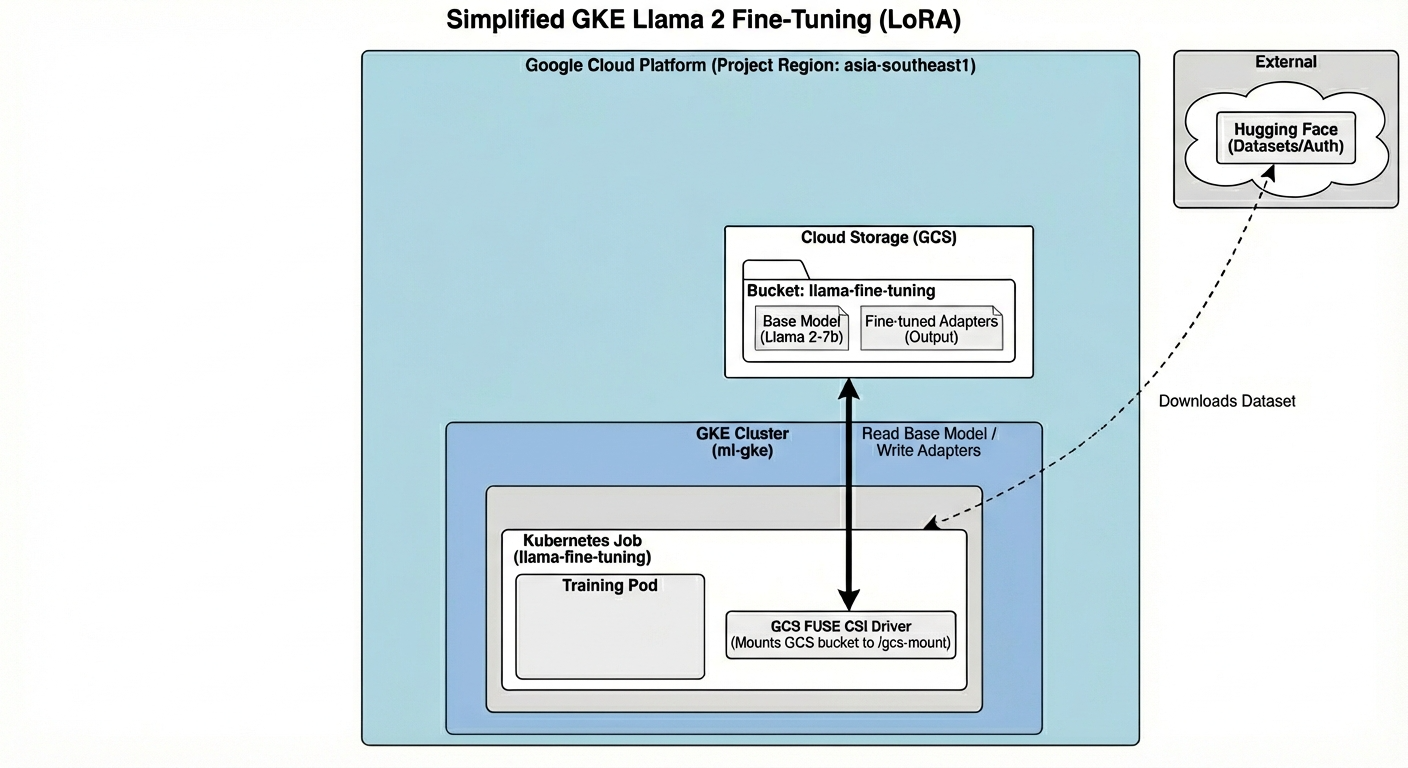
สถาปัตยกรรมประกอบด้วย
- คลัสเตอร์ GKE: จัดการทรัพยากรการประมวลผลของเรา
- กลุ่มโหนด GPU: GPU L4 1 รายการ (Spot) สำหรับการฝึก
- ที่เก็บข้อมูล GCS: จัดเก็บโมเดลและชุดข้อมูล
- Workload Identity: การเข้าถึงที่ปลอดภัยระหว่าง K8s กับ GCS
สิ่งที่คุณจะได้เรียนรู้
- จัดสรรและกำหนดค่าคลัสเตอร์ GKE ด้วยฟีเจอร์ที่เพิ่มประสิทธิภาพสำหรับภาระงาน ML
- ใช้ Workload Identity เพื่อใช้การเข้าถึงแบบไม่มีคีย์ที่ปลอดภัยจาก GKE ไปยังบริการอื่นๆ ของ Google Cloud
- สร้างไปป์ไลน์การฝึกที่ใช้คอนเทนเนอร์โดยใช้ Docker
- ปรับแต่งโมเดลโอเพนซอร์สอย่างมีประสิทธิภาพโดยใช้การปรับแต่งแบบละเอียดที่มีประสิทธิภาพของพารามิเตอร์ (PEFT) ด้วย LoRA
2. การตั้งค่าโปรเจ็กต์
บัญชี Google
หากยังไม่มีบัญชี Google ส่วนบุคคล คุณต้องสร้างบัญชี Google
ใช้บัญชีส่วนตัวแทนบัญชีของที่ทำงานหรือบัญชีโรงเรียน
ลงชื่อเข้าใช้คอนโซล Google Cloud
ลงชื่อเข้าใช้ คอนโซล Google Cloud โดยใช้บัญชี Google ส่วนตัว
สร้างโปรเจ็กต์ (ไม่บังคับ)
หากไม่มีโปรเจ็กต์ปัจจุบันที่ต้องการใช้สำหรับแล็บนี้ ให้สร้างโปรเจ็กต์ใหม่ที่นี่
3. เปิดเครื่องมือแก้ไข Cloud Shell
- คลิกลิงก์นี้เพื่อไปยัง Cloud Shell Editor โดยตรง
- หากระบบแจ้งให้ให้สิทธิ์ในวันนี้ ให้คลิกให้สิทธิ์เพื่อดำเนินการต่อ
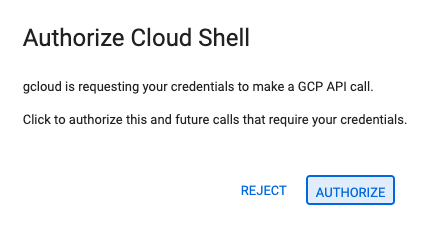
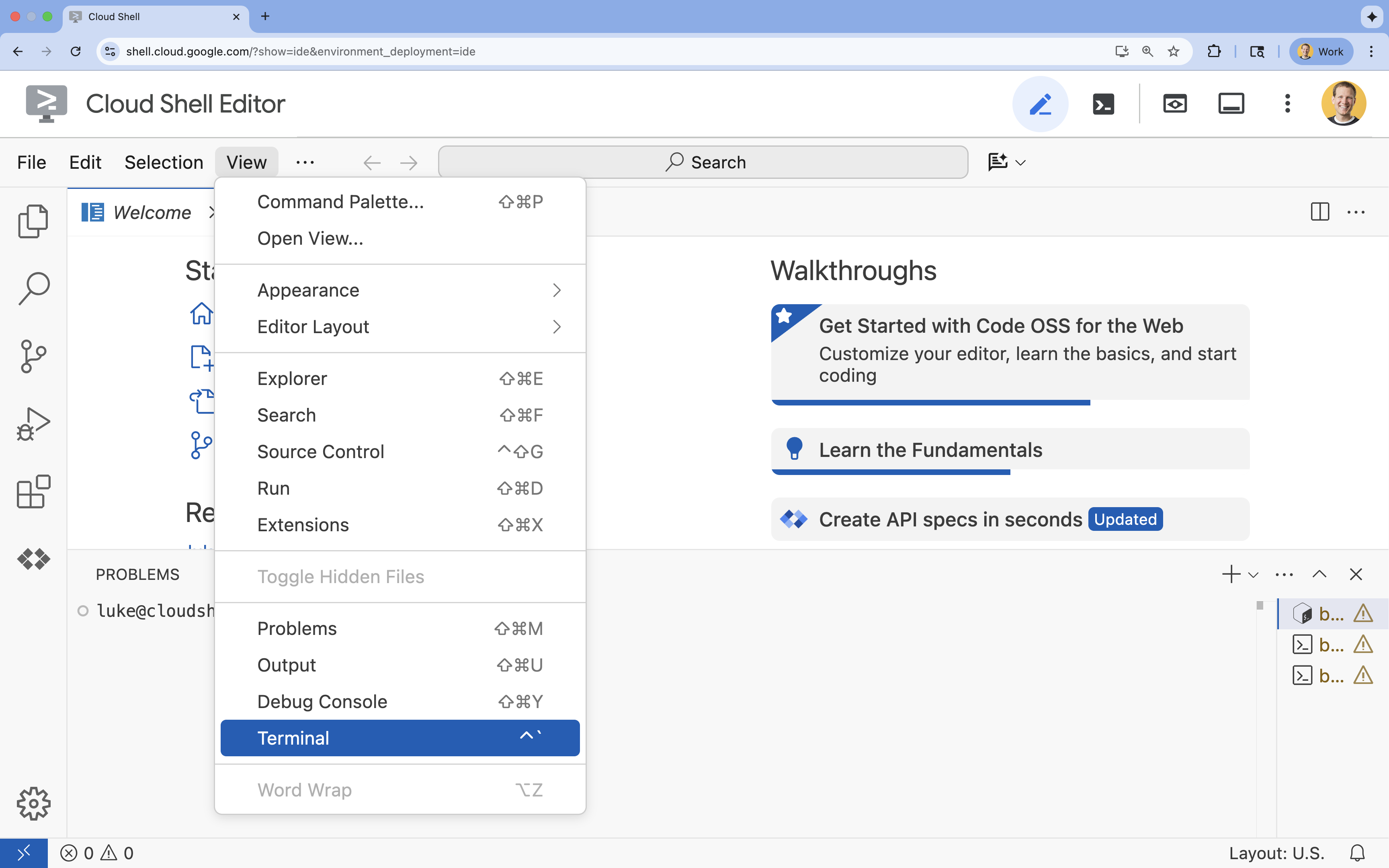
- หากเทอร์มินัลไม่ปรากฏที่ด้านล่างของหน้าจอ ให้เปิดโดยทำดังนี้
- คลิกดู
- คลิก Terminal
- ในเทอร์มินัล ให้ตั้งค่าโปรเจ็กต์ด้วยคำสั่งนี้
gcloud config set project [PROJECT_ID]- ตัวอย่าง
gcloud config set project lab-project-id-example - หากจำรหัสโปรเจ็กต์ไม่ได้ คุณสามารถแสดงรหัสโปรเจ็กต์ทั้งหมดได้โดยใช้คำสั่งต่อไปนี้
gcloud projects list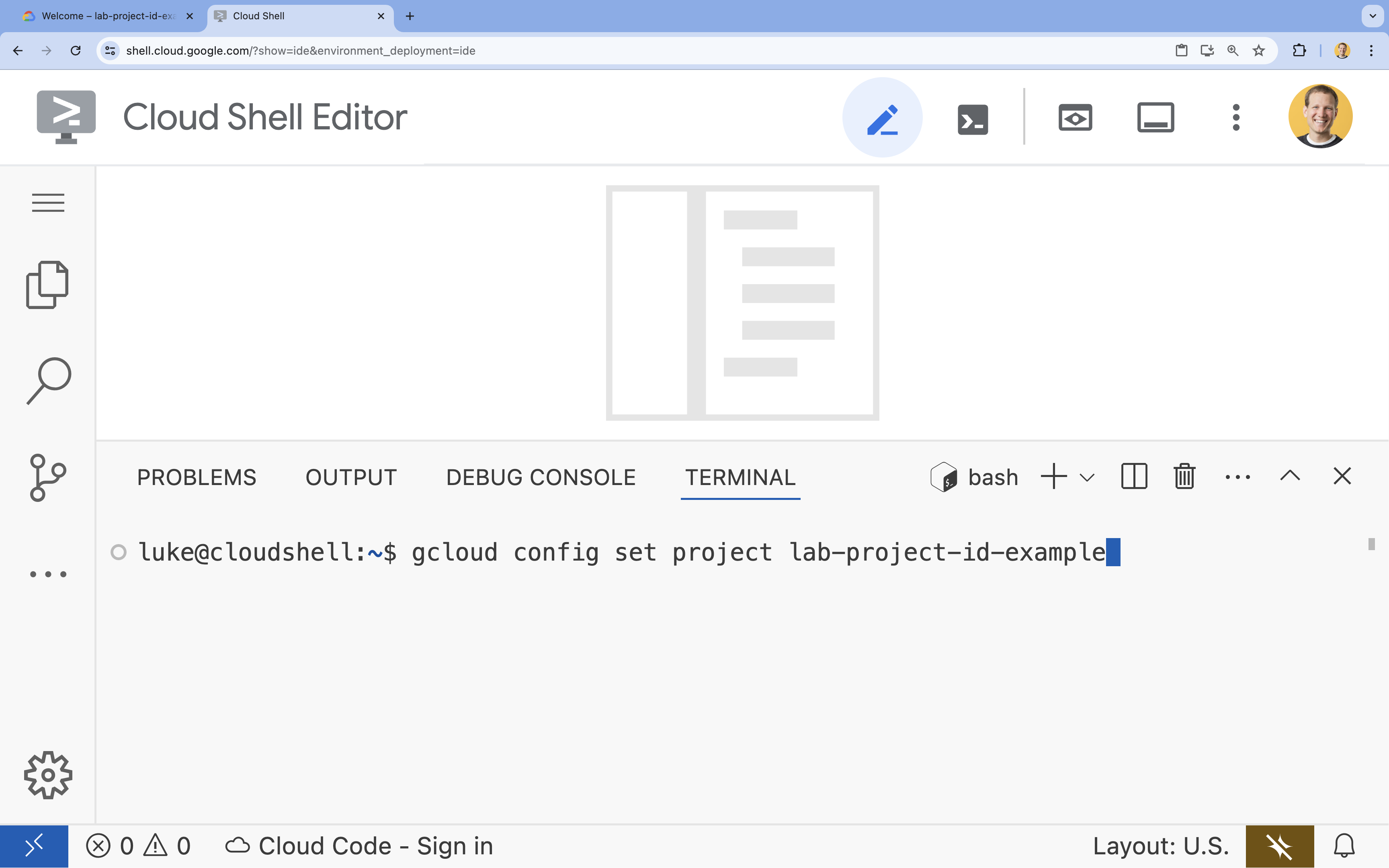
- ตัวอย่าง
- คุณควรเห็นข้อความต่อไปนี้
Updated property [core/project].
4. เปิดใช้ API
หากต้องการใช้ GKE และบริการอื่นๆ คุณต้องเปิดใช้ API ที่จำเป็นในโปรเจ็กต์ Google Cloud
- เปิดใช้ API ในเทอร์มินัลโดยทำดังนี้
gcloud services enable container.googleapis.com \
    artifactregistry.googleapis.com \
    cloudbuild.googleapis.com \
    iam.googleapis.com \
    compute.googleapis.com \
    iamcredentials.googleapis.com \
    storage.googleapis.com
ขอแนะนำ API
- Google Kubernetes Engine API (
container.googleapis.com) ช่วยให้คุณสร้างและจัดการคลัสเตอร์ GKE ที่เรียกใช้แอปพลิเคชันได้ - Artifact Registry API (
artifactregistry.googleapis.com) มีที่เก็บข้อมูลส่วนตัวที่ปลอดภัยสำหรับจัดเก็บอิมเมจคอนเทนเนอร์ - Cloud Build API (
cloudbuild.googleapis.com) ใช้โดยคำสั่งgcloud builds submitเพื่อสร้างอิมเมจคอนเทนเนอร์ในระบบคลาวด์ - IAM API (
iam.googleapis.com) ช่วยให้คุณจัดการการควบคุมการเข้าถึงและข้อมูลประจำตัวสำหรับทรัพยากร Google Cloud ได้ - Compute Engine API (
compute.googleapis.com) มีเครื่องเสมือนที่ปลอดภัยและปรับแต่งได้ซึ่งทำงานบนโครงสร้างพื้นฐานของ Google - IAM Service Account Credentials API (
iamcredentials.googleapis.com) อนุญาตให้สร้างข้อมูลเข้าสู่ระบบที่มีอายุสั้นสำหรับบัญชีบริการ - Cloud Storage API (
storage.googleapis.com) ช่วยให้คุณจัดเก็บและดึงข้อมูลในระบบคลาวด์ ซึ่งใช้ที่นี่เพื่อจัดเก็บโมเดลและชุดข้อมูล
5. ตั้งค่าสภาพแวดล้อมของโปรเจ็กต์
สร้างไดเรกทอรีการทำงาน
- ในเทอร์มินัล ให้สร้างไดเรกทอรีสำหรับโปรเจ็กต์แล้วไปที่ไดเรกทอรีนั้น
mkdir llama-finetuning
cd llama-finetuning
ตั้งค่าตัวแปรสภาพแวดล้อม
- ในเทอร์มินัล ให้สร้างไฟล์ชื่อ
env.shเพื่อจัดเก็บตัวแปรสภาพแวดล้อม ซึ่งจะช่วยให้คุณโหลดซ้ำได้อย่างง่ายดายหากเซสชันขาดการเชื่อมต่อcat <<EOF > env.sh export PROJECT_ID=$(gcloud config get-value project) export CLUSTER_NAME="ml-gke" export GPU_NODE_POOL_NAME="gpu-pool" export MACHINE_TYPE="e2-standard-4" export GPU_MACHINE_TYPE="g2-standard-16" export GPU_TYPE="nvidia-l4" export GPU_COUNT=1 export REGION="asia-southeast1" export NODE_LOCATIONS="asia-southeast1-a,asia-southeast1-b" EOF - เรียกใช้ไฟล์เพื่อโหลดตัวแปรลงในเซสชันปัจจุบัน
source env.sh
6. จัดสรรคลัสเตอร์ GKE
- ในเทอร์มินัล ให้สร้างคลัสเตอร์ GKE ที่มี Node Pool เริ่มต้น โดยจะใช้เวลาประมาณ 5 นาที
gcloud container clusters create $CLUSTER_NAME \ --project=$PROJECT_ID \ --region=$REGION \ --release-channel=rapid \ --machine-type=$MACHINE_TYPE \ --workload-pool=${PROJECT_ID}.svc.id.goog \ --addons=GcsFuseCsiDriver,HttpLoadBalancing \ --enable-image-streaming \ --enable-ip-alias \ --num-nodes=1 \ --enable-autoscaling \ --min-nodes=1 \ --max-nodes=3 - จากนั้นเพิ่ม Node Pool ของ GPU ลงในคลัสเตอร์ ระบบจะใช้ Node Pool นี้ในการฝึกโมเดล
gcloud container node-pools create $GPU_NODE_POOL_NAME \ --project=$PROJECT_ID \ --cluster=$CLUSTER_NAME \ --region=$REGION \ --machine-type=$GPU_MACHINE_TYPE \ --accelerator type=$GPU_TYPE,count=$GPU_COUNT,gpu-driver-version=latest \ --ephemeral-storage-local-ssd=count=1 \ --enable-autoscaling \ --enable-image-streaming \ --num-nodes=0 \ --min-nodes=0 \ --max-nodes=1 \ --location-policy=ANY \ --node-taints=nvidia.com/gpu=present:NoSchedule \ --node-locations=$NODE_LOCATIONS \ --spot - สุดท้าย ให้รับข้อมูลเข้าสู่ระบบสำหรับคลัสเตอร์ใหม่และยืนยันว่าคุณเชื่อมต่อกับคลัสเตอร์ได้
gcloud container clusters get-credentials $CLUSTER_NAME --region=$REGION

kubectl get nodes
7. กำหนดค่าการเข้าถึง Hugging Face
เมื่อโครงสร้างพื้นฐานพร้อมแล้ว ตอนนี้คุณต้องระบุข้อมูลเข้าสู่ระบบที่จำเป็นสำหรับโปรเจ็กต์เพื่อเข้าถึงโมเดลและข้อมูล ในงานนี้ คุณจะได้รับโทเค็น Hugging Face ก่อน
รับโทเค็น Hugging Face
- หากไม่มีบัญชี Hugging Face ให้ไปที่ huggingface.co/join ในแท็บเบราว์เซอร์ใหม่ แล้วทำกระบวนการลงทะเบียนให้เสร็จสมบูรณ์
- เมื่อลงทะเบียนและเข้าสู่ระบบแล้ว ให้ไปที่ huggingface.co/meta-llama/Llama-2-7b-hf
- อ่านข้อกำหนดของใบอนุญาต แล้วคลิกปุ่มเพื่อยอมรับ
- ไปที่หน้าโทเค็นเพื่อการเข้าถึง Hugging Face ที่ huggingface.co/settings/tokens
- คลิก New Token
- ในส่วนบทบาท ให้เลือกอ่าน
- ในส่วน Name ให้ป้อนชื่อที่สื่อความหมาย (เช่น finetuning-lab)
- คลิก Create a token
- คัดลอกโทเค็นที่สร้างขึ้นไปยังคลิปบอร์ด ซึ่งจะต้องใช้ในขั้นตอนถัดไป
อัปเดตตัวแปรสภาพแวดล้อม
ตอนนี้มาเพิ่มโทเค็น Hugging Face และชื่อสำหรับ Bucket ของ GCS ลงในไฟล์ env.sh กัน แทนที่ [your-hf-token] ด้วยโทเค็นที่คุณเพิ่งคัดลอก
- ในเทอร์มินัล ให้ต่อท้ายตัวแปรใหม่กับ
env.shแล้วโหลดซ้ำcat <<EOF >> env.sh export HF_TOKEN="[your-hf-token]" export BUCKET_NAME="\${PROJECT_ID}-llama-fine-tuning" EOF source env.sh
8. กำหนดค่า Workload Identity
จากนั้นคุณจะตั้งค่า Workload Identity ซึ่งเป็นวิธีที่แนะนำในการอนุญาตให้แอปพลิเคชันที่ทำงานใน GKE เข้าถึงบริการ Google Cloud โดยไม่ต้องจัดการคีย์บัญชีบริการแบบคงที่ ดูข้อมูลเพิ่มเติมได้ในเอกสารประกอบเกี่ยวกับ Workload Identity
- ก่อนอื่น ให้สร้างบัญชีบริการของ Google (GSA) ในเทอร์มินัล ให้เรียกใช้คำสั่งต่อไปนี้
cat <<EOF >> env.sh export GSA_NAME="llama-fine-tuning" EOF source env.sh gcloud iam service-accounts create $GSA_NAME \ --display-name="Llama Fine-tuning Service Account" - จากนั้นสร้างที่เก็บข้อมูล GCS และให้สิทธิ์ GSA ในการเข้าถึงที่เก็บข้อมูลดังกล่าวโดยทำดังนี้
gcloud storage buckets create gs://$BUCKET_NAME --project=$PROJECT_ID --location=$REGION gcloud storage buckets add-iam-policy-binding gs://$BUCKET_NAME \ --member=serviceAccount:${GSA_NAME}@${PROJECT_ID}.iam.gserviceaccount.com \ --role=roles/storage.admin - ตอนนี้ให้สร้างบัญชีบริการ Kubernetes (KSA) ดังนี้
cat <<EOF >> env.sh export KSA_NAME="llama-workload-sa" export NAMESPACE="ml-workloads" EOF source env.sh kubectl create namespace $NAMESPACE kubectl create serviceaccount $KSA_NAME --namespace $NAMESPACE - สุดท้าย ให้สร้างการเชื่อมโยงนโยบาย IAM ระหว่าง GSA กับ KSA โดยทำดังนี้
gcloud iam service-accounts add-iam-policy-binding ${GSA_NAME}@${PROJECT_ID}.iam.gserviceaccount.com \
    --role roles/iam.workloadIdentityUser \
    --member "serviceAccount:${PROJECT_ID}.svc.id.goog[${NAMESPACE}/${KSA_NAME}]"

kubectl annotate serviceaccount $KSA_NAME --namespace $NAMESPACE \
    iam.gke.io/gcp-service-account=${GSA_NAME}@${PROJECT_ID}.iam.gserviceaccount.com
9. จัดเตรียมโมเดลพื้นฐาน
ในไปป์ไลน์ ML ที่ใช้งานจริง โดยทั่วไปแล้วโมเดลขนาดใหญ่ เช่น Llama 2 (~13 GB) จะได้รับการจัดเตรียมล่วงหน้าใน Cloud Storage แทนที่จะดาวน์โหลดระหว่างการฝึก วิธีนี้ช่วยให้มีความน่าเชื่อถือมากขึ้น เข้าถึงได้เร็วขึ้น และหลีกเลี่ยงปัญหาเกี่ยวกับเครือข่าย Google Cloud มีโมเดลยอดนิยมเวอร์ชันที่ดาวน์โหลดไว้ล่วงหน้าในที่เก็บข้อมูล GCS สาธารณะ ซึ่งคุณจะใช้ในแล็บนี้
- ก่อนอื่น มาตรวจสอบว่าคุณเข้าถึงโมเดล Llama 2 ที่ Google จัดหาให้ได้ไหม
gcloud storage ls gs://vertex-model-garden-public-us-central1/llama2/llama2-7b-hf/ - คัดลอกโมเดล Llama 2 จาก Bucket สาธารณะนี้ไปยัง Bucket ของโปรเจ็กต์ของคุณเองโดยใช้คำสั่ง
gcloud storageการโอนนี้ใช้เครือข่ายภายในความเร็วสูงของ Google และจะใช้เวลาเพียง 1-2 นาทีgcloud storage cp -r gs://vertex-model-garden-public-us-central1/llama2/llama2-7b-hf \ gs://${BUCKET_NAME}/llama2-7b/ - ยืนยันว่าได้คัดลอกไฟล์โมเดลอย่างถูกต้องโดยแสดงเนื้อหาของที่เก็บข้อมูล
gcloud storage ls --recursive --long gs://${BUCKET_NAME}/llama2-7b/llama2-7b-hf/
10. เตรียมโค้ดการฝึก
ตอนนี้คุณจะสร้างแอปพลิเคชันที่สร้างโดยใช้คอนเทนเนอร์ซึ่งปรับแต่งโมเดล งานนี้ใช้ LoRA (Low-Rank Adaptation) ซึ่งเป็นเทคนิคการปรับแต่งแบบละเอียดที่มีประสิทธิภาพด้านพารามิเตอร์ (PEFT) ซึ่งช่วยลดข้อกำหนดด้านหน่วยความจำได้อย่างมากด้วยการฝึกเลเยอร์ "อแดปเตอร์" ขนาดเล็กเท่านั้นแทนที่จะฝึกทั้งโมเดล
ตอนนี้ให้สร้างสคริปต์ Python สำหรับไปป์ไลน์การฝึก
- ในเทอร์มินัล ให้เรียกใช้คำสั่งต่อไปนี้เพื่อเปิดไฟล์
train.pycloudshell edit train.py - วางโค้ดต่อไปนี้ลงในไฟล์
train.py
#!/usr/bin/env python3
"""Fine-tune Llama 2 with LoRA on American Stories dataset """

import os
import torch
import logging

from pathlib import Path
from datasets import load_dataset, concatenate_datasets
from transformers import (
    AutoTokenizer,
    AutoModelForCausalLM,
    Trainer,
    TrainingArguments,
    DataCollatorForLanguageModeling
)
from peft import get_peft_model, LoraConfig

os.environ["TOKENIZERS_PARALLELISM"] = "false"
os.environ["NCCL_DEBUG"] = "INFO"

logging.basicConfig(level=logging.INFO, format='%(asctime)s - %(levelname)s - %(message)s')
logger = logging.getLogger(__name__)

class SimpleTextDataset(torch.utils.data.Dataset):
    def __init__(self, input_ids, attention_mask):
        self.input_ids = input_ids
        self.attention_mask = attention_mask

    def __len__(self):
        return len(self.input_ids)

    def __getitem__(self, idx):
        return {
            'input_ids': self.input_ids[idx],
            'attention_mask': self.attention_mask[idx],
            'labels': self.input_ids[idx].clone()
        }

def get_lora_config():
    config = {
       "r": 16,
       "lora_alpha": 32,
       "target_modules": [
          "q_proj", "k_proj", "v_proj", "o_proj",
          "gate_proj", "up_proj", "down_proj"
       ],
       "lora_dropout": 0.05,
       "task_type": "CAUSAL_LM",
    }
    return LoraConfig(**config)

def load_model_and_tokenizer(model_path):
    logger.info("Loading tokenizer...")
    tokenizer = AutoTokenizer.from_pretrained(model_path)

    if tokenizer.pad_token is None:
        tokenizer.pad_token = tokenizer.eos_token
    tokenizer.padding_side = "left"

    logger.info("Loading model...")

    model = AutoModelForCausalLM.from_pretrained(
        model_path,
        torch_dtype=torch.float16,
        device_map="auto",
        trust_remote_code=True,
        use_cache=False
    )

    return model, tokenizer

def prepare_dataset(tokenizer, max_length=512):
    logger.info("Loading American Stories dataset...")
     We recommend using o
    dataset = load_dataset(
        "dell-research-harvard/AmericanStories",
        "subset_years",
        year_list=["1809", "1810", "1811", "1812", "1813", "1814", "1815"],
        trust_remote_code=True
    )

    all_articles = []
    for year_data in dataset.values():
        all_articles.extend(year_data["article"])

    logger.info(f"Total articles collected: {len(all_articles)}")

    batch_size = 1000
    all_input_ids = []
    all_attention_masks = []

    for i in range(0, len(all_articles), batch_size):
        batch_articles = all_articles[i:i+batch_size]
        logger.info(f"Processing batch {i//batch_size + 1}/{(len(all_articles) + batch_size - 1)//batch_size}")

        encodings = tokenizer(
            batch_articles,
            padding="max_length",
            truncation=True,
            max_length=max_length,
            return_tensors="pt"
        )

        all_input_ids.append(encodings['input_ids'])
        all_attention_masks.append(encodings['attention_mask'])

    # Concatenate all batches
    input_ids = torch.cat(all_input_ids, dim=0)
    attention_mask = torch.cat(all_attention_masks, dim=0)

    logger.info(f"Total tokenized examples: {len(input_ids)}")

    # Create simple dataset
    dataset = SimpleTextDataset(input_ids, attention_mask)

    return dataset

def train_model(model, tokenizer, train_dataset, output_dir):
    logger.info(f"Train dataset size: {len(train_dataset)}")

    n_gpus = torch.cuda.device_count()
    logger.info(f"Available GPUs: {n_gpus}")

    # For multi-GPU, we can increase batch size
    per_device_batch_size = 2 if n_gpus > 1 else 1
    gradient_accumulation_steps = 2 if n_gpus > 1 else 4

    # Training for 250 steps
    max_steps = 250

    training_args = TrainingArguments(
        output_dir=output_dir,
        max_steps=max_steps,
        per_device_train_batch_size=per_device_batch_size,
        gradient_accumulation_steps=gradient_accumulation_steps,
        learning_rate=2e-4,
        warmup_steps=20,
        fp16=True,
        gradient_checkpointing=True,
        logging_steps=10,
        evaluation_strategy="no",
        save_strategy="no",
        optim="adamw_torch",
        ddp_find_unused_parameters=False,
        dataloader_num_workers=0,
        remove_unused_columns=False,
        report_to=[],
        disable_tqdm=False,
        logging_first_step=True,
    )

    # Create trainer
    trainer = Trainer(
        model=model,
        args=training_args,
        train_dataset=train_dataset,
        tokenizer=tokenizer,
        data_collator=DataCollatorForLanguageModeling(
            tokenizer=tokenizer,
            mlm=False,
            pad_to_multiple_of=8
        )
    )

    # Train
    logger.info(f"Starting training on {n_gpus} GPU(s)...")
    logger.info(f"Training for {max_steps} steps - approximately {(max_steps * 2.5 / 60):.1f} minutes")

    try:
        trainer.train()
        logger.info("Training completed successfully!")
    except Exception as e:
        logger.error(f"Training error: {e}")
        logger.info("Attempting to save model despite error...")

    logger.info("Saving model...")
    try:
        trainer.save_model(output_dir)
        tokenizer.save_pretrained(output_dir)
        logger.info(f"Model saved successfully to {output_dir}!")

        if not output_dir.startswith("/gcs-mount"):
            logger.info("Copying artifacts to GCS bucket...")
            gcs_target = "/gcs-mount/llama2-7b-american-stories"
            os.makedirs(gcs_target, exist_ok=True)
            return_code = os.system(f"cp -r {output_dir}/* {gcs_target}/")
            if return_code != 0:
                raise RuntimeError(f"Failed to copy model to GCS: cp command returned {return_code}")
            logger.info(f"Copied to {gcs_target}")

    except Exception as e:
        logger.error(f"Error saving model or copying to GCS: {e}")
        raise

def run_inference(model, tokenizer):
    logger.info("Running inference test...")

    prompt = "The year was 1812, and the"

    inputs = tokenizer(prompt, return_tensors="pt").to(model.device)

    model.eval()

    with torch.no_grad():
        outputs = model.generate(
            **inputs,
            max_new_tokens=50,
            do_sample=True,
            temperature=0.7,
            pad_token_id=tokenizer.pad_token_id
        )

    generated_text = tokenizer.decode(outputs[0], skip_special_tokens=True)
    logger.info("-" * 50)
    logger.info(f"Input Prompt: {prompt}")
    logger.info(f"Generated Text: {generated_text}")
    logger.info("-" * 50)

def main():
    if torch.cuda.is_available():
        for i in range(torch.cuda.device_count()):
            logger.info(f"GPU {i}: {torch.cuda.get_device_name(i)}")

    model_path = os.getenv('MODEL_PATH', '/gcs-mount/llama2-7b/llama2-7b-hf')
    output_path = os.getenv('OUTPUT_PATH', '/gcs-mount/llama2-7b-american-stories')

    # Load model and tokenizer
    model, tokenizer = load_model_and_tokenizer(model_path)
    model.enable_input_require_grads()

    # Apply LoRA
    logger.info("Applying LoRA configuration...")
    lora_config = get_lora_config()
    model = get_peft_model(model, lora_config)
    model.train()

    # Prepare dataset
    train_dataset = prepare_dataset(tokenizer)

    # Train
    train_model(model, tokenizer, train_dataset, output_path)

    # Run Inference
    run_inference(model, tokenizer)

    logger.info("Training and inference complete!")

if __name__ == "__main__":
    main()
11. ทำความเข้าใจรหัสการฝึก
train.py สคริปต์จะจัดระเบียบกระบวนการปรับแต่ง มาดูองค์ประกอบหลักของแอปกัน
การกำหนดค่า
สคริปต์ใช้ LoraConfig เพื่อกำหนดการตั้งค่า Low-Rank Adaptation LoRA ช่วยลดจำนวนพารามิเตอร์ที่ฝึกได้ลงอย่างมาก ทำให้คุณปรับแต่งโมเดลขนาดใหญ่ใน GPU ขนาดเล็กได้
def get_lora_config():
    config = {
       "r": 16,
       "lora_alpha": 32,
       "target_modules": ["q_proj", "k_proj", "v_proj", "o_proj", ...],
       "lora_dropout": 0.05,
       "task_type": "CAUSAL_LM",
    }
    return LoraConfig(**config)
เตรียมชุดข้อมูล
ฟังก์ชัน prepare_dataset จะโหลดชุดข้อมูล "American Stories" และประมวลผลเป็นกลุ่มที่แปลงเป็นโทเค็นแล้ว โดยใช้ SimpleTextDataset ที่กำหนดเองเพื่อจัดการกับเทนเซอร์อินพุตอย่างมีประสิทธิภาพ
def prepare_dataset(tokenizer, max_length=512):
    dataset = load_dataset("dell-research-harvard/AmericanStories", ...)
    # ... tokenization logic ...
    return SimpleTextDataset(input_ids, attention_mask)
รถไฟ
train_model ฟังก์ชันจะตั้งค่า Trainer ด้วยอาร์กิวเมนต์ที่เฉพาะเจาะจงซึ่งได้รับการเพิ่มประสิทธิภาพสำหรับภาระงานนี้ พารามิเตอร์หลักมีดังนี้
gradient_accumulation_steps: ช่วยจำลองขนาดกลุ่มที่ใหญ่ขึ้นโดยไม่เพิ่มการใช้งานหน่วยความจำfp16=True: ใช้การฝึกที่มีความแม่นยำแบบผสมเพื่อลดหน่วยความจำและเพิ่มความเร็วgradient_checkpointing=True: ประหยัดหน่วยความจำด้วยการคำนวณการเปิดใช้งานใหม่ในระหว่างการส่งผ่านย้อนกลับแทนที่จะจัดเก็บoptim="adamw_torch": ใช้การติดตั้งใช้งานเครื่องมือเพิ่มประสิทธิภาพ AdamW มาตรฐานจาก PyTorch
training_args = TrainingArguments(
    per_device_train_batch_size=per_device_batch_size,
    gradient_accumulation_steps=gradient_accumulation_steps,
    fp16=True,
    gradient_checkpointing=True,
    optim="adamw_torch",
)
การอนุมาน
ฟังก์ชัน run_inference จะทำการทดสอบโมเดลที่ปรับแต่งแล้วอย่างรวดเร็วโดยใช้พรอมต์ตัวอย่าง ซึ่งจะช่วยให้มั่นใจได้ว่าโมเดลอยู่ในโหมดการประเมินและสร้างข้อความเพื่อยืนยันว่าอแดปเตอร์ทํางานได้อย่างถูกต้อง
def run_inference(model, tokenizer):
    prompt = "The year was 1812, and the"
    # ... generation logic ...
    logger.info(f"Generated Text: {generated_text}")
12. สร้างคอนเทนเนอร์ให้แอปพลิเคชัน
ตอนนี้ให้สร้างอิมเมจคอนเทนเนอร์การฝึกโดยใช้ Docker แล้วพุชไปยัง Google Artifact Registry
- ในเทอร์มินัล ให้เรียกใช้คำสั่งต่อไปนี้เพื่อเปิดไฟล์
Dockerfilecloudshell edit Dockerfile - วางโค้ดต่อไปนี้ลงในไฟล์
Dockerfile
FROM pytorch/pytorch:2.5.1-cuda12.4-cudnn9-runtime

WORKDIR /app

# Install required packages
RUN pip install --no-cache-dir \
    transformers==4.46.0 \
    datasets==3.1.0 \
    pyarrow==15.0.0 \
    peft==0.13.2 \
    accelerate==1.1.0 \
    tensorboard==2.18.0 \
    nvidia-ml-py==12.535.161 \
    scipy==1.13.1

# Copy training scripts
COPY train.py /app/

# Run training
CMD ["python", "train.py"]
สร้างและพุชคอนเทนเนอร์
- สร้างที่เก็บ Artifact Registry โดยทำดังนี้
gcloud artifacts repositories create gke-finetune \ --repository-format=docker \ --location=$REGION \ --description="Docker repository for Llama fine-tuning" - สร้างและพุชอิมเมจโดยใช้ Cloud Build ดังนี้
gcloud builds submit --tag ${REGION}-docker.pkg.dev/${PROJECT_ID}/gke-finetune/llama-trainer:latest .
13. ทำให้งานการปรับแต่งใช้งานได้
- สร้างไฟล์ Manifest ของงาน Kubernetes เพื่อเริ่มงานการปรับแต่ง ในเทอร์มินัล ให้เรียกใช้คำสั่งต่อไปนี้
cloudshell edit training_job.yaml - วางโค้ดต่อไปนี้ลงในไฟล์
training_job.yaml
apiVersion: batch/v1
kind: Job
metadata:
  name: llama-fine-tuning
  namespace: ml-workloads
spec:
  template:
    metadata:
      annotations:
        gke-gcsfuse/volumes: "true"
        gke-gcsfuse/memory-limit: "4Gi"
    spec:
      serviceAccountName: llama-workload-sa
      restartPolicy: OnFailure
      tolerations:
        - key: nvidia.com/gpu
          operator: Exists
          effect: NoSchedule
        - key: cloud.google.com/gke-spot
          operator: Exists
          effect: NoSchedule
      nodeSelector:
        cloud.google.com/gke-accelerator: nvidia-l4

      containers:
        - name: training
          image: ${REGION}-docker.pkg.dev/${PROJECT_ID}/gke-finetune/llama-trainer:latest
          env:
            - name: MODEL_PATH
              value: "/gcs-mount/llama2-7b/llama2-7b-hf"
            - name: OUTPUT_PATH
              value: "/tmp/llama2-7b-american-stories"
            - name: NCCL_DEBUG
              value: "INFO"
          resources:
            requests:
              nvidia.com/gpu: 1
              cpu: "8"
              memory: "32Gi"
            limits:
              nvidia.com/gpu: 1

          volumeMounts:
            - name: gcs-fuse
              mountPath: /gcs-mount
            - name: shm
              mountPath: /dev/shm
      volumes:
        - name: gcs-fuse
          csi:
            driver: gcsfuse.csi.storage.gke.io
            volumeAttributes:
              bucketName: ${BUCKET_NAME}
              mountOptions: "implicit-dirs"
        - name: shm
          emptyDir:
            medium: Memory
            sizeLimit: 32Gi
- สุดท้าย ให้ใช้ไฟล์ Manifest ของงาน Kubernetes เพื่อเริ่มงานการปรับแต่งแบบละเอียดในคลัสเตอร์ GKE
envsubst < training_job.yaml | kubectl apply -f -
14. ตรวจสอบงานการฝึก
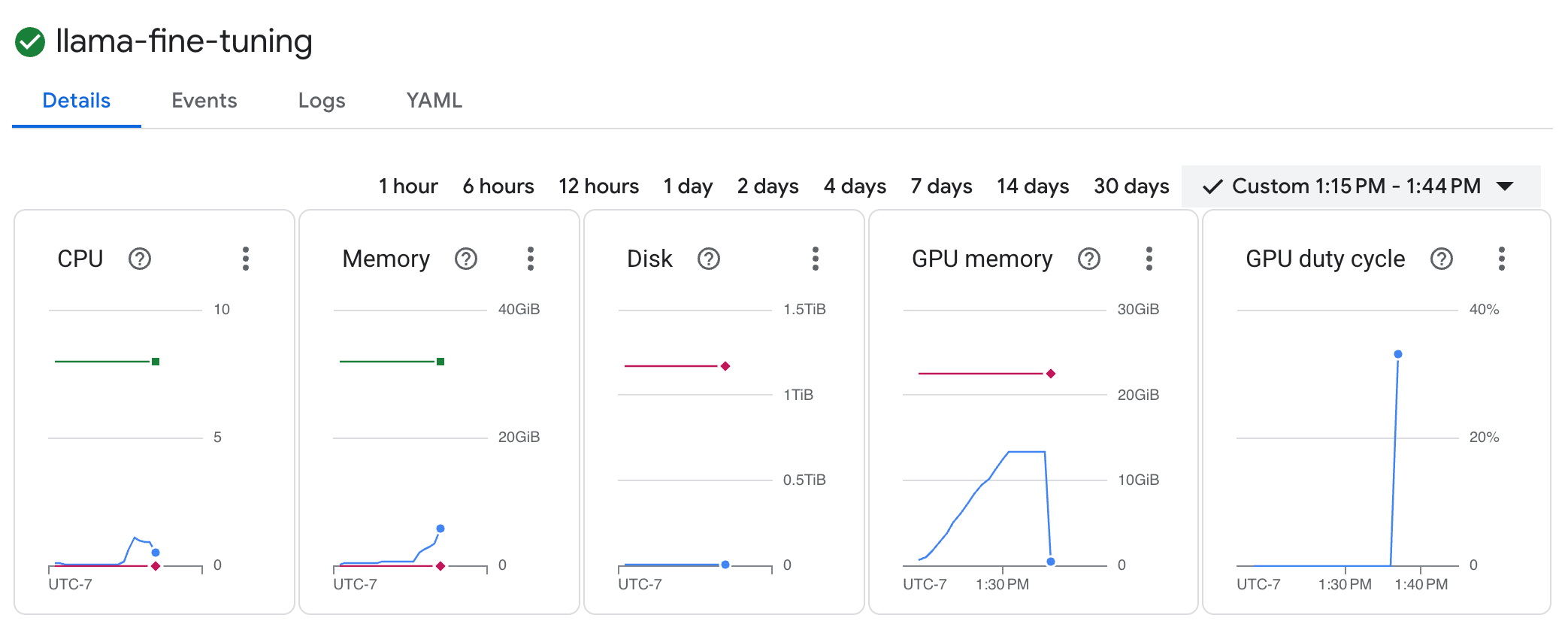
คุณสามารถตรวจสอบความคืบหน้าของงานการฝึกได้ในคอนโซล Google Cloud
- ไปที่หน้า Kubernetes Engine > ภาระงาน
ดูภาระงาน GKE - คลิก
llama-fine-tuningงานเพื่อดูรายละเอียด - แท็บรายละเอียดจะแสดงโดยค่าเริ่มต้น คุณดูเมตริกการใช้งาน GPU ได้ในส่วนทรัพยากร
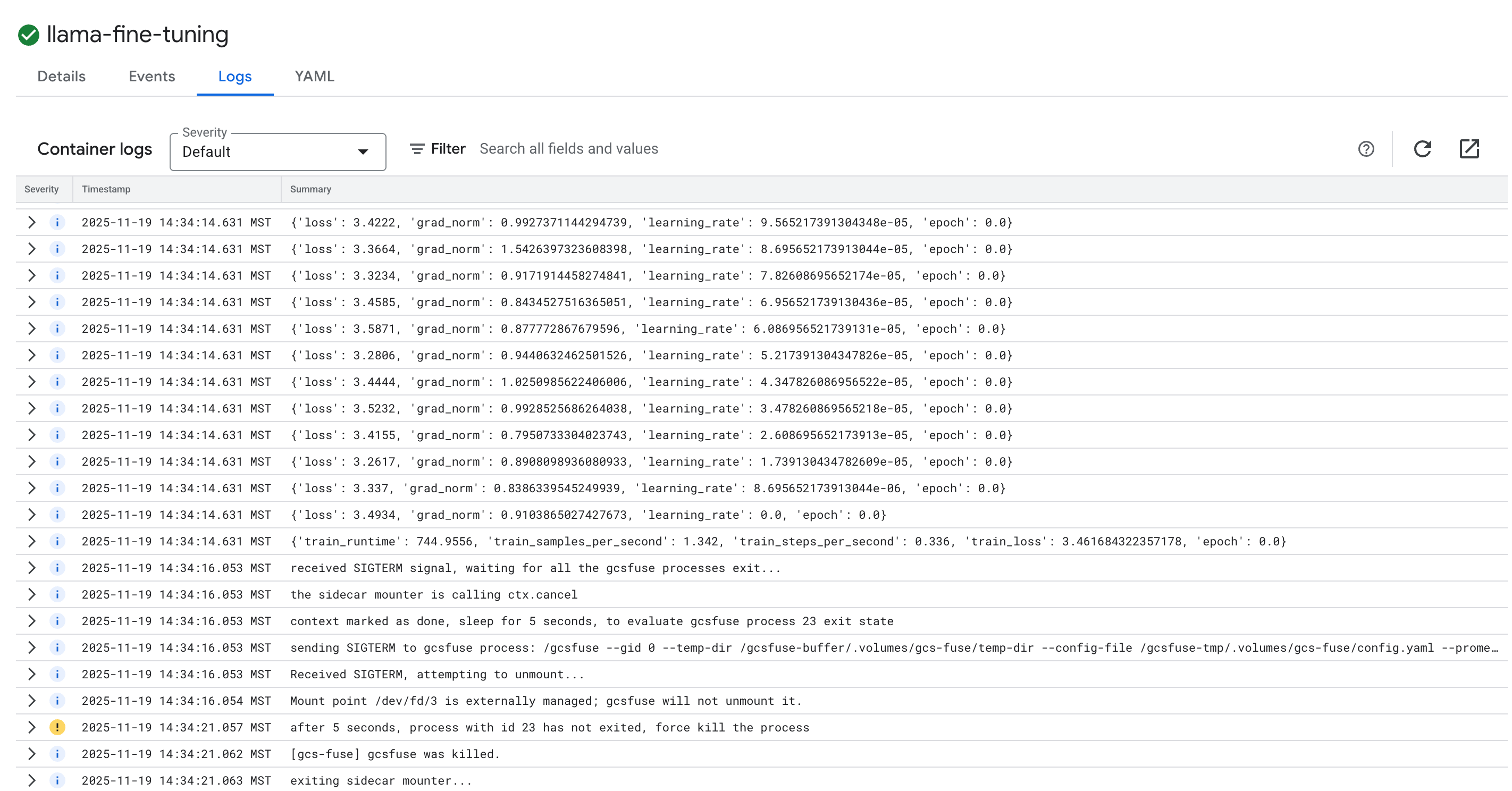
- คลิกแท็บบันทึกเพื่อดูบันทึกการฝึก คุณควรเห็นความคืบหน้าในการฝึก รวมถึงการสูญเสียและอัตราการเรียนรู้
15. ล้างข้อมูล
โปรดลบโปรเจ็กต์ที่มีทรัพยากรออก หรือเก็บโปรเจ็กต์ไว้และลบทรัพยากรแต่ละรายการออก เพื่อไม่ให้เกิดการเรียกเก็บเงินกับบัญชี Google Cloud สำหรับทรัพยากรที่ใช้ในบทแนะนำนี้
ลบคลัสเตอร์ GKE
gcloud container clusters delete $CLUSTER_NAME --region $REGION --quiet
ลบที่เก็บ Artifact Registry
gcloud artifacts repositories delete gke-finetune --location $REGION --quiet
ลบ Bucket ของ GCS
gcloud storage rm -r gs://${BUCKET_NAME}
16. ยินดีด้วย
คุณปรับแต่ง LLM แบบโอเพนซอร์สใน GKE เรียบร้อยแล้ว
สรุป
ในแล็บนี้ คุณจะได้ทำสิ่งต่อไปนี้
- จัดสรรคลัสเตอร์ GKE ที่มีการเร่งความเร็ว GPU
- กำหนดค่า Workload Identity เพื่อให้เข้าถึงบริการของ Google Cloud ได้อย่างปลอดภัย
- สร้างคอนเทนเนอร์งานการฝึก PyTorch โดยใช้ Docker และ Artifact Registry
- สร้างงานการปรับแต่งแบบละเอียดโดยใช้ LoRA เพื่อปรับ Llama 2 ให้เข้ากับชุดข้อมูลใหม่
ขั้นตอนถัดไป
- ดูข้อมูลเพิ่มเติมเกี่ยวกับ AI บน GKE
- สำรวจ Vertex AI Model Garden
- เข้าร่วมชุมชน Google Cloud เพื่อเชื่อมต่อกับนักพัฒนาซอฟต์แวร์รายอื่นๆ
เส้นทางการเรียนรู้ของ Google Cloud
Lab นี้เป็นส่วนหนึ่งของเส้นทางการเรียนรู้AI พร้อมใช้งานจริงด้วย Google Cloud สำรวจหลักสูตรทั้งหมดเพื่อเชื่อมช่องว่างจากต้นแบบไปสู่การผลิต
แชร์ความคืบหน้าของคุณโดยใช้แฮชแท็ก #ProductionReadyAI