

1. Introduzione
Private Service Connect (PSC) semplifica il modo in cui i servizi vengono utilizzati in modo sicuro e privato. Questo modello semplifica notevolmente l'architettura di rete consentendo ai consumer di servizi di connettersi privatamente ai producer di servizi tra le organizzazioni ed elimina la necessità del peering virtual private cloud. La figura 1 illustra gli attributi del peering VPC e di PSC.
Figura 1. 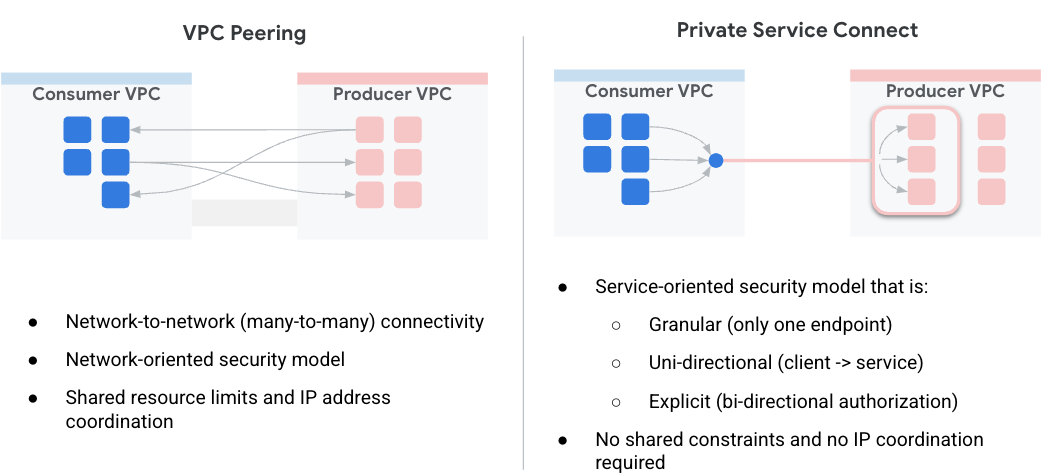
In qualità di consumer di servizi, ti offre la flessibilità di scegliere come allocare gli IP privati ai servizi, eliminando il carico di gestione degli intervalli di subnet per i VPC producer. Ora puoi semplicemente assegnare un IP virtuale scelto dalla tua rete VPC a questo servizio utilizzando un servizio di connessione.
In questo codelab, creerai un'architettura Private Service Connect completa che illustra l'utilizzo dell'accesso globale PSC con MongoDB Atlas.
L'accesso globale consente ai client di connettersi a Private Service Connect (PSC) oltre i confini regionali. Ciò è utile per creare alta disponibilità tra i servizi gestiti ospitati in più regioni o per consentire ai client di accedere a un servizio che non si trova nella stessa regione del client.
2. Abilitare l'accesso globale
L'accesso globale è una funzionalità facoltativa configurata nella regola di forwarding lato consumer. Il seguente comando mostra come è configurato:
gcloud beta compute forwarding-rules create psc-west \
    --region=us-west1 \
    --network=consumer-vpc \
    --address=psc-west-address \
    --target-service-attachment=projects/.../serviceAttachments/sa-west \
    --allow-psc-global-access
- Il flag
--allow-psc-global-accessabilita l'accesso globale su un endpoint Private Service Connect - L'accesso globale consente al client di trovarsi in una regione diversa dalla regola di forwarding Private Service Connect, ma la regola di forwarding deve comunque trovarsi nella stessa regione del collegamento del servizio a cui è connessa.
- Non è necessaria alcuna configurazione nell'allegato di servizio del produttore per attivare l'accesso globale. È un'opzione esclusivamente lato consumer.
L'accesso globale può anche essere attivato o disattivato in qualsiasi momento per gli endpoint esistenti. Non si verifica alcuna interruzione del traffico per le connessioni attive quando si abilita l'accesso globale su un endpoint esistente. L'accesso globale è abilitato su una regola di forwarding esistente con il seguente comando:
gcloud beta compute forwarding-rules update psc-west --allow-psc-global-access
Disattivare l'accesso globale
L'accesso globale può essere disattivato anche per le regole di forwarding esistenti con il flag --no-allow-psc-global-access. Tieni presente che tutto il traffico interregionale attivo verrà interrotto dopo l'esecuzione di questo comando.
gcloud beta compute forwarding-rules update psc-west --no-allow-psc-global-access
3. Cosa creerai
- Verrà creato un cluster MongoDB Atlas multiregionale (topologia descritta nella Figura 2) con un nodo nella regione us-west1 e due nodi nella regione us-west2.
- Un VPC consumer e una VM associata per accedere ai cluster MongoDB in us-west1 e us-west2.
- Un VPC e due subnet nelle regioni us-west1 e us-west2 rispettivamente con almeno 64 indirizzi IP liberi in ogni subnet (crea subnet con /26 e inferiore).
Il client MongoDB verrà installato su vm1 nel VPC consumer. Quando il nodo primario non funziona in us-west1, il client potrà leggere/scrivere tramite il nuovo nodo primario in us-west2.
Figura 2. 
Obiettivi didattici
- Come creare un VPC e le relative subnet di cui è stato eseguito il deployment in due regioni
- Come eseguire il deployment di un cluster MongoDB Atlas multiregionale
- Come creare un endpoint privato
- Come connettersi a MongoDB
- Come eseguire e convalidare il failover MongoDB multiregionale
Che cosa ti serve
- Progetto Google Cloud
- Fornisci una subnet /26 per regione
- Accesso del proprietario del progetto o dell'organizzazione a MongoDB Atlas per creare un cluster MongoDB con livello del cluster M10 o superiore. Utilizza GETATLAS per ottenere crediti senza costi per l'esecuzione della prova di concetto.
4. Prima di iniziare
Aggiorna il progetto per supportare il codelab
Questo codelab utilizza le variabili $per facilitare l'implementazione della configurazione di gcloud in Cloud Shell.
In Cloud Shell, esegui le seguenti operazioni:
gcloud config list project
gcloud config set project [YOUR-PROJECT-NAME]
projectname=YOUR-PROJECT-NAME
echo $projectname
5. Configurazione consumatore
Crea il VPC consumer
In Cloud Shell, esegui le seguenti operazioni:
gcloud compute networks create consumer-vpc --project=$projectname --subnet-mode=custom
Crea le subnet consumer
In Cloud Shell, esegui le seguenti operazioni:
gcloud compute networks subnets create vm-subnet --project=$projectname --range=10.10.10.0/29 --network=consumer-vpc --region=us-west1
In Cloud Shell, crea l'endpoint consumer per us-west1:
gcloud compute networks subnets create psc-endpoint-us-west1 --project=$projectname --range=192.168.10.0/26 --network=consumer-vpc --region=us-west1
In Cloud Shell, crea l'endpoint consumer per us-west2:
gcloud compute networks subnets create psc-endpoint-us-west2 --project=$projectname --range=172.16.10.0/26 --network=consumer-vpc --region=us-west2
Configurazione di router Cloud e NAT
Cloud NAT viene utilizzato nel codelab per l'installazione del pacchetto software poiché le istanze VM non hanno un indirizzo IP esterno.
In Cloud Shell, crea il router Cloud.
gcloud compute routers create consumer-cr --network consumer-vpc --region us-west1
In Cloud Shell, crea il gateway NAT.
gcloud compute routers nats create consumer-nat --router=consumer-cr --auto-allocate-nat-external-ips --nat-all-subnet-ip-ranges --region us-west1
Configurazione dell'istanza vm1
Nella sezione seguente, creerai l'istanza Compute Engine, vm1.
In Cloud Shell, crea l'istanza vm1.
gcloud compute instances create vm1 \
    --project=$projectname \
    --zone=us-west1-a \
    --machine-type=e2-micro \
    --network-interface=subnet=vm-subnet,no-address \
    --maintenance-policy=MIGRATE \
    --provisioning-model=STANDARD \
--create-disk=auto-delete=yes,boot=yes,device-name=vm1,image=projects/ubuntu-os-cloud/global/images/ubuntu-2004-focal-v20230213,mode=rw,size=10,type=projects/$projectname/zones/us-west1-a/diskTypes/pd-balanced
    --metadata startup-script="#! /bin/bash
      sudo apt-get update
      sudo apt-get install tcpdump -y
      sudo apt-get install dnsutils -y"
Per consentire a IAP di connettersi alle tue istanze VM, crea una regola firewall che:
- Si applichi a tutte le istanze VM a cui vuoi accedere tramite IAP.
- Consente il traffico in entrata dall'intervallo IP 35.235.240.0/20. Questo intervallo contiene tutti gli indirizzi IP che utilizzati da IAP per l'inoltro TCP.
In Cloud Shell, crea la regola firewall IAP.
gcloud compute firewall-rules create ssh-iap-consumer-vpc \
    --network consumer-vpc \
    --allow tcp:22 \
    --source-ranges=35.235.240.0/20
6. Crea il cluster MongoDB Atlas multiregionale
- Prima di iniziare la configurazione di PSC, dobbiamo configurare un cluster Atlas. Puoi abbonarti a MongoDB Atlas in uno dei due modi seguenti:
- Tramite Google Cloud Marketplace se hai un account Google Cloud. Consulta la documentazione per configurare l'abbonamento.
- Con la pagina di registrazione di Atlas.
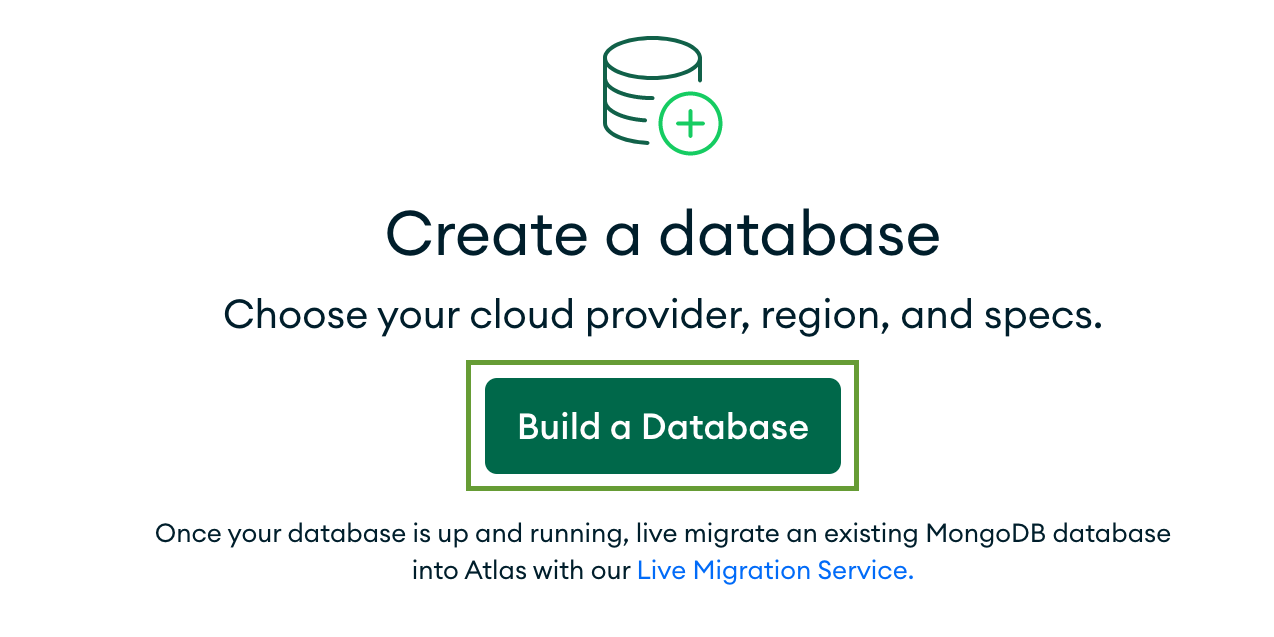
- Una volta effettuato l'abbonamento ad Atlas, fai clic sul pulsante Crea un database come mostrato di seguito.
- Crea nuovo cluster → Dedicato

- Cloud provider e regione → Google Cloud
- Multi-cloud, multiregione e isolamento dei workload → Selezionato (segno di spunta blu)
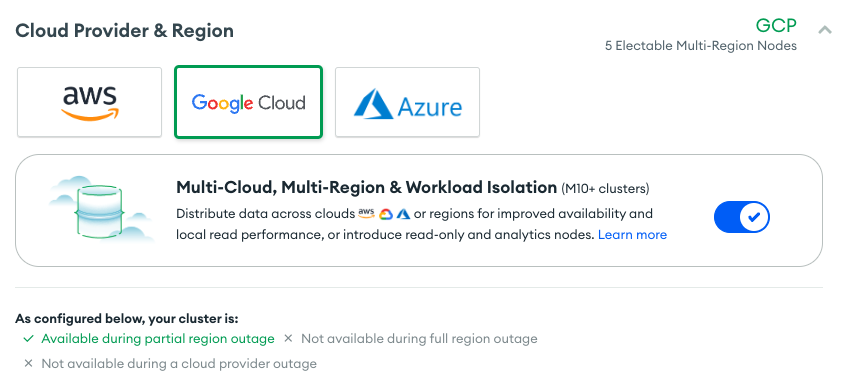
- Nodi eleggibili → us-west1 (1 nodo), us-west2 (2 nodi)

- Livello del cluster → M10, lascia invariate tutte le altre impostazioni predefinite

- Nome del cluster → psc-mongodb-uswest1-uswest2

- Seleziona → Crea cluster

- La creazione del database richiede 7-10 minuti

Visualizzazione del cluster dopo il deployment

7. Creazione di endpoint privati per us-west1
- Accedi al tuo account Atlas e vai al tuo progetto.
Crea un nuovo utente per consentire l'accesso in lettura/scrittura a qualsiasi database
Sicurezza → Accesso al database seleziona Aggiungi nuovo utente del database. Di seguito è riportato un esempio, nome utente e password configurati come codelab. Assicurati di selezionare il ruolo integrato di lettura e scrittura in qualsiasi database.
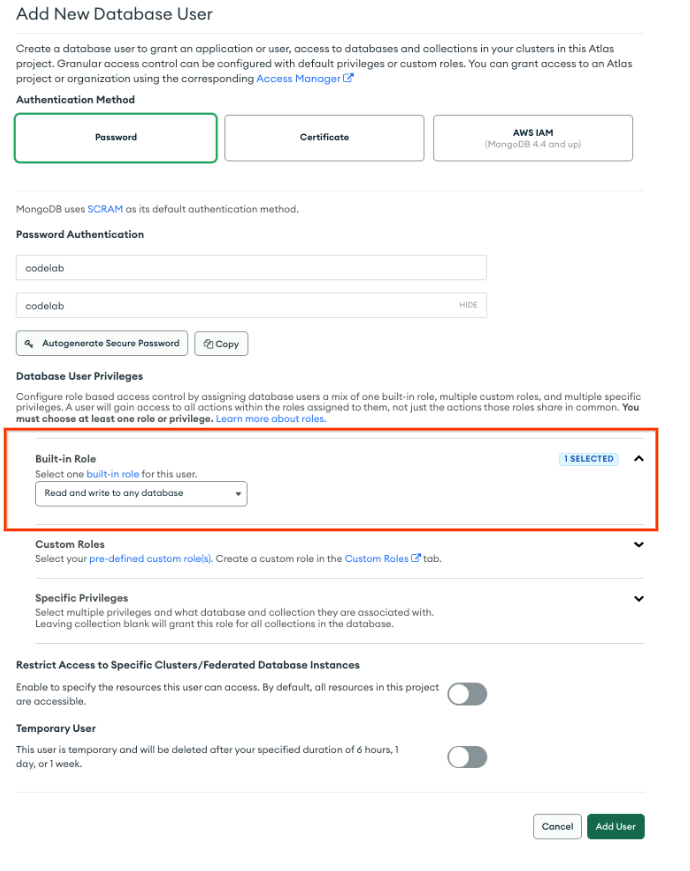
- In Sicurezza → Accesso alla rete, l'elenco di accesso IP non richiede una voce
Prepara gli endpoint privati in MongoDB Atlas
- Seleziona Accesso alla rete → Endpoint privati → Cluster dedicato → Aggiungi endpoint privato

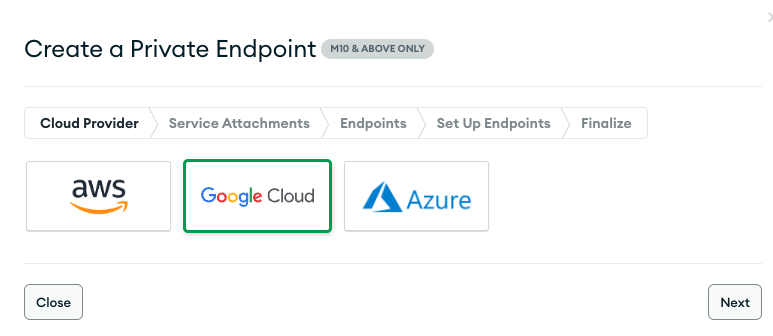
Fornitore di servizi cloud
- Seleziona Google Cloud, poi Avanti.
Collegamento servizio
- Seleziona la regione us-west1, poi Avanti.

Endpoint
- Per creare un endpoint Private Service Connect, fornisci quanto segue:
- ID progetto Google Cloud: seleziona "Mostra istruzioni" per i dettagli
- Nome VPC: consumer-vpc
- Nome subnet: psc-endpoint-us-west1
- Prefisso dell'endpoint Private Service Connect: psc-endpoint-us-west1

Configura gli endpoint
Nella sezione seguente viene generato uno script shell che deve essere salvato localmente con il nome setup_psc.sh. Una volta salvato, modifica lo script della shell per consentire l'accesso globale a psc. Puoi eseguire questa azione in Cloud Shell del progetto Google Cloud.
- Script della shell di esempio, il tuo output avrà valori diversi

- Copia lo script della shell dalla console MongoDB e salva i contenuti nel terminale Google Cloud Cloud Shell. Assicurati di salvare lo script come setup_psc.sh.
Esempio prima dell'aggiornamento:
#!/bin/bash
gcloud config set project yourprojectname

for i in {0..49}
do
  gcloud compute addresses create psc-endpoint-us-west1-ip-$i --region=us-west1 --subnet=psc-endpoint-us-west1
done

for i in {0..49}
do
  if [ $(gcloud compute addresses describe psc-endpoint-us-west1-ip-$i --region=us-west1 --format="value(status)") != "RESERVED" ]; then
    echo "psc-endpoint-us-west1-ip-$i is not RESERVED";
    exit 1;
  fi
done

for i in {0..49}
do
  gcloud compute forwarding-rules create psc-endpoint-us-west1-$i --region=us-west1 --network=consumer-vpc --address=psc-endpoint-us-west1-ip-$i --target-service-attachment=projects/p-npwsmzelxznmaejhj2vn1q0q/regions/us-west1/serviceAttachments/sa-us-west1-61485ec2ae9d2e48568bf84f-$i
done

if [ $(gcloud compute forwarding-rules list --regions=us-west1 --format="csv[no-heading](name)" --filter="(name:psc-endpoint-us-west1*)" | wc -l) -gt 50 ]; then
  echo "Project has too many forwarding rules that match prefix psc-endpoint-us-west1. Either delete the competing resources or choose another endpoint prefix."
  exit 2;
fi

gcloud compute forwarding-rules list --regions=us-west1 --format="json(IPAddress,name)" --filter="name:(psc-endpoint-us-west1*)" > atlasEndpoints-psc-endpoint-us-west1.json
Aggiorna lo script della shell per supportare l'accesso globale
Utilizza l'editor nano o vi per identificare e aggiornare lo script della shell con la sintassi riportata di seguito:
gcloud beta compute forwarding-rules create psc-endpoint-us-west1-$i --region=us-west1 --network=consumer-vpc --address=psc-endpoint-us-west1-ip-$i --target-service-attachment=projects/p-npwsmzelxznmaejhj2vn1q0q/regions/us-west1/serviceAttachments/sa-us-west1-61485ec2ae9d2e48568bf84f-$i --allow-psc-global-access
Esempio dopo l'aggiornamento:
#!/bin/bash
gcloud config set project yourprojectname

for i in {0..49}
do
  gcloud compute addresses create psc-endpoint-us-west1-ip-$i --region=us-west1 --subnet=psc-endpoint-us-west1
done

for i in {0..49}
do
  if [ $(gcloud compute addresses describe psc-endpoint-us-west1-ip-$i --region=us-west1 --format="value(status)") != "RESERVED" ]; then
    echo "psc-endpoint-us-west1-ip-$i is not RESERVED";
    exit 1;
  fi
done

for i in {0..49}
do
  gcloud beta compute forwarding-rules create psc-endpoint-us-west1-$i --region=us-west1 --network=consumer-vpc --address=psc-endpoint-us-west1-ip-$i --target-service-attachment=projects/p-npwsmzelxznmaejhj2vn1q0q/regions/us-west1/serviceAttachments/sa-us-west1-61485ec2ae9d2e48568bf84f-$i --allow-psc-global-access
done

if [ $(gcloud compute forwarding-rules list --regions=us-west1 --format="csv[no-heading](name)" --filter="(name:psc-endpoint-us-west1*)" | wc -l) -gt 50 ]; then
  echo "Project has too many forwarding rules that match prefix psc-endpoint-us-west1. Either delete the competing resources or choose another endpoint prefix."
  exit 2;
fi

gcloud compute forwarding-rules list --regions=us-west1 --format="json(IPAddress,name)" --filter="name:(psc-endpoint-us-west1*)" > atlasEndpoints-psc-endpoint-us-west1.json
Esegui lo script della shell
Vai allo script setup_psc.sh ed eseguilo. Al termine, viene creato un file denominato atlasEndpoints-psc-endpoint-us-west1.json. Il file JSON contiene un elenco di indirizzi IP e nomi di endpoint Private Service Connect necessari per il passaggio successivo del deployment.
In Cloud Shell, esegui le seguenti operazioni:
sh setup_psc.sh
Al termine dello script, utilizza l'editor di Cloud Shell per scaricare localmente atlasEndpoints-psc-endpoint-us-west1.json.
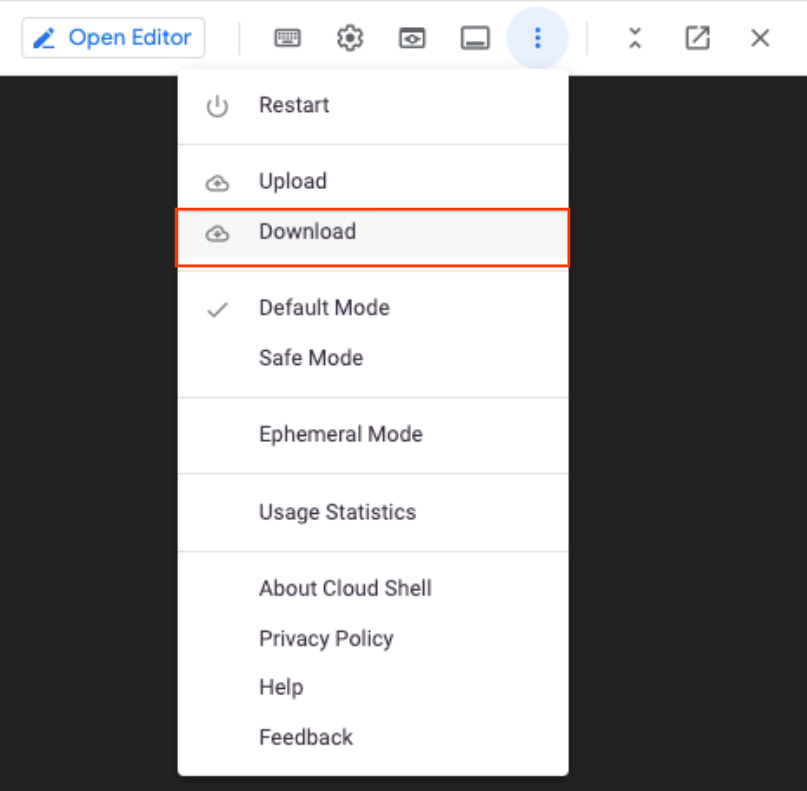

Caricare il file JSON
Carica il file JSON salvato in precedenza atlasEndpoints-psc-endpoint-us-west1.json.


Seleziona Crea.
Convalida degli endpoint Private Service Connect
Nell'interfaccia utente di MongoDB, vai al tuo progetto, poi a Sicurezza → Accesso alla rete → Endpoint privato. La selezione della scheda, del cluster dedicato e della transizione dell'endpoint a disponibile richiederà 10 minuti.
Stato disponibile

Nella console Google Cloud, vai a Servizi di rete → Private Service Connect, seleziona la scheda Endpoint connesso che mostra gli endpoint consumer in transizione da In attesa a Accettato, come nell'esempio seguente:

8. Creazione di endpoint privati per us-west2
- Accedi al tuo account Atlas e vai al tuo progetto.
Prepara gli endpoint privati in MongoDB Atlas
- Seleziona Accesso alla rete → Endpoint privati → Cluster dedicato → Aggiungi endpoint privato
Fornitore di servizi cloud
- Seleziona Google Cloud, poi Avanti.
Collegamento servizio
- Seleziona la regione us-west2, poi fai clic su Avanti.

Endpoint
- Per creare un endpoint Private Service Connect, fornisci quanto segue:
- ID progetto Google Cloud: seleziona "Mostra istruzioni" per i dettagli
- Nome VPC: consumer-vpc
- Nome subnet: psc-endpoint-us-west2
- Prefisso dell'endpoint Private Service Connect: psc-endpoint-us-west2

Configura gli endpoint
Nella sezione seguente viene generato uno script shell che deve essere salvato localmente con il nome setup_psc.sh. Una volta salvato, modifica lo script della shell per consentire l'accesso globale a psc. Puoi eseguire questa azione in Cloud Shell del progetto Google Cloud.
- Script della shell di esempio, il tuo output avrà valori diversi

- Copia lo script della shell dalla console MongoDB e salva i contenuti nel terminale Google Cloud Cloud Shell. Assicurati di salvare lo script come setup_psc.sh.
Esempio prima dell'aggiornamento:
#!/bin/bash
gcloud config set project yourprojectname

for i in {0..49}
do
  gcloud compute addresses create psc-endpoint-us-west2-ip-$i --region=us-west2 --subnet=psc-endpoint-us-west2
done

for i in {0..49}
do
  if [ $(gcloud compute addresses describe psc-endpoint-us-west2-ip-$i --region=us-west2 --format="value(status)") != "RESERVED" ]; then
    echo "psc-endpoint-us-west2-ip-$i is not RESERVED";
    exit 1;
  fi
done

for i in {0..49}
do
  gcloud compute forwarding-rules create psc-endpoint-us-west2-$i --region=us-west2 --network=consumer-vpc --address=psc-endpoint-us-west2-ip-$i --target-service-attachment=projects/p-npwsmzelxznmaejhj2vn1q0q/regions/us-west2/serviceAttachments/sa-us-west2-61485ec2ae9d2e48568bf84f-$i
done

if [ $(gcloud compute forwarding-rules list --regions=us-west2 --format="csv[no-heading](name)" --filter="(name:psc-endpoint-us-west2*)" | wc -l) -gt 50 ]; then
  echo "Project has too many forwarding rules that match prefix psc-endpoint-us-west2. Either delete the competing resources or choose another endpoint prefix."
  exit 2;
fi

gcloud compute forwarding-rules list --regions=us-west2 --format="json(IPAddress,name)" --filter="name:(psc-endpoint-us-west2*)" > atlasEndpoints-psc-endpoint-us-west2.json
Aggiorna lo script della shell per supportare l'accesso globale
Utilizza l'editor nano o vi per identificare e aggiornare lo script della shell con la sintassi riportata di seguito:
gcloud beta compute forwarding-rules create psc-endpoint-us-west2-$i --region=us-west2 --network=consumer-vpc --address=psc-endpoint-us-west2-ip-$i --target-service-attachment=projects/p-npwsmzelxznmaejhj2v
n1q0q/regions/us-west2/serviceAttachments/sa-us-west2-61485ec2ae9d2e48568bf84f-$i --allow-psc-global-access
done
Esempio dopo l'aggiornamento:
#!/bin/bash
gcloud config set project yourprojectname

for i in {0..49}
do
  gcloud compute addresses create psc-endpoint-us-west2-ip-$i --region=us-west2 --subnet=psc-endpoint-us-west2
done

for i in {0..49}
do
  if [ $(gcloud compute addresses describe psc-endpoint-us-west2-ip-$i --region=us-west2 --format="value(status)") != "RESERVED" ]; then
    echo "psc-endpoint-us-west2-ip-$i is not RESERVED";
    exit 1;
  fi
done

for i in {0..49}
do
  gcloud beta compute forwarding-rules create psc-endpoint-us-west2-$i --region=us-west2 --network=consumer-vpc --address=psc-endpoint-us-west2-ip-$i --target-service-attachment=projects/p-npwsmzelxznmaejhj2v
n1q0q/regions/us-west2/serviceAttachments/sa-us-west2-61485ec2ae9d2e48568bf84f-$i --allow-psc-global-access
done

if [ $(gcloud compute forwarding-rules list --regions=us-west2 --format="csv[no-heading](name)" --filter="(name:psc-endpoint-us-west2*)" | wc -l) -gt 50 ]; then
  echo "Project has too many forwarding rules that match prefix psc-endpoint-us-west2. Either delete the competing resources or choose another endpoint prefix."
  exit 2;
fi

gcloud compute forwarding-rules list --regions=us-west2 --format="json(IPAddress,name)" --filter="name:(psc-endpoint-us-west2*)" > atlasEndpoints-psc-endpoint-us-west2.json
Esegui lo script della shell
Vai allo script setup_psc.sh ed eseguilo. Al termine, viene creato un file denominato atlasEndpoints-psc-endpoint-us-west2.json. Il file JSON contiene un elenco di indirizzi IP e nomi di endpoint Private Service Connect necessari per il passaggio successivo del deployment.
In Cloud Shell, esegui le seguenti operazioni:
sh setup_psc.sh
Al termine dello script, utilizza l'editor di Cloud Shell per scaricare localmente atlasEndpoints-psc-endpoint-us-west2.json.

Caricare il file JSON
Carica il file JSON salvato in precedenza atlasEndpoints-psc-endpoint-us-west2.json.
Seleziona Crea.
Convalida gli endpoint Private Service Connect
Nell'interfaccia utente di MongoDB, vai al tuo progetto, poi a Sicurezza → Accesso alla rete → Endpoint privato. Se selezioni la scheda del cluster dedicato, la transizione dell'endpoint a disponibile avviene dopo 10 minuti.
Stato disponibile:

Nella console Google Cloud, vai a Servizi di rete → Private Services Connect, seleziona la scheda Endpoint connesso che mostra gli endpoint consumer in transizione da In attesa a Accettato, come nell'esempio riportato di seguito. Nell'endpoint consumer sono stati implementati un totale di 100 endpoint che devono essere accettati prima di passare al passaggio successivo.

9. Connettiti a MongoDB Atlas da endpoint privati
Una volta accettate le connessioni Private Service Connect, è necessario un tempo aggiuntivo (10-15 minuti) per aggiornare il cluster MongoDB. Nell'interfaccia utente di MongoDB, il contorno grigio rappresenta l'aggiornamento del cluster, pertanto la connessione all'endpoint privato non è disponibile.

Identifica il deployment e seleziona Connetti (il riquadro grigio non è più presente)

Scegli il tipo di connessione → Endpoint privato, seleziona Scegli un metodo di connessione

Seleziona Connettiti con la shell MongoDB

Seleziona Non ho installato la shell MongoDB, Ubuntu 20.4 e assicurati di copiare i contenuti dei passaggi 1 e 3 in un blocco note.

10. Installare l'applicazione mongosh
Prima dell'installazione, devi creare una stringa di comando in base ai valori copiati in precedenza ottenuti nei passaggi 1 e 3. Successivamente, esegui SSH in vm1 utilizzando Cloud Shell, seguito dall'installazione e dalla convalida dell'applicazione mongosh nel database primario (us-west1). L'immagine Ubuntu 20.4 è stata installata durante la creazione di vm1 in consumer-vpc.
Scegliere un metodo di connessione: passaggio 1, copia l'URL di download

Stringa di comando di esempio, sostituisci con i tuoi valori personalizzati:
https://downloads.mongodb.com/compass/mongodb-mongosh_1.7.1_amd64.deb
Scegli un metodo di connessione, passaggio 3.

Stringa di comando di esempio, sostituisci con i tuoi valori personalizzati:
mongosh "mongodb+srv://psc-mongodb-uswest1-uswest2-pl-0.2wqno.mongodb.net/psc-mongodb-uswest1-uswest2" --apiVersion 1 --username codelab
Accedi a vm1
In Cloud Shell, esegui le seguenti operazioni:
gcloud config list project
gcloud config set project [YOUR-PROJECT-NAME]
projectname=YOUR-PROJECT-NAME
echo $projectname
Accedi a vm1 utilizzando IAP in Cloud Shell, riprova se si verifica un timeout.
gcloud compute ssh vm1 --project=$projectname --zone=us-west1-a --tunnel-through-iap
Eseguire l'installazione dal sistema operativo
Esegui l'installazione dall'accesso al sistema operativo Cloud Shell. Per ulteriori dettagli disponibili, aggiorna la sintassi riportata di seguito con la tua stringa personalizzata.
wget -qO - https://www.mongodb.org/static/pgp/server-6.0.asc | sudo apt-key add -
L'operazione dovrebbe rispondere con un
OK
.
echo "deb [ arch=amd64,arm64 ] https://repo.mongodb.org/apt/ubuntu focal/mongodb-org/6.0 multiverse" | sudo tee /etc/apt/sources.list.d/mongodb-org-6.0.list

sudo apt-get update -y

wget https://downloads.mongodb.com/compass/mongodb-mongosh_1.7.1_amd64.deb

sudo dpkg -i mongodb-mongosh_1.7.1_amd64.deb
Connettiti al deployment MongoDB
All'interno dell'accesso al sistema operativo Cloud Shell, esegui le seguenti operazioni. Il nome utente e la password configurati sono codelab.
mongosh

mongosh "mongodb+srv://psc-mongodb-uswest1-uswest2-pl-0.2wqno.mongodb.net/psc-mongodb-uswest1-uswest2" --apiVersion 1 --username codelab
Ad esempio:

Eseguire comandi sul database
All'interno dell'accesso al sistema operativo Cloud Shell, esegui le seguenti operazioni.
show dbs
use Company
db.Employee.insertOne({"Name":"cosmo","dept":"devops"})
db.Employee.findOne({"Name":"cosmo"})
11. Failover della regione MongoDB attiva, us-west1
Prima di eseguire il failover, verifichiamo che us-west1 sia il nodo primario e che us-west2 abbia due nodi secondari.
Vai a Database → psc-mongodb-uswest1-uswest2 → Panoramica

Nella sezione seguente, accedi a vm1 che si trova in us-west1, esegui il failover della regione del cluster MongoDB principale us-west1 e verifica che il database sia ancora raggiungibile dal cluster MongoDB in us-west2.
Puoi testare sia il failover primario che quello regionale dall'interfaccia utente di Atlas.
- Accedi all'interfaccia utente di Atlas.
- Fai clic su [...] accanto al nome del cluster, psc-mongodb-uswest1-uswest2 → Test Outage.

- Seleziona Interruzione regionale → Seleziona le regioni.

- Seleziona la regione principale, us-west1 → Simula interruzione regionale.

Una volta selezionato, il cluster mostrerà la simulazione di interruzione dopo 3-4 minuti
Chiudi la finestra


Verifica che us-west1 non sia attivo e che us-west2 sia ora diventato il cluster principale
Vai a Database → psc-mongodb-uswest1-uswest2 → Panoramica

Convalida la connettività al cluster dal nuovo primary us-west2
Accedi a vm1 che si trova in us-west1 e accedi a mongodb in us-west2 con la convalida dell'accesso globale di Private Service Connect.
Se la sessione Cloud Shell è stata terminata, procedi nel seguente modo:
In Cloud Shell, esegui le seguenti operazioni:
gcloud config list project
gcloud config set project [YOUR-PROJECT-NAME]
projectname=YOUR-PROJECT-NAME
echo $projectname
Accedi a vm1 utilizzando IAP in Cloud Shell, riprova se si verifica un timeout.
gcloud compute ssh vm1 --project=$projectname --zone=us-west1-a --tunnel-through-iap
Connettiti al deployment MongoDB
All'interno dell'accesso al sistema operativo Cloud Shell, esegui le seguenti operazioni.
mongosh

mongosh "mongodb+srv://psc-mongodb-uswest1-uswest2-pl-0.2wqno.mongodb.net/psc-mongodb-uswest1-uswest2" --apiVersion 1 --username codelab
Ad esempio:

Eseguire comandi sul database
All'interno dell'accesso al sistema operativo Cloud Shell, esegui le seguenti operazioni.
show dbs
use Company
db.Employee.insertOne({"Name":"cosmo","dept":"devops"})
db.Employee.findOne()

exit

Operazione riuscita: hai verificato che l'accesso globale PSC consente una connettività endpoint consumer senza interruzioni tra le regioni per favorire l'alta affidabilità o a causa di interruzioni regionali. Nel codelab, il failover regionale di MongoDB si è verificato nel nodo primario situato in us-west1, pertanto la regione secondaria us-west2 ha assunto il ruolo di primaria. Sebbene il cluster abbia causato un'interruzione a livello regionale, la VM consumer vm1 situata in us-west1 ha raggiunto correttamente il nuovo cluster primario in us-west2.
12. Esegui la pulizia
Dalla console Cloud elimina gli endpoint consumer
Vai a Servizi di rete → Private Service Connect → ENDPOINT CONNESSI
Utilizza il filtro psc-endpoint per eliminare la potenziale eliminazione degli endpoint consumer non di laboratorio. Seleziona tutti gli endpoint → ELIMINA

Elimina gli indirizzi IP interni statici associati agli endpoint consumer
Vai a Rete VPC → consumer-vpc → INDIRIZZI IP INTERNI STATICI
Utilizza il filtro psc-endpoint per eliminare la potenziale eliminazione degli endpoint consumer non di laboratorio e aumentare le righe per pagina a 100. Seleziona tutti gli endpoint → RILASCIA

Da Cloud Shell, elimina i componenti del codelab.
gcloud compute instances delete vm1 --zone=us-west1-a --quiet

gcloud compute networks subnets delete psc-endpoint-us-west1 vm-subnet --region=us-west1 --quiet

gcloud compute networks subnets delete psc-endpoint-us-west2 --region=us-west2 --quiet

gcloud compute firewall-rules delete ssh-iap-consumer --quiet

gcloud compute routers delete consumer-cr --region=us-west1 --quiet

gcloud compute networks delete consumer-vpc --quiet
Dall'interfaccia utente di Atlas, identifica il cluster psc-mongodb-uswest1-uswest2 → termina la simulazione

Seleziona Termina simulazione interruzione —> Esci.

Il cluster sta ora ripristinando us-west1 come primario. Questa procedura richiederà 3-4 minuti. Al termine, termina il cluster e prendi nota del contorno grigio che indica una modifica dello stato.


Inserisci il nome del cluster → Termina

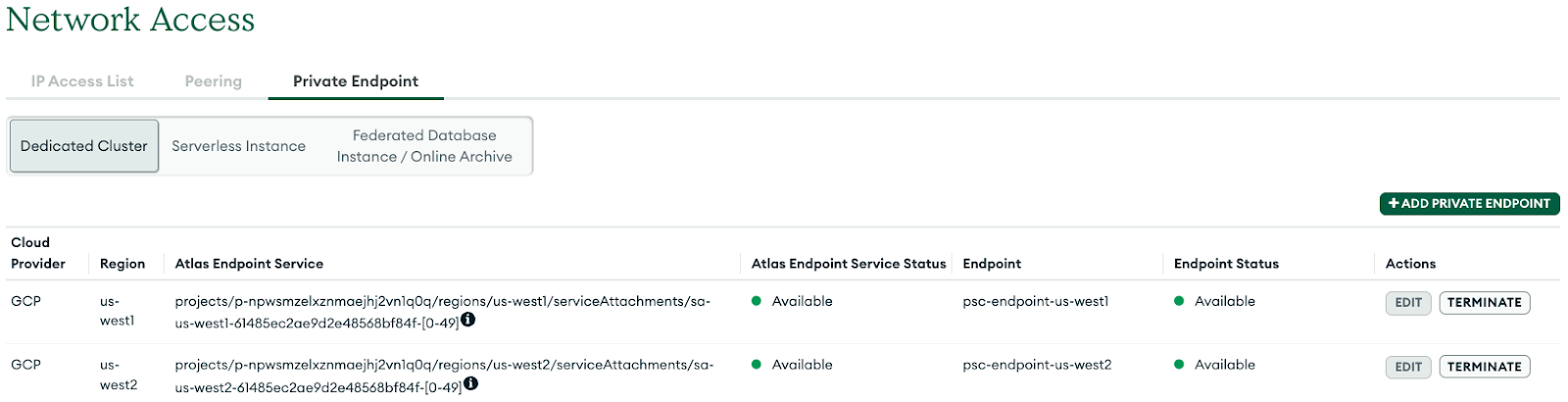
Elimina l'endpoint privato associato a us-west1 e us-west2
Nell'interfaccia utente di Atlas, vai a Sicurezza → Accesso alla rete → Endpoint privato → Seleziona Termina.
13. Complimenti
Congratulazioni, hai configurato e convalidato correttamente un endpoint Private Service Connect con accesso globale a MongoDB in tutte le regioni. Hai creato correttamente un VPC consumer, MongoDB multiregionale e endpoint consumer. Una VM situata in us-west1 si è connessa correttamente a MongoDB sia in us-west1 che in us-west2 in caso di failover regionale.
Cosmopup pensa che i codelab siano fantastici.

Passaggi successivi
Dai un'occhiata ad alcuni di questi codelab...
- Utilizzo di Private Service Connect per pubblicare e consumare servizi con GKE
- Utilizzo di Private Service Connect per pubblicare e utilizzare servizi
- Connettiti ai servizi on-prem tramite networking ibrido utilizzando Private Service Connect e un bilanciatore del carico proxy TCP interno
- Utilizzo di Private Service Connect con configurazione automatica dei DNS
Ulteriori letture e video
- Panoramica di Private Service Connect
- Che cos'è Private Service Connect?
- Tipi di bilanciatori del carico supportati