

1. ภาพรวม
การรับส่งข้อความพุชเป็นวิธีที่ง่ายและมีประสิทธิภาพในการดึงดูดผู้ใช้กลับมา ใน Codelab นี้ คุณจะได้เรียนรู้วิธีเพิ่มข้อความ Push ไปยังเว็บแอป
สิ่งที่คุณจะได้เรียนรู้
- วิธีสมัครรับและยกเลิกการสมัครรับข้อความพุชสำหรับผู้ใช้
- วิธีจัดการข้อความ Push ขาเข้า
- วิธีแสดงการแจ้งเตือน
- วิธีตอบสนองต่อการคลิกการแจ้งเตือน
สิ่งที่คุณต้องมี
- Chrome 52 ขึ้นไป
- Web Server for Chrome หรือเว็บเซิร์ฟเวอร์ที่คุณเลือก
- โปรแกรมแก้ไขข้อความ
- ความรู้พื้นฐานเกี่ยวกับ HTML, CSS, JavaScript และเครื่องมือสำหรับนักพัฒนาเว็บใน Chrome
- โค้ดตัวอย่าง (ดูเริ่มต้นใช้งาน)
2. ตั้งค่า
ดาวน์โหลดโค้ดตัวอย่าง
คุณรับโค้ดตัวอย่างสำหรับ Codelab นี้ได้ 2 วิธีดังนี้
- โคลนที่เก็บ Git
git clone https://github.com/GoogleChrome/push-notifications.git
- ดาวน์โหลดไฟล์ ZIP โดยทำดังนี้
หากดาวน์โหลดแหล่งข้อมูลเป็นไฟล์ ZIP การแตกไฟล์จะทำให้คุณได้โฟลเดอร์รูท push-notifications-master
ติดตั้งและยืนยันเว็บเซิร์ฟเวอร์
แม้ว่าคุณจะใช้เว็บเซิร์ฟเวอร์ของคุณเองได้ แต่ Codelab นี้ออกแบบมาให้ทำงานได้ดีกับแอป Web Server for Chrome หากยังไม่ได้ติดตั้งแอปดังกล่าว คุณสามารถดาวน์โหลดได้จาก Chrome เว็บสโตร์
หลังจากติดตั้งแอป Web Server for Chrome แล้ว ให้คลิกทางลัดแอปในแถบบุ๊กมาร์ก
ในหน้าต่างแอป ให้คลิกไอคอนเว็บเซิร์ฟเวอร์
จากนั้นคุณจะเห็นกล่องโต้ตอบนี้ ซึ่งช่วยให้คุณกำหนดค่าเว็บเซิร์ฟเวอร์ในเครื่องได้
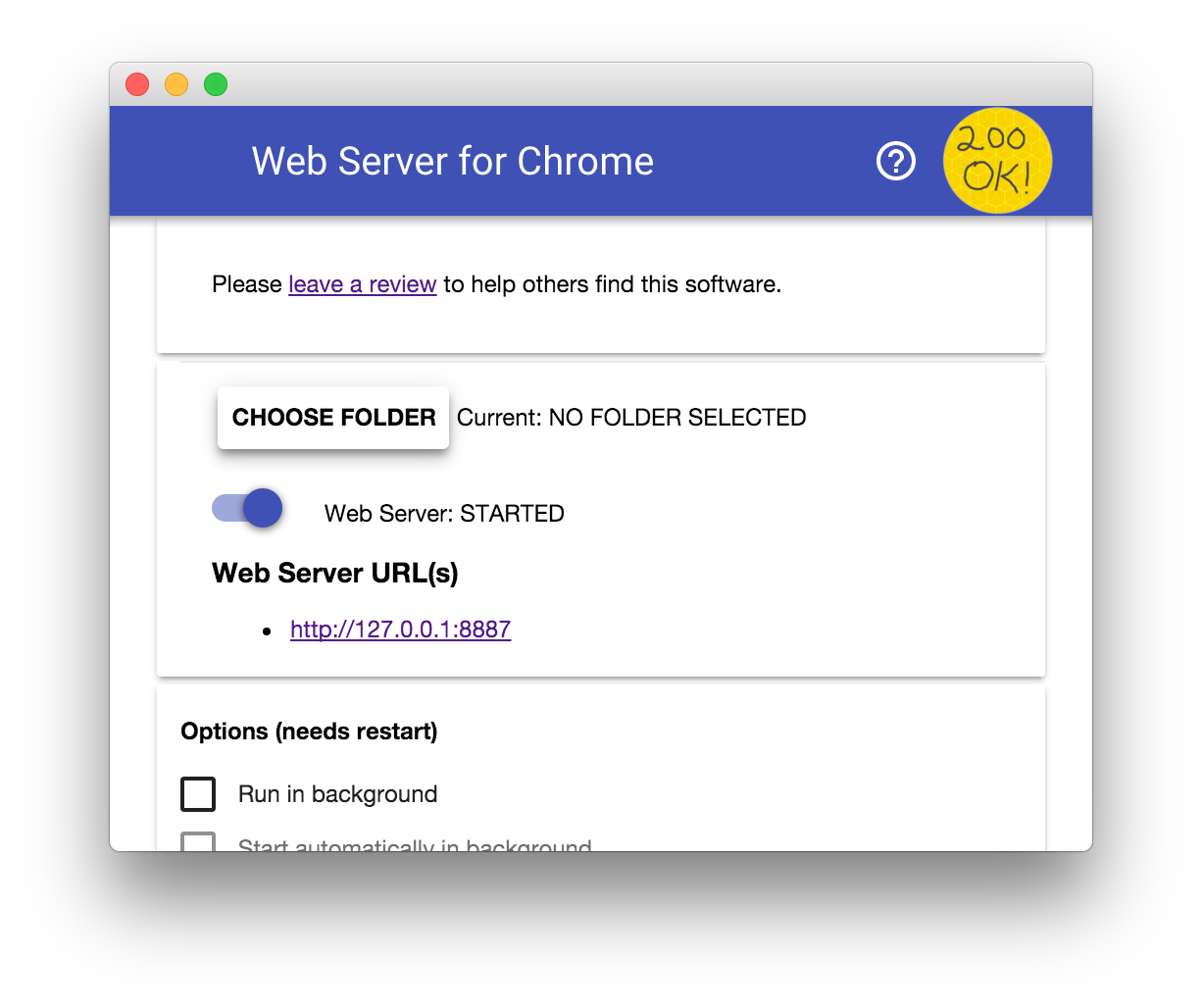
คลิกปุ่มเลือกโฟลเดอร์ แล้วเลือกโฟลเดอร์ app ในโฟลเดอร์ push-notifications ที่คุณดาวน์โหลด ซึ่งจะช่วยให้คุณแสดงงานที่อยู่ระหว่างดำเนินการผ่าน URL ที่แสดงในส่วน URL ของเว็บเซิร์ฟเวอร์ของกล่องโต้ตอบได้
ในส่วนตัวเลือก ให้เลือกช่องข้างแสดง index.html โดยอัตโนมัติ ดังที่แสดงด้านล่าง
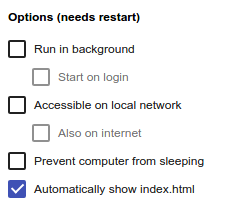
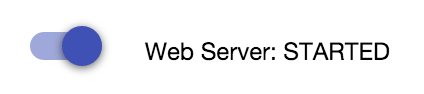
จากนั้นหยุดและรีสตาร์ทเซิร์ฟเวอร์โดยเลื่อนปุ่มเปิด/ปิดเว็บเซิร์ฟเวอร์: เริ่มแล้วไปทางซ้าย แล้วเลื่อนกลับไปทางขวา
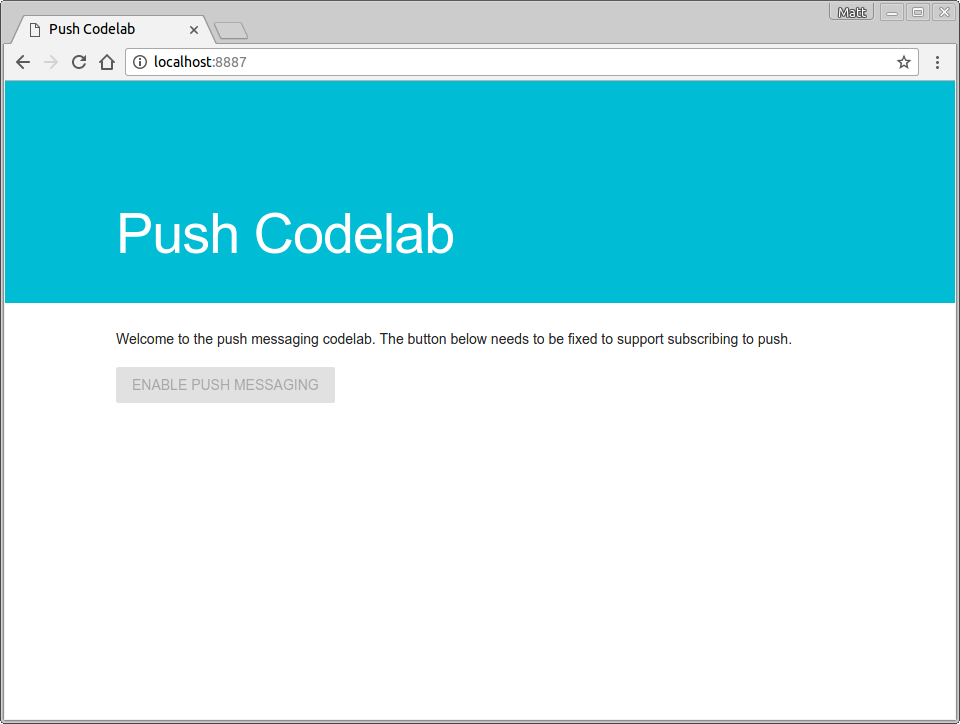
คลิก URL ของเว็บเซิร์ฟเวอร์เพื่อไปที่เว็บไซต์ในเว็บเบราว์เซอร์ คุณควรเห็นหน้าเว็บที่มีลักษณะดังนี้ แม้ว่าเวอร์ชันของคุณอาจแสดง 127.0.0.1:8887 เป็นที่อยู่ก็ตาม
อัปเดต Service Worker เสมอ
ในระหว่างการพัฒนา การตรวจสอบว่า Service Worker เป็นเวอร์ชันล่าสุดและมีการเปลี่ยนแปลงล่าสุดอยู่เสมอจะเป็นประโยชน์
วิธีตั้งค่านี้ใน Chrome
- ไปที่แท็บ Push Codelab
- เปิดเครื่องมือสำหรับนักพัฒนาซอฟต์แวร์: Ctrl-Shift-I ใน Windows และ Linux, Cmd-Option-I ใน macOS
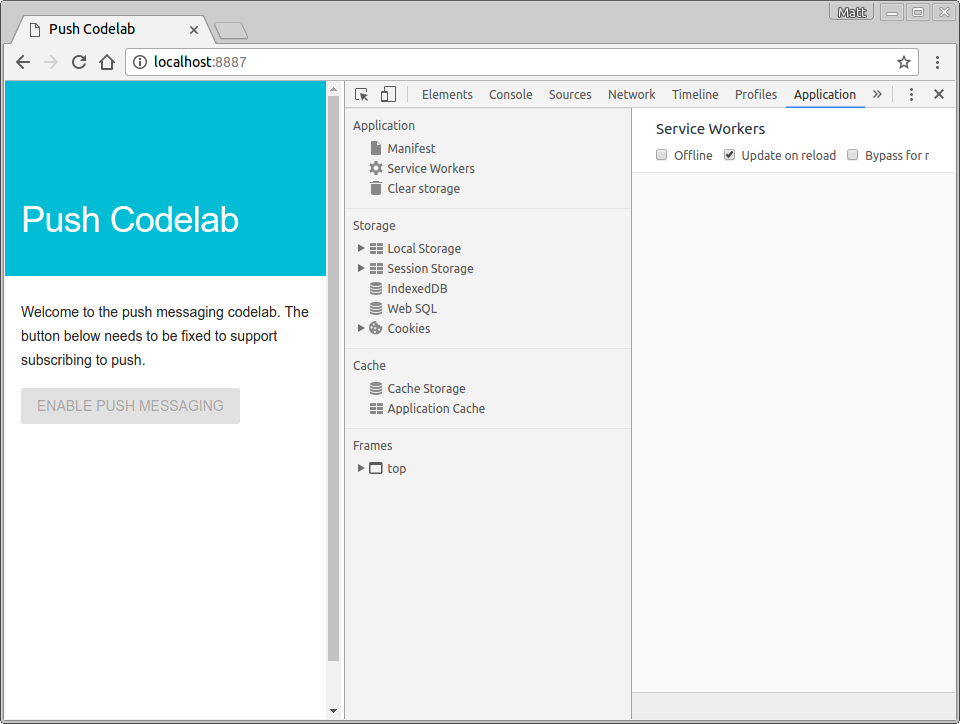
- เลือกแผงแอปพลิเคชัน คลิกแท็บ Service Worker แล้วเลือกช่องทำเครื่องหมายอัปเดตเมื่อโหลดซ้ำ เมื่อเปิดใช้ช่องทำเครื่องหมายนี้ ระบบจะบังคับอัปเดต Service Worker ทุกครั้งที่หน้าเว็บโหลดซ้ำ
3. ลงทะเบียน Service Worker
ในไดเรกทอรี app คุณจะเห็นไฟล์ว่างชื่อ sw.js ไฟล์นี้จะเป็น Service Worker ตอนนี้คุณเว้นว่างไว้ได้ คุณจะเพิ่มโค้ดลงในไฟล์นี้ในภายหลัง
ก่อนอื่น คุณต้องลงทะเบียนไฟล์นี้เป็น Service Worker
app/index.html หน้าเว็บ scripts/main.jsจะโหลด คุณลงทะเบียน Service Worker ในไฟล์ JavaScript นี้
เพิ่มโค้ดต่อไปนี้ลงใน scripts/main.js
if ('serviceWorker' in navigator && 'PushManager' in window) {
  console.log('Service Worker and Push are supported');

  navigator.serviceWorker.register('sw.js')
  .then(function(swReg) {
    console.log('Service Worker is registered', swReg);

    swRegistration = swReg;
  })
  .catch(function(error) {
    console.error('Service Worker Error', error);
  });
} else {
  console.warn('Push messaging is not supported');
  pushButton.textContent = 'Push Not Supported';
}
โค้ดนี้จะตรวจสอบว่าเบราว์เซอร์รองรับ Service Worker และการรับส่งข้อความแบบพุชหรือไม่ หากรองรับ โค้ดจะลงทะเบียนไฟล์ sw.js
ลองเลย
ตรวจสอบการเปลี่ยนแปลงโดยรีเฟรชแท็บ Push Codelab ในเบราว์เซอร์
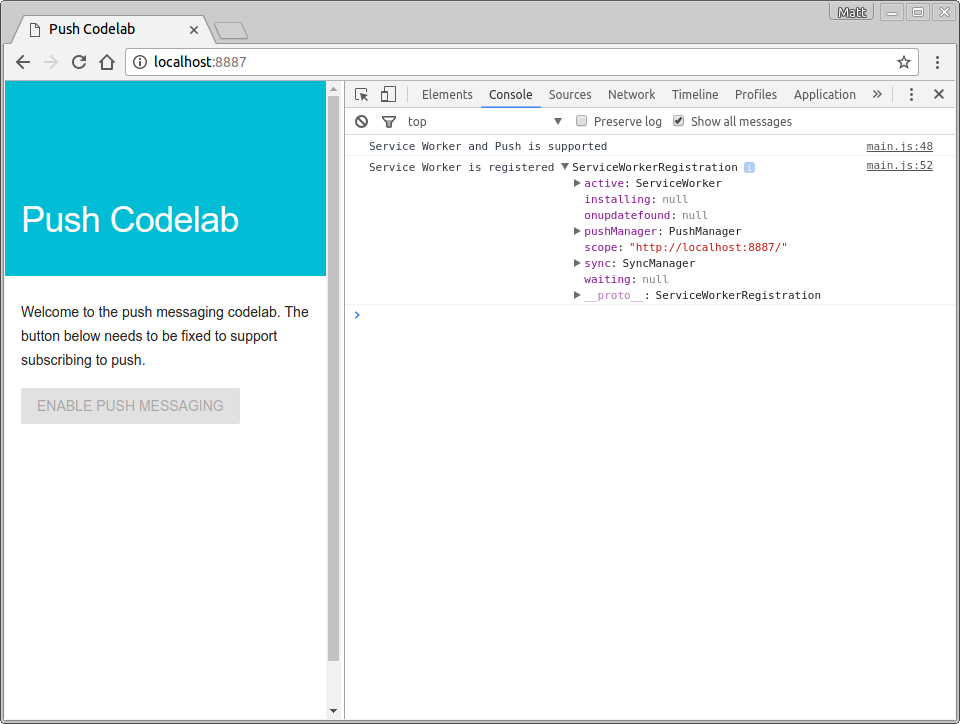
ตรวจสอบคอนโซลในเครื่องมือสำหรับนักพัฒนาเว็บใน Chrome เพื่อดู Service Worker is registered message ดังนี้
รับคีย์เซิร์ฟเวอร์แอปพลิเคชัน
หากต้องการใช้ Codelab นี้ คุณต้องสร้างคีย์เซิร์ฟเวอร์แอปพลิเคชัน คุณสามารถดำเนินการดังกล่าวได้ในเว็บไซต์คู่มือ web-push-codelab.glitch.me
คุณสร้างคู่คีย์สาธารณะและส่วนตัวได้ที่นี่
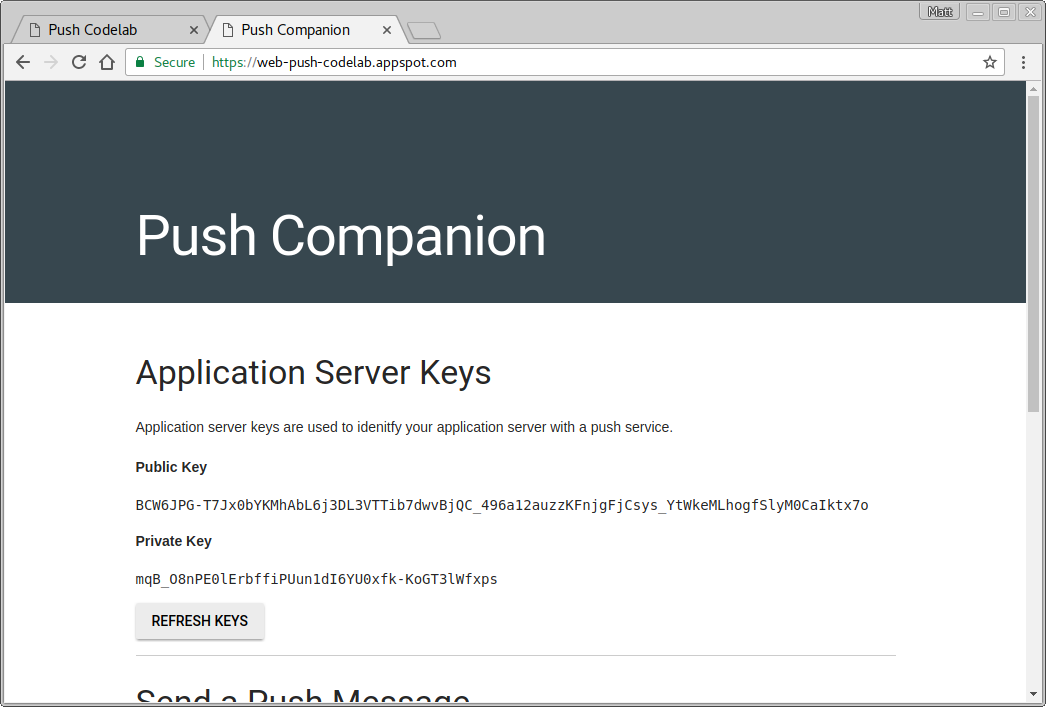
คัดลอกคีย์สาธารณะลงใน scripts/main.js โดยแทนที่ค่า <Your Public Key>
const applicationServerPublicKey = '<Your Public Key>';
สำคัญ: คุณไม่ควรใส่คีย์ส่วนตัวในเว็บแอป
4. สถานะเริ่มต้น
ในขณะนี้ ปุ่มเปิดใช้ของเว็บแอปจะปิดอยู่และคลิกไม่ได้ เนื่องจากแนวทางปฏิบัติแนะนำคือการปิดใช้ปุ่มพุชโดยค่าเริ่มต้น และเปิดใช้หลังจากที่คุณทราบว่าเบราว์เซอร์รองรับการรับส่งข้อความพุช และคุณสามารถตรวจสอบได้ว่าผู้ใช้สมัครรับข้อความอยู่หรือไม่
คุณจะต้องสร้างฟังก์ชัน 2 รายการใน scripts/main.js ดังนี้
initializeUIเพื่อตรวจสอบว่าผู้ใช้สมัครใช้บริการอยู่หรือไม่updateBtnเพื่อเปิดใช้ปุ่มและเปลี่ยนข้อความโดยขึ้นอยู่กับว่าผู้ใช้เป็นสมาชิกหรือไม่
เพิ่มฟังก์ชัน initializeUI ลงใน main.js ดังนี้
function initializeUI() {
  // Set the initial subscription value
  swRegistration.pushManager.getSubscription()
  .then(function(subscription) {
    isSubscribed = !(subscription === null);

    if (isSubscribed) {
      console.log('User IS subscribed.');
    } else {
      console.log('User is NOT subscribed.');
    }

    updateBtn();
  });
}
เมธอดใหม่จะใช้ swRegistration จากขั้นตอนก่อนหน้า รับพร็อพเพอร์ตี้ pushManager จากพร็อพเพอร์ตี้นั้น และเรียกใช้ getSubscription() ในพร็อพเพอร์ตี้นั้น
pushManager. getSubscription() จะแสดงผล Promise ที่แก้ไขด้วยการสมัครใช้บริการปัจจุบันหากมี ไม่เช่นนั้น ระบบจะแสดงผลเป็น null ด้วยวิธีนี้ คุณจะตรวจสอบได้ว่าผู้ใช้สมัครใช้บริการอยู่แล้วหรือไม่ ตั้งค่า isSubscribed แล้วเรียกใช้ updateBtn() เพื่ออัปเดตปุ่ม
เพิ่มฟังก์ชัน updateBtn() ใน main.js โดยทำดังนี้
function updateBtn() {
  if (isSubscribed) {
    pushButton.textContent = 'Disable Push Messaging';
  } else {
    pushButton.textContent = 'Enable Push Messaging';
  }

  pushButton.disabled = false;
}
ฟังก์ชันนี้จะเปิดใช้ปุ่มและเปลี่ยนข้อความในปุ่มโดยขึ้นอยู่กับว่าผู้ใช้ได้ติดตามช่องหรือไม่
สิ่งสุดท้ายที่ต้องทำคือเรียกใช้ initializeUI() เมื่อลงทะเบียน Service Worker ใน main.js แล้ว
navigator.serviceWorker.register('sw.js')
.then(function(swReg) {
  console.log('Service Worker is registered', swReg);

  swRegistration = swReg;
  initializeUI();
})
ลองเลย
รีเฟรชแท็บ Push Codelab คุณควรเห็นว่าปุ่มเปิดใช้ข้อความพุชเปิดใช้แล้ว (คุณคลิกได้) และคุณควรเห็น User is NOT subscribed ในคอนโซล
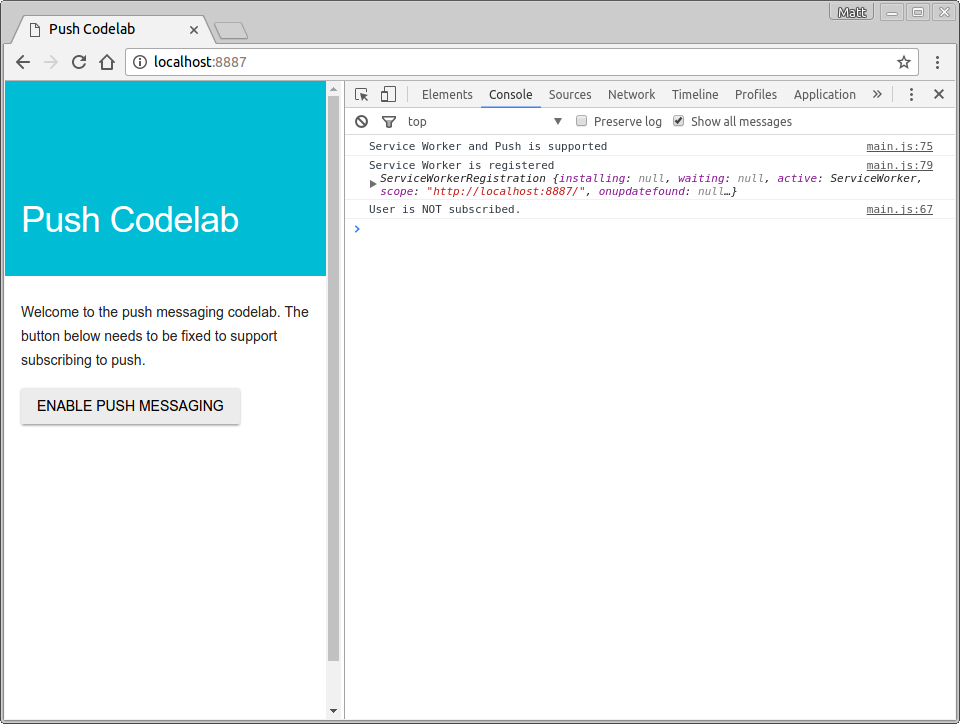
เมื่อทำตาม Codelab นี้ไปเรื่อยๆ คุณจะเห็นข้อความในปุ่มเปลี่ยนไปทุกครั้งที่สมัครใช้บริการหรือยกเลิกการสมัครใช้บริการ
5. สมัครรับข้อมูลให้ผู้ใช้
ในตอนนี้ ปุ่มเปิดใช้การรับส่งข้อความพุชยังไม่มีฟังก์ชันการทำงานมากนัก เรามาแก้ปัญหานั้นกันดีกว่า
ในฟังก์ชัน initializeUI() ให้เพิ่ม Listener การคลิกสำหรับปุ่ม
function initializeUI() {
  pushButton.addEventListener('click', function() {
    pushButton.disabled = true;
    if (isSubscribed) {
      // TODO: Unsubscribe user
    } else {
      subscribeUser();
    }
  });

  // Set the initial subscription value
  swRegistration.pushManager.getSubscription()
  .then(function(subscription) {
    isSubscribed = !(subscription === null);

    updateSubscriptionOnServer(subscription);

    if (isSubscribed) {
      console.log('User IS subscribed.');
    } else {
      console.log('User is NOT subscribed.');
    }

    updateBtn();
  });
}
เมื่อผู้ใช้คลิกปุ่ม คุณจะปิดใช้ปุ่มเพื่อให้แน่ใจว่าผู้ใช้คลิกปุ่มเป็นครั้งที่ 2 ไม่ได้ เนื่องจากระบบอาจใช้เวลาสักครู่ในการสมัครรับข้อความพุช
จากนั้นคุณจะเรียกใช้ subscribeUser() หากผู้ใช้ไม่ได้สมัครใช้บริการในขณะนั้น โดยคุณจะต้องวางโค้ดต่อไปนี้ลงใน scripts/main.js
function subscribeUser() {
  const applicationServerKey = urlB64ToUint8Array(applicationServerPublicKey);
  swRegistration.pushManager.subscribe({
    userVisibleOnly: true,
    applicationServerKey: applicationServerKey
  })
  .then(function(subscription) {
    console.log('User is subscribed.');

    updateSubscriptionOnServer(subscription);

    isSubscribed = true;

    updateBtn();
  })
  .catch(function(error) {
    console.error('Failed to subscribe the user: ', error);
    updateBtn();
  });
}
มาดูว่าโค้ดนี้ทำอะไรและสมัครรับข้อความพุชสำหรับผู้ใช้อย่างไร
ก่อนอื่น คุณต้องใช้คีย์สาธารณะของเซิร์ฟเวอร์แอปพลิเคชันซึ่งเข้ารหัส Base64 ที่ปลอดภัยสำหรับ URL แล้วแปลงเป็น UInt8Array เนื่องจากนี่คืออินพุตที่คาดไว้ของการเรียก subscribe() ฟังก์ชัน urlB64ToUint8Array() อยู่ที่ด้านบนของ scripts/main.js
หลังจากแปลงค่าแล้ว ให้เรียกใช้เมธอด subscribe() ใน pushManager ของ Service Worker โดยส่งคีย์สาธารณะของเซิร์ฟเวอร์แอปพลิเคชันและค่า userVisibleOnly: true
const applicationServerKey = urlB64ToUint8Array(applicationServerPublicKey);
swRegistration.pushManager.subscribe({
  userVisibleOnly: true,
  applicationServerKey: applicationServerKey
})
พารามิเตอร์ userVisibleOnly เป็นการรับประกันว่าคุณจะแสดงการแจ้งเตือนทุกครั้งที่มีการส่งข้อความพุช ปัจจุบันต้องระบุค่านี้และต้องเป็นจริง
การเรียกใช้ subscribe() จะแสดงผล Promise ที่จะได้รับการแก้ไขหลังจากขั้นตอนต่อไปนี้
- ผู้ใช้ได้ให้สิทธิ์ในการแสดงการแจ้งเตือนแล้ว
- เบราว์เซอร์ได้ส่งคำขอเครือข่ายไปยังบริการพุชเพื่อรับข้อมูลที่จำเป็นในการสร้าง
PushSubscription
subscribe() สัญญาจะได้รับการแก้ไขด้วย PushSubscription หากขั้นตอนเหล่านี้สำเร็จ หากผู้ใช้ไม่ให้สิทธิ์หรือหากมีปัญหาในการสมัครรับข้อมูลของผู้ใช้ สัญญาจะปฏิเสธพร้อมข้อผิดพลาด ซึ่งจะทำให้คุณมี Promise Chain ต่อไปนี้ใน Codelab
swRegistration.pushManager.subscribe({
  userVisibleOnly: true,
  applicationServerKey: applicationServerKey
})
.then(function(subscription) {
  console.log('User is subscribed.');

  updateSubscriptionOnServer(subscription);

  isSubscribed = true;

  updateBtn();

})
.catch(function(err) {
  console.log('Failed to subscribe the user: ', err);
  updateBtn();
});
ด้วยวิธีนี้ คุณจะได้รับการสมัครใช้บริการและถือว่าผู้ใช้สมัครใช้บริการแล้ว หรือตรวจพบข้อผิดพลาดและบันทึกลงในคอนโซล ในทั้ง 2 สถานการณ์ คุณต้องเรียกใช้ updateBtn() เพื่อให้มั่นใจว่าระบบจะเปิดใช้ปุ่มอีกครั้งและมีข้อความที่เหมาะสม
ในแอปพลิเคชันจริง ฟังก์ชัน updateSubscriptionOnServer() คือที่ที่คุณจะส่งข้อมูลการสมัครใช้บริการไปยังแบ็กเอนด์ แต่สำหรับ Codelab คุณเพียงแค่แสดงการสมัครใช้บริการใน UI เพิ่มฟังก์ชันต่อไปนี้ลงใน scripts/main.js
function updateSubscriptionOnServer(subscription) {
  // TODO: Send subscription to application server

  const subscriptionJson = document.querySelector('.js-subscription-json');
  const subscriptionDetails =
    document.querySelector('.js-subscription-details');

  if (subscription) {
    subscriptionJson.textContent = JSON.stringify(subscription);
    subscriptionDetails.classList.remove('is-invisible');
  } else {
    subscriptionDetails.classList.add('is-invisible');
  }
}
ลองเลย
ไปที่แท็บ Push Codelab รีเฟรชหน้าเว็บ แล้วคลิกปุ่ม คุณควรเห็นข้อความแจ้งขอสิทธิ์ดังนี้
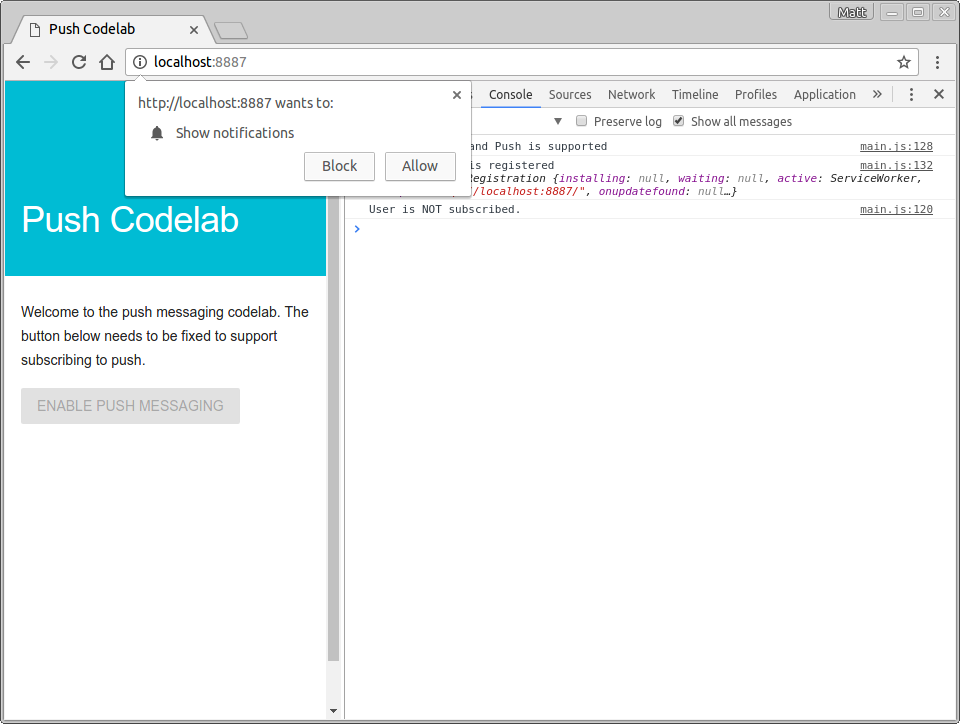
หากให้สิทธิ์ คุณจะเห็น User is subscribed บันทึกในคอนโซล ข้อความของปุ่มจะเปลี่ยนเป็นปิดใช้ข้อความพุช และคุณจะดูการสมัครใช้บริการเป็นข้อมูล JSON ได้ที่ด้านล่างของหน้า
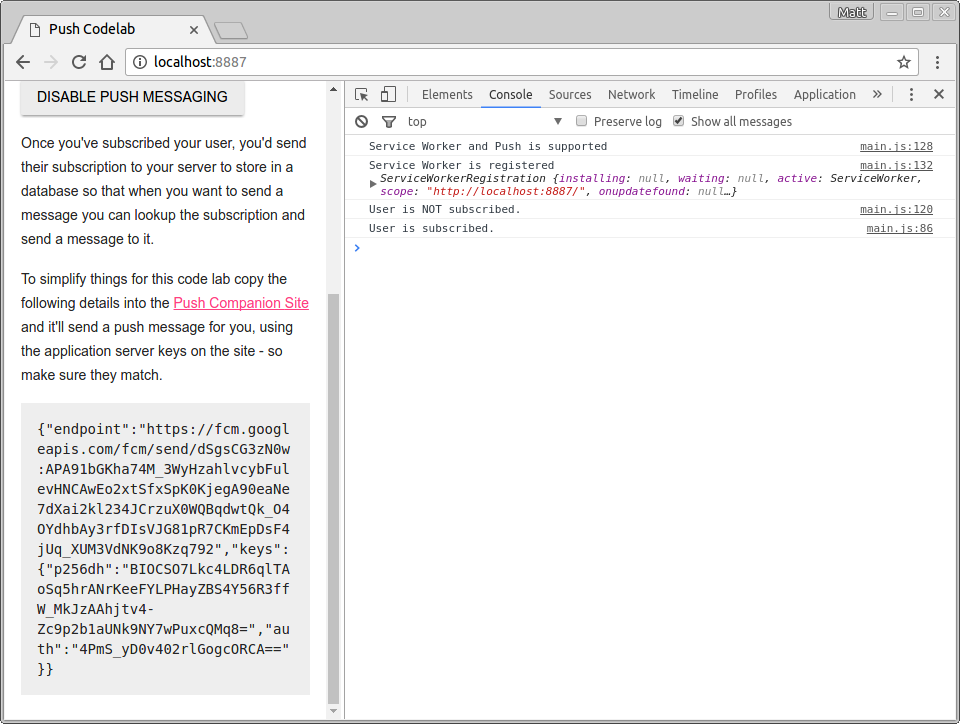
6. จัดการเมื่อถูกปฏิเสธสิทธิ์
สิ่งหนึ่งที่คุณยังไม่ได้จัดการคือจะเกิดอะไรขึ้นหากผู้ใช้บล็อกคำขอสิทธิ์ คุณต้องพิจารณาเรื่องนี้เป็นพิเศษเนื่องจากหากผู้ใช้บล็อกสิทธิ์ เว็บแอปของคุณจะไม่สามารถแสดงข้อความแจ้งขอสิทธิ์อีกครั้งและจะสมัครรับข้อมูลผู้ใช้ไม่ได้ คุณต้องปิดใช้ปุ่มพุชอย่างน้อยเพื่อให้ผู้ใช้ทราบว่าใช้ไม่ได้
สถานที่ที่ชัดเจนในการจัดการสถานการณ์นี้คือในฟังก์ชัน updateBtn() สิ่งที่คุณต้องทำคือตรวจสอบค่า Notification.permission ดังนี้
function updateBtn() {
  if (Notification.permission === 'denied') {
    pushButton.textContent = 'Push Messaging Blocked';
    pushButton.disabled = true;
    updateSubscriptionOnServer(null);
    return;
  }

  if (isSubscribed) {
    pushButton.textContent = 'Disable Push Messaging';
  } else {
    pushButton.textContent = 'Enable Push Messaging';
  }

  pushButton.disabled = false;
}
คุณทราบดีว่าหากสิทธิ์เป็น denied ผู้ใช้จะติดตามไม่ได้และคุณทำอะไรไม่ได้อีกต่อไป ดังนั้นการปิดใช้ปุ่มอย่างถาวรจึงเป็นแนวทางที่ดีที่สุด
ลองเลย
เนื่องจากคุณได้ให้สิทธิ์สำหรับเว็บแอปจากขั้นตอนก่อนหน้าแล้ว คุณจึงต้องคลิก i ในวงกลมในแถบ URL แล้วเปลี่ยนสิทธิ์การแจ้งเตือนเป็นใช้ค่าเริ่มต้นส่วนกลาง (ถาม)
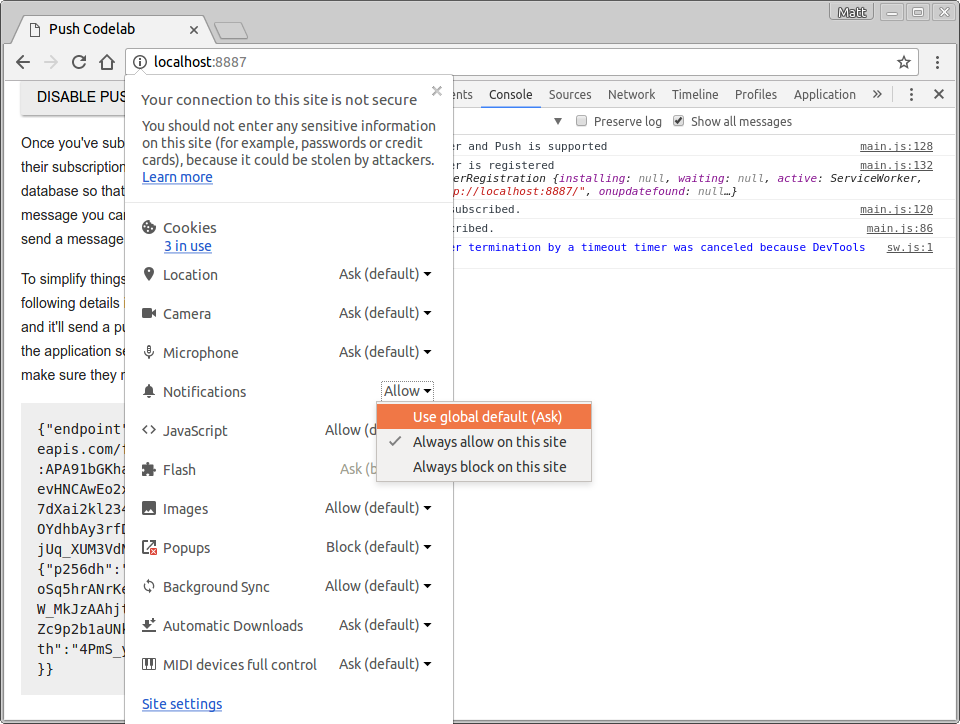
หลังจากเปลี่ยนการตั้งค่านี้แล้ว ให้รีเฟรชหน้าเว็บ แล้วคลิกปุ่มเปิดใช้ข้อความพุช แล้วเลือกบล็อกในกล่องโต้ตอบสิทธิ์ ปุ่มจะถูกปิดใช้และแสดงข้อความบล็อกการรับส่งข้อความพุช
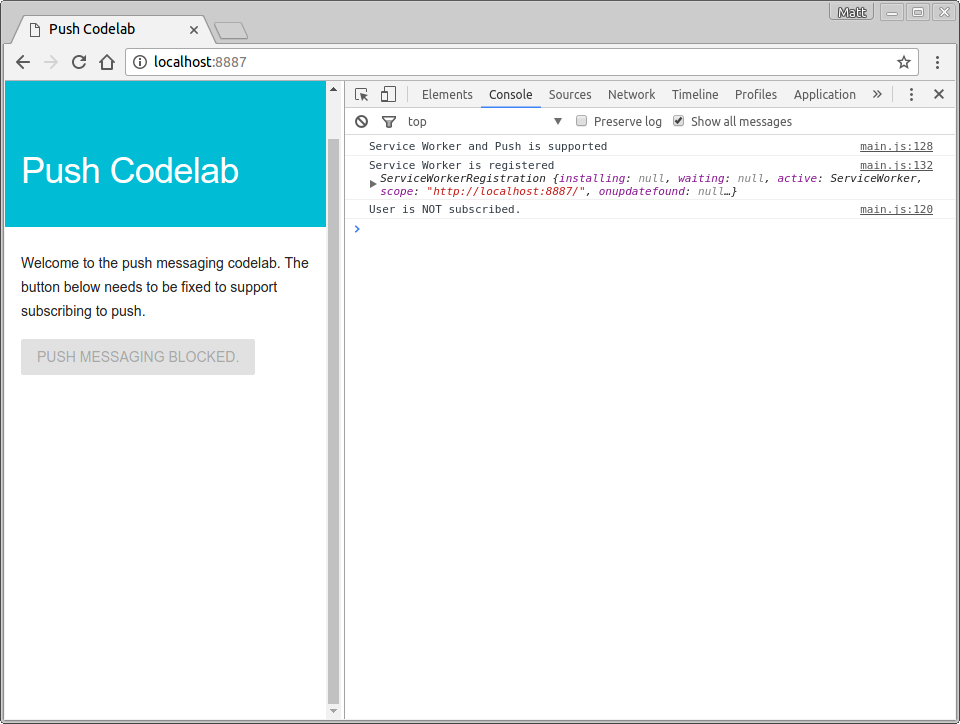
การเปลี่ยนแปลงนี้จะช่วยให้คุณสมัครใช้บริการผู้ใช้ได้โดยไม่ต้องกังวลเกี่ยวกับสถานการณ์สิทธิ์ที่อาจเกิดขึ้น
7. จัดการเหตุการณ์พุช
ก่อนที่จะเรียนรู้วิธีส่งข้อความพุชจากแบ็กเอนด์ คุณต้องพิจารณาสิ่งที่จะเกิดขึ้นจริงเมื่อผู้ใช้ที่ติดตามรับข้อความพุช
เมื่อคุณทริกเกอร์ข้อความ Push เบราว์เซอร์จะได้รับข้อความ Push ค้นหาว่าข้อความ Push นั้นมีไว้สำหรับ Service Worker ใด ปลุก Service Worker นั้น และส่งเหตุการณ์ Push คุณต้องรอฟังเหตุการณ์นี้และแสดงการแจ้งเตือนเป็นผลลัพธ์
เพิ่มโค้ดต่อไปนี้ลงในไฟล์ sw.js
self.addEventListener('push', function(event) {
  console.log('[Service Worker] Push Received.');
  console.log(`[Service Worker] Push had this data: "${event.data.text()}"`);

  const title = 'Push Codelab';
  const options = {
    body: 'Yay it works.',
    icon: 'images/icon.png',
    badge: 'images/badge.png'
  };

  event.waitUntil(self.registration.showNotification(title, options));
});
มาดูโค้ดนี้กัน คุณกำลังรอเหตุการณ์ push ใน Service Worker โดยการเพิ่ม Listener เหตุการณ์
self.addEventListener('push', ... );
(self อาจเป็นสิ่งใหม่สำหรับคุณ เว้นแต่คุณจะเคยใช้ Web Worker มาก่อน ในไฟล์ Service Worker self จะอ้างอิงถึง Service Worker เอง)
เมื่อได้รับข้อความ Push ระบบจะเรียกใช้ Listener เหตุการณ์ และคุณจะสร้างการแจ้งเตือนได้โดยเรียกใช้ showNotification() ในพร็อพเพอร์ตี้ registration ของ Service Worker showNotification() ต้องมี title คุณยังระบุออบเจ็กต์ options เพื่อตั้งค่าข้อความเนื้อหา ไอคอน และป้ายได้ด้วย (ป้ายนี้ใช้ใน Android เท่านั้น ณ เวลาที่เขียน)
const title = 'Push Codelab';
const options = {
  body: 'Yay it works.',
  icon: 'images/icon.png',
  badge: 'images/badge.png'
};
self.registration.showNotification(title, options);
สิ่งสุดท้ายที่ต้องกล่าวถึงในการจัดการเหตุการณ์ push คือ event.waitUntil() เมธอดนี้ใช้ Promise เพื่อให้เบราว์เซอร์รักษาสถานะของ Service Worker ให้ทำงานต่อไปจนกว่า Promise ที่ส่งผ่านจะได้รับการแก้ไข
หากต้องการให้โค้ดด้านบนเข้าใจง่ายขึ้น คุณสามารถเขียนใหม่ได้ดังนี้
const notificationPromise = self.registration.showNotification(title, options);
event.waitUntil(notificationPromise);
เมื่อได้ดูขั้นตอนของเหตุการณ์พุชแล้ว มาทดสอบเหตุการณ์พุชกัน
ลองเลย
การจัดการเหตุการณ์แบบพุชใน Service Worker ช่วยให้คุณทริกเกอร์เหตุการณ์พุชปลอมเพื่อทดสอบสิ่งที่เกิดขึ้นเมื่อได้รับข้อความได้
ในเว็บแอป ให้สมัครรับข้อความพุชและตรวจสอบว่าคุณเห็น User IS subscribed ในคอนโซล ในแผงแอปพลิเคชันในเครื่องมือสำหรับนักพัฒนาเว็บ ให้คลิกปุ่ม Push ในแท็บ Service Worker
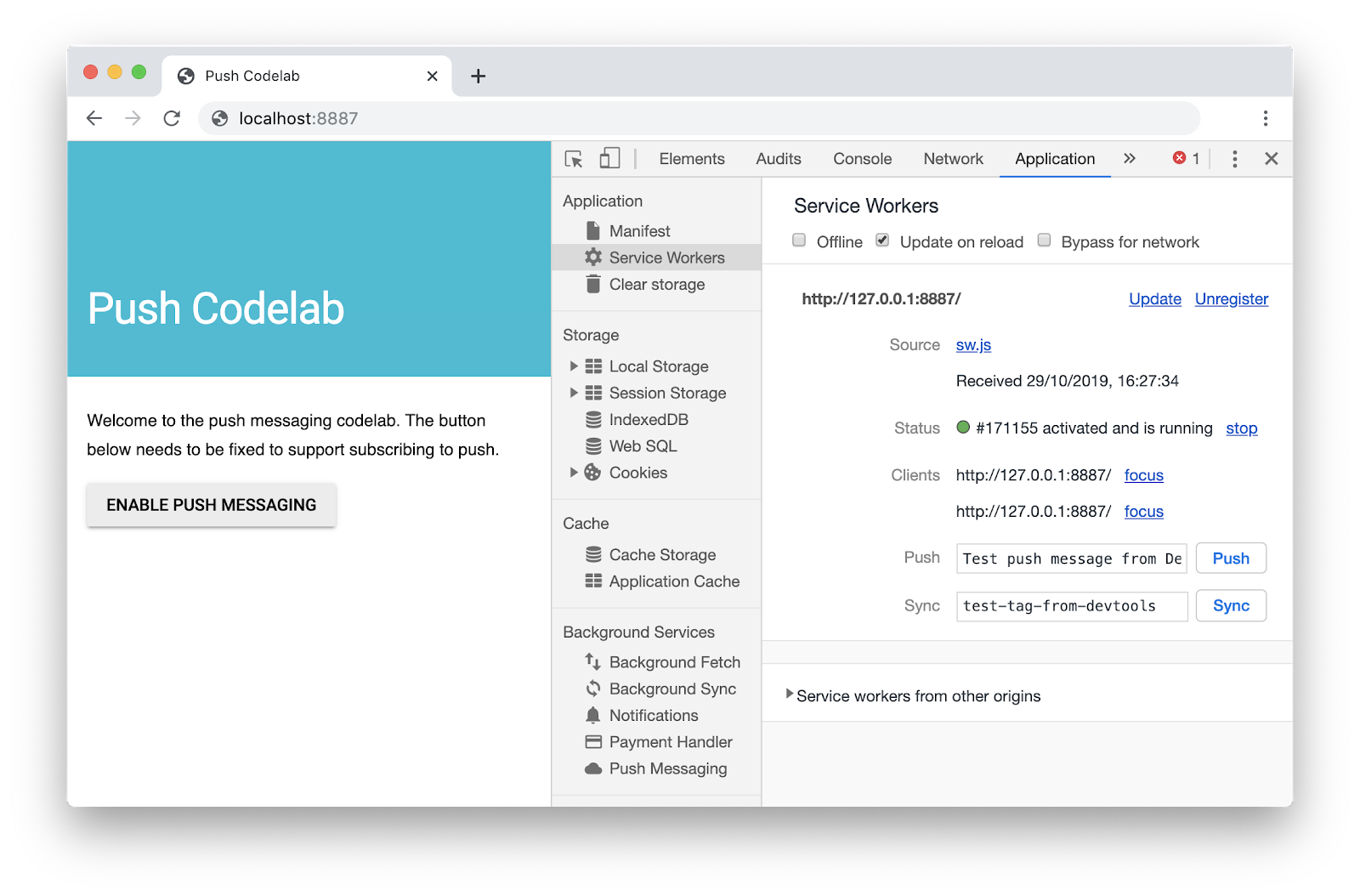
หลังจากคลิก Push คุณจะเห็นการแจ้งเตือนดังนี้
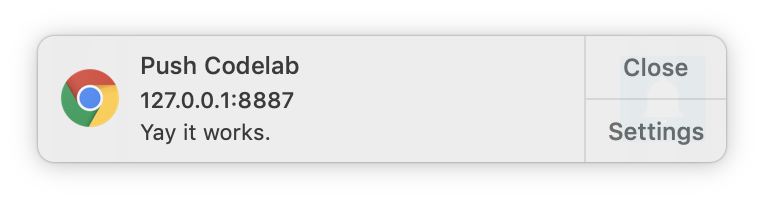
หมายเหตุ: หากขั้นตอนนี้ไม่ได้ผล ให้ลองยกเลิกการลงทะเบียน Service Worker ด้วยลิงก์ยกเลิกการลงทะเบียนในแผงแอปพลิเคชัน DevTools รอให้ระบบหยุด Service Worker แล้วโหลดหน้าเว็บซ้ำ
8. การคลิกการแจ้งเตือน
หากคลิกการแจ้งเตือนเหล่านี้ คุณจะเห็นว่าไม่มีอะไรเกิดขึ้น คุณจัดการการคลิกการแจ้งเตือนได้โดยการฟังเหตุการณ์ notificationclick ใน Service Worker
เริ่มต้นด้วยการเพิ่มnotificationclickผู้ฟังในsw.jsโดยทำดังนี้
self.addEventListener('notificationclick', function(event) {
  console.log('[Service Worker] Notification click received.');

  event.notification.close();

  event.waitUntil(
    clients.openWindow('https://developers.google.com/web')
  );
});
เมื่อผู้ใช้คลิกการแจ้งเตือน ระบบจะเรียกใช้ Listener เหตุการณ์ notificationclick
โค้ดจะปิดการแจ้งเตือนที่คลิกก่อน
event.notification.close();
จากนั้นระบบจะเปิดหน้าต่างหรือแท็บใหม่และโหลด URL https://developers.google.com/web คุณสามารถเปลี่ยนการตั้งค่านี้ได้
event.waitUntil(
    clients.openWindow('https://developers.google.com/web/')
  );
event.waitUntil() ช่วยให้มั่นใจว่าเบราว์เซอร์จะไม่สิ้นสุดการทำงานของ Service Worker ก่อนที่จะแสดงหน้าต่างหรือแท็บใหม่
ลองเลย
ลองทริกเกอร์ข้อความ Push ในเครื่องมือสำหรับนักพัฒนาเว็บอีกครั้ง แล้วคลิกการแจ้งเตือน ตอนนี้คุณจะเห็นการแจ้งเตือนปิดลงและแท็บใหม่เปิดขึ้น
9. ส่งข้อความ Push
คุณได้เห็นแล้วว่าเว็บแอปสามารถแสดงการแจ้งเตือนโดยใช้เครื่องมือสำหรับนักพัฒนาเว็บ และได้ดูวิธีปิดการแจ้งเตือนด้วยการคลิก ขั้นตอนถัดไปคือการส่งข้อความพุชจริง
โดยปกติแล้ว คุณจะต้องส่งการสมัครใช้บริการจากหน้าเว็บไปยังแบ็กเอนด์ จากนั้นแบ็กเอนด์จะทริกเกอร์ข้อความพุชโดยการเรียก API ไปยังปลายทางในการสมัครใช้บริการ
ซึ่งอยู่นอกขอบเขตของ Codelab นี้ แต่คุณสามารถใช้เว็บไซต์คู่กัน ( web-push-codelab.glitch.me) เพื่อทริกเกอร์ข้อความพุชจริงได้ วางการติดตามที่ด้านล่างของหน้าเว็บ
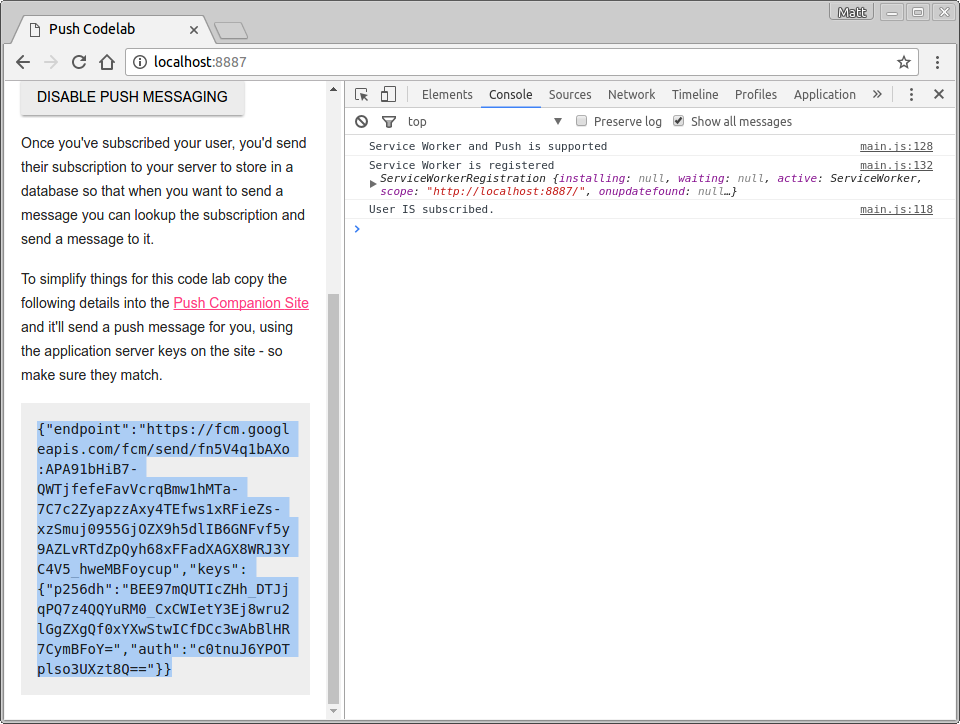
จากนั้นวางข้อความนี้ลงในเว็บไซต์คู่ในพื้นที่ข้อความการสมัครใช้บริการเพื่อส่งถึง
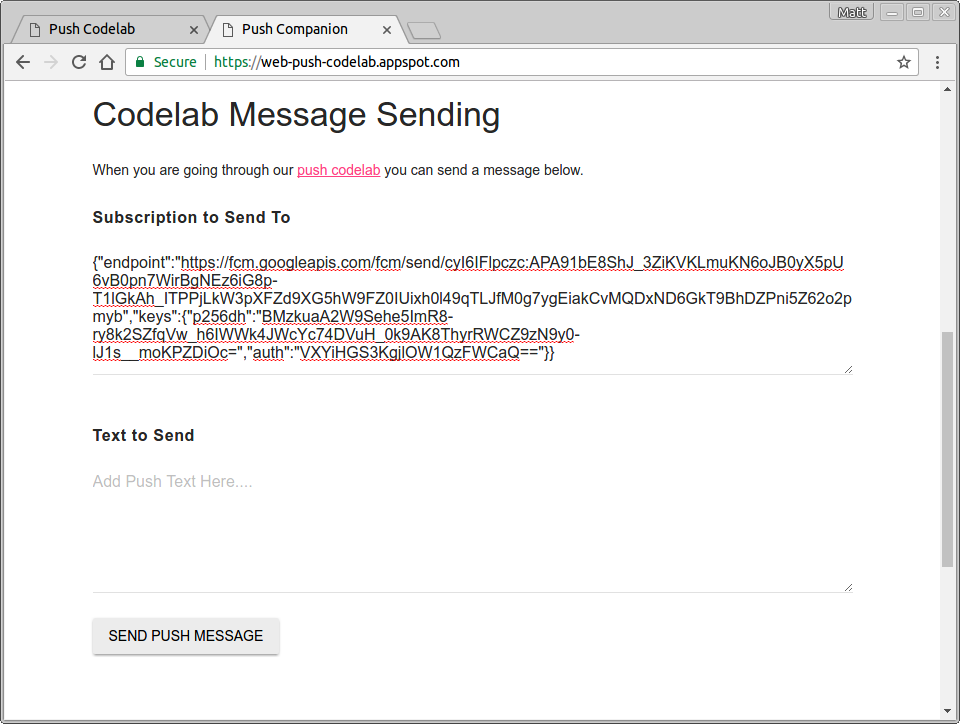
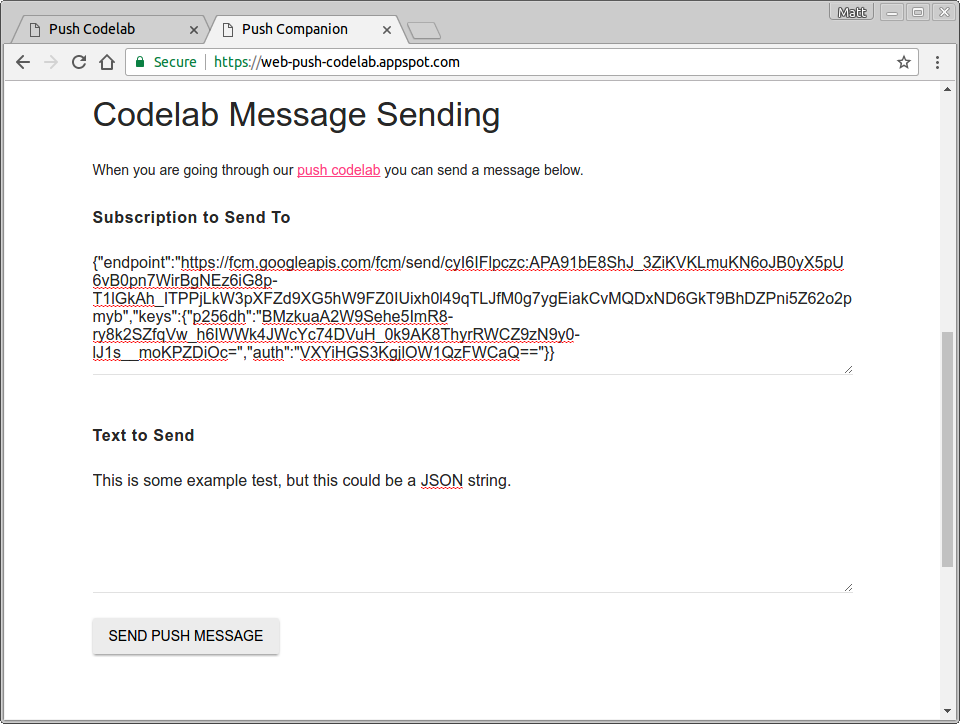
ในส่วนข้อความที่จะส่ง ให้เพิ่มสตริงที่ต้องการส่งพร้อมกับข้อความพุช
คลิกปุ่มส่งข้อความพุช
จากนั้นคุณควรได้รับข้อความ Push ระบบจะบันทึกข้อความที่คุณใช้ไว้ในคอนโซล
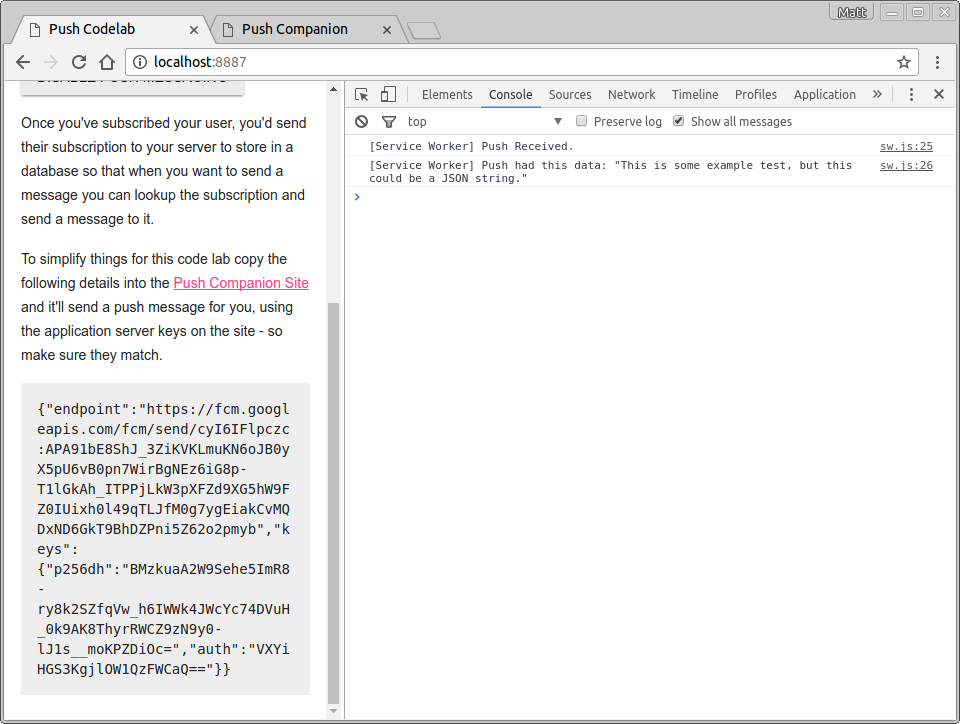
ซึ่งจะช่วยให้คุณมีโอกาสทดสอบการส่งและรับข้อมูล รวมถึงจัดการการแจ้งเตือนได้
แอปคู่คือเซิร์ฟเวอร์โหนดที่ใช้ไลบรารี Web Push เพื่อส่งข้อความ คุณควรตรวจสอบองค์กร web-push-libs ใน GitHub เพื่อดูว่ามีไลบรารีใดบ้างที่พร้อมส่งข้อความพุชให้คุณ ซึ่งจะจัดการรายละเอียดต่างๆ มากมายเพื่อทริกเกอร์ข้อความพุช
10. ยกเลิกการติดตามผู้ใช้
แต่ยังไม่มีฟีเจอร์ยกเลิกการสมัครรับข้อความพุชของผู้ใช้ หากต้องการดำเนินการนี้ คุณต้องโทรหา unsubscribe() ใน PushSubscription
กลับไปที่ไฟล์ scripts/main.js แล้วเปลี่ยน pushButton Listener ใน initializeUI() เป็นดังนี้
pushButton.addEventListener('click', function() {
  pushButton.disabled = true;
  if (isSubscribed) {
    unsubscribeUser();
  } else {
    subscribeUser();
  }
});
โปรดทราบว่าตอนนี้คุณจะเรียกใช้ฟังก์ชันใหม่ unsubscribeUser() ในฟังก์ชันนี้ คุณจะได้รับการสมัครใช้บริการปัจจุบันและเรียกใช้ unsubscribe() ในการสมัครใช้บริการนั้น เพิ่มโค้ดต่อไปนี้ลงใน scripts/main.js
function unsubscribeUser() {
  swRegistration.pushManager.getSubscription()
  .then(function(subscription) {
    if (subscription) {
      return subscription.unsubscribe();
    }
  })
  .catch(function(error) {
    console.log('Error unsubscribing', error);
  })
  .then(function() {
    updateSubscriptionOnServer(null);

    console.log('User is unsubscribed.');
    isSubscribed = false;

    updateBtn();
  });
}
มาดูฟังก์ชันนี้กัน
ก่อนอื่น คุณต้องสมัครใช้บริการปัจจุบันโดยโทรหา getSubscription() ดังนี้
swRegistration.pushManager.getSubscription()
ซึ่งจะแสดงผล Promise ที่เปลี่ยนเป็น PushSubscription หากมีอยู่ หรือแสดงผล null หากไม่มี หากมีการสมัครใช้บริการ คุณจะเรียกใช้ unsubscribe() ในการสมัครใช้บริการนั้น ซึ่งจะทำให้ PushSubscription ไม่ถูกต้อง
swRegistration.pushManager.getSubscription()
.then(function(subscription) {
  if (subscription) {
    // TODO: Tell application server to delete subscription
    return subscription.unsubscribe();
  }
})
.catch(function(error) {
  console.log('Error unsubscribing', error);
})
การเรียกใช้ unsubscribe() จะแสดงผล Promise เนื่องจากอาจใช้เวลาสักครู่ในการดำเนินการให้เสร็จสิ้น คุณจะส่งคืน Promise นั้นเพื่อให้ then() ตัวถัดไปในเชนรอให้ unsubscribe() เสร็จสิ้น นอกจากนี้ คุณยังเพิ่มตัวแฮนเดิล catch ในกรณีที่การเรียกใช้ unsubscribe() ทำให้เกิดข้อผิดพลาดได้ด้วย หลังจากนั้น คุณจะอัปเดต UI ได้
.then(function() {
  updateSubscriptionOnServer(null);

  console.log('User is unsubscribed.');
  isSubscribed = false;

  updateBtn();
})
ลองเลย
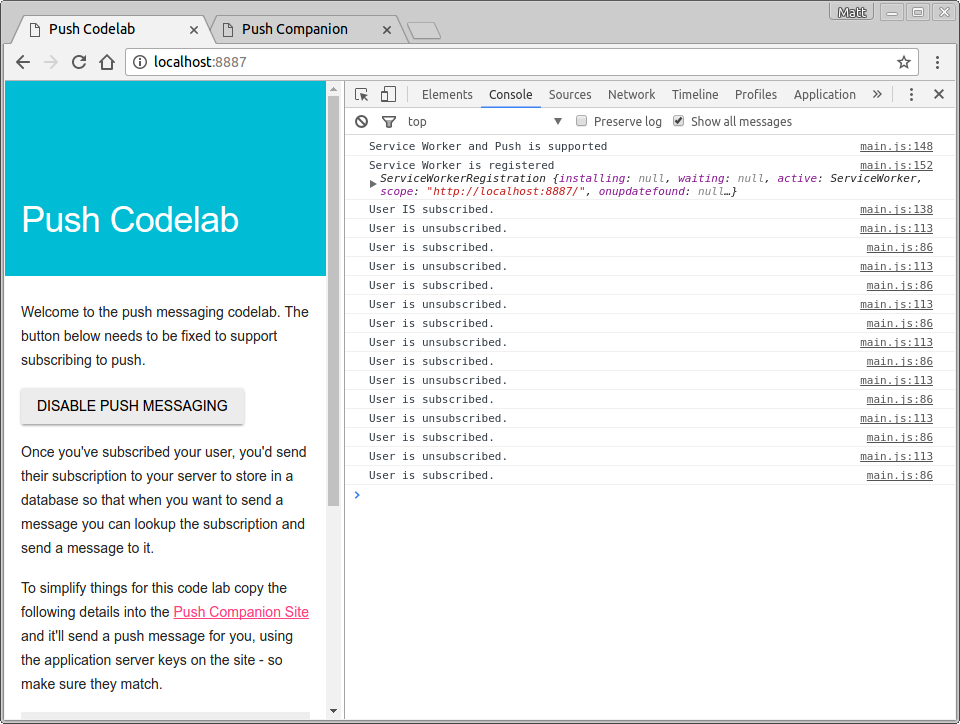
คุณควรจะกดเปิดใช้การรับส่งข้อความพุชหรือปิดใช้การรับส่งข้อความพุชในเว็บแอปได้ และบันทึกจะแสดงว่าผู้ใช้ได้สมัครรับข้อมูลและยกเลิกการสมัครรับข้อมูล
11. เสร็จแล้ว
ขอแสดงความยินดีที่ทำ Codelab นี้เสร็จสมบูรณ์
Codelab นี้ได้แสดงให้เห็นวิธีเริ่มต้นใช้งานการเพิ่มการแจ้งเตือนแบบพุชลงในเว็บแอป หากต้องการดูข้อมูลเพิ่มเติมเกี่ยวกับสิ่งที่การแจ้งเตือนบนเว็บทำได้ โปรดดูเอกสารเหล่านี้
หากต้องการติดตั้งใช้งานข้อความ Push ในเว็บไซต์ คุณอาจสนใจที่จะเพิ่มการรองรับเบราว์เซอร์รุ่นเก่าหรือเบราว์เซอร์ที่ไม่เป็นไปตามมาตรฐานที่ใช้ GCM ดูข้อมูลเพิ่มเติมที่นี่
อ่านเพิ่มเติม
- ข้อความ Push จากเว็บ: เอกสารประกอบเกี่ยวกับหลักพื้นฐานในการทำเว็บไซต์
- ไลบรารีการแจ้งเตือนแบบพุชบนเว็บ: ไลบรารีการแจ้งเตือนแบบพุชบนเว็บ ซึ่งรวมถึง Node.js, PHP, Java, Python, C และ C#