

1. Tujuan lab ini
Dalam lab praktik ini, Anda akan menginstal, mengautentikasi Gemini CLI, dan mencoba beberapa kasus penggunaan dasar.
Yang akan Anda pelajari
- Memahami dasar-dasar Gemini CLI.
- Mempelajari cara melakukan tugas dasar dengan Gemini CLI.
2. Sebelum memulai
- Jika belum memiliki project yang dapat digunakan, Anda harus membuat project baru di konsol GCP.
- Dalam lab ini, kita akan menggunakan GCP Cloud Shell untuk melakukan langkah-langkah di bawah. Buka Cloud Shell dan tetapkan project menggunakan Cloud Shell.
- Buka GCP Cloud Shell Editor dengan menekan Tombol Cloud Shell Editor atau menggunakan link ini. Jika Anda melihat pop-up "Authorize Shell", klik untuk mengotorisasi Cloud Shell Editor.
- Anda dapat memeriksa apakah project sudah diautentikasi menggunakan perintah berikut.
gcloud auth list
- Jalankan perintah berikut di Cloud Shell untuk mengonfirmasi project Anda
gcloud config list project
- Jika tidak ingat project ID, Anda dapat mencantumkan semua project ID dengan
gcloud projects list
- Jika project Anda belum ditetapkan, gunakan perintah berikut untuk menetapkannya
gcloud config set project <YOUR_PROJECT_ID>
- Kita perlu mengaktifkan beberapa layanan untuk menjalankan lab ini. Jalankan perintah berikut di Cloud Shell.
gcloud services enable aiplatform.googleapis.com
gcloud services enable cloudresourcemanager.googleapis.com
3. Penginstalan dan Autentikasi
Penginstalan
Gemini CLI sudah diinstal di GCP Cloud Shell Editor . Jika ingin menggunakannya, Anda dapat langsung memulai.
Anda juga dapat menginstal Gemini CLI di lingkungan lokal.
Untuk menginstal Gemini CLI di lingkungan lokal, Anda memerlukan Nodejs 20+. Anda dapat menjalankan perintah berikut untuk menginstal Gemini CLI.
npm install -g @google/gemini-cli
Untuk mengupgrade ke versi terbaru , gunakan perintah berikut
npm update -g @google/gemini-cli
Jalankan Gemini dengan menjalankan perintah berikut di terminal.
gemini
Autentikasi
Jika menggunakan GCP Cloud Shell Editor, Anda seharusnya sudah diautentikasi jika menerima untuk mengautentikasi shell saat menjalankannya.
Jika Anda menjalankan secara lokal dan belum diautentikasi, Anda akan melihat layar seperti di bawah.
Anda juga dapat mengetik /auth untuk menampilkan layar di bawah.
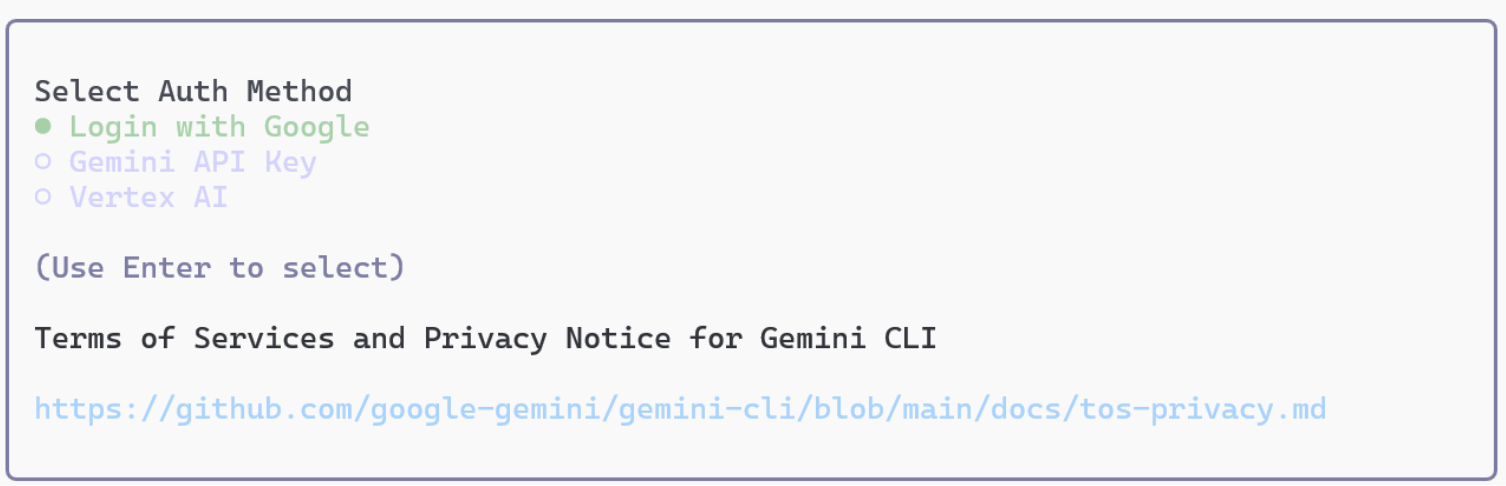
Gambar 1: Gemini CLI akan memberi Anda 3 metode untuk Autentikasi.
Pertama, keluar dari Gemini CLI dengan perintah /quit.
Autentikasi dengan Google:Menjalankan /auth di konsol akan menampilkan opsi autentikasi. Pilih 'Login with Google' dari opsi. Layar autentikasi Google akan muncul di browser Anda. Setelah Anda menyelesaikan login di sana, konsol juga akan diautentikasi. Meskipun autentikasi selesai, untuk benar-benar menggunakan Gemini CLI, Anda harus menentukan project Google Cloud. Kembali ke layar konsol dan jalankan perintah berikut untuk menentukan project (Anda juga dapat menentukannya dalam file .env).
export GOOGLE_CLOUD_PROJECT=xxxxxxxxxxxxxxxxxxxxxxxxxxxxxxxxxxxxxxxxxxx
Autentikasi dengan Kunci API:Untuk mengautentikasi dengan kunci API, Anda akan memerlukan Kunci API. Anda dapat membuat Kunci API dari aistudio.google.com . Setelah Kunci API dikeluarkan, tetapkan di konsol sebagai berikut:
export GEMINI_API_KEY=xxxxxxxxxxxxxxxxxxxxxxxxxxxxxxxxxxxxxxxxxxxx
Autentikasi dengan Vertex AI:Untuk menggunakan Gemini API melalui Vertex AI, ikuti langkah-langkah berikut.
Pertama, gunakan perintah di bawah untuk mengautentikasi ke Google Cloud.
gcloud auth application-default login
Setelah itu, jalankan perintah berikut di terminal
export GOOGLE_GENAI_USE_VERTEXAI=true
export GOOGLE_CLOUD_PROJECT=Your GCP Project Name
export GOOGLE_CLOUD_LOCATION=us-central1
4. Mencoba Gemini CLI
Sekarang Anda siap mencoba Gemini CLI. Coba kasus penggunaan berikut.
Pertama, buat folder project, my_cli_project.
mkdir ~/my_cli_project
cd ~/my_cli_project
Menjalankan Gemini dari folder project memungkinkan Anda menjalankan Gemini CLI dengan aman dalam batas folder tersebut.
- Jika Anda belum berada di dalam Gemini CLI, ketik berikut di Terminal Cloud Shell untuk masuk ke Gemini CLI
gemini
- Jalankan perintah sederhana:
What is the weather today in Tokyo
今日の東京の天気について教えてください
Perintah ini akan memberi Anda informasi cuaca di Tokyo. Perhatikan bahwa menjalankan perintah ini akan otomatis menggunakan
Alat GoogleSearch!
- Konfirmasi Alat yang diinstal: Jalankan perintah berikut di Gemini CLI Termilan. Anda akan dapat melihat daftar alat yang diinstal.
/tools
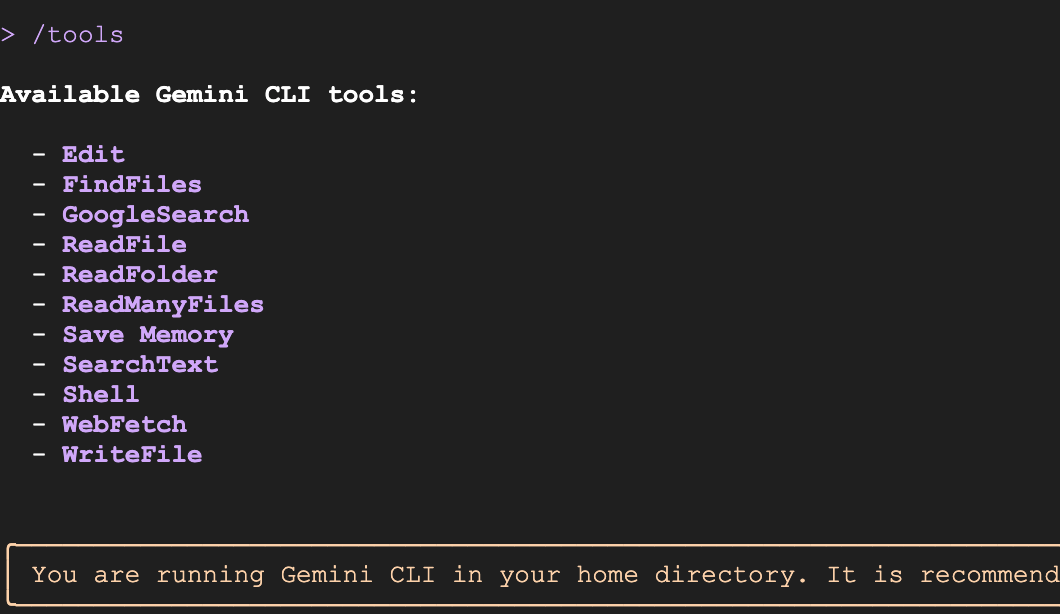
Gambar 2: Daftar alat yang ditampilkan
- Dapatkan berita dari situs berita lokal: (mis. https://mainichi.jp, ubah ke situs berita lokal Anda).
Get me the news summary from https://mainichi.jp/
このサイトからニュースのサマリーを教えてください https://mainichi.jp/
Anda akan mendapatkan ringkasan berita dari situs berita lokal. Perhatikan bahwa agen otomatis menggunakan alat WebFetch untuk mendownload konten dari situs berita dan membuat ringkasan.
- Jalankan Tugas Multi-langkah(ubah ke situs lokal Anda): Berikan berita dari https://mainichi.jp/ dan filter hanya berita olahraga, lalu ringkas untuk saya.
Get me the news from https://mainichi.jp/ and filter in only the sports news and summarize that for me.
https://mainichi.jp/ からニュースを取得し、スポーツニュースのみを抽出して、その要約を作成してください。
- Jalankan Perintah Sistem : Untuk menjalankan perintah sistem, tekan ! dan ketik perintah. Untuk kembali ke mode normal, ketik ! lagi.
Type ! and Enter key. This starts the command mode.
ls
pwd
Type ! to go back to normal mode.
- Buat Game Tic-Tac-Toe Masukkan perintah berikut (Versi Bahasa Inggris).
Please develop a Tic-Tac-Toe game that meets the following requirements. The solution should be split into separate HTML, CSS, and JavaScript files, with the JavaScript file handling the majority of the game logic independently.
1. General Requirements
The game format should be a match between one human player and one computer player.
When the game ends (a win/loss is determined, or a draw occurs), display "GAME OVER" on the screen along with the winner's name ("X wins!," "O wins!," or "Draw!").
Provide a "Reset" button to start a new game.
2. HTML (index.html)
Create the basic page structure.
The game board should consist of nine squares (cells). Each cell should be clickable and display the player's mark (X or O).
Provide an element to display the game status (e.g., current player's turn, game result).
Place the reset button for starting a new game.
Link the CSS and JavaScript files appropriately.
3. CSS (style.css)
Style the game board and cells so they are visually clear and easy to understand.
Add borders to the cells to indicate they are clickable areas.
Set appropriate font size and color for the X and O marks to ensure good visibility.
Style the game status display and the "GAME OVER" message to make them stand out.
Consider responsive design to ensure appropriate display on various screen sizes.
4. JavaScript (script.js)
It is strongly requested that the JavaScript file handle all the game logic.
4.1. Game State Management
Define an array or object to manage the game board state (e.g., ['', '', '', '', '', '', '', '', '']).
Define a variable to track the current player (X or O). The initial value should be X.
Define a boolean value to track whether the game has ended (win/loss or draw).
4.2. Game Initialization
Create a function to initialize the game board upon page load.
Clear all cells.
Set the current player to X.
Reset the game end flag.
Clear the game result display.
4.3. Player Interaction
Set up event listeners for cell clicks.
Only place the current player's mark and update the board state if the clicked cell is empty.
After placing the mark, execute the following:
Call the win/draw check function.
If a winner is not yet determined, switch the player (X to O, O to X).
4.4. Computer AI Logic
Create a function that is called when it is the computer's (O) turn.
Implement a simple logic where the computer randomly selects an empty cell to place its mark. (While difficulty can be increased in the future, random selection is sufficient initially.)
After the computer places its mark, perform the win/draw check, and if the game is not over, switch the turn back to the human player.
4.5. Win/Draw Determination
Create a function that determines the win/draw status based on the current board state.
Check the following winning conditions:
Three rows
Three columns
Two diagonals
If a player meets a winning condition, declare that player the winner.
If all cells are filled and no player meets a winning condition, declare a draw.
If a win or draw is determined, set the game end flag to true and display the "GAME OVER" message and the result.
4.6. Game End Handling
When the game ends (win/loss or draw), prevent further clicks on the cells.
Display the text "GAME OVER" followed by the message "X wins!," "O wins!," or "Draw!" underneath it.
4.7. Reset Functionality
When the "Reset" button is clicked, call the function to return the game to its initial state.
Masukkan perintah berikut (Versi Bahasa Jepang)
以下の要件を満たす三目並べ(Tic-Tac-Toe)ゲームを開発してください。HTML、CSS、JavaScriptの各ファイルに分割し、JavaScriptはゲームロジックの大部分を単独で処理するようにしてください。
1. 全体要件
プレイヤーは人間1人、コンピューター1人の対戦形式とする。
ゲーム終了時(勝敗が決まった場合、または引き分けの場合)は、画面上に「GAME OVER」と表示し、勝者の名前(「Xの勝利!」「Oの勝利!」または「引き分け!」)も併記すること。
新しいゲームを開始するための「リセット」ボタンを設けること。
2. HTML (index.html)
基本的なページ構造を作成してください。
ゲームボードは、9つのマス目(セル)で構成されるようにしてください。各セルはクリック可能で、プレイヤーのマーク(XまたはO)が表示されるようにします。
ゲームの状態(現在のプレイヤーのターン、ゲーム結果など)を表示する要素を設けてください。
ゲームをリセットするためのボタンを配置してください。
CSSファイルとJavaScriptファイルを適切にリンクしてください。
3. CSS (style.css)
ゲームボードとマス目が視覚的に分かりやすいようにスタイルを設定してください。
マス目には枠線をつけ、クリック可能な領域であることがわかるようにする。
XとOの表示は、見やすいように適切なフォントサイズと色を設定する。
ゲームの状態表示、および「GAME OVER」メッセージが目立つようにスタイルを設定してください。
レスポンシブデザインを考慮し、様々な画面サイズで適切に表示されるようにしてください。
4. JavaScript (script.js)
JavaScriptファイルがゲームロジックの全てを処理することを強く要請します。
4.1. ゲームの状態管理
ゲームボードの状態を管理する配列またはオブジェクト(例: ['', '', '', '', '', '', '', '', ''])を定義してください。
現在のプレイヤー(XまたはO)を追跡する変数を定義してください。初期値はXとする。
ゲームが終了したかどうか(勝敗が決まったか、引き分けか)を追跡するブール値を定義してください。
4.2. ゲームの初期化
ページ読み込み時にゲームボードを初期化する関数を作成してください。
全てのマス目を空にする。
現在のプレイヤーをXに設定する。
ゲーム終了フラグをリセットする。
ゲーム結果表示をクリアする。
4.3. プレイヤーの操作
マス目をクリックした際のイベントリスナーを設定してください。
クリックされたマス目が空の場合のみ、現在のプレイヤーのマークを配置し、ボードの状態を更新する。
マークを配置した後、以下の処理を実行する。
勝敗判定関数を呼び出す。
勝敗が決まっていない場合、プレイヤーを交代する(XからO、OからXへ)。
4.4. コンピューターの思考ロジック
コンピューター(O)が手番の時に呼び出される関数を作成してください。
コンピューターは、空いているマス目の中からランダムに選択してマークを配置するシンプルなロジックを実装してください。(将来的に難易度を上げることも考慮できるが、最初はランダムで十分です)
コンピューターがマークを配置した後、勝敗判定を行い、勝敗が決まっていない場合はプレイヤーを人間に戻す。
4.5. 勝敗判定
現在のボードの状態に基づいて勝敗を判定する関数を作成してください。
以下の勝利条件をチェックする。
3つの行
3つの列
2つの対角線
勝利条件を満たすプレイヤーがいる場合、そのプレイヤーの勝利とする。
全てのマス目が埋まり、かつ勝利条件を満たすプレイヤーがいない場合、引き分けとする。
勝敗または引き分けが決まった場合、ゲーム終了フラグをtrueに設定し、「GAME OVER」メッセージと結果を表示する。
4.6. ゲーム終了時の処理
ゲームが終了した場合(勝敗が決まったか、引き分けか)は、それ以上マス目をクリックできないようにする。
「GAME OVER」というテキストと、その下に「Xの勝利!」「Oの勝利!」または「引き分け!」というメッセージを表示する。
4.7. リセット機能
「リセット」ボタンがクリックされた際に、ゲームを初期状態に戻す関数を呼び出す。
- Buat terminal baru dengan mengklik Terminal>Baru di Terminal Cloud Shell Editor. Tetapkan project ID terlebih dahulu jika belum ditetapkan,
gcloud projects list
gcloud config set project <YOUR_PROJECT_ID>
cd ~/my_cli_project
python3 -m http.server 8080
Tindakan ini akan memulai server Python. Di browser, buka (CTRL+klik jika Anda berada di Cloud Shell):
http://localhost:8080
Tindakan ini akan memulai server Python. Di browser, buka (CTRL+klik jika Anda berada di Cloud Shell):
5. Menjalankan Ekstensi Gemini CLI
Gemini CLI menyediakan beberapa ekstensi yang sangat berguna yang dapat diinstal dan dijalankan dengan mudah. Ekstensi ini memungkinkan Anda terhubung ke berbagai layanan dan menggunakannya. https://geminicli.com/extensions/ daftar ekstensi yang tersedia dan terus bertambah setiap harinya. Untuk mempelajari Ekstensi Gemini CLI lebih lanjut, lihat halaman ini, https://medium.com/google-cloud/gemini-cli-tutorial-series-part-11-gemini-cli-extensions-69a6f2abb659
Mari kita instal ekstensi Gemini Nanobanana dan jalankan.
Untuk menginstal ekstensi, jalankan perintah berikut.
gemini extensions install https://github.com/gemini-cli-extensions/nanobanana
Setelah ekstensi diinstal, mulai ulang Gemini CLI dan Anda akan dapat menjalankan perintah nanobanana berikut dari gemini cli.
/generate- Pembuatan gambar tunggal atau beberapa gambar dengan opsi gaya/variasi/edit- Pengeditan gambar/restore- Pemulihan gambar/icon- Membuat ikon aplikasi, favicon, dan elemen UI dalam berbagai ukuran/pattern- Membuat pola dan tekstur yang lancar untuk latar belakang/story- Membuat gambar berurutan yang menceritakan cerita visual atau proses/diagram- Membuat diagram teknis, diagram alir, dan mockup arsitektur/nanobanana- Antarmuka bahasa alami
Mari kita jalankan beberapa perintah
Sebelum menjalankan Nanobanana, Anda harus mendapatkan kunci Gemini API dari aistudio.google.com dan menetapkannya di sini,
export NANOBANANA_GEMINI_API_KEY=YOUR_API_KEY
Versi bahasa Inggris
# Single image
/generate "a watercolor painting of a fox in a snowy forest"

# Multiple variations with preview
/generate "sunset over mountains" --count=3 --preview

# Style variations
/generate "mountain landscape" --styles="watercolor,oil-painting" --count=4

# Specific variations with auto-preview
/generate "coffee shop interior" --variations="lighting,mood" --preview
Versi Bahasa Jepang
# Single image
/generate "雪の森のキツネの水彩画"

# Multiple variations with preview
/generate "山にかかる夕焼け" --count=3 --preview

# Style variations
/generate "山岳風景" --styles="watercolor,oil-painting" --count=4

# Specific variations with auto-preview
/generate "コーヒーショップのインテリア" --variations="lighting,mood" --preview
Edit gambar
Ubah nama file menjadi nama file lokal Anda.
/edit my_photo.png "change the color of fox to blue"
6. Tantangan!
Pikirkan perintah untuk membuat aplikasi ini.
-Your favorite game
-A photo gallery application
-A Manga generator App
-お気に入りのゲーム
-フォトギャラリーアプリケーション
-マンガ生成アプリ
7. Selesai
Selesai! Bagus! Untuk mengetahui informasi selengkapnya, lihat referensi berikut.