

1. Cel tego laboratorium
W tym praktycznym module zainstalujesz i uwierzytelnisz interfejs wiersza poleceń Gemini oraz wypróbujesz kilka podstawowych przypadków użycia.
Czego się nauczysz
- Poznaj podstawowe informacje o interfejsie wiersza poleceń Gemini.
- Dowiedz się, jak wykonywać podstawowe zadania za pomocą interfejsu wiersza poleceń Gemini.
2. Zanim zaczniesz
- Jeśli nie masz jeszcze projektu, którego możesz użyć, musisz utworzyć nowy projekt w konsoli GCP.
- W tym module użyjemy GCP Cloud Shell, aby wykonać poniższe czynności. Otwórz Cloud Shell i ustaw projekt za pomocą Cloud Shell.
- Otwórz edytor Cloud Shell GCP, klikając przycisk edytora Cloud Shell lub korzystając z tego linku. Jeśli pojawi się wyskakujące okienko „Autoryzuj Shell”, kliknij, aby autoryzować edytor Cloud Shell.
- Aby sprawdzić, czy projekt jest już uwierzytelniony, użyj tego polecenia.
gcloud auth list
- Aby potwierdzić projekt, uruchom w Cloud Shell to polecenie:
gcloud config list project
- Jeśli nie pamiętasz identyfikatora projektu, możesz wyświetlić listę wszystkich identyfikatorów projektów za pomocą polecenia
gcloud projects list
- Jeśli projekt nie jest ustawiony, użyj tego polecenia, aby go ustawić:
gcloud config set project <YOUR_PROJECT_ID>
- Aby przeprowadzić to ćwiczenie, musimy włączyć niektóre usługi. Uruchom to polecenie w Cloud Shell.
gcloud services enable aiplatform.googleapis.com
gcloud services enable cloudresourcemanager.googleapis.com
3. Instalacja i uwierzytelnianie
Instalacja
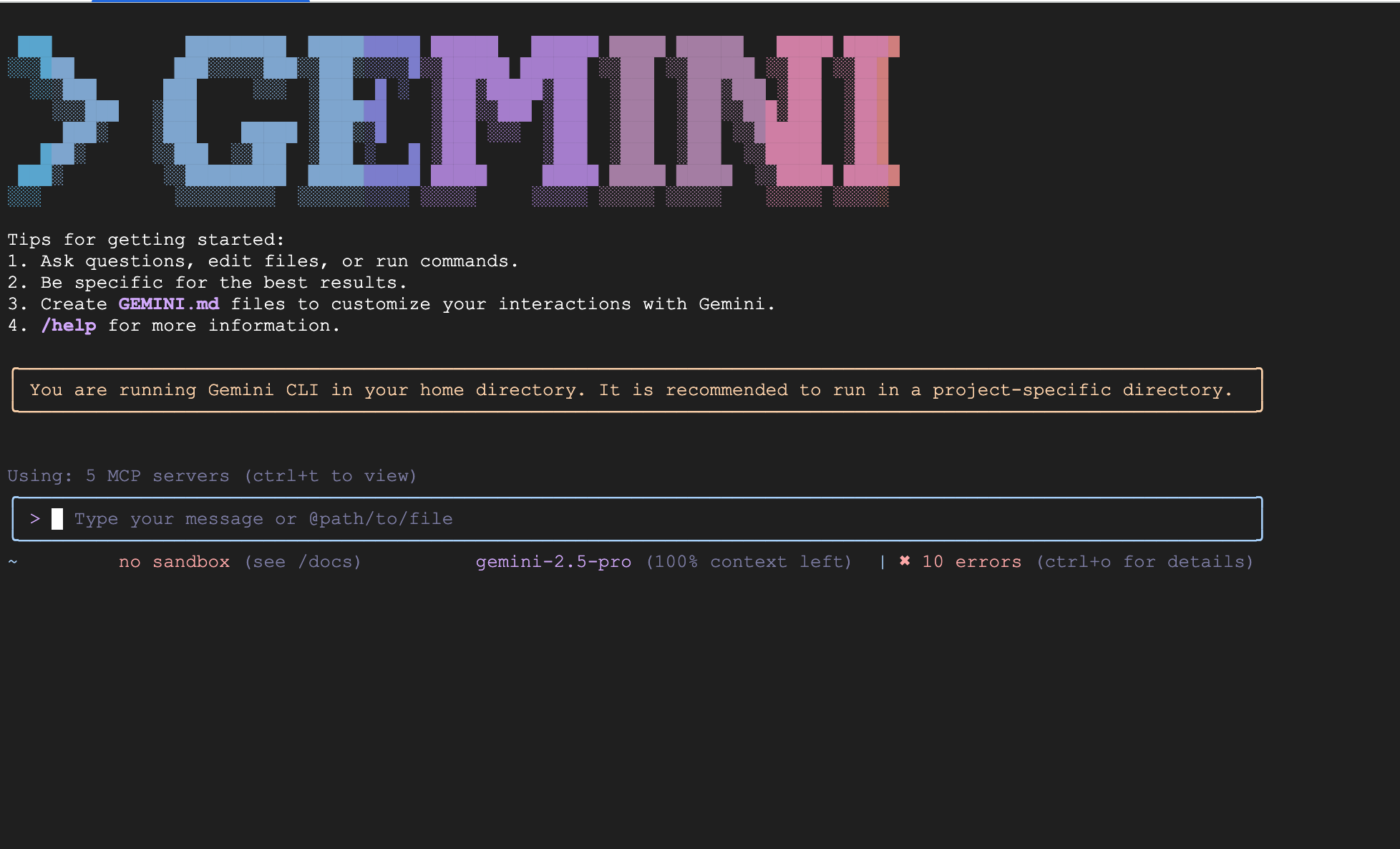
Interfejs wiersza poleceń Gemini jest wstępnie zainstalowany w edytorze Cloud Shell GCP . Jeśli chcesz z niej skorzystać, możesz zacząć od razu.
Możesz też zainstalować interfejs wiersza poleceń Gemini w środowisku lokalnym.
Aby zainstalować interfejs wiersza poleceń Gemini w środowisku lokalnym, musisz mieć Node.js w wersji 20 lub nowszej. Aby zainstalować interfejs wiersza poleceń Gemini, możesz wykonać to polecenie.
npm install -g @google/gemini-cli
Aby uaktualnić do najnowszej wersji , użyj tego polecenia:
npm update -g @google/gemini-cli
Uruchom Gemini, wykonując to polecenie w terminalu.
gemini
Uwierzytelnianie
Jeśli używasz edytora Cloud Shell GCP, uwierzytelnianie powinno być już przeprowadzone, jeśli podczas uruchamiania powłoki zaakceptujesz uwierzytelnianie.
Jeśli korzystasz z lokalnej wersji usługi i nie masz jeszcze uwierzytelnienia, zobaczysz ekran podobny do tego poniżej.
Możesz też wpisać /auth, aby wyświetlić ekran poniżej.
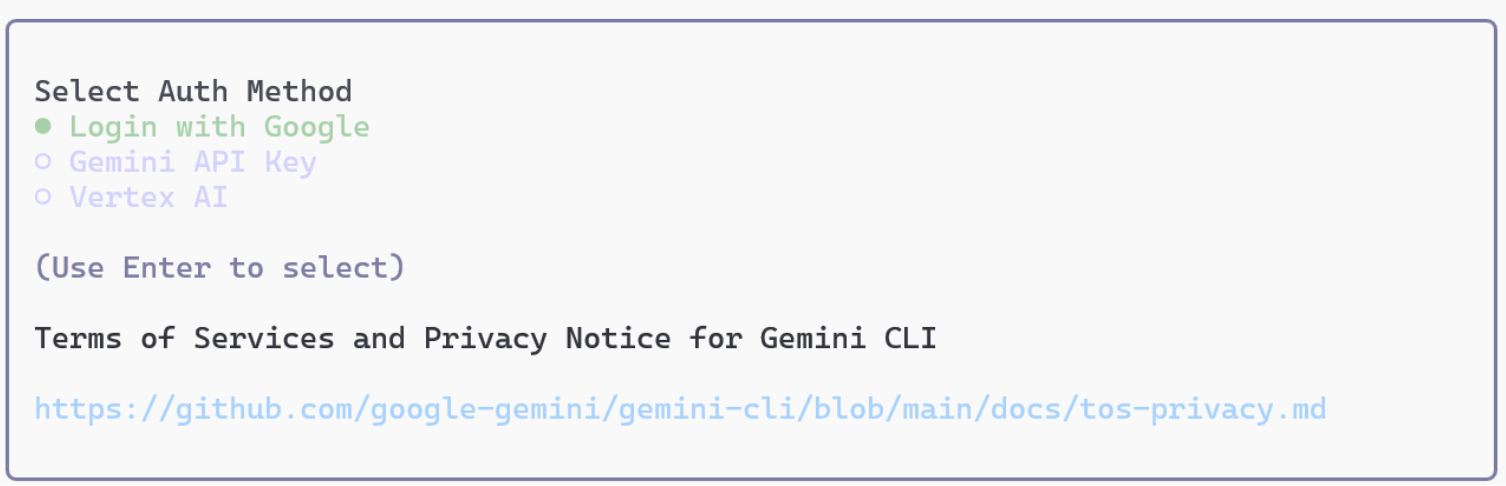
Ilustracja 1. Interfejs wiersza poleceń Gemini udostępnia 3 metody uwierzytelniania.
Najpierw zamknij interfejs wiersza poleceń Gemini za pomocą polecenia /quit.
Uwierzytelnianie w Google: uruchomienie polecenia /auth w konsoli spowoduje wyświetlenie opcji uwierzytelniania. Wybierz „Zaloguj się przez Google”. W przeglądarce pojawi się ekran uwierzytelniania Google. Gdy zalogujesz się w ten sposób, konsola również zostanie uwierzytelniona. Chociaż uwierzytelnianie zostało zakończone, aby móc korzystać z interfejsu Gemini CLI, musisz określić projekt Google Cloud. Wróć do ekranu konsoli i uruchom to polecenie, aby określić projekt (możesz też określić go w pliku .env).
export GOOGLE_CLOUD_PROJECT=xxxxxxxxxxxxxxxxxxxxxxxxxxxxxxxxxxxxxxxxxxx
Uwierzytelnianie za pomocą klucza interfejsu API: aby przeprowadzić uwierzytelnianie za pomocą klucza interfejsu API, musisz mieć klucz interfejsu API. Klucz interfejsu API możesz wygenerować na stronie aistudio.google.com . Po wydaniu klucza interfejsu API ustaw go w konsoli w ten sposób:
export GEMINI_API_KEY=xxxxxxxxxxxxxxxxxxxxxxxxxxxxxxxxxxxxxxxxxxxx
Uwierzytelnianie w Vertex AI: aby korzystać z Gemini API w Vertex AI, wykonaj te czynności:
Najpierw użyj poniższego polecenia, aby uwierzytelnić się w Google Cloud.
gcloud auth application-default login
Następnie wykonaj w terminalu te polecenia:
export GOOGLE_GENAI_USE_VERTEXAI=true
export GOOGLE_CLOUD_PROJECT=Your GCP Project Name
export GOOGLE_CLOUD_LOCATION=us-central1
4. Wypróbuj interfejs wiersza poleceń Gemini
Możesz teraz wypróbować interfejs wiersza poleceń Gemini. Wypróbuj te przypadki użycia.
Najpierw utwórz folder projektu my_cli_project.
mkdir ~/my_cli_project
cd ~/my_cli_project
Uruchamianie Gemini z folderu projektu umożliwia bezpieczne korzystanie z interfejsu wiersza poleceń Gemini w obrębie tego folderu.
- Jeśli nie korzystasz jeszcze z interfejsu wiersza poleceń Gemini, wpisz w terminalu Cloud Shell to polecenie, aby go uruchomić:
gemini
- Uruchom prosty prompt:
What is the weather today in Tokyo
今日の東京の天気について教えてください
Powinna wyświetlić się pogoda w Tokio. Zwróć uwagę, że automatyczne uruchomienie tej funkcji spowoduje użycie
GoogleSearch Tool!
- Sprawdź zainstalowane narzędzia: uruchom to polecenie w terminalu interfejsu wiersza poleceń Gemini. Powinna być widoczna lista zainstalowanych narzędzi.
/tools
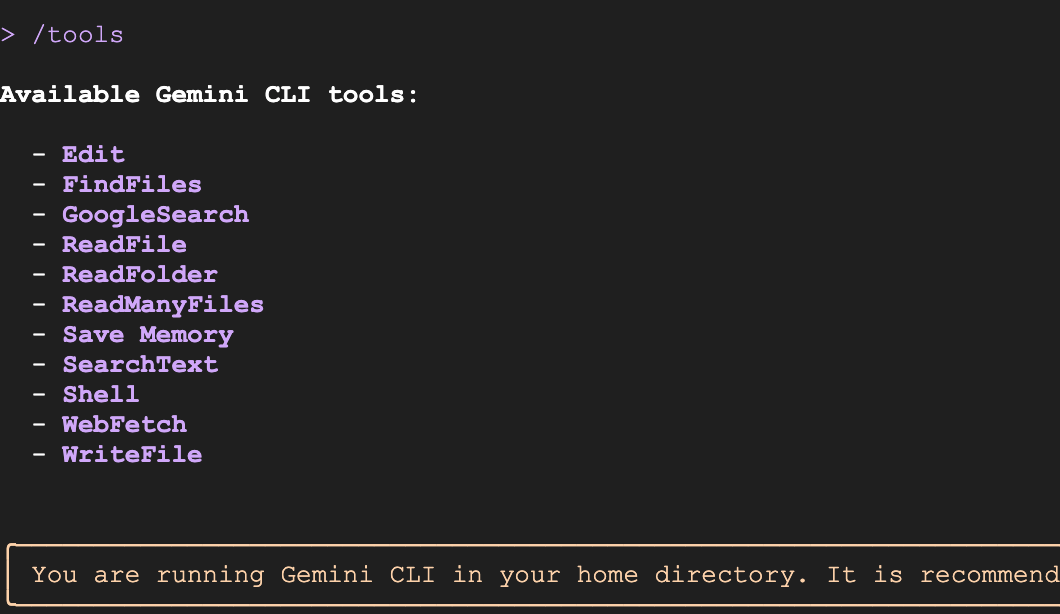
Ilustracja 2. Wyświetlona lista narzędzi
- Otrzymywanie wiadomości z lokalnej witryny z wiadomościami: (np. https://mainichi.jp, zmień go na adres lokalnego serwisu informacyjnego).
Get me the news summary from https://mainichi.jp/
このサイトからニュースのサマリーを教えてください https://mainichi.jp/
Powinno pojawić się podsumowanie wiadomości z lokalnej witryny z wiadomościami. Zwróć uwagę, że agent automatycznie używa narzędzia WebFetch do pobierania treści z serwisu informacyjnego i tworzenia podsumowania.
- Uruchom zadanie wieloetapowe(zmień je na lokalną witrynę): znajdź dla mnie wiadomości z https://mainichi.jp/, odfiltruj tylko wiadomości sportowe i je podsumuj.
Get me the news from https://mainichi.jp/ and filter in only the sports news and summarize that for me.
https://mainichi.jp/ からニュースを取得し、スポーツニュースのみを抽出して、その要約を作成してください。
- Uruchamianie poleceń systemowych : aby uruchomić polecenia systemowe, naciśnij ! i wpisz polecenia. Aby wrócić do trybu normalnego, wpisz ! .
Type ! and Enter key. This starts the command mode.
ls
pwd
Type ! to go back to normal mode.
- Utwórz grę w kółko i krzyżyk Wpisz ten prompt (wersja w języku angielskim).
Please develop a Tic-Tac-Toe game that meets the following requirements. The solution should be split into separate HTML, CSS, and JavaScript files, with the JavaScript file handling the majority of the game logic independently.
1. General Requirements
The game format should be a match between one human player and one computer player.
When the game ends (a win/loss is determined, or a draw occurs), display "GAME OVER" on the screen along with the winner's name ("X wins!," "O wins!," or "Draw!").
Provide a "Reset" button to start a new game.
2. HTML (index.html)
Create the basic page structure.
The game board should consist of nine squares (cells). Each cell should be clickable and display the player's mark (X or O).
Provide an element to display the game status (e.g., current player's turn, game result).
Place the reset button for starting a new game.
Link the CSS and JavaScript files appropriately.
3. CSS (style.css)
Style the game board and cells so they are visually clear and easy to understand.
Add borders to the cells to indicate they are clickable areas.
Set appropriate font size and color for the X and O marks to ensure good visibility.
Style the game status display and the "GAME OVER" message to make them stand out.
Consider responsive design to ensure appropriate display on various screen sizes.
4. JavaScript (script.js)
It is strongly requested that the JavaScript file handle all the game logic.
4.1. Game State Management
Define an array or object to manage the game board state (e.g., ['', '', '', '', '', '', '', '', '']).
Define a variable to track the current player (X or O). The initial value should be X.
Define a boolean value to track whether the game has ended (win/loss or draw).
4.2. Game Initialization
Create a function to initialize the game board upon page load.
Clear all cells.
Set the current player to X.
Reset the game end flag.
Clear the game result display.
4.3. Player Interaction
Set up event listeners for cell clicks.
Only place the current player's mark and update the board state if the clicked cell is empty.
After placing the mark, execute the following:
Call the win/draw check function.
If a winner is not yet determined, switch the player (X to O, O to X).
4.4. Computer AI Logic
Create a function that is called when it is the computer's (O) turn.
Implement a simple logic where the computer randomly selects an empty cell to place its mark. (While difficulty can be increased in the future, random selection is sufficient initially.)
After the computer places its mark, perform the win/draw check, and if the game is not over, switch the turn back to the human player.
4.5. Win/Draw Determination
Create a function that determines the win/draw status based on the current board state.
Check the following winning conditions:
Three rows
Three columns
Two diagonals
If a player meets a winning condition, declare that player the winner.
If all cells are filled and no player meets a winning condition, declare a draw.
If a win or draw is determined, set the game end flag to true and display the "GAME OVER" message and the result.
4.6. Game End Handling
When the game ends (win/loss or draw), prevent further clicks on the cells.
Display the text "GAME OVER" followed by the message "X wins!," "O wins!," or "Draw!" underneath it.
4.7. Reset Functionality
When the "Reset" button is clicked, call the function to return the game to its initial state.
Wpisz ten prompt (wersja japońska):
以下の要件を満たす三目並べ(Tic-Tac-Toe)ゲームを開発してください。HTML、CSS、JavaScriptの各ファイルに分割し、JavaScriptはゲームロジックの大部分を単独で処理するようにしてください。
1. 全体要件
プレイヤーは人間1人、コンピューター1人の対戦形式とする。
ゲーム終了時(勝敗が決まった場合、または引き分けの場合)は、画面上に「GAME OVER」と表示し、勝者の名前(「Xの勝利!」「Oの勝利!」または「引き分け!」)も併記すること。
新しいゲームを開始するための「リセット」ボタンを設けること。
2. HTML (index.html)
基本的なページ構造を作成してください。
ゲームボードは、9つのマス目(セル)で構成されるようにしてください。各セルはクリック可能で、プレイヤーのマーク(XまたはO)が表示されるようにします。
ゲームの状態(現在のプレイヤーのターン、ゲーム結果など)を表示する要素を設けてください。
ゲームをリセットするためのボタンを配置してください。
CSSファイルとJavaScriptファイルを適切にリンクしてください。
3. CSS (style.css)
ゲームボードとマス目が視覚的に分かりやすいようにスタイルを設定してください。
マス目には枠線をつけ、クリック可能な領域であることがわかるようにする。
XとOの表示は、見やすいように適切なフォントサイズと色を設定する。
ゲームの状態表示、および「GAME OVER」メッセージが目立つようにスタイルを設定してください。
レスポンシブデザインを考慮し、様々な画面サイズで適切に表示されるようにしてください。
4. JavaScript (script.js)
JavaScriptファイルがゲームロジックの全てを処理することを強く要請します。
4.1. ゲームの状態管理
ゲームボードの状態を管理する配列またはオブジェクト(例: ['', '', '', '', '', '', '', '', ''])を定義してください。
現在のプレイヤー(XまたはO)を追跡する変数を定義してください。初期値はXとする。
ゲームが終了したかどうか(勝敗が決まったか、引き分けか)を追跡するブール値を定義してください。
4.2. ゲームの初期化
ページ読み込み時にゲームボードを初期化する関数を作成してください。
全てのマス目を空にする。
現在のプレイヤーをXに設定する。
ゲーム終了フラグをリセットする。
ゲーム結果表示をクリアする。
4.3. プレイヤーの操作
マス目をクリックした際のイベントリスナーを設定してください。
クリックされたマス目が空の場合のみ、現在のプレイヤーのマークを配置し、ボードの状態を更新する。
マークを配置した後、以下の処理を実行する。
勝敗判定関数を呼び出す。
勝敗が決まっていない場合、プレイヤーを交代する(XからO、OからXへ)。
4.4. コンピューターの思考ロジック
コンピューター(O)が手番の時に呼び出される関数を作成してください。
コンピューターは、空いているマス目の中からランダムに選択してマークを配置するシンプルなロジックを実装してください。(将来的に難易度を上げることも考慮できるが、最初はランダムで十分です)
コンピューターがマークを配置した後、勝敗判定を行い、勝敗が決まっていない場合はプレイヤーを人間に戻す。
4.5. 勝敗判定
現在のボードの状態に基づいて勝敗を判定する関数を作成してください。
以下の勝利条件をチェックする。
3つの行
3つの列
2つの対角線
勝利条件を満たすプレイヤーがいる場合、そのプレイヤーの勝利とする。
全てのマス目が埋まり、かつ勝利条件を満たすプレイヤーがいない場合、引き分けとする。
勝敗または引き分けが決まった場合、ゲーム終了フラグをtrueに設定し、「GAME OVER」メッセージと結果を表示する。
4.6. ゲーム終了時の処理
ゲームが終了した場合(勝敗が決まったか、引き分けか)は、それ以上マス目をクリックできないようにする。
「GAME OVER」というテキストと、その下に「Xの勝利!」「Oの勝利!」または「引き分け!」というメッセージを表示する。
4.7. リセット機能
「リセット」ボタンがクリックされた際に、ゲームを初期状態に戻す関数を呼び出す。
- Utwórz nowy terminal, klikając Terminal>New (Terminal>Nowy) w terminalu edytora Cloud Shell. Najpierw ustaw identyfikator projektu, jeśli nie został jeszcze ustawiony.
gcloud projects list
gcloud config set project <YOUR_PROJECT_ID>
cd ~/my_cli_project
python3 -m http.server 8080
Powinno to uruchomić serwer Pythona. W przeglądarce otwórz (CTRL+kliknięcie, jeśli korzystasz z Cloud Shell):
http://localhost:8080
Powinno to uruchomić serwer Pythona. W przeglądarce otwórz (CTRL+kliknięcie, jeśli korzystasz z Cloud Shell):
5. Uruchamianie dodatków do interfejsu wiersza poleceń Gemini
Interfejs wiersza poleceń Gemini udostępnia bardzo przydatne rozszerzenia, które można łatwo zainstalować i uruchomić. Te rozszerzenia umożliwiają łączenie się z różnymi usługami i korzystanie z nich. https://geminicli.com/extensions/ – lista dostępnych rozszerzeń, która każdego dnia się powiększa. Więcej informacji o dodatkach do interfejsu wiersza poleceń Gemini znajdziesz na tej stronie: https://medium.com/google-cloud/gemini-cli-tutorial-series-part-11-gemini-cli-extensions-69a6f2abb659
Zainstaluj rozszerzenie Gemini Nanobanana i uruchom je.
Aby zainstalować rozszerzenie, uruchom to polecenie.
gemini extensions install https://github.com/gemini-cli-extensions/nanobanana
Po zainstalowaniu rozszerzenia uruchom ponownie interfejs wiersza poleceń Gemini. Będziesz wtedy mieć możliwość uruchamiania z niego tych poleceń nanobanana:
/generate– generowanie pojedynczych lub wielu obrazów z opcjami stylu/wariantu;/edit– edycja obrazów,/restore– przywracanie obrazu/icon– generowanie ikon aplikacji, ikon ulubionych i elementów interfejsu w różnych rozmiarach;/pattern– generowanie bezszwowych wzorów i tekstur na potrzeby tła./story– generowanie kolejnych obrazów, które opowiadają relację wizualną lub przedstawiają proces;/diagram– generowanie diagramów technicznych, schematów blokowych i makiet architektonicznych;/nanobanana– interfejs w języku naturalnym
Uruchommy kilka poleceń
Zanim uruchomisz Nanobanana, musisz uzyskać klucz interfejsu Gemini API na stronie aistudio.google.com i ustawić go tutaj.
export NANOBANANA_GEMINI_API_KEY=YOUR_API_KEY
Wersję angielską można znaleźć
# Single image
/generate "a watercolor painting of a fox in a snowy forest"

# Multiple variations with preview
/generate "sunset over mountains" --count=3 --preview

# Style variations
/generate "mountain landscape" --styles="watercolor,oil-painting" --count=4

# Specific variations with auto-preview
/generate "coffee shop interior" --variations="lighting,mood" --preview
Wersja japońska
# Single image
/generate "雪の森のキツネの水彩画"

# Multiple variations with preview
/generate "山にかかる夕焼け" --count=3 --preview

# Style variations
/generate "山岳風景" --styles="watercolor,oil-painting" --count=4

# Specific variations with auto-preview
/generate "コーヒーショップのインテリア" --variations="lighting,mood" --preview
Edytuj obrazy
Zmień nazwę pliku na nazwę pliku lokalnego.
/edit my_photo.png "change the color of fox to blue"
6. Wyzwanie!
Pomyśl o prompcie, aby utworzyć te aplikacje.
-Your favorite game
-A photo gallery application
-A Manga generator App
-お気に入りのゲーム
-フォトギャラリーアプリケーション
-マンガ生成アプリ
7. Ukończono
Gotowe. Brawo! Więcej informacji znajdziesz w tych materiałach.