

1. Wprowadzenie


Uwaga: to ćwiczenie wymaga urządzenia fizycznego do testowania.
TensorFlow to uniwersalna platforma uczenia maszynowego. TensorFlow można używać w różnych sytuacjach – od trenowania ogromnych modeli w klastrach w chmurze po uruchamianie modeli lokalnie w systemie wbudowanym, takim jak telefon.
W tym ćwiczeniu używamy TensorFlow Lite do uruchamiania modelu rozpoznawania obrazów na urządzeniu z Androidem.
Instalowanie Androida Studio w wersji 4.1 lub nowszej
Jeśli nie masz jeszcze zainstalowanego środowiska Android Studio, pobierz i zainstaluj Androida Studio w wersji 4.1 lub nowszej podczas trenowania modelu TensorFlow Lite.
Czego się nauczysz
- Jak wytrenować własny klasyfikator obrazów za pomocą TensorFlow Lite Model Maker.
- Jak używać Androida Studio do importowania modelu TensorFlow Lite w celu zintegrowania modelu niestandardowego z aplikacją na Androida za pomocą CameraX.
- Jak używać GPU na telefonie do przyspieszania działania modelu.
Co utworzysz
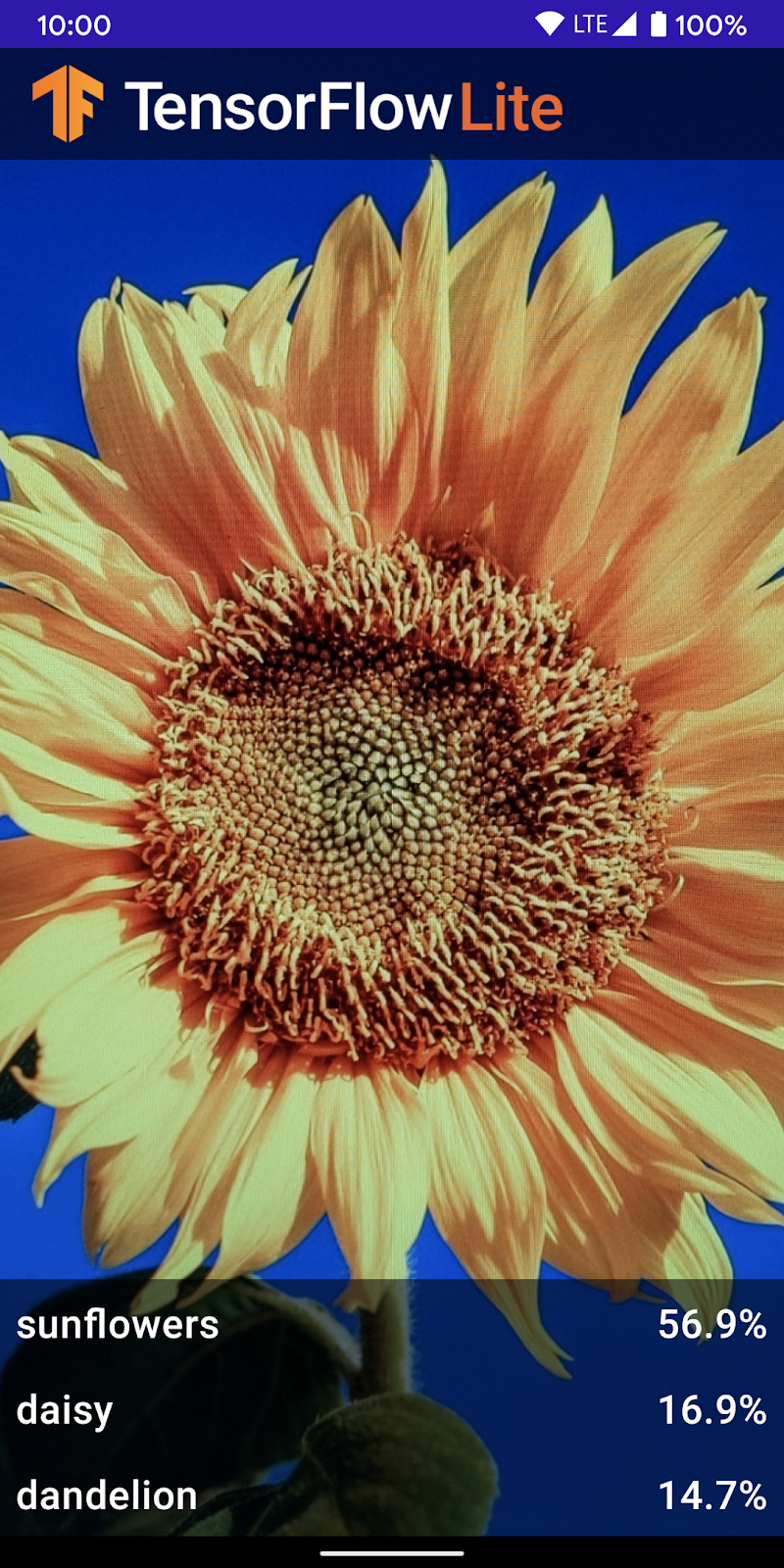
Prosta aplikacja do obsługi aparatu, która uruchamia program do rozpoznawania obrazów TensorFlow, aby identyfikować kwiaty.
Licencja: bezpłatna
2. Trenowanie rozpoznawania kwiatów za pomocą Colab
Zanim rozpoczniesz trenowanie modelu, pobierz i zainstaluj Androida Studio w wersji 4.1 lub nowszej.
Otwórz Colab, w którym pokazujemy, jak wytrenować klasyfikator za pomocą Keras do rozpoznawania kwiatów przy użyciu uczenia transferowego TensorFlow Lite.
3. Konfigurowanie katalogu roboczego
Klonowanie repozytorium Git
To polecenie sklonuje repozytorium Git zawierające pliki wymagane w tym ćwiczeniu:
git clone https://github.com/hoitab/TFLClassify.git
Następnie przejdź do katalogu, do którego sklonowano repozytorium. W tym miejscu będziesz pracować przez resztę tego ćwiczenia:
cd TFLClassify
4. Konfigurowanie szkieletowej aplikacji na Androida
Instalowanie Androida Studio w wersji 4.1 lub nowszej
Jeśli nie masz jeszcze zainstalowanego środowiska, zainstaluj Androida Studio w wersji 4.1 lub nowszej.
Otwieranie projektu w Android Studio
Aby otworzyć projekt w Android Studio, wykonaj te czynności:
- Otwórz Android Studio
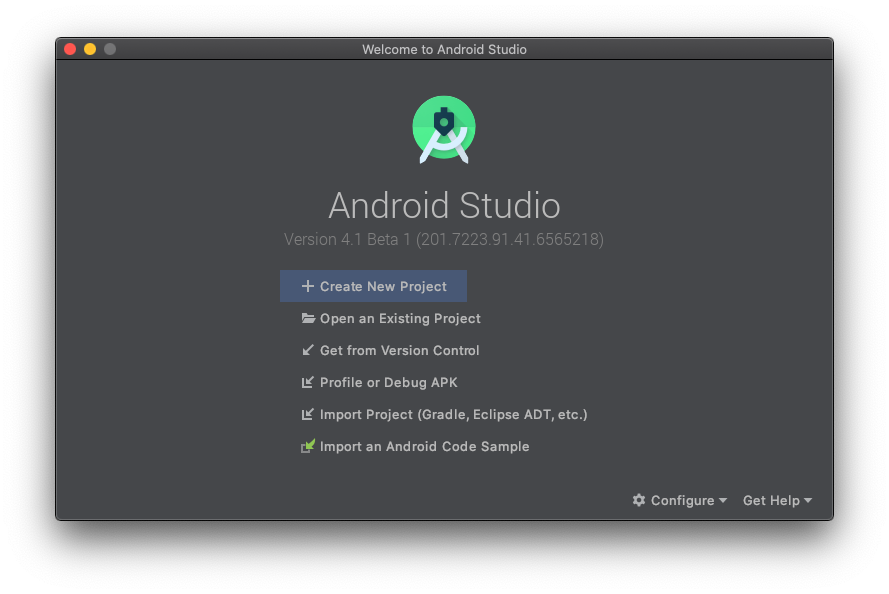
 . Po załadowaniu wybierz „Otwórz istniejący projekt” w tym wyskakującym okienku:
- W selektorze plików wybierz
TFLClassify/build.gradlez katalogu roboczego.
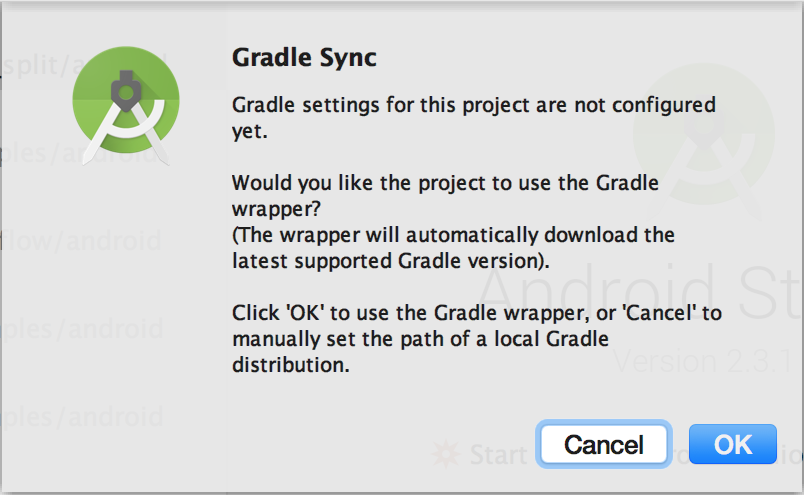
- Gdy otworzysz projekt po raz pierwszy, pojawi się wyskakujące okienko „Gradle Sync” z pytaniem o użycie narzędzia Gradle Wrapper. Kliknij przycisk „OK”.
- Włącz tryb programisty i debugowanie USB na telefonie, jeśli nie zostały jeszcze włączone. Jest to jednorazowa konfiguracja. Postępuj zgodnie z tą instrukcją.
- Gdy projekt i telefon będą gotowe, możesz uruchomić go na prawdziwym urządzeniu, klikając
TFL_Classify.starti przycisk uruchamiania na pasku narzędzi:

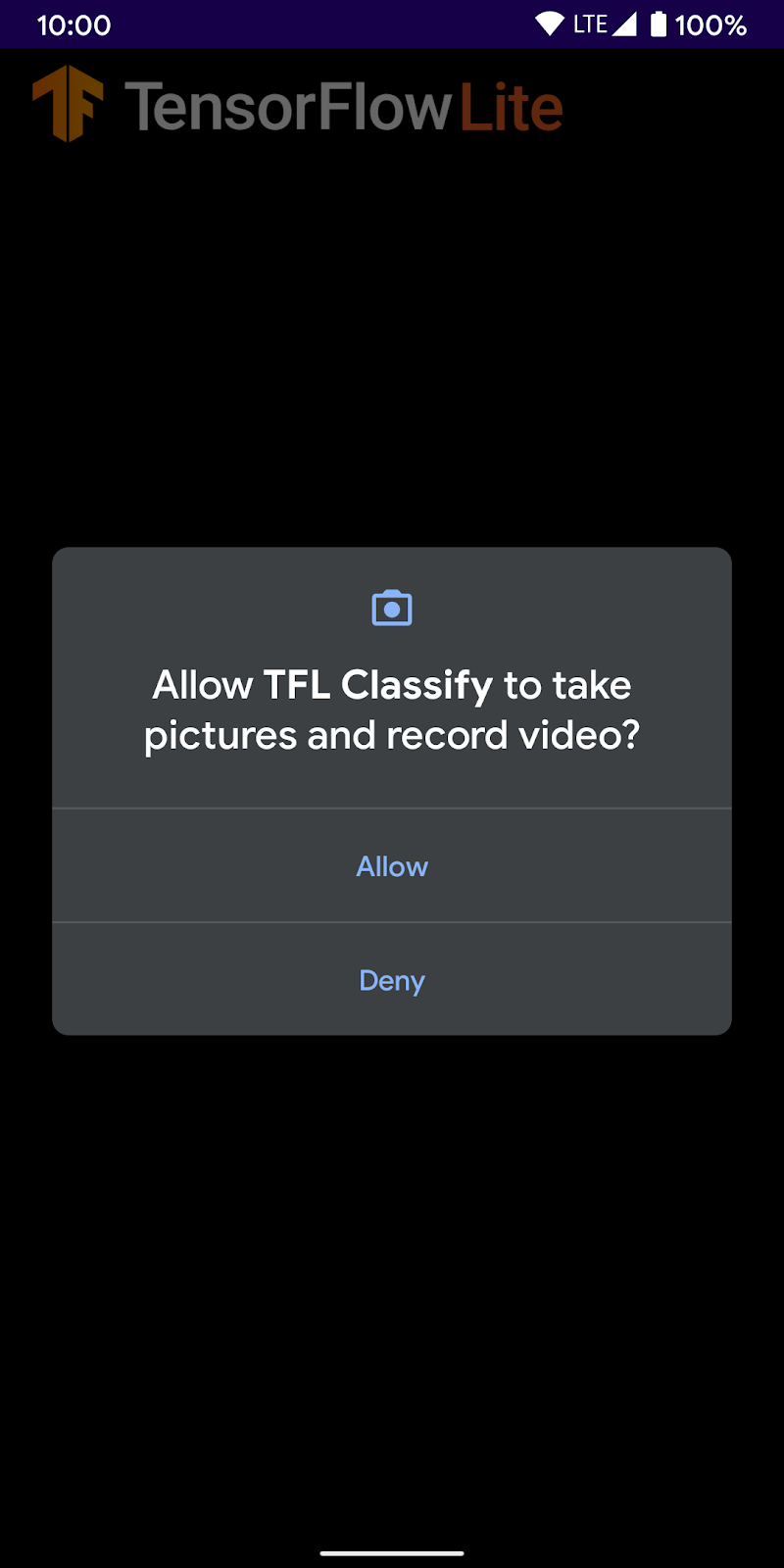
- Teraz zezwól wersji demonstracyjnej TensorFlow na dostęp do kamery:
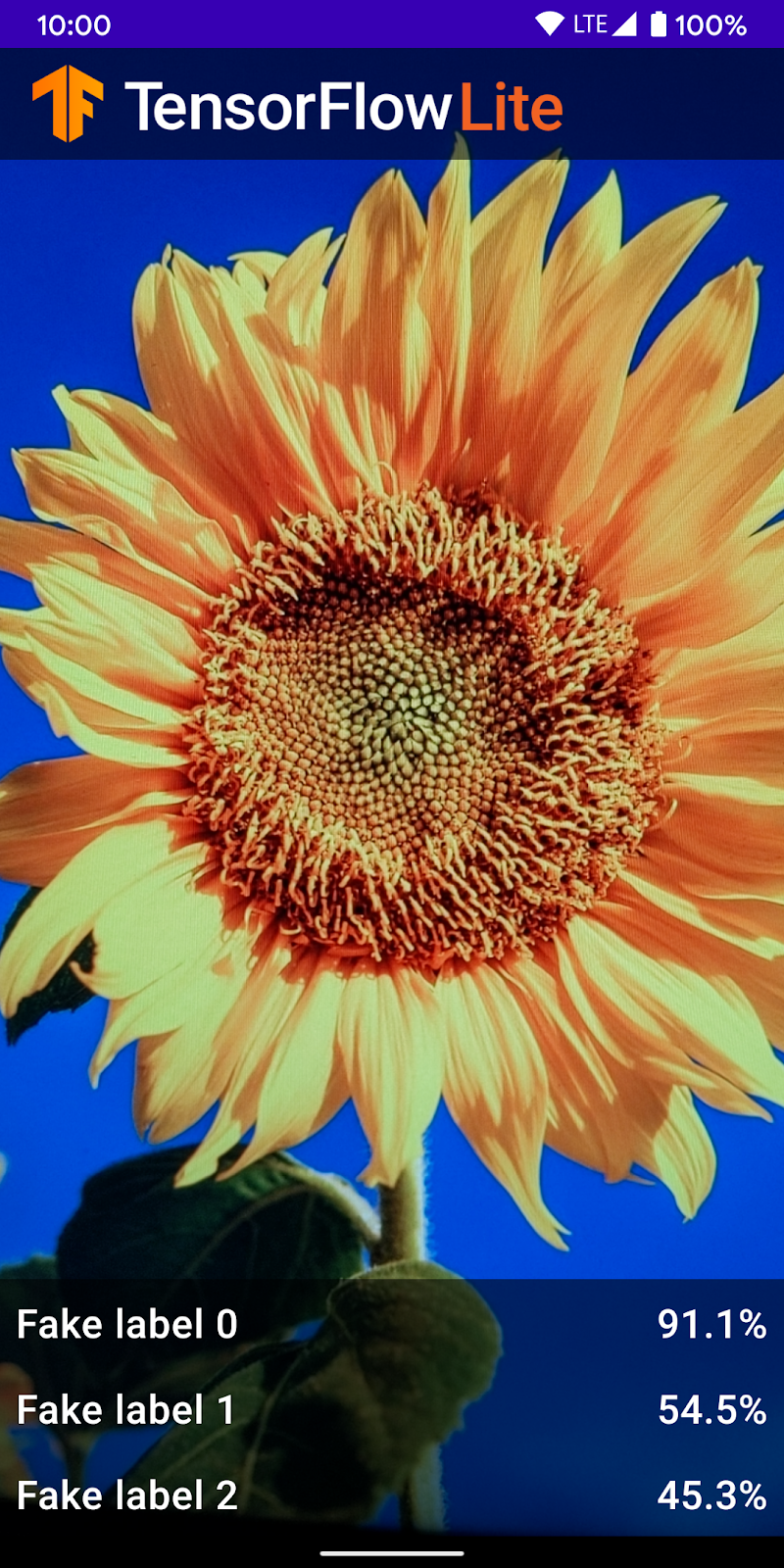
- Na telefonie zobaczysz ten ekran z losowymi liczbami zamiast rzeczywistych wyników.
5. Dodawanie TensorFlow Lite do aplikacji na Androida
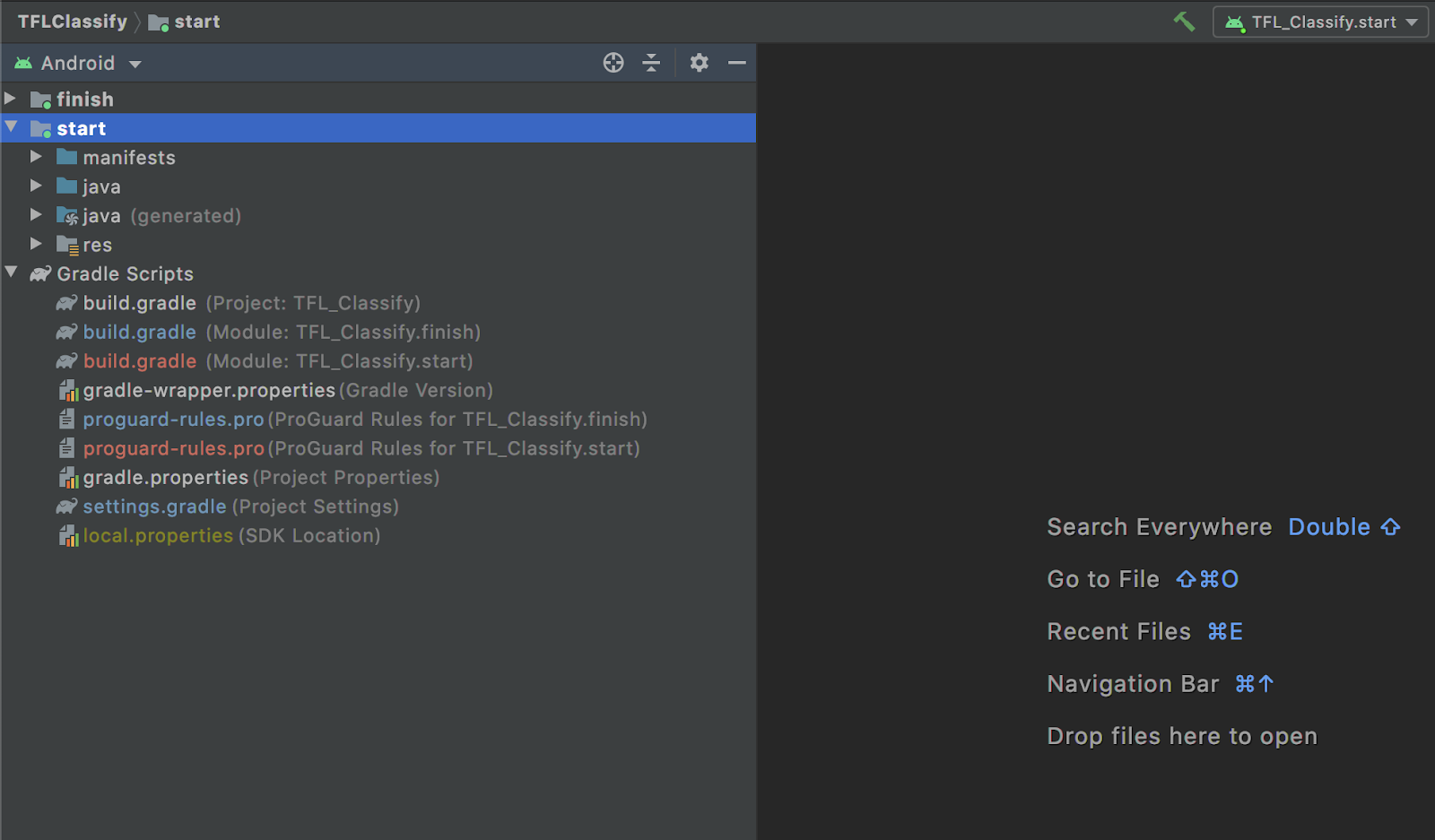
- W eksploratorze projektu po lewej stronie wybierz moduł
start:
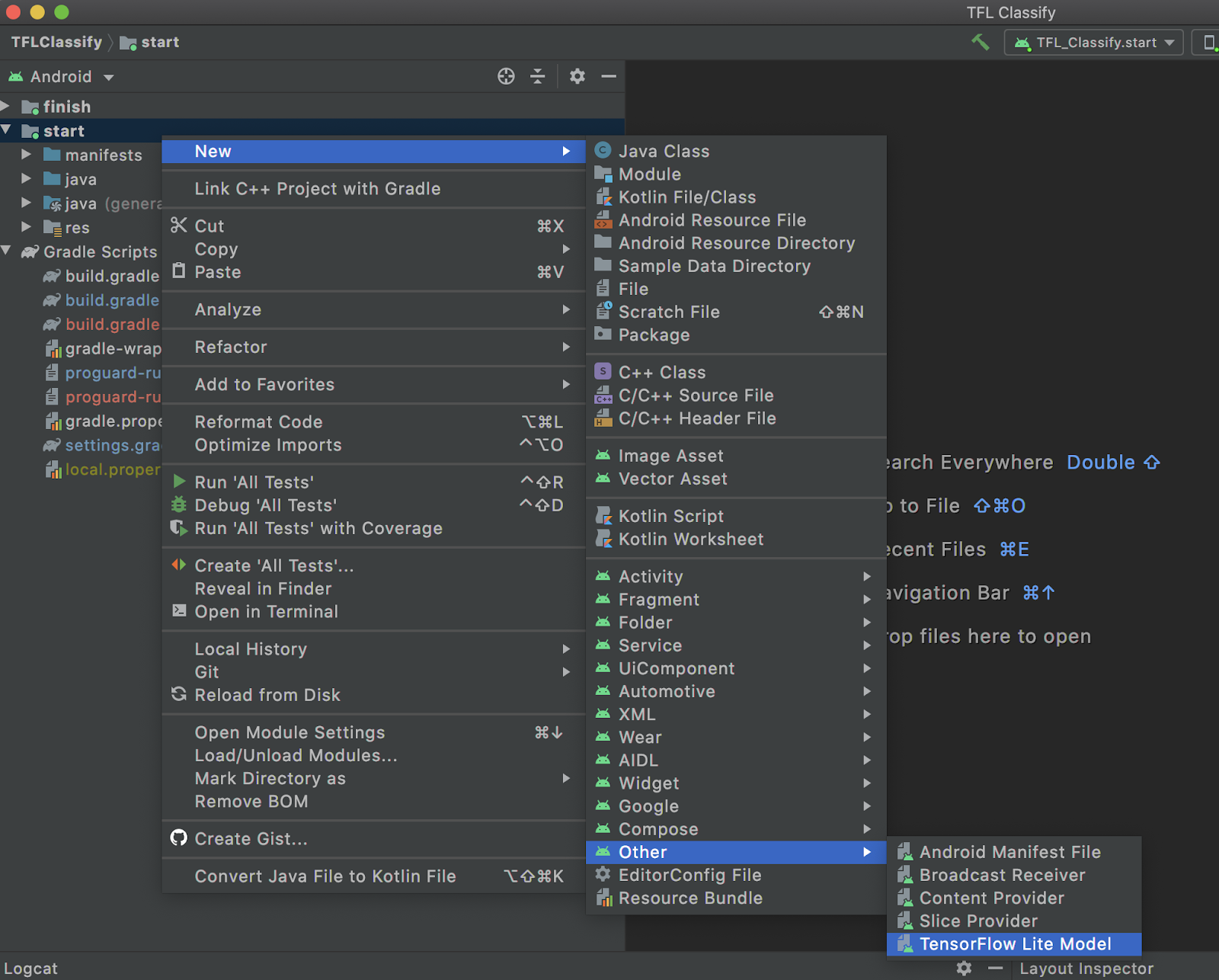
- Kliknij prawym przyciskiem myszy moduł
startlub kliknijFile, a następnieNew>Other>TensorFlow Lite Model.
- Wybierz lokalizację modelu, w której wcześniej pobrano wytrenowany niestandardowo model
FlowerModel.tflite.
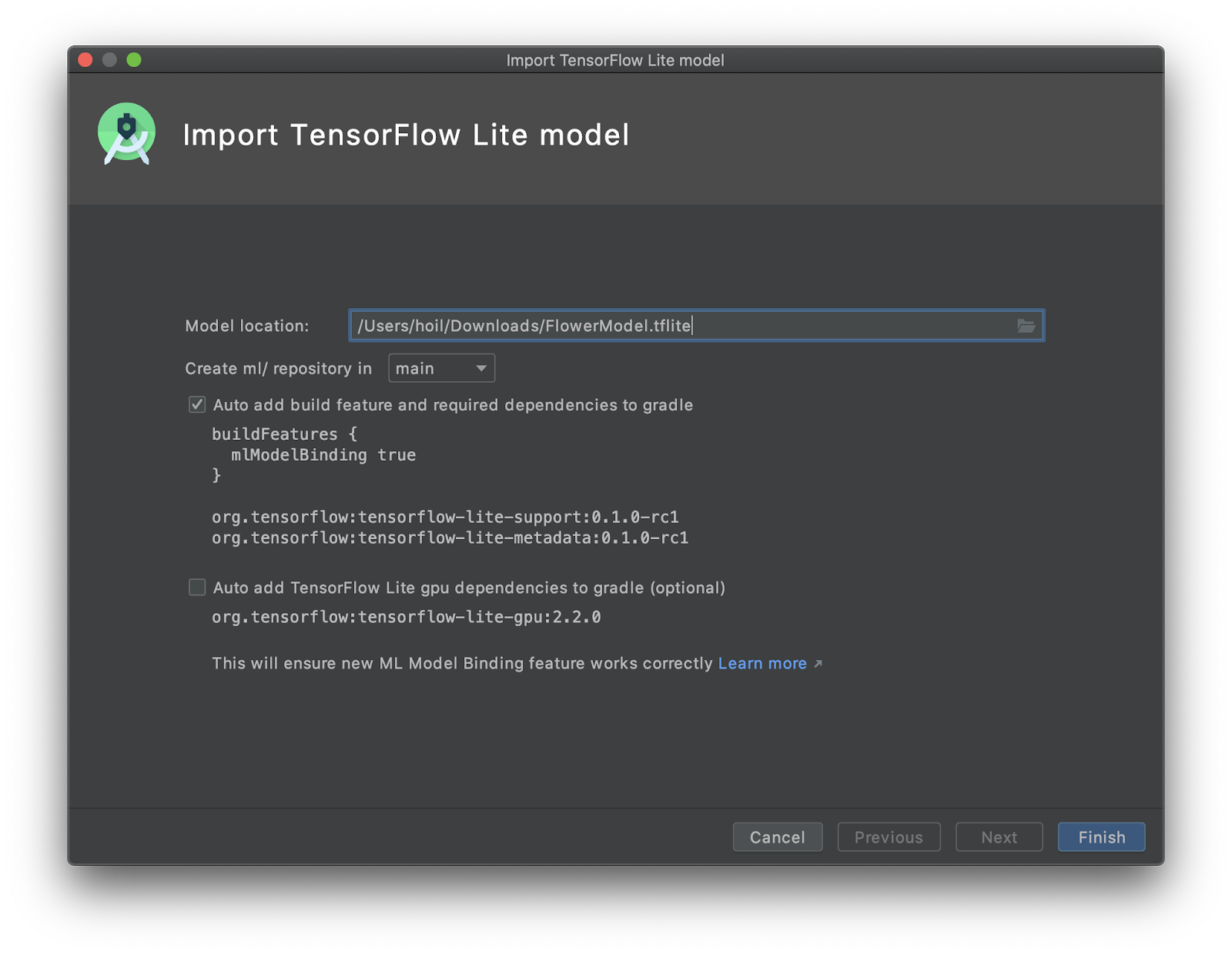
- Kliknij
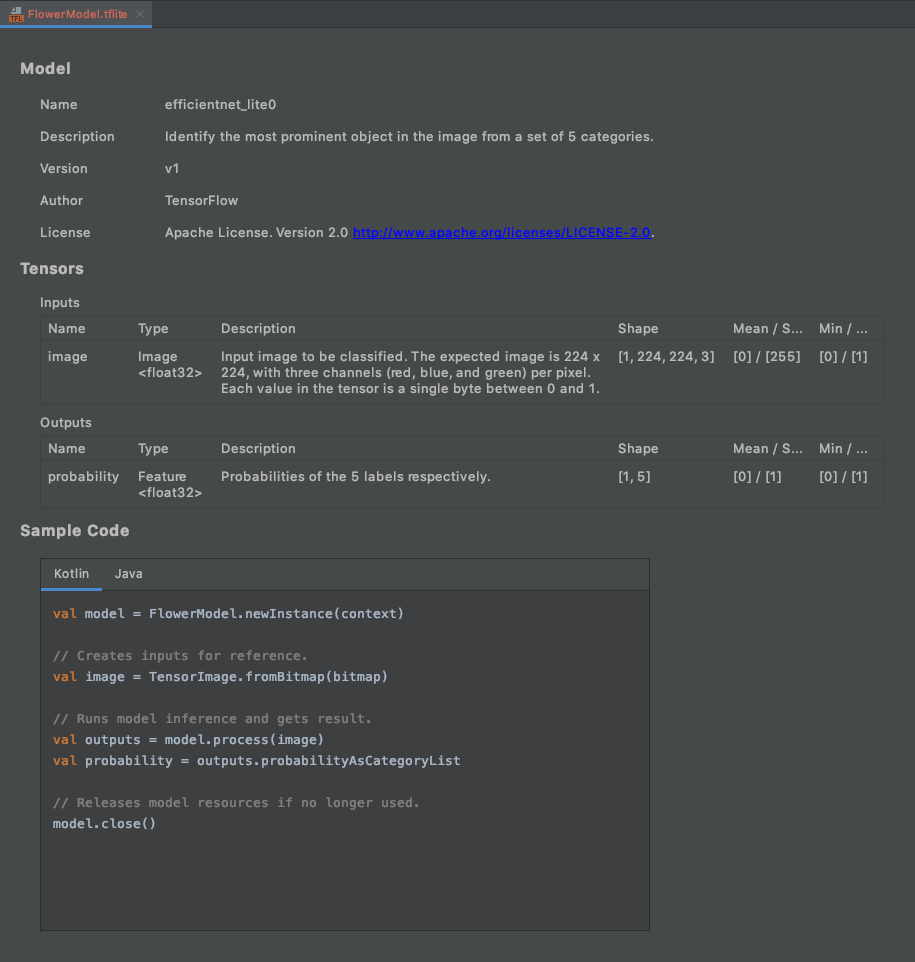
Finish. - Na końcu zobaczysz te informacje. Plik FlowerModel.tflite został zaimportowany. Wyświetlają się informacje ogólne o modelu, w tym dane wejściowe i wyjściowe, a także przykładowy kod, który pomoże Ci zacząć.
6. Opcjonalnie: sprawdzanie całej listy zadań
Lista zadań ułatwia przejście do dokładnej lokalizacji, w której musisz zaktualizować codelab. Możesz też użyć go w projekcie aplikacji na Androida, aby przypomnieć sobie o przyszłych zadaniach. Możesz dodawać elementy do zrobienia za pomocą komentarzy do kodu i wpisywać słowo kluczowe TODO. Aby uzyskać dostęp do listy zadań do wykonania:
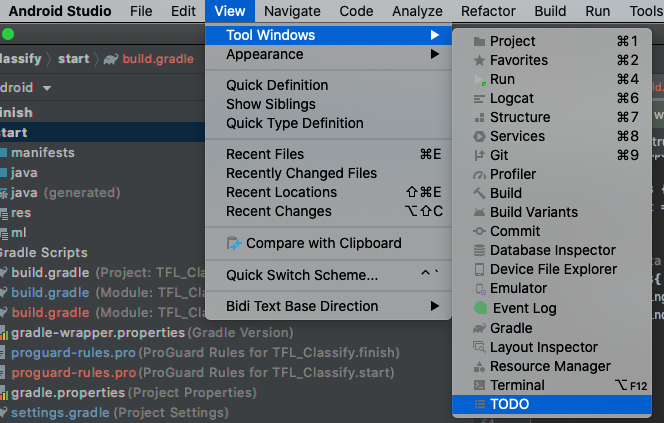
- Aby dowiedzieć się, co zamierzamy zrobić, sprawdź listę zadań. Aby to zrobić, na pasku menu u góry kliknij
View>Tool Windows>TODO.
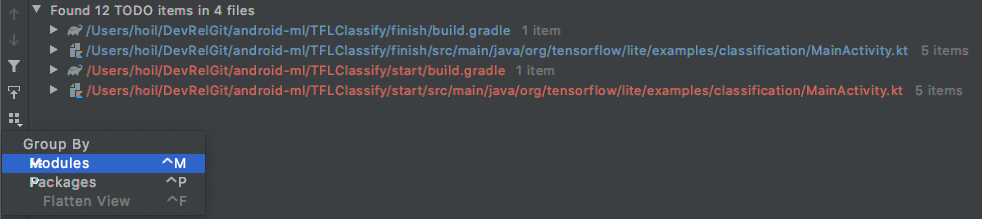
- Domyślnie wyświetla wszystkie zadania we wszystkich modułach, co może być nieco mylące. Możemy posortować tylko początkowe zadania do wykonania, klikając przycisk grupowania z boku panelu zadań do wykonania i wybierając
Modules.
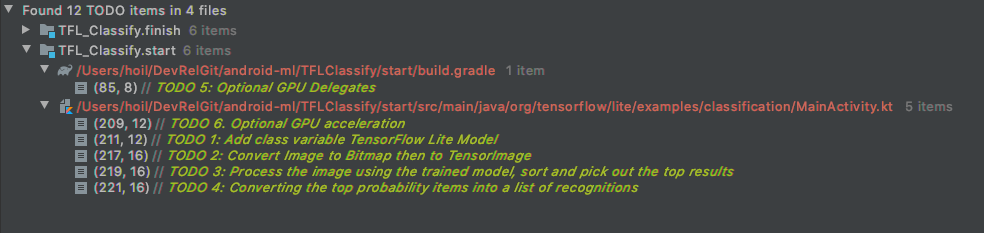
- Rozwiń wszystkie elementy w modułach początkowych:
7. Uruchamianie modelu niestandardowego za pomocą TensorFlow Lite
- Na liście zadań do wykonania kliknij TODO 1 lub otwórz plik MainActivity.kt i znajdź TODO 1. Zainicjuj model, dodając ten wiersz:
private class ImageAnalyzer(ctx: Context, private val listener: RecognitionListener) :
        ImageAnalysis.Analyzer {

  ...
  // TODO 1: Add class variable TensorFlow Lite Model
  private val flowerModel = FlowerModel.newInstance(ctx)

  ...
}
- W metodzie analizy w analizatorze CameraX musimy przekonwertować dane wejściowe z kamery
ImageProxynaBitmapi utworzyć obiektTensorImagena potrzeby procesu wnioskowania.
override fun analyze(imageProxy: ImageProxy) {
  ...
  // TODO 2: Convert Image to Bitmap then to TensorImage
  val tfImage = TensorImage.fromBitmap(toBitmap(imageProxy))
  ...
}
- Przetwórz obraz i wykonaj na wyniku te operacje:
- Posortuj wyniki malejąco według prawdopodobieństwa w atrybucie
score, zaczynając od najwyższego prawdopodobieństwa. - Wybierz k najlepszych wyników określonych przez stałą
MAX_RESULT_DISPLAY. Możesz opcjonalnie zmieniać wartość tej zmiennej, aby uzyskać więcej lub mniej wyników.
override fun analyze(imageProxy: ImageProxy) {
  ...
  // TODO 3: Process the image using the trained model, sort and pick out the top results
  val outputs = flowerModel.process(tfImage)
      .probabilityAsCategoryList.apply {
          sortByDescending { it.score } // Sort with highest confidence first
      }.take(MAX_RESULT_DISPLAY) // take the top results

  ...
}
- Przekształć posortowane i przefiltrowane wyniki w obiekty danych
Recognitiongotowe do wykorzystania przezRecyclerViewza pomocą powiązania danych:
override fun analyze(imageProxy: ImageProxy) {
  ...
  // TODO 4: Converting the top probability items into a list of recognitions
  for (output in outputs) {
      items.add(Recognition(output.label, output.score))
  }
  ...
}
- Zmień w komentarzu lub usuń te wiersze, które pomagają generować fałszywe wyniki widoczne wcześniej:
// START - Placeholder code at the start of the codelab. Comment this block of code out.
for (i in 0..MAX_RESULT_DISPLAY-1){
    items.add(Recognition("Fake label $i", Random.nextFloat()))
}
// END - Placeholder code at the start of the codelab. Comment this block of code out.
- Uruchom aplikację na prawdziwym urządzeniu, klikając
TFL_Classify.start, a następnie naciśnij przycisk uruchamiania na pasku narzędzi:
- Na telefonie zobaczysz ten ekran z losowymi liczbami zamiast rzeczywistych wyników:
8. Opcjonalnie: przyspieszanie wnioskowania za pomocą delegata GPU
TensorFlow Lite obsługuje kilka akceleratorów sprzętowych, które przyspieszają wnioskowanie na urządzeniu mobilnym. GPU to jeden z akceleratorów, które TensorFlow Lite może wykorzystywać za pomocą mechanizmu delegowania. Jest on dość łatwy w użyciu.
- Otwórz plik build.gradle w module
startlub kliknij TODO 5 na liście TODO i dodaj to zależności:
// TODO 5: Optional GPU Delegates
implementation 'org.tensorflow:tensorflow-lite-gpu:2.3.0'
- Wróć do pliku MainActivity.kt lub kliknij TODO 6 na liście TODO. Zastąp proste inicjowanie obiektu flowerModel tym kodem: pobierz instancję listy kompatybilności GPU i zainicjuj GPU w zależności od tego, czy jest on jednym z wymienionych kompatybilnych GPU. W innym przypadku uruchom 4 wątki procesora, aby uruchomić model:
private class ImageAnalyzer(ctx: Context, private val listener: RecognitionListener) :
        ImageAnalysis.Analyzer {
  ...

  // TODO 1: Add class variable TensorFlow Lite Model
  // Initializing the flowerModel by lazy so that it runs in the same thread when the process
  // method is called.
  private val flowerModel: FlowerModel by lazy{

    // TODO 6. Optional GPU acceleration
    val compatList = CompatibilityList()

    val options = if(compatList.isDelegateSupportedOnThisDevice){
        Log.d(TAG, "This device is GPU Compatible ")
        Model.Options.Builder().setDevice(Model.Device.GPU).build()
    } else {
        Log.d(TAG, "This device is GPU Incompatible ")
        Model.Options.Builder().setNumThreads(4).build()
    }

  ...
}
- Aby zmienić inicjator modelu, dodaj
optionsdo danych wejściowych metody:
private class ImageAnalyzer(ctx: Context, private val listener: RecognitionListener) :
        ImageAnalysis.Analyzer {

  private val flowerModel: FlowerModel by lazy{

    ...

    // Initialize the Flower Model
    FlowerModel.newInstance(ctx, options)
  }
}
- Uruchom aplikację na prawdziwym urządzeniu, klikając
TFL_Classify.start, a następnie naciśnij przycisk uruchamiania na pasku narzędzi:
9. Co dalej?
Więcej informacji znajdziesz w tych artykułach:
- Wypróbuj inne modele TFLite zgodne z powiązaniem modelu ML z tfhub.dev.
- Więcej informacji o TFLite znajdziesz w dokumentacji na tensorflow.org i w repozytorium kodu.
- Wypróbuj inne wstępnie wytrenowane modele TFLite, w tym detektor słów aktywujących mowę i wersję Inteligentnej odpowiedzi na urządzeniu.
- Więcej informacji o TensorFlow znajdziesz w dokumentach dla początkujących.