

1. Visão geral
O Cloud KMS é um serviço de gerenciamento de chaves hospedado na nuvem que permite gerenciar a criptografia dos seus serviços na nuvem da mesma forma que você faria localmente. Ele inclui suporte para criptografia, descriptografia, assinatura e verificação usando vários tipos e fontes de chaves, incluindo o Cloud HSM para chaves protegidas por hardware. Neste tutorial, você aprende a assinar e verificar dados usando chaves assimétricas do Cloud KMS.
You vai aprender
- Como ativar a API Cloud KMS
- Como criar um keyring
- Como criar uma chave de criptografia para assinatura/verificação assimétrica
2. Configuração e requisitos
Configuração de ambiente autoguiada
- Faça login no Console do Cloud e crie um novo projeto ou reutilize um existente. Crie uma se você ainda não tiver uma conta do Gmail ou do G Suite.

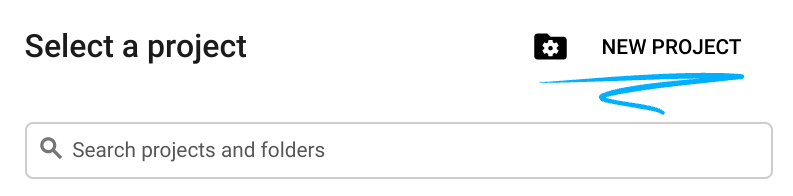
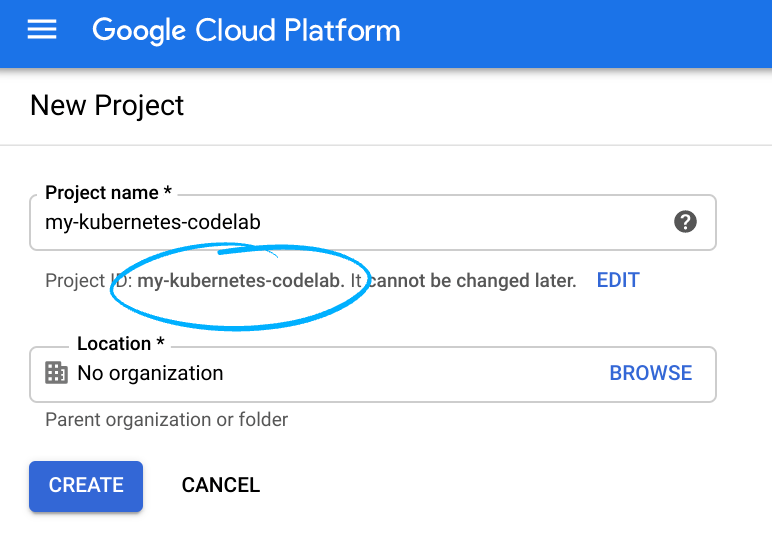
Lembre-se do ID do projeto, um nome exclusivo em todos os projetos do Google Cloud. O nome acima já foi escolhido e não servirá para você. Faremos referência a ele mais adiante neste codelab como PROJECT_ID.
- Em seguida, será necessário ativar o faturamento no Console do Cloud para usar os recursos do Google Cloud.
A execução deste codelab não será muito cara, se for o caso. Siga todas as instruções na seção "Limpeza", que orienta você sobre como encerrar recursos para não incorrer em cobranças além deste tutorial. Novos usuários do Google Cloud estão qualificados para o programa de US$ 300 de avaliação sem custos.
Inicie o Cloud Shell
Neste codelab, você vai usar o Cloud Shell, um ambiente virtualizado sem custo financeiro executado no Google Cloud. No Console do GCP, clique no ícone do Cloud Shell na barra de ferramentas localizada no canto superior direito:

O provisionamento e a conexão com o ambiente levarão apenas alguns instantes para serem concluídos: Quando o processamento for concluído, você verá algo como:

Essa máquina virtual contém todas as ferramentas de desenvolvimento necessárias. Ela oferece um diretório principal permanente de 5 GB, além de ser executada no Google Cloud, o que aprimora o desempenho e a autenticação da rede. A menos que seja instruído de outra forma, execute todos os comandos nesse shell.
3. Ativar o serviço do Cloud KMS
Antes de usar o Cloud KMS, é preciso ativar o serviço no seu projeto. Isso só precisa ser feito uma vez por projeto. Para ativar o serviço do Cloud KMS, execute o seguinte comando:
$ gcloud services enable cloudkms.googleapis.com \
    --project "${GOOGLE_CLOUD_PROJECT}"
Isso pode levar até um minuto. O comando vai informar que a operação foi concluída.
4. Criar chave do KMS
Crie um keyring do Cloud KMS. No Cloud KMS, um keyring é uma coleção lógica de chaves criptográficas. O keyring contém metadados sobre as chaves, como a localização delas. Crie um keyring chamado my-keyring na região global:
$ gcloud kms keyrings create "my-keyring" \
    --location "global"
Agora crie uma cryptokey chamada my-asymmetric-signing-key com a finalidade asymmetric-signing dentro do keyring que você acabou de criar.
$ gcloud kms keys create "my-asymmetric-signing-key" \
    --location "global" \
    --keyring "my-keyring" \
    --purpose "asymmetric-signing" \
    --default-algorithm "rsa-sign-pkcs1-4096-sha512"
5. Dados de assinatura
Ao contrário da criptografia, a descriptografia de dados criptografados com uma chave assimétrica do Cloud KMS exige acesso on-line ao serviço do Cloud KMS. Descriptografe o texto cifrado do arquivo usando a ferramenta de linha de comando gcloud:
Crie um arquivo com dados para assinar e use a ferramenta de linha de comando gcloud para assinar os dados com a chave do Cloud KMS:
$ echo "my-contents" > ./data.txt
$ gcloud kms asymmetric-sign \
    --location "global" \
    --keyring "my-keyring" \
    --key "my-asymmetric-signing-key" \
    --version "1" \
    --digest-algorithm "sha512" \
    --input-file ./data.txt \
    --signature-file ./data.txt.sig
A assinatura é salva em data.txt.sig no disco. Se você abrir o arquivo data.txt.sig, vai notar que ele tem caracteres estranhos e não imprimíveis. Isso acontece porque os dados resultantes estão em formato binário.
Ao armazenar a assinatura em um banco de dados ou transmiti-la como parte de uma solicitação HTTP, talvez seja necessário codificar os dados. Um mecanismo de codificação comum é o base64.
6. Verificar dados
Com chaves assimétricas, o Cloud KMS não realiza a verificação diretamente. Em vez disso, ele fornece acesso a uma chave pública, e você verifica os dados usando essa chave pública com a criptografia de chave pública. Com chaves assimétricas, a verificação pode ser feita completamente off-line e não exige acesso ao Cloud KMS nem a outras APIs do Google Cloud. A verificação é realizada usando uma ferramenta criptográfica como openssl ou com uma linguagem de programação ou biblioteca que ofereça suporte à criptografia de chave pública.
Faça o download da chave pública do Cloud KMS:
$ gcloud kms keys versions get-public-key "1" \
    --location "global" \
    --keyring "my-keyring" \
    --key "my-asymmetric-signing-key" \
    --output-file ./key.pub
Verifique a assinatura em relação à chave pública usando a ferramenta de linha de comando openssl:
$ openssl dgst -sha256 \
    -verify ./key.pub \
    -signature ./data.txt.sig ./data.txt
O console vai imprimir uma mensagem de sucesso, indicando que a assinatura digital é válida.
Verified OK
7. Parabéns!
Você ativou a API Cloud KMS, criou uma chave de assinatura assimétrica e assinou e verificou dados. O Cloud KMS é um produto eficiente, e a assinatura/verificação é apenas uma pequena parte dos recursos dele.
Limpeza
Se você já terminou de explorar, considere excluir o projeto.
- Acesse o Console do Cloud Platform.
- Selecione o projeto que você quer desligar e clique em "Excluir" na parte de cima. Isso programa a exclusão do projeto.
Saiba mais
Licença
Este conteúdo está sob a licença Atribuição 2.0 Genérica da Creative Commons.