

1. 簡介

1. 挑戰
在災害應變情境中,協調不同地點的生還者 (他們擁有不同技能、資源和需求) 需要智慧資料管理和搜尋功能。本研討會將教導您建構結合下列項目的正式環境 AI 系統:
- 🗄️ 圖形資料庫 (Spanner):儲存倖存者、技能和資源之間的複雜關係
- 🔍 AI 輔助搜尋:使用嵌入的語意 + 關鍵字混合搜尋
- 📸 多模態處理:從圖片、文字和影片中擷取結構化資料
- 🤖 多代理自動化調度管理:協調專門的代理,處理複雜工作流程
- 🧠 長期記憶:使用 Vertex AI Memory Bank 進行個人化
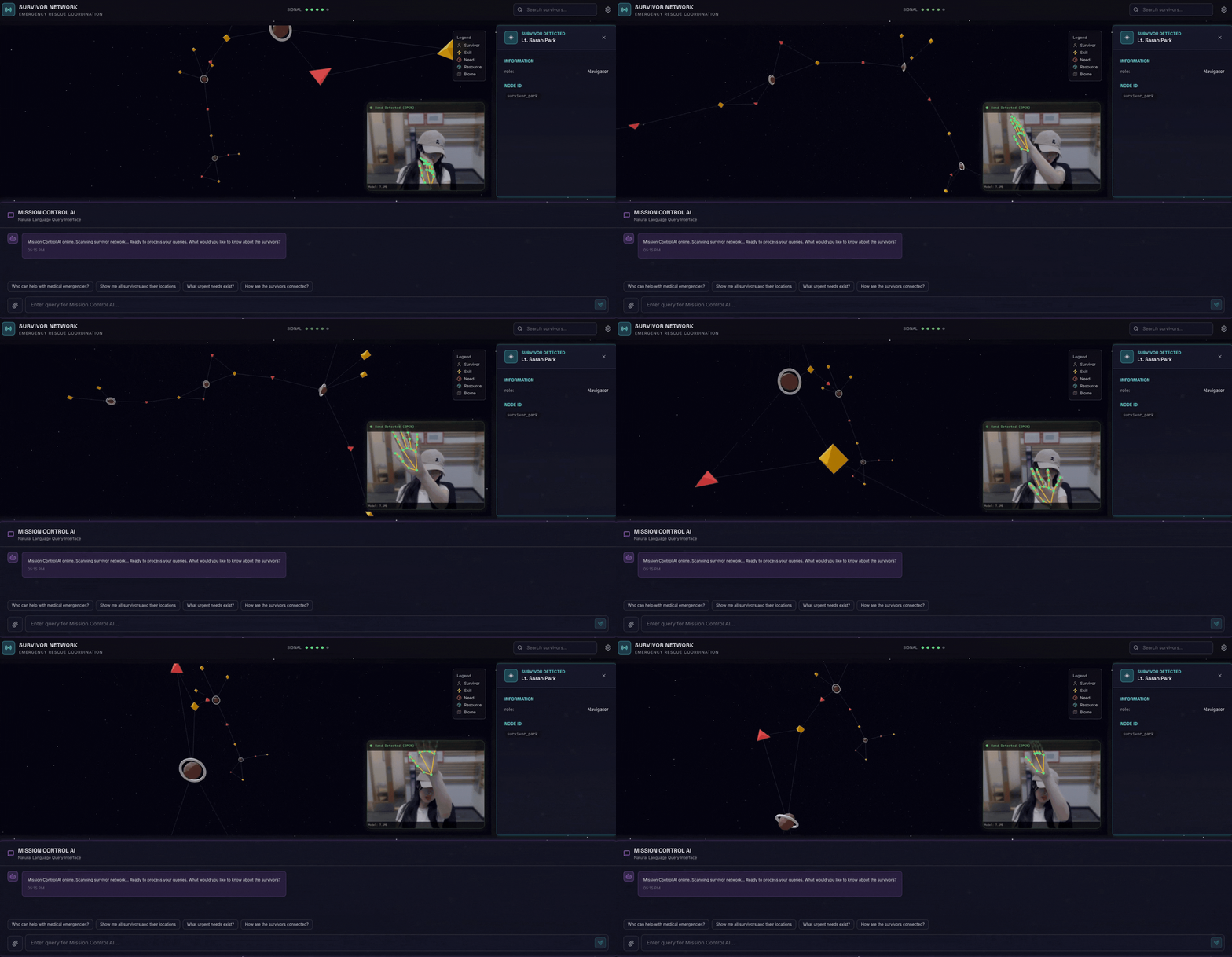
2. 建構項目
倖存者網路圖形資料庫,內含:
- 🗺️ 3D 互動式圖表視覺化,呈現倖存者之間的關係
- 🔍 智慧搜尋 (關鍵字、語意和混合型)
- 📸 多模態上傳管道 (從圖片/影片中擷取實體)
- 🤖 多代理系統,可自動調度管理複雜工作
- 🧠 Memory Bank 整合,提供個人化互動體驗
3. 核心技術
元件 | 科技 | 目的 |
資料庫 | Cloud Spanner Graph | 儲存節點 (倖存者、技能) 和邊緣 (關係) |
AI 搜尋 | Gemini + Embeddings | 語意理解 + 相似度搜尋 |
代理程式架構 | ADK (Agent Development Kit) | 自動調度管理 AI 工作流程 |
記憶體 | Vertex AI Memory Bank | 長期儲存使用者偏好設定 |
前端 | React + Three.js | 互動式 3D 圖表視覺化 |
2. 🛠️ 環境準備 (如果您在研討會中,請略過此步驟)
第一部分:啟用帳單帳戶
如要執行本程式碼研究室,您需要有具備部分抵免額的帳單帳戶。使用本程式碼研究室頂端橫幅中的抵免額,即可開始。如果已連結帳單帳戶,可以略過這個步驟。
第二部分:開放式環境
- 👉 按一下這個連結,直接前往 Cloud Shell 編輯器
- 👉 如果系統在今天任何時間提示您授權,請點選「授權」繼續操作。
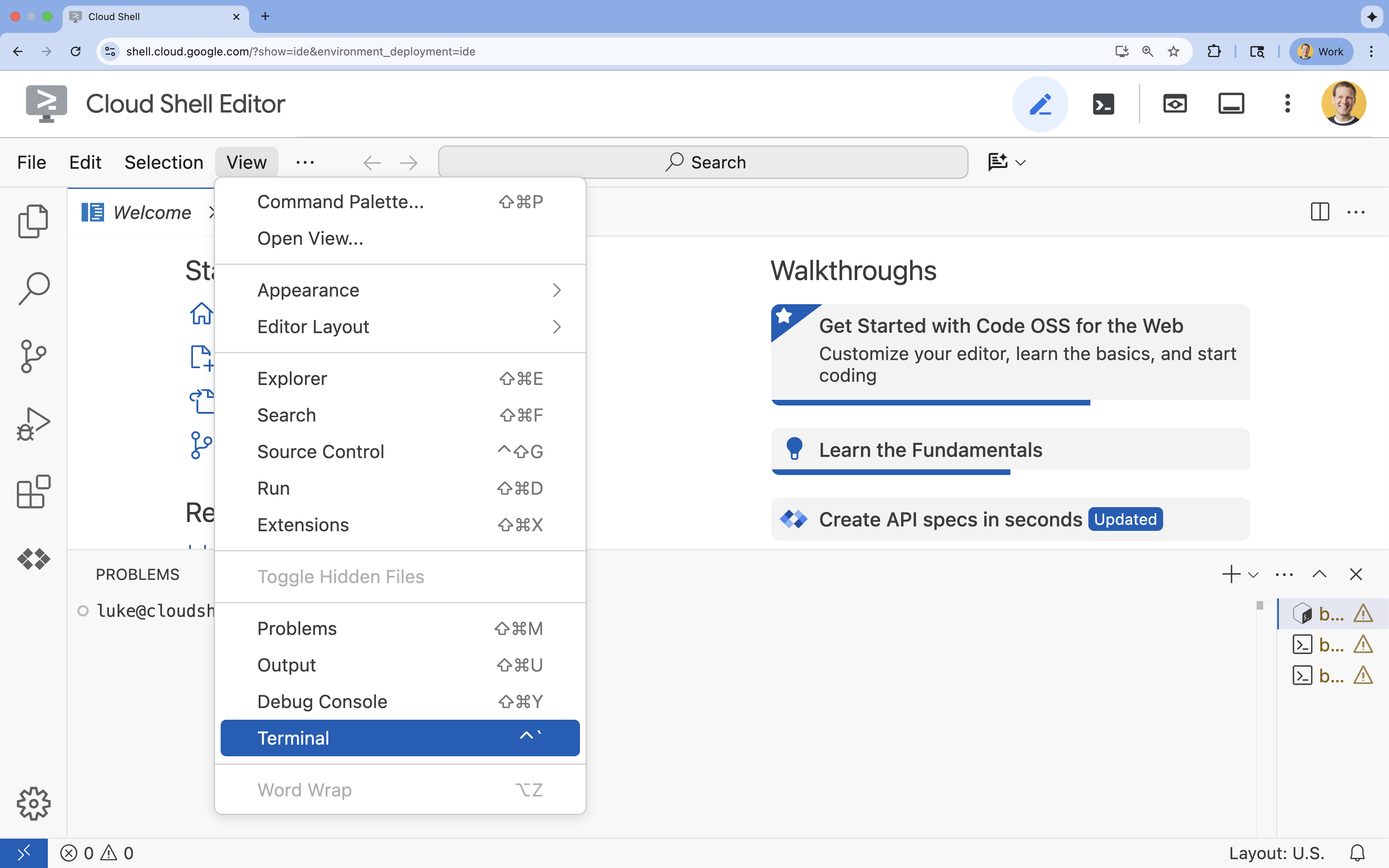
- 👉 如果畫面底部未顯示終端機,請開啟終端機:
- 按一下「查看」
- 按一下「終端機」
- 👉💻 在終端機中,使用下列指令驗證您是否已通過驗證,以及專案是否已設為您的專案 ID:
gcloud auth list - 👉💻 從 GitHub 複製啟動程序專案:
git clone https://github.com/gca-americas/way-back-home.git
第三部分:建立新專案
👉💻 在終端機中,將 init 指令碼設為可執行檔並運作執行:
cd ~/way-back-home/level_2
./init.sh
3. 🛠️ 環境設定
1. 開啟 Cloud Shell
在 Cloud Shell 編輯器終端機中,如果終端機未顯示在畫面底部,請開啟終端機:
- 按一下「查看」
- 按一下「終端機」。
2. 設定專案
👉💻 在終端機中設定專案 ID:
gcloud config set project $(cat ~/project_id.txt) --quiet
👉💻 啟用必要的 API (約需 2 到 3 分鐘):
gcloud services enable compute.googleapis.com \
                       aiplatform.googleapis.com \
                       run.googleapis.com \
                       cloudbuild.googleapis.com \
                       artifactregistry.googleapis.com \
                       spanner.googleapis.com \
                       storage.googleapis.com
3. 執行設定指令碼
👉💻 執行設定指令碼:
cd ~/way-back-home/level_2
./setup.sh
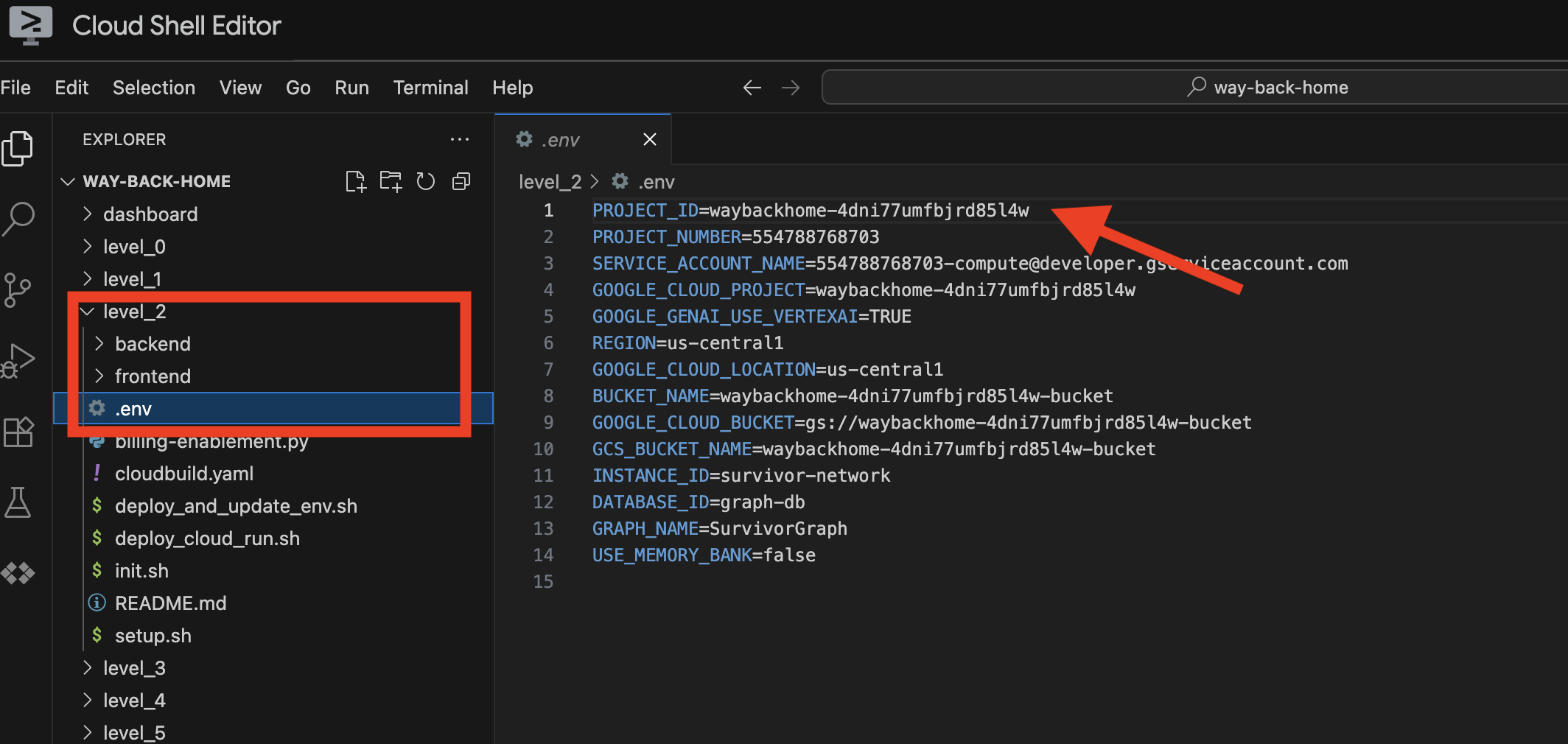
系統會為你建立 .env。在 Cloud Shell 中開啟 way_back_homeproject. 在 level_2 資料夾下方,您會看到系統為您建立的 .env 檔案。如果找不到,請按一下 View -> Toggle Hidden File 即可查看。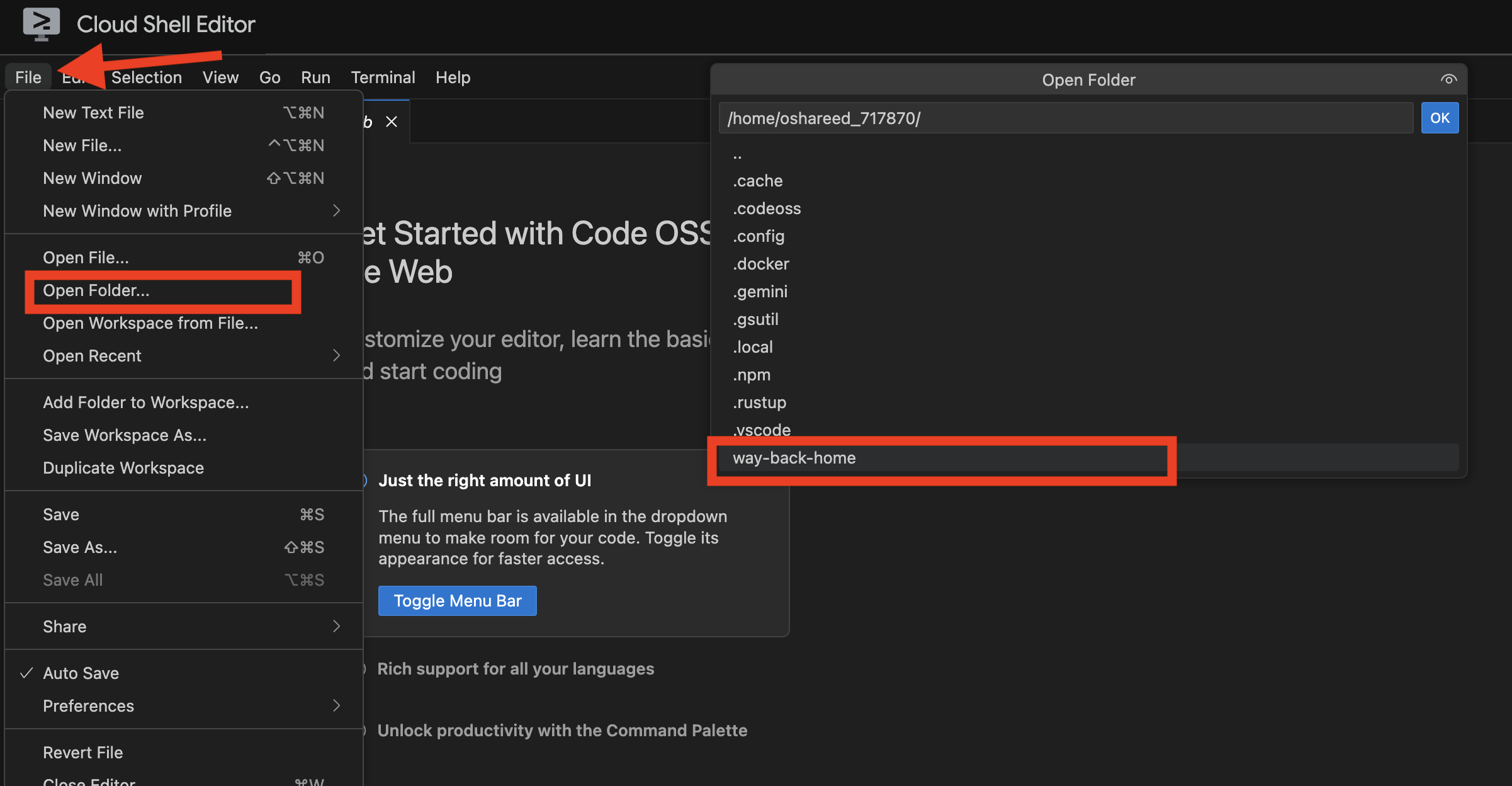
4. 載入範例資料
👉💻 前往後端並安裝依附元件:
cd ~/way-back-home/level_2/backend
uv sync
👉💻 載入初始倖存者資料:
uv run python ~/way-back-home/level_2/backend/setup_data.py
這會建立:
- Spanner 執行個體 (
survivor-network) - 資料庫 (
graph-db) - 所有節點和邊緣資料表
- 用於查詢的屬性圖預期的輸出內容:
============================================================
SUCCESS! Database setup complete.
============================================================

Instance:  survivor-network
Database:  graph-db
Graph:     SurvivorGraph

Access your database at:
https://console.cloud.google.com/spanner/instances/survivor-network/databases/graph-db?project=waybackhome
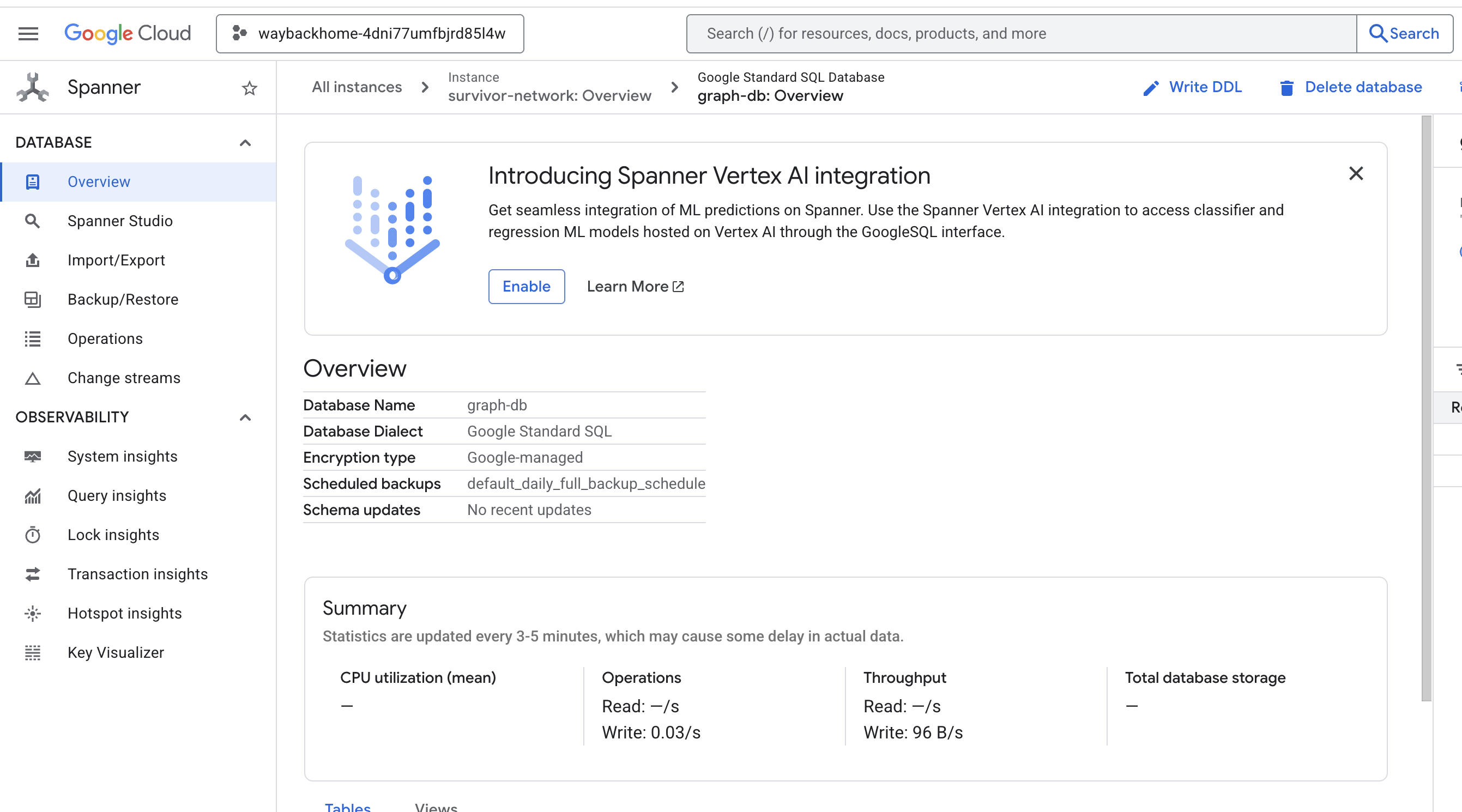
按一下輸出內容中 Access your database at 後方的連結,即可開啟 Google Cloud 控制台 Spanner。

您會在 Google Cloud 控制台看到 Spanner!
4. 🚀 在 Spanner Studio 中以圖表呈現圖形資料
本指南說明如何使用 Spanner Studio,直接在 Google Cloud 控制台中以視覺化方式呈現 Survivor Network 圖表資料,並與這些資料互動。在建構 AI 代理程式前,這是驗證資料和瞭解圖表結構的絕佳方式。
1. 存取 Spanner Studio
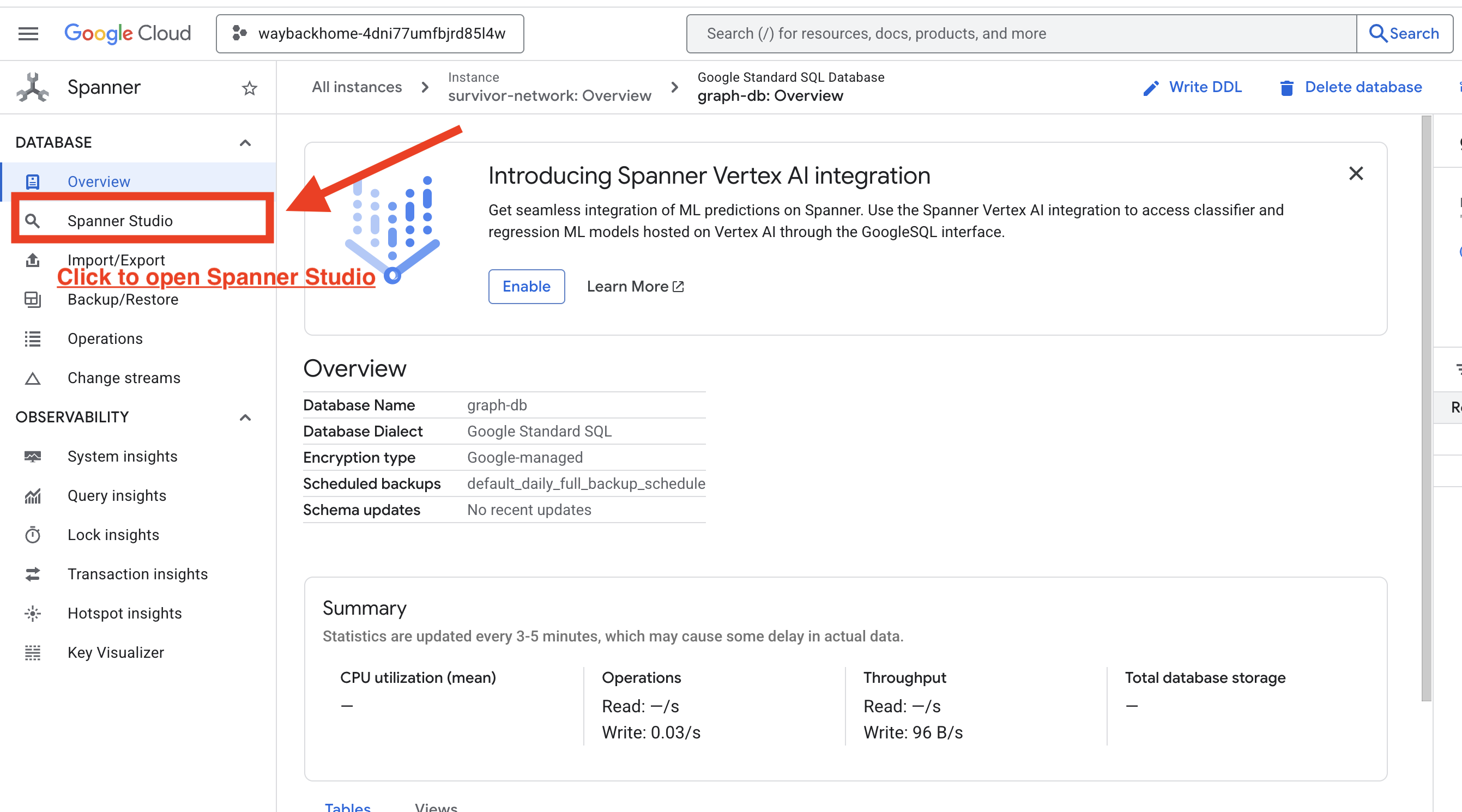
- 在最後一個步驟中,請務必點選連結並開啟 Spanner Studio。
2. 瞭解圖表結構 (「大方向」)
Survivor Network 資料集就像是邏輯謎題或遊戲狀態:
實體 | 系統中的角色 | 比喻 |
倖存者 | 代理/玩家 | 玩家 |
生物群系 | 所在位置 | 地圖區域 |
技能 | 可執行的操作 | 功能 |
需求 | 他們缺乏的資源 (危機) | 任務 |
資源 | 在現實世界中找到的項目 | 戰利品 |
目標:AI 代理的工作是將技能 (解決方案) 連結至需求 (問題),並考量生物群系 (地點限制)。
🔗 邊緣 (關係):
SurvivorInBiome:位置追蹤SurvivorHasSkill:功能清單SurvivorHasNeed:有效問題清單SurvivorFoundResource:商品庫存SurvivorCanHelp:推斷關係 (AI 會計算這個項目!)
3. 查詢圖形
我們來執行幾項查詢,看看資料中的「故事」。
Spanner Graph 使用 GQL (Graph Query Language)。如要執行查詢,請使用 GRAPH SurvivorNetwork,然後輸入比對模式。
👉 查詢 1:全球名單 (誰在哪裡?)這是基礎知識,瞭解位置對救援行動至關重要。
GRAPH SurvivorNetwork
MATCH result = (s:Survivors)-[:SurvivorInBiome]->(b:Biomes)
RETURN TO_JSON(result) AS json_result
預期會看到如下結果: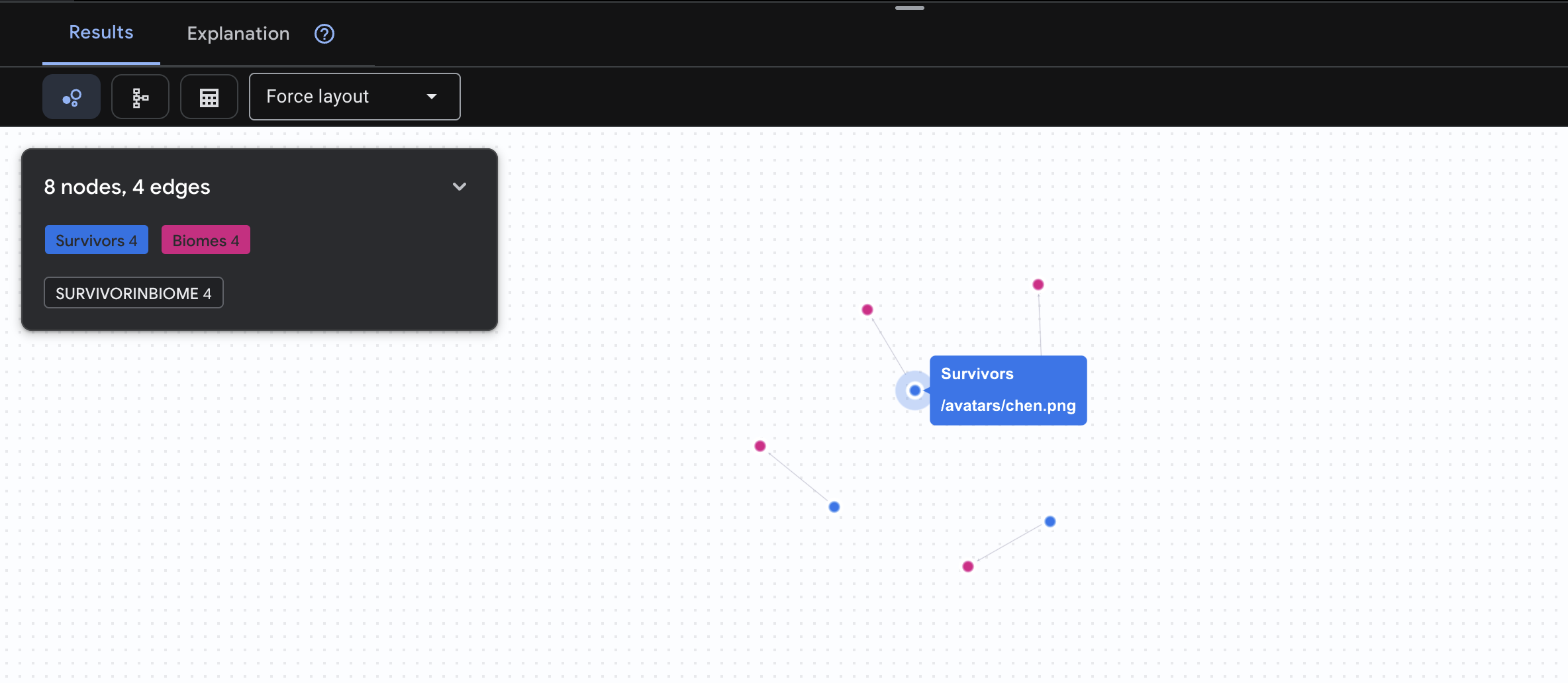
👉 查詢 2:技能矩陣 (能力) 瞭解每個人的所在位置後,請找出他們能做的事。
GRAPH SurvivorNetwork
MATCH result = (s:Survivors)-[h:SurvivorHasSkill]->(k:Skills)
RETURN TO_JSON(result) AS json_result
預期會看到如下結果: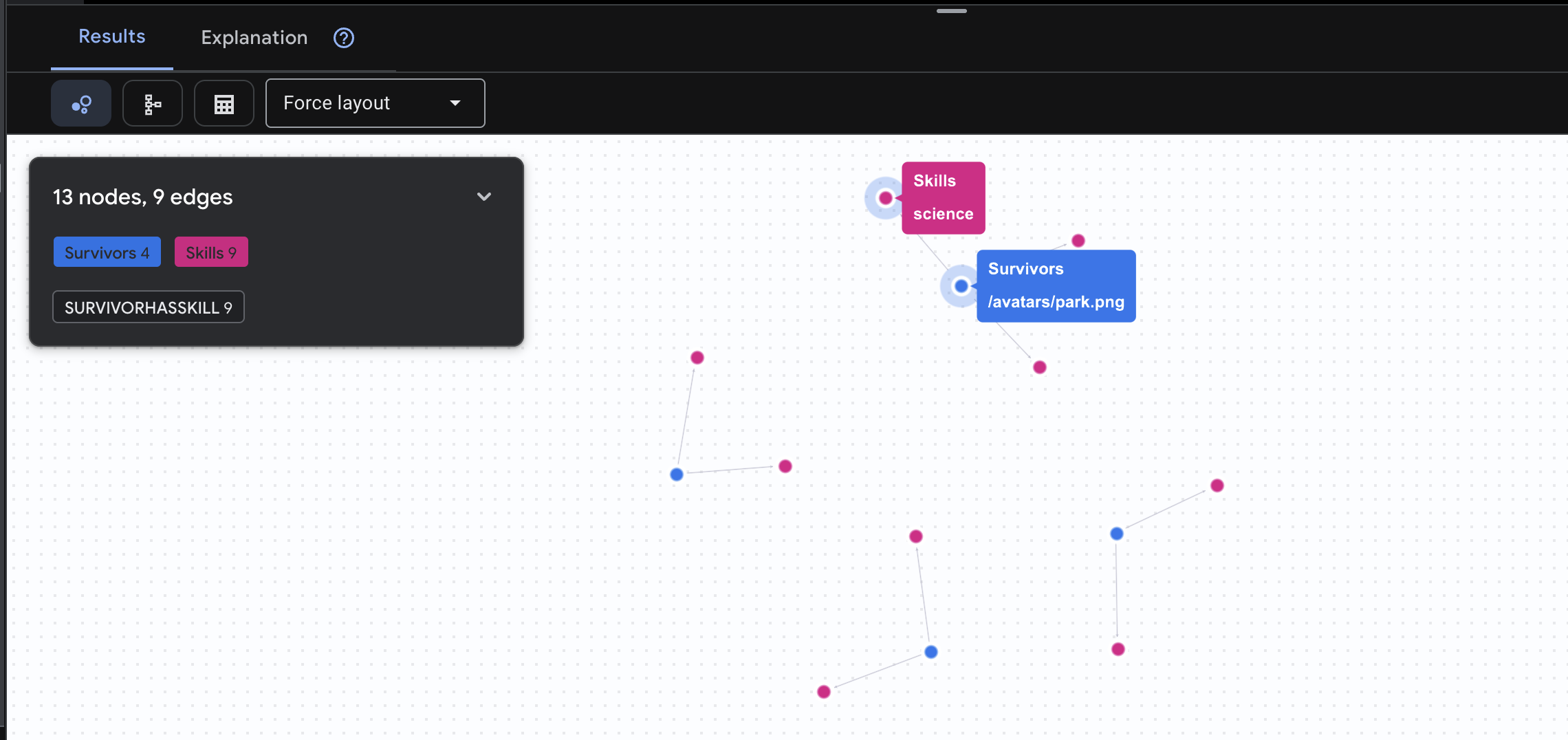
👉 查詢 3:誰處於危機狀態?(「任務板」) 查看需要協助的倖存者和他們的需求。
GRAPH SurvivorNetwork
MATCH result = (s:Survivors)-[h:SurvivorHasNeed]->(n:Needs)
RETURN TO_JSON(result) AS json_result
預期會看到如下結果: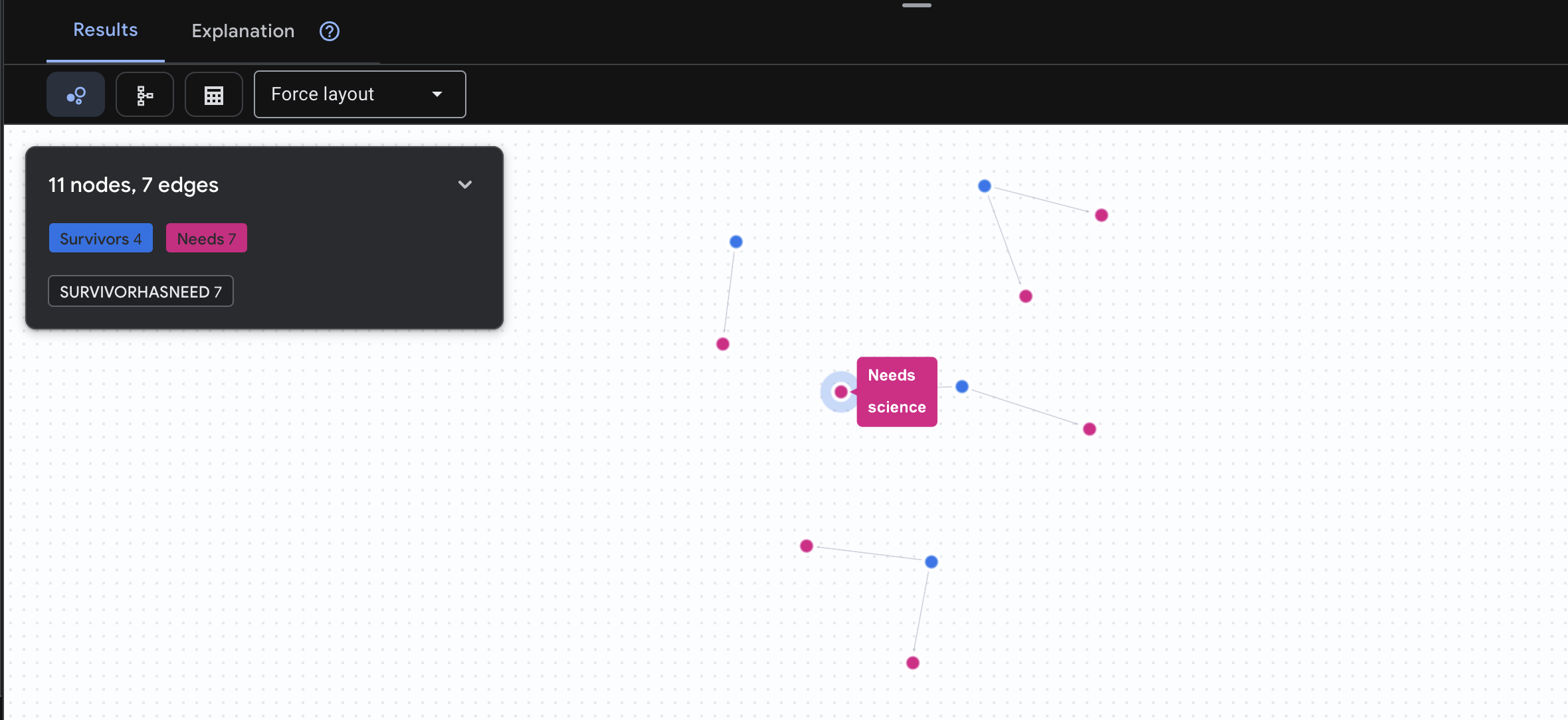
🔎 [選用] 媒合 - 誰可以協助誰?
這時圖表就能發揮強大功能!這項查詢會找出具備可滿足其他倖存者需求的技能的倖存者。
GRAPH SurvivorNetwork
MATCH result = (helper:Survivors)-[:SurvivorHasSkill]->(skill:Skills)-[:SkillTreatsNeed]->(need:Needs)<-[:SurvivorHasNeed]-(helpee:Survivors)
RETURN TO_JSON(result) AS json_result
預期會看到如下結果: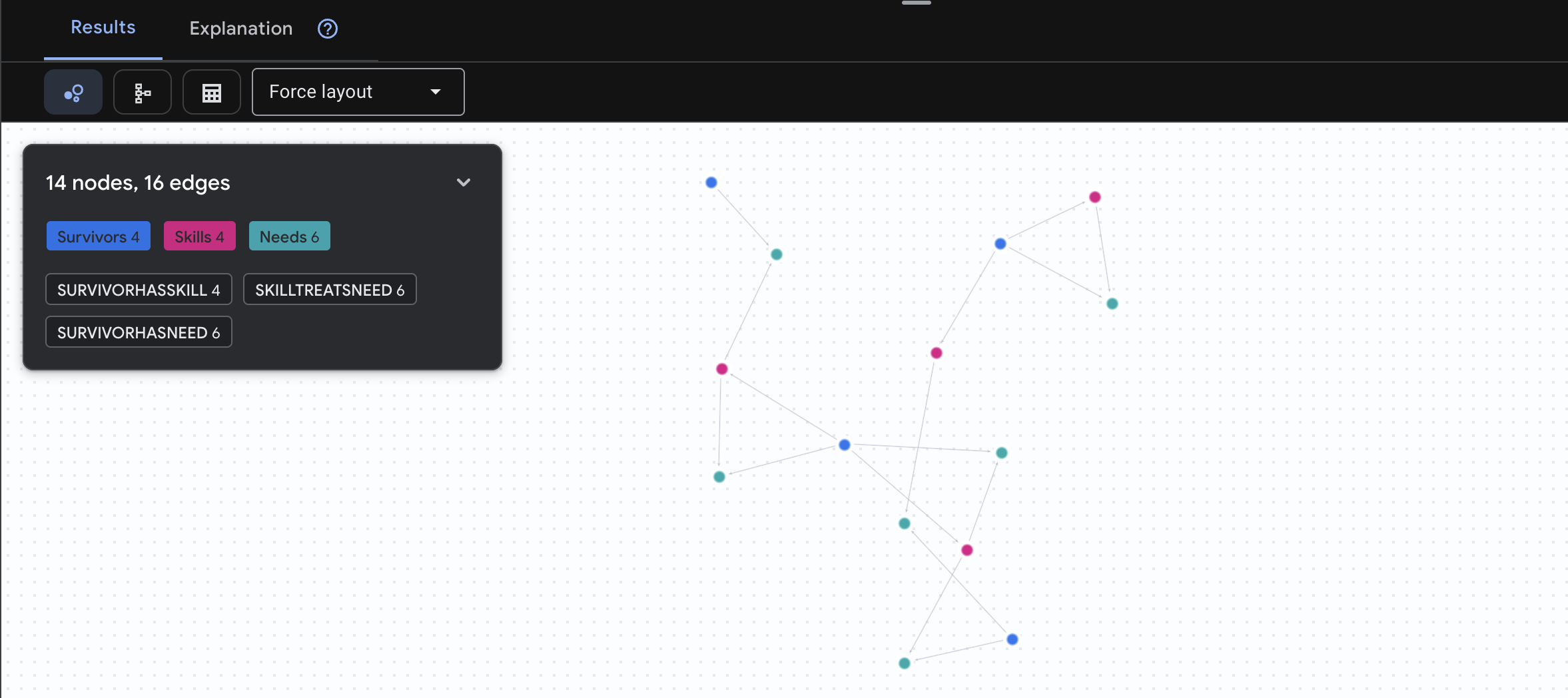
aside positive 這個查詢的作用:
這項查詢不會只顯示「急救可治療燒傷」(這點從結構化資料就可得知),而是會找出:
- Elena Frost 醫生 (接受過醫療訓練) → 可以治療 → 田中隊長 (有燒傷)
- 陳大衛 (具備急救能力) → 可以治療 → 朴中尉 (腳踝扭傷)
這項功能為何如此強大:
AI 代理會執行的動作:
當使用者詢問「誰可以治療燒傷?」時,服務專員會:
- 執行類似的圖表查詢
- 回覆:「Dr. Frost has Medical Training and can help Captain Tanaka」(Frost 醫生接受過醫療訓練,可以協助田中隊長)
- 使用者不必瞭解中繼資料表或關係!
5. 🚀 Spanner 中的 AI 輔助嵌入功能
1. 為什麼要使用嵌入項目?(不執行任何動作,唯讀)
在求生情境中,時間至關重要。當倖存者回報緊急狀況 (例如 I need someone who can treat burns 或 Looking for a medic) 時,他們沒有時間在資料庫中猜測確切的技能名稱。
實際情境:倖存者:Captain Tanaka has burns—we need medical help NOW!
傳統關鍵字搜尋「醫生」→ 0 筆結果 ❌
使用嵌入的語意搜尋 → 找到「醫療訓練」、「急救」✅
這正是代理程式所需:智慧型搜尋,類似人類的搜尋方式,可理解意圖,而不只是關鍵字。
2. 建立嵌入模型
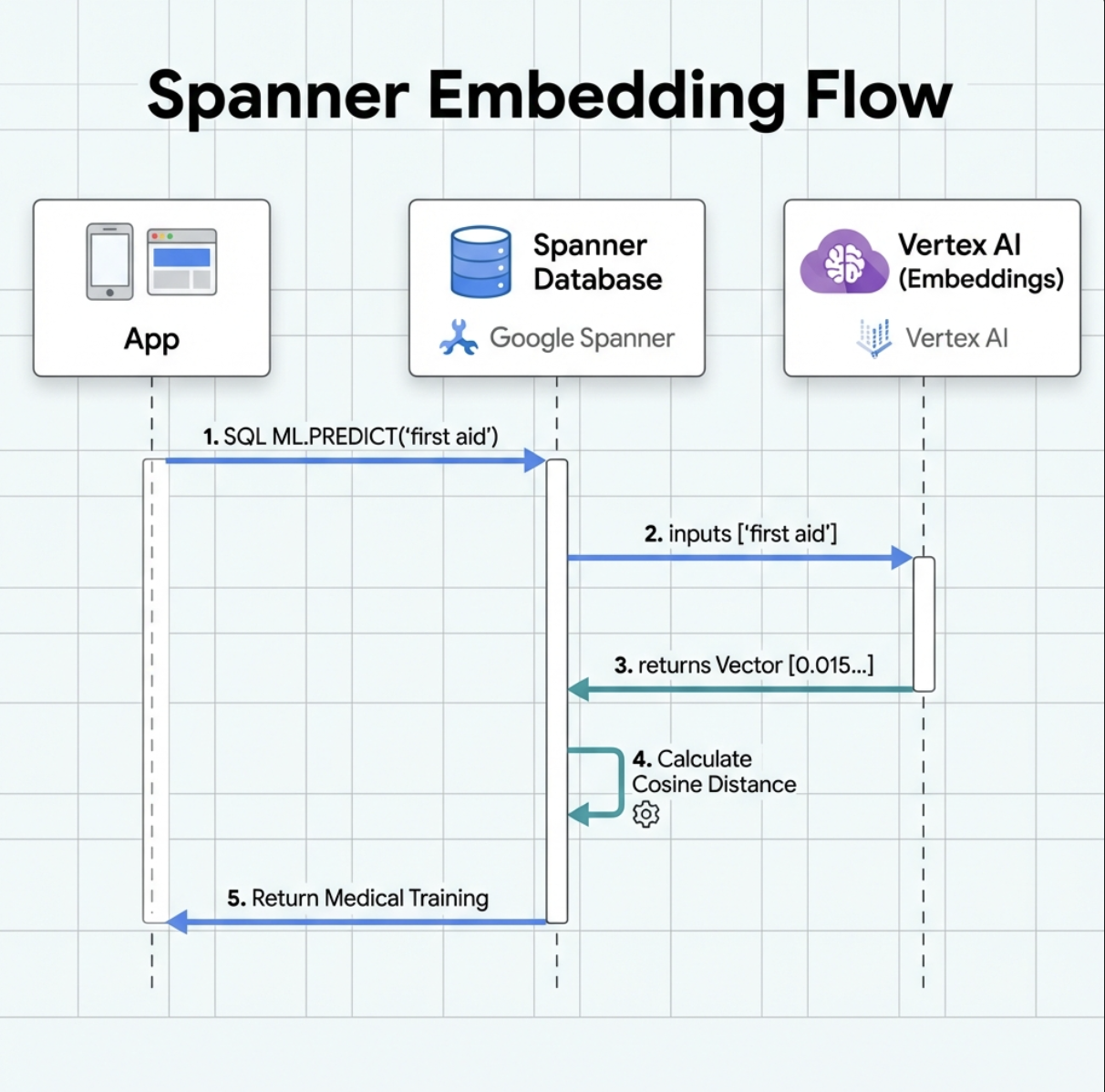
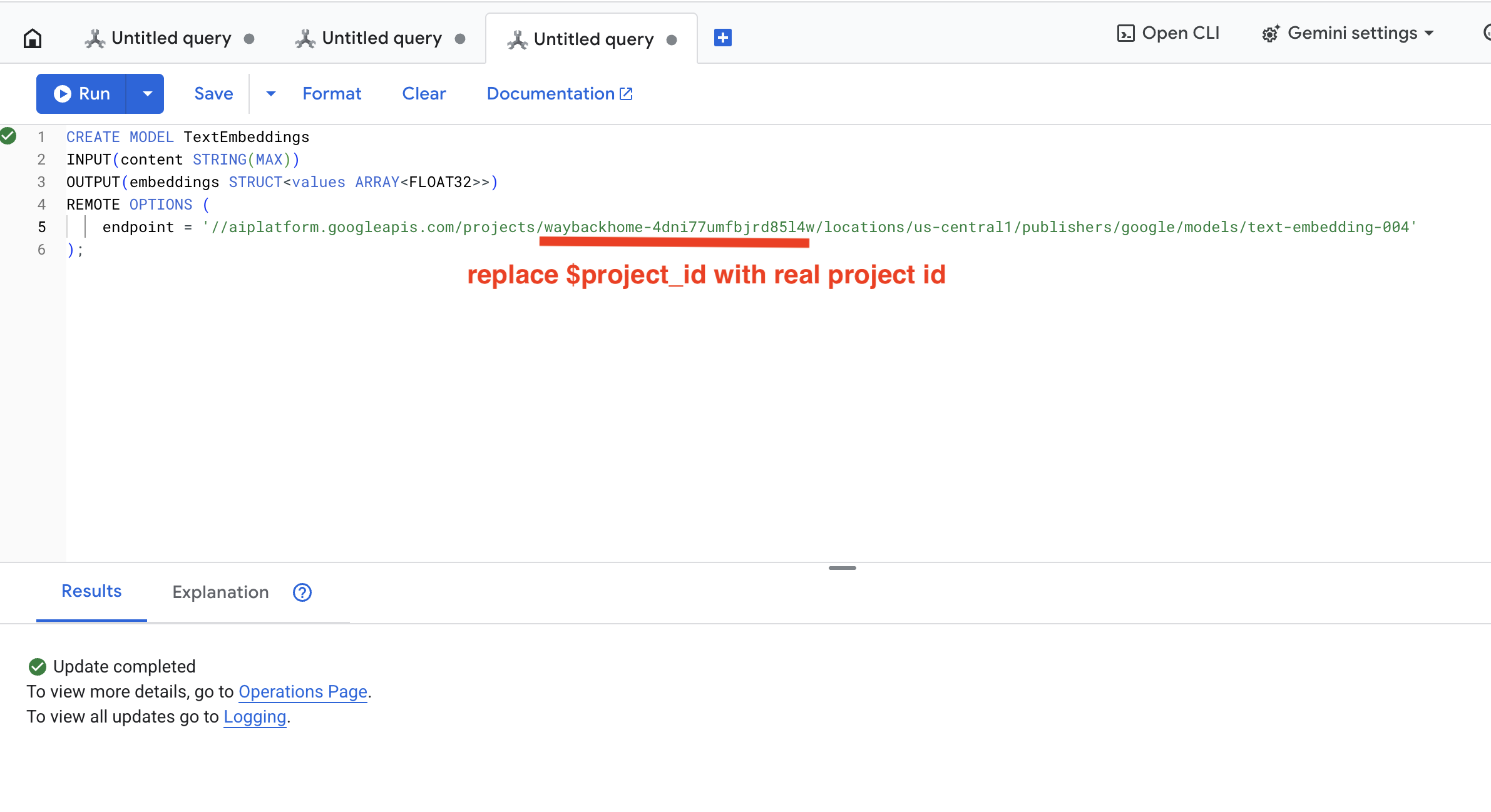
現在,讓我們使用 Google 的 text-embedding-004 建立模型,將文字轉換為嵌入。
👉 在 Spanner Studio 中執行這項 SQL (將 $YOUR_PROJECT_ID 換成實際專案 ID):
‼️ 在 Cloud Shell 編輯器中,開啟 File -> Open Folder -> way-back-home/level_2,即可查看整個專案。
👉 在 Spanner Studio 中執行這項查詢:複製並貼上下列查詢,然後點選「執行」按鈕:
CREATE OR REPLACE MODEL TextEmbeddings
INPUT(content STRING(MAX))
OUTPUT(embeddings STRUCT<values ARRAY<FLOAT32>>)
REMOTE OPTIONS (
    endpoint = '//aiplatform.googleapis.com/projects/$YOUR_PROJECT_ID/locations/us-central1/publishers/google/models/text-embedding-004'
);
作用:
- 在 Spanner 中建立虛擬模型 (不會在本機儲存模型權重)
- Vertex AI 上的
text-embedding-004 - 定義合約:輸入為文字,輸出為 768 維度的浮點數陣列
為什麼要選擇「遠端選項」?
- Spanner 不會執行模型本身
- 使用
ML.PREDICT時,系統會透過 API 呼叫 Vertex AI - 零 ETL:不必將資料匯出至 Python、處理及重新匯入
按一下 Run 按鈕,成功後即可看到如下所示的結果:
3. 新增嵌入資料欄
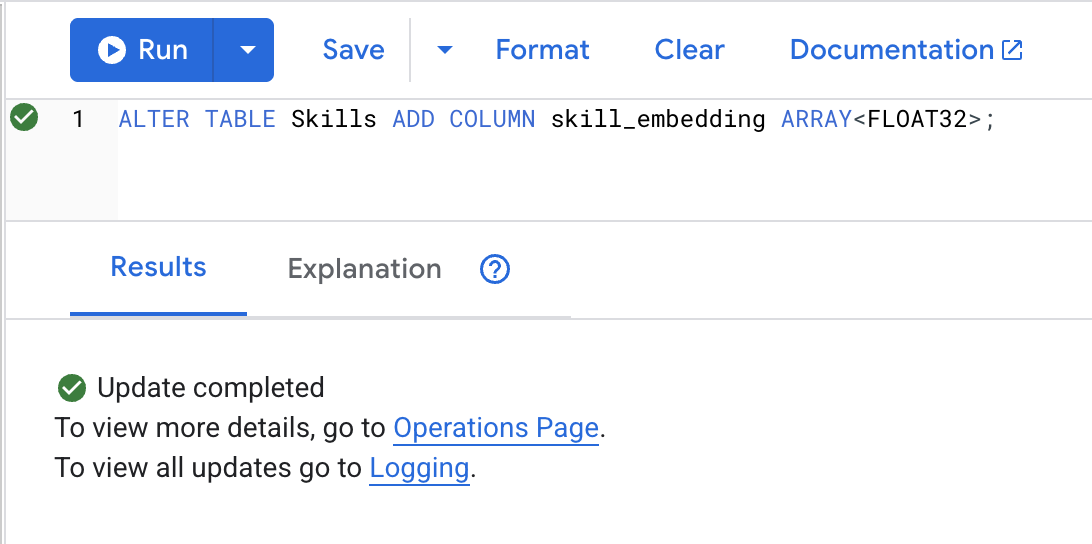
👉 新增資料欄來儲存嵌入內容:
ALTER TABLE Skills ADD COLUMN skill_embedding ARRAY<FLOAT32>;
按一下 Run 按鈕,成功後即可看到如下所示的結果:
4. 生成嵌入
👉 使用 AI 為每項技能建立向量嵌入:
UPDATE Skills
SET skill_embedding = (
    SELECT embeddings.values
    FROM ML.PREDICT(
        MODEL TextEmbeddings,
        (SELECT name AS content)
    )
)
WHERE skill_embedding IS NULL;
按一下 Run 按鈕,成功後即可看到如下所示的結果:
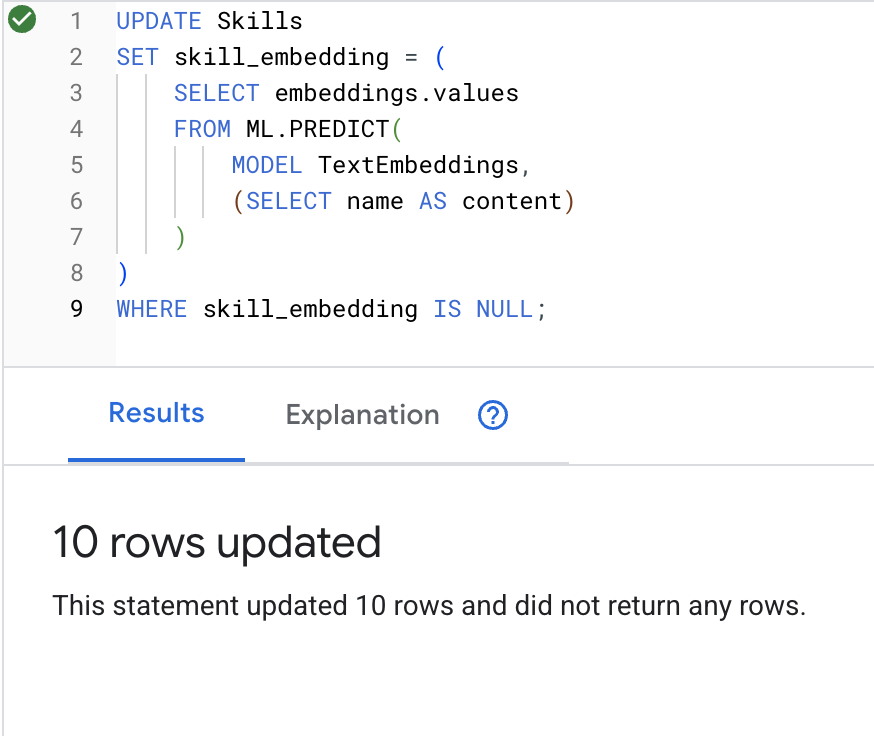
發生情況:每個技能名稱 (例如「急救」) 都會轉換為代表語意含義的 768 維度向量。
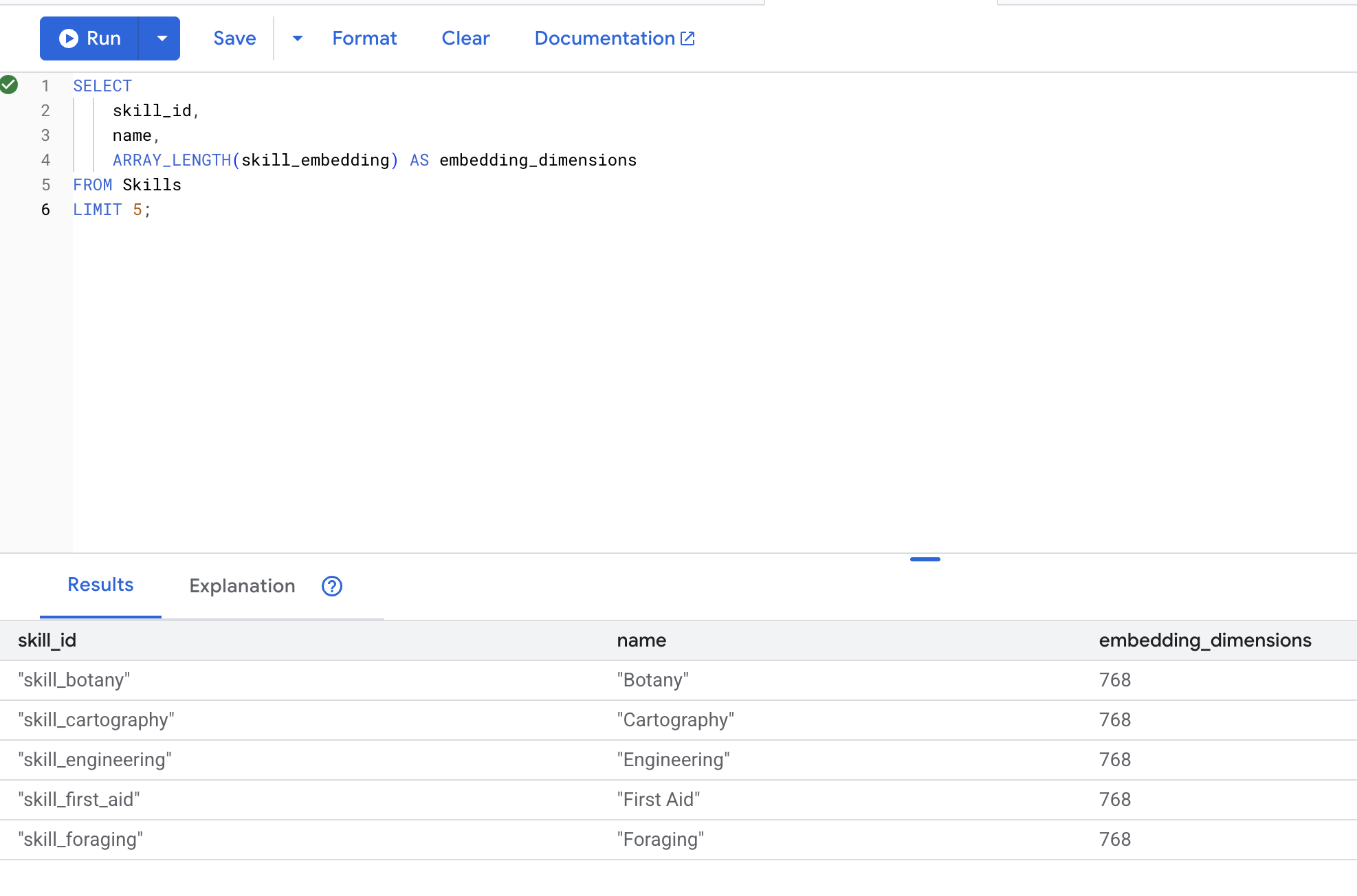
5. 驗證嵌入
👉 確認是否已建立嵌入:
SELECT
    skill_id,
    name,
    ARRAY_LENGTH(skill_embedding) AS embedding_dimensions
FROM Skills
LIMIT 5;
預期的輸出內容:
6. 測試語意搜尋
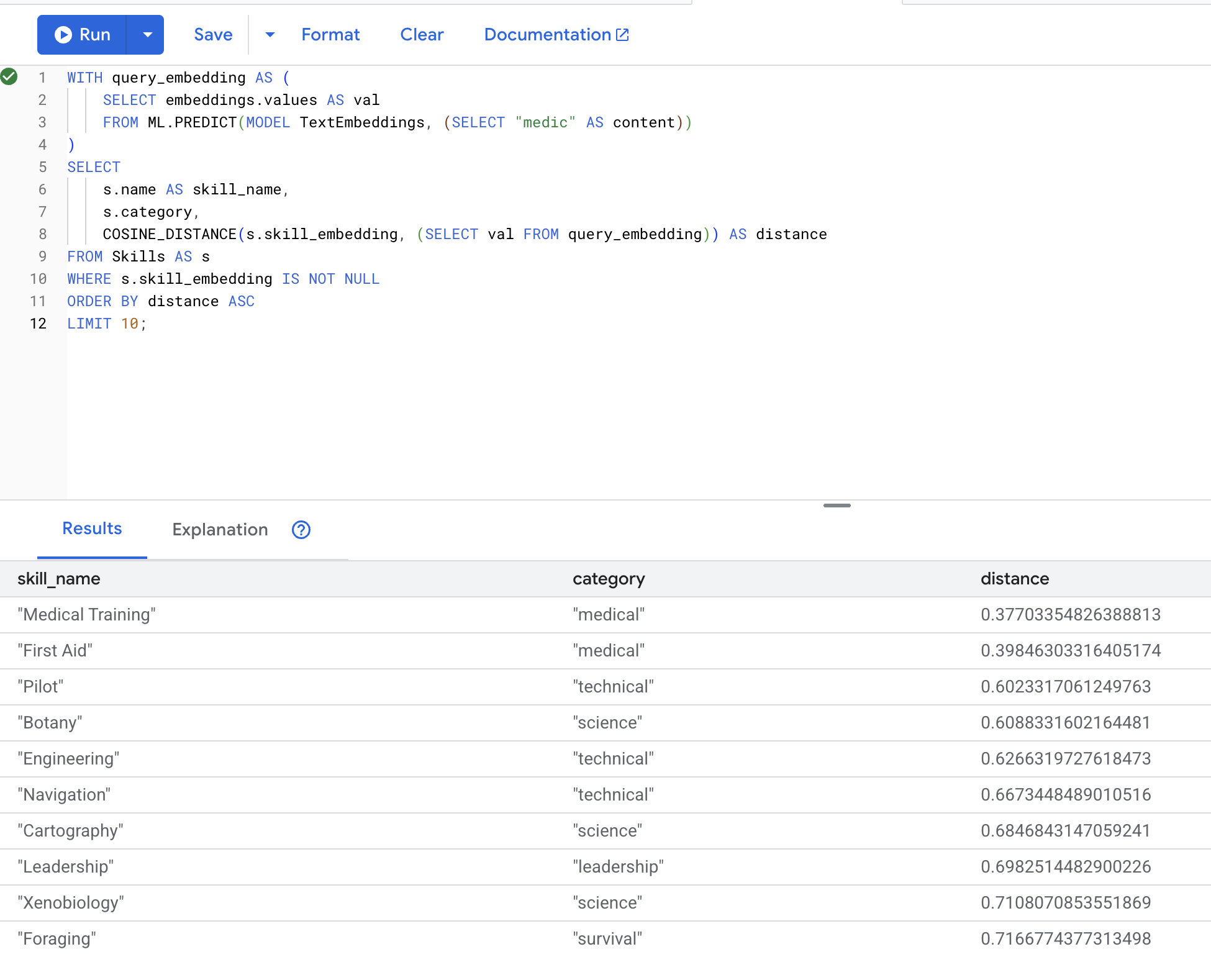
現在來測試情境中的確切用途:使用「醫護人員」一詞尋找醫療技能。
👉 尋找與「醫護人員」類似的技能:
WITH query_embedding AS (
    SELECT embeddings.values AS val
    FROM ML.PREDICT(MODEL TextEmbeddings, (SELECT "medic" AS content))
)
SELECT
    s.name AS skill_name,
    s.category,
    COSINE_DISTANCE(s.skill_embedding, (SELECT val FROM query_embedding)) AS distance
FROM Skills AS s
WHERE s.skill_embedding IS NOT NULL
ORDER BY distance ASC
LIMIT 10;
- 將使用者的搜尋字詞「醫生」轉換為嵌入
- 儲存在
query_embedding臨時資料表
預期結果 (距離越小表示越相似):
7. 建立 Gemini 模型以進行分析
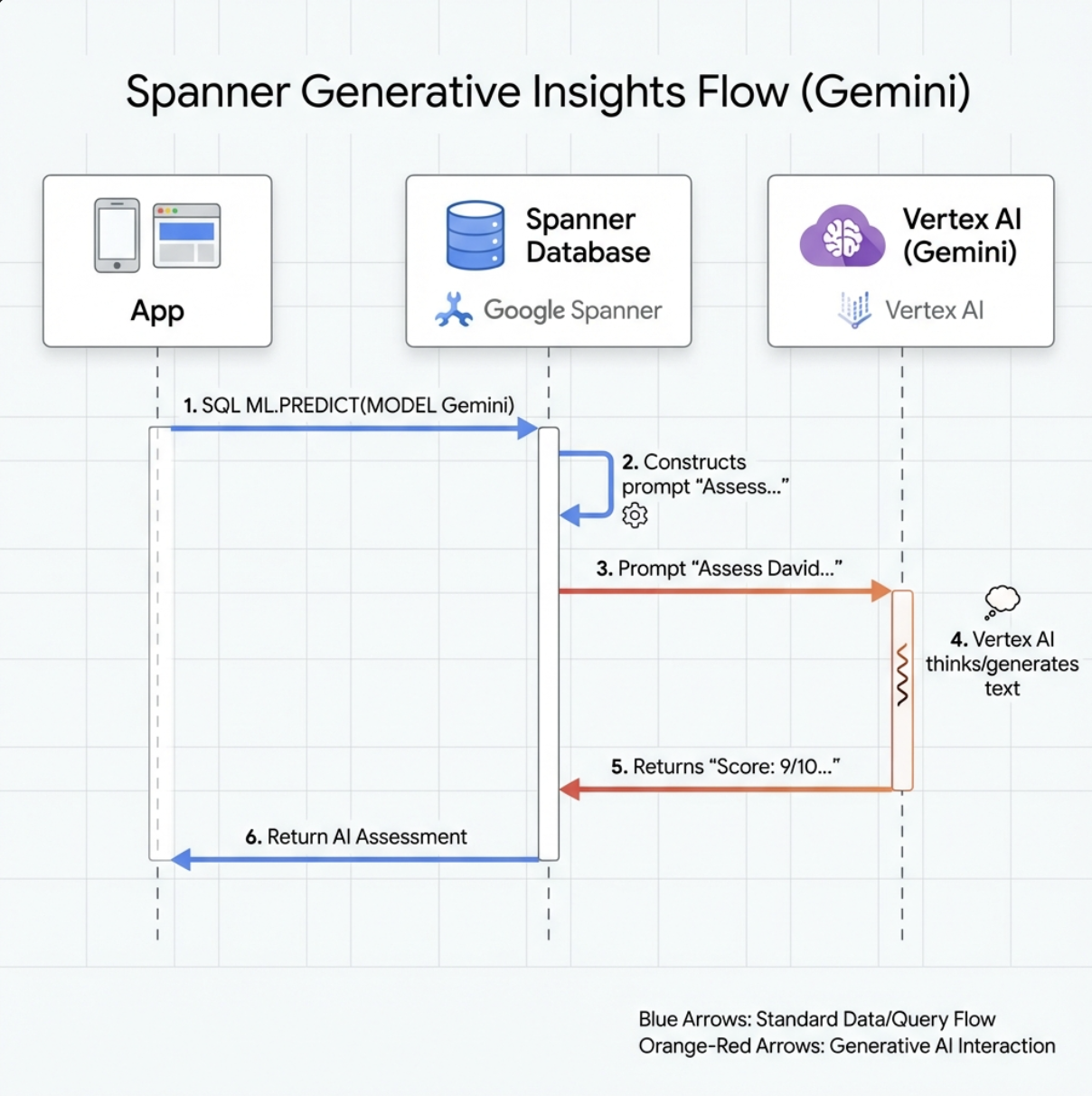
👉 建立生成式 AI 模型參照 (將 $YOUR_PROJECT_ID 換成實際專案 ID):
CREATE OR REPLACE MODEL GeminiPro
INPUT(prompt STRING(MAX))
OUTPUT(content STRING(MAX))
REMOTE OPTIONS (
    endpoint = '//aiplatform.googleapis.com/projects/$YOUR_PROJECT_ID/locations/us-central1/publishers/google/models/gemini-2.5-pro',
    default_batch_size = 1
);
與嵌入模型的差異:
- 嵌入:文字 → 向量 (用於相似度搜尋)
- Gemini:文字 → 生成文字 (用於推論/分析)
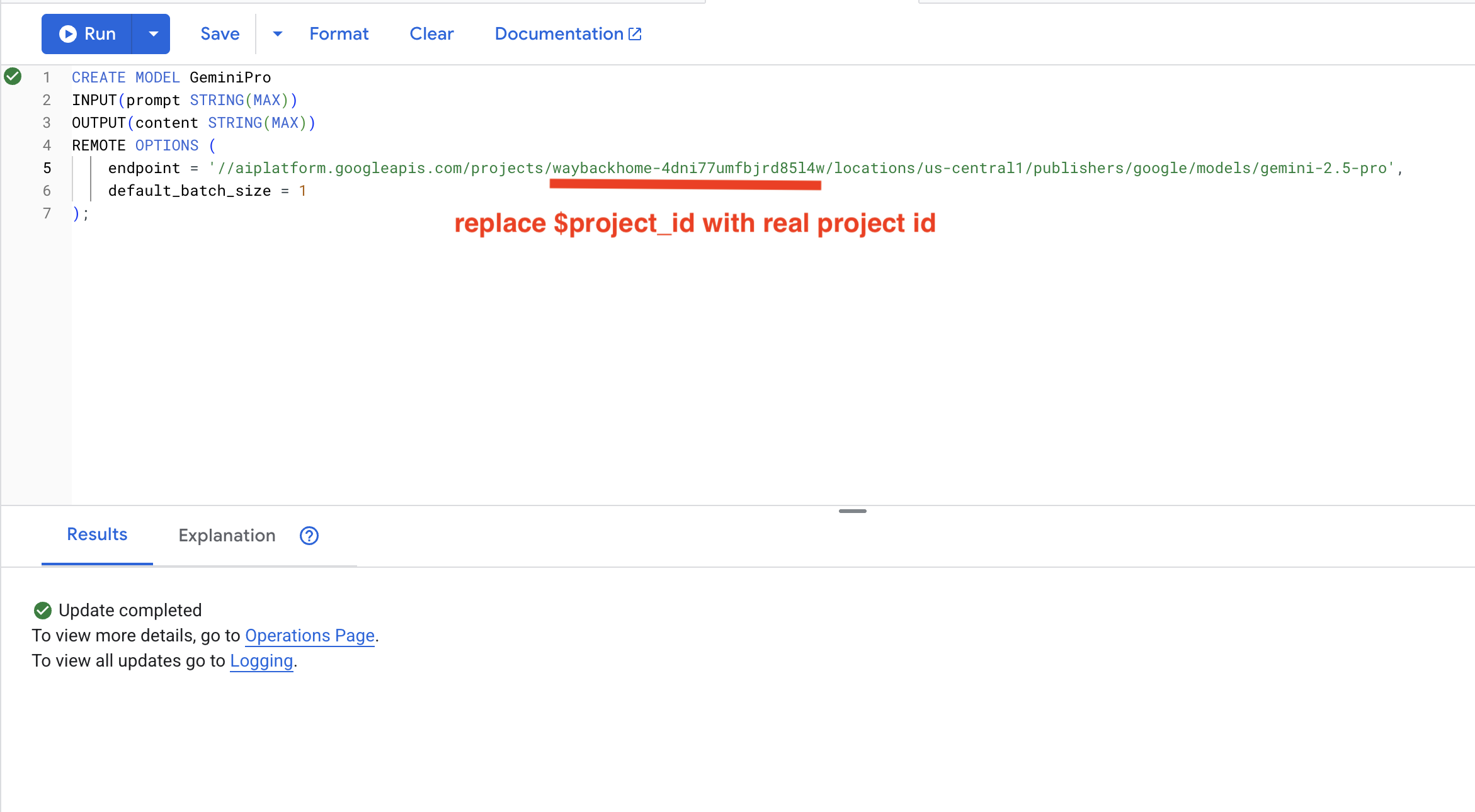
8. 使用 Gemini 進行相容性分析
👉 分析倖存者配對的任務相容性:
WITH PairData AS (
    SELECT
        s1.name AS Name_A,
        s2.name AS Name_B,
        CONCAT(
            "Assess compatibility of these two survivors for a resource-gathering mission. ",
            "Survivor 1: ", s1.name, ". ",
            "Survivor 2: ", s2.name, ". ",
            "Give a score from 1-10 and a 1-sentence reason."
        ) AS prompt
    FROM Survivors s1
    JOIN Survivors s2 ON s1.survivor_id < s2.survivor_id
    LIMIT 1
)
SELECT
    Name_A,
    Name_B,
    content AS ai_assessment
FROM ML.PREDICT(
    MODEL GeminiPro,
    (SELECT Name_A, Name_B, prompt FROM PairData)
);
預期的輸出內容:
Name_A          | Name_B            | ai_assessment
----------------|-------------------|----------------
"David Chen"    | "Dr. Elena Frost" | "**Score: 9/10** Their compatibility is extremely high as David's practical, hands-on scavenging skills are perfectly complemented by Dr. Frost's specialized knowledge to identify critical medical supplies and avoid biological hazards."
6. 🚀 使用混合搜尋建構 Graph RAG 代理
1. 系統架構總覽
本節將建構多種方法的搜尋系統,讓代理程式能彈性處理不同類型的查詢。這個系統有三層:代理程式層、工具層、服務層。
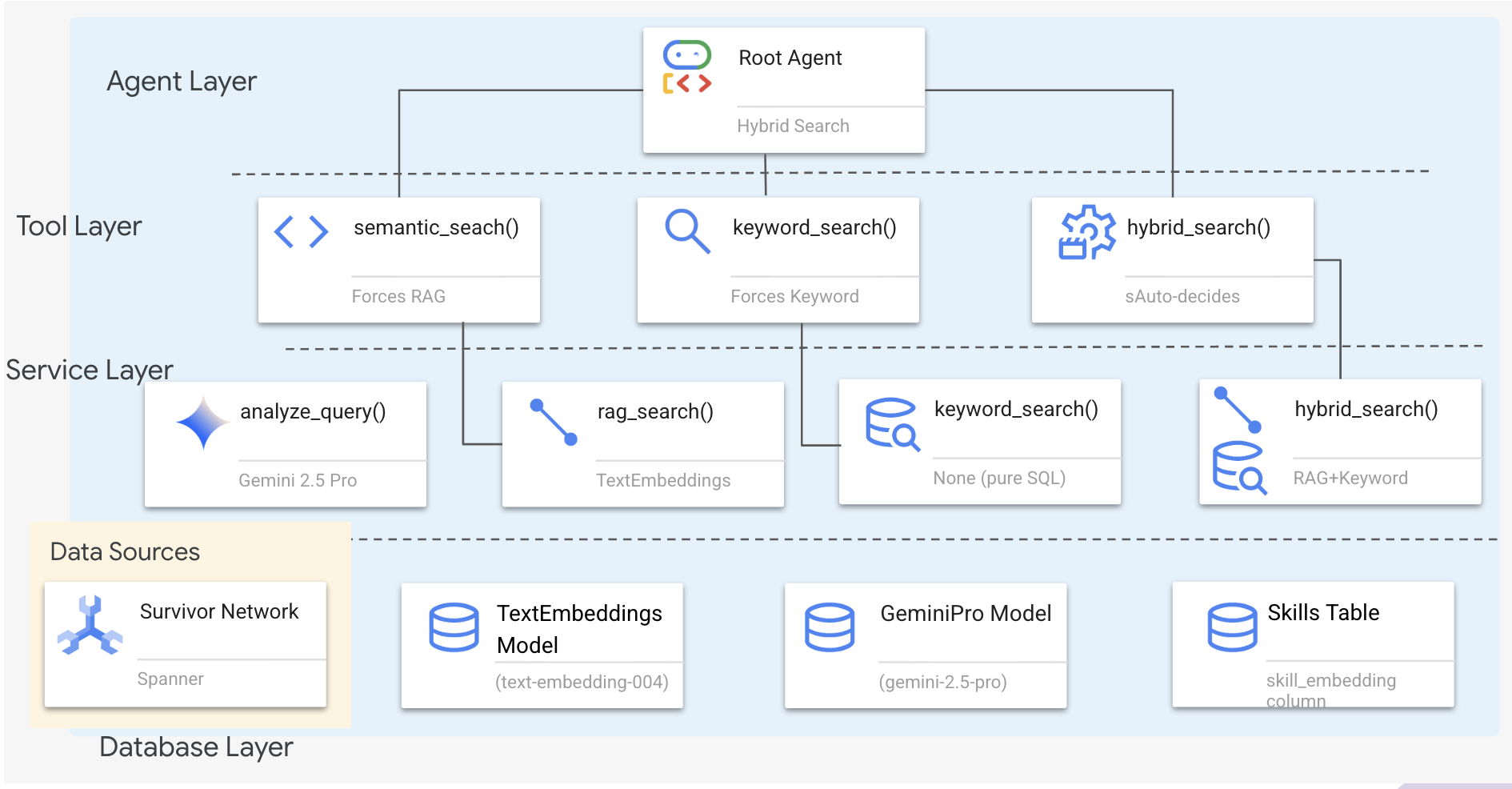
為什麼要使用三層?
- 關注點分離:代理專注於意圖、工具專注於介面、服務專注於實作
- 彈性:代理程式可以強制使用特定方法,或讓 AI 自動轉送
- 最佳化:如果方法已知,可以略過昂貴的 AI 分析
在本節中,您主要會實作語意搜尋 (RAG),也就是根據意義 (而非只有關鍵字) 找出結果。稍後我們會說明混合搜尋如何合併多種方法。
2. RAG 服務實作
👉💻 在終端機中執行下列指令,在 Cloud Shell 編輯器中開啟檔案:
cloudshell edit ~/way-back-home/level_2/backend/services/hybrid_search_service.py
找出留言 # TODO: REPLACE_SQL
將整行程式碼替換為下列程式碼:
        # This is your working query from the successful run!
        sql = """
            WITH query_embedding AS (
                SELECT embeddings.values AS val
                FROM ML.PREDICT(
                    MODEL TextEmbeddings,
                    (SELECT @query AS content)
                )
            )
            SELECT
                s.survivor_id,
                s.name AS survivor_name,
                s.biome,
                sk.skill_id,
                sk.name AS skill_name,
                sk.category,
                COSINE_DISTANCE(
                    sk.skill_embedding,
                    (SELECT val FROM query_embedding)
                ) AS distance
            FROM Survivors s
            JOIN SurvivorHasSkill shs ON s.survivor_id = shs.survivor_id
            JOIN Skills sk ON shs.skill_id = sk.skill_id
            WHERE sk.skill_embedding IS NOT NULL
            ORDER BY distance ASC
            LIMIT @limit
        """
3. 語意搜尋工具定義
👉💻 在終端機中執行下列指令,在 Cloud Shell 編輯器中開啟檔案:
cloudshell edit ~/way-back-home/level_2/backend/agent/tools/hybrid_search_tools.py
在 hybrid_search_tools.py 中找到註解 # TODO: REPLACE_SEMANTIC_SEARCH_TOOL
👉將整行程式碼替換為下列程式碼:
async def semantic_search(query: str, limit: int = 10) -> str:
    """
    Force semantic (RAG) search using embeddings.

    Use this when you specifically want to find things by MEANING,
    not just matching keywords. Great for:
    - Finding conceptually similar items
    - Handling vague or abstract queries
    - When exact terms are unknown

    Example: "healing abilities" will find "first aid", "surgery",
    "herbalism" even though no keywords match exactly.

    Args:
        query: What you're looking for (describe the concept)
        limit: Maximum results

    Returns:
        Semantically similar results ranked by relevance
    """
    try:
        service = _get_service()
        result = service.smart_search(
            query,
            force_method=SearchMethod.RAG,
            limit=limit
        )

        return _format_results(
            result["results"],
            result["analysis"],
            show_analysis=True
        )

    except Exception as e:
        return f"Error in semantic search: {str(e)}"
代理使用時機:
- 要求相似度的查詢 (「尋找與 X 相似的內容」)
- 概念查詢 (「療癒能力」)
- 需要瞭解確切含義時
4. 代理程式決策指南 (操作說明)
在代理程式定義中,將語意搜尋相關部分複製並貼到指令中。
👉💻 在終端機中執行下列指令,在 Cloud Shell 編輯器中開啟檔案:
cloudshell edit ~/way-back-home/level_2/backend/agent/agent.py
代理會根據這項指令選取合適的工具:
👉在 agent.py 檔案中,找出註解 # TODO: REPLACE_SEARCH_LOGIC,將整行程式碼替換為下列程式碼:
- `semantic_search`: Force RAG/embedding search
  Use for: "Find similar to X", conceptual queries, unknown terminology
  Example: "Find skills related to healing"
👉找出註解 # TODO: ADD_SEARCH_TOOLReplace this whole line,然後將整行替換為下列程式碼:
semantic_search, # Force RAG
5. 瞭解混合型搜尋的運作方式 (僅供參考,不需採取任何行動)
在步驟 2 到 4 中,您實作了語意搜尋 (RAG),這是透過意義尋找結果的核心搜尋方法。但您可能已注意到,這個系統稱為「混合式搜尋」。整體運作流程如下:
混合合併的運作方式:
在 way-back-home/level_2/backend/services/hybrid_search_service.py 檔案中,呼叫 hybrid_search() 時,服務會執行「兩項」搜尋並合併結果:
# Location: backend/services/hybrid_search_service.py

    rank_kw = keyword_ranks.get(surv_id, float('inf'))
    rank_rag = rag_ranks.get(surv_id, float('inf'))

    rrf_score = 0.0
    if rank_kw != float('inf'):
        rrf_score += 1.0 / (K + rank_kw)
    if rank_rag != float('inf'):
        rrf_score += 1.0 / (K + rank_rag)

    combined_score = rrf_score
在本程式碼研究室中,您實作了語意搜尋元件 (RAG),這是基礎。服務中已導入關鍵字和混合式方法,因此代理程式可以使用這三種方法!
恭喜!您已順利完成混合搜尋的 Graph RAG 代理程式!
7. 🚀 使用 ADK Web 測試代理
測試代理程式最簡單的方法是使用 adk web 指令,這會啟動代理程式並顯示內建的即時通訊介面。
1. 執行代理程式
👉💻 前往後端目錄 (定義代理的位置),然後啟動網頁介面:
cd ~/way-back-home/level_2/backend
uv run adk web
這個指令會啟動
agent/agent.py
,並開啟測試用的網頁介面。
👉 開啟網址:
這個指令會輸出本機網址 (通常是 http://127.0.0.1:8000 或類似網址)。在瀏覽器中開啟。
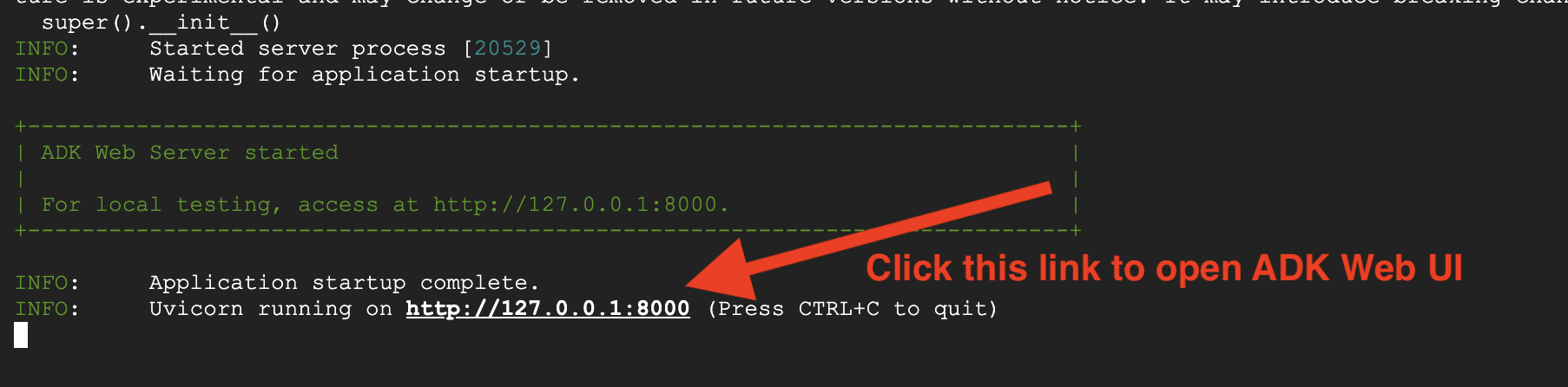
點選網址後,您會看到 ADK 網頁使用者介面。請務必從左上角選取「代理程式」。
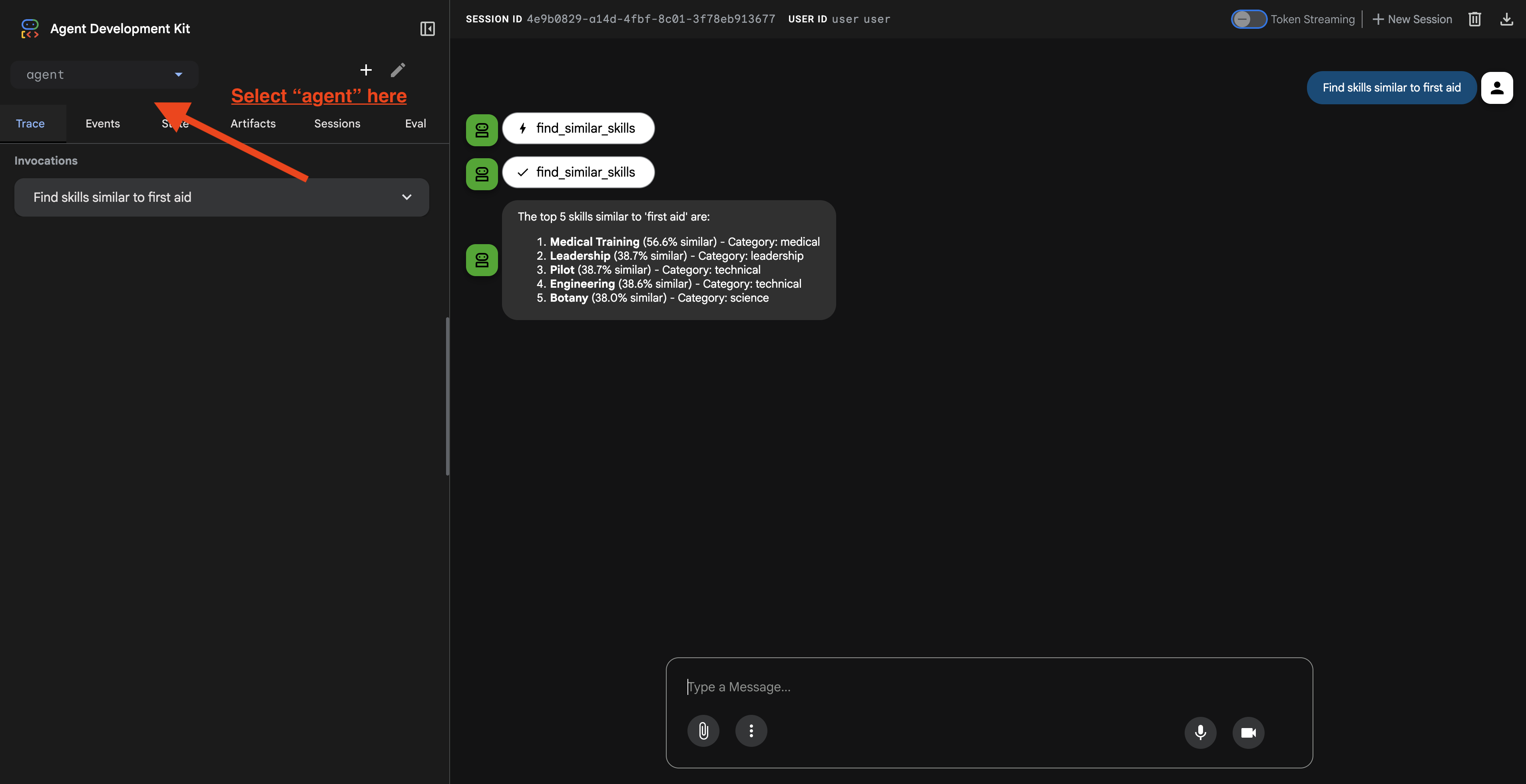
2. 測試搜尋功能
這項服務會智慧地轉送您的查詢。在對話視窗中輸入下列內容,即可查看不同的搜尋方式。
🧬 A. 圖表 RAG (語意搜尋)
根據語意和概念尋找項目,即使關鍵字不相符也沒關係。
測試查詢: (選擇下列任一項)
Who can help with injuries?
What abilities are related to survival?
報表重點:
- 推論過程應提及語意或 RAG 搜尋。
- 您應該會看到概念相關的結果 (例如,詢問「急救」時顯示「手術」)。
- 結果會顯示 🧬 圖示。
🔀 B. 混合型搜尋
結合關鍵字篩選條件與語意解讀,處理複雜查詢。
測試查詢:(選擇下列任一項)
Find someone who can fly a plane in the volcanic area
Who has healing abilities in the FOSSILIZED?
Who has healing abilities in the mountains?
報表重點:
- 推理過程應提及混合搜尋。
- 結果應符合「概念」和「地點/類別」這兩項條件。
- 兩種方法找到的結果都會顯示 🔀 圖示,且排名最高。
👉💻 測試完成後,請在指令列中按下 Ctrl+C 結束程序。
8. 🚀 執行完整應用程式
全端架構總覽
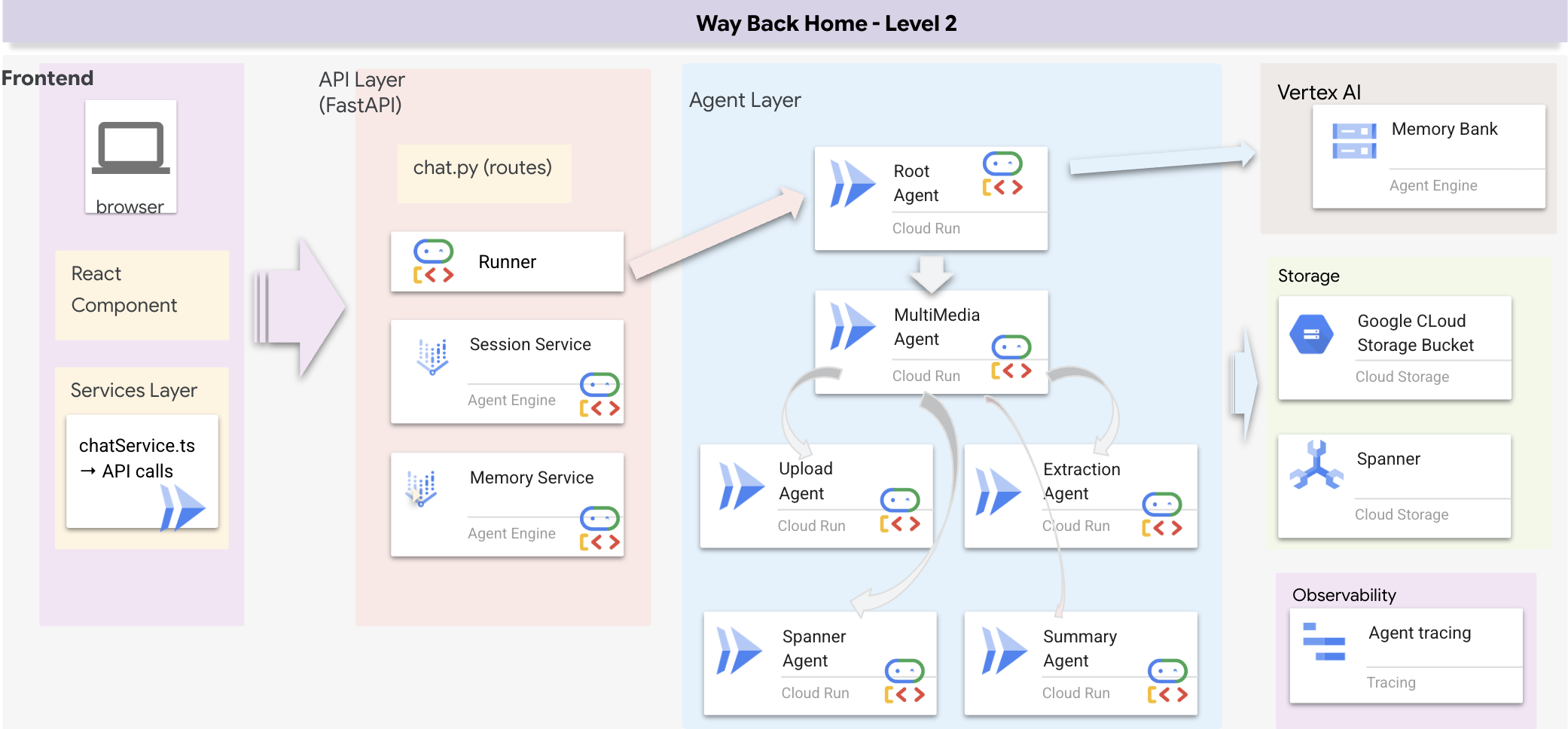
新增 SessionService 和 Runner
👉💻 在終端機中執行下列指令,在 Cloud Shell 編輯器中開啟 chat.py 檔案 (請務必先按下 Ctrl+C 結束上一個程序,再繼續操作):
cloudshell edit ~/way-back-home/level_2/backend/api/routes/chat.py
👉在 chat.py 檔案中,找出註解 # TODO: REPLACE_INMEMORY_SERVICES,將整行程式碼替換為:
    session_service = InMemorySessionService()
    memory_service = InMemoryMemoryService()
👉在 chat.py 檔案中,找出註解 # TODO: REPLACE_RUNNER,將整行程式碼替換為:
runner = Runner(
    agent=root_agent,
    session_service=session_service,
    memory_service=memory_service,
    app_name="survivor-network"
)
1. 開始申請
如果先前的終端機仍在執行,請按下 Ctrl+C 結束。
👉💻 啟動應用程式:
cd ~/way-back-home/level_2/
./start_app.sh
後端成功啟動後,您會看到如下所示的 Local: http://localhost:5173/":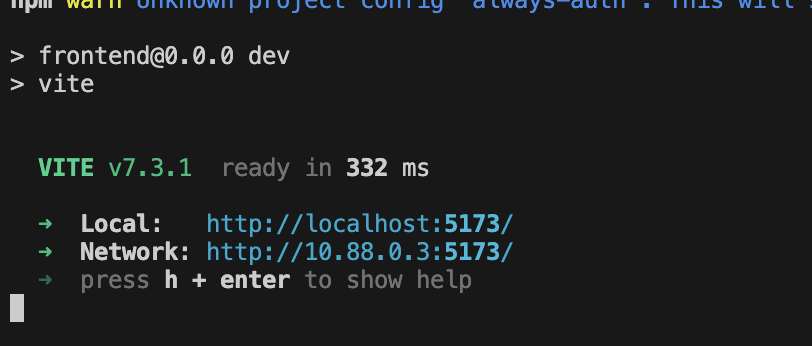
👉 按一下終端機中的「Local: http://localhost:5173/」。
2. 測試語意搜尋
查詢:
Find skills similar to healing
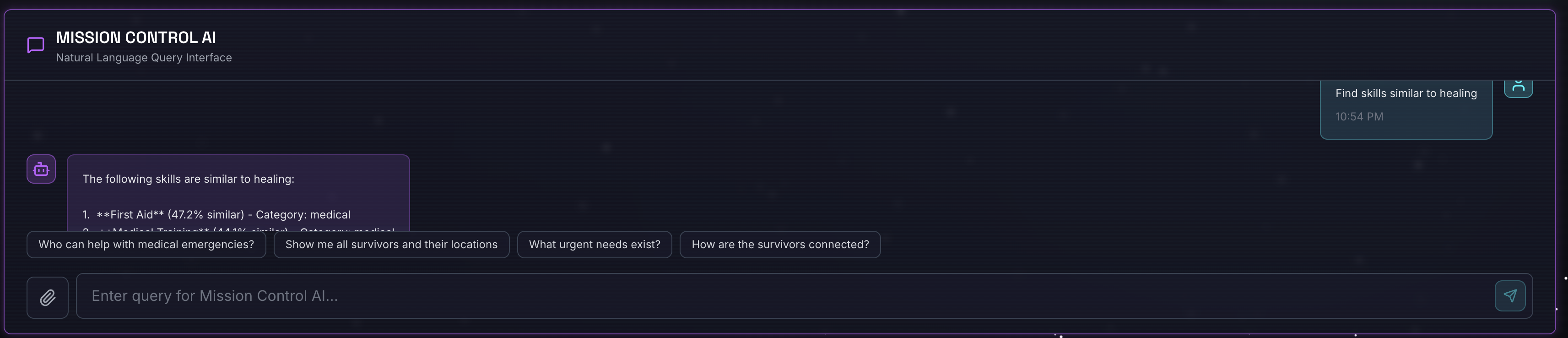
後續事宜:
- 代理程式辨識相似度要求
- 為「療癒」生成嵌入
- 使用餘弦距離找出語意相似的技能
- 傳回:急救 (即使名稱與「治療」不符)
3. 測試混合型搜尋
查詢:
Find medical skills in the mountains
後續事宜:
- 關鍵字元件:篩選
category='medical' - 語意元件:嵌入「醫療」並依相似度排序
- 合併:合併結果,並優先顯示兩種方法都找到的結果 🔀
查詢(選用):
Who is good at survival and in the forest?
後續事宜:
- 找到的關鍵字:
biome='forest' - 語意搜尋結果:與「生存」類似的技能
- 混合式方法結合兩者,可獲得最佳成效
👉💻 測試完成後,請在終端機中按下 Ctrl+C 結束測試。
4. (!ONLY FOR WORKSHOP ATTENDEE) Update your location
👉💻 執行完成指令碼:
cd ~/way-back-home/level_2
./set_level_2.sh
現在開啟 waybackhome.dev,您會發現位置資訊已更新。恭喜完成第 2 級!

9. ☕️ [選用] 多模態管道 (唯讀) - 工具層
為什麼需要多模態管道?
生存網路不只是文字,現場的倖存者可直接透過即時通訊傳送非結構化資料:
- 📸 圖片:資源、危害或設備的相片
- 🎥 影片:狀態報告或 SOS 廣播
- 📄 文字:現場筆記或記錄
我們會處理哪些檔案?
與上一個步驟搜尋現有資料不同,這裡會處理使用者上傳的檔案。chat.py 介面會動態處理檔案附件:
來源 | 內容 | 目標 |
使用者附件 | 圖片/影片/文字 | 要新增至圖表的資訊 |
Chat 內容脈絡 | 「這是用品的照片」 | 意圖和其他詳細資料 |
規劃的做法:循序代理管道
我們使用序列代理 (multimedia_agent.py),將專業代理串連在一起:
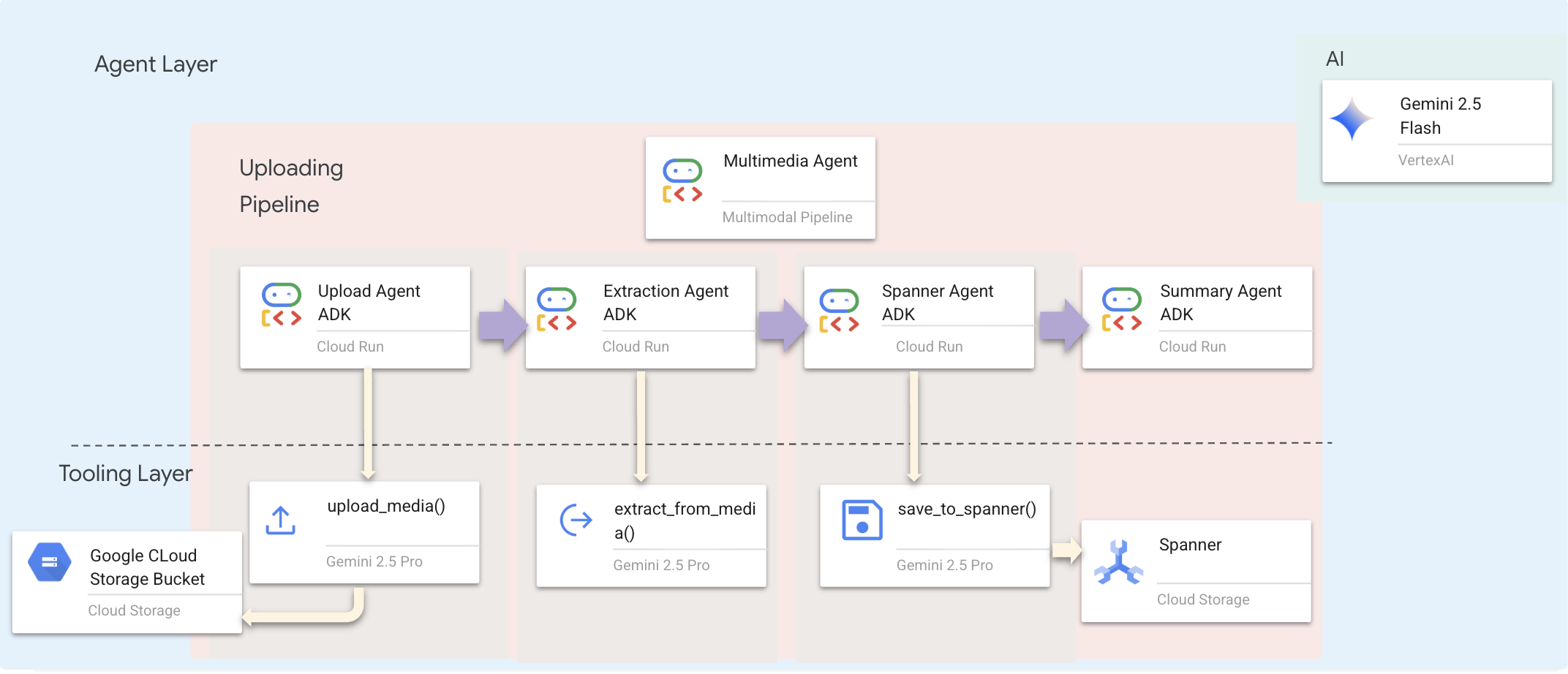
這是在 backend/agent/multimedia_agent.py 中定義為 SequentialAgent。
工具層提供代理可叫用的功能。工具會處理「如何」上傳檔案、擷取實體,以及儲存至資料庫。
1. 開啟工具檔案
👉💻 開啟 level_2/backend/agent/tools/extraction_tools.py 檔案,或在終端機中輸入下列指令。開啟新的終端機。在終端機中,於 Cloud Shell 編輯器開啟檔案:
cloudshell edit ~/way-back-home/level_2/backend/agent/tools/extraction_tools.py
2. 導入 upload_media 工具
這項工具會將本機檔案上傳至 Google Cloud Storage。
👉 在 def upload_media(file_path: str, survivor_id: Optional[str] = None) -> Dict[str, Any]: 中,下列程式碼說明如何將檔案上傳至 GCS 並偵測檔案類型:
    """
    Upload media file to GCS and detect its type.

    Args:
        file_path: Path to the local file
        survivor_id: Optional survivor ID to associate with upload

    Returns:
        Dict with gcs_uri, media_type, and status
    """
    try:
        if not file_path:
            return {"status": "error", "error": "No file path provided"}

        # Strip quotes if present
        file_path = file_path.strip().strip("'").strip('"')

        if not os.path.exists(file_path):
            return {"status": "error", "error": f"File not found: {file_path}"}

        gcs_uri, media_type, signed_url = gcs_service.upload_file(file_path, survivor_id)

        return {
            "status": "success",
            "gcs_uri": gcs_uri,
            "signed_url": signed_url,
            "media_type": media_type.value,
            "file_name": os.path.basename(file_path),
            "survivor_id": survivor_id
        }
    except Exception as e:
        logger.error(f"Upload failed: {e}")
        return {"status": "error", "error": str(e)}
3. 導入 extract_from_media 工具
這項工具是路由器,會檢查 media_type 並派送至正確的擷取器 (文字、圖片或影片)。
👉 在 async def extract_from_media(gcs_uri: str, media_type: str, signed_url: Optional[str] = None) -> Dict[str, Any]: 中,下列程式碼說明如何從上傳的媒體擷取實體和關係。
    """
    Extract entities and relationships from uploaded media.

    Args:
        gcs_uri: GCS URI of the uploaded file
        media_type: Type of media (text/image/video)
        signed_url: Optional signed URL for public/temporary access

    Returns:
        Dict with extraction results
    """
    try:
        if not gcs_uri:
             return {"status": "error", "error": "No GCS URI provided"}

        # Select appropriate extractor
        if media_type == MediaType.TEXT.value or media_type == "text":
            result = await text_extractor.extract(gcs_uri)
        elif media_type == MediaType.IMAGE.value or media_type == "image":
            result = await image_extractor.extract(gcs_uri)
        elif media_type == MediaType.VIDEO.value or media_type == "video":
            result = await video_extractor.extract(gcs_uri)
        else:
            return {"status": "error", "error": f"Unsupported media type: {media_type}"}

        # Inject signed URL into broadcast info if present
        if signed_url:
            if not result.broadcast_info:
                result.broadcast_info = {}
            result.broadcast_info['thumbnail_url'] = signed_url

        return {
            "status": "success",
            "extraction_result": result.to_dict(), # Return valid JSON dict instead of object
            "summary": result.summary,
            "entities_count": len(result.entities),
            "relationships_count": len(result.relationships),
            "entities": [e.to_dict() for e in result.entities],
            "relationships": [r.to_dict() for r in result.relationships]
        }
    except Exception as e:
        logger.error(f"Extraction failed: {e}")
        return {"status": "error", "error": str(e)}
重要導入詳細資料:
- 多模態輸入:我們會將文字提示詞 (
_get_extraction_prompt()) 和圖片物件傳遞至generate_content。 - 結構化輸出內容:
response_mime_type="application/json"確保 LLM 傳回有效的 JSON,這對管道至關重要。 - 視覺實體連結:提示包含已知實體,因此 Gemini 可以辨識特定角色。
4. 導入 save_to_spanner 工具
這項工具會將擷取的實體和關係保留在 Spanner Graph 資料庫中。
👉 在 def save_to_spanner(extraction_result: Any, survivor_id: Optional[str] = None) -> Dict[str, Any]: 中,下列程式碼說明如何將擷取的實體和關係儲存至 Spanner Graph 資料庫。
    """
    Save extracted entities and relationships to Spanner Graph DB.

    Args:
        extraction_result: ExtractionResult object (or dict from previous step if passed as dict)
        survivor_id: Optional survivor ID to associate with the broadcast

    Returns:
        Dict with save statistics
    """
    try:
        # Handle if extraction_result is passed as the wrapper dict from extract_from_media
        result_obj = extraction_result
        if isinstance(extraction_result, dict) and 'extraction_result' in extraction_result:
             result_obj = extraction_result['extraction_result']

        # If result_obj is a dict (from to_dict()), reconstruct it
        if isinstance(result_obj, dict):
            from extractors.base_extractor import ExtractionResult
            result_obj = ExtractionResult.from_dict(result_obj)

        if not result_obj:
            return {"status": "error", "error": "No extraction result provided"}

        stats = spanner_service.save_extraction_result(result_obj, survivor_id)

        return {
            "status": "success",
            "entities_created": stats['entities_created'],
            "entities_existing": stats['entities_found_existing'],
            "relationships_created": stats['relationships_created'],
            "broadcast_id": stats['broadcast_id'],
            "errors": stats['errors'] if stats['errors'] else None
        }
    except Exception as e:
        logger.error(f"Spanner save failed: {e}")
        return {"status": "error", "error": str(e)}
提供高階工具給代理,可確保資料完整性,同時運用代理的推論能力。
5. 更新 GCS 服務
GCSService 會處理實際檔案上傳至 Google Cloud Storage 的作業。
👉💻 開啟 level_2/backend/services/gcs_service.py 檔案,或在終端機中輸入指令,在 Cloud Shell 編輯器中開啟檔案:
cloudshell edit ~/way-back-home/level_2/backend/services/gcs_service.py
👉 在 def upload_file(self, file_path: str, survivor_id: Optional[str] = None) -> Tuple[str, MediaType, str]: 中,下列程式碼說明如何將擷取的實體和關係儲存至 Spanner Graph 資料庫。
        blob = self.bucket.blob(blob_name)
        blob.upload_from_filename(file_path)
將這項作業抽象化為服務後,代理程式就不需要瞭解 GCS bucket、Blob 名稱或簽署的網址產生作業。系統只會要求「上傳」。
6. 為什麼代理工作流程 > 傳統方法?
代理優勢:
功能 | 批次管道 | 事件導向 | 代理工作流程 |
複雜度 | 低 (1 個指令碼) | 高 (5 項以上服務) | 低 (1 個 Python 檔案: |
狀態管理 | 全域變數 | 硬 (已解除耦合) | 已整合 (代理狀態) |
錯誤處理 | 當機 | 無聲記錄 | 互動式 (「我無法讀取該檔案」) |
使用者意見回饋 | 無框畫 | 需要輪詢 | 立即 (對話的一部分) |
適應性 | 修正邏輯 | 嚴格函式 | 智慧 (LLM 決定下一步) |
情境感知 | 無 | 無 | 完整 (瞭解使用者意圖) |
重要性:我們使用 multimedia_agent.py (包含 4 個子代理程式的 SequentialAgent:上傳 → 擷取 → 儲存 → 摘要),以智慧型對話應用程式邏輯取代複雜的基礎架構和脆弱的指令碼。
10. ☕️ [選用] 多模態管道 (唯讀) - Agent 層
代理程式層定義了智慧,也就是使用工具完成工作的代理程式。每個代理都擔任特定角色,並將情境傳遞給下一個代理。以下是多代理系統的架構圖。
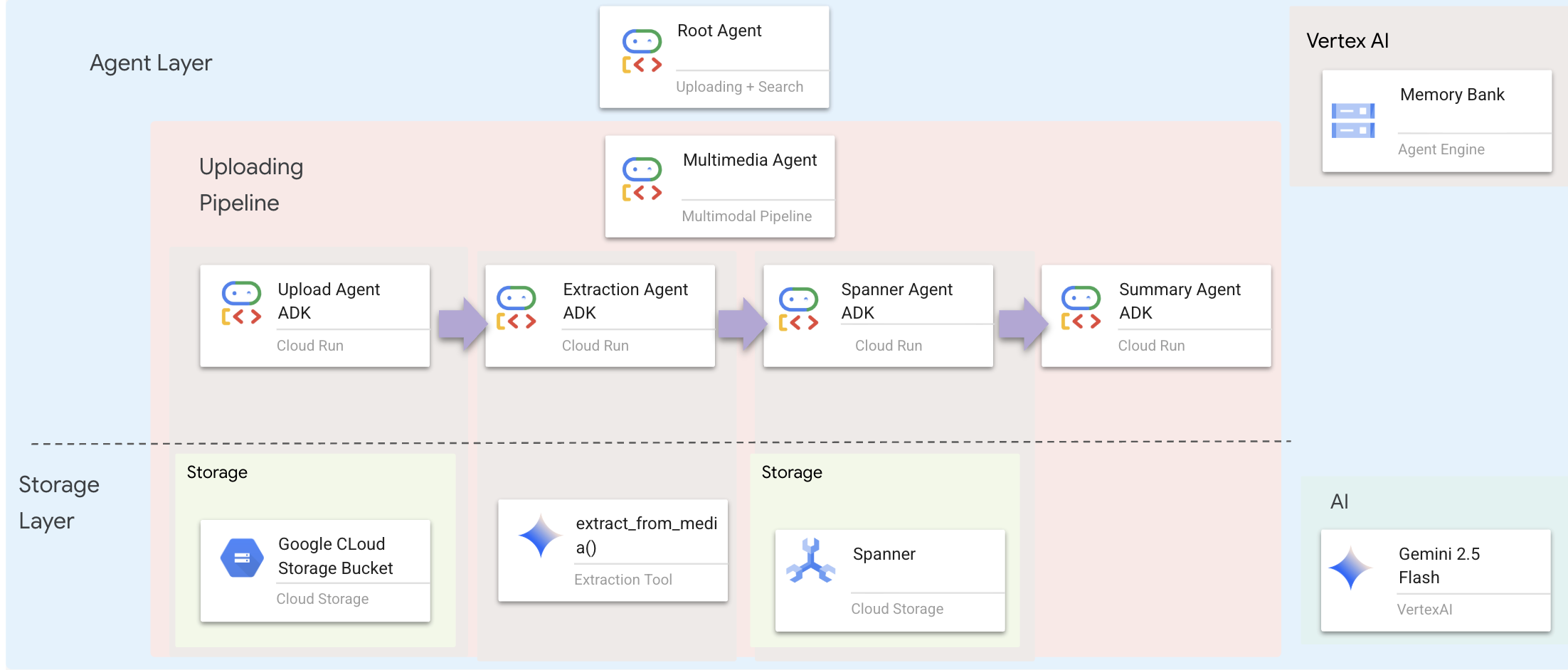
1. 開啟代理程式檔案
👉💻 開啟 level_2/backend/agent/multimedia_agent.py 檔案,或在終端機中輸入下列指令。開啟新的終端機。在終端機中,於 Cloud Shell 編輯器開啟檔案:
cloudshell edit ~/way-back-home/level_2/backend/agent/multimedia_agent.py
2. 定義上傳代理程式
這個代理會從使用者訊息中擷取檔案路徑,然後上傳至 GCS。
👉在 multimedia_agent.py 檔案中,使用下列程式碼建立要上傳至 GCS 的 upload_agent:
upload_agent = LlmAgent(
    name="UploadAgent",
    model="gemini-2.5-flash",
    instruction="""Extract the file path from the user's message and upload it.

Use `upload_media(file_path, survivor_id)` to upload the file.
The survivor_id is optional - include it if the user mentions a specific survivor (e.g., "survivor Sarah" -> "Sarah").
If the user provides a path like "/path/to/file", use that.

Return the upload result with gcs_uri and media_type.""",
    tools=[upload_media],
    output_key="upload_result"
)
3. 定義擷取代理程式
這個代理程式會「查看」上傳的媒體,並使用 Gemini Vision 擷取結構化資料。
👉在 multimedia_agent.py 檔案中,使用下列程式碼建立 extraction_agent,從上傳的媒體擷取資訊:
extraction_agent = LlmAgent(
    name="ExtractionAgent",
    model="gemini-2.5-flash",
    instruction="""Extract information from the uploaded media.

Previous step result: {upload_result}

Use `extract_from_media(gcs_uri, media_type, signed_url)` with the values from the upload result.
The gcs_uri is in upload_result['gcs_uri'], media_type in upload_result['media_type'], and signed_url in upload_result['signed_url'].

Return the extraction results including entities and relationships found.""",
    tools=[extract_from_media],
    output_key="extraction_result"
)
請注意 instruction 如何參照 {upload_result},這是在 ADK 中代理之間傳遞狀態的方式。
4. 定義 Spanner 代理程式
這個代理程式會將擷取的實體和關係儲存至圖形資料庫。
👉在 multimedia_agent.py 檔案中,使用下列程式碼建立 spanner_agent,將擷取的資訊儲存至資料庫:
spanner_agent = LlmAgent(
    name="SpannerAgent",
    model="gemini-2.5-flash",
    instruction="""Save the extracted information to the database.

Upload result: {upload_result}
Extraction result: {extraction_result}

Use `save_to_spanner(extraction_result, survivor_id)` to save to Spanner.
Pass the WHOLE `extraction_result` object/dict from the previous step.
Include survivor_id if it was provided in the upload step.

Return the save statistics.""",
    tools=[save_to_spanner],
    output_key="spanner_result"
)
這個代理會接收先前步驟 (upload_result 和 extraction_result) 的脈絡資訊。
5. 定義摘要代理程式
這個代理程式會將先前所有步驟的結果統整成易於理解的回覆。
👉在 multimedia_agent.py 檔案中,使用下列程式碼定義 summary_agent 的提示,以摘要說明結果:
USE_MEMORY_BANK = os.getenv("USE_MEMORY_BANK", "false").lower() == "true"
save_msg = "6. Mention that the data is also being synced to the memory bank." if USE_MEMORY_BANK else ""

summary_instruction = f"""Provide a user-friendly summary of the media processing.

Upload: {{upload_result}}
Extraction: {{extraction_result}}
Database: {{spanner_result}}

Summarize:
1. What file was processed (name and type)
2. Key information extracted (survivors, skills, needs, resources found) - list names and counts
3. Relationships identified
4. What was saved to the database (broadcast ID, number of entities)
5. Any issues encountered
{save_msg}

Be concise but informative."""
這個代理程式不需要工具,只要讀取共用的內容,就能為使用者產生簡潔的摘要。
🧠 架構摘要
圖層 | 檔案 | 責任 |
工具 |
| 如何:上傳、擷取、儲存 |
Agent |
| 內容 - 自動調度管理管道 |
11. 🚀 多模態資料管道 - 自動化調度管理
新系統的核心是 backend/agent/multimedia_agent.py 中定義的 MultimediaExtractionPipeline。這個範例使用 ADK (Agent Development Kit) 的序列代理模式。
1. 為什麼要使用序列式廣告?
處理上傳內容是線性依附元件鏈:
- 您必須先上傳檔案,才能擷取資料。
- 您必須先擷取資料,才能儲存資料。
- 你必須先儲存結果,才能產生摘要。
這時很適合使用 SequentialAgent。並將一個代理程式的輸出內容做為下一個代理程式的脈絡/輸入內容。
2. 代理定義
讓我們看看 multimedia_agent.py 底部的管道組裝方式:👉💻 在終端機中執行下列指令,在 Cloud Shell 編輯器中開啟檔案:
cloudshell edit ~/way-back-home/level_2/backend/agent/multimedia_agent.py
並接收兩個先前步驟的輸入內容。找出註解 # TODO: REPLACE_ORCHESTRATION。將整行程式碼替換為下列程式碼:
sub_agents=[upload_agent, extraction_agent, spanner_agent, summary_agent]
3. 與根代理程式連線
👉💻 在終端機中執行下列指令,在 Cloud Shell 編輯器中開啟檔案:
cloudshell edit ~/way-back-home/level_2/backend/agent/agent.py
找出註解 # TODO: REPLACE_ADD_SUBAGENT。將整行程式碼替換為下列程式碼:
sub_agents=[multimedia_agent],
這個單一物件會將四位「專家」有效綁定為一個可呼叫的實體。
4. 代理之間的資料流程
每個代理程式都會將輸出內容儲存在共用的環境中,後續代理程式可以存取:
5. 開啟應用程式 (如果應用程式仍在執行中,請略過此步驟)
👉💻 啟動應用程式:
cd ~/way-back-home/level_2/
./start_app.sh
👉 按一下終端機中的「Local: http://localhost:5173/」。
6. 測試圖片上傳
👉 在對話介面中選擇任一相片,然後上傳至 UI:
在對話介面中,向代理程式說明具體情況:
Here is the survivor note
然後在這裡附上圖片。

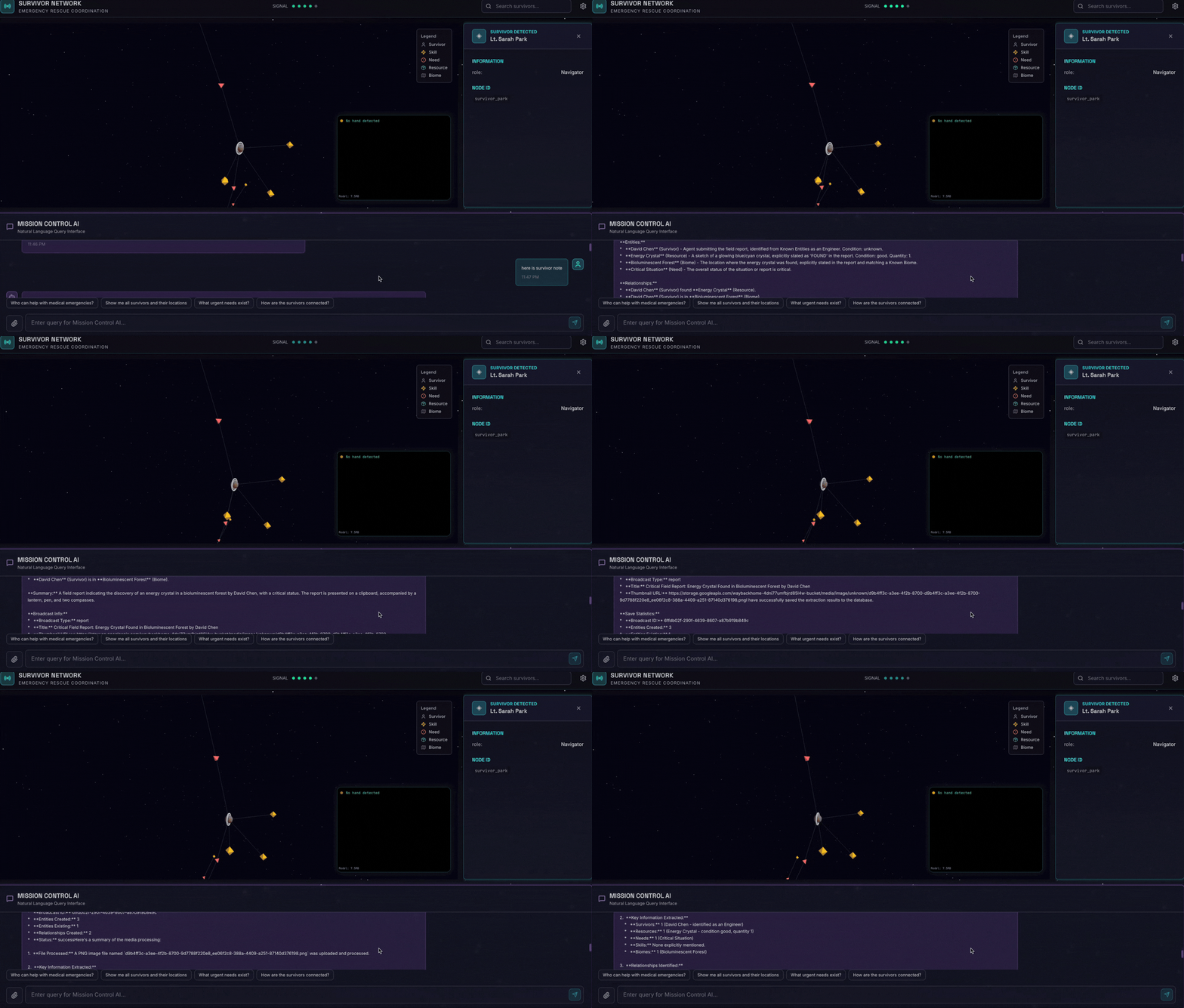
👉💻 測試完成後,在終端機中按下「Ctrl+C」鍵,即可結束程序。
6. 在 GCS bucket 中驗證多模態上傳作業
- 開啟 Google Cloud 控制台儲存空間。
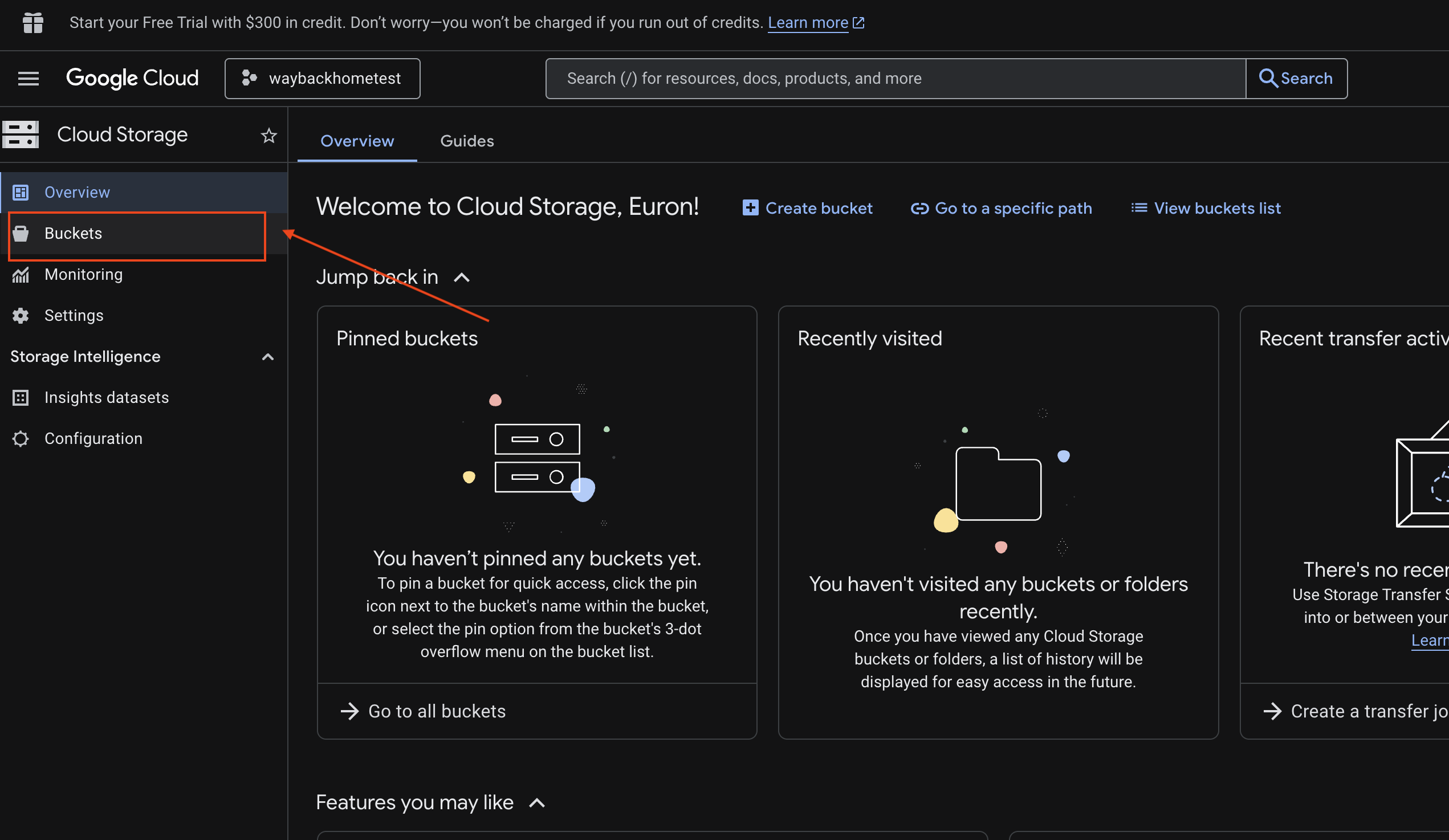
- 選取 Cloud Storage 中的「bucket」
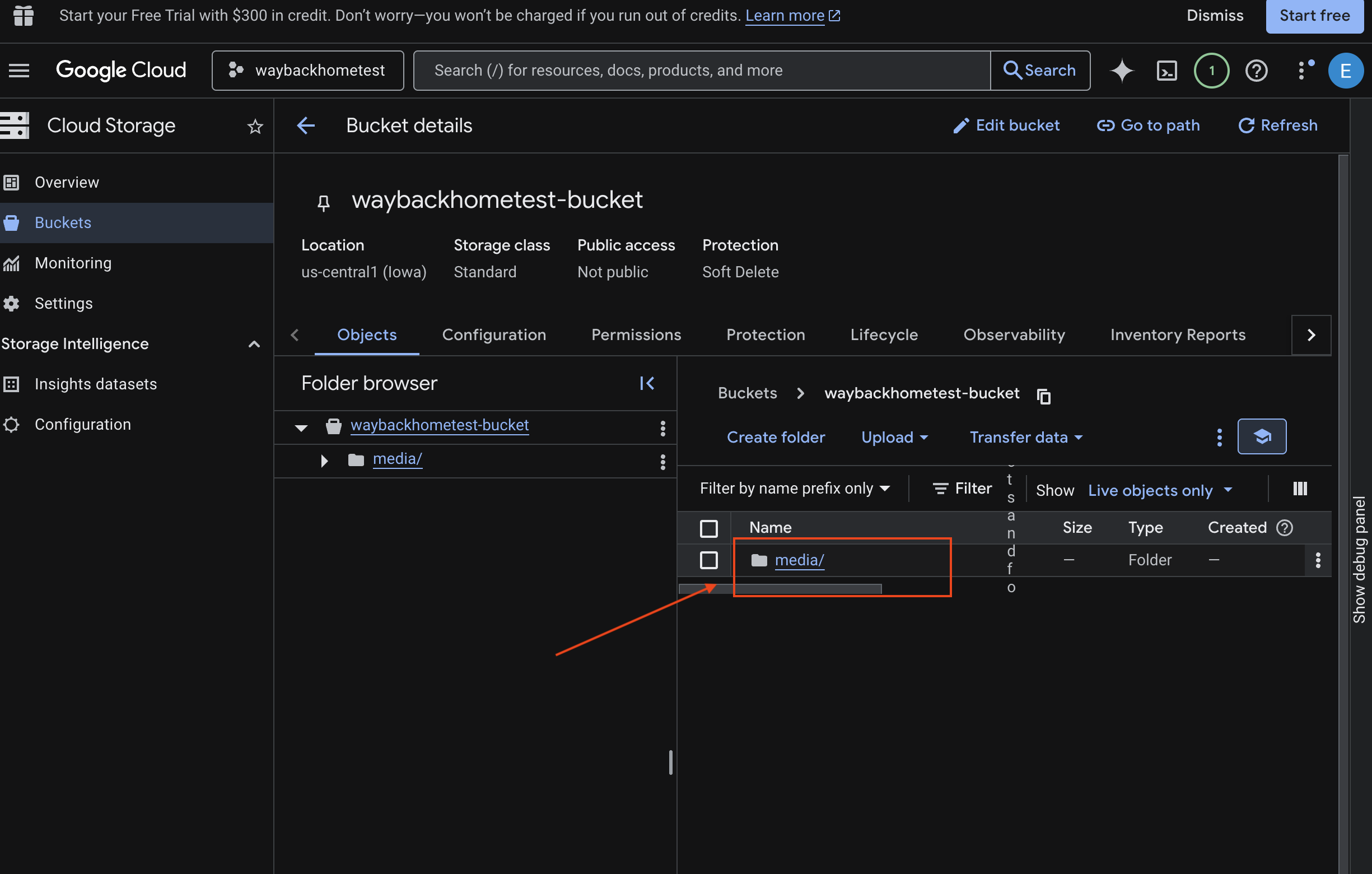
- 選取 bucket,然後按一下
media。
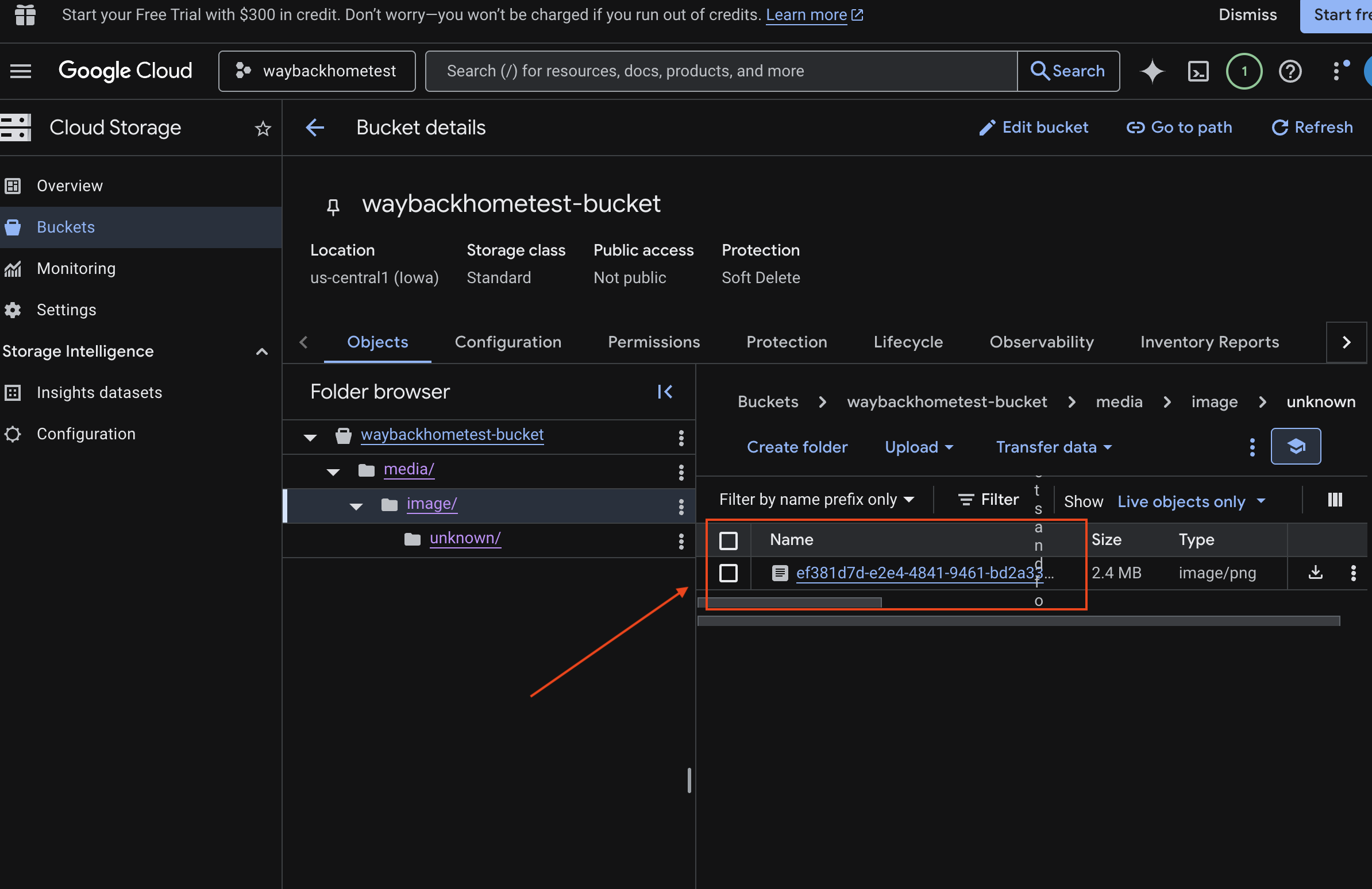
- 上傳的圖片會顯示在這裡。
7. 在 Spanner 中驗證多模態上傳功能 (選用)
以下是 test_photo1 的 UI 輸出範例。
- 開啟 Google Cloud 控制台 Spanner。
- 選取執行個體:
Survivor Network - 選取資料庫:
graph-db - 在左側邊欄中,按一下「Spanner Studio」。
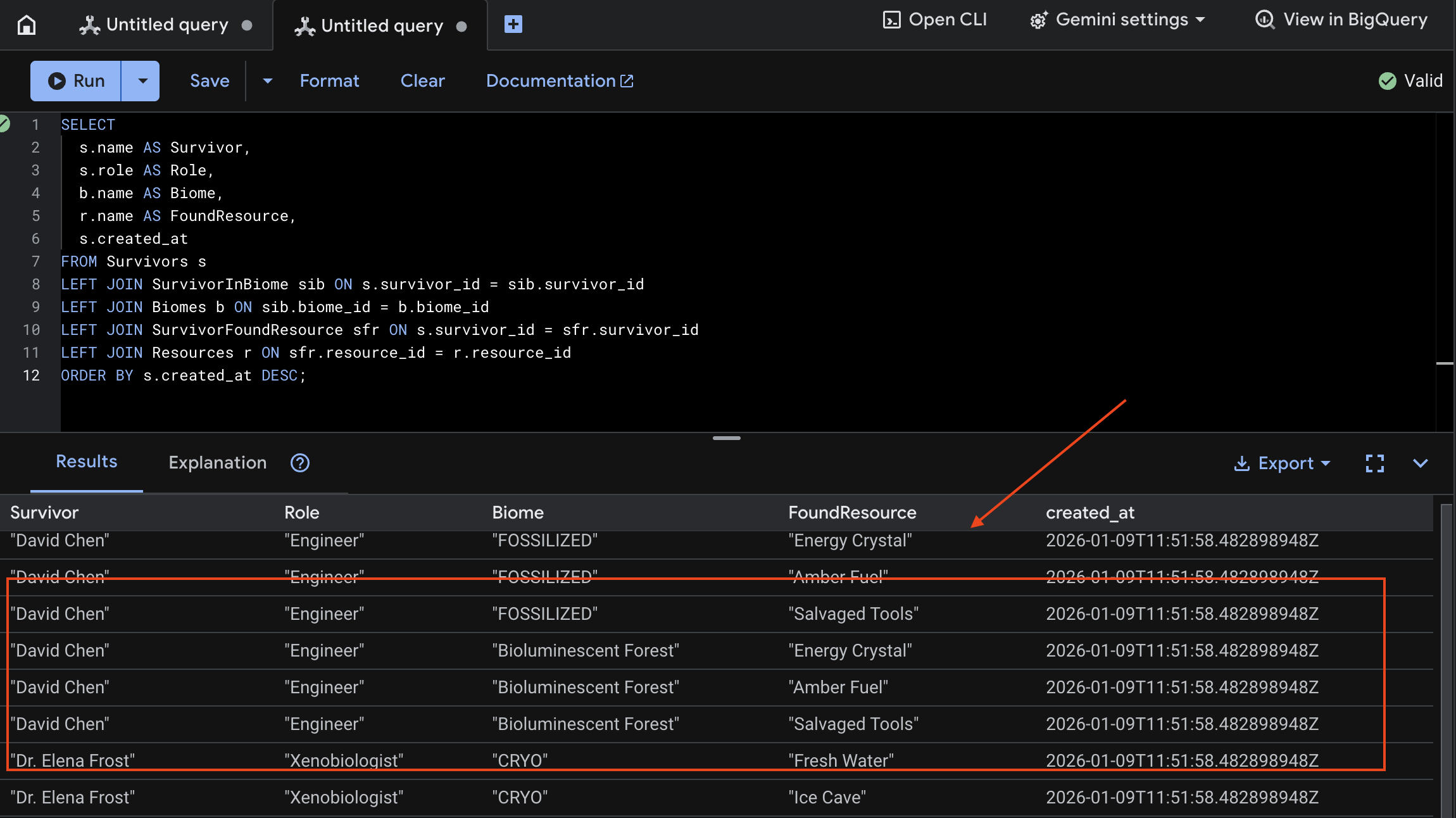
👉 在 Spanner Studio 中查詢新資料:
SELECT
  s.name AS Survivor,
  s.role AS Role,
  b.name AS Biome,
  r.name AS FoundResource,
  s.created_at
FROM Survivors s
LEFT JOIN SurvivorInBiome sib ON s.survivor_id = sib.survivor_id
LEFT JOIN Biomes b ON sib.biome_id = b.biome_id
LEFT JOIN SurvivorFoundResource sfr ON s.survivor_id = sfr.survivor_id
LEFT JOIN Resources r ON sfr.resource_id = r.resource_id
ORDER BY s.created_at DESC;
我們可以查看下列結果來驗證:
12. ☕️ [Optional] Memory Bank with Agent Engine
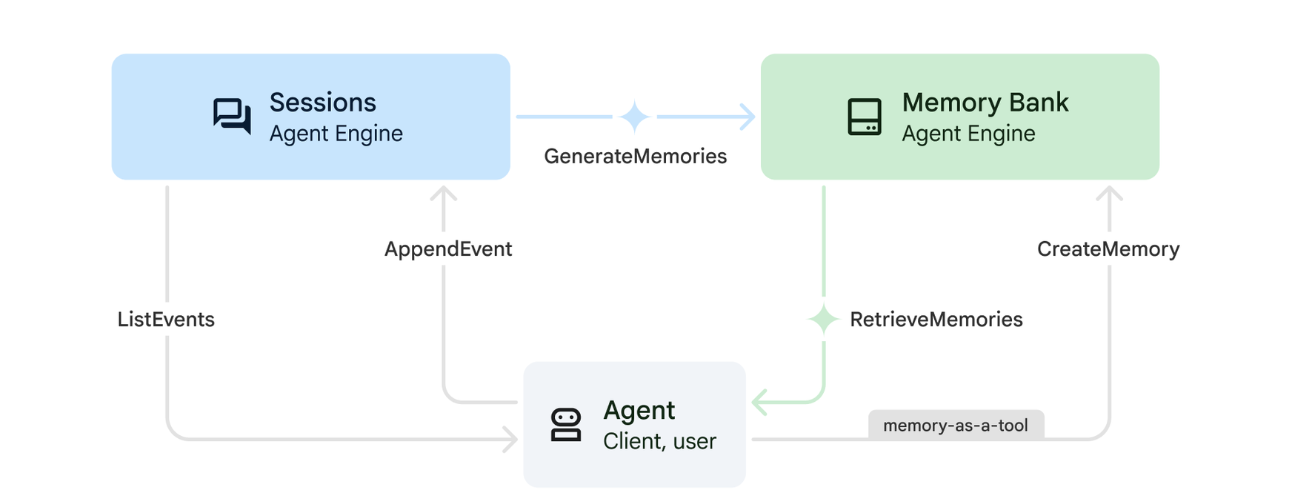
1. 記憶體的運作方式
系統採用雙記憶體方法,同時處理即時脈絡和長期學習。
2. 什麼是記憶主題?
記憶體主題會定義代理程式應在對話中記住的資訊類別。這些檔案櫃分別存放不同類型的使用者偏好設定。
我們的 2 個主題:
search_preferences:使用者偏好的搜尋方式- 他們偏好關鍵字搜尋還是語意搜尋?
- 他們經常搜尋哪些技能/生物群系?
- 記憶內容範例:「使用者偏好以語意搜尋醫療技能」
urgent_needs_context:追蹤的危機- 他們監控哪些資源?
- 他們關心哪些倖存者?
- 記憶內容範例:「User is tracking medicine shortage in Northern Camp」(使用者正在追蹤北營的藥物短缺情況)
3. 設定記憶主題
自訂記憶體主題會定義代理程式應記住的內容。這些設定會在部署 Agent Engine 時設定。
👉💻 在終端機中執行下列指令,在 Cloud Shell 編輯器中開啟檔案:
cloudshell edit ~/way-back-home/level_2/backend/deploy_agent.py
系統會在編輯器中開啟 ~/way-back-home/level_2/backend/deploy_agent.py。
我們定義結構 MemoryTopic 物件,引導 LLM 擷取及儲存哪些資訊。
👉在 deploy_agent.py 檔案中,將 # TODO: SET_UP_TOPIC 替換為下列內容:
# backend/deploy_agent.py

    custom_topics = [
        # Topic 1: Survivor Search Preferences
        MemoryTopic(
            custom_memory_topic=CustomMemoryTopic(
                label="search_preferences",
                description="""Extract the user's preferences for how they search for survivors. Include:
                - Preferred search methods (keyword, semantic, direct lookup)
                - Common filters used (biome, role, status)
                - Specific skills they value or frequently look for
                - Geographic areas of interest (e.g., "forest biome", "mountain outpost")

                Example: "User prefers semantic search for finding similar skills."
                Example: "User frequently checks for survivors in the Swamp Biome."
                """,
            )
        ),
        # Topic 2: Urgent Needs Context
        MemoryTopic(
            custom_memory_topic=CustomMemoryTopic(
                label="urgent_needs_context",
                description="""Track the user's focus on urgent needs and resource shortages. Include:
                - Specific resources they are monitoring (food, medicine, ammo)
                - Critical situations they are tracking
                - Survivors they are particularly concerned about

                Example: "User is monitoring the medicine shortage in the Northern Camp."
                Example: "User is looking for a doctor for the injured survivors."
                """,
            )
        )
    ]
4. 代理程式整合
代理程式程式碼必須瞭解 Memory Bank,才能儲存及擷取資訊。
👉💻 在終端機中執行下列指令,在 Cloud Shell 編輯器中開啟檔案:
cloudshell edit ~/way-back-home/level_2/backend/agent/agent.py
系統會在編輯器中開啟 ~/way-back-home/level_2/backend/agent/agent.py。
建立代理
建立代理時,我們會傳送 after_agent_callback,確保系統會在互動後將工作階段儲存至記憶體。add_session_to_memory 函式會以非同步方式執行,避免拖慢對話回覆速度。
👉在 agent.py 檔案中,找出 # TODO: REPLACE_ADD_SESSION_MEMORY 註解,將整行程式碼替換為下列程式碼:
async def add_session_to_memory(
        callback_context: CallbackContext
) -> Optional[types.Content]:
    """Automatically save completed sessions to memory bank in the background"""
    if hasattr(callback_context, "_invocation_context"):
        invocation_context = callback_context._invocation_context
        if invocation_context.memory_service:
            # Use create_task to run this in the background without blocking the response
            asyncio.create_task(
                invocation_context.memory_service.add_session_to_memory(
                    invocation_context.session
                )
            )
            logger.info("Scheduled session save to memory bank in background")
背景儲存
👉在 agent.py 檔案中,找出 # TODO: REPLACE_ADD_MEMORY_BANK_TOOL 註解,將整行程式碼替換為下列程式碼:
if USE_MEMORY_BANK:
    agent_tools.append(PreloadMemoryTool())
👉在 agent.py 檔案中,找出 # TODO: REPLACE_ADD_CALLBACK 註解,將整行程式碼替換為下列程式碼:
after_agent_callback=add_session_to_memory if USE_MEMORY_BANK else None
設定 Vertex AI Session Service
👉💻 在終端機中執行下列指令,在 Cloud Shell 編輯器中開啟 chat.py 檔案:
cloudshell edit ~/way-back-home/level_2/backend/api/routes/chat.py
👉在 chat.py 檔案中,找出註解 # TODO: REPLACE_VERTEXAI_SERVICES,將整行程式碼替換為:
    session_service = VertexAiSessionService(
        project=project_id,
        location=location,
        agent_engine_id=agent_engine_id
    )
    memory_service = VertexAiMemoryBankService(
        project=project_id,
        location=location,
        agent_engine_id=agent_engine_id
    )
13. ☕️ [選用] 將 Agent 與 Agent Engine 連結
1. 設定與部署
測試記憶體功能前,請先部署含有新記憶體主題的代理程式,並確保環境設定正確無誤。
我們提供便利的指令碼來處理這項程序。
執行部署指令碼
👉💻 在終端機中執行部署指令碼:
cd ~/way-back-home/level_2
./deploy_and_update_env.sh
這段指令碼會執行下列動作:
- 執行
backend/deploy_agent.py,向 Vertex AI 註冊代理和記憶體主題。 - 擷取新的代理程式引擎 ID。
- 使用
AGENT_ENGINE_ID自動更新.env檔案。 - 確認
USE_MEMORY_BANK=TRUE已在.env檔案中設定。
[!IMPORTANT] 如果您在 deploy_agent.py 中變更 custom_topics,請務必重新執行這個指令碼,更新 Agent Engine。
驗證記憶庫
現在你可以教導代理程式偏好設定,並確認偏好設定是否會在不同工作階段中保留,藉此驗證記憶庫是否正常運作。
步驟一:開啟應用程式
按照下列指示再次開啟應用程式:如果先前的終端機仍在執行,請按 Ctrls+C 結束。
👉💻 啟動應用程式:
cd ~/way-back-home/level_2/
./start_app.sh
👉 按一下終端機中的「Local: http://localhost:5173/」。
步驟二:使用文字測試 Memory Bank
在對話介面中,向代理程式說明具體情況:
"I'm planning a medical rescue mission in the mountains. I need survivors with first aid and climbing skills."
👉 等待約 30 秒,讓記憶功能在背景處理。
步驟 3:開始新工作階段
重新整理頁面即可清除目前的對話記錄 (短期記憶)。
根據您先前提供的脈絡資料提問:
"What kind of missions am I interested in?"
預期回覆:
「根據您先前的對話,您對以下內容感興趣:
- 醫療救援任務
- 山區/高海拔作業
- 所需技能:急救、攀岩
要尋找符合這些條件的倖存者嗎?
步驟 4:使用圖片上傳功能進行測試
上傳圖片,然後提出以下問題:
remember this
你可以選擇這裡的任何相片或自己的相片,然後上傳至使用者介面:
步驟五:在 Vertex AI Agent Engine 中驗證
前往 Google Cloud 控制台 Agent Engine
- 請務必從左上方的專案選取器選取專案:
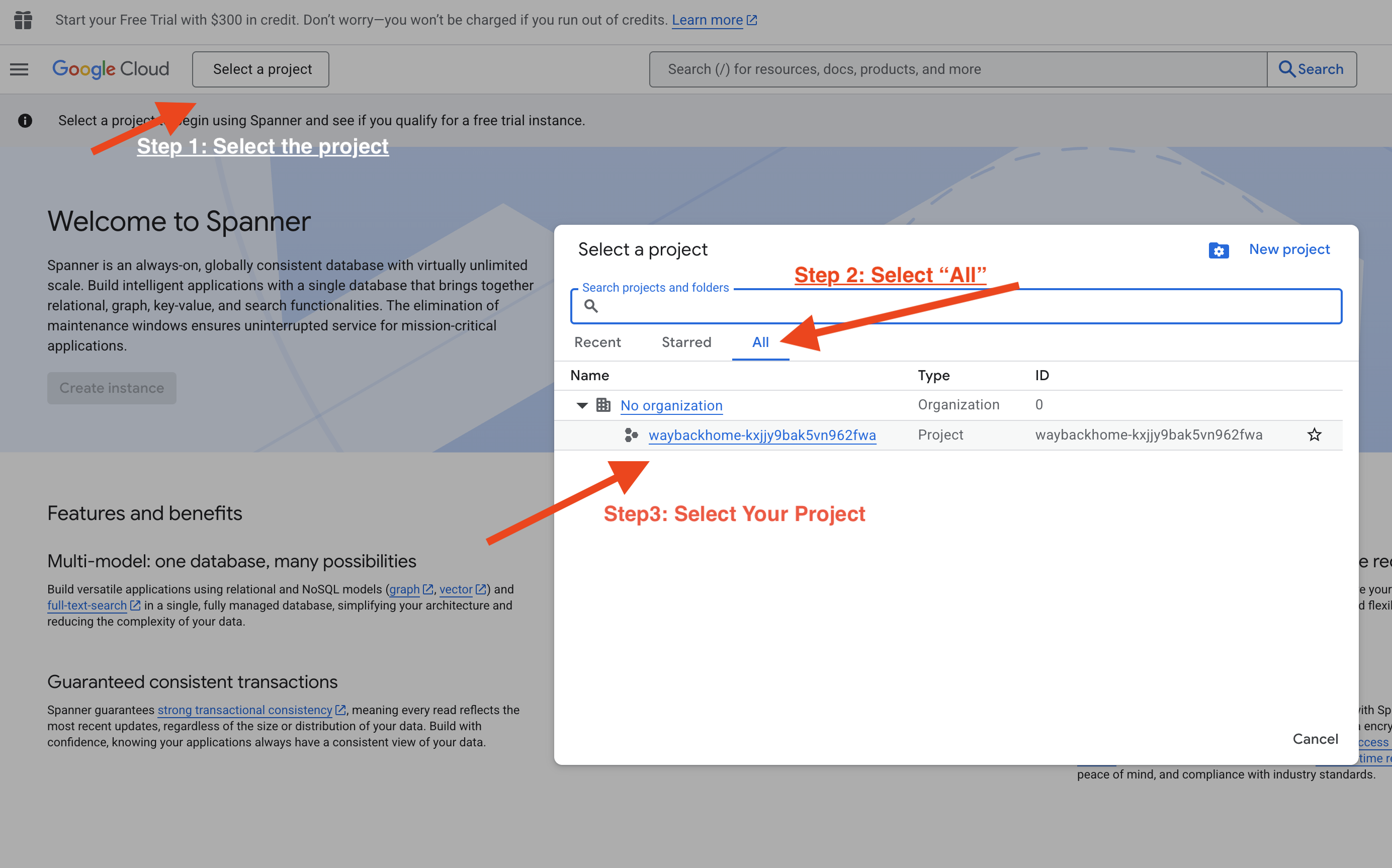
- 驗證您剛從先前指令部署的代理程式引擎
use_memory_bank.sh: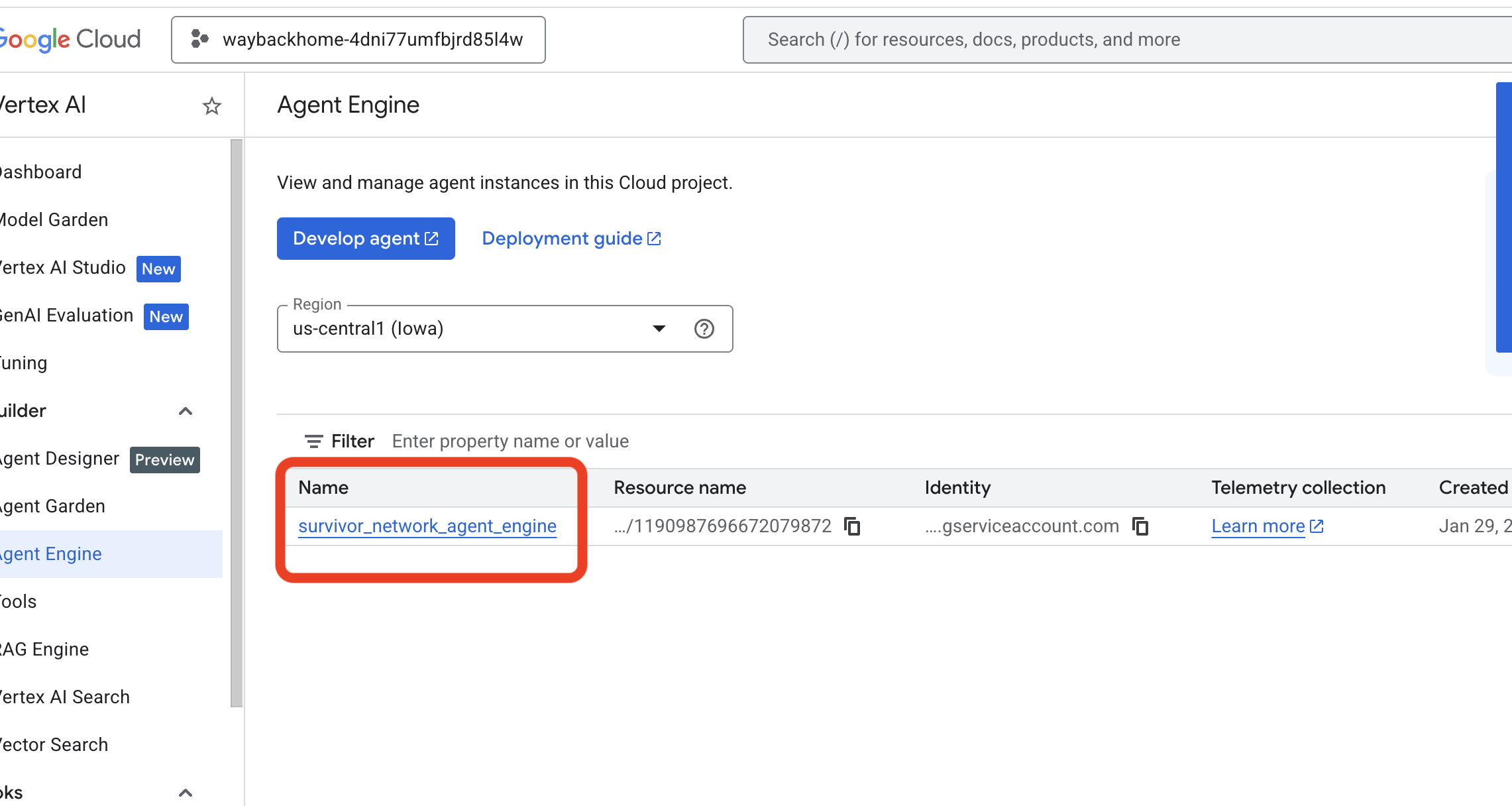 按一下您剛建立的代理程式引擎。
 - 點選已部署代理中的「
Memories」分頁,即可查看所有記憶。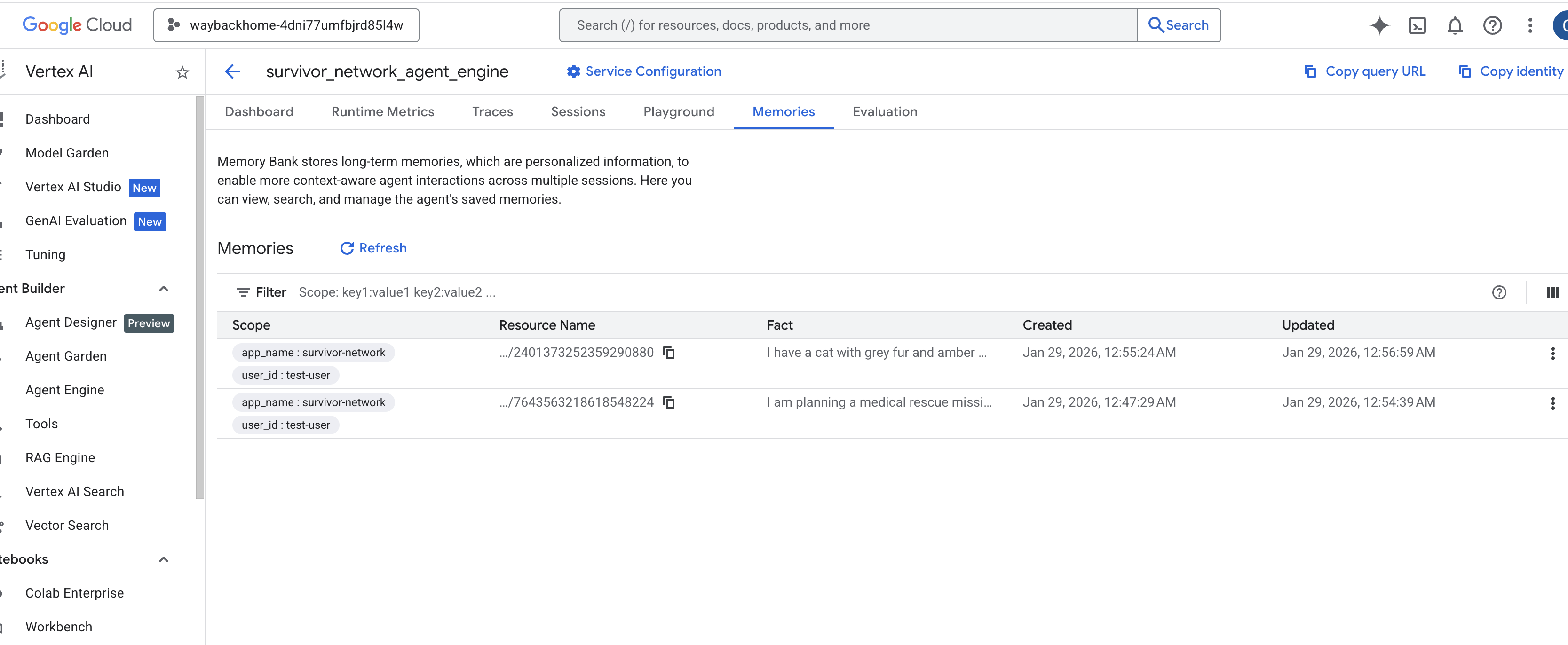
👉💻 測試完成後,在終端機中按一下「Ctrl + C」結束程序。
🎉 恭喜!您已將記憶庫附加到代理程式!
14. ☕️ [選用] 部署至 Cloud Run
1. 執行部署指令碼
👉💻 執行部署指令碼:
cd ~/way-back-home/level_2
./deploy_cloud_run.sh
部署成功後,您會取得網址,這就是您的部署網址!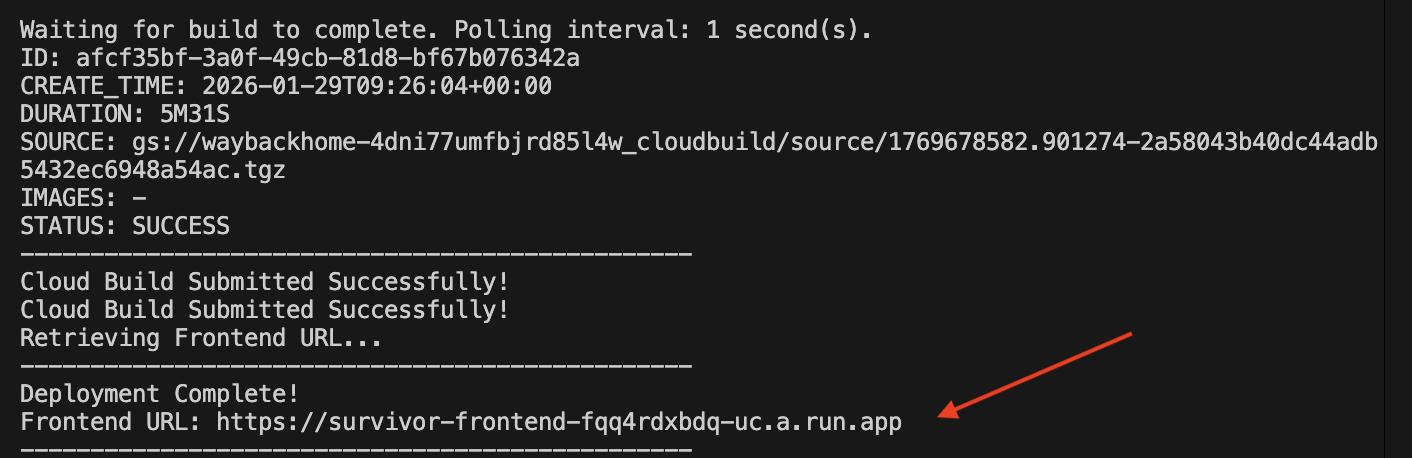
👉💻 擷取網址前,請先執行下列指令授予權限:
source .env && gcloud run services add-iam-policy-binding survivor-frontend --region $REGION --member=allUsers --role=roles/run.invoker && gcloud run services add-iam-policy-binding survivor-backend --region $REGION --member=allUsers --role=roles/run.invoker
前往已部署的網址,您會看到應用程式已上線!
2. 瞭解建構管道
cloudbuild.yaml 檔案定義了下列循序步驟:
- 後端建構:從
backend/Dockerfile建構 Docker 映像檔。 - 後端部署:將後端容器部署至 Cloud Run。
- 擷取網址:取得新的後端網址。
- 前端建構:
- 安裝依附元件。
- 建構 React 應用程式,並插入
VITE_API_URL=。
- 前端映像檔:從
frontend/Dockerfile建構 Docker 映像檔 (封裝靜態資產)。 - 前端部署:部署前端容器。
3. 驗證部署作業
建構完成後 (請查看指令碼提供的記錄連結),您可以驗證:
- 前往 Cloud Run 控制台。
- 找出
survivor-frontend服務。 - 按一下網址即可開啟應用程式。
- 執行搜尋查詢,確保前端可以與後端通訊。
(選用) 4. 手動部署
如果您偏好手動執行指令或想進一步瞭解程序,請參閱下文,瞭解如何直接使用 cloudbuild.yaml。
撰寫 cloudbuild.yaml
cloudbuild.yaml 檔案會告知 Google Cloud Build 要執行的步驟。
- steps:循序動作清單。每個步驟都會在容器中執行 (例如
docker、gcloud、node、bash)。 - 替代:可在建構時間傳遞的變數 (例如
$_REGION)。 - 工作區:共用目錄,步驟可以在其中共用檔案 (類似於共用
backend_url.txt)。
執行 Deployment
如要手動部署 (不使用指令碼),請使用 gcloud builds submit 指令。您「必須」傳遞必要的替代變數。
# Load your env vars first or replace these values manually
export PROJECT_ID=your-project-id
export REGION=us-central1

gcloud builds submit --config cloudbuild.yaml \
    --project "$PROJECT_ID" \
    --substitutions _REGION="us-central1",_GOOGLE_API_KEY="",_AGENT_ENGINE_ID="your-agent-id",_USE_MEMORY_BANK="TRUE",_GOOGLE_GENAI_USE_VERTEXAI="TRUE"
15. 結語
1. 建構項目
✅ 圖形資料庫:Spanner,包含節點 (倖存者、技能) 和邊緣 (關係)
✅ AI 搜尋:關鍵字、語意和混合搜尋 (含嵌入)
✅ 多模態管道:使用 Gemini 從圖片/影片中擷取實體
✅ 多代理程式系統:使用 ADK 協調工作流程
✅ 記憶體庫:使用 Vertex AI 進行長期個人化
✅ 正式版部署:Cloud Run + Agent Engine
2. 架構摘要
3. 重要學習內容
- 圖表 RAG:結合圖表資料庫結構與語意嵌入項目,實現智慧搜尋
- 多代理模式:適用於複雜多步驟工作流程的循序管道
- 多模態 AI:從非結構化媒體 (圖片/影片) 擷取結構化資料
- 有狀態的代理:Memory Bank 可提供跨工作階段的個人化體驗
4. 研討會內容
- Level0:驗證身分
- Level1:精確位置
- Level2 This One: Build a Multimodal AI Agent with Graph RAG, ADK & Memory Bank
- Level3:建構 ADK 雙向串流代理
- Level4:即時雙向多代理程式系統
- Level5:使用 Google ADK、A2A 和 Kafka 的事件導向架構