

1. 簡介
您已使用 TensorFlow.js 建立自訂機器學習模型,但現在需要將模型託管在某處,以便在所選網站上使用。有很多方法可以做到這一點,但今天我們將瞭解如何輕鬆使用 Firebase 託管,這項服務還能提供一些額外好處,例如版本控管、透過安全連線提供模型,以及更多開箱即用的功能。
建構項目
在本程式碼實驗室中,您將建立完整的端對端系統,能夠託管及執行自訂儲存的 TensorFlow.js 模型,以及 HTML、CSS 和 JavaScript 等相關資產。我們會建立非常簡單的輕量模型,根據輸入值預測數值輸出值 (例如根據房屋面積預測房價),並透過 Firebase Hosting 託管模型,以便大規模使用。
課程內容
- 如何以正確格式儲存自訂 TensorFlow.js 模型
- 如何設定 Firebase 帳戶以進行託管
- 如何將資產部署至 Firebase 託管
- 如何部署新版模型。
請注意:本程式碼研究室的重點在於如何取得自訂訓練模型並託管以供部署,而非如何製作完美的模型架構,因此我們會透過簡單的範例,快速完成機器學習模型的建立。無論您最後建立哪種模型,這些原則都適用。
與我們分享你的作品
如果您使用這個堆疊打造出有趣的成果,請告訴我們!我們很期待看到你的創作。
在社群媒體上使用 #MadeWithTFJS 主題標記標記我們,就有機會讓你的專案登上 TensorFlow 網誌,甚至是日後的活動,例如展演秀。
2. 什麼是 Firebase 託管?
Firebase 託管 可為您的網頁應用程式、靜態 / 動態內容和微服務,提供快速又安全的正式版託管服務
只要一個指令,即可快速部署網路應用程式,並將內容提供給全球 CDN (內容傳遞聯播網),確保內容幾乎在任何地方都能以低延遲時間提供。您也可以將 Firebase 託管與 Firebase Cloud Functions 或 Cloud Run 配對,建構及託管微服務,但這超出本程式碼研究室的範圍。
Firebase 託管的主要功能
- 透過安全連線提供內容 - 現代網路安全無虞。網站通常必須透過安全環境傳送,才能存取用戶端的感應器。Firebase 代管內建零設定 SSL,因此可以持續安全遞送所有託管檔案的內容。
- 託管靜態和動態內容,以及支援驗證的微服務,因此只有登入的使用者可以載入 / 查看這些檔案 (如有需要)。
- 快速傳遞內容:您上傳的每個檔案都會以快取形式儲存在全球 CDN 邊際伺服器的固態硬碟 (SSD)。無論使用者位在哪裡,都能快速傳遞內容。
- 使用單一指令部署新版本:透過 Firebase 指令列介面,您可以在幾秒內讓應用程式順利執行。
- 按一下即可復原 - 快速完成部署固然不錯,但如果能撤銷錯誤會更好。Firebase 託管提供完整的版本設定與版本管理功能,按一下即可執行復原程序。
無論您要部署簡單的應用程式到達網頁,還是複雜的漸進式網頁應用程式 (PWA),Hosting 都能提供基礎架構、功能和工具,協助您部署及管理網站和應用程式。
根據預設,每個 Firebase 專案在 web.app 和 firebaseapp.com 網域上都有免費子網域。這兩個網站提供相同的已部署內容和設定。您也可以視需要將自有網域名稱連結至 Firebase 代管網站。
導入步驟
- 設定專案
- 安裝及設定 Firebase 指令列介面
- 部署網站
- 連結至 Firebase 網頁應用程式,進行效能監控 (選用)
但在此之前,我們需要部署機器學習模型和網頁應用程式。現在就來製作一個吧!
3. 簡單的機器學習模型,可預測房價
在本練習中,我們將建立非常簡單的 ML 模型,用於預測數值。我們將嘗試使用機器學習技術,根據虛構房屋的平方英尺大小預測其價值,僅供說明用途。事實上,在本示範中,我們只會將房屋的平方英尺乘以 1000,以取得訓練資料的預測值,但機器學習需要自行學習這項資訊。
在實際情況中,您會選擇使用真實世界資料,這些資料可能具有更複雜的關係 (例如,估算較小房屋的價值時,可能只有房屋大小的 500 倍,但超過特定門檻後,會逐漸變成 1000 倍等),您可能需要更進階的模型,才能瞭解預測這些值的最佳方式。
我們今天建立的模型 (線性迴歸) 可用於預測許多其他事物,只要有足夠的實際資料即可,而且對於上述假設用途來說,這個模型很容易上手。不過,我們今天的重點是瞭解如何儲存及部署模型,而不是針對特定用途設計及最佳化模型。現在就來看看吧!
訓練和測試資料
所有機器學習模型都會先取得一些範例訓練資料,用來教導模型預測未來值。通常這類資料會來自資料庫、檔案資料夾、CSV 等,但這裡我們會直接在 JavaScript 中將 20 個範例硬式編碼為陣列,如下所示。建議您在目前滿意的環境中複製這段程式碼,例如 Glitch.com,或是在本機使用自己的文字編輯器 (如果您能在 localhost 上執行伺服器)。
model.js
// House square footage.
const data =    [800, 850, 900, 950, 980, 1000, 1050, 1075, 1100, 1150, 1200, 1250, 1300, 1400, 1500, 1600, 1700, 1800, 1900, 2000];

// Estimated dollar cost of house for each piece of data above (1000x square footage).
const answers = [800000, 850000, 900000, 950000, 980000, 1000000, 1050000, 1075000, 1100000, 1150000, 1200000,  1250000 , 1300000, 1400000, 1500000, 1600000, 1700000, 1800000, 1900000, 2000000];

// Testing data separate from training data.
const dataTest =     [886, 1225, 500];
const answersTest =  [886000, 1225000, 500000];
如您所見,每筆資料都有對應的答案值,也就是我們日後會嘗試預測的值 (您可以將這些值想像成簡單 2D 圖表上的 x 和 y 值)。
因此,如果輸入值為 800,我們希望輸出 $800,000 美元的預估答案。如果是 900,我們會輸出 $900,000,以此類推。也就是將數字乘以 1000。不過,機器學習模型並不知道 1000 * N 這個簡單的關係,必須從我們提供的這些範例自行學習。
請注意,我們也有一些與訓練資料完全不同的測試資料。這樣我們就能評估訓練好的模型,瞭解模型處理未曾接收過資料時的成效。
我們將使用下列 HTML 載入這個指令碼和 TensorFlow.js 程式庫:
train.html
<!DOCTYPE html>
<html lang="en">
  <head>
    <title>Training Model</title>
    <meta charset="utf-8">
  </head>
  <body>
    <!-- Import TensorFlow.js library -->
    <script src="https://cdn.jsdelivr.net/npm/@tensorflow/tfjs/dist/tf.min.js" type="text/javascript"></script>
    <!-- Import our JS code to train the model -->
    <script src="/model.js" defer></script>
  </body>
</html>
訓練模型
接著,請在檔案結尾的現有 JS 程式碼中加入下列程式碼,訓練模型。
我們已為好奇的讀者新增註解,但如前所述,本程式碼研究室主要介紹如何擷取已儲存的模型並加以代管。如要進一步瞭解模型建立作業,請參閱結尾連結的其他程式碼研究室。目前你可以複製程式碼並貼到專案中。
model.js
// Create Tensor representations of our vanilla JS arrays above
// so can be used to train our model.
const trainTensors = {
  data: tf.tensor2d(data, [data.length, 1]),
  answer: tf.tensor2d(answers, [answers.length, 1])
};

const testTensors = {
  data: tf.tensor2d(dataTest, [dataTest.length, 1]),
  answer: tf.tensor2d(answersTest, [answersTest.length, 1])
};


// Now actually create and define model architecture.
const model = tf.sequential();

// We will use one dense layer with 1 neuron and an input of
// a single value.
model.add(tf.layers.dense({inputShape: [1], units: 1}));

// Choose a learning rate that is suitable for the data we are using.
const LEARNING_RATE = 0.0001;

train();

async function train() {
  // Compile the model with the defined learning rate and specify
  // our loss function to use.
  model.compile({
    optimizer: tf.train.sgd(LEARNING_RATE),
    loss: 'meanAbsoluteError'
  });

  // Finally do the training itself over 500 iterations of the data.
  // As we have so little training data we use batch size of 1.
  // We also set for the data to be shuffled each time we try
  // and learn from it.
  let results = await model.fit(trainTensors.data, trainTensors.answer, {epochs: 500, batchSize: 1, shuffle: true});

  // Once trained we can evaluate the model.
  evaluate();
}

async function evaluate(stuff) {
  // Predict answer for a single piece of data.
  model.predict(tf.tensor2d([[768]])).print();
}
使用上述程式碼,我們已訓練出能夠根據輸入值預測輸出值的模型。執行上述程式碼後,輸入值 768 的預測結果為 768,073,並會列印到瀏覽器的開發人員控制台 (如果尚未開啟,請按 F12 開啟)。由於我們提供的範例比輸入值高出 1000 倍,因此這項估算結果相當準確。注意:預測值可能略有不同,這是正常現象。
如果我們對這項效能感到滿意,現在只要將這個模型儲存到磁碟,就能上傳至 Firebase 託管!
儲存模型
在上述評估函式 (model.predict 後方) 結尾新增下列程式碼,即可在訓練完成後直接從網頁瀏覽器匯出產生的模型,並儲存至磁碟,這樣我們就能在其他地方代管模型,日後使用時不必每次載入網頁都重新訓練。
model.js
await model.save('downloads://my-model');
現在前往 train.html 並執行該頁面,系統應該會訓練模型 (可能需要幾秒鐘),完成後會提示下載訓練完成的模型。
4. 設定 Firebase
登入 Firebase 並建立專案
如果你是 Firebase 新手,只要使用 Google 帳戶就能輕鬆註冊。只要前往 https://firebase.google.com/,然後使用您想使用的 Google 帳戶登入即可。系統將您重新導向至首頁後,請點選頁面右上方的「前往主控台」:

重新導向至控制台後,您應該會看到類似下方的到達網頁:
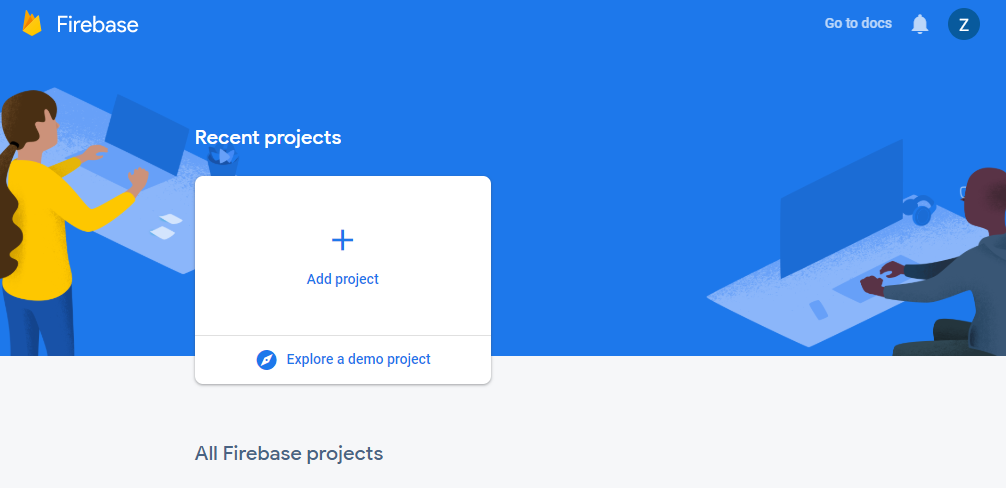
只要按一下「新增專案」(如圖所示) 建立新的 Firebase 專案,為專案命名專屬名稱,接受條款,然後按一下「繼續」即可。
接著,系統會詢問您是否要將 Analytics 新增至專案。如要存取這類數據分析資料,請啟用這個選項,然後按一下「繼續」,如下所示:
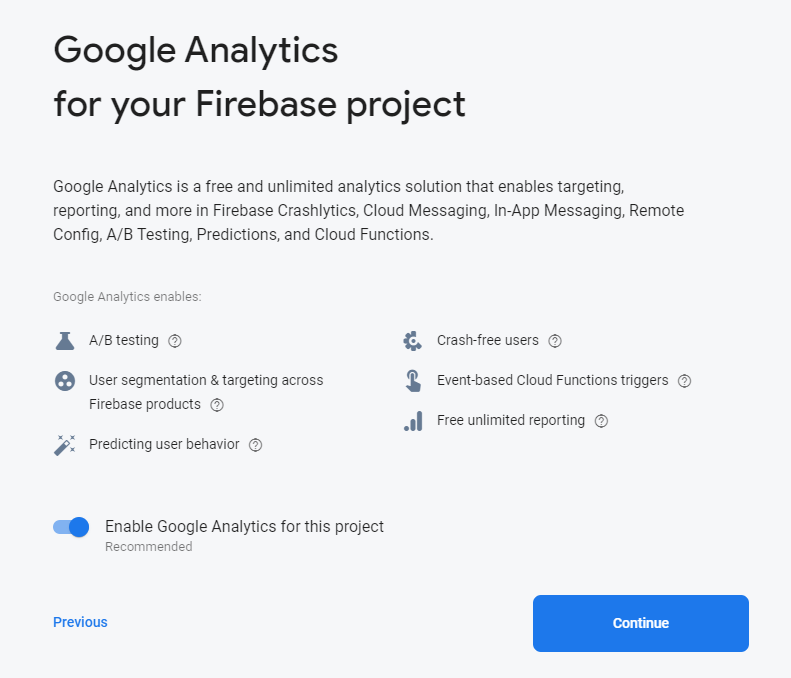
如果一切順利,您應該會看到如下所示的專案就緒頁面:
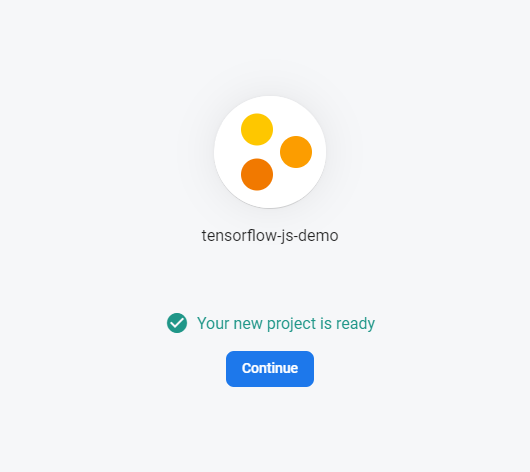
太厲害了!我們有一個專案。按一下「繼續」前往新建立專案的控制台。請保持開啟這個頁面,稍後會用到,但現在必須安裝一些工具。
安裝及連線 CLI
Firebase 提供 Node NPM 套件,您可透過指令列介面 (CLI) 安裝及使用,輕鬆將本機檔案和資料夾部署至 Firebase 託管。在本教學課程中,我們將使用 Linux 環境,但如果您使用 Windows 或 Mac,可以按照這裡的說明在裝置上設定 CLI 工具。
不過,在 Linux 上,如果尚未安裝 NPM 和 Node.js,我們會先安裝 (如果使用其他環境,請按照 這些操作說明操作),方法是在終端機視窗中執行下列 3 個指令:
指令列終端機:
sudo apt update
指令列終端機:
sudo apt install nodejs
指令列終端機:
sudo apt install npm
安裝 Node.js 和 NPM 後,您只需在終端機視窗中執行下列指令,即可安裝 Firebase 指令列工具:
指令列終端機:
sudo npm install -g firebase-tools
太好了!現在可以將 Firebase 專案連結至系統,以便將檔案推送至專案等。
登入 Firebase
執行下列指令,使用 Google 帳戶登入 Firebase:
指令列終端機:
firebase login
系統會要求您授予 Google Firebase 帳戶的存取權,如下所示:
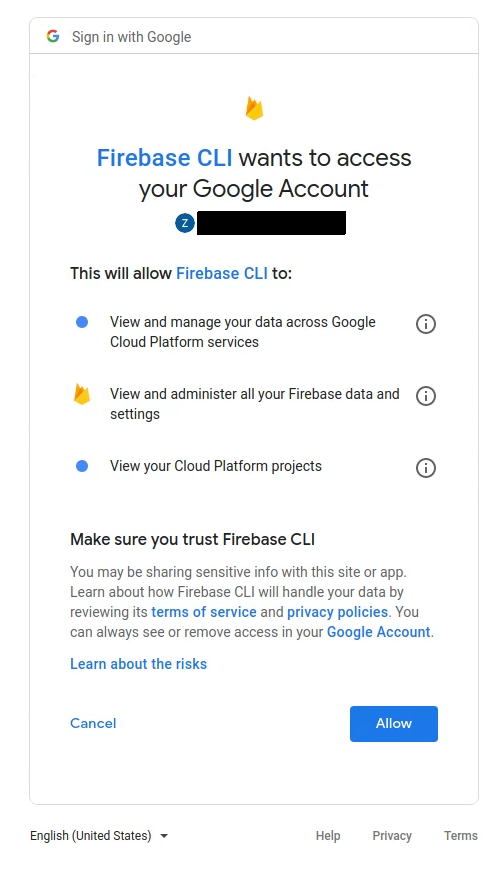
允許後,您應該就能看到指令列工具已成功連結至 Firebase 帳戶:
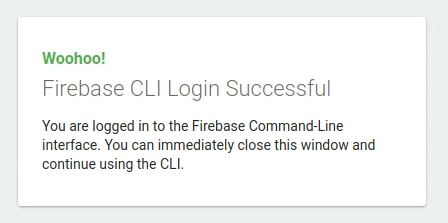
關閉視窗,然後返回先前輸入指令的命令列終端機,現在應該可以接受新指令,如下所示 (我們已在螢幕截圖中隱藏所有私人資訊):
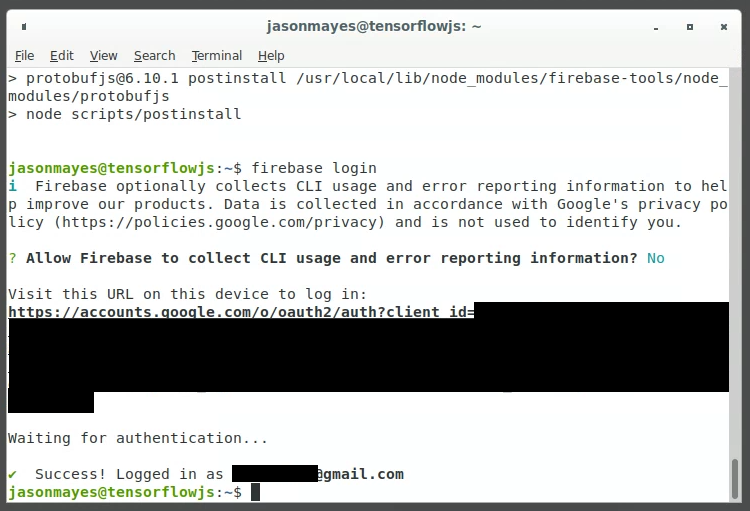
恭喜!現在可以從本機電腦將檔案推送至建立的專案。
初始化專案,以便部署至 Firebase 託管
如要將本機資料夾連結至 Firebase 專案,請從本機專案目錄的根目錄 (您要在部署時上傳檔案的資料夾) 執行下列指令。
指令列終端機:
firebase init
執行這項指令後,只要按照終端機中的指示完成設定即可,如下所示:
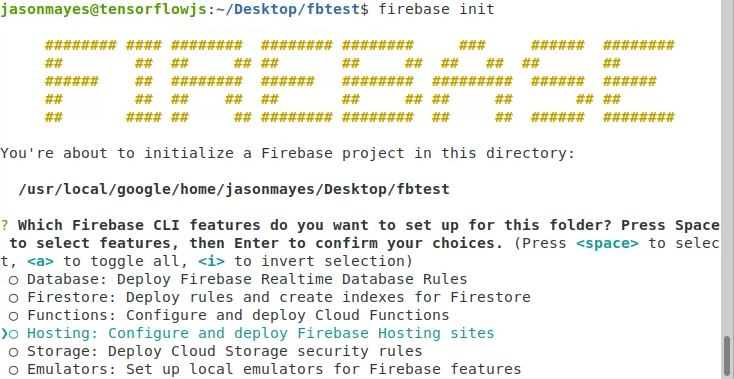
在這裡,我們只要使用鍵盤上的向下鍵選取「Hosting」,然後按下空格鍵選取,再按 Enter 鍵確認即可。
現在,我們可以選取先前建立的現有專案:
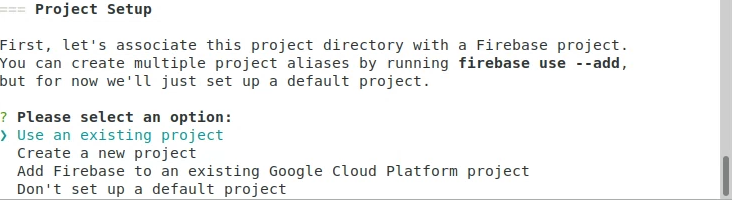
按下「use an existing project」的 Enter 鍵,然後使用向下鍵選取該專案,如下所示:
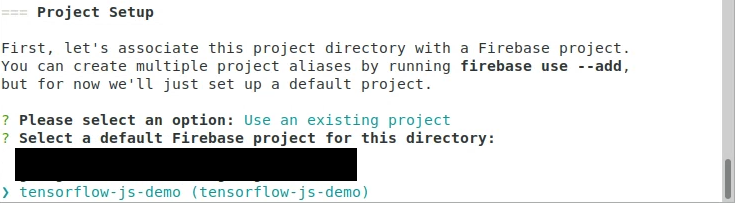
最後按下 Enter 鍵即可使用,然後接受彈出最終畫面上的預設值,並選取「No」將其設為單頁應用程式:
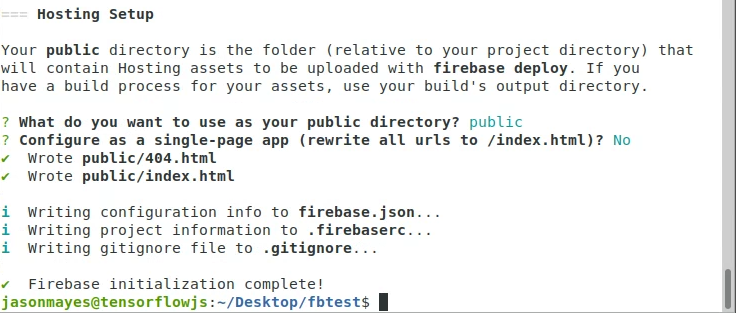
這樣一來,您就能視需要代管多個 HTML 網頁。
初始化完成後,您會發現系統在執行上述指令的目錄中,建立了 firebase.json 檔案和「public」資料夾。
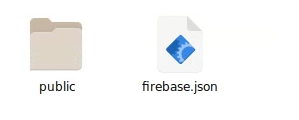
現在只要將要部署的檔案移至我們建立的 public 資料夾,即可部署!開始行動吧。
5. 建立 TensorFlow.js 網頁
載入已儲存的模型
首先,請務必將稍早在程式碼研究室中儲存的機器學習模型,複製到我們剛才使用 Firebase 建立的公開資料夾。只要將儲存的檔案拖曳到這個資料夾即可,如下所示:
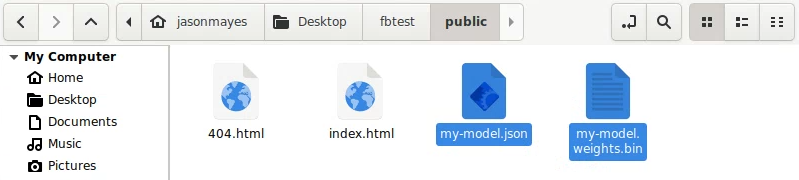
您也會發現 Firebase 為我們建立了 index.html 和 404.html 檔案。請使用電腦上慣用的文字編輯器編輯 index.html,加入自訂程式碼,如下所示:
index.html
<!DOCTYPE html>
<html lang="en">
  <head>
    <title>Hello World - TensorFlow.js</title>
    <meta charset="utf-8">
    <meta http-equiv="X-UA-Compatible" content="IE=edge">
    <meta name="viewport" content="width=device-width, initial-scale=1">
    <!-- Import the webpage's stylesheet -->
    <link rel="stylesheet" href="style.css">
  </head>
  <body>
    <h1>TensorFlow.js Hello World</h1>
    <p>Check the console (Press F12) to see predictions!</p>
    <!-- Import TensorFlow.js library -->
    <script src="https://cdn.jsdelivr.net/npm/@tensorflow/tfjs/dist/tf.min.js" type="text/javascript"></script>

    <!-- Import the page's JavaScript to do some stuff -->
    <script src="script.js" defer></script>
  </body>
</html>
在上述 index.html 的新程式碼中,我們指定了 CSS 樣式表,因此稍後可以視需要為網頁新增樣式,並指定 script.js 來存放使用 TensorFlow.js 儲存模型時需要編寫的程式碼。
現在就來建立這些檔案,並填入下列內容,讓檔案發揮實用功能:
style.css
/** Leave blank for now **/
script.js
// Load our saved model from current directory (which will be
// hosted via Firebase Hosting)
async function predict() {
  // Relative URL provided for my-model.json.
  const model = await tf.loadLayersModel('my-model.json');
  // Once model is loaded, let's try using it to make a prediction!
  // Print to developer console for now.
  model.predict(tf.tensor2d([[1337]])).print();
}

predict();
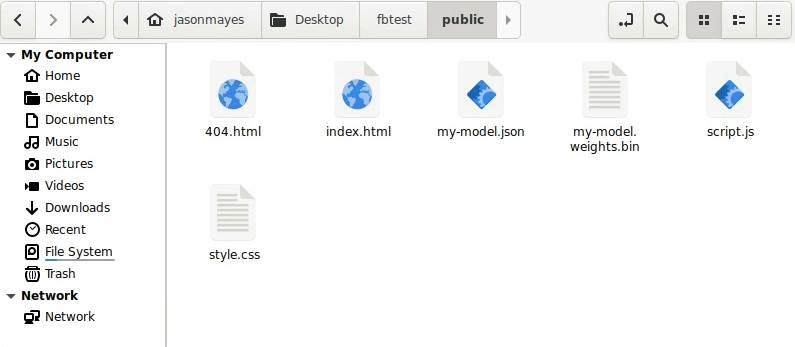
如果正確完成上述步驟,您應該會在建立的 public 資料夾中看到下列已編輯的檔案:
現在只要部署檔案,就能檢查是否正常運作!
6. 部署模型和網站
即將直播
返回在本機電腦的 Firebase 專案資料夾中開啟的終端機視窗 (這個資料夾包含上述的「public」資料夾和 Firebase 初始化檔案)。
如要部署公用資料夾檔案,請輸入下列指令:
指令列終端機:
firebase deploy
讓終端機指令完成,您應該會看到發布完成的訊息,以及可供使用的網址:
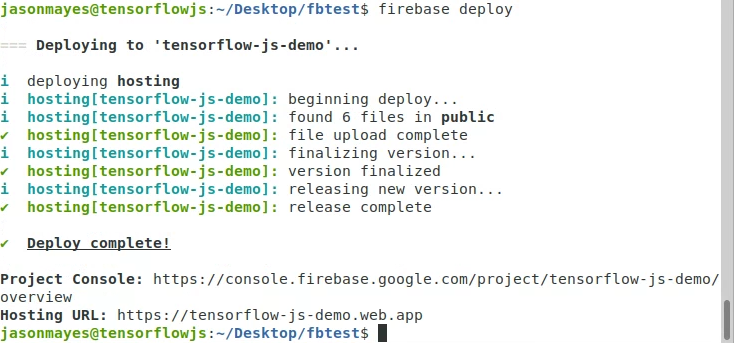
在上述範例中,您可以看到部署作業的最終網址為:
https://tensorflow-js-demo.web.app (但您的網址會是您建立的專案名稱)。
在網頁瀏覽器中開啟這個網址,確認網址是否正常運作。如果成功,您開啟的頁面開發人員控制台應會列印類似下列內容 (按下 F12 開啟開發人員控制台)。
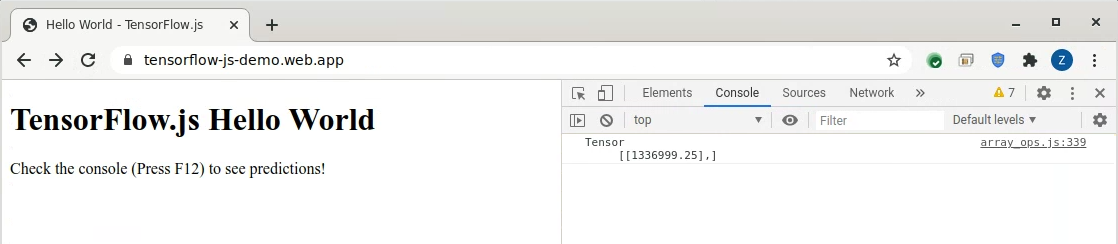
如您所見,頁面會在已部署的網域上載入,且我們能正確看到模型對 1337 平方英尺的預測結果,也就是 $1,336,999.25 美元,這確實是相當準確的估計值,因為我們預期這會是平方英尺的 1000 倍。當然,如果我們建立良好的使用者介面來呼叫模型,就能盡可能做出預測,而且這一切都會完全在 JavaScript 中執行,確保查詢的隱私和安全性。
模型部署及代管完成後,您就能與全世界分享網站,讓使用者在自己的電腦上使用應用程式。您可能想加入更完善的使用者介面,讓應用程式看起來更棒,但這已超出本教學課程的範圍。您可透過機器學習技術,以這種方式託管無數個網頁應用程式,這些應用程式只需按一下即可運作,完全不需要安裝。我們建議您思考其他情況,瞭解瀏覽器內建的機器學習模型是否能派上用場。
監控使用情形
除了可新增至網站程式碼的 Google Analytics 外,Firebase 也會透過專案的控制台提供版本管理和使用情況統計資料。部署完成後,您會看到類似下方的內容,可視需要不時查看:
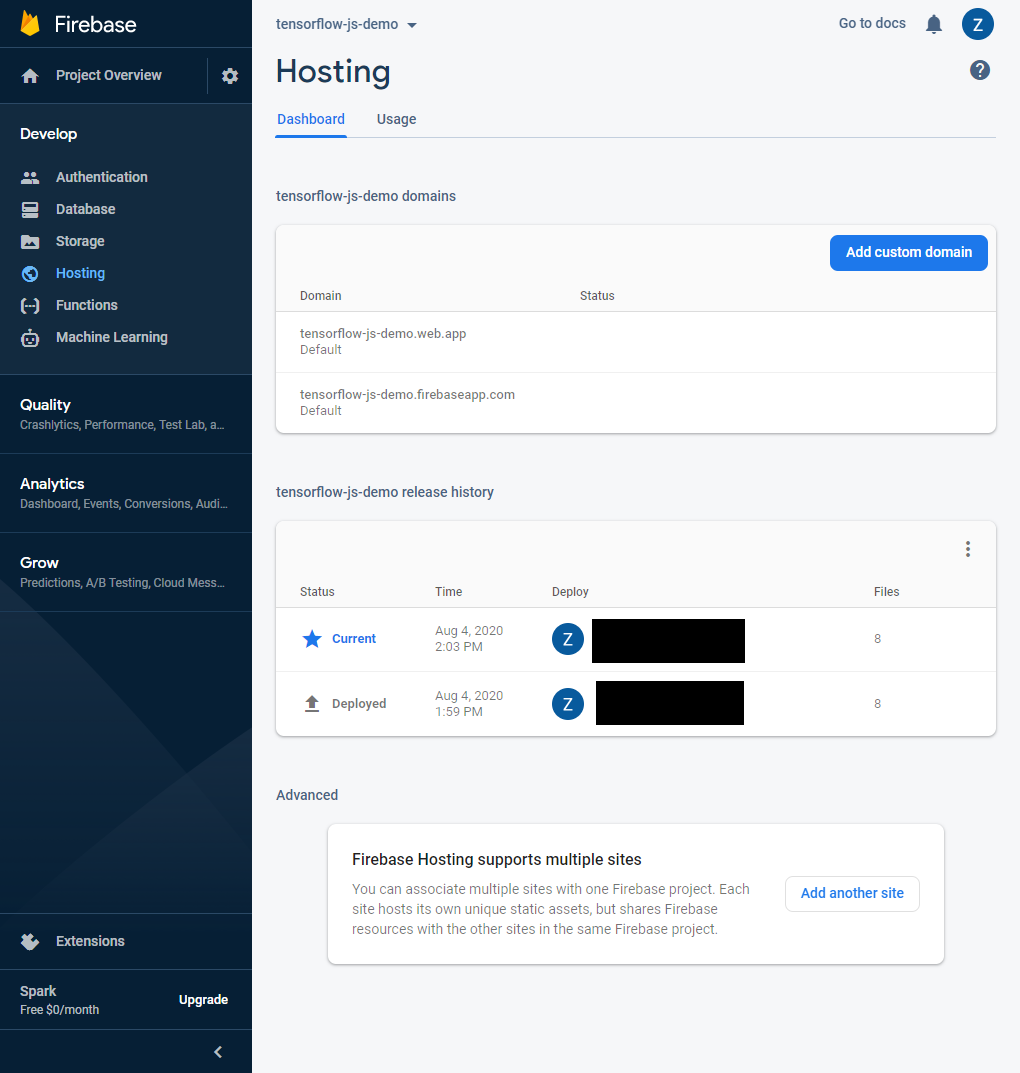
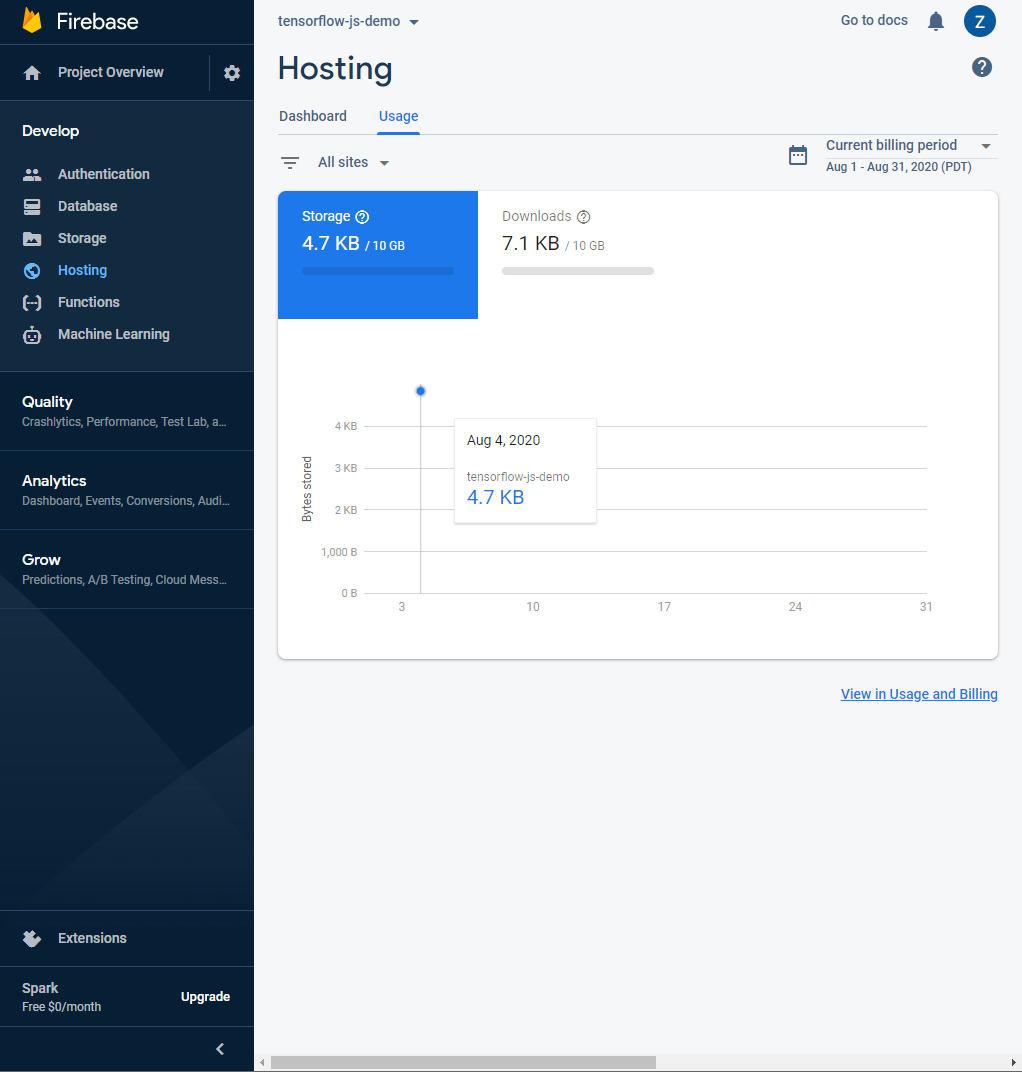
如您所見,免費方案預設提供每月 10 GB 的頻寬,供您使用代管檔案。如果網站流量較高,您可能需要新增帳單帳戶,才能在一個月內使用超過此額度的資源。如要瞭解大型專案適用的 Firebase 方案,請參閱這篇文章。不過,如果模型不大且用量不高,大多數原型的一般使用者可能不會超過免費層級,因此在業務或構想成長之前,這是測試並確認是否符合需求的絕佳方式,不必急著訂閱付費方案。
7. 恭喜
恭喜!您已完成使用 TensorFlow.js 和 Firebase 建構及部署自訂機器學習模型的第一步,現在可以與全世界分享。試想一下,您還能運用這個強大且可擴充的方法製作哪些內容。如果您願意,這個方法也適用於正式環境用途,因為 Firebase 會根據需求自動擴充,因此無論是 10 位或 10,000 位使用者想使用這個方法,都能順利運作。
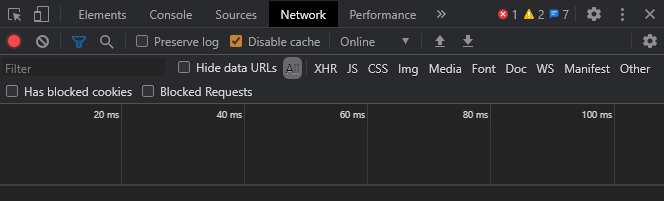
如果變更任何檔案,只要像先前一樣使用 firebase deploy 重新部署應用程式,並務必清除瀏覽器快取,確保下次載入頁面時取得新版檔案。如果您已開啟開發人員工具,可以在測試時強制執行這項操作,方法是在這個分頁頂端附近選取「停用快取」核取方塊,如下所示:
重點回顧
在本程式碼研究室中,我們:
- 從頭定義及訓練自訂 TensorFlow.js 模型,以預測房價。
- 已在開發機器上註冊、設定及安裝 Firebase + Firebase CLI 工具。
- 部署並推出可運作的網站,從步驟 1 載入訓練好的模型,並在可供全球各地使用者存取的實際網頁應用程式中大規模使用。
後續步驟
您現在已具備可供使用的基礎,接下來可以發想哪些創意,擴充這個機器學習模型部署樣板?
我們很期待您使用自己的資料來試試這項功能。想想您居住或工作的產業或領域。您該如何根據這類資料進行訓練,以便在日後做出對自己 (或其他使用者) 有用的預測?房地產只是其中一個例子,建議您也將這項技術應用於自身面臨的挑戰。祝您一切順利!
記得在任何使用 #MadeWithTFJS 建立的內容中標記我們 (按一下這個連結,查看其他人的作品,獲取靈感),就有機會在社群媒體上獲得曝光,甚至在日後的 TensorFlow 活動中展出!我們很期待看到您製作的內容,如有任何意見回饋或問題,歡迎隨時與本程式碼研究室的作者聯絡。