

1. 總覽
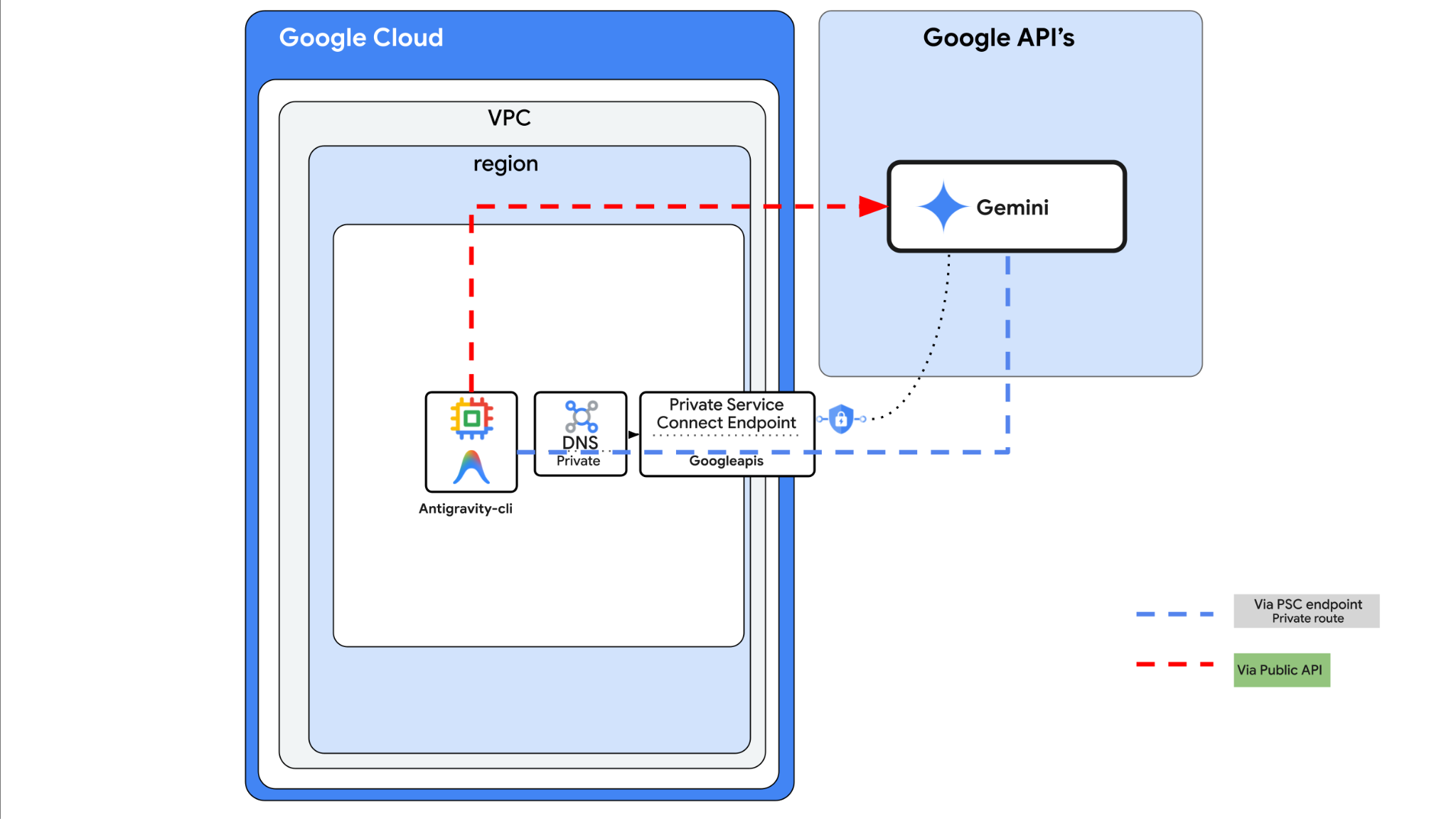
您可以在本機和虛擬環境中使用 Antigravity CLI。Antigravity 可讓您直接在終端機中使用 Gemini 的強大功能。從網路角度來看,使用 Antigravity CLI 時,系統會透過公開可存取的 API IP 位址呼叫 Gemini API。
現在,如果您想在 Google Compute Engine 電腦上使用 Antigravity CLI,但想以私密方式連線至 API,該怎麼做?在本程式碼研究室中,您將瞭解如何設定 Google API 的 Private Service Connect 端點,將流量路由至您指定的內部 IP 位址。
設定會結合 Terraform、gcloud 和控制台。
在本實驗室中,您將瞭解如何執行下列工作:
- 設定 VM 執行個體和 Cloud NAT
- 安裝 Antigravity CLI 並完成驗證
- 設定 Private Service Connect 端點,連線至 Googleapis
- 驗證 *.googleapis 的連線路徑
- 設定手動 DNS 項目
在本實驗室中,您將建立下列模式。
圖 1
2. 設定 Google Cloud 服務
自修實驗室環境設定
- 登入 Google Cloud 控制台,然後建立新專案或重複使用現有專案。如果沒有 Gmail 或 Google Workspace 帳戶,請先建立帳戶。

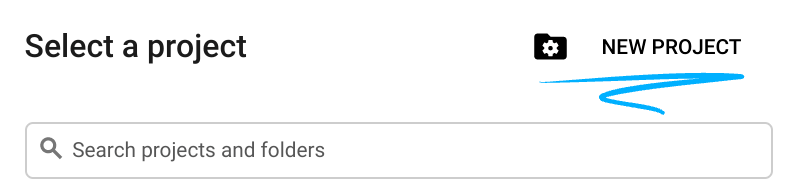

- 專案名稱是這個專案參與者的顯示名稱。這是 Google API 未使用的字元字串。你隨時可以更新。
- 專案 ID 在所有 Google Cloud 專案中都是不重複的,而且設定後即無法變更。Cloud 控制台會自動產生專屬字串,通常您不需要在意該字串為何。在大多數程式碼研究室中,您需要參照專案 ID (通常標示為
PROJECT_ID)。如果您不喜歡產生的 ID,可以產生另一個隨機 ID。你也可以嘗試使用自己的名稱,看看是否可用。完成這個步驟後就無法變更,且專案期間會維持不變。 - 請注意,部分 API 會使用第三個值,也就是「專案編號」。如要進一步瞭解這三種值,請參閱說明文件。
- 接著,您需要在 Cloud 控制台中啟用帳單,才能使用 Cloud 資源/API。完成這個程式碼研究室的費用不高,甚至可能完全免費。如要關閉資源,避免在本教學課程結束後繼續產生費用,請刪除您建立的資源或專案。Google Cloud 新使用者可參加價值$300 美元的免費試用計畫。
啟動 Cloud Shell
雖然您可以透過筆電遠端操作 Google Cloud,但在本程式碼研究室中,您將使用 Google Cloud Shell,這是可在雲端執行的指令列環境。
在 Google Cloud 控制台中,點選右上角工具列的 Cloud Shell 圖示:

佈建並連線至環境的作業需要一些時間才能完成。完成後,您應該會看到如下的內容:

這部虛擬機器已預先安裝所有必要的開發工具,並提供永久的 5 GB 主目錄,而且可在 Google Cloud 運作,大幅提升網路效能並強化驗證功能。您可以在瀏覽器中完成本程式碼研究室的所有作業。您不需要安裝任何軟體。
3. 使用 Terraform 設定環境
我們會建立含有防火牆規則和子網路的自訂虛擬私有雲。開啟 Cloud 控制台,然後選取要使用的專案。
- 開啟控制台右上方的 Cloud Shell,確認 Cloud Shell 中顯示正確的專案 ID,並確認允許存取的任何提示。

- 建立名為 terraform-build 的資料夾,然後移至該資料夾
mkdir terraform-build && cd terraform-build
- 建立 main.tf 和 variable.tf 檔案。
touch main.tf variable.tf
- 切換至 Cloud Shell 編輯器檢視畫面。選取「編輯器」,並允許所有必要提示,確保介面可以載入。
- 載入後,依序前往「File」>「Open Folder」,然後前往「/home/your-user-name/terraform-build」,並選取「Ok」,在編輯器中開啟資料夾。

- 選取 variable.tf 檔案,然後新增下列內容。將
your-project-id-here文字替換為實際專案 ID (以半形引號括住)
variable "project_id" {
  type = string
  default = "your-project-id-here"
}

variable "network_id" {
  type = string
  default = "antigravity-vpc-net"
}
- 接著開啟 main.tf 檔案。我們將新增一些 Terraform 程式碼,執行下列各種動作。
啟用 API |
|
建立名為 python-net 的虛擬私有雲 |
|
新增子網路 |
|
新增兩項防火牆規則 |
|
- 複製下列程式碼並貼到 main.tf 檔案中。
resource "google_project_service" "default" {
  for_each = toset([
    "dns.googleapis.com",
    "aiplatform.googleapis.com",
    "servicedirectory.googleapis.com"
  ])

  service            = each.value
  disable_on_destroy = false
}

resource "google_compute_network" "default" {
  project                 = var.project_id
  name                    = var.network_id
  auto_create_subnetworks = false
  mtu                     = 1460
  routing_mode            = "GLOBAL"
}

resource "google_compute_subnetwork" "default" {
  name          = "vm1-subnet"
  ip_cidr_range = "192.168.100.0/24"
  region        = "us-east1"
  stack_type    = "IPV4_ONLY"
  network       = google_compute_network.default.id
}

resource "google_compute_firewall" "allow_icmp" {
  name    = "allow-icmp-${google_compute_network.default.name}"
  network = google_compute_network.default.id
  project = var.project_id

  allow {
    protocol = "icmp"
  }

  source_ranges = ["0.0.0.0/0"]
  target_tags   = ["allow-icmp"]
}

resource "google_compute_firewall" "allow_ssh" {
  name    = "allow-ssh-${google_compute_network.default.name}"
  network = google_compute_network.default.id
  project = var.project_id

  allow {
    protocol = "tcp"
    ports    = ["22"]
  }

  source_ranges = ["0.0.0.0/0"]
  target_tags   = ["allow-ssh"]
}
- 切換回 Cloud Shell 終端機,確認您位於 terraform-build 目錄
cd terraform-build,然後執行下列指令
terraform init
初始化目前使用的目錄。這個步驟會下載指定設定所需的供應商。
terraform plan
產生執行計畫,顯示 Terraform 將採取哪些動作來部署基礎架構。
- 現在請執行
terraform apply指令來建立資源,然後輸入yes執行。
4. 工作 2:使用 Terraform 建立 NAT 閘道和 VM
我們需要授予連出網際網路的外部存取權,因此請建立並附加 Cloud NAT 閘道。
- 開啟 Cloud Shell,前往 terraform-build 資料夾,然後建立下列檔案 (共三個檔案)。我們稍後會編輯這些內容。
touch nat-vm.tf psc.tf dns.tf
- 切換至 Cloud Shell 編輯器檢視畫面,選取 nat-vm.tf 檔案,然後新增下列 Terraform 程式碼。系統會建立 NAT 閘道和兩部 VM。
Terraform nat-vm.tf
resource "google_compute_router" "default" {
  name    = "outbound-nat"
  region  = "us-east1"
  network = google_compute_network.default.id

 bgp {
  asn = 64514
  }
}

resource "google_compute_router_nat" "default" {
  name                               = "outbound-gw"
  router                             = google_compute_router.default.name
  region                             = google_compute_router.default.region
  nat_ip_allocate_option             = "AUTO_ONLY"
  source_subnetwork_ip_ranges_to_nat = "ALL_SUBNETWORKS_ALL_IP_RANGES"

  log_config {
    enable = true
    filter = "ERRORS_ONLY"
  }
}

resource "google_compute_instance" "vm1" {
  name         = "cli-vm"
  zone         = "us-east1-b"
  machine_type = "n2-standard-2"

  boot_disk {
    initialize_params {
      image = "debian-cloud/debian-12"
    }
  }

  network_interface {
    subnetwork = google_compute_subnetwork.default.id
    stack_type = "IPV4_ONLY"
  }

  tags = ["allow-ssh", "allow-icmp"]

  metadata_startup_script = <<-EOF
    sudo apt-get update
  EOF
}

resource "google_compute_instance" "vm2" {
  name         = "monitor-vm"
  zone         = "us-east1-b"
  machine_type = "n2-standard-2"

  boot_disk {
    initialize_params {
      image = "debian-cloud/debian-12"
    }
  }

  network_interface {
    subnetwork = google_compute_subnetwork.default.id
    stack_type = "IPV4_ONLY"
  }

  tags = ["allow-ssh", "allow-icmp"]

  metadata_startup_script = <<-EOF
    sudo apt-get update
    sudo apt-get install python3 python3-dev python3-venv -y
    sudo apt-get install tcpdump dnsutils -y
  EOF
}
- 切換至 Cloud Shell 終端機,確認您位於 terraform-build 資料夾中,然後執行
terraform plan,這會顯示將新增 4 個項目,接著執行terraform apply並輸入yes,建立 NAT 閘道和兩個 VM。
5. 工作 3:設定 CLI VM 並進行測試
- 前往 VM 執行個體。選取以 cli-vm 開頭的 VM。選擇「SSH」SSH。
- 透過 SSH 連線後,您應該就能存取 VM,接著建立資料夾,以便執行 Gemini CLI
mkdir antigravitycli && cd antigravitycli
- 如要安裝 Antigravity CLI,請使用下列指令:
curl -fsSL https://antigravity.google/cli/install.sh | bash && source ~/.bashrc
查看版本
agy --version
- 請登入並驗證這個帳戶,以便稍後進行測試。
agy
- 選取選項 1
Google OAuth。現在進行驗證。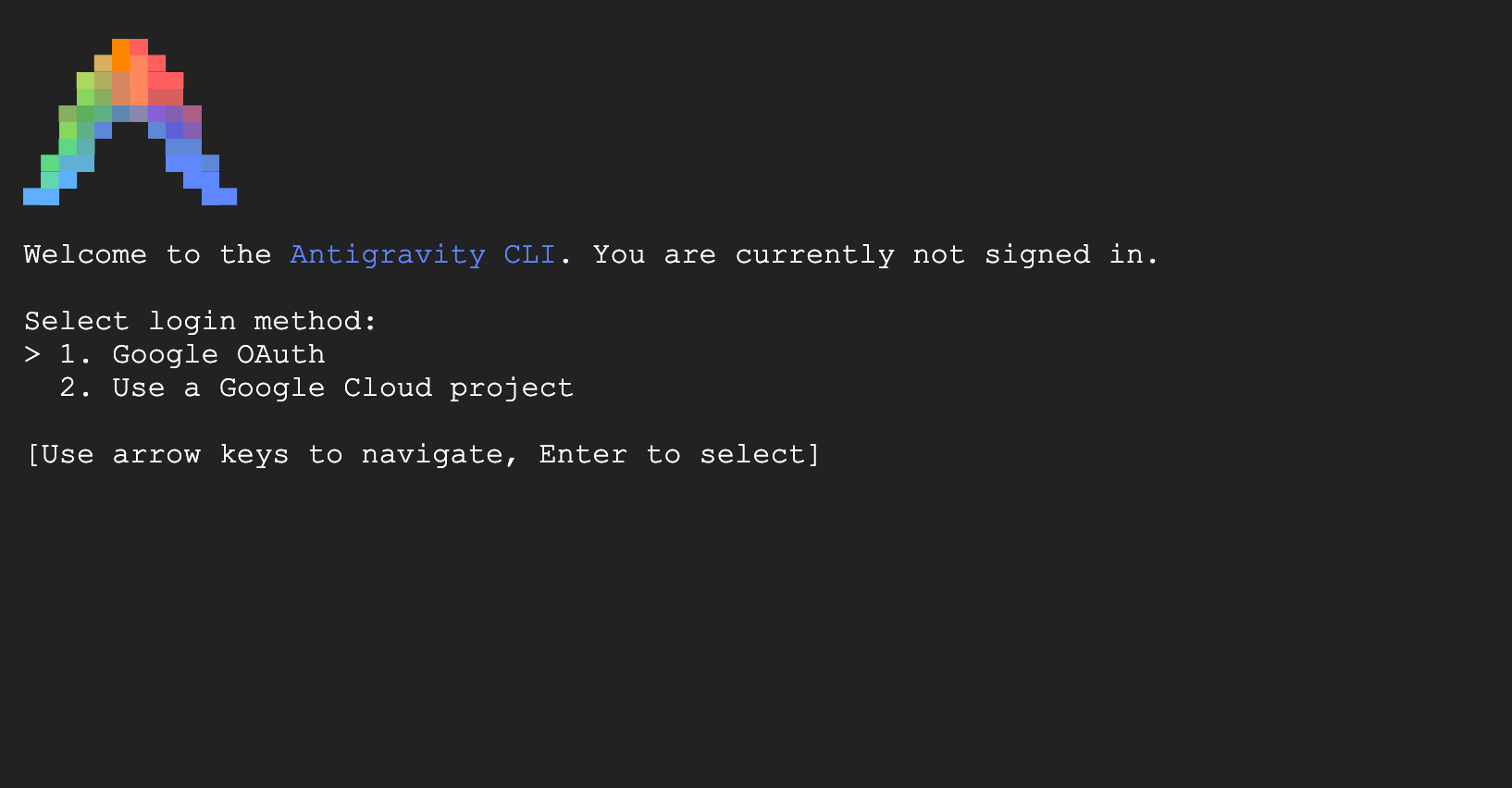
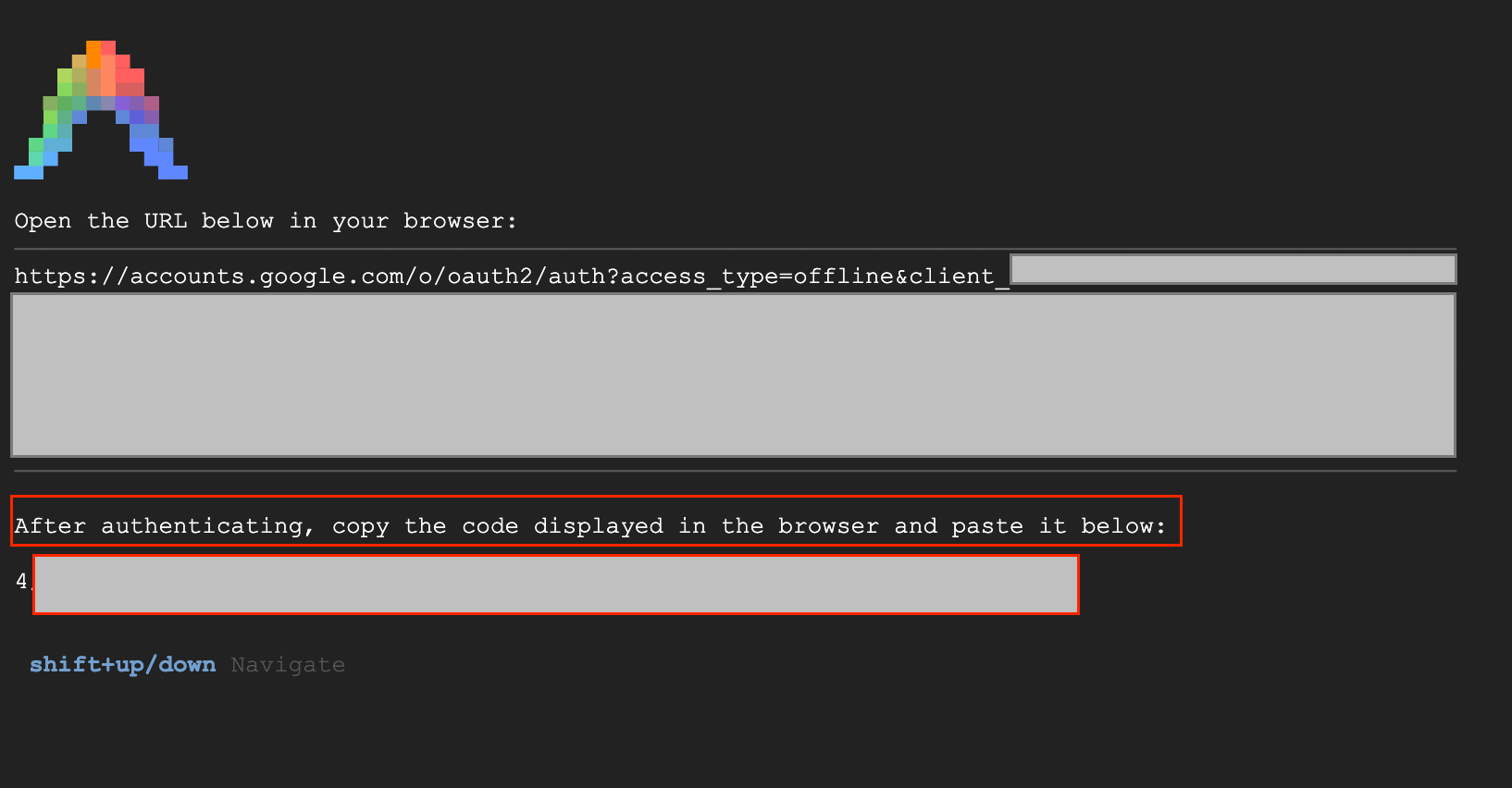
- 接著複製開頭為 https:// 的網址,在實驗室瀏覽器視窗中開啟新分頁,然後貼上網址。接受提示。
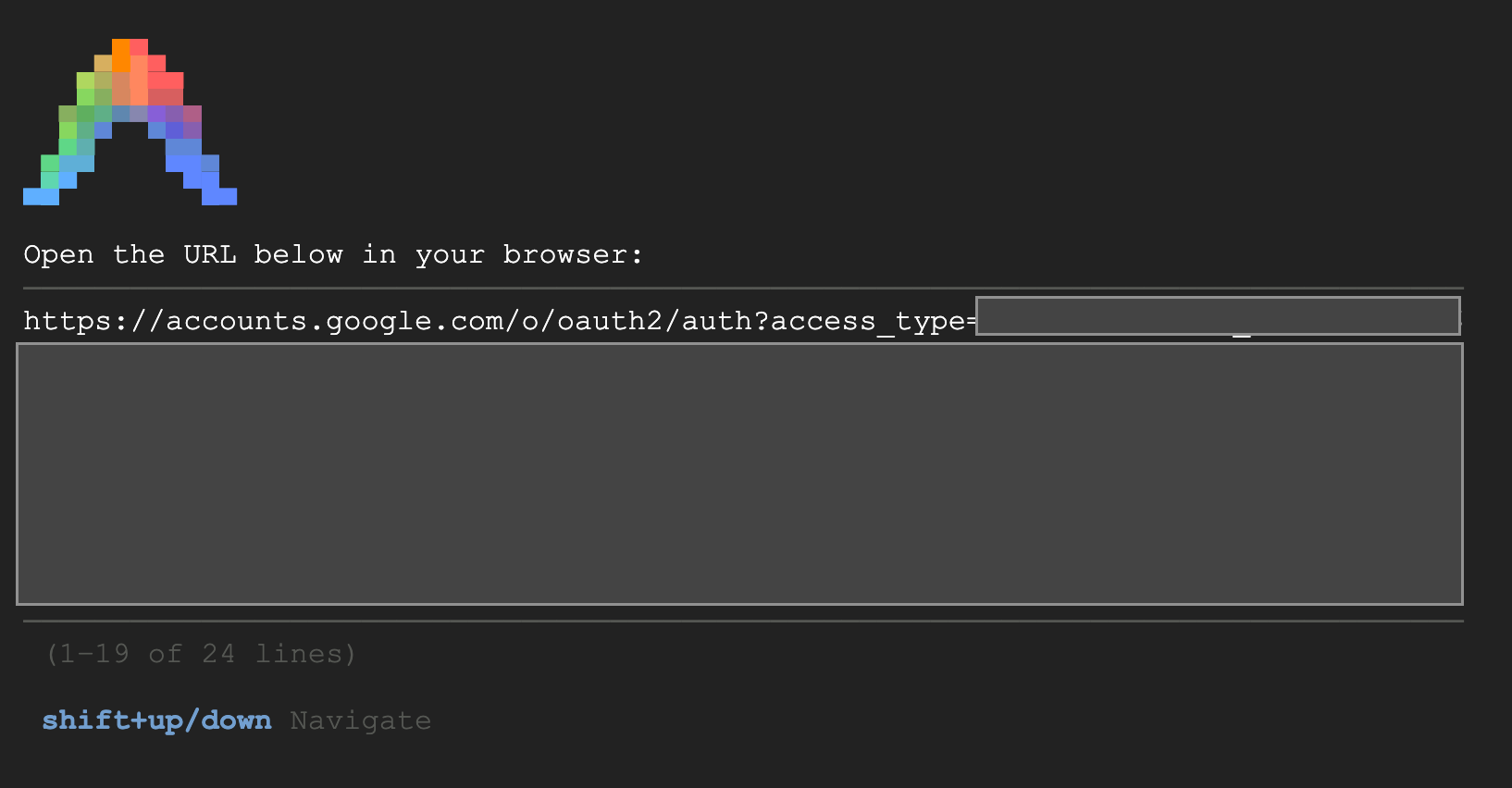
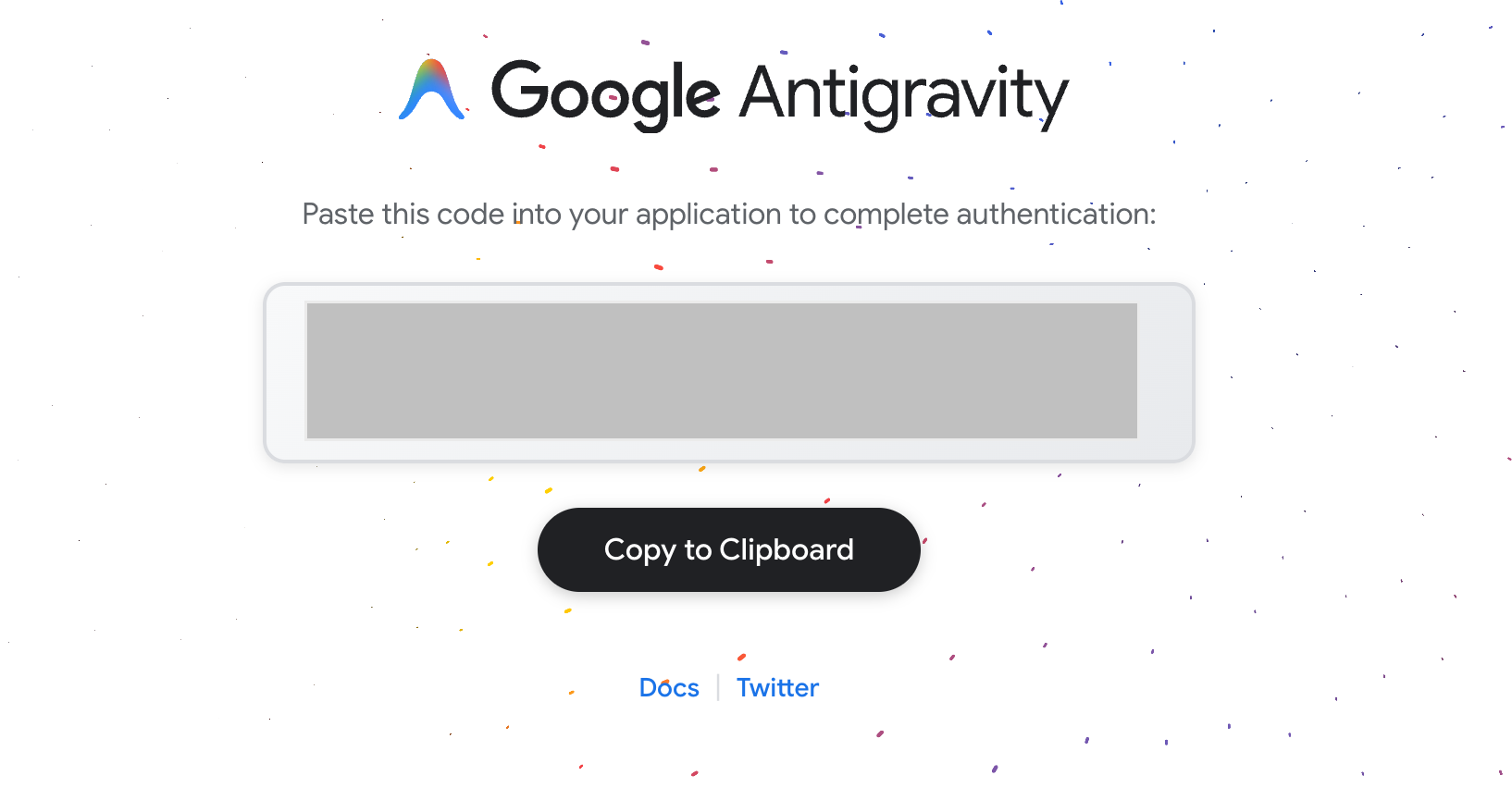
- 看到下列訊息時,請選取「複製到剪貼簿」,然後切換回 VM「cli-vm」工作階段,在「Enter authorization code:」中貼上複製的授權碼,然後按下 Enter 鍵進行驗證。
- 切換回 VM cli-vm 工作階段,在「Enter authorization code:」貼上您複製的授權碼,然後按下 Enter 鍵進行驗證。
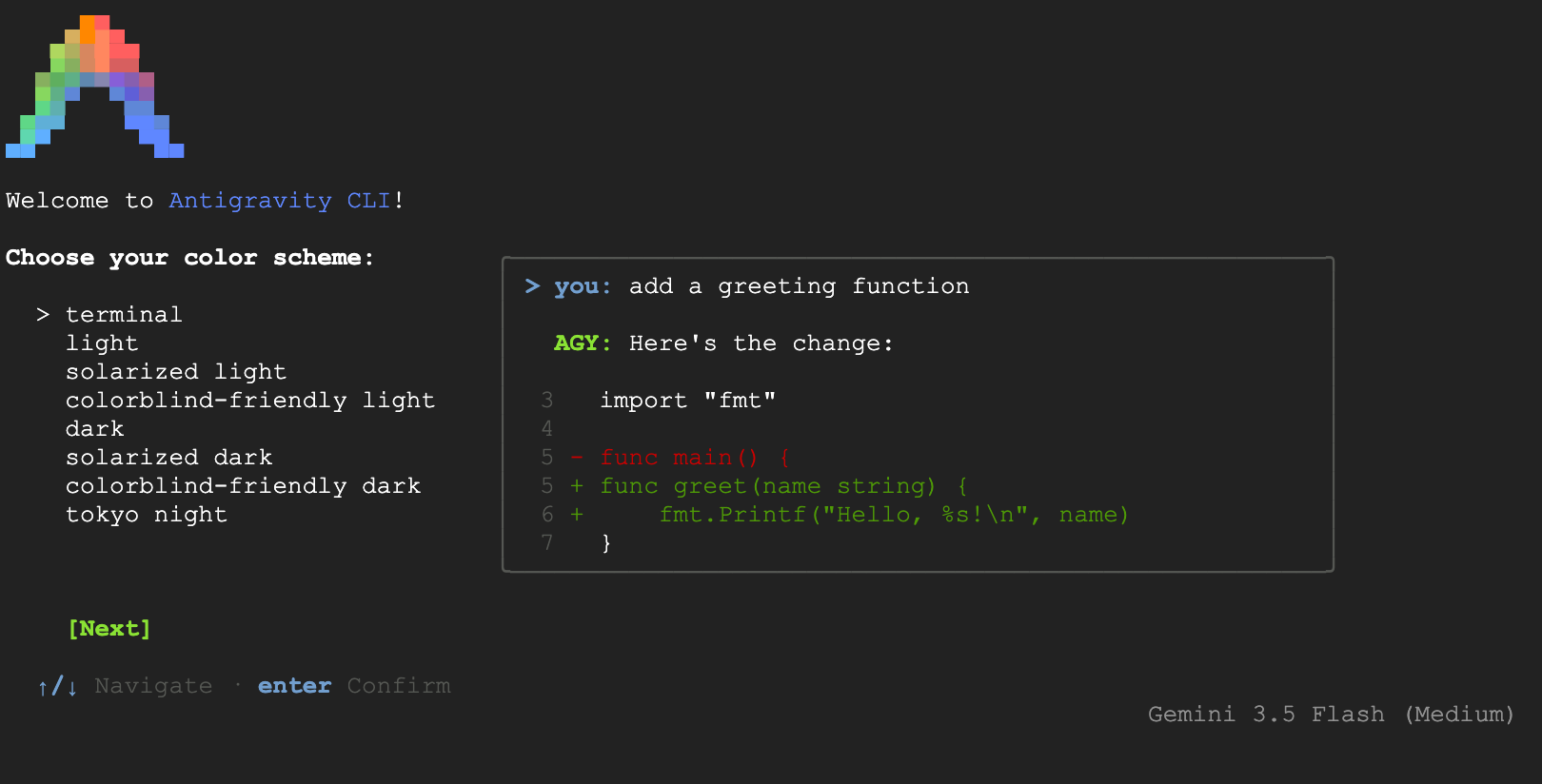
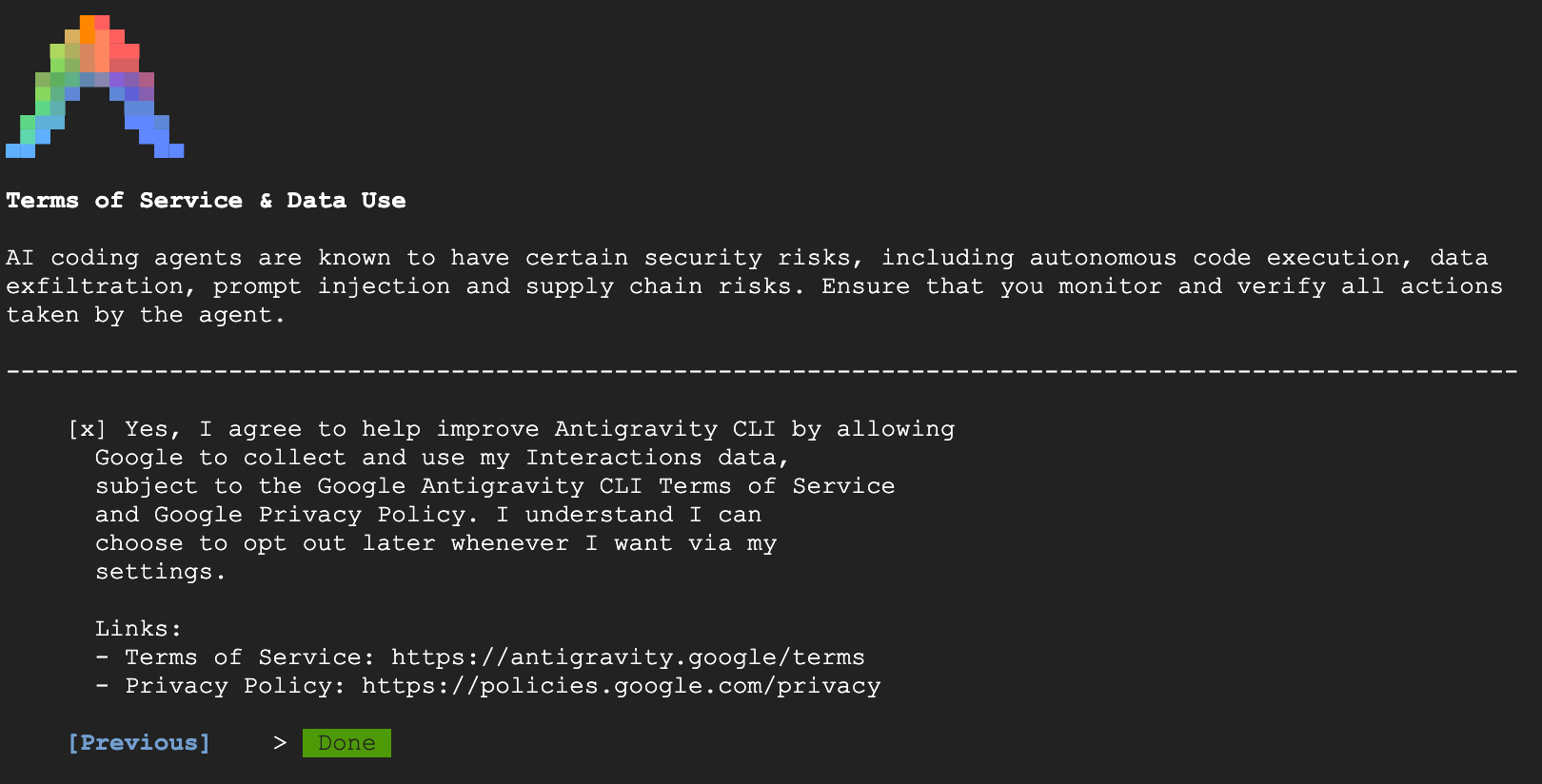
- 畫面上會顯示可自訂及接受協議的選項,並前往主目錄。選取相關選項並完成設定。
- 完成後,即可開始使用 Antigravity CLI
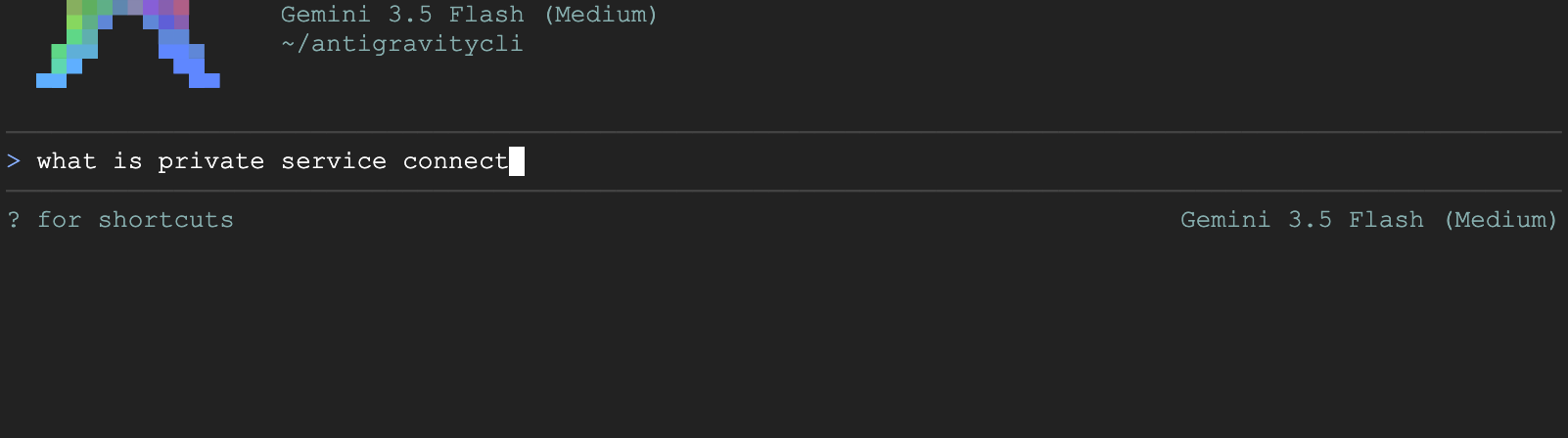
透過監控 VM 監控 Gemini 的流量路徑
- 前往 VM 執行個體。選取以 monitor-vm 開頭的 VM。選擇 SSH。
- 透過 SSH 連線至 monitor-vm 後,您應該就能存取
- 我們將使用
dig指令測試 Gemini API 的連線路徑。我們將使用 us-east1-aiplatform.googleapis.com
dig us-east1-aiplatform.googleapis.com
您應該會看到類似的內容 (位址會有所不同)。請注意,由於 API 是公開 API,路徑會經過公開 IP 位址。
請勿複製
; <<>> DiG 9.18.33-1~deb12u2-Debian <<>> us-east1-aiplatform.googleapis.com
;; global options: +cmd
;; Got answer:
;; ->>HEADER<<- opcode: QUERY, status: NOERROR, id: 58905
;; flags: qr rd ra; QUERY: 1, ANSWER: 14, AUTHORITY: 0, ADDITIONAL: 1

;; OPT PSEUDOSECTION:
; EDNS: version: 0, flags:; udp: 65494
;; QUESTION SECTION:
;us-east1-aiplatform.googleapis.com. IN A

;; ANSWER SECTION:
us-east1-aiplatform.googleapis.com. 300 IN A    216.239.38.223
us-east1-aiplatform.googleapis.com. 300 IN A    216.239.34.223
us-east1-aiplatform.googleapis.com. 300 IN A    216.239.36.223
us-east1-aiplatform.googleapis.com. 300 IN A    216.239.32.223
- 現在來快速
ping測試,看看是否能連線至 Gemini API。這項指令會使用 4 個 Ping 傳送至 us-east1-aiplatform.googleapis.com,因此我們會收到 API 公開位址的回應。
ping -c 4 us-east1-aiplatform.googleapis.com
- 我們稍後會回來測試這個 VM。關閉 SSH 工作階段,然後繼續操作。
6. 工作 4:使用 Terraform 建立 googleapis 的 PSC 端點
如要啟用與 Vertex API 端點的私人連線,請為 Google API 建立 Private Service Connect 端點。這樣一來,我們就能使用指派的私人 IP 位址,將流量轉送至所需的 Google API (在本例中為 Vertex)。
- 如果尚未開啟 Cloud Shell,請在編輯器檢視畫面中開啟。我們要建立下列項目:
- 為 PSC 端點建立 IP 10.10.100.250 (
resource "google_compute_global_address" "default") - 建立 Google API 的 PSC 端點 (
resource "google_compute_global_forwarding_rule" "default")
開啟 terraform-build 資料夾中的 psc.tf 檔案。在檔案中新增下列程式碼。
Terraform psc.tf
resource "google_compute_global_address" "default" {
  name         = "gemini-ip"
  purpose      = "PRIVATE_SERVICE_CONNECT"
  network      = google_compute_network.default.id
  address_type = "INTERNAL"
  address      = "10.10.100.250"
}

resource "google_compute_global_forwarding_rule" "default" {
  name                  = "pscgemini"
  target                = "all-apis"
  network               = google_compute_network.default.id
  ip_address            = google_compute_global_address.default.id
  load_balancing_scheme = ""

  service_directory_registrations {
    namespace                = "googleapis"
    service_directory_region = "us-east1"
  }
}
- 切換至 Cloud Shell 終端機,確認您位於
terraform-build資料夾。然後執行terraform init然後執行terraform plan,這會顯示將新增 2 個項目,
然後執行terraform apply並輸入yes,即可建立 IP 和 PSC Google API 端點。 - 確認端點是否存在
gcloud compute addresses list --filter="name=( 'gemini-ip' ...)"
gcloud compute forwarding-rules describe pscgemini --global
7. 工作 5:使用 Terraform 為 googleapis 建立手動 DNS 項目
您可以使用私人 DNS 建立手動 DNS 項目,指向 PSC 端點。這會影響您指派給該廣告活動的所有聯播網。
- 前往「網路服務」,然後選取「Cloud DNS」。
- 在區域中,您應該會看到系統自動為 Google API 的 Private Service Connect 建立區域,區域類型為 Service Directory。可用於以 **SERVICE-ENDPOINT.p.googleapis.com 格式連線至 PSC 端點。範例:
aiplatform-pscgemini.p.googleapis.com - 在本例中,我們要手動建立私人 DNS 項目。設定如下所示
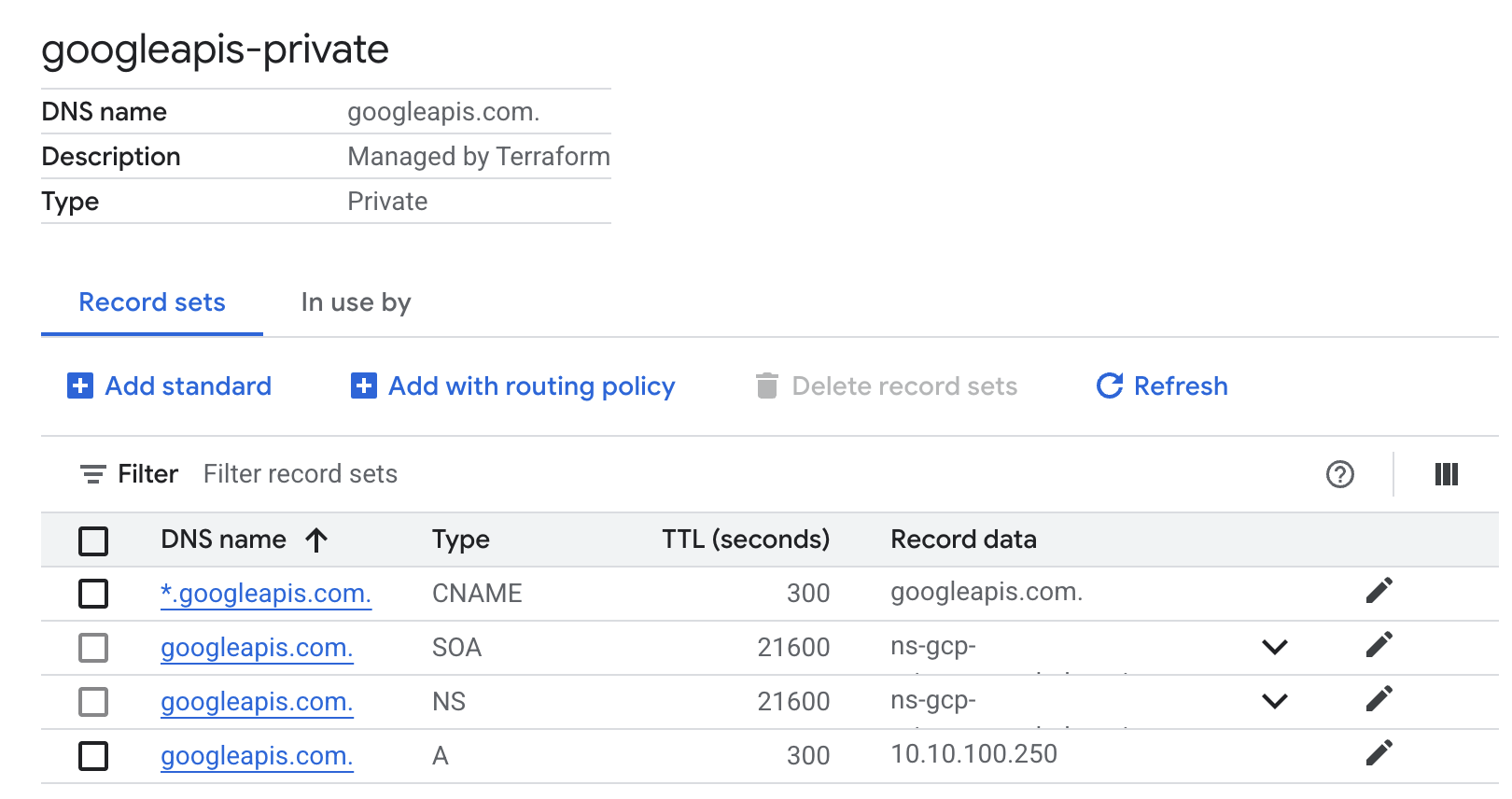
- 建立名為「googleapis-private」的「googleapis.com」私人 DNS 區域,並將其限制為「antigravity-vpc-net」網路。
- 新增 A 記錄,將「googleapis.com」對應至 IP 位址「10.10.100.250」。
- 新增 CNAME 記錄,將「googleapis.com」的所有子網域 (例如 www.googleapis.com) 重新導向至「googleapis.com」。
- 如果尚未開啟 Cloud Shell,請在編輯器檢視畫面中開啟。開啟 terraform-build 資料夾中的 dns.tf 檔案。在檔案中新增下列程式碼。
Terraform dns.tf
resource "google_dns_managed_zone" "private_zone" {
  name        = "googleapis-private"
  dns_name    = "googleapis.com."
  visibility  = "private"
  project     = var.project_id

  private_visibility_config {
    networks {
      network_url = google_compute_network.default.id
    }
  }
}

resource "google_dns_record_set" "a_record" {
  name    = "googleapis.com."
  type    = "A"
  ttl     = 300
  managed_zone = google_dns_managed_zone.private_zone.name
  project = var.project_id

  rrdatas = ["10.10.100.250"]
}

resource "google_dns_record_set" "cname_record" {
 name    = "*.googleapis.com."
 type    = "CNAME"
 ttl     = 300
 managed_zone = google_dns_managed_zone.private_zone.name
 project = var.project_id

 rrdatas = ["googleapis.com."]
}
- 切換至 Cloud Shell 終端機,確認您位於
terraform-build資料夾。然後執行terraform plan,這會顯示要新增的項目,
接著執行terraform apply,然後輸入yes建立私人 DNS 項目。 - 您應該會看到設定,其中包含 A 記錄和 CNAME,如下所示:
- 接下來,我們要驗證 monitor-vm 上這些變更的連線能力
8. 工作 7:透過 IP 位址驗證端點連線
讓我們使用私人端點連線至 Gemini。
- 前往 VM 執行個體 monitor-vm。選取「SSH」,透過 SSH 連線至 VM
- 使用
ping指令檢查 us-east1-aiplatform.googleapis.com 的連線路徑。這會對 googleapis 的私人 DNS 中的 IP 位址 (A 記錄) 執行 Ping 作業。這個 IP 是 PSC 端點,因此 Ping 會失敗。
ping -c 2 us-east1-aiplatform.googleapis.com
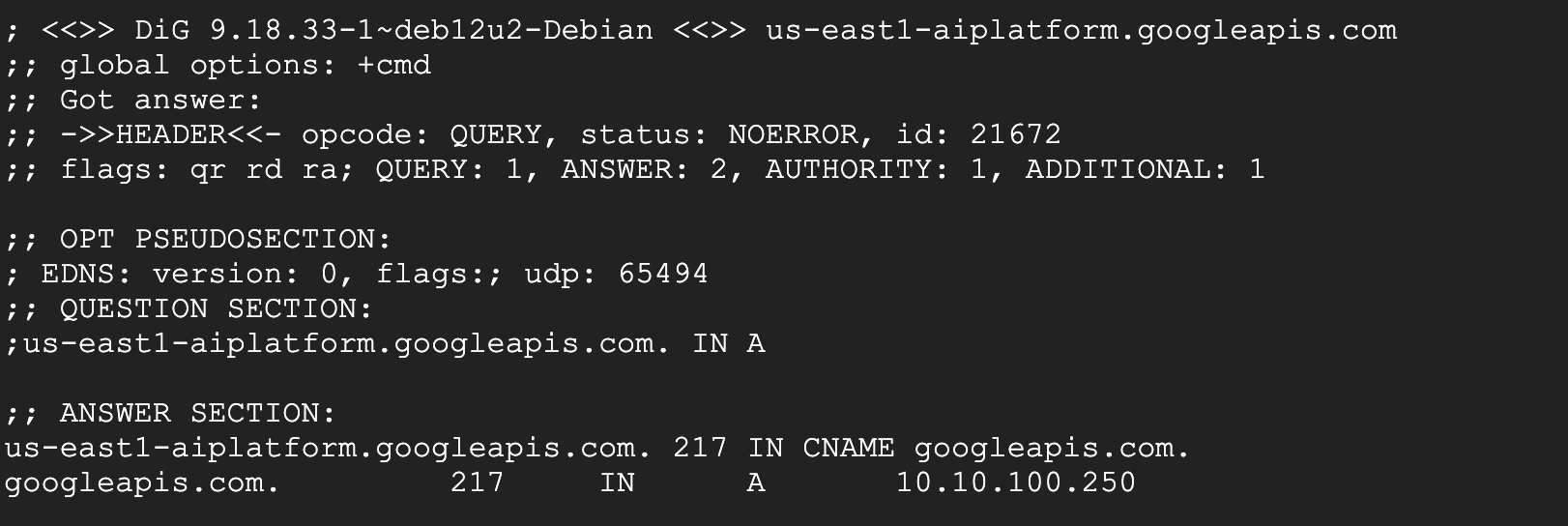
- 使用
dig指令檢查 us-east1-aiplatform.googleapis.com 的連線路徑。這應該是 PSC 端點的 IP 位址 (10.10.100.250)。
dig us-east1-aiplatform.googleapis.com
- 完成後,即可關閉 monitor-vm SSH 工作階段。
- 前往 VM 執行個體 cli-vm。選取「SSH」,透過 SSH 連線至 VM
- 現在可以在 cli-vm 上執行 TCP 傾印。我們需要開啟兩個連線至相同 VM 的 SSH 工作階段。一個工作階段會執行 tcpdump 指令,另一個工作階段則會使用 Gemini CLI。
- 輸入下列指令,查看 tcpdump 中的連線
sudo tcpdump -i any port 53 -n or host us-east1-aiplatform.googleapis.com
- 現在請透過 SSH 連線至 cli-vm 的下一個工作階段。
- 前往 antigravitycli 資料夾
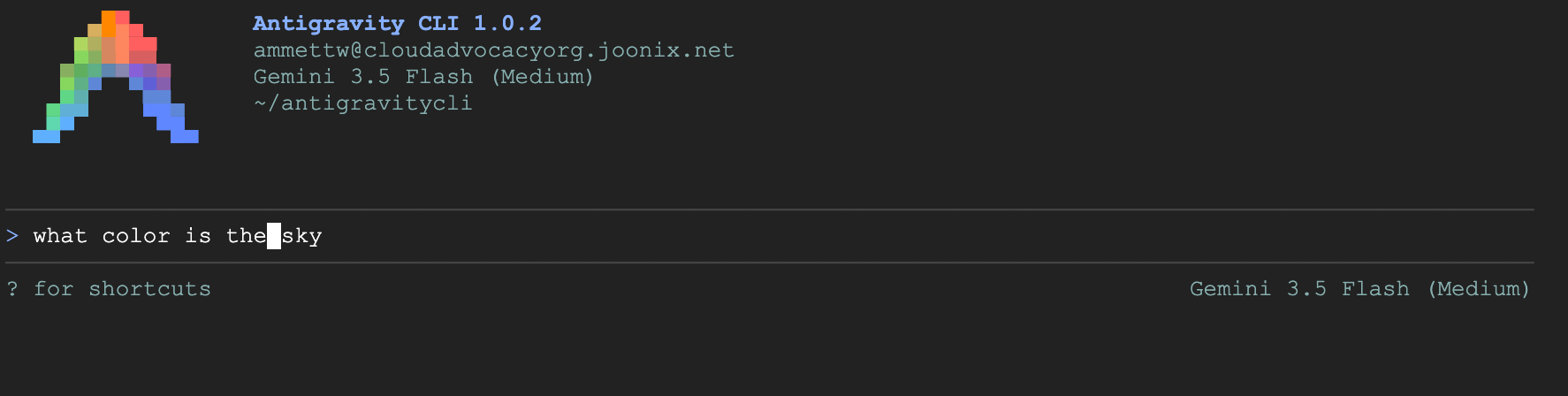
cd antigravitycli - 輸入
agy即可啟動 Antigravity CLI - 提出下列問題,
what color is the sky?生成對 Gemini API 的呼叫
- 按下 Enter 鍵執行並查看結果。
- 切換回 cli-vm 的第一個工作階段。您應該會看到 tcpdump 的結果。您會發現 VM 的輸入和輸出,以及 IP 位址,都使用 PSC 端點 IP 位址連線至 Gemini API

關閉所有 VM 執行個體的 SSH 工作階段
9. 清除
- 前往 Cloud Shell,確認您位於 terraform-build 目錄
cd terraform-build,然後執行下列指令terraform destroy並輸入yes,即可移除您在專案中透過 Terraform 建立的所有資源。
10. 恭喜
恭喜!您已成功使用公用 API 位址,以及透過 Google API 適用的 Private Service Connect 端點,以私密方式連線至 Antigravity CLI。這項功能可將非公開 API 連線擴展至透過 (互連網路、Cross-Cloud Interconnect 和 VPC) 連線的地端部署/其他雲端環境。
後續步驟/瞭解詳情
詳情請參閱 Antigravity CLI 說明文件
挑戰下一個實驗室
繼續完成 Google Cloud 任務,或查看下列其他 Google Cloud 實驗室: