

1. Przegląd
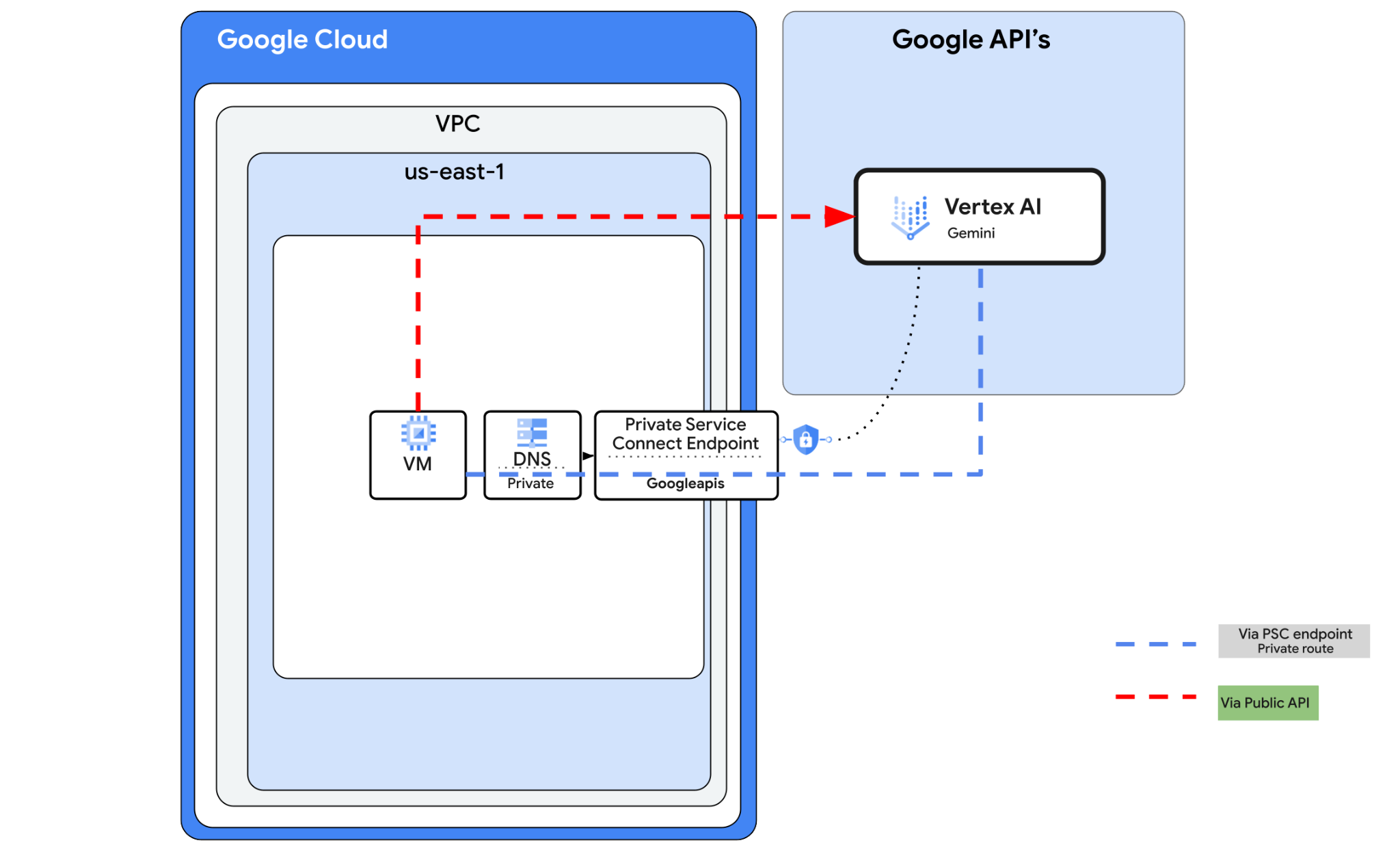
Do interfejsu Vertex AI API można uzyskać dostęp przez internet. W firmie możesz jednak chcieć korzystać z niego prywatnie, bez połączenia z internetem. W tym module najpierw:
- Uzyskiwanie dostępu do interfejsu Gemini 3 Pro API w Vertex za pomocą pakietu Python SDK
- Będzie on działać na instancji maszyny wirtualnej.
- Połączenie będzie nawiązywane przez Cloud NAT z publicznym internetem.
Następnie utworzysz punkt końcowy usługi Private Service Connect dla interfejsów API Google i zmienisz przepływ ruchu, aby używać prywatnego punktu końcowego do łączenia się z interfejsem Gemini Chat API. Konfiguracje będą połączeniem Terraform, gcloud i konsoli.
W tym module utworzysz ten wzór.
Rysunek 1.
2. Cel
Z tego modułu dowiesz się, jak:
- Konfigurowanie instancji maszyny wirtualnej do korzystania z pakietu Python SDK
- Łączenie się z Gemini Chat za pomocą skryptu w Pythonie
- Konfigurowanie punktu końcowego PSC w celu połączenia z Googleapis
- Sprawdzanie ścieżki połączenia z Google AI
- Konfigurowanie ręcznych wpisów DNS
Samodzielne konfigurowanie środowiska
- Zaloguj się w konsoli Google Cloud i utwórz nowy projekt lub użyj istniejącego. Jeśli nie masz jeszcze konta Gmail lub Google Workspace, musisz je utworzyć.

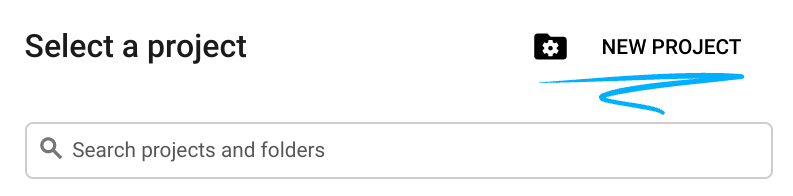
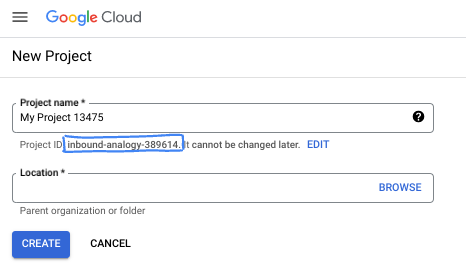
- Nazwa projektu to wyświetlana nazwa dla uczestników tego projektu. Jest to ciąg znaków, który nie jest używany przez interfejsy API Google. Zawsze możesz ją zaktualizować.
- Identyfikator projektu jest unikalny we wszystkich projektach Google Cloud i nie można go zmienić po ustawieniu. Konsola Cloud automatycznie generuje unikalny ciąg znaków. Zwykle nie musisz się nim przejmować. W większości ćwiczeń z programowania musisz odwoływać się do identyfikatora projektu (zwykle oznaczanego jako
PROJECT_ID). Jeśli wygenerowany identyfikator Ci się nie podoba, możesz wygenerować inny losowy identyfikator. Możesz też spróbować własnej nazwy i sprawdzić, czy jest dostępna. Po tym kroku nie można go zmienić i pozostaje on taki przez cały czas trwania projektu. - Warto wiedzieć, że istnieje jeszcze trzecia wartość, numer projektu, której używają niektóre interfejsy API. Więcej informacji o tych 3 wartościach znajdziesz w dokumentacji.
- Następnie musisz włączyć płatności w konsoli Cloud, aby korzystać z zasobów i interfejsów API Google Cloud. Wykonanie tego laboratorium nie będzie kosztować dużo, a może nawet nic. Aby wyłączyć zasoby i uniknąć naliczania opłat po zakończeniu tego samouczka, możesz usunąć utworzone zasoby lub projekt. Nowi użytkownicy Google Cloud mogą skorzystać z bezpłatnego okresu próbnego, w którym mają do dyspozycji środki w wysokości 300 USD.
Uruchom Cloud Shell
Z Google Cloud można korzystać zdalnie na laptopie, ale w tym ćwiczeniu użyjesz Google Cloud Shell, czyli środowiska wiersza poleceń działającego w chmurze.
W konsoli Google Cloud kliknij ikonę Cloud Shell na pasku narzędzi w prawym górnym rogu:

Uzyskanie dostępu do środowiska i połączenie się z nim powinno zająć tylko kilka chwil. Po zakończeniu powinno wyświetlić się coś takiego:

Ta maszyna wirtualna zawiera wszystkie potrzebne narzędzia dla programistów. Zawiera również stały katalog domowy o pojemności 5 GB i działa w Google Cloud, co znacznie zwiększa wydajność sieci i usprawnia proces uwierzytelniania. Wszystkie zadania w tym laboratorium możesz wykonać w przeglądarce. Nie musisz niczego instalować.
3. Zadanie 1. Konfigurowanie środowiska za pomocą Terraform
Utworzymy niestandardową sieć VPC z regułami zapory sieciowej i podsiecią. Otwórz konsolę Google Cloud i wybierz projekt, którego będziesz używać.
- Otwórz Cloud Shell w prawym górnym rogu konsoli. Sprawdź, czy w Cloud Shell widzisz prawidłowy identyfikator projektu, i potwierdź wszystkie prośby o przyznanie dostępu.

- Utwórz folder o nazwie terraform-build i przejdź do niego.
mkdir terraform-build && cd terraform-build
- Utwórz pliki main.tf i variable.tf.
touch main.tf variable.tf
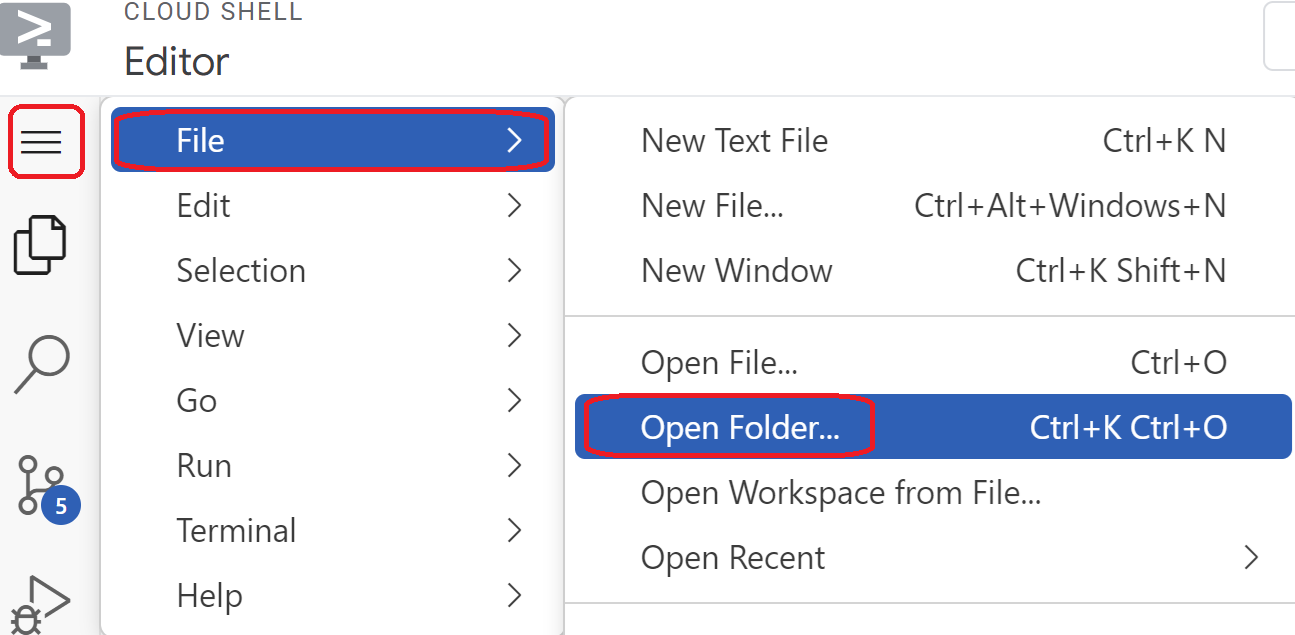
- Przełącz się na widok edytora Cloud Shell. Kliknij edytor i zezwól na wyświetlanie niezbędnych komunikatów, aby interfejs mógł się załadować.
- Po załadowaniu przejdź do Plik > Otwórz folder i otwórz folder /home/your-user-name/terraform-build. Następnie kliknij OK, aby otworzyć folder w edytorze.
- Wybierz plik variable.tf i dodaj te informacje: Zastąp tekst
your-project-id-hererzeczywistym identyfikatorem projektu w cudzysłowie.
variable "project_id" {
  type = string
  default = "your-project-id-here"
}

variable "network_id" {
  type = string
  default = "python-net"
}
- Następnie otwórz plik main.tf. Dodamy kod Terraform, aby wykonać różne działania opisane poniżej.
Włączanie interfejsów API |
|
Utwórz sieć VPC o nazwie python-net |
|
Dodawanie podsieci |
|
Dodaj 2 reguły zapory sieciowej |
|
- Skopiuj poniższy kod i wklej go do pliku main .tf.
resource "google_project_service" "default" {
  project = var.project_id
  for_each = toset([
    "dns.googleapis.com",
    "aiplatform.googleapis.com",
    "servicedirectory.googleapis.com"
  ])

  service            = each.value
  disable_on_destroy = false
}

resource "google_compute_network" "default" {
  project                 = var.project_id
  name                    = var.network_id
  auto_create_subnetworks = false
  mtu                     = 1460
  routing_mode            = "GLOBAL"
}

resource "google_compute_subnetwork" "default" {
  name          = "vm1-subnet"
  ip_cidr_range = "10.0.11.0/24"
  project       = var.project_id
  region        = "us-east1"
  stack_type    = "IPV4_ONLY"
  network       = google_compute_network.default.id
}

resource "google_compute_firewall" "allow_icmp" {
  name    = "allow-icmp-${google_compute_network.default.name}"
  network = google_compute_network.default.id
  project = var.project_id

  allow {
    protocol = "icmp"
  }

  source_ranges = ["0.0.0.0/0"]
  target_tags   = ["allow-icmp"]
}

resource "google_compute_firewall" "allow_ssh" {
  name    = "allow-ssh-${google_compute_network.default.name}"
  network = google_compute_network.default.id
  project = var.project_id

  allow {
    protocol = "tcp"
    ports    = ["22"]
  }

  source_ranges = ["0.0.0.0/0"]
  target_tags   = ["allow-ssh"]
}
- Wróć do terminala Cloud Shell i upewnij się, że jesteś w katalogu terraform-build
cd terraform-build. Następnie uruchom te polecenia:
terraform init
Inicjuje katalog roboczy. Ten krok pobiera dostawców wymaganych w danej konfiguracji.
terraform plan
Generuje plan wykonania, który pokazuje, jakie działania Terraform podejmie w celu wdrożenia infrastruktury.
- Aby utworzyć zasoby, uruchom polecenie
terraform applyi wpiszyes.
4. Zadanie 2. Tworzenie bramy NAT i maszyn wirtualnych za pomocą Terraform
Musimy przyznać wychodzący dostęp zewnętrzny do internetu, więc utwórzmy bramę Cloud NAT i dołączmy ją.
- Otwórz Cloud Shell, przejdź do folderu terraform-build i utwórz te pliki (w sumie 3 pliki). Zmienimy je później.
touch nat-vm.tf psc.tf dns.tf
- Przejdź do widoku edytora Cloud Shell, wybierz plik nat-vm.tf i dodaj poniższy kod Terraform. Spowoduje to utworzenie bramy NAT i 2 maszyn wirtualnych.
Terraform nat-vm.tf
resource "google_compute_router" "default" {
  name    = "py-outbound-nat"
  region  = "us-east1"
  network = google_compute_network.default.id
  project = var.project_id


 bgp {
  asn = 64514
  }
}

resource "google_compute_router_nat" "default" {
  name                               = "py-outbound-nat-gw"
  router                             = google_compute_router.default.name
  region                             = google_compute_router.default.region
  nat_ip_allocate_option             = "AUTO_ONLY"
  project                            = var.project_id
  source_subnetwork_ip_ranges_to_nat = "ALL_SUBNETWORKS_ALL_IP_RANGES"

  log_config {
    enable = true
    filter = "ERRORS_ONLY"
  }
}

resource "google_compute_instance" "vm1" {
  name         = "py-vm1"
  zone         = "us-east1-b"
  machine_type = "n2-standard-2"
  project      = var.project_id

  boot_disk {
    initialize_params {
      image = "debian-cloud/debian-12"
    }
  }

  network_interface {
    subnetwork = google_compute_subnetwork.default.id
    stack_type = "IPV4_ONLY"
  }

  tags = ["allow-ssh", "allow-icmp"]

  metadata_startup_script = <<-EOF
    #! /bin/bash
    sudo apt-get update
    sudo apt-get install python3 python3-dev python3-venv git -y
    sudo apt-get install tcpdump dnsutils -y

      mkdir -p ~/py-gem-env
      cd ~/py-gem-env
      python3 -m venv env
      source env/bin/activate
      pip install --upgrade pip
      pip install ipython google-genai
    '
  EOF
}
- Przejdź do terminala Cloud Shell, upewnij się, że jesteś w folderze terraform-build, i uruchom polecenie
terraform plan. Wyświetli ono informację, że zostaną dodane 4 elementy. Następnie uruchom polecenieterraform applyi wpiszyes, aby utworzyć bramę NAT i maszynę wirtualną.
5. Zadanie 3. Konfigurowanie maszyn wirtualnych i testowanie
- Otwórz Instancje maszyn wirtualnych. Wybierz maszynę wirtualną zaczynającą się od py-vm1. Wybierz SSH.
- Po połączeniu się z instancją py-vm1 przez SSH włącz dostęp do roota,wpisując
sudo -i. - Aktywuj środowisko venv:
cd py-gem-env
source env/bin/activate
- Teraz uwierzytelnijmy to, aby później przeprowadzić testy. Uruchom w maszynie wirtualnej to polecenie i gdy pojawi się odpowiedni komunikat, naciśnij y.
gcloud auth application-default login
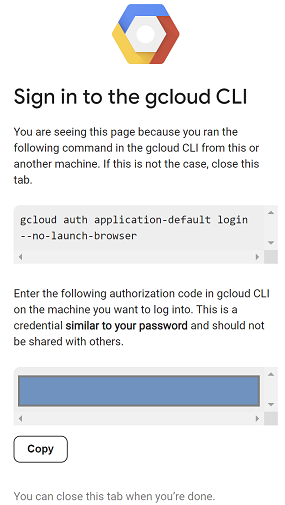
- Następnie skopiuj adres URL, który zaczyna się od https://, otwórz nową kartę w oknie przeglądarki laboratorium i wklej adres URL. Zaakceptuj prompty.
- Gdy zobaczysz poniższy komunikat, wybierz opcję kopiowania, wróć do sesji maszyny wirtualnej py-vm1 i w sekcji Enter authorization code: (Wpisz kod autoryzacji:) wklej skopiowany kod i naciśnij Enter, aby się uwierzytelnić.
- Teraz przeprowadźmy szybki test, aby sprawdzić, czy możemy połączyć się z interfejsem Vertex API. Używa on domeny *-aiplatform.googleapis.com, więc wykonamy polecenie
digna ten adres, aby sprawdzić, jak kierowany jest ruch.
dig *-aiplatform.googleapis.com
- Powinien pojawić się ekran podobny do tego (adres będzie inny). Pamiętaj, że ścieżka prowadzi przez publiczne adresy IP, ponieważ interfejs API jest publiczny. NIE KOPIUJ
; <<>> DiG 9.18.41-1~deb12u1-Debian <<>> *-aiplatform.googleapis.com
;; global options: +cmd
;; Got answer:
;; ->>HEADER<<- opcode: QUERY, status: NOERROR, id: 60947
;; flags: qr rd ra; QUERY: 1, ANSWER: 16, AUTHORITY: 0, ADDITIONAL: 1

;; OPT PSEUDOSECTION:
; EDNS: version: 0, flags:; udp: 512
;; QUESTION SECTION:
;*-aiplatform.googleapis.com.   IN      A

;; ANSWER SECTION:
*-aiplatform.googleapis.com. 300 IN     A       173.194.216.95
*-aiplatform.googleapis.com. 300 IN     A       108.177.11.95
*-aiplatform.googleapis.com. 300 IN     A       192.178.219.95
*-aiplatform.googleapis.com. 300 IN     A       74.125.134.95
*-aiplatform.googleapis.com. 300 IN     A       74.125.139.95
*-aiplatform.googleapis.com. 300 IN     A       108.177.12.95
*-aiplatform.googleapis.com. 300 IN     A       173.194.210.95
*-aiplatform.googleapis.com. 300 IN     A       74.125.26.95
*-aiplatform.googleapis.com. 300 IN     A       173.194.212.95
*-aiplatform.googleapis.com. 300 IN     A       172.217.204.95
- Teraz użyjemy Pythona. Wpisz
ipython, aby aktywować interfejs ipython.
ipython

- Teraz skopiuj i wklej poniższy tekst. W tym przypadku Gemini odpowie na pytania „Jakie są kolory logo Google” i „Jaki jest kolor nieba”.
from google import genai
from google.genai import types
import os
import sys

LOCATION = "global"
MODEL_ID = "gemini-3-pro-preview"

try:
    client = genai.Client(vertexai=True, location=LOCATION)
    print(f"Successfully initialized Google Gen AI Client (Vertex AI mode) in {LOCATION}")
except Exception as e:
    print(f"Error initializing client: {e}")
    print("Ensure you have installed the library: `pip install google-genai`")
    print("And authenticated: `gcloud auth application-default login`")
    sys.exit(1)

class SimpleChatSession:
    def __init__(self, model_id):
        self.model_id = model_id
        self.history = []

    def send_message(self, prompt, stream=True):
        user_content = types.Content(
            role="user",
            parts=[types.Part(text=prompt)]
        )
        self.history.append(user_content)

        try:
            response_stream = client.models.generate_content_stream(
                model=self.model_id,
                contents=self.history,
                config=types.GenerateContentConfig(
                    temperature=0.7
                )
            )

            accumulated_text = ""

            for chunk in response_stream:
                if chunk.text:
                    yield chunk.text
                    accumulated_text += chunk.text

            model_content = types.Content(
                role="model",
                parts=[types.Part(text=accumulated_text)]
            )
            self.history.append(model_content)

        except Exception as e:
            print(f"\n[Error during generation: {e}]")

def get_chat_response(session: SimpleChatSession, prompt: str):
    print(f"\n--- User: {prompt} ---")
    print("--- Model: ", end="")

    stream_generator = session.send_message(prompt)

    full_text = ""
    for chunk_text in stream_generator:
        full_text += chunk_text
        print(chunk_text, end="", flush=True)

    print()
    return full_text

if __name__ == "__main__":
    chat_session = SimpleChatSession(MODEL_ID)

    get_chat_response(chat_session, "Hello.")
    get_chat_response(chat_session, "What are all the colors of the Google logo?")
    get_chat_response(chat_session, "What color is the sky?")
- Naciśnij dwukrotnie Enter, aby uruchomić kod i zobaczyć wynik.
- To żądanie uzyskało dostęp do Vertex za pomocą publicznego interfejsu API.
- Zamknij sesję SSH i przejdźmy dalej.
6. Zadanie 4. Tworzenie punktu końcowego PSC dla googleapis za pomocą Terraform
Aby włączyć prywatną łączność z naszym punktem końcowym interfejsu Vertex API, utworzymy punkt końcowy usługi Private Service Connect dla interfejsów Google API. Dzięki temu będziemy mogli używać przypisanego przez nas prywatnego adresu IP do kierowania ruchu do potrzebnych nam interfejsów API Google, w tym przypadku Vertex.
- Otwórz Cloud Shell w widoku edytora, jeśli nie jest jeszcze otwarta. Utworzymy te elementy:
- Utwórz adres IP dla punktu końcowego PSC 192.168.255.250 (
resource "google_compute_global_address" "default") - Tworzenie punktu końcowego PSC dla interfejsów API Google (
resource "google_compute_global_forwarding_rule" "default")
Otwórz plik psc.tf w folderze terraform-build. Dodaj do pliku ten kod:
Terraform psc.tf
resource "google_compute_global_address" "default" {
  name         = "vertex-ip"
  purpose      = "PRIVATE_SERVICE_CONNECT"
  network      = google_compute_network.default.id
  address_type = "INTERNAL"
  address      = "192.168.255.250"
}

resource "google_compute_global_forwarding_rule" "default" {
  name                  = "pscvertexgemini"
  target                = "all-apis"
  network               = google_compute_network.default.id
  ip_address            = google_compute_global_address.default.id
  load_balancing_scheme = ""
  }
- Przejdź do terminala Cloud Shell i upewnij się, że jesteś w folderze
terraform-build. Następnie uruchomterraform initNastępnie uruchomterraform plan, aby zobaczyć, że zostaną dodane 2 elementy,
a potem uruchomterraform applyi wpiszyes, aby utworzyć punkt końcowy interfejsów API Google IP i PSC. - Sprawdzanie, czy punkt końcowy istnieje
gcloud compute addresses list --filter="name=( 'vertex-ip' ...)"
gcloud compute forwarding-rules describe pscvertexgemini --global
7. Zadanie 5. Tworzenie ręcznego wpisu DNS dla googleapis za pomocą Terraform
Możesz utworzyć ręczny wpis DNS, aby wskazywał punkt końcowy PSC przy użyciu prywatnego DNS. Będzie to miało wpływ na wszystkie sieci, które do niej przypiszesz.
- Przejdź do Usług sieciowych i wybierz Cloud DNS.
- W strefach powinna być widoczna automatycznie utworzona strefa usługi Private Service Connect dla interfejsów API Google o typie strefy Service Directory. Możesz go użyć do połączenia się z punktem końcowym PSC w formacie **SERVICE-ENDPOINT.p.googleapis.com. Przykład:
aiplatform-pscvertexgemini.p.googleapis.com - W tym przypadku chcemy ręcznie utworzyć prywatny wpis DNS. Konfiguracja będzie wyglądać tak:
- Utwórz prywatną strefę DNS o nazwie „googleapis-private” dla domeny „googleapis.com” i ogranicz ją do sieci „python-net”.
- Dodaj rekord A, aby przypisać „googleapis.com” do adresu IP „192.168.255.250”.
- Dodaj rekord CNAME, aby przekierować wszystkie subdomeny domeny „googleapis.com” (np. www.googleapis.com) na „googleapis.com”.
- Otwórz Cloud Shell w widoku edytora, jeśli nie jest jeszcze otwarta. Otwórz plik dns.tf w folderze terraform-build. Dodaj do pliku ten kod.
Terraform dns.tf
resource "google_dns_managed_zone" "private_zone" {
  name        = "googleapis-private"
  dns_name    = "googleapis.com."
  visibility  = "private"
  project     = var.project_id

  private_visibility_config {
    networks {
      network_url = google_compute_network.default.id
    }
  }
}

resource "google_dns_record_set" "a_record" {
  name    = "googleapis.com."
  type    = "A"
  ttl     = 300
  managed_zone = google_dns_managed_zone.private_zone.name
  project = var.project_id

  rrdatas = ["192.168.255.250"]
}

resource "google_dns_record_set" "cname_record" {
 name    = "*.googleapis.com."
 type    = "CNAME"
 ttl     = 300
 managed_zone = google_dns_managed_zone.private_zone.name
 project = var.project_id

 rrdatas = ["googleapis.com."]
}
- Przejdź do terminala Cloud Shell i upewnij się, że jesteś w folderze
terraform-build. Następnie uruchomterraform plan, aby zobaczyć, które elementy zostaną dodane.
Następnie uruchomterraform applyi wpiszyes, aby utworzyć prywatny wpis DNS. - Powinna pojawić się konfiguracja z rekordem A i CNAME, jak pokazano na ilustracji
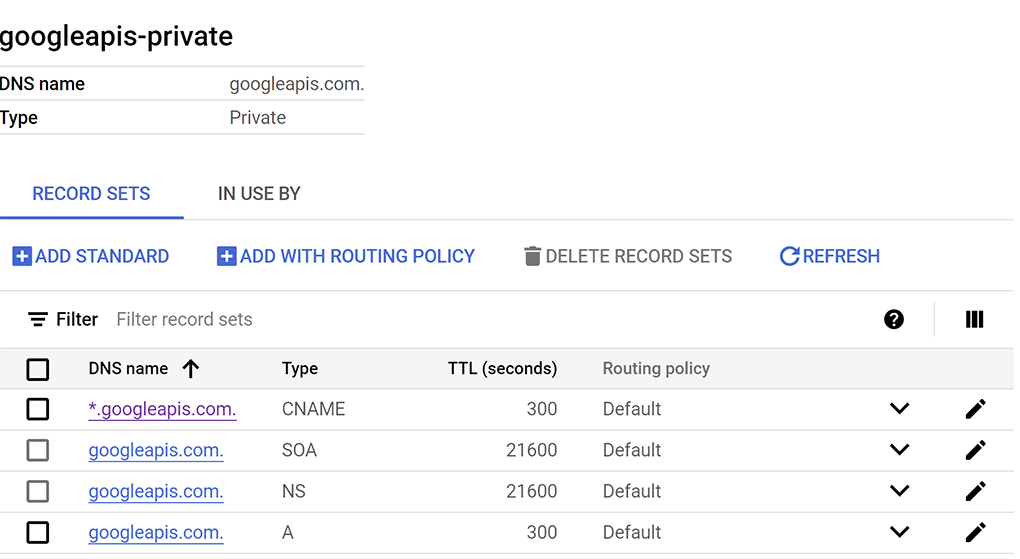 .
. - Następnie sprawdzamy połączenie po wprowadzeniu tych zmian na instancji py-vm1.
8. Zadanie 6. Sprawdzanie łączności punktu końcowego za pomocą adresu IP
Połączmy się z Gemini za pomocą prywatnego punktu końcowego.
- Otwórz instancję maszyny wirtualnej py-vm1. Wybierz SSH i połącz się z maszyną wirtualną za pomocą SSH
- Uzyskaj dostęp do roota, wpisując
sudo -i - Sprawdź ścieżkę połączenia z adresem aiplatform.googleapis.com za pomocą polecenia
ping. Spowoduje to wysłanie polecenia ping na adres IP w prywatnym DNS, rekord A dla googleapis. Ten adres IP to punkt końcowy PSC, więc pingi nie będą działać.
ping -c 2 aiplatform.googleapis.com
- Sprawdź ścieżkę połączenia za pomocą
ping, korzystając z automatycznie utworzonego wpisu DNS dla interfejsów API Google PSC zaiplatform-pscvertexgemini.p.googleapis.com. Wskazuje on adres IP punktu końcowego PSC, więc pingi nie będą działać.
ping -c 2 aiplatform-pscvertexgemini.p.googleapis.com
- Sprawdź ścieżkę połączenia z adresem aiplatform.googleapis.com za pomocą polecenia
dig. Powinien to być adres IP punktu końcowego PSC.
dig aiplatform.googleapis.com
- Wróć do konsoli i otwórz kolejną instancję maszyny wirtualnej py-vm1. Wybierz SSH i połącz się z maszyną wirtualną przez SSH.
- Uzyskaj dostęp do roota, wpisując
sudo -i - Aby sprawdzić łączność w zrzucie TCP, uruchom to polecenie:
sudo tcpdump -i any port 53 -n or host aiplatform.googleapis.com
- Teraz wróć do pierwszej instancji SSH maszyny wirtualnej py-vm1.
- Aktywuj środowisko za pomocą
cd py-gem-env
source env/bin/activate
- Teraz przetestujmy Pythona. Wpisz
ipython, aby aktywować interfejs ipython.
ipython
- Teraz skopiuj i wklej poniższy tekst. W tym przypadku Gemini odpowie na pytania „W jednym krótkim zdaniu podsumuj, czym jest tokenizacja w kontekście AI” i „Czy wieloryby są fajne?”.
from google import genai
from google.genai import types
import os
import sys

LOCATION = "global"
MODEL_ID = "gemini-3-pro-preview"

try:
    client = genai.Client(vertexai=True, location=LOCATION)
    print(f"Successfully initialized Google Gen AI Client (Vertex AI mode) in {LOCATION}")
except Exception as e:
    print(f"Error initializing client: {e}")
    print("Ensure you have installed the library: `pip install google-genai`")
    print("And authenticated: `gcloud auth application-default login`")
    sys.exit(1)

class SimpleChatSession:
    def __init__(self, model_id):
        self.model_id = model_id
        self.history = []

    def send_message(self, prompt, stream=True):
        user_content = types.Content(
            role="user",
            parts=[types.Part(text=prompt)]
        )
        self.history.append(user_content)

        try:
            response_stream = client.models.generate_content_stream(
                model=self.model_id,
                contents=self.history,
                config=types.GenerateContentConfig(
                    temperature=0.7
                )
            )

            accumulated_text = ""

            for chunk in response_stream:
                if chunk.text:
                    yield chunk.text
                    accumulated_text += chunk.text

            model_content = types.Content(
                role="model",
                parts=[types.Part(text=accumulated_text)]
            )
            self.history.append(model_content)

        except Exception as e:
            print(f"\n[Error during generation: {e}]")

def get_chat_response(session: SimpleChatSession, prompt: str):
    print(f"\n--- User: {prompt} ---")
    print("--- Model: ", end="")

    stream_generator = session.send_message(prompt)

    full_text = ""
    for chunk_text in stream_generator:
        full_text += chunk_text
        print(chunk_text, end="", flush=True)

    print()
    return full_text

if __name__ == "__main__":
    chat_session = SimpleChatSession(MODEL_ID)

    get_chat_response(chat_session, "Hello.")
    get_chat_response(chat_session, "In one short sentence summarize what is a tokenizer in the context of AI?")
    get_chat_response(chat_session, "Are whales awesome or not?")
- Naciśnij dwukrotnie Enter, aby uruchomić kod i zobaczyć wynik.
- Wróć do drugiej instancji maszyny wirtualnej py-vm1. Powinien się wyświetlić wynik polecenia TCPDUMP. Zauważysz, że adres IP maszyny wirtualnej używa adresu IP punktu końcowego PSC do łączenia się z aiplatform.googleapis.com.
Zamknij wszystkie sesje SSH na maszynie wirtualnej py-vm1.
9. Czyszczenie
- Otwórz Cloud Shell i upewnij się, że jesteś w katalogu terraform-build.
cd terraform-build - Uruchom polecenie
terraform plan destroy, aby zobaczyć wszystkie zmiany, które zostaną wprowadzone.
terraform plan -destroy
- Następnie uruchom polecenie
terraform destroyi wpiszyes. Wszystkie zasoby utworzone w projekcie za pomocą Terraform zostaną usunięte.
terraform destroy
10. Gratulacje
Gratulacje. Udało Ci się połączyć z Vertex i użyć Gemini 3 Pro za pomocą publicznego adresu interfejsu API oraz prywatnie przy użyciu punktu końcowego Private Service Connect dla interfejsów API Google. Ta funkcja może rozszerzyć łączność z prywatnymi interfejsami API na środowisko lokalne lub inne środowisko w chmurze, które są połączone za pomocą połączenia Interconnect, połączenia międzychmurowego i VPC.
Kolejne kroki / Więcej informacji
Więcej informacji o sieci Vertex AI
Przejdź do kolejnego modułu
Kontynuuj naukę o Google Cloud i zapoznaj się z tymi modułami Google Cloud Skills Boost: