

1. 簡介
驗證網頁應用程式使用者的身分往往是必要的,而這項作業通常需要在應用程式中特別編寫程式碼。如果是 Google Cloud Platform 應用程式,則可交由 Identity-Aware Proxy 服務進行身分驗證。若只需要限制特定使用者的存取權,則無須對應用程式進行任何變更。如果應用程式需要知道使用者的身分 (例如為了將使用者偏好保留於伺服器端),則 Identity-Aware Proxy 可運用最少的應用程式程式碼提供這項資訊。
什麼是 Identity-Aware Proxy?
Identity-Aware Proxy (IAP) 是一項 Google Cloud Platform 服務,可攔截傳送至應用程式的網頁要求,使用 Google Identity 服務對發出請求的使用者進行身分驗證,並只允許您授權的使用者所傳送的要求。此外,這項功能還能修改要求標頭,加入已驗證使用者相關資訊。
本程式碼研究室會逐步引導您建立自己的應用程式、限制存取權,以及從 IAP 取得使用者身分。
建構目標
在本程式碼研究室中,您將透過 Google App Engine 建構簡單的網頁應用程式,並靈活運用 Identity-Aware Proxy 限制應用程式存取權,以及向應用程式提供使用者身分資訊。您的應用程式將會:
|
|

課程內容
- 如何使用 Python 3.7 編寫及部署簡單的 App Engine 應用程式
- 如何啟用和停用 IAP 以限制應用程式存取權
- 如何透過 IAP 取得使用者身分資訊並提供給應用程式
- 如何以加密編譯的方式驗證 IAP 提供的資訊,防範假冒行為
軟硬體需求
- 新式網路瀏覽器,例如 Chrome。
- 具備 Python 程式設計語言的基本知識
本程式碼研究室主要探討 Google App Engine 和 IAP。我們不會對與主題無關的概念和程式碼多做介紹,但會事先準備好這些程式碼區塊,屆時您只要複製及貼上即可。
2. 開始設定
您將在 Cloud Shell 指令列環境中作業。首先,請開啟該環境並擷取程式碼範例。
啟動 Cloud Shell
在實驗室頁面的左上方,按一下「Open Google Console」按鈕。您必須使用該按鈕下方顯示的使用者名稱和密碼登入。 |
|

本程式碼研究室的所有指令都會在為您建立及開啟的專案中,透過 Cloud Shell 執行。按一下控制台頁面標題右側的「啟用 Cloud Shell」圖示,開啟 Cloud Shell。您可以在頁面下半部輸入及執行指令。指令可從您自己的電腦執行,但您必須先安裝及設定所需的開發軟體。Cloud Shell 已具備所有必要的軟體工具。 |
|

下載程式碼
按一下 Cloud Shell 中的指令列區域,即可輸入指令。從 GitHub 擷取程式碼,然後切換至程式碼資料夾:
git clone https://github.com/googlecodelabs/user-authentication-with-iap.git
cd user-authentication-with-iap
這個資料夾包含本程式碼研究室每個步驟的子資料夾。您必須切換至正確的資料夾才能執行每個步驟。
3. 步驟 1:部署應用程式並使用 IAP 保護應用程式
這是以 Python 3.7 編寫的 App Engine 標準環境應用程式,只會顯示「Hello, world」歡迎頁面。我們會部署並測試應用程式,然後使用 IAP 限制相關存取權。
查看應用程式程式碼
從主要專案資料夾切換至包含此步驟程式碼的 1-HelloWorld 子資料夾。
cd 1-HelloWorld
應用程式程式碼位於 main.py 檔案中。這個檔案使用 Flask 網路框架,透過範本內容回應網頁要求。該範本檔案位於 templates/index.html,在這個步驟中僅包含純 HTML。第二個範本檔案則位於 templates/privacy.html,內含簡略的隱私權政策範例。
另外還有兩個檔案:一個是 requirements.txt,當中列出應用程式使用的所有非預設 Python 程式庫,另一個是 app.yaml,用來指示 Google Cloud Platform 這是 Python 3.7 App Engine 應用程式。
您可以使用 cat 指令在殼層中列出每個檔案,如下所示:
cat main.py
或者,您也可以點選 Cloud Shell 視窗右上角的鉛筆圖示,開啟 Cloud Shell 程式碼編輯器,以此方式檢查程式碼。
在這個步驟中,您不需要變更任何檔案。
部署至 App Engine
接下來,要將應用程式部署至 Python 3.7 適用的 App Engine 標準環境。
gcloud app deploy
系統可能會要求您選擇部署目標區域。選取附近「支援標準」的任何一個。當系統詢問是否要繼續時,請輸入「Y」表示同意。
部署作業會在幾分鐘內完成,屆時畫面上將出現訊息,提示您使用 gcloud app browse 查看應用程式。輸入該指令。如果瀏覽器未開啟新分頁,請點選顯示的連結,即可在新分頁中開啟;也可以視需要將連結複製到手動開啟的新分頁。由於是首次執行這個應用程式,啟動雲端執行個體時需要幾秒鐘時間才會顯示,接著您應該會看到以下視窗。

您可以在任何連線至網際網路的電腦上開啟同一個網址,查看該網頁。存取權尚未受到限制。
使用 IAP 限制存取權
在 Cloud 控制台視窗中,按一下頁面左上角的選單圖示,依序點選「安全性」和「Identity-Aware Proxy」。 |
|
由於這是您第一次為這項專案啟用驗證選項,因此系統會顯示一則訊息,說明您必須先設定 OAuth 同意畫面,才能使用 IAP。 |
|
按一下「設定同意畫面」按鈕。系統會開啟新分頁,供您設定同意畫面。 |
|


在所需欄位中填入適當的值:
應用程式名稱 | IAP 範例 |
支援服務電子郵件地址 | 你的電子郵件地址。系統可能已為你填入。 |
已授權網域 | 應用程式網址的主機名稱部分,例如 iap-example-999999.appspot.com,這個網域會顯示在先前開啟的 Hello World 網頁網址列中。請不要在該網址開頭加上 |
應用程式首頁連結 | 您用來查看應用程式的網址 |
應用程式隱私權政策連結 | 應用程式中的隱私權頁面連結與首頁連結相同,但網址結尾加上了 /privacy |
按一下「儲存」。系統會提示您建立憑證。在本程式碼研究室中,您不需要建立憑證,只要關閉這個瀏覽器分頁即可。
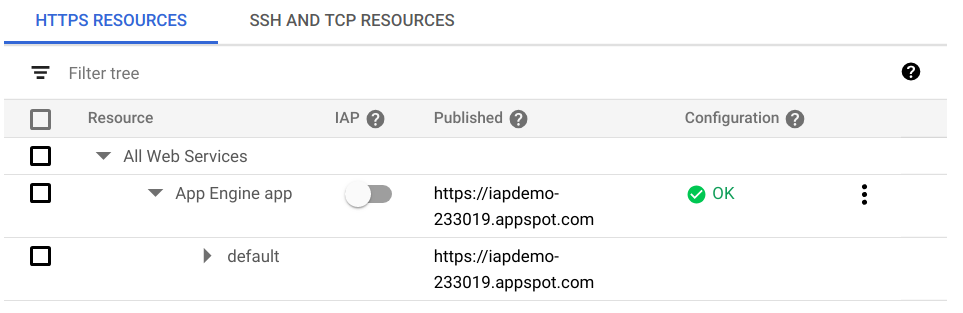
返回 Identity-Aware Proxy 頁面並重新整理。接著,畫面上會列出您可以保護的資源。按一下「App Engine 應用程式」列中 IAP 欄的切換鈕,即可啟用 IAP。 |
|
畫面上會顯示受 IAP 保護的網域名稱。按一下「開啟」。 |
|
現在開啟瀏覽器分頁並前往應用程式的網址。系統會顯示「使用 Google 帳戶登入」畫面,您必須登入才能存取應用程式。 |
|
使用 Google 或 G Suite 帳戶登入。畫面會顯示「拒絕存取」。 |
|


您已成功使用 IAP 保護應用程式,但尚未指示 IAP 哪些帳戶有存取權。
返回控制台的 Identity-Aware Proxy 頁面,選取 App Engine 應用程式旁的核取方塊,然後查看頁面右側的側欄。 |
|
取得存取權的每個電子郵件地址 (或 Google 群組電子郵件地址/G Suite 網域名稱) 都必須新增為成員。按一下「新增成員」。輸入電子郵件地址,然後選取「Cloud IAP/IAP-Secured Web App User」(受 Cloud IAP/IAP 保護的網路應用程式使用者) 角色,指派給該地址。您可以用相同方式輸入多個電子郵件地址或 G Suite 網域。 |
|


按一下「儲存」。系統隨即會在視窗底部顯示「已更新政策」訊息。
返回應用程式,然後重新載入頁面。您已使用授權的使用者登入,現在應該會看到網頁應用程式。不過,IAP 可能不會重新確認您的授權,因此畫面仍會顯示「You don't have access」頁面。在這種情況下,請執行下列步驟:
- 開啟網路瀏覽器,前往首頁網址,並在網址末端加上
/_gcp_iap/clear_login_cookie,例如https://iap-example-999999.appspot.com/_gcp_iap/clear_login_cookie。 - 您會看到新的「使用 Google 帳戶登入」畫面,當中顯示您的帳戶。請不要點選該帳戶,而是點選「使用其他帳戶」,然後重新輸入憑證。
- 這些步驟會使 IAP 重新確認存取權限,您現在應該可以看到應用程式的主畫面。
如果您可以存取另一個瀏覽器或在瀏覽器中使用無痕模式,並且有其他有效的 Gmail 或 G Suite 帳戶,則可透過該瀏覽器前往應用程式頁面,然後用其他帳戶登入。由於該帳戶尚未獲得授權,因此會顯示「您沒有存取權」畫面,而不是應用程式頁面。
4. 步驟 2 - 存取使用者身分資訊
應用程式受到 IAP 保護後,即可使用 IAP 在網頁要求標頭提供的身分資訊。在這個步驟,應用程式將取得已登入使用者的電子郵件地址,以及 Google Identity 服務指派給該使用者的永久專屬使用者 ID。系統會在歡迎頁面向使用者顯示這項資料。
這是步驟 2,上一個步驟結束時,Cloud Shell 會在 iap-codelab/1-HelloWorld 資料夾中開啟。切換至這個步驟的資料夾:
cd ~/iap-codelab/2-HelloUser
部署至 App Engine
部署作業需要幾分鐘的時間,因此請先將應用程式部署至 Python 3.7 適用的 App Engine 標準環境:
gcloud app deploy
當系統詢問是否要繼續時,請輸入「Y」表示同意。部署作業應該會在幾分鐘內完成。等待過程中,您可以按照下方說明檢查應用程式檔案。
部署作業準備就緒後,系統會顯示訊息,指示您可以使用 gcloud app browse 查看應用程式。輸入該指令。如果瀏覽器未開啟新分頁,請將顯示的連結複製到新分頁正常開啟。您應該會看到類似以下頁面:

系統可能需要幾分鐘,才能將先前的應用程式版本替換為新版本。請視需要重新整理頁面,以查看類似上述內容的頁面。
檢查應用程式檔案
這個資料夾包含與步驟 1 相同的一組檔案,但其中兩個檔案已變更:main.py 和 templates/index.html。該程式已改為檢索 IAP 在要求標頭中提供的使用者資訊,且範本現在也會顯示該項資料。
在 main.py 檔案,有兩行程式碼可取得 IAP 提供的身分資料:
user_email = request.headers.get('X-Goog-Authenticated-User-Email')
user_id = request.headers.get('X-Goog-Authenticated-User-ID')
X-Goog-Authenticated-User- 標頭是由 IAP 提供,名稱不區分大小寫,您可以依需求全部小寫或大寫。render_template 語句現在包含這些值,因此可以顯示:
page = render_template('index.html', email=user_email, id=user_id)
在 index.html 範本用雙大括號括住名稱,即可顯示這些值:
Hello, {{ email }}! Your persistent ID is {{ id }}.
如您所見,提供的資料包含 accounts.google.com: 前置字串,顯示資訊來源。應用程式可視需要移除包括半形冒號在內的所有內容,以取得原始值。
停用 IAP
如果停用或以某種方式 (例如透過同一個雲端專案中執行的其他應用程式) 略過 IAP,會對應用程式有什麼影響?停用 IAP 以查看後續影響。
在 Cloud 控制台視窗中,按一下頁面左上角的選單圖示,依序點選「安全性」和「Identity-Aware Proxy」。點選 App Engine 應用程式旁的「IAP」切換開關,即可停用 IAP。 |
|
系統會提醒您,停用 IAP 後所有使用者都可以存取該應用程式。
重新整理應用程式網頁您應該會看到相同的頁面,但沒有顯示任何使用者資訊:

應用程式目前未受到保護,因此使用者可以發送看似透過 IAP 傳送的網頁要求。舉例來說,您可以在 Cloud Shell 中執行下列 curl 指令,完成 (將 <your-url-here> 替換成應用程式正確網址) 這項操作:
curl -X GET <your-url-here> -H "X-Goog-Authenticated-User-Email: totally fake email"
網頁會顯示在指令列中,如下所示:
<!doctype html>
<html>
<head>
  <title>IAP Hello User</title>
</head>
<body>
  <h1>Hello World</h1>

  <p>
    Hello, totally fake email! Your persistent ID is None.
  </p>

  <p>
    This is step 2 of the <em>User Authentication with IAP</em>
    codelab.
 </p>

</body>
</html>
應用程式無法知道 IAP 是否遭到停用或略過。因此,針對可能存在潛在風險的情況,步驟 3 提供瞭解決方案。
5. 步驟 3 - 使用加密編譯驗證
如果 IAP 可能遭到停用或略過,您的應用程式可確認收到的身分資訊是否有效。方法是使用 IAP 新增的第三個網頁要求標頭,名稱為 X-Goog-IAP-JWT-Assertion。該標頭的值是以加密編譯方式簽署的物件,也包含使用者身分資料。應用程式可驗證數位簽章,並使用該物件中提供的資料確保這個簽章是出自 IAP,未經修改。
數位簽章驗證需要幾個額外的步驟,例如檢索最新的 Google 公開金鑰。您可以根據使用者可能停用或略過 IAP 的可能性,以及應用程式的敏感度,決定應用程式是否需要這些額外步驟。
這是步驟 3,上一個步驟結束時,Cloud Shell 會在 iap-codelab/2-HelloUser 資料夾中開啟。切換至這個步驟的資料夾:
cd ~/iap-codelab/3-HelloVerifiedUser
部署至 App Engine
將應用程式部署至 Python 3.7 適用的 App Engine 標準環境:
gcloud app deploy
當系統詢問是否要繼續時,請輸入「Y」表示同意。部署作業應該會在幾分鐘內完成。等待過程中,您可以按照下方說明檢查應用程式檔案。
部署作業準備就緒後,系統會顯示訊息,指示您可以使用 gcloud app browse 查看應用程式。輸入該指令。如果瀏覽器未開啟新分頁,請將顯示的連結複製到新分頁正常開啟。
提醒您,您在步驟 2 中停用了應用程式內購,因此應用程式不會收到應用程式內購資料。您應該會看到類似以下頁面:

如同之前的情況,系統可能需要幾分鐘才能將最新版本上線,屆時才能看到新版頁面。
IAP 已停用,因此沒有提供使用者資訊。現在重新啟用 IAP。
在 Cloud 控制台視窗中,按一下頁面左上角的選單圖示,依序點選「安全性」和「Identity-Aware Proxy」。點選 App Engine 應用程式旁的「IAP」切換開關,即可重新啟用 IAP。 |
|
重新整理頁面。頁面應如下所示:

請注意,經驗證方法提供的電子郵件地址不含 accounts.google.com: 前置字串。
如果停用或略過 IAP,經過驗證的資料會遺失或失效,原因是不具備有效簽章,除非是由 Google 私密金鑰持有者所建立的資料。
檢查應用程式檔案
這個資料夾包含與步驟 2 相同的一組檔案,其中有兩個已變更的檔案和一個新檔案。新檔案是 auth.py,提供 user() 方法來檢索並驗證以加密編譯方式簽署的身分資訊。已變更的檔案是 main.py 和 templates/index.html,這兩個檔案目前採用上述方法得出的結果。此外,系統也會顯示在步驟 2 中發現的未驗證標頭,進行比較。
新功能主要位於 user() 函數中:
def user():
    assertion = request.headers.get('X-Goog-IAP-JWT-Assertion')
    if assertion is None:
        return None, None

    info = jwt.decode(
        assertion,
        keys(),
        algorithms=['ES256'],
        audience=audience()
    )

    return info['email'], info['sub']
assertion 是指特定要求標頭中提供的以加密編譯方式簽署的資料。該程式碼會使用程式庫驗證並解碼該資料。驗證作業採用 Google 提供的公開金鑰檢查相關簽署資料,並瞭解資料目標對象 (基本上是指受到保護的 Google Cloud 專案)。輔助函式 keys() 和 audience() 會收集並傳回這些值。
簽署物件包含我們需要的兩種資料:經過驗證的電子郵件地址和專屬 ID 值 (以 sub 列出,表示訂閱者,位於標準欄位)。
這樣步驟 3 就完成了。
6. 摘要
您部署了 App Engine 網頁應用程式。在步驟 1 中,您將應用程式存取權限制為您選擇的使用者。在步驟 2 中,您檢索並顯示 IAP 允許應用程式存取權的使用者身分,也瞭解若停用或略過 IAP,該資訊可能會如何遭到冒用。在步驟 3 中,您驗證以加密編碼方式簽署的使用者身分斷言,這類斷言無法假冒。
7. 清除
您在本程式碼研究室中使用的 Google Cloud Platform 資源只有 App Engine 執行個體。每次部署應用程式時,系統都會建立新版本,且新版本會持續存在,直到遭到刪除為止。離開實驗室即可刪除專案和其中的所有資源。