

1. Introducción
El vibe coding revolucionó la velocidad y la forma en que desarrollamos los frontends, pero suele toparse con un obstáculo cuando se trata de la base de datos. Tradicionalmente, los desarrolladores deben cambiar de contexto, escribir esquemas SQL complejos, administrar grupos de conexiones y configurar manualmente las extensiones de bases de datos.
En este codelab, experimentarás un flujo de trabajo de desarrollo de bases de datos conversacional y sin problemas. Con el Protocolo de contexto del modelo (MCP) y un IDE basado en agentes, tratarás tu editor como un ingeniero de datos experimentado, y pasarás de una idea simple a una aplicación de base de datos completamente conectada, optimizada y habilitada para la IA en minutos, todo sin salir de tu espacio de trabajo.
Qué compilarás
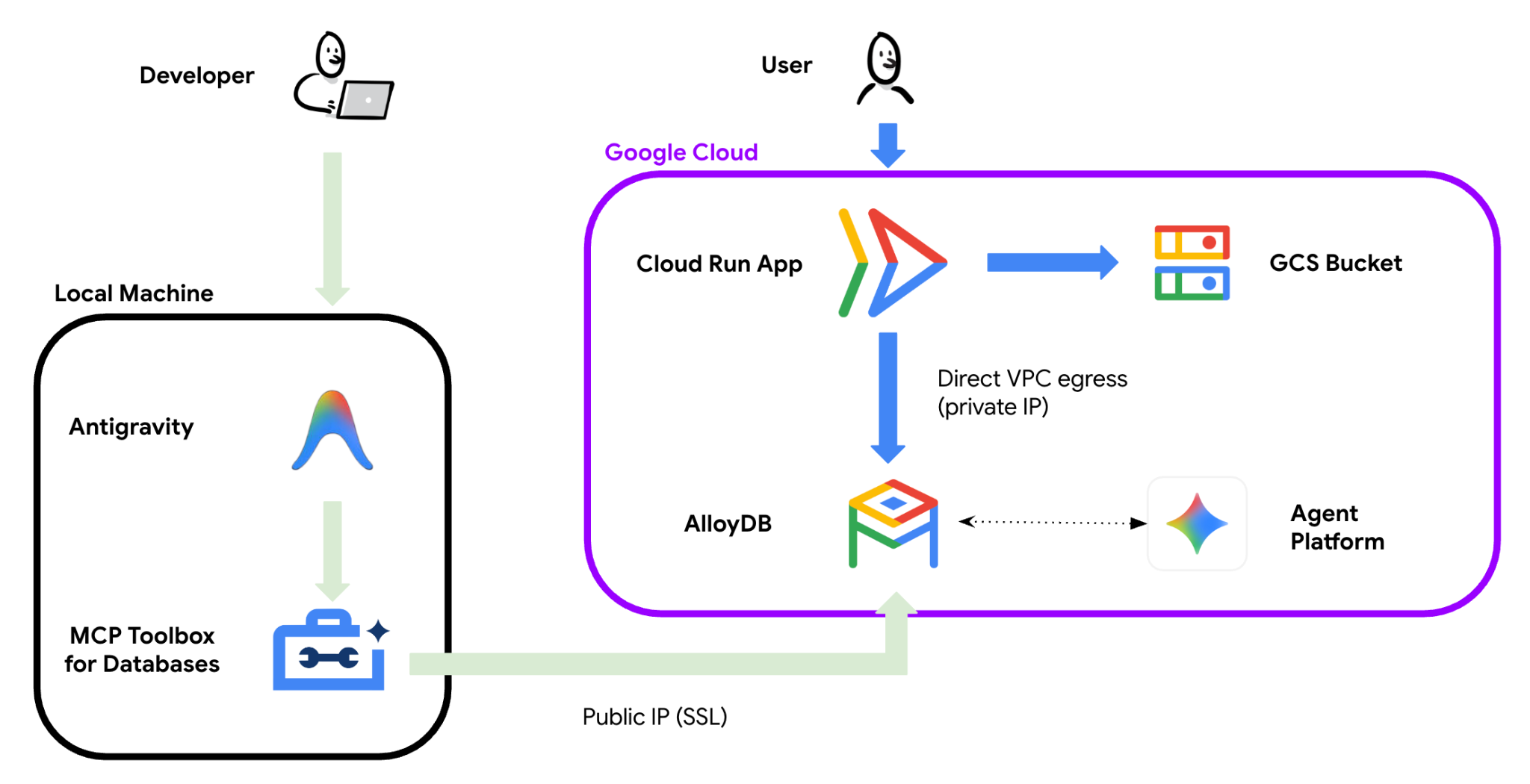
En este codelab, compilarás e implementarás una guía gastronómica con IA, una aplicación moderna de Next.js respaldada por AlloyDB. La aplicación admitirá lo siguiente:
- Ingesta dinámica del catálogo: Importa y estructura automáticamente los datos de los restaurantes desde archivos CSV sin procesar.
- Búsqueda basada en palabras clave: Consulta la base de datos de forma dinámica con la búsqueda de texto completo.
- Búsqueda semántica potenciada por IA: Encuentra restaurantes describiendo el "ambiente" (p.ej., "lugar acogedor para una cita" o "algo rápido para comer a altas horas de la noche") con las incorporaciones de Agent Platform.
Qué aprenderás
- Aprovisionamiento de una instancia de AlloyDB de Google Cloud con configuraciones de IP pública y red de VPC.
- Conexión del IDE de Antigravity directamente a AlloyDB con la caja de herramientas del Protocolo de contexto del modelo (MCP).
- Conectar un frontend de Next.js a una base de datos activa con variables de entorno y conexiones SSL seguras
- Se habilitó la integración de Agent Platform en la base de datos para generar embeddings de vectores con text-embedding-004.
- Realizar una búsqueda de similitud de vectores con el operador de distancia de coseno (<=>)
- Optimizar el rendimiento de la base de datos para la escala de producción con la indexación de HNSW y la partición de tablas, actuando como DBA virtual
Requisitos
Para completar este codelab, necesitarás lo siguiente:
- Antigravity instalado en tu máquina local
- Google Cloud CLI (gcloud) y Git instalados y autenticados en tu máquina local
- Un proyecto de Google Cloud con facturación habilitada
- Un navegador web (se recomienda Chrome)
Este codelab está diseñado para desarrolladores de todos los niveles, incluidos los principiantes.
2. Antes de comenzar
En esta sección, se te guía a través de la configuración inicial necesaria en tu proyecto de Google Cloud antes de que puedas comenzar a crear la guía gastronómica de Berlín con IA.
Crea un proyecto
- En la página del selector de proyectos de la consola de Google Cloud, selecciona o crea un proyecto de Google Cloud.
- Asegúrate de que la facturación esté habilitada para tu proyecto de Cloud. Obtén información para verificar si la facturación está habilitada en un proyecto .
Instala los requisitos previos locales
Asegúrate de tener instaladas las siguientes herramientas en tu máquina local:
- Antigravity 2.0: Instala Antigravity.
- Git: Descarga e instala Git.
- Google Cloud CLI: Descarga e instala gcloud
Configura Antigravity 2.0
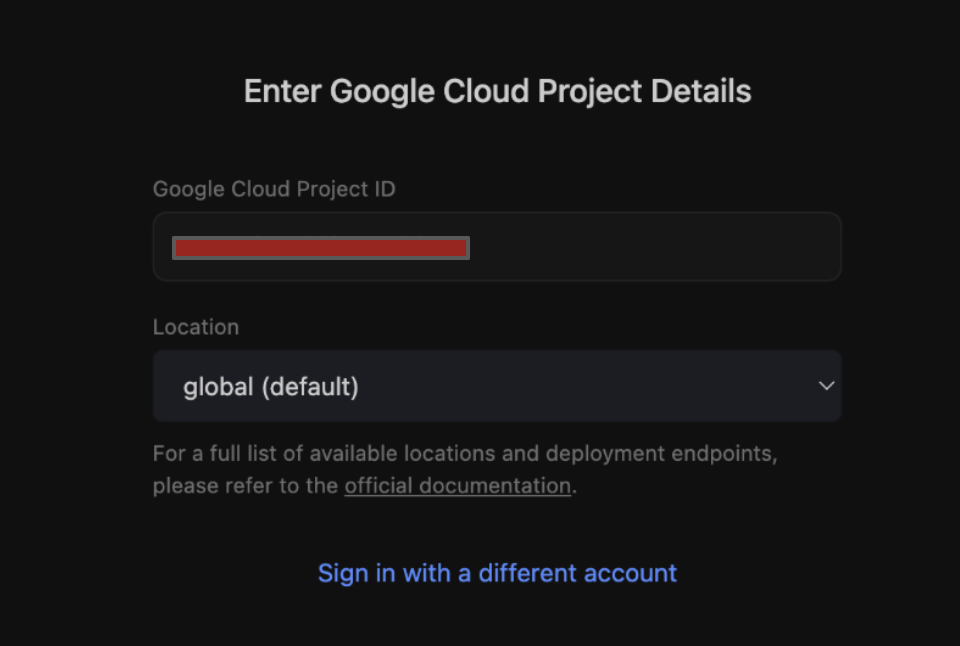
La primera vez que inicies Antigravity 2.0, se te pedirá que ingreses el ID de tu proyecto de Google Cloud del paso anterior.
Ingresa tu ID del proyecto para inicializar tu espacio de trabajo:
Configura y abre el IDE de Antigravity
Instalaremos y abriremos el IDE de Antigravity en nuestra máquina local para poder ejecutar nuestros comandos de terminal.
- En la interfaz de Antigravity 2.0, busca y haz clic en la opción para instalar el IDE de Antigravity (en la esquina superior derecha).
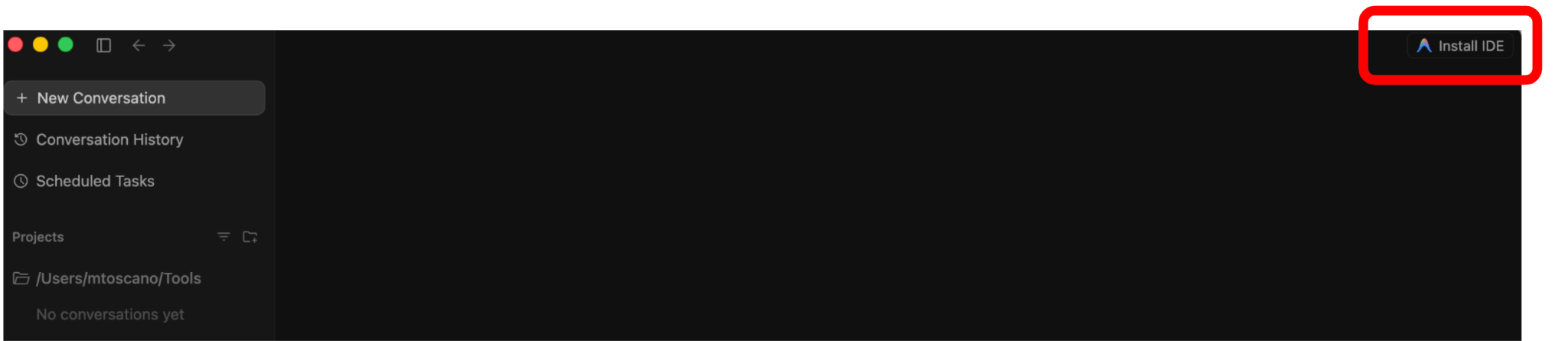
- Cuando aparezca el mensaje de descarga e instalación, sigue el asistente de instalación con la configuración predeterminada.
- Cuando finalice la instalación, inicia Antigravity IDE.
Clona el repositorio y autentícate con Google Cloud
Ejecutarás todas las instrucciones de la línea de comandos directamente en tu IDE.
- Abre el IDE de Antigravity en tu máquina local.
- Abre la terminal de Antigravity y clona el repositorio del proyecto:
git clone https://github.com/mtoscano84/vibe-coding-postgres-mcp.git
- Abre la carpeta del proyecto:
- Ve a Archivo > Abrir carpeta (o Abrir…).
- Navega hasta la carpeta vibe-coding-postgres-mcp que acabas de clonar y selecciónala.
- Una vez que se abra la carpeta del proyecto, inicia una nueva terminal integrada en el IDE de Antigravity. Establece la variable de entorno PROJECT_ID y configura la CLI de gcloud para usarla (reemplaza [YOUR_PROJECT_ID] por tu ID del proyecto de GCP real):
export PROJECT_ID=[YOUR_PROJECT_ID]
gcloud config set project $PROJECT_ID
- Accede a Google Cloud CLI:
gcloud auth login
- Accede a las credenciales predeterminadas de la aplicación (ADC): (Esto crea el archivo de credenciales local que requieren nuestros conectores de base de datos de IA y MCP más adelante en el lab)
gcloud auth application-default login
- Verifica tu cuenta activa:
gcloud auth list
Habilita las APIs obligatorias
Ejecuta el siguiente comando en tu terminal de Antigravity para habilitar los servicios de Google Cloud necesarios:
gcloud services enable alloydb.googleapis.com \
                       compute.googleapis.com \
                       servicenetworking.googleapis.com \
                       aiplatform.googleapis.com \
                       run.googleapis.com \
                       artifactregistry.googleapis.com \
                       cloudbuild.googleapis.com
3. Crea la instancia de AlloyDB
En esta sección, ejecutarás una secuencia de comandos automatizada en tu terminal de Antigravity para aprovisionar tu clúster y tu instancia de AlloyDB en Google Cloud.
En la terminal integrada activa del IDE de Antigravity (que ya se encuentra dentro del directorio del proyecto vibe-coding-postgres-mcp), ejecuta la secuencia de comandos de aprovisionamiento de AlloyDB:
source database/deploy_alloydb.sh --region us-central1 --public-ip
Nota: El proceso de aprovisionamiento tarda entre 10 y 15 minutos aproximadamente.
La secuencia de comandos de aprovisionamiento hará lo siguiente:
- Crea una red de VPC llamada default (si no existe en tu proyecto).
- Configura el acceso privado a servicios para AlloyDB.
- Implementa un clúster de AlloyDB y una instancia principal con las IP privadas y públicas habilitadas.
- Otorga los permisos necesarios de la plataforma de agentes al agente de servicio de AlloyDB.
El resultado debería ser similar al siguiente:
----------------------------------------
Deployment Process Completed
Cluster:  alloydb-aip-01 (STANDARD)
Instance: alloydb-aip-01-pr
Region:   us-central1
Private IP: XX.XX.XX.XX
Public IP:  XX.XX.XX.XX
Initial Password: XXXXXXXXXX (if new cluster)
----------------------------------------
Asegúrate de copiar y guardar estos detalles:
- IP privada de AlloyDB: La aplicación de Cloud Run la usa para conectarse de forma segura dentro de la VPC.
- IP pública de AlloyDB: La usa tu IDE de Antigravity local para conectarse directamente.
- Contraseña de la base de datos: Es la contraseña generada automáticamente para el usuario postgres.
4. Implementa el frontend
En esta sección, implementarás el frontend de Next.js de referencia (estado 0) en Google Cloud Run con la terminal integrada del IDE de Antigravity. Esta versión inicial usa datos simulados y aún no se conecta a la base de datos.
Primero, ejecuta los siguientes comandos directamente en tu terminal de Antigravity para otorgar los roles de IAM necesarios a la cuenta de servicio predeterminada de Compute Engine:
PROJECT_NUMBER=$(gcloud projects describe $(gcloud config get-value project) --format="value(projectNumber)")
# Grant Storage Object Viewer (to read source code)
gcloud projects add-iam-policy-binding $(gcloud config get-value project) \
    --member="serviceAccount:${PROJECT_NUMBER}-compute@developer.gserviceaccount.com" \
    --role="roles/storage.objectViewer"
# Grant Log Writer (to write build logs)
gcloud projects add-iam-policy-binding $(gcloud config get-value project) \
    --member="serviceAccount:${PROJECT_NUMBER}-compute@developer.gserviceaccount.com" \
    --role="roles/logging.logWriter"
# Grant Artifact Registry Writer (to push container images)
gcloud projects add-iam-policy-binding $(gcloud config get-value project) \
    --member="serviceAccount:${PROJECT_NUMBER}-compute@developer.gserviceaccount.com" \
    --role="roles/artifactregistry.writer"
Desde la raíz de tu directorio vibe-coding-postgres-mcp en la terminal de Antigravity, ejecuta el siguiente comando para compilar e implementar la aplicación de Next.js en tu red de VPC:
gcloud run deploy berlin-gastronomy-guide \
  --source frontend/ \
  --network=default \
  --subnet=default \
  --allow-unauthenticated \
  --region=us-central1
Una vez que se complete la implementación, se imprimirá la URL del servicio.
Building using Dockerfile and deploying container to Cloud Run service [berlin-gastronomy-guide] in project [vibe-coding-postgres-mcp] region [us-central1]
Building and deploying...
  Validating configuration...done
  Uploading sources...done
  Building Container... Logs are available at [ https://console.cloud.google.com/cloud-build/builds;region=us-central1/46a6e834-d5e9-4dfd-885e-d39e2790f72d?project=734791203988 ]....done
  Setting IAM Policy...done
  Creating Revision...done
  Routing traffic...done
Done.
Service [berlin-gastronomy-guide] revision [berlin-gastronomy-guide-00002-n6k] has been deployed and is serving 100 percent of traffic.
Service URL: https://berlin-gastronomy-guide-[YOUR_PROJECT_NUMBER].us-central1.run.app
Copia la URL y ábrela en tu navegador.
Verifica que veas la página web de la Guía gastronómica de Berlín creada por IA con las tarjetas de restaurantes simuladas.

5. Conecta Antigravity a Google Cloud
Para permitir que el agente de IA en tu IDE (Antigravity) que se ejecuta de forma local interactúe con la base de datos, usaremos el servidor MCP oficial de AlloyDB de Google Cloud.
Como habilitamos la IP pública en la instancia de AlloyDB durante el aprovisionamiento, tu IDE local puede conectarse a ella directamente a través de Internet. La conexión se protege con SSL y autenticación por contraseña, y el servidor de MCP usa tus credenciales locales de Google Cloud para autorizar la conexión.
Configura el servidor de MCP en Antigravity
- En el IDE de Antigravity, haz clic en el menú de tres puntos (…) que se encuentra en la esquina superior derecha de la ventana de chat.
- Selecciona Servidores de MCP y, luego, haz clic en Servidores de MCP administrados (o Ver configuración sin procesar / Editar archivo de configuración).
- Agrega el siguiente bloque JSON dentro del objeto mcpServers. Asegúrate de reemplazar [YOUR_PROJECT_ID] y [YOUR_ALLOYDB_PASSWORD] por tu ID del proyecto real y la contraseña de la base de datos que guardaste en el paso de aprovisionamiento de AlloyDB:
"alloydb-postgres": {
  "command": "npx",
  "args": [
    "-y",
    "@toolbox-sdk/server@latest",
    "--prebuilt",
    "alloydb-postgres",
    "--stdio"
  ],
  "env": {
    "ALLOYDB_POSTGRES_PROJECT": "[YOUR_PROJECT_ID]",
    "ALLOYDB_POSTGRES_REGION": "us-central1",
    "ALLOYDB_POSTGRES_CLUSTER": "alloydb-aip-01",
    "ALLOYDB_POSTGRES_INSTANCE": "alloydb-aip-01-pr",
    "ALLOYDB_POSTGRES_DATABASE": "postgres",
    "ALLOYDB_POSTGRES_USER": "postgres",
    "ALLOYDB_POSTGRES_PASSWORD": "[YOUR_ALLOYDB_PASSWORD]"
  }
}
- Guarda el archivo de configuración
- El IDE iniciará automáticamente el servidor de MCP. Deberías ver un punto verde junto a alloydb-postgres en el panel de MCP, lo que indica que se conectó correctamente.
Abre el repositorio en Antigravity 2.0
Durante el resto de este lab, escribiremos y compilaremos nuestra aplicación con Antigravity 2.0.
- Regresa a Antigravity 2.0 y abre la carpeta del proyecto que acabas de clonar.
- Haz clic en New Conversation > New Project > Add Folder.
- Navega hasta la carpeta vibe-coding-postgres-mcp recién clonada y selecciónala.
- Ahora verás tu interfaz de agente dentro de Antigravity 2.0 que apunta directamente a tu espacio de trabajo clonado, listo para la programación.

6. Vibe coding: Transferencia de la base de datos
Ahora que tu Antigravity está conectado a tu instancia de AlloyDB a través del servidor de MCP, puedes comenzar la experiencia de codificación de ambiente.
En este paso, le indicarás al agente de IA que lea un archivo CSV local que contiene el catálogo de gastronomía de Berlín y que lo cargue en tu base de datos de AlloyDB.
La tarea
Usarás el chat de agente en Antigravity. El agente leerá el archivo de forma autónoma, analizará los tipos de datos, se conectará a tu base de datos, creará la tabla y, luego, insertará los registros.
Luego, copia y pega la siguiente instrucción en el chat y presiona Intro:
Read the headers of database/seed_data_berlin.csv. Connect to the database via the MCP tool, create a table named restaurants with the correct data types, and load all the records from the CSV file into it.
Observa al agente mientras ejecuta la tarea:
- Primero, leerá los encabezados del archivo CSV y algunas filas de muestra para determinar el esquema adecuado.
- Llamará a la herramienta MCP de AlloyDB para crear la tabla restaurants.
- Se insertarán por lotes los 100 registros de restaurantes del archivo CSV en la base de datos.
Verificación
Una vez que el agente te indique que terminó, puedes verificar que se hayan cargado los datos:
En el chat con el agente, pregúntale lo siguiente:
Show me the first 5 records from the restaurants table.
El agente consultará la base de datos y mostrará los primeros 5 restaurantes (como Pub Lia's Kitchen y Cafe Clärchens), lo que confirmará que la transferencia de la base de datos se realizó correctamente.
7. Vibe coding: Conecta el frontend a la base de datos
En esta sección, conectarás el frontend de Next.js a tu base de datos activa de AlloyDB. Le indicarás al agente que reemplace los datos simulados por una consulta de base de datos activa y que implemente la búsqueda por palabras clave.
La tarea
Le pedirás al agente que escriba el código de conexión y actualice la página principal. Como confirmamos la regla SSL de la base de datos en .agents/AGENTS.md, el agente configurará automáticamente el grupo de conexiones para usar SSL en las conexiones a la nube sin que tengas que especificarlo en tu instrucción.
En el chat del agente de Antigravity, copia y pega la siguiente instrucción y presiona Intro (reemplaza [YOUR_PASSWORD] por la contraseña real de tu base de datos):
Connect our Next.js frontend to the restaurants table in the database using the pg library. Use a connection pool configured with environment variables: DB_HOST, DB_USER (postgres), DB_PASS (password is '[YOUR_PASSWORD]'), and DB_NAME (postgres). Replace the mock data in page.tsx with a live query, and implement keyword search on the name, category, and description
Observa al agente mientras ejecuta la tarea:
- Se instalarán el paquete pg y sus tipos de TypeScript (@types/pg).
- Se creará un archivo de conexión de base de datos (o una acción del servidor de Next.js) y se configurará el grupo de conexiones.
- Leerá las reglas de AGENTS.md y agregará automáticamente la configuración de SSL para los hosts no locales.
- Se volverá a escribir page.tsx para consultar la base de datos y filtrar los resultados según la búsqueda.
Verificación
Para probar los cambios, debes volver a implementar el frontend en Cloud Run. Dado que usamos el flujo "Solo en la nube", así es como se envía el código nuevo.
Abre la terminal integrada en el IDE de Antigravity (asegúrate de estar en el directorio raíz).
Ejecuta el comando de implementación y pasa tu IP privada y contraseña de AlloyDB como variables de entorno (reemplaza los marcadores de posición por tus valores reales):
gcloud run deploy berlin-gastronomy-guide \
  --source frontend/ \
  --network=default \
  --subnet=default \
--set-env-vars="DB_HOST=[YOUR_ALLOYDB_PRIVATE_IP],DB_USER=postgres,DB_PASS=[YOUR_PASSWORD],DB_NAME=postgres" \
  --allow-unauthenticated \
  --region=us-central1
Una vez que se complete la implementación, abre la URL del servicio en tu navegador.
Prueba buscar "Burgermeister" o "Kebab". Deberías ver los restaurantes reales cargados desde la base de datos.
Ten en cuenta que las tarjetas de restaurantes ahora muestran sus imágenes reales de GCS (ya que los registros de la base de datos contienen las URLs públicas de GCS que subimos antes).
8. Vibe Coding: Habilita la búsqueda semántica
En esta sección, actualizarás tu aplicación para que admita la búsqueda semántica de vectores potenciada por IA. En lugar de solo buscar palabras clave exactas, los usuarios podrán describir el "ambiente" o la experiencia que buscan (p.ej., "lugar para una cena romántica" o "algo rápido para comer después de ir a un club").
La tarea
Le indicarás al agente que habilite la búsqueda semántica en la tabla de restaurantes. El agente aprovechará la habilidad personalizada add-vector-search-alloydb en el repositorio para controlar automáticamente las extensiones de la base de datos, el registro del modelo de la Plataforma de agentes, la generación de incorporaciones y las actualizaciones de consultas.
En el chat de Antigravity Agent, copia y pega la siguiente instrucción y presiona Intro:
Upgrade our database to support Semantic Vector Search on the restaurants table based on the description column. Then, update our frontend search query to use vector similarity search.
Observa al agente mientras ejecuta la tarea:
- Se conectará a AlloyDB y habilitará las extensiones vector (pgvector) y google_ml_integration.
- Registrará el modelo de embedding de Agent Platform (text-embedding-004) dentro de la base de datos.
- Se agregará una nueva columna de embedding a la tabla de restaurantes.
- Se ejecutará una consulta en la base de datos para generar embeddings para las 100 descripciones de restaurantes.
- Actualizará el código de frontend para generar un embedding para la búsqueda del usuario y realizará una búsqueda de similitud de vectores con el operador de distancia del coseno (<=>).
Verificación
Vuelve a implementar el código actualizado en Cloud Run.
En la terminal integrada del IDE de Antigravity, ejecuta el comando de implementación (reemplaza los marcadores de posición por tus valores reales):
gcloud run deploy berlin-gastronomy-guide \
  --source frontend/ \
  --network=default \
  --subnet=default \
--set-env-vars="DB_HOST=[YOUR_ALLOYDB_PRIVATE_IP],DB_USER=postgres,DB_PASS=[YOUR_PASSWORD],DB_NAME=postgres" \
  --allow-unauthenticated \
  --region=us-central1
Una vez que se complete la implementación, abre la URL del servicio en tu navegador.
Para probar la búsqueda semántica, ingresa una descripción en lenguaje natural, como la siguiente:
- "un lugar para una cena romántica"
- "un bocado rápido después de ir a un club"
Observa que devuelve restaurantes muy relevantes (como Cafe Clärchens o Burgermeister) incluso si las palabras exactas "romántico" o "clubbing" no están presentes en su nombre o descripción.
9. Vibe coding: Optimización de la base de datos
A medida que tu aplicación crece, la base de datos debe optimizarse para controlar grandes volúmenes de datos (más de 100,000 filas) y un alto tráfico de búsqueda simultáneo. En este paso final, tratarás a tu agente como un administrador de base de datos (DBA) virtual para analizar y optimizar el esquema de tu base de datos.
La tarea
Le pedirás al agente que actúe como arquitecto principal de bases de datos, analice el esquema actual y recomiende optimizaciones. Una vez que revises y apruebes las recomendaciones, el agente usará su habilidad personalizada de optimización de la base de datos de AlloyDB para aplicarlas automáticamente.
Act as a Principal Database Architect. Our semantic search is working, but we need to optimize the database for production scale. Analyze our current schema. What are the top 2 database-schema optimizations you recommend we implement right now? Explain them to me and wait for my approval before modifying the database.
El agente analizará la base de datos y responderá con dos recomendaciones:
- Índice HNSW: Es un índice de vecino más cercano aproximado (ANN) en la columna de incorporación para que las consultas de similitud de vectores sean extremadamente rápidas.
- Partición de tablas: Particionar la tabla de restaurantes (p. ej., partición de lista por vecindario) para mejorar el rendimiento y la administración de las consultas
Revisa las explicaciones. Cuando esté todo listo, responde al agente en el chat:
Approved, please apply these optimizations.
Observa al agente mientras ejecuta la tarea:
- Se creará el índice de HNSW en la columna de embedding.
- Se particionará la tabla de restaurantes por vecindario, se crearán tablas de partición secundarias para cada vecindario y se migrarán los datos existentes.
Verificación
Pídele al agente que verifique que las optimizaciones se hayan aplicado correctamente. En el chat del agente, pregunta lo siguiente:
Show me the list of partitions for the restaurants table and the indexes on it.
El agente consultará el catálogo de la base de datos y mostrará la nueva estructura de particiones (p. ej., restaurants_mitte, restaurants_kreuzberg) y el índice HNSW, lo que confirmará que tu base de datos ahora está completamente optimizada para la producción.
10. Desafío: Agregar opiniones y calificaciones
Ahora es tu turno de poner a prueba tus habilidades de Vibe Coding. En este desafío, extenderás la Guía gastronómica de Berlín para admitir opiniones de los clientes y calificaciones por estrellas.
La tarea
En lugar de seguir una instrucción de copiar y pegar, escribe tu propia instrucción en el chat del agente de Antigravity para implementar las siguientes funciones:
- Esquema de la base de datos: Crea una nueva tabla
reviewsvinculada a la tablarestaurants. Debe almacenar una calificación (un número entero del 1 al 5) y un comentario de texto corto. - Generación de datos: Genera de 3 a 4 opiniones de clientes realistas para cada uno de los 100 restaurantes de la base de datos.
- Integración de frontend: Actualiza el frontend de Next.js para calcular y mostrar la calificación promedio con estrellas (p.ej.,
⭐⭐⭐⭐☆) en cada tarjeta de restaurante. - Filtrado: Agrega un filtro de menú desplegable en la parte superior de la página para filtrar los restaurantes por su calificación (p.ej., "Mostrar todos", "4 o más estrellas", "3 o más estrellas").
Verificación
Una vez que el agente complete la tarea, vuelve a implementar tu aplicación en Cloud Run (reemplaza los marcadores de posición por tus valores reales) desde la terminal integrada del IDE de Antigravity:
gcloud run deploy berlin-gastronomy-guide \
  --source frontend/ \
  --network=default \
  --subnet=default \
--set-env-vars="DB_HOST=[YOUR_ALLOYDB_PRIVATE_IP],DB_USER=postgres,DB_PASS=[YOUR_PASSWORD],DB_NAME=postgres" \
  --allow-unauthenticated \
  --region=us-central1
Una vez que se complete la implementación, actualiza el navegador y verifica la calificación con estrellas en las tarjetas.
 .
.
11. Resultados
Después de completar los pasos, creaste y optimizaste correctamente una aplicación de IA de próxima generación respaldada por una base de datos con Vibe Coding. En esta sección, se destacan las capacidades arquitectónicas principales que implementaste:
Integración de bases de datos con agentes (Protocolo de contexto del modelo)
Tradicionalmente, escribir código de base de datos es un proceso manual de cambio de contexto entre tu IDE, la documentación y los clientes de bases de datos.
En este lab, usaste la caja de herramientas del Protocolo de contexto del modelo (MCP) para superar esta brecha. Al exponer la inspección del esquema de la base de datos y la ejecución de SQL como herramientas directamente para el agente de IA, este pudo hacer lo siguiente:
- Inspecciona los datos CSV sin procesar y diseña el esquema de la base de datos.
- Genera y ejecuta el DDL para crear tablas.
- Conecta el grupo de conexiones en la aplicación de Next.js.
Esto muestra cómo MCP convierte el desarrollo de bases de datos en una experiencia conversacional y de alta velocidad, a la vez que mantiene al desarrollador en pleno control dentro del IDE.
IA en la base de datos (plataforma de agentes y búsqueda semántica)
Tu aplicación aprovecha la integración nativa de AlloyDB con Agent Platform de Google Cloud para generar embeddings de vectores directamente dentro de la base de datos con SQL:
- Generación de embeddings en línea: En lugar de extraer datos a un servicio externo de Python, AlloyDB llama al modelo text-embedding-004 en la base de datos a través de funciones de SQL.
- Búsqueda semántica de vectores: Con la extensión pgvector y el operador de distancia de coseno (<=>), el agente puede hacer coincidir la "onda" (por ejemplo, "cena romántica") en lenguaje natural del usuario con la representación vectorial más cercana en el catálogo de restaurantes, y devolver resultados semánticamente relevantes en milisegundos.
Optimización de bases de datos de nivel de producción (HNSW y particiones)
Para garantizar que la aplicación pueda escalar a más de 100,000 filas y controlar el tráfico alto, actuaste como DBA virtual para aplicar dos optimizaciones avanzadas de la base de datos:
- Índice de HNSW (Hierarchical Navigable Small World): Creaste un índice de HNSW en la columna de vectores. A diferencia de los índices planos, HNSW crea un gráfico de varias capas que permite búsquedas de vecinos más cercanos aproximados (ANN) extremadamente rápidas con una recuperación alta.
- Particionamiento declarativo de tablas: Particionaste la tabla de restaurantes por vecindario. Esto garantiza que las consultas dirigidas a un área específica solo analicen la partición pertinente en lugar de la tabla completa, lo que reduce drásticamente la latencia de E/S del disco y de las consultas.
Como desarrolladores de aplicaciones, a menudo evitamos las configuraciones complejas de bases de datos, las matemáticas vectoriales y las estrategias de indexación profunda porque requieren experiencia especializada en DBA. Aprovechamos el vibe coding con un IDE basado en agentes para cerrar esta brecha. Ahora podemos diseñar, compilar y optimizar con confianza aplicaciones de bases de datos de nivel de producción con lenguaje natural, lo que acelera significativamente nuestro ciclo de desarrollo y nos permite enfocarnos en lo que más importa: crear experiencias del usuario increíbles.
12. Limpieza
Sigue estos pasos para evitar que se apliquen cargos a tu cuenta de Google Cloud por los recursos que usaste en este lab:
- En la consola de Google Cloud, ve a la página Administrar recursos.
- En la lista de proyectos, elige el proyecto que quieres borrar y haz clic en Borrar.
- En el diálogo, escribe el ID del proyecto y, luego, haz clic en Cerrar para borrarlo.
13. Felicitaciones
Creaste e implementaste correctamente una aplicación potenciada por IA y basada en datos con Vibe Coding.
En este lab, aprenderás a hacer lo siguiente:
- Se aprovisionó una base de datos de AlloyDB con acceso a IP pública y privada.
- Conectaste tu IDE de Antigravity directamente a la base de datos con la caja de herramientas del Protocolo de contexto del modelo (MCP).
- Usó lenguaje natural para transferir un catálogo CSV, conectar un frontend de Next.js a la base de datos y, luego, implementarlo en Cloud Run.
- Se habilitó la integración de Agent Platform en la base de datos para generar embeddings de vectores y realizar búsquedas semánticas.
- Actuó como DBA virtual para optimizar tu base de datos a escala de producción con la indexación HNSW y la partición de tablas.
Todo esto se logró a través de una conversación natural con tu agente de IA, sin escribir una sola línea de SQL manual ni abrir clientes de bases de datos externos.
Para obtener más información, consulta la documentación del producto: