

1. Introduction
Le "vibe coding" a révolutionné la vitesse et la façon dont nous développons les interfaces utilisateur, mais il se heurte souvent à un mur lorsqu'il atteint la base de données. Traditionnellement, les développeurs doivent changer de contexte, écrire des schémas SQL complexes, gérer les pools de connexions et configurer manuellement les extensions de base de données.
Dans cet atelier de programmation, vous allez découvrir un workflow de développement de bases de données conversationnel et fluide. À l'aide du protocole MCP (Model Context Protocol) et d'un IDE agentique, vous traiterez votre éditeur comme un ingénieur des données expérimenté. Vous passerez d'une simple idée à une application de base de données entièrement connectée, optimisée et compatible avec l'IA en quelques minutes, le tout sans quitter votre espace de travail.
Objectifs de l'atelier
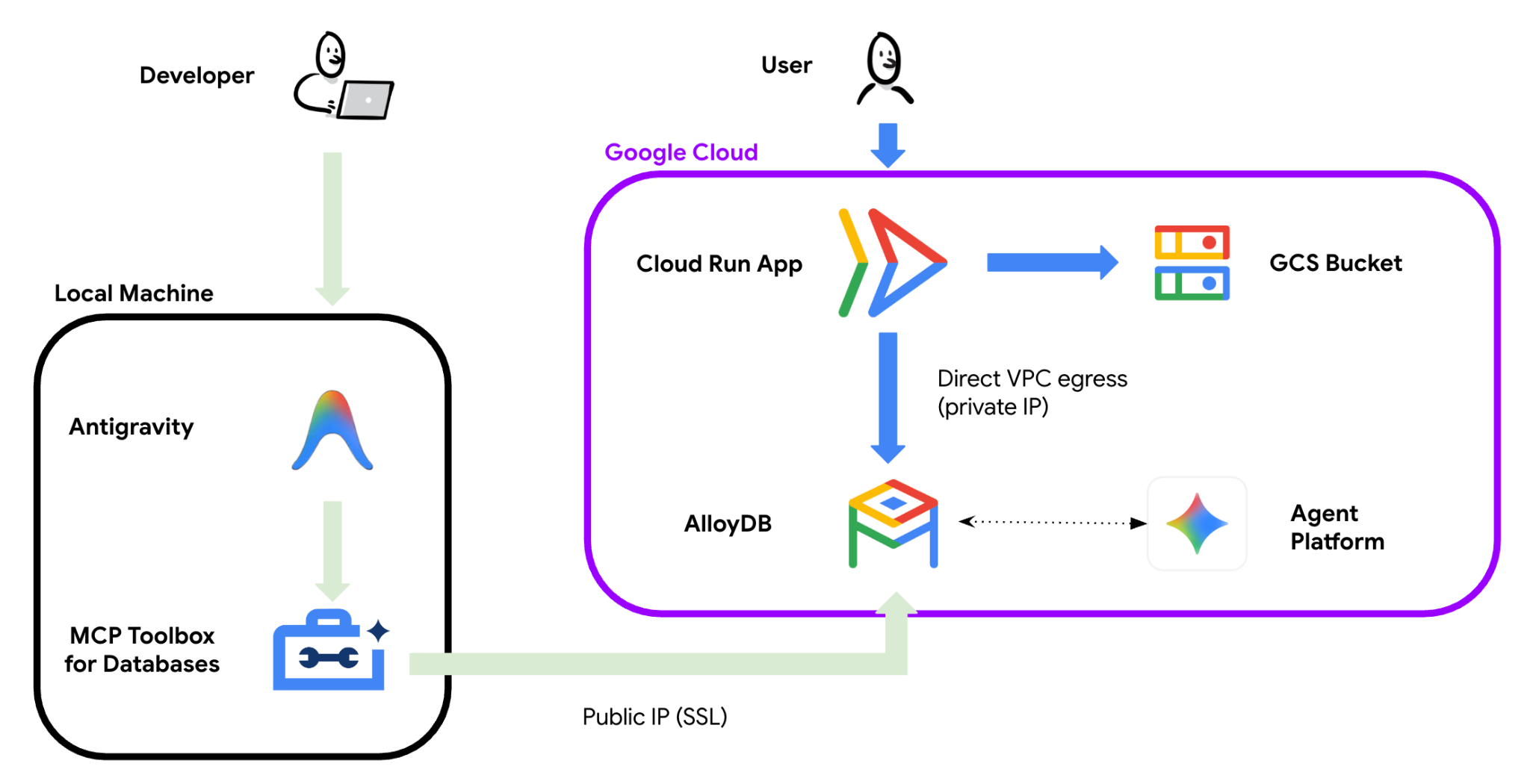
Dans cet atelier de programmation, vous allez créer et déployer un guide gastronomique basé sur l'IA, une application Next.js moderne soutenue par AlloyDB. L'application sera compatible avec :
- Ingestion dynamique de catalogues : importation et structuration automatiques des données de restaurants à partir de fichiers CSV bruts.
- Recherche par mots clés : interrogez la base de données de manière dynamique à l'aide de la recherche en texte intégral.
- Recherche sémantique optimisée par l'IA : trouvez des restaurants en décrivant l'ambiance (par exemple, "endroit cosy pour un rendez-vous" ou "repas rapide en fin de soirée") à l'aide des embeddings Agent Platform.
Points abordés
- Provisionnement d'une instance Google Cloud AlloyDB avec des configurations d'adresse IP publique et de réseau VPC.
- Connecter l'IDE Antigravity directement à AlloyDB à l'aide de MCP (Model Context Protocol) Toolbox
- Connecter un frontend Next.js à une base de données en direct à l'aide de variables d'environnement et de connexions SSL sécurisées.
- Activation de l'intégration d'Agent Platform dans la base de données pour générer des embeddings vectoriels à l'aide de text-embedding-004.
- Effectuer une recherche de similarité vectorielle à l'aide de l'opérateur de distance cosinus (<=>).
- Optimisation des performances de la base de données pour la production à grande échelle à l'aide de l'indexation HNSW et du partitionnement de tables, en agissant en tant qu'administrateur de base de données virtuel.
Prérequis
Pour suivre cet atelier de programmation, vous aurez besoin :
- Antigravity est installé sur votre machine locale.
- Google Cloud CLI (gcloud) et Git installés et authentifiés sur votre ordinateur local.
- Projet Google Cloud avec facturation activée
- Un navigateur Web (Chrome recommandé)
Cet atelier de programmation s'adresse aux développeurs de tous niveaux, y compris aux débutants.
2. Avant de commencer
Cette section vous guide à travers la configuration initiale requise dans votre projet Google Cloud avant de pouvoir commencer à créer le guide gastronomique de Berlin basé sur l'IA.
Créer un projet
- Dans la console Google Cloud, sur la page du sélecteur de projet, sélectionnez ou créez un projet Google Cloud.
- Assurez-vous que la facturation est activée pour votre projet Cloud. Découvrez comment vérifier si la facturation est activée sur un projet .
Installer les prérequis locaux
Assurez-vous que les outils suivants sont installés sur votre ordinateur local :
- Antigravity 2.0 : installez Antigravity.
- Git : téléchargez et installez Git.
- Google Cloud CLI : téléchargez et installez gcloud.
Configurer Antigravity 2.0
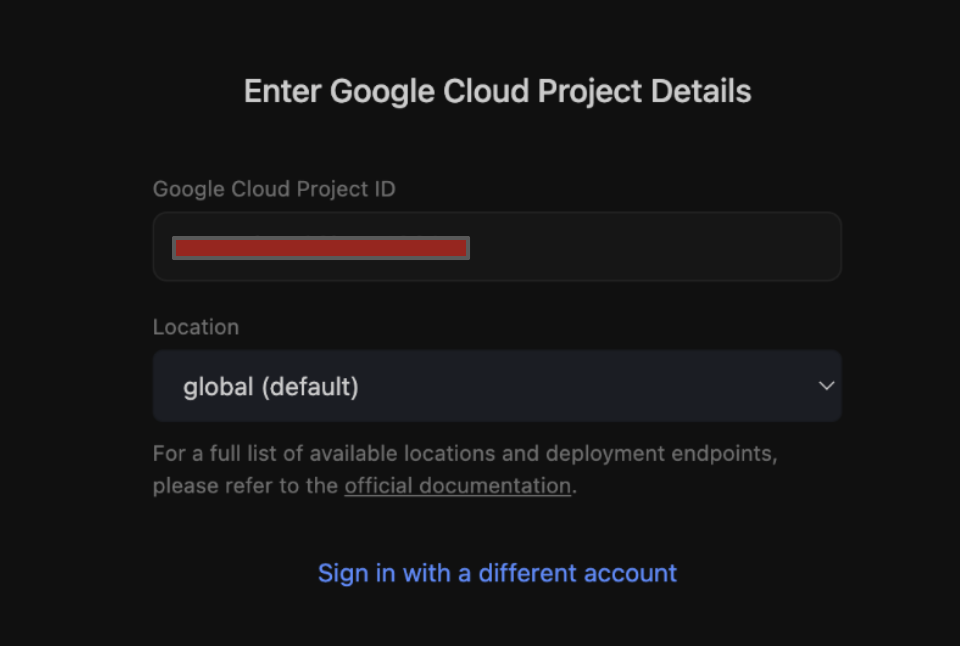
La première fois que vous lancez Antigravity 2.0, vous êtes invité à saisir l'ID de votre projet Google Cloud de l'étape précédente.
Saisissez l'ID de votre projet pour initialiser votre espace de travail :
Configurer et ouvrir l'IDE Antigravity
Nous allons installer et ouvrir Antigravity IDE sur notre ordinateur local afin de pouvoir exécuter nos commandes de terminal.
- Dans l'interface Antigravity 2.0, recherchez et cliquez sur l'option Install Antigravity IDE (en haut à droite).
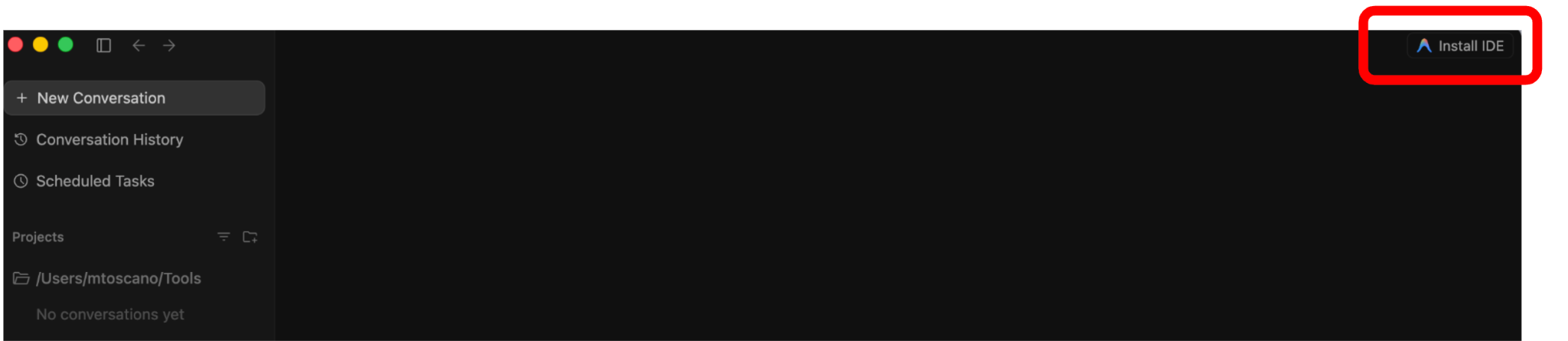
- Une fois l'invite de téléchargement et d'installation affichée, suivez l'assistant d'installation en utilisant les paramètres par défaut.
- Une fois l'installation terminée, lancez Antigravity IDE.
Cloner le dépôt et s'authentifier auprès de Google Cloud
Vous exécuterez toutes les instructions de ligne de commande directement dans votre IDE.
- Ouvrez l'IDE Antigravity sur votre ordinateur local.
- Ouvrez le terminal d'Antigravity et clonez le dépôt du projet :
git clone https://github.com/mtoscano84/vibe-coding-postgres-mcp.git
- Ouvrez le dossier du projet :
- Accédez à Fichier > Ouvrir le dossier (ou Ouvrir...).
- Accédez au dossier vibe-coding-postgres-mcp que vous venez de cloner, puis sélectionnez-le.
- Une fois le dossier du projet ouvert, lancez un nouveau terminal intégré dans Antigravity IDE. Définissez la variable d'environnement PROJECT_ID et configurez la gcloud CLI pour l'utiliser (remplacez [YOUR_PROJECT_ID] par l'ID de votre projet GCP) :
export PROJECT_ID=[YOUR_PROJECT_ID]
gcloud config set project $PROJECT_ID
- Connectez-vous à Google Cloud CLI :
gcloud auth login
- Connectez-vous aux identifiants par défaut de l'application (ADC) : (cette opération crée le fichier d'identifiants local requis par nos connecteurs de base de données d'IA et MCP plus tard dans l'atelier)
gcloud auth application-default login
- Validez votre compte actif :
gcloud auth list
Activer les API requises
Exécutez la commande suivante dans votre terminal Antigravity pour activer les services Google Cloud nécessaires :
gcloud services enable alloydb.googleapis.com \
                       compute.googleapis.com \
                       servicenetworking.googleapis.com \
                       aiplatform.googleapis.com \
                       run.googleapis.com \
                       artifactregistry.googleapis.com \
                       cloudbuild.googleapis.com
3. Créer l'instance AlloyDB
Dans cette section, vous allez exécuter un script automatisé dans votre terminal Antigravity pour provisionner votre cluster et votre instance AlloyDB dans Google Cloud.
Dans le terminal intégré Antigravity IDE actif (qui se trouve déjà dans le répertoire du projet vibe-coding-postgres-mcp), exécutez le script de provisionnement AlloyDB :
source database/deploy_alloydb.sh --region us-central1 --public-ip
Remarque : Le processus de provisionnement prend environ 10 à 15 minutes.
Le script de provisionnement :
- Créez un réseau VPC nommé "default" (s'il n'existe pas dans votre projet).
- Configurez l'accès aux services privés pour AlloyDB.
- Déployez un cluster AlloyDB et une instance principale avec les adresses IP privées et publiques activées.
- Accordez les autorisations nécessaires à la plate-forme d'agent à l'agent de service AlloyDB.
Le résultat doit être semblable à ceci :
----------------------------------------
Deployment Process Completed
Cluster:  alloydb-aip-01 (STANDARD)
Instance: alloydb-aip-01-pr
Region:   us-central1
Private IP: XX.XX.XX.XX
Public IP:  XX.XX.XX.XX
Initial Password: XXXXXXXXXX (if new cluster)
----------------------------------------
Veuillez copier et enregistrer les informations suivantes :
- Adresse IP privée AlloyDB : utilisée par l'application Cloud Run pour se connecter de manière sécurisée au sein du VPC.
- Adresse IP publique AlloyDB : utilisée par votre IDE Antigravity local pour se connecter directement.
- Mot de passe de la base de données : mot de passe généré automatiquement pour l'utilisateur postgres.
4. Déployer l'interface
Dans cette section, vous allez déployer le frontend Next.js de référence (état 0) sur Google Cloud Run à l'aide du terminal intégré de l'IDE Antigravity. Cette version initiale utilise des données fictives et ne se connecte pas encore à la base de données.
Tout d'abord, exécutez les commandes suivantes directement dans votre terminal Antigravity pour accorder les rôles IAM nécessaires au compte de service Compute Engine par défaut :
PROJECT_NUMBER=$(gcloud projects describe $(gcloud config get-value project) --format="value(projectNumber)")
# Grant Storage Object Viewer (to read source code)
gcloud projects add-iam-policy-binding $(gcloud config get-value project) \
    --member="serviceAccount:${PROJECT_NUMBER}-compute@developer.gserviceaccount.com" \
    --role="roles/storage.objectViewer"
# Grant Log Writer (to write build logs)
gcloud projects add-iam-policy-binding $(gcloud config get-value project) \
    --member="serviceAccount:${PROJECT_NUMBER}-compute@developer.gserviceaccount.com" \
    --role="roles/logging.logWriter"
# Grant Artifact Registry Writer (to push container images)
gcloud projects add-iam-policy-binding $(gcloud config get-value project) \
    --member="serviceAccount:${PROJECT_NUMBER}-compute@developer.gserviceaccount.com" \
    --role="roles/artifactregistry.writer"
À partir de la racine de votre répertoire vibe-coding-postgres-mcp dans votre terminal Antigravity, exécutez la commande suivante pour compiler et déployer l'application Next.js dans votre réseau VPC :
gcloud run deploy berlin-gastronomy-guide \
  --source frontend/ \
  --network=default \
  --subnet=default \
  --allow-unauthenticated \
  --region=us-central1
Une fois le déploiement terminé, l'URL du service s'affiche.
Building using Dockerfile and deploying container to Cloud Run service [berlin-gastronomy-guide] in project [vibe-coding-postgres-mcp] region [us-central1]
Building and deploying...
  Validating configuration...done
  Uploading sources...done
  Building Container... Logs are available at [ https://console.cloud.google.com/cloud-build/builds;region=us-central1/46a6e834-d5e9-4dfd-885e-d39e2790f72d?project=734791203988 ]....done
  Setting IAM Policy...done
  Creating Revision...done
  Routing traffic...done
Done.
Service [berlin-gastronomy-guide] revision [berlin-gastronomy-guide-00002-n6k] has been deployed and is serving 100 percent of traffic.
Service URL: https://berlin-gastronomy-guide-[YOUR_PROJECT_NUMBER].us-central1.run.app
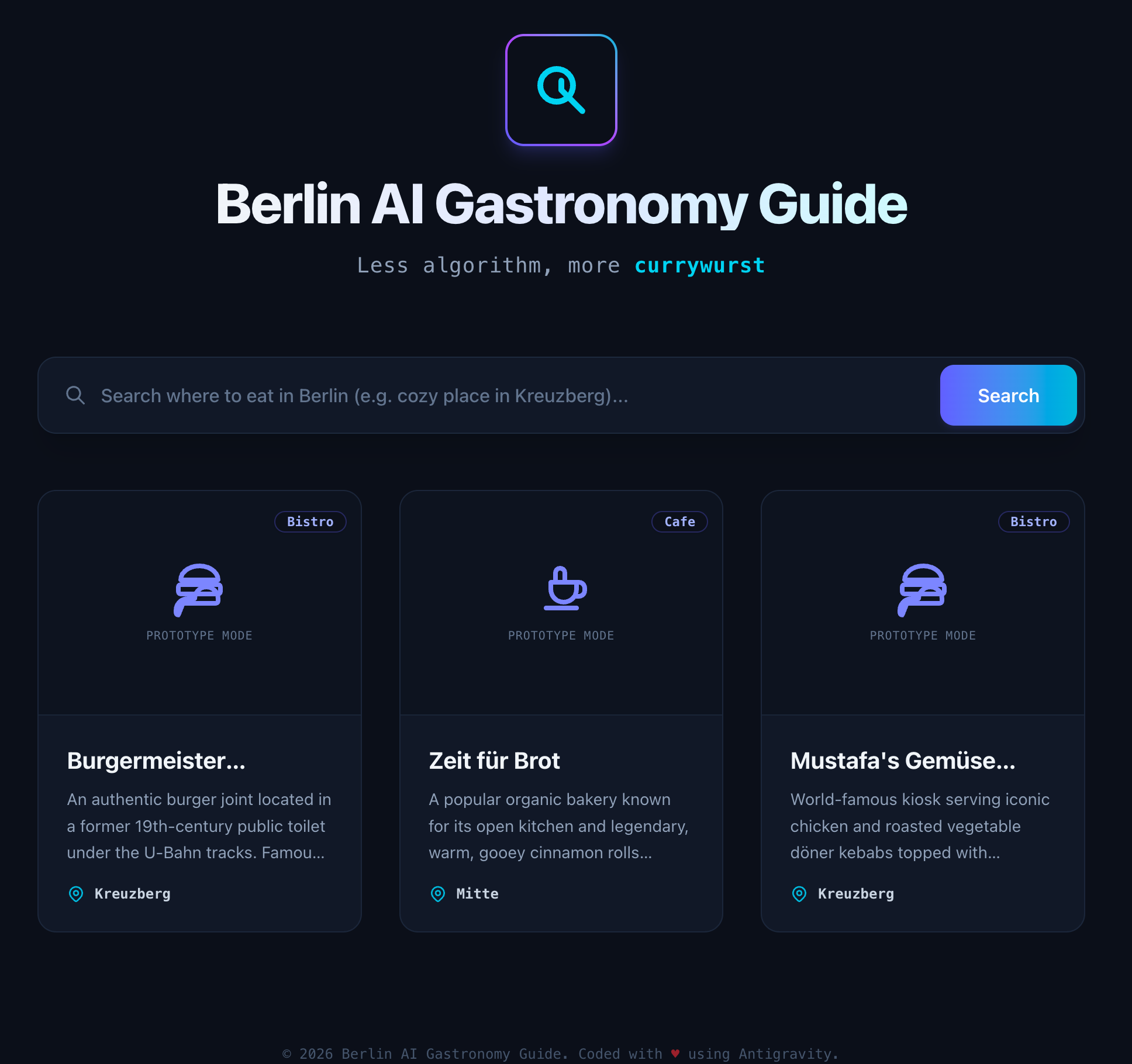
Copiez l'URL et ouvrez-la dans votre navigateur.
Vérifiez que la page Web du guide gastronomique de Berlin basé sur l'IA s'affiche et que les cartes de restaurants fictifs sont visibles.
5. Connecter Antigravity à Google Cloud
Pour permettre à l'agent d'IA de votre IDE (Antigravity) exécuté localement d'interagir avec la base de données, nous allons utiliser le serveur MCP AlloyDB officiel de Google Cloud.
Comme nous avons activé l'adresse IP publique sur l'instance AlloyDB lors du provisionnement, votre IDE local peut s'y connecter directement via Internet. La connexion est sécurisée à l'aide de l'authentification par mot de passe et du protocole SSL. Le serveur MCP utilise vos identifiants Google Cloud locaux pour autoriser la connexion.
Configurer le serveur MCP dans Antigravity
- Dans Antigravity IDE, cliquez sur le menu à trois points (...) en haut à droite de la fenêtre de chat.
- Sélectionnez "Serveurs MCP", puis cliquez sur "Serveurs MCP gérés" (ou "Afficher la configuration brute"/"Modifier le fichier de configuration").
- Ajoutez le bloc JSON suivant dans l'objet mcpServers. Veillez à remplacer [YOUR_PROJECT_ID] et [YOUR_ALLOYDB_PASSWORD] par l'ID de votre projet et le mot de passe de la base de données que vous avez enregistré lors de l'étape de provisionnement d'AlloyDB :
"alloydb-postgres": {
  "command": "npx",
  "args": [
    "-y",
    "@toolbox-sdk/server@latest",
    "--prebuilt",
    "alloydb-postgres",
    "--stdio"
  ],
  "env": {
    "ALLOYDB_POSTGRES_PROJECT": "[YOUR_PROJECT_ID]",
    "ALLOYDB_POSTGRES_REGION": "us-central1",
    "ALLOYDB_POSTGRES_CLUSTER": "alloydb-aip-01",
    "ALLOYDB_POSTGRES_INSTANCE": "alloydb-aip-01-pr",
    "ALLOYDB_POSTGRES_DATABASE": "postgres",
    "ALLOYDB_POSTGRES_USER": "postgres",
    "ALLOYDB_POSTGRES_PASSWORD": "[YOUR_ALLOYDB_PASSWORD]"
  }
}
- Enregistrez le fichier de configuration.
- L'IDE démarrera automatiquement le serveur MCP. Un point vert doit s'afficher à côté d'alloydb-postgres dans le panneau MCP, ce qui indique que la connexion a été établie.
Ouvrir le dépôt dans Antigravity 2.0
Pour le reste de cet atelier, nous allons écrire et compiler notre application à l'aide d'Antigravity 2.0.
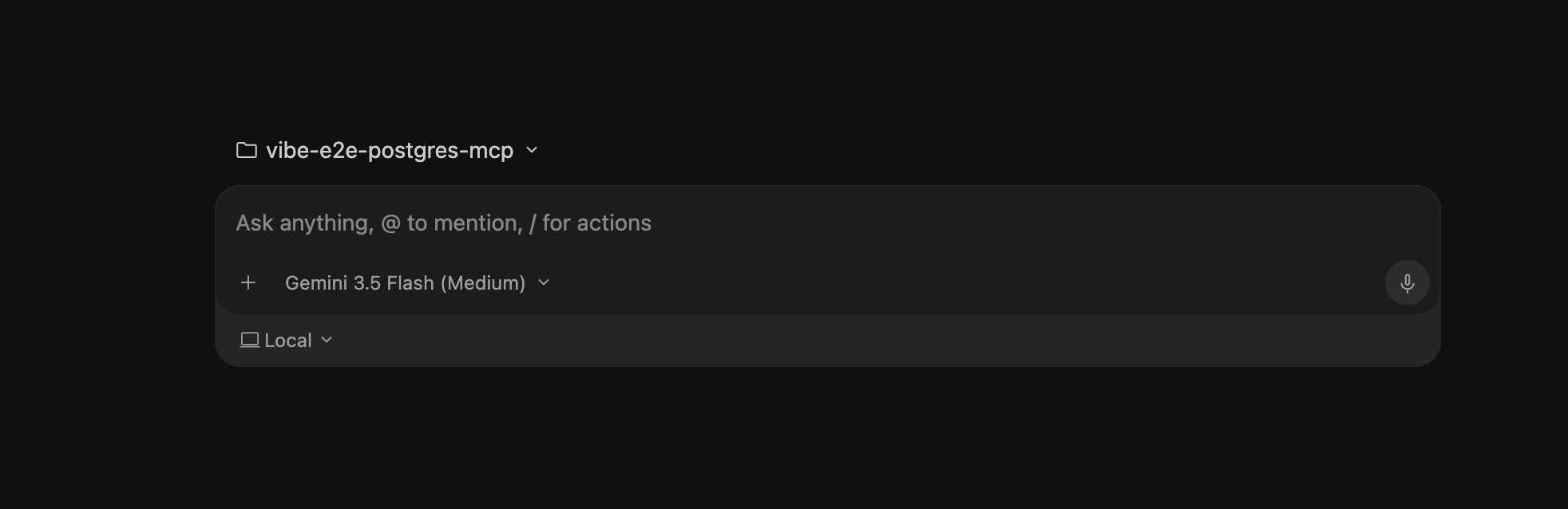
- Revenez à Antigravity 2.0 et ouvrez le dossier du projet que vous venez de cloner.
- Cliquez sur Nouvelle conversation > Nouveau projet > Ajouter un dossier.
- Accédez au dossier vibe-coding-postgres-mcp que vous venez de cloner, puis sélectionnez-le.
- L'interface de l'agent s'affiche désormais dans Antigravity 2.0 et pointe directement vers votre espace de travail cloné, prêt à être codé.
6. Vibe coding : ingestion de base de données
Maintenant qu'Antigravity est connecté à votre instance AlloyDB via le serveur MCP, vous pouvez commencer à coder.
Dans cette étape, vous allez demander à l'agent d'IA de lire un fichier CSV local contenant le catalogue gastronomique de Berlin et de le charger dans votre base de données AlloyDB.
La tâche
Vous utiliserez le chat de l'agent dans Antigravity. L'agent lira le fichier de manière autonome, analysera les types de données, se connectera à votre base de données, créera la table et insérera les enregistrements.
Ensuite, copiez et collez le prompt suivant dans le chat, puis appuyez sur Entrée :
Read the headers of database/seed_data_berlin.csv. Connect to the database via the MCP tool, create a table named restaurants with the correct data types, and load all the records from the CSV file into it.
Observe l'agent lorsqu'il exécute la tâche :
- Il lira d'abord les en-têtes du fichier CSV et quelques lignes d'exemple pour déterminer le schéma approprié.
- Il appellera l'outil MCP AlloyDB pour créer la table "restaurants".
- Il insérera par lot les 100 enregistrements de restaurants du fichier CSV dans la base de données.
Validation
Une fois que l'agent vous a indiqué que l'opération était terminée, vous pouvez vérifier que les données ont été chargées :
Dans le chat de l'agent, posez la question suivante à l'agent :
Show me the first 5 records from the restaurants table.
L'agent interroge la base de données et affiche les cinq premiers restaurants (comme Pub Lia's Kitchen et Cafe Clärchens), ce qui confirme que l'ingestion de la base de données a réussi.
7. Vibe coding : connecter le front-end à la base de données
Dans cette section, vous allez connecter le frontend Next.js à votre base de données AlloyDB en direct. Vous demanderez à l'agent de remplacer les données fictives par une requête de base de données active et d'implémenter la recherche par mots clés.
La tâche
Vous demanderez à l'agent d'écrire le code de connexion et de mettre à jour la page d'accueil. Comme nous avons validé la règle SSL de la base de données dans .agents/AGENTS.md, l'agent configurera automatiquement le pool de connexions pour utiliser SSL pour les connexions cloud sans que vous ayez à le spécifier dans votre requête.
Dans le chat Antigravity Agent, copiez et collez la requête suivante, puis appuyez sur Entrée (remplacez [YOUR_PASSWORD] par le mot de passe réel de votre base de données) :
Connect our Next.js frontend to the restaurants table in the database using the pg library. Use a connection pool configured with environment variables: DB_HOST, DB_USER (postgres), DB_PASS (password is '[YOUR_PASSWORD]'), and DB_NAME (postgres). Replace the mock data in page.tsx with a live query, and implement keyword search on the name, category, and description
Observe l'agent lorsqu'il exécute la tâche :
- Il installera le package pg et ses types TypeScript (@types/pg).
- Il créera un fichier de connexion à la base de données (ou une action de serveur Next.js) et configurera le pool de connexions.
- Il lira les règles AGENTS.md et ajoutera automatiquement la configuration SSL pour les hôtes non locaux.
- Il réécrira page.tsx pour interroger la base de données et filtrer les résultats en fonction de la requête de recherche.
Validation
Pour tester les modifications, vous devez redéployer le frontend sur Cloud Run. Étant donné que nous utilisons le flux "Cloud uniquement", c'est ainsi que le nouveau code est envoyé.
Ouvrez le terminal intégré dans Antigravity IDE (assurez-vous d'être dans le répertoire racine).
Exécutez la commande de déploiement en transmettant votre adresse IP privée et votre mot de passe AlloyDB en tant que variables d'environnement (remplacez les espaces réservés par vos valeurs réelles) :
gcloud run deploy berlin-gastronomy-guide \
  --source frontend/ \
  --network=default \
  --subnet=default \
--set-env-vars="DB_HOST=[YOUR_ALLOYDB_PRIVATE_IP],DB_USER=postgres,DB_PASS=[YOUR_PASSWORD],DB_NAME=postgres" \
  --allow-unauthenticated \
  --region=us-central1
Une fois le déploiement terminé, ouvrez l'URL du service dans votre navigateur.
Essayez de rechercher "Burgermeister" ou "Kebab". Vous devriez voir les vrais restaurants chargés à partir de la base de données.
Notez que les fiches de restaurant affichent désormais leurs images GCS réelles (puisque les enregistrements de la base de données contiennent les URL GCS publiques que nous avons importées précédemment).
8. Vibe Coding : activer la recherche sémantique
Dans cette section, vous allez mettre à niveau votre application pour qu'elle prenne en charge la recherche vectorielle sémantique optimisée par l'IA. Au lieu de simplement faire correspondre des mots clés exacts, les utilisateurs pourront effectuer des recherches en décrivant l'ambiance ou l'expérience qu'ils recherchent (par exemple, "restaurant romantique" ou "repas rapide après une soirée en boîte").
La tâche
Vous allez demander à l'agent d'activer la recherche sémantique dans la table "restaurants". L'agent utilisera la compétence personnalisée add-vector-search-alloydb du dépôt pour gérer automatiquement les extensions de base de données, l'enregistrement du modèle Agent Platform, la génération d'embeddings et les mises à jour des requêtes.
Dans le chat Antigravity Agent, copiez et collez le prompt suivant, puis appuyez sur Entrée :
Upgrade our database to support Semantic Vector Search on the restaurants table based on the description column. Then, update our frontend search query to use vector similarity search.
Observe l'agent lorsqu'il exécute la tâche :
- Il se connectera à AlloyDB et activera les extensions vector (pgvector) et google_ml_integration.
- Il enregistrera le modèle d'embedding Agent Platform (text-embedding-004) dans la base de données.
- Une nouvelle colonne d'embedding sera ajoutée à la table "restaurants".
- Il exécutera une requête dans la base de données pour générer des embeddings pour les 100 descriptions de restaurants.
- Il mettra à jour le code du frontend pour générer un embedding pour la requête de recherche de l'utilisateur et effectuer une recherche de similarité vectorielle à l'aide de l'opérateur de distance cosinus (<=>).
Validation
Redéployez le code mis à jour sur Cloud Run.
Dans le terminal intégré de l'IDE Antigravity, exécutez la commande de déploiement (remplacez les espaces réservés par vos valeurs réelles) :
gcloud run deploy berlin-gastronomy-guide \
  --source frontend/ \
  --network=default \
  --subnet=default \
--set-env-vars="DB_HOST=[YOUR_ALLOYDB_PRIVATE_IP],DB_USER=postgres,DB_PASS=[YOUR_PASSWORD],DB_NAME=postgres" \
  --allow-unauthenticated \
  --region=us-central1
Une fois le déploiement terminé, ouvrez l'URL du service dans votre navigateur.
Testez la recherche sémantique en saisissant une description en langage naturel, par exemple :
- "un restaurant romantique"
- "quick bite after clubbing" (repas rapide après une soirée en boîte)
Notez qu'il renvoie des restaurants très pertinents (comme le Cafe Clärchens ou le Burgermeister) même si les mots exacts "romantique" ou "clubbing" ne figurent pas dans leur nom ni dans leur description.
9. Vibe coding : optimisation de la base de données
À mesure que votre application se développe, la base de données doit être optimisée pour gérer de grands volumes de données (plus de 100 000 lignes) et un trafic de recherche simultané élevé. Dans cette dernière étape, vous allez traiter votre agent comme un administrateur de base de données virtuel (DBA) pour analyser et optimiser votre schéma de base de données.
La tâche
Vous allez demander à l'agent d'agir en tant qu'architecte principal de base de données, d'analyser le schéma actuel et de recommander des optimisations. Une fois que vous avez examiné et approuvé les recommandations, l'agent utilise sa compétence personnalisée "optimize-database-alloydb" pour les appliquer automatiquement.
Act as a Principal Database Architect. Our semantic search is working, but we need to optimize the database for production scale. Analyze our current schema. What are the top 2 database-schema optimizations you recommend we implement right now? Explain them to me and wait for my approval before modifying the database.
L'agent analysera la base de données et répondra en formulant deux recommandations :
- Index HNSW : index ANN (voisin le plus proche approximatif) sur la colonne d'embedding pour accélérer considérablement les requêtes de similarité vectorielle.
- Partitionnement des tables : partitionnez la table des restaurants (par exemple, partitionnement par liste par quartier) pour améliorer les performances et la facilité de gestion des requêtes.
Consultez les explications. Lorsque vous êtes prêt, répondez à l'agent dans le chat :
Approved, please apply these optimizations.
Observe l'agent lorsqu'il exécute la tâche :
- Il créera l'index HNSW sur la colonne d'embedding.
- Il partitionnera la table "restaurants" par quartier, créant des tables de partition enfant pour chaque quartier et migrant les données existantes.
Validation
Demandez à l'agent de vérifier que les optimisations ont bien été appliquées. Dans le chat de l'agent, posez la question suivante :
Show me the list of partitions for the restaurants table and the indexes on it.
L'agent interroge le catalogue de la base de données et affiche la nouvelle structure de partition (par exemple, restaurants_mitte, restaurants_kreuzberg) et l'index HNSW, ce qui confirme que votre base de données est désormais entièrement optimisée pour la production.
10. Défi : Ajouter des avis et une note
Il est maintenant temps de mettre vos compétences en programmation de l'ambiance à l'épreuve ! Dans cet atelier challenge, vous allez étendre le guide gastronomique de Berlin pour prendre en charge les avis des clients et les notes.
La tâche
Au lieu de suivre un prompt de type copier-coller, rédigez votre propre prompt dans le chat de l'agent Antigravity pour implémenter les fonctionnalités suivantes :
- Schéma de base de données : créez une table
reviewsassociée à la tablerestaurants. Il doit stocker une note (un entier compris entre 1 et 5) et un court commentaire textuel. - Génération de données : générez trois ou quatre avis clients réalistes pour chacun des 100 restaurants de la base de données.
- Intégration de l'interface : mettez à jour l'interface Next.js pour calculer et afficher la note moyenne (par exemple,
⭐⭐⭐⭐☆) sur chaque fiche de restaurant. - Filtrage : ajoutez un filtre de menu déroulant en haut de la page pour filtrer les restaurants en fonction de leur note (par exemple, "Tout afficher", "4 étoiles et plus", "3 étoiles et plus").
Validation
Une fois que l'agent a terminé la tâche, redéployez votre application sur Cloud Run (remplacez les espaces réservés par vos valeurs réelles) à partir du terminal intégré de l'IDE Antigravity :
gcloud run deploy berlin-gastronomy-guide \
  --source frontend/ \
  --network=default \
  --subnet=default \
--set-env-vars="DB_HOST=[YOUR_ALLOYDB_PRIVATE_IP],DB_USER=postgres,DB_PASS=[YOUR_PASSWORD],DB_NAME=postgres" \
  --allow-unauthenticated \
  --region=us-central1
Une fois le déploiement terminé, actualisez votre navigateur et vérifiez que la note par étoiles s'affiche sur les cartes.
 .
.
11. Résultats
Vous avez terminé les étapes et vous avez réussi à créer et à optimiser une application d'IA de nouvelle génération basée sur une base de données à l'aide du vibe coding. Cette section met en avant les principales capacités architecturales que vous avez implémentées :
Intégration de bases de données agentiques (protocole MCP)
Traditionnellement, l'écriture de code de base de données est un processus manuel de changement de contexte entre votre IDE, la documentation et les clients de base de données.
Dans cet atelier, vous avez utilisé MCP (Model Context Protocol) Toolbox pour combler cette lacune. En exposant l'inspection du schéma de base de données et l'exécution SQL en tant qu'outils directement à l'agent d'IA, l'agent a pu :
- Inspectez les données CSV brutes et concevez le schéma de base de données.
- Générez et exécutez le LDD pour créer des tables.
- Câblez le pool de connexions dans l'application Next.js.
Cela montre comment MCP transforme le développement de bases de données en une expérience conversationnelle et rapide, tout en laissant le développeur garder le contrôle total dans l'IDE.
IA intégrée à la base de données (plate-forme d'agents et recherche sémantique)
Votre application exploite l'intégration native d'AlloyDB à Agent Platform de Google Cloud pour générer des embeddings vectoriels directement dans la base de données à l'aide de SQL :
- Génération d'embeddings en ligne : au lieu d'extraire les données vers un service Python externe, AlloyDB appelle le modèle text-embedding-004 dans la base de données via des fonctions SQL.
- Recherche vectorielle sémantique : en utilisant l'extension pgvector et l'opérateur de distance cosinus (<=>), l'agent peut faire correspondre l'ambiance en langage naturel de l'utilisateur (par exemple, "dîner romantique") à la représentation vectorielle la plus proche dans le catalogue de restaurants, en renvoyant des résultats sémantiquement pertinents en quelques millisecondes.
Optimisation des bases de données de production (HNSW et partitionnement)
Pour vous assurer que l'application peut évoluer jusqu'à plus de 100 000 lignes et gérer un trafic élevé, vous avez agi en tant qu'administrateur de base de données virtuel pour appliquer deux optimisations avancées de la base de données :
- Index HNSW (Hierarchical Navigable Small World) : vous avez créé un index HNSW sur la colonne de vecteurs. Contrairement aux index plats, HNSW crée un graphique multicouche qui permet des recherches ANN (voisins les plus proches approximatifs) extrêmement rapides avec un rappel élevé.
- Partitionnement déclaratif des tables : vous avez partitionné la table "restaurants" par quartier. Cela permet de s'assurer que les requêtes ciblant une zone spécifique n'analysent que la partition concernée et non l'intégralité de la table, ce qui réduit considérablement les E/S disque et la latence des requêtes.
En tant que développeurs d'applications, nous évitons souvent les configurations de bases de données complexes, les mathématiques vectorielles et les stratégies d'indexation approfondies, car elles nécessitent une expertise DBA spécialisée. En tirant parti du vibe coding avec un IDE agentique, nous comblons cette lacune. Nous pouvons désormais concevoir, créer et optimiser des applications de base de données de qualité professionnelle en utilisant le langage naturel. Cela accélère considérablement notre cycle de développement et nous permet de nous concentrer sur ce qui compte le plus : offrir des expériences utilisateur exceptionnelles.
12. Effectuer un nettoyage
Pour éviter que les ressources utilisées dans cet atelier soient facturées sur votre compte Google Cloud, procédez comme suit :
- Dans la console Google Cloud, accédez à la page Gérer les ressources.
- Dans la liste des projets, sélectionnez le projet que vous souhaitez supprimer, puis cliquez sur "Supprimer".
- Dans la boîte de dialogue, saisissez l'ID du projet, puis cliquez sur "Arrêter" pour supprimer le projet.
13. Félicitations
Vous avez créé et déployé une application axée sur les données et optimisée par l'IA à l'aide du vibe coding.
Au cours de cet atelier, vous allez :
- Vous avez provisionné une base de données AlloyDB avec un accès aux adresses IP privées et publiques.
- Connecter votre IDE Antigravity directement à la base de données à l'aide de MCP Toolbox.
- Utilisé le langage naturel pour ingérer un catalogue CSV, connecter un frontend Next.js à la base de données et le déployer sur Cloud Run.
- Intégration de la plate-forme d'agents dans la base de données activée pour générer des embeddings vectoriels et effectuer une recherche sémantique.
- Agissez en tant qu'administrateur de base de données virtuel pour optimiser votre base de données à l'échelle de la production à l'aide de l'indexation HNSW et du partitionnement de tables.
Tout cela a été accompli grâce à une conversation naturelle avec votre agent IA, sans écrire une seule ligne de code SQL manuel ni ouvrir de clients de base de données externes.
Pour en savoir plus, consultez la documentation du produit :