

1. はじめに
Vibe コーディングは、フロントエンドの開発のスピードと方法に革命をもたらしましたが、データベースに到達すると行き詰まることがよくあります。従来、デベロッパーはコンテキストを切り替え、複雑な SQL スキーマを記述し、接続プールを管理し、データベース拡張機能を手動で構成する必要がありました。
この Codelab では、スムーズな会話型データベース開発ワークフローを体験します。Model Context Protocol(MCP)とエージェント型 IDE を使用すると、エディタを経験豊富なデータ エンジニアとして扱うことができます。簡単なアイデアから、完全に接続され、最適化された AI 対応のデータベース アプリケーションを数分で作成できます。ワークスペースを離れる必要はありません。
作成するアプリの概要
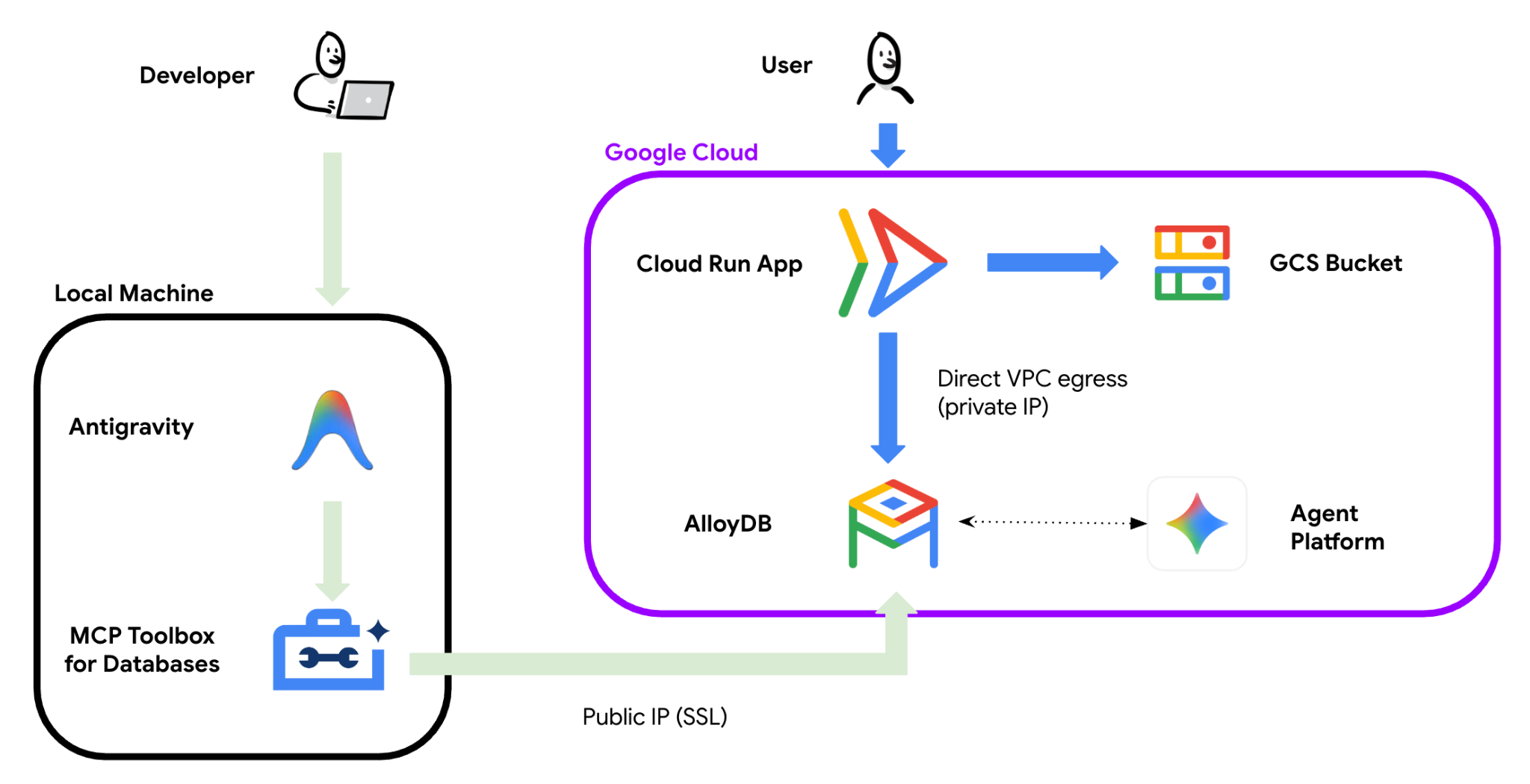
この Codelab では、AlloyDB を基盤とする最新の Next.js アプリケーションである AI Gastronomy Guide を構築してデプロイします。このアプリケーションは以下をサポートします。
- 動的カタログの取り込み: 未加工の CSV ファイルからレストラン データを自動的にインポートして構造化します。
- キーワード ベースの検索: 全文検索を使用してデータベースを動的にクエリします。
- AI を活用したセマンティック検索: Agent Platform エンベディングを使用して、雰囲気(「デートにぴったりの居心地の良い場所」や「夜食にぴったりの軽食」など)を説明してレストランを見つける。
学習内容
- パブリック IP と VPC ネットワーク構成を使用して Google Cloud AlloyDB インスタンスをプロビジョニングする。
- Model Context Protocol(MCP)ツールボックスを使用して、Antigravity IDE を AlloyDB に直接接続する。
- 環境変数と安全な SSL 接続を使用して、Next.js フロントエンドをライブ データベースに接続する。
- テキスト エンベディング 004 を使用してベクトル エンベディングを生成するための、データベース内 Agent Platform インテグレーションを有効にします。
- コサイン距離演算子(<=>)を使用してベクトル類似度検索を実行する。
- HNSW インデックスとテーブル パーティショニングを使用して、本番環境の規模に合わせてデータベースのパフォーマンスを最適化する(仮想 DBA として機能)。
必要なもの
この Codelab を完了するには、次の準備が必要です。
- ローカルマシンに Antigravity がインストールされている。
- ローカルマシンに Google Cloud CLI(gcloud)と Git がインストールされ、認証されている。
- 課金が有効な Google Cloud プロジェクトが用意されていること。
- ウェブブラウザ(Chrome を推奨)。
この Codelab は、初心者を含むあらゆるレベルのデベロッパーを対象としています。
2. 始める前に
このセクションでは、AI Berlin Gastronomy Guide の構築を開始する前に Google Cloud プロジェクトで必要な初期設定について説明します。
プロジェクトの作成
- Google Cloud コンソールのプロジェクト選択ページで、Google Cloud プロジェクトを選択または作成します。
- Cloud プロジェクトに対して課金が有効になっていることを確認します。詳しくは、プロジェクトで課金が有効になっているかどうかを確認する方法をご覧ください。
ローカルの前提条件をインストールする
ローカルマシンに次のツールがインストールされていることを確認します。
- Antigravity 2.0: Antigravity をインストールします。
- Git: Git をダウンロードしてインストールします。
- Google Cloud CLI: gcloud をダウンロードしてインストールします。
Antigravity 2.0 を設定する
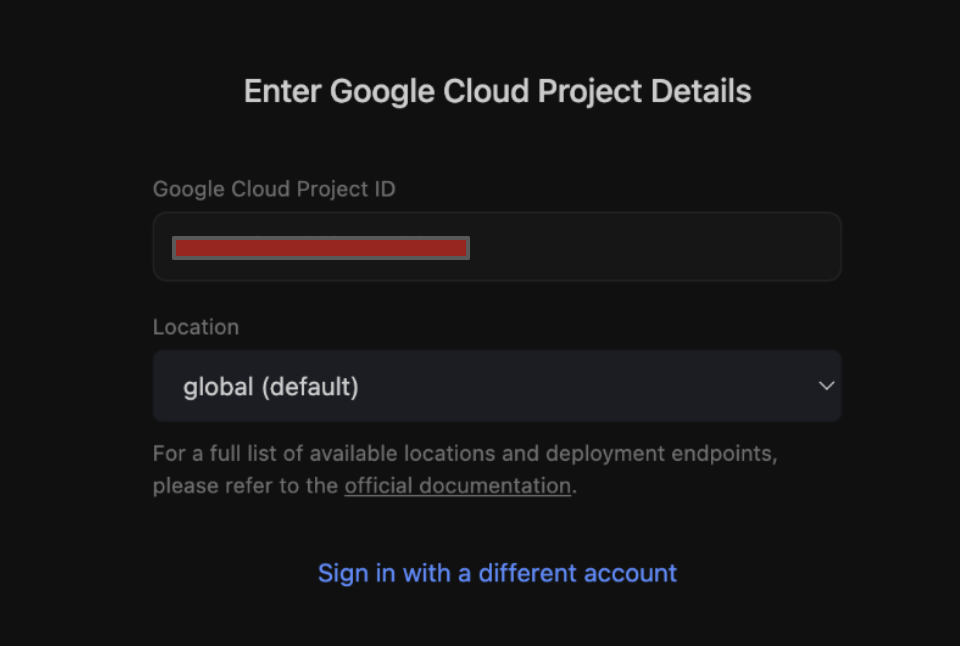
Antigravity 2.0 を初めて起動するときに、前の手順で取得した Google Cloud プロジェクト ID の入力を求められます。
プロジェクト ID を入力してワークスペースを初期化します。
Antigravity IDE をセットアップして開く
ローカルマシンに Antigravity IDE をインストールして開き、ターミナル コマンドを実行できるようにします。
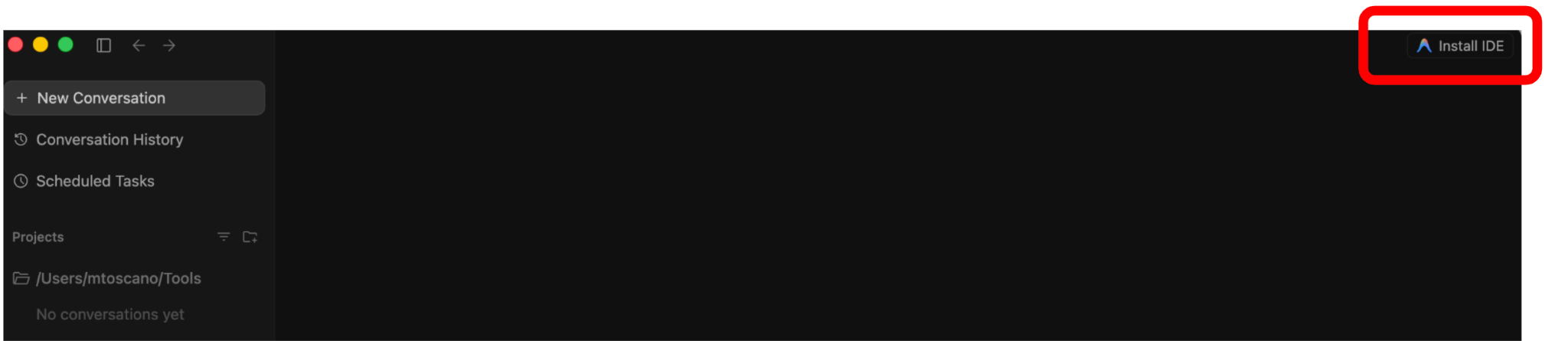
- Antigravity 2.0 のインターフェースで、[Install Antigravity IDE](右上)のオプションを見つけてクリックします。
- ダウンロードとインストールのプロンプトが表示されたら、デフォルト設定を使用してインストール ウィザードに沿って操作します。
- インストールが完了したら、Antigravity IDE を起動します。
リポジトリのクローンを作成して Google Cloud で認証する
すべてのコマンドライン手順は、IDE 内で直接実行します。
- ローカルマシンで Antigravity IDE を開きます。
- Antigravity のターミナルを開き、プロジェクト リポジトリのクローンを作成します。
git clone https://github.com/mtoscano84/vibe-coding-postgres-mcp.git
- プロジェクト フォルダを開きます。
- [ファイル] > [フォルダを開く](または [開く])に移動します。
- 新しくクローンを作成した vibe-coding-postgres-mcp フォルダに移動して選択します。
- プロジェクト フォルダが開いたら、Antigravity IDE で新しい統合ターミナルを起動します。PROJECT_ID 環境変数を設定し、それを使用するように gcloud CLI を構成します([YOUR_PROJECT_ID] は実際の GCP プロジェクト ID に置き換えてください)。
export PROJECT_ID=[YOUR_PROJECT_ID]
gcloud config set project $PROJECT_ID
- Google Cloud CLI にログインします。
gcloud auth login
- アプリケーションのデフォルト認証情報(ADC)にログインします(これにより、ラボの後半で AI と MCP データベース コネクタに必要なローカル認証情報ファイルが作成されます)。
gcloud auth application-default login
- 有効なアカウントを確認します。
gcloud auth list
必要な API を有効にする
Antigravity ターミナルで次のコマンドを実行して、必要な Google Cloud サービスを有効にします。
gcloud services enable alloydb.googleapis.com \
                       compute.googleapis.com \
                       servicenetworking.googleapis.com \
                       aiplatform.googleapis.com \
                       run.googleapis.com \
                       artifactregistry.googleapis.com \
                       cloudbuild.googleapis.com
3. AlloyDB インスタンスを作成する
このセクションでは、Antigravity ターミナルで自動スクリプトを実行して、Google Cloud に AlloyDB クラスタとインスタンスをプロビジョニングします。
アクティブな Antigravity IDE 統合ターミナル(vibe-coding-postgres-mcp プロジェクト ディレクトリ内)で、AlloyDB プロビジョニング スクリプトを実行します。
source database/deploy_alloydb.sh --region us-central1 --public-ip
注: プロビジョニング プロセスには約 10 ~ 15 分かかります。
プロビジョニング スクリプトは次の処理を行います。
- default という名前の VPC ネットワークを作成します(プロジェクトに存在しない場合)。
- AlloyDB のプライベート サービス アクセスを設定します。
- プライベート IP とパブリック IP の両方が有効になっている AlloyDB クラスタとプライマリ インスタンスをデプロイします。
- 必要な Agent Platform 権限を AlloyDB サービス エージェントに付与します。
出力は次のようになります。
----------------------------------------
Deployment Process Completed
Cluster:  alloydb-aip-01 (STANDARD)
Instance: alloydb-aip-01-pr
Region:   us-central1
Private IP: XX.XX.XX.XX
Public IP:  XX.XX.XX.XX
Initial Password: XXXXXXXXXX (if new cluster)
----------------------------------------
以下の詳細をコピーして保存してください。
- AlloyDB プライベート IP: Cloud Run アプリケーションが VPC 内で安全に接続するために使用されます。
- AlloyDB パブリック IP: ローカルの Antigravity IDE で直接接続するために使用されます。
- データベース パスワード: postgres ユーザー用に自動生成されたパスワード。
4. フロントエンドをデプロイする
このセクションでは、Antigravity IDE の統合ターミナルを使用して、ベースラインの Next.js フロントエンド(状態 0)を Google Cloud Run にデプロイします。この初期バージョンでは、モックデータが使用されており、まだデータベースに接続されていません。
まず、Antigravity ターミナルで次のコマンドを直接実行して、Compute Engine のデフォルト サービス アカウントに必要な IAM ロールを付与します。
PROJECT_NUMBER=$(gcloud projects describe $(gcloud config get-value project) --format="value(projectNumber)")
# Grant Storage Object Viewer (to read source code)
gcloud projects add-iam-policy-binding $(gcloud config get-value project) \
    --member="serviceAccount:${PROJECT_NUMBER}-compute@developer.gserviceaccount.com" \
    --role="roles/storage.objectViewer"
# Grant Log Writer (to write build logs)
gcloud projects add-iam-policy-binding $(gcloud config get-value project) \
    --member="serviceAccount:${PROJECT_NUMBER}-compute@developer.gserviceaccount.com" \
    --role="roles/logging.logWriter"
# Grant Artifact Registry Writer (to push container images)
gcloud projects add-iam-policy-binding $(gcloud config get-value project) \
    --member="serviceAccount:${PROJECT_NUMBER}-compute@developer.gserviceaccount.com" \
    --role="roles/artifactregistry.writer"
Antigravity ターミナルの vibe-coding-postgres-mcp ディレクトリのルートから、次のコマンドを実行して Next.js アプリケーションをコンパイルし、VPC ネットワークにデプロイします。
gcloud run deploy berlin-gastronomy-guide \
  --source frontend/ \
  --network=default \
  --subnet=default \
  --allow-unauthenticated \
  --region=us-central1
デプロイが完了すると、サービス URL が出力されます。
Building using Dockerfile and deploying container to Cloud Run service [berlin-gastronomy-guide] in project [vibe-coding-postgres-mcp] region [us-central1]
Building and deploying...
  Validating configuration...done
  Uploading sources...done
  Building Container... Logs are available at [ https://console.cloud.google.com/cloud-build/builds;region=us-central1/46a6e834-d5e9-4dfd-885e-d39e2790f72d?project=734791203988 ]....done
  Setting IAM Policy...done
  Creating Revision...done
  Routing traffic...done
Done.
Service [berlin-gastronomy-guide] revision [berlin-gastronomy-guide-00002-n6k] has been deployed and is serving 100 percent of traffic.
Service URL: https://berlin-gastronomy-guide-[YOUR_PROJECT_NUMBER].us-central1.run.app
URL をコピーしてブラウザで開きます。
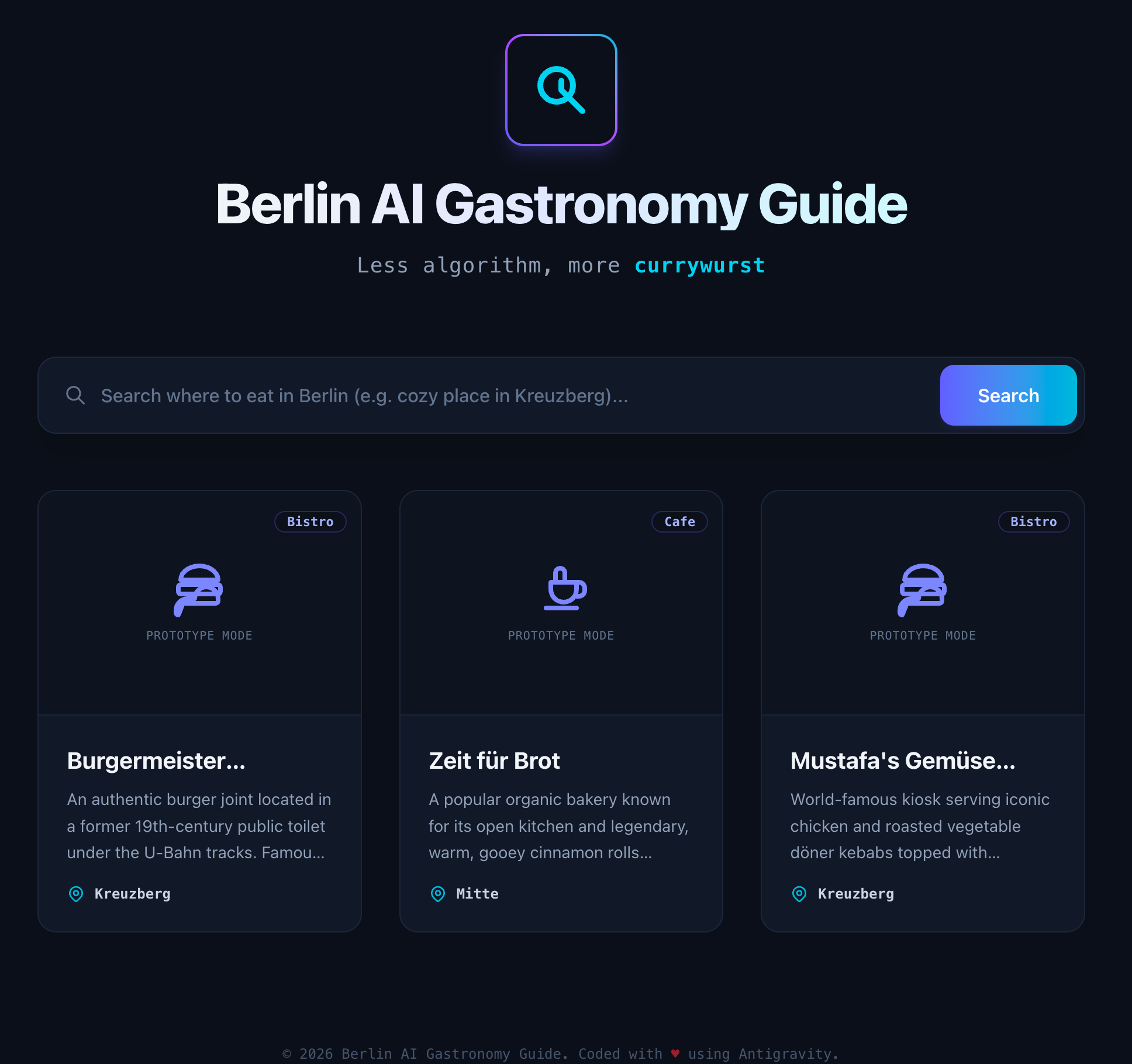
ベルリンの AI グルメガイドのウェブページに、レストランのモックカードが表示されていることを確認します。
5. Antigravity を Google Cloud に接続する
ローカルで実行されている IDE(Antigravity)の AI エージェントがデータベースとやり取りできるようにするには、公式の Google Cloud AlloyDB MCP サーバーを使用します。
プロビジョニング時に AlloyDB インスタンスでパブリック IP を有効にしたため、ローカル IDE はインターネット経由で直接接続できます。接続は SSL とパスワード認証を使用して保護され、MCP サーバーはローカルの Google Cloud 認証情報を使用して接続を承認します。
Antigravity で MCP サーバーを構成する
- Antigravity IDE で、チャット ウィンドウの右上にある 3 つのドットのメニュー(...)をクリックします。
- [MCP Servers] を選択し、[Managed MCP Servers](または [View raw config] / [Edit Configuration File])をクリックします。
- 次の JSON ブロックを mcpServers オブジェクト内に追加します。[YOUR_PROJECT_ID] と [YOUR_ALLOYDB_PASSWORD] は、実際のプロジェクト ID と AlloyDB プロビジョニングの手順で保存したデータベース パスワードに置き換えてください。
"alloydb-postgres": {
  "command": "npx",
  "args": [
    "-y",
    "@toolbox-sdk/server@latest",
    "--prebuilt",
    "alloydb-postgres",
    "--stdio"
  ],
  "env": {
    "ALLOYDB_POSTGRES_PROJECT": "[YOUR_PROJECT_ID]",
    "ALLOYDB_POSTGRES_REGION": "us-central1",
    "ALLOYDB_POSTGRES_CLUSTER": "alloydb-aip-01",
    "ALLOYDB_POSTGRES_INSTANCE": "alloydb-aip-01-pr",
    "ALLOYDB_POSTGRES_DATABASE": "postgres",
    "ALLOYDB_POSTGRES_USER": "postgres",
    "ALLOYDB_POSTGRES_PASSWORD": "[YOUR_ALLOYDB_PASSWORD]"
  }
}
- 構成ファイルを保存する
- IDE が MCP サーバーを自動的に起動します。MCP パネルの alloydb-postgres の横に緑色の点が表示され、正常に接続されたことが示されます。
Antigravity 2.0 でリポジトリを開く
このラボの残りの部分では、Antigravity 2.0 を使用してアプリケーションを作成します。
- Antigravity 2.0 に戻り、クローンを作成したプロジェクト フォルダを開きます。
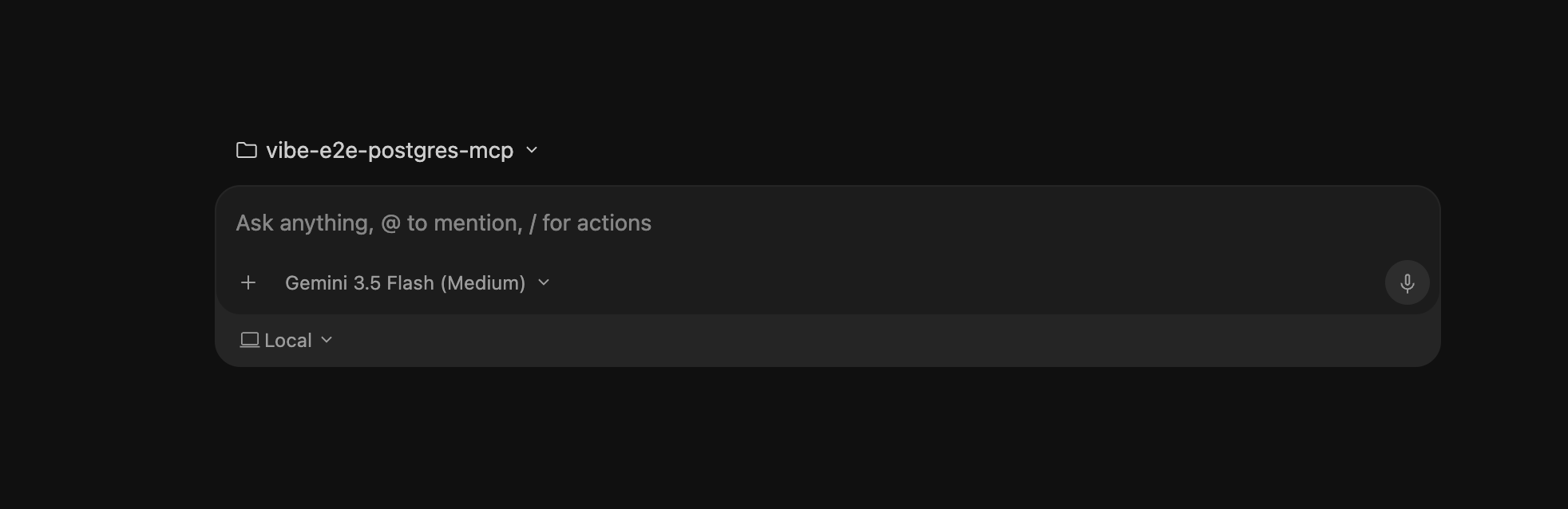
- [New Conversation] > [New Project] > [Add Folder] をクリックします。
- 新しく複製された vibe-coding-postgres-mcp フォルダに移動して選択します。
- Antigravity 2.0 内にエージェント インターフェースが表示され、クローン作成されたワークスペースを直接指すようになります。これでコーディングの準備が整いました。
6. バイブ コーディング: データベースの取り込み
Antigravity が MCP サーバーを介して AlloyDB インスタンスに接続されたので、バイブ コーディングを開始できます。
このステップでは、ベルリンのグルメ カタログを含むローカル CSV ファイルを読み取り、AlloyDB データベースに読み込むように AI エージェントに指示します。
タスク
Antigravity でエージェント チャットを使用します。エージェントは、ファイルを自律的に読み取り、データ型を分析し、データベースに接続して、テーブルを作成し、レコードを挿入します。
次に、以下のプロンプトをコピーしてチャットに貼り付け、Enter キーを押します。
Read the headers of database/seed_data_berlin.csv. Connect to the database via the MCP tool, create a table named restaurants with the correct data types, and load all the records from the CSV file into it.
エージェントがタスクを実行する様子を観察します。
- まず、CSV ファイルのヘッダーといくつかのサンプル行を読み取って、適切なスキーマを決定します。
- AlloyDB MCP ツールを呼び出して、テーブル レストランを作成します。
- CSV ファイルから 100 件のレストラン レコードをデータベースに一括挿入します。
確認
エージェントから完了の通知を受け取ったら、データが読み込まれたことを確認できます。
エージェント チャットで、エージェントに次の質問をします。
Show me the first 5 records from the restaurants table.
エージェントがデータベースにクエリを実行し、最初の 5 つのレストラン(Pub Lia's Kitchen や Cafe Clärchens など)を表示して、データベースの取り込みが成功したことを確認します。
7. バイブ コーディング: フロントエンドをデータベースに接続する
このセクションでは、Next.js フロントエンドをライブの AlloyDB データベースに接続します。エージェントに、モックデータをライブ データベース クエリに置き換え、キーワード検索を実装するよう指示します。
タスク
エージェントに接続コードの作成とホームページの更新を指示します。データベースの SSL ルールを .agents/AGENTS.md にコミットしたため、エージェントはクラウド接続に SSL を使用するように接続プールを自動的に構成します。プロンプトで指定する必要はありません。
Antigravity エージェントのチャットで、次のプロンプトをコピーして貼り付け、Enter キーを押します([YOUR_PASSWORD] は実際のデータベース パスワードに置き換えてください)。
Connect our Next.js frontend to the restaurants table in the database using the pg library. Use a connection pool configured with environment variables: DB_HOST, DB_USER (postgres), DB_PASS (password is '[YOUR_PASSWORD]'), and DB_NAME (postgres). Replace the mock data in page.tsx with a live query, and implement keyword search on the name, category, and description
エージェントがタスクを実行する様子を観察します。
- これにより、pg パッケージとその TypeScript 型(@types/pg)がインストールされます。
- データベース接続ファイル(または Next.js サーバー アクション)が作成され、接続プールが構成されます。
- AGENTS.md のルールが読み取られ、ローカル以外のホストの SSL 構成が自動的に追加されます。
- page.tsx が書き換えられ、データベースのクエリと検索語句に基づく結果のフィルタリングが行われます。
確認
変更をテストするには、フロントエンドを Cloud Run に再デプロイする必要があります。「Cloud-Only」フローを使用しているため、新しいコードは次のようにリリースされます。
Antigravity IDE で統合ターミナルを開きます(ルート ディレクトリにいることを確認してください)。
デプロイ コマンドを実行し、AlloyDB のプライベート IP とパスワードを環境変数として渡します(プレースホルダは実際の値に置き換えます)。
gcloud run deploy berlin-gastronomy-guide \
  --source frontend/ \
  --network=default \
  --subnet=default \
--set-env-vars="DB_HOST=[YOUR_ALLOYDB_PRIVATE_IP],DB_USER=postgres,DB_PASS=[YOUR_PASSWORD],DB_NAME=postgres" \
  --allow-unauthenticated \
  --region=us-central1
デプロイが完了したら、ブラウザでサービス URL を開きます。
「Burgermeister」または「Kebab」を検索してみてください。データベースから読み込まれた実際のレストランが表示されます。
レストラン カードに実際の GCS 画像が表示されるようになりました(データベース レコードには、先ほどアップロードした公開 GCS URL が含まれているためです)。
8. バイブ コーディング: セマンティック検索を有効にする
このセクションでは、AI を活用したセマンティック ベクトル検索をサポートするようにアプリケーションをアップグレードします。ユーザーは、完全一致のキーワードで検索するだけでなく、探している「雰囲気」や体験(「ロマンチックなディナー スポット」や「クラブ帰りに軽く食事できる場所」など)を説明して検索できるようになります。
タスク
エージェントに、restaurants テーブルでセマンティック検索を有効にするよう指示します。エージェントは、リポジトリの add-vector-search-alloydb カスタムスキルを活用して、データベース拡張機能、エージェント プラットフォーム モデル登録、エンベディング生成、クエリ更新を自動的に処理します。
Antigravity Agent のチャットで、次のプロンプトをコピーして貼り付け、Enter キーを押します。
Upgrade our database to support Semantic Vector Search on the restaurants table based on the description column. Then, update our frontend search query to use vector similarity search.
エージェントがタスクを実行する様子を観察します。
- AlloyDB に接続し、ベクトル(pgvector)拡張機能と google_ml_integration 拡張機能を有効にします。
- これにより、Agent Platform エンベディング モデル(text-embedding-004)がデータベース内に登録されます。
- これにより、レストラン テーブルに新しいエンベディング列が追加されます。
- データベース内クエリを実行して、100 件のレストランの説明すべてのエンベディングを生成します。
- これにより、ユーザーの検索クエリのエンベディングを生成し、コサイン距離演算子(<=>)を使用してベクトル類似度検索を実行するように、フロントエンド コードが更新されます。
確認
更新されたコードを Cloud Run に再デプロイします。
Antigravity IDE の統合ターミナルで、デプロイ コマンドを実行します(プレースホルダは実際の値に置き換えます)。
gcloud run deploy berlin-gastronomy-guide \
  --source frontend/ \
  --network=default \
  --subnet=default \
--set-env-vars="DB_HOST=[YOUR_ALLOYDB_PRIVATE_IP],DB_USER=postgres,DB_PASS=[YOUR_PASSWORD],DB_NAME=postgres" \
  --allow-unauthenticated \
  --region=us-central1
デプロイが完了したら、ブラウザでサービス URL を開きます。
セマンティック検索をテストするには、次のような自然言語の説明を入力します。
- 「ロマンチックなディナー スポット」
- 「クラブの後に軽く食事」
「ロマンチック」や「クラブ」という単語が名前や説明に含まれていなくても、関連性の高いレストラン(Cafe Clärchens や Burgermeister など)が返されることに注目してください。
9. バイブ コーディング: データベースの最適化
アプリケーションが拡大するにつれて、大量のデータ(10 万行以上)と大量の同時検索トラフィックを処理するようにデータベースを最適化する必要があります。この最後のステップでは、エージェントを仮想データベース管理者(DBA)として扱い、データベース スキーマを分析して最適化します。
タスク
エージェントにプリンシパル データベース アーキテクトとして現在のスキーマを分析し、最適化を推奨するよう依頼します。最適化案を確認して承認すると、エージェントは optimize-database-alloydb カスタム スキルを使用して、最適化案を自動的に適用します。
Act as a Principal Database Architect. Our semantic search is working, but we need to optimize the database for production scale. Analyze our current schema. What are the top 2 database-schema optimizations you recommend we implement right now? Explain them to me and wait for my approval before modifying the database.
エージェントはデータベースを分析し、次の 2 つの推奨事項を返します。
- HNSW インデックス: エンベディング列の近似最近傍(ANN)インデックス。ベクトル類似度クエリを非常に高速にします。
- テーブルのパーティショニング: クエリのパフォーマンスと管理性を向上させるために、レストラン テーブルをパーティショニングします(例: 近隣ごとのリスト パーティショニング)。
説明を確認します。準備ができたら、チャットでエージェントに次のように返信します。
Approved, please apply these optimizations.
エージェントがタスクを実行する様子を観察します。
- これにより、エンベディング列に HNSW インデックスが作成されます。
- これにより、restaurants テーブルが近隣ごとにパーティション分割され、近隣ごとに子パーティション テーブルが作成され、既存のデータが移行されます。
確認
最適化が正常に適用されたことを確認するようエージェントに依頼します。エージェント チャットで、次のように質問します。
Show me the list of partitions for the restaurants table and the indexes on it.
エージェントはデータベース カタログにクエリを実行し、新しいパーティション構造(restaurants_mitte、restaurants_kreuzberg など)と HNSW インデックスを表示します。これにより、データベースが本番環境用に完全に最適化されたことを確認できます。
10. 課題: レビューと評価を追加する
それでは、Vibe コーディングのスキルを試してみましょう。このチャレンジでは、ベルリンのグルメガイドを拡張して、お客様のレビューと星評価をサポートします。
タスク
コピー&ペーストのプロンプトを使用する代わりに、Antigravity Agent Chat で独自のプロンプトを作成して、次の機能を実装します。
- Database Schema:
restaurantsテーブルにリンクされた新しいreviewsテーブルを作成します。評価(1 ~ 5 の整数)と短いテキスト コメントを保存する必要があります。 - データ生成: データベース内の 100 件のレストランごとに、3 ~ 4 件のリアルな顧客レビューを生成します。
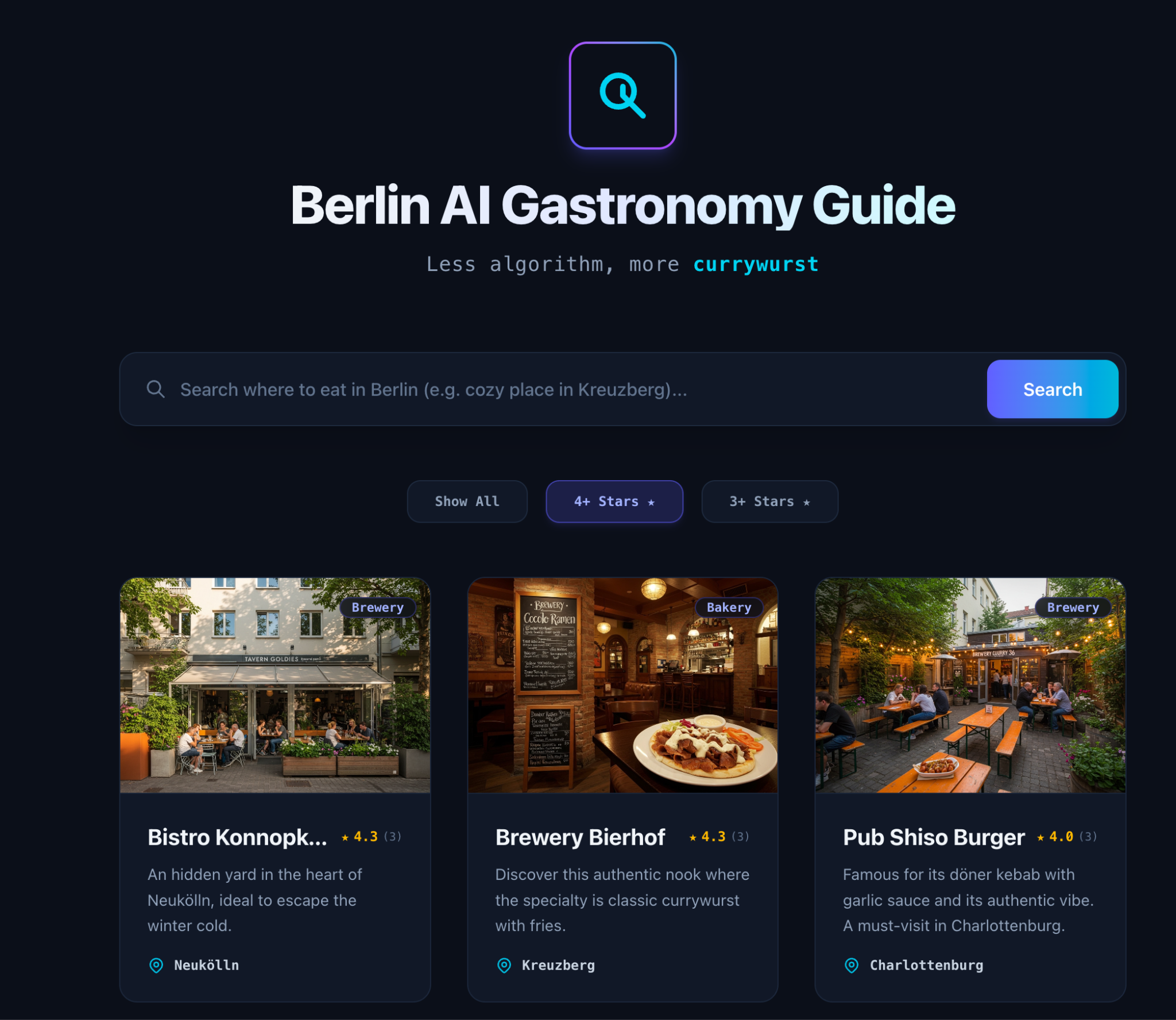
- フロントエンドの統合: Next.js フロントエンドを更新して、各レストラン カードで平均星評価(
⭐⭐⭐⭐☆など)を計算して表示します。 - フィルタリング: ページ上部にプルダウン フィルタを追加して、評価でレストランをフィルタします([すべて表示]、[4 つ星以上]、[3 つ星以上] など)。
確認
エージェントがタスクを完了したら、統合ターミナルの Antigravity IDE から Cloud Run にアプリケーションを再デプロイします(プレースホルダを実際の値に置き換えます)。
gcloud run deploy berlin-gastronomy-guide \
  --source frontend/ \
  --network=default \
  --subnet=default \
--set-env-vars="DB_HOST=[YOUR_ALLOYDB_PRIVATE_IP],DB_USER=postgres,DB_PASS=[YOUR_PASSWORD],DB_NAME=postgres" \
  --allow-unauthenticated \
  --region=us-central1
デプロイが完了したら、ブラウザを更新し、カードの星評価を確認します。
 。
。
11. 結果
これで、Vibe Coding を使用して次世代のデータベース バックエンド AI アプリケーションを構築し、最適化することができました。このセクションでは、実装したコア アーキテクチャ機能について説明します。
エージェント データベースの統合(Model Context Protocol)
従来、データベース コードの作成は、IDE、ドキュメント、データベース クライアントの間でコンテキストを切り替える手動プロセスでした。
このラボでは、Model Context Protocol(MCP)ツールボックスを使用して、このギャップを埋めました。データベース スキーマの検査と SQL の実行をツールとして AI エージェントに直接公開することで、エージェントは次のことを行えるようになりました。
- 未加工の CSV データを検査し、データベース スキーマを設計します。
- DDL を生成して実行し、テーブルを作成します。
- Next.js アプリケーションで接続プールをワイヤリングします。
このデモでは、MCP がデータベース開発を会話型で高速なエクスペリエンスにしつつ、IDE 内でデベロッパーが完全に制御できるようにする方法を示します。
インデータベース AI(エージェント プラットフォームとセマンティック検索)
アプリケーションは、AlloyDB と Google Cloud の Agent Platform とのネイティブ統合を活用して、SQL を使用してデータベース内で直接ベクトル エンベディングを生成します。
- オンライン エンベディング生成: データを外部の Python サービスに抽出する代わりに、AlloyDB は SQL 関数を介してデータベース内の text-embedding-004 モデルを呼び出します。
- セマンティック ベクトル検索: pgvector 拡張機能とコサイン距離演算子(<=>)を使用することで、エージェントはユーザーの自然言語による「雰囲気」(「ロマンチックなディナー」など)をレストラン カタログ内の最も近いベクトル表現と照合し、意味的に関連性の高い結果をミリ秒単位で返します。
本番環境グレードのデータベースの最適化(HNSW とパーティショニング)
アプリケーションを 10 万行以上にスケーリングし、大量のトラフィックを処理できるようにするために、仮想 DBA として 2 つの高度なデータベース最適化を適用しました。
- HNSW(Hierarchical Navigable Small World)インデックス: ベクトル列に HNSW インデックスを作成しました。フラット インデックスとは異なり、HNSW は多層グラフを構築し、高い再現率で非常に高速な近似最近傍(ANN)検索を可能にします。
- 宣言型テーブル パーティショニング: レストラン テーブルを近隣地域でパーティション分割しました。これにより、特定の領域をターゲットとするクエリは、テーブル全体ではなく関連するパーティションのみをスキャンするため、ディスク I/O とクエリ レイテンシが大幅に削減されます。
アプリケーション デベロッパーは、複雑なデータベース構成、ベクトル数学、高度なインデックス戦略には、専門的な DBA の知識が必要となるため、敬遠することがよくあります。エージェント型の IDE でバイブ コーディングを活用することで、このギャップを埋めることができます。自然言語を使用して本番環境グレードのデータベース アプリケーションを自信を持って設計、構築、最適化できるようになりました。これにより、開発サイクルが大幅に短縮され、最も重要なこと、つまり優れたユーザー エクスペリエンスの構築に集中できるようになりました。
12. クリーンアップ
このラボで使用したリソースについて、Google Cloud アカウントに課金されないようにするには、次の操作を行います。
- Google Cloud コンソールで、[リソースの管理] ページに移動します。
- プロジェクト リストで、削除するプロジェクトを選択し、[削除] をクリックします。
- ダイアログでプロジェクト ID を入力し、[シャットダウン] をクリックしてプロジェクトを削除します。
13. 完了
バイブ コーディングを使用して、データドリブンで AI を活用したアプリケーションの構築とデプロイに成功しました。
このラボの内容:
- プライベート IP アクセスとパブリック IP アクセスの両方を使用して AlloyDB データベースをプロビジョニングしました。
- Model Context Protocol(MCP)ツールボックスを使用して、Antigravity IDE をデータベースに直接接続しました。
- 自然言語を使用して CSV カタログを取り込み、Next.js フロントエンドをデータベースに接続して、Cloud Run にデプロイしました。
- データベース内の Agent Platform インテグレーションを有効にして、ベクトル エンベディングを生成し、セマンティック検索を実行しました。
- 仮想 DBA として、HNSW インデックス作成とテーブル パーティショニングを使用して、本番環境の規模に合わせてデータベースを最適化しました。
これらはすべて、AI エージェントとの自然な会話を通じて実現されました。手動で SQL を 1 行も記述したり、外部データベース クライアントを開いたりする必要はありません。
詳細については、プロダクト ドキュメントをご覧ください。