

1. Introdução
A programação assistida por IA revolucionou a velocidade e a forma como desenvolvemos front-ends, mas geralmente encontra um obstáculo quando chega ao banco de dados. Tradicionalmente, os desenvolvedores precisam alternar contextos, escrever esquemas SQL complexos, gerenciar pools de conexões e configurar manualmente extensões de banco de dados.
Neste codelab, você vai conhecer um fluxo de trabalho de desenvolvimento de banco de dados conversacional e sem atrito. Usando o Protocolo de Contexto de Modelo (MCP) e um IDE de agente, você vai tratar seu editor como um engenheiro de dados experiente, passando de uma ideia simples a um aplicativo de banco de dados totalmente conectado, otimizado e com IA em minutos, tudo sem sair do seu espaço de trabalho.
O que você vai criar
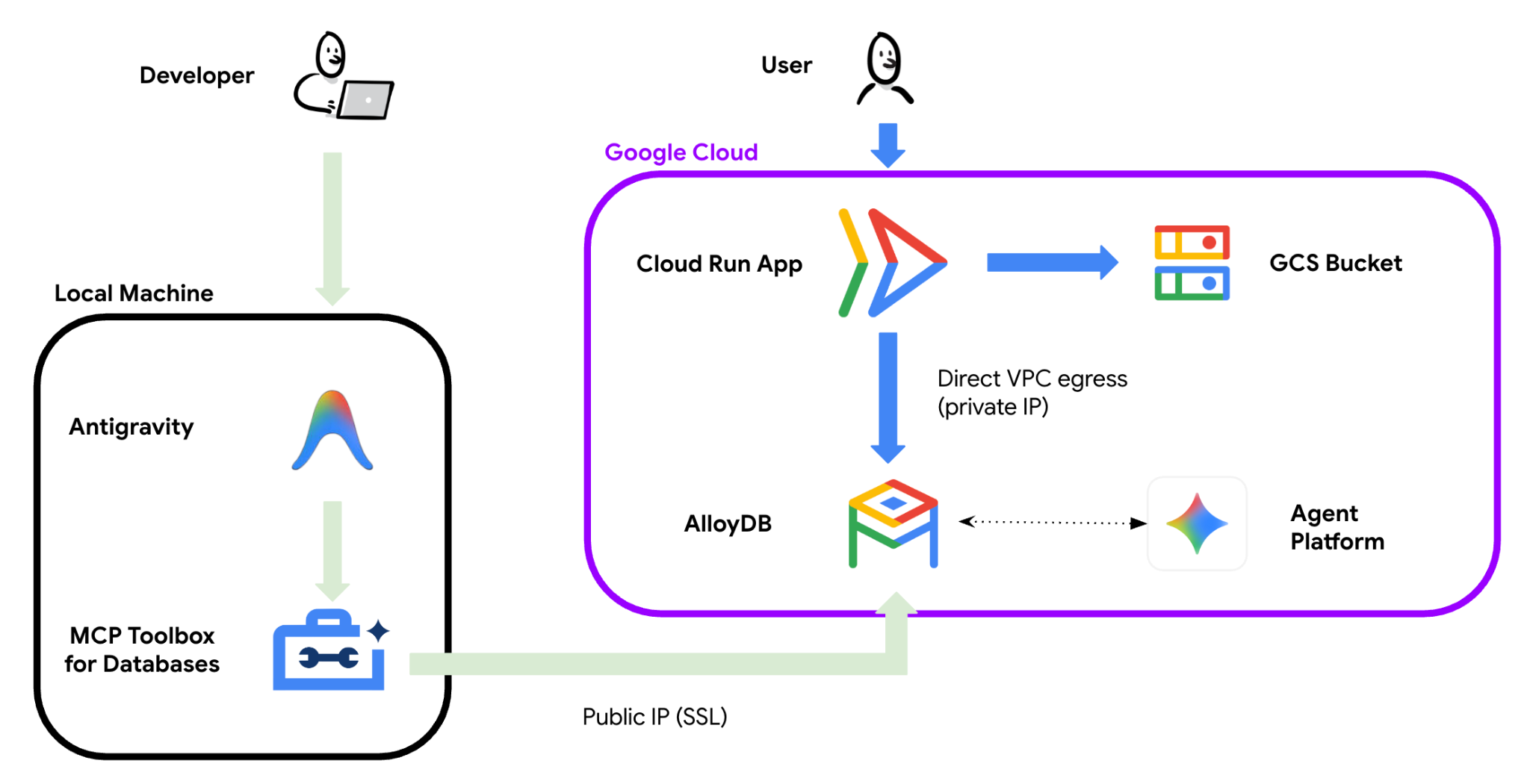
Neste codelab, você vai criar e implantar um Guia de gastronomia com IA, um aplicativo moderno do Next.js com tecnologia do AlloyDB. O aplicativo vai oferecer suporte a:
- Ingestão dinâmica de catálogo: importa e estrutura automaticamente dados de restaurantes de arquivos CSV brutos.
- Pesquisa com base em palavras-chave: consulta dinâmica do banco de dados usando a pesquisa de texto completo.
- Pesquisa semântica com tecnologia de IA: encontre restaurantes descrevendo o ambiente (por exemplo, "lugar aconchegante para um encontro" ou "algo rápido para comer tarde da noite") usando incorporações da Agent Platform.
O que você vai aprender
- Provisionamento de uma instância do AlloyDB no Google Cloud com configurações de IP público e rede VPC.
- Conectar o Antigravity IDE diretamente ao AlloyDB usando o Protocolo de Contexto de Modelo (MCP) Toolbox.
- Conectar um front-end do Next.js a um banco de dados ativo usando variáveis de ambiente e conexões SSL seguras.
- Ativar a integração da Agent Platform no banco de dados para gerar embeddings de vetores usando text-embedding-004.
- Realizar uma pesquisa de similaridade vetorial usando o operador de distância do cosseno (<=>).
- Otimizar o desempenho do banco de dados para escala de produção usando indexação HNSW e particionamento de tabela, atuando como um DBA virtual.
O que é necessário
Para concluir este codelab, você vai precisar de:
- O Antigravity instalado na sua máquina local.
- A Google Cloud CLI (gcloud) e o Git instalados e autenticados na sua máquina local.
- um projeto do Google Cloud com faturamento ativado
- Um navegador da Web (recomendamos o Chrome).
Este codelab foi criado para desenvolvedores de todos os níveis, inclusive iniciantes.
2. Antes de começar
Esta seção orienta você na configuração inicial necessária no seu projeto do Google Cloud antes de começar a criar o Guia de gastronomia de Berlim com IA.
Criar um projeto
- No console do Google Cloud, na página de seletor de projetos, selecione ou crie um projeto do Google Cloud.
- Verifique se o faturamento está ativado para seu projeto do Cloud. Saiba como verificar se o faturamento está ativado em um projeto .
Instalar pré-requisitos locais
Verifique se você tem as seguintes ferramentas instaladas na máquina local:
- Antigravity 2.0:instale o Antigravity
- Git: faça o download e instale o Git.
- Google Cloud CLI:faça o download e instale o gcloud.
Configurar o Antigravity 2.0
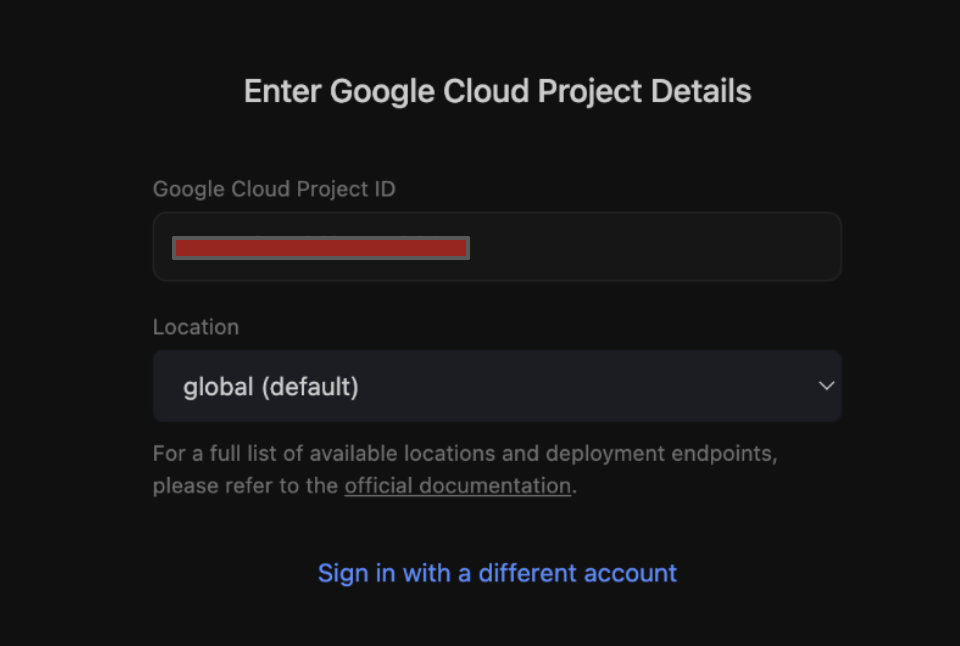
Na primeira vez que você iniciar o Antigravity 2.0, será necessário inserir o ID do projeto do Google Cloud da etapa anterior.
Insira o ID do projeto para inicializar o espaço de trabalho:
Configurar e abrir o IDE do Antigravity
Vamos instalar e abrir o Antigravity IDE na nossa máquina local para executar os comandos do terminal.
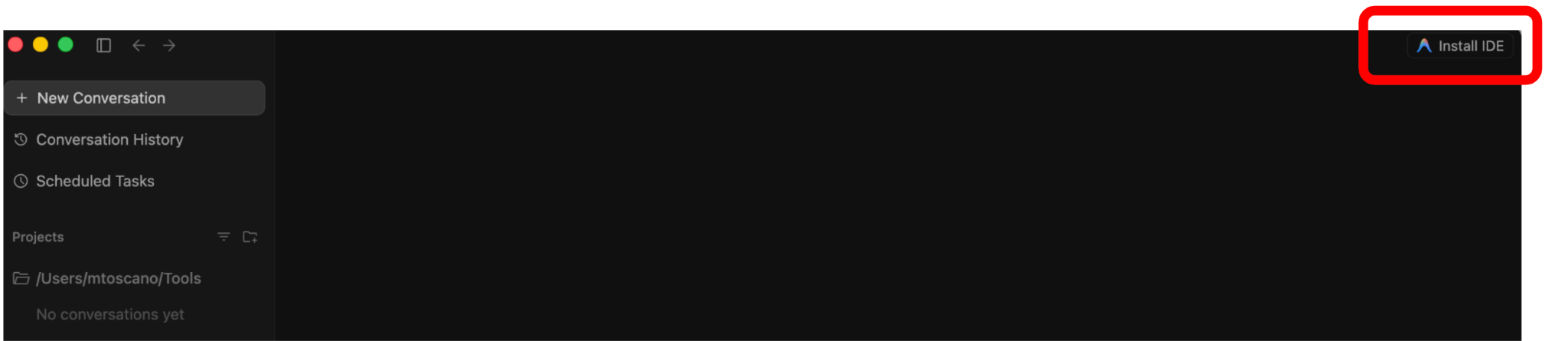
- Na interface do Antigravity 2.0, localize e clique na opção Instalar o IDE do Antigravity (no canto superior direito).
- Quando o aviso de download e instalação aparecer, siga o assistente de instalação usando as configurações padrão.
- Quando a instalação for concluída, inicie o Antigravity IDE.
Clonar o repositório e fazer a autenticação com o Google Cloud
Você vai executar todas as instruções da linha de comando diretamente no seu ambiente de desenvolvimento integrado.
- Abra o Antigravity IDE na sua máquina local.
- Abra o terminal do Antigravity e clone o repositório do projeto:
git clone https://github.com/mtoscano84/vibe-coding-postgres-mcp.git
- Abra a pasta do projeto:
- Acesse Arquivo > Abrir pasta (ou Abrir...).
- Navegue até a pasta vibe-coding-postgres-mcp recém-clonada e selecione-a.
- Quando a pasta do projeto for aberta, inicie um novo terminal integrado no Antigravity IDE. Defina a variável de ambiente PROJECT_ID e configure a CLI gcloud para usá-la. Substitua [YOUR_PROJECT_ID] pelo ID do projeto do GCP:
export PROJECT_ID=[YOUR_PROJECT_ID]
gcloud config set project $PROJECT_ID
- Faça login na CLI do Google Cloud:
gcloud auth login
- Faça login nas credenciais padrão do aplicativo (ADC): isso cria o arquivo de credenciais local necessário para os conectores de banco de dados de IA e MCP mais tarde no laboratório.
gcloud auth application-default login
- Verifique sua conta ativa:
gcloud auth list
Ativar as APIs necessárias
Execute o comando a seguir no terminal do Antigravity para ativar os serviços necessários do Google Cloud:
gcloud services enable alloydb.googleapis.com \
                       compute.googleapis.com \
                       servicenetworking.googleapis.com \
                       aiplatform.googleapis.com \
                       run.googleapis.com \
                       artifactregistry.googleapis.com \
                       cloudbuild.googleapis.com
3. Criar a instância do AlloyDB
Nesta seção, você vai executar um script automatizado no terminal do Antigravity para provisionar o cluster e a instância do AlloyDB no Google Cloud.
No terminal integrado do Antigravity IDE ativo (que já está no diretório do projeto vibe-coding-postgres-mcp), execute o script de provisionamento do AlloyDB:
source database/deploy_alloydb.sh --region us-central1 --public-ip
Observação:o processo de provisionamento leva aproximadamente de 10 a 15 minutos.
O script de provisionamento vai:
- Crie uma rede VPC chamada "default" (se ela não existir no seu projeto).
- Configure o Acesso privado a serviços para o AlloyDB.
- Implante um cluster do AlloyDB e uma instância principal com IP privado e público ativados.
- Conceda as permissões necessárias da plataforma de agente ao agente de serviço do AlloyDB.
A resposta precisa ser semelhante a esta:
----------------------------------------
Deployment Process Completed
Cluster:  alloydb-aip-01 (STANDARD)
Instance: alloydb-aip-01-pr
Region:   us-central1
Private IP: XX.XX.XX.XX
Public IP:  XX.XX.XX.XX
Initial Password: XXXXXXXXXX (if new cluster)
----------------------------------------
Copie e salve estes detalhes:
- IP privado do AlloyDB: usado pelo aplicativo do Cloud Run para se conectar com segurança na VPC.
- IP público do AlloyDB: usado pelo seu ambiente de desenvolvimento integrado (IDE) local do Antigravity para se conectar diretamente.
- Senha do banco de dados: a senha gerada automaticamente para o usuário postgres.
4. Implantar o front-end
Nesta seção, você vai implantar o front-end básico do Next.js (Estado 0) no Google Cloud Run usando o terminal integrado do Antigravity IDE. Essa versão inicial usa dados simulados e ainda não se conecta ao banco de dados.
Primeiro, execute os comandos a seguir diretamente no terminal do Antigravity para conceder os papéis necessários do IAM à conta de serviço padrão do Compute Engine:
PROJECT_NUMBER=$(gcloud projects describe $(gcloud config get-value project) --format="value(projectNumber)")
# Grant Storage Object Viewer (to read source code)
gcloud projects add-iam-policy-binding $(gcloud config get-value project) \
    --member="serviceAccount:${PROJECT_NUMBER}-compute@developer.gserviceaccount.com" \
    --role="roles/storage.objectViewer"
# Grant Log Writer (to write build logs)
gcloud projects add-iam-policy-binding $(gcloud config get-value project) \
    --member="serviceAccount:${PROJECT_NUMBER}-compute@developer.gserviceaccount.com" \
    --role="roles/logging.logWriter"
# Grant Artifact Registry Writer (to push container images)
gcloud projects add-iam-policy-binding $(gcloud config get-value project) \
    --member="serviceAccount:${PROJECT_NUMBER}-compute@developer.gserviceaccount.com" \
    --role="roles/artifactregistry.writer"
Na raiz do diretório vibe-coding-postgres-mcp no terminal do Antigravity, execute o seguinte comando para compilar e implantar o aplicativo Next.js na sua rede VPC:
gcloud run deploy berlin-gastronomy-guide \
  --source frontend/ \
  --network=default \
  --subnet=default \
  --allow-unauthenticated \
  --region=us-central1
Quando a implantação for concluída, o URL do serviço será impresso.
Building using Dockerfile and deploying container to Cloud Run service [berlin-gastronomy-guide] in project [vibe-coding-postgres-mcp] region [us-central1]
Building and deploying...
  Validating configuration...done
  Uploading sources...done
  Building Container... Logs are available at [ https://console.cloud.google.com/cloud-build/builds;region=us-central1/46a6e834-d5e9-4dfd-885e-d39e2790f72d?project=734791203988 ]....done
  Setting IAM Policy...done
  Creating Revision...done
  Routing traffic...done
Done.
Service [berlin-gastronomy-guide] revision [berlin-gastronomy-guide-00002-n6k] has been deployed and is serving 100 percent of traffic.
Service URL: https://berlin-gastronomy-guide-[YOUR_PROJECT_NUMBER].us-central1.run.app
Copie e abra o URL no navegador.
Verifique se a página da Web do Guia de gastronomia de IA de Berlim aparece com os cards de restaurantes simulados.

5. Conectar o Antigravity ao Google Cloud
Para permitir que o agente de IA no seu ambiente de desenvolvimento integrado (Antigravity) em execução local interaja com o banco de dados, vamos usar o servidor MCP oficial do AlloyDB do Google Cloud.
Como ativamos o IP público na instância do AlloyDB durante o provisionamento, seu ambiente de desenvolvimento integrado local pode se conectar a ela diretamente pela Internet. A conexão é protegida com SSL e autenticação por senha, e o servidor MCP usa suas credenciais locais do Google Cloud para autorizar a conexão.
Configurar o servidor MCP no Antigravity
- No Antigravity IDE, clique no menu de três pontos (...) no canto superior direito da janela de chat.
- Selecione "Servidores MCP" e clique em "Servidores MCP gerenciados" (ou "Ver configuração bruta" / "Editar arquivo de configuração").
- Adicione o seguinte bloco JSON dentro do objeto mcpServers. Substitua [YOUR_PROJECT_ID] e [YOUR_ALLOYDB_PASSWORD] pelo ID do projeto e pela senha do banco de dados que você salvou na etapa de provisionamento do AlloyDB:
"alloydb-postgres": {
  "command": "npx",
  "args": [
    "-y",
    "@toolbox-sdk/server@latest",
    "--prebuilt",
    "alloydb-postgres",
    "--stdio"
  ],
  "env": {
    "ALLOYDB_POSTGRES_PROJECT": "[YOUR_PROJECT_ID]",
    "ALLOYDB_POSTGRES_REGION": "us-central1",
    "ALLOYDB_POSTGRES_CLUSTER": "alloydb-aip-01",
    "ALLOYDB_POSTGRES_INSTANCE": "alloydb-aip-01-pr",
    "ALLOYDB_POSTGRES_DATABASE": "postgres",
    "ALLOYDB_POSTGRES_USER": "postgres",
    "ALLOYDB_POSTGRES_PASSWORD": "[YOUR_ALLOYDB_PASSWORD]"
  }
}
- Salve o arquivo de configuração.
- A IDE vai iniciar o servidor MCP automaticamente. Um ponto verde vai aparecer ao lado de alloydb-postgres no painel do MCP, indicando que a conexão foi estabelecida.
Abrir o repositório no Antigravity 2.0
No restante deste laboratório, vamos escrever e criar nosso aplicativo usando o Antigravity 2.0.
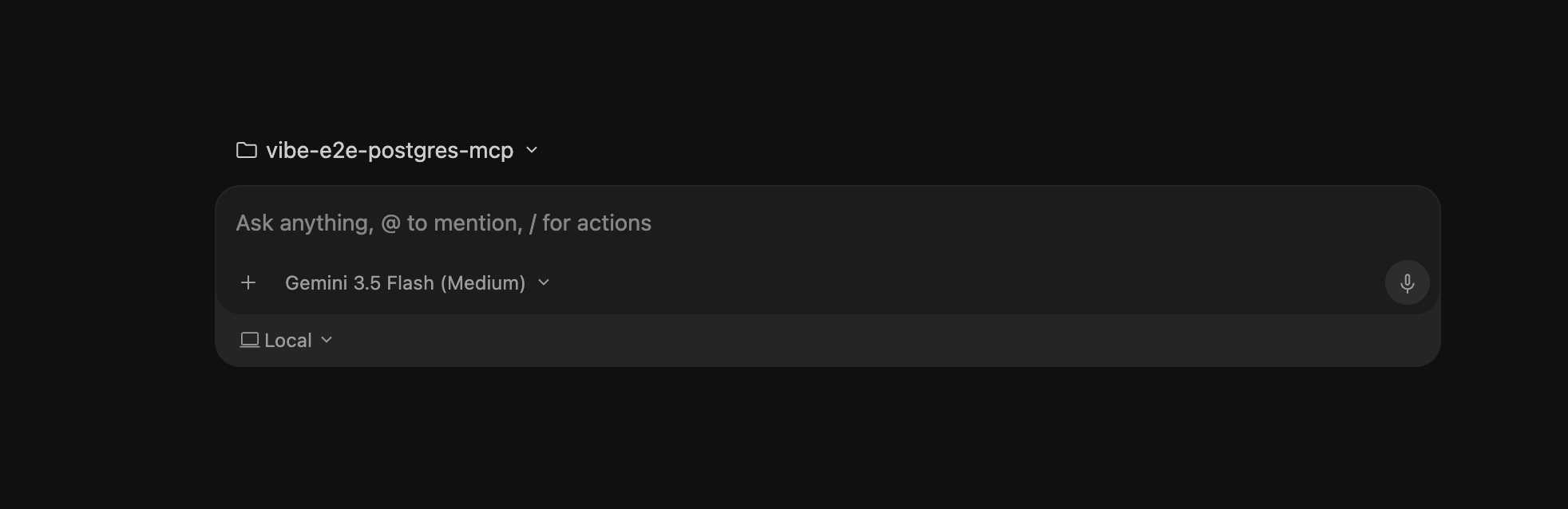
- Volte ao Antigravity 2.0 e abra a pasta do projeto que você acabou de clonar.
- Clique em "Nova conversa" > "Novo projeto" > "Adicionar pasta".
- Navegue até a pasta vibe-coding-postgres-mcp recém-clonada e selecione-a.
- Agora, a interface do agente no Antigravity 2.0 aponta diretamente para o espaço de trabalho clonado, pronto para programação.
6. Vibe coding: ingestão de banco de dados
Agora que o Antigravity está conectado à sua instância do AlloyDB pelo servidor MCP, você pode começar a experiência de programação de vibrações.
Nesta etapa, você vai instruir o agente de IA a ler um arquivo CSV local com o catálogo de gastronomia de Berlim e carregá-lo no banco de dados do AlloyDB.
Tarefa
Você vai usar o chat do agente no Antigravity. O agente vai ler o arquivo, analisar os tipos de dados, se conectar ao banco de dados, criar a tabela e inserir os registros de forma autônoma.
Em seguida, copie e cole o comando a seguir na conversa e pressione Enter:
Read the headers of database/seed_data_berlin.csv. Connect to the database via the MCP tool, create a table named restaurants with the correct data types, and load all the records from the CSV file into it.
Observa o agente enquanto ele executa a tarefa:
- Primeiro, ele lê os cabeçalhos do arquivo CSV e algumas linhas de amostra para determinar o esquema adequado.
- Ele vai chamar a ferramenta MCP do AlloyDB para criar a tabela "restaurants".
- Ele vai inserir em lote os 100 registros de restaurantes do arquivo CSV no banco de dados.
Verificação
Quando o agente informar que terminou, verifique se os dados foram carregados:
Na conversa com o agente, pergunte:
Show me the first 5 records from the restaurants table.
O agente vai consultar o banco de dados e mostrar os cinco primeiros restaurantes (como Pub Lia's Kitchen e Cafe Clärchens), confirmando que a ingestão foi bem-sucedida.
7. Vibe coding: conectar o front-end ao banco de dados
Nesta seção, você vai conectar o front-end do Next.js ao banco de dados AlloyDB ativo. Você vai instruir o agente a substituir os dados simulados por uma consulta de banco de dados ativo e implementar a pesquisa por palavra-chave.
Tarefa
Você vai pedir ao agente para escrever o código de conexão e atualizar a página inicial. Como confirmamos a regra SSL do banco de dados em .agents/AGENTS.md, o agente vai configurar automaticamente o pool de conexões para usar SSL em conexões na nuvem sem que você precise especificar isso no comando.
No chat do agente do Antigravity, copie e cole o seguinte comando e pressione Enter. Substitua [YOUR_PASSWORD] pela senha real do banco de dados:
Connect our Next.js frontend to the restaurants table in the database using the pg library. Use a connection pool configured with environment variables: DB_HOST, DB_USER (postgres), DB_PASS (password is '[YOUR_PASSWORD]'), and DB_NAME (postgres). Replace the mock data in page.tsx with a live query, and implement keyword search on the name, category, and description
Observa o agente enquanto ele executa a tarefa:
- Ele vai instalar o pacote pg e os tipos do TypeScript (@types/pg).
- Ele vai criar um arquivo de conexão de banco de dados (ou uma ação do servidor Next.js) e configurar o pool de conexões.
- Ele vai ler as regras AGENTS.md e adicionar automaticamente a configuração SSL para hosts não locais.
- Ele vai reescrever page.tsx para consultar o banco de dados e filtrar os resultados com base na consulta de pesquisa.
Verificação
Para testar as mudanças, é necessário reimplantar o front-end no Cloud Run. Como estamos usando o fluxo "Somente na nuvem", é assim que o novo código é enviado.
Abra o terminal integrado no Antigravity IDE (confira se você está no diretório raiz).
Execute o comando de implantação, transmitindo seu IP privado e senha do AlloyDB como variáveis de ambiente (substitua os marcadores pelos valores reais):
gcloud run deploy berlin-gastronomy-guide \
  --source frontend/ \
  --network=default \
  --subnet=default \
--set-env-vars="DB_HOST=[YOUR_ALLOYDB_PRIVATE_IP],DB_USER=postgres,DB_PASS=[YOUR_PASSWORD],DB_NAME=postgres" \
  --allow-unauthenticated \
  --region=us-central1
Quando a implantação for concluída, abra o URL do serviço no navegador.
Tente pesquisar "Burgermeister" ou "Kebab". Os restaurantes reais vão aparecer carregados do banco de dados.
Observe que os cards de restaurantes agora mostram as imagens reais do GCS, já que os registros do banco de dados contêm os URLs públicos do GCS que enviamos antes.
8. Vibe Coding: ativar a Pesquisa semântica
Nesta seção, você vai fazer upgrade do aplicativo para oferecer suporte à pesquisa semântica de vetores com tecnologia de IA. Em vez de apenas corresponder a palavras-chave exatas, os usuários poderão pesquisar descrevendo a "vibe" ou a experiência que estão procurando (por exemplo, "lugar para um jantar romântico" ou "algo rápido para comer depois da balada").
Tarefa
Você vai instruir o agente a ativar a pesquisa semântica na tabela de restaurantes. O agente vai usar a habilidade personalizada add-vector-search-alloydb no repositório para processar automaticamente as extensões de banco de dados, o registro do modelo da plataforma de agentes, a geração de incorporações e as atualizações de consultas.
No chat do agente do Antigravity, copie e cole o seguinte comando e pressione Enter:
Upgrade our database to support Semantic Vector Search on the restaurants table based on the description column. Then, update our frontend search query to use vector similarity search.
Observa o agente enquanto ele executa a tarefa:
- Ele vai se conectar ao AlloyDB e ativar as extensões vector (pgvector) e google_ml_integration.
- Ele vai registrar o modelo de embedding da Agent Platform (text-embedding-004) no banco de dados.
- Isso vai adicionar uma nova coluna de incorporação à tabela de restaurantes.
- Ele vai executar uma consulta no banco de dados para gerar embeddings de todas as 100 descrições de restaurantes.
- Ele vai atualizar o código do front-end para gerar um embedding da consulta de pesquisa do usuário e realizar uma pesquisa de similaridade de vetor usando o operador de distância de cosseno (<=>).
Verificação
Reimplante o código atualizado no Cloud Run.
No terminal integrado do Antigravity IDE, execute o comando de implantação (substitua os marcadores pelos seus valores reais):
gcloud run deploy berlin-gastronomy-guide \
  --source frontend/ \
  --network=default \
  --subnet=default \
--set-env-vars="DB_HOST=[YOUR_ALLOYDB_PRIVATE_IP],DB_USER=postgres,DB_PASS=[YOUR_PASSWORD],DB_NAME=postgres" \
  --allow-unauthenticated \
  --region=us-central1
Quando a implantação for concluída, abra o URL do serviço no navegador.
Teste a pesquisa semântica inserindo uma descrição em linguagem natural, como:
- "um lugar para um jantar romântico"
- "uma refeição rápida depois da balada"
Ele retorna restaurantes altamente relevantes (como Cafe Clärchens ou Burgermeister) mesmo que as palavras exatas "romântico" ou "balada" não estejam presentes no nome ou na descrição.
9. Vibe Coding: otimização de banco de dados
À medida que o aplicativo cresce, o banco de dados precisa ser otimizado para lidar com grandes volumes de dados (mais de 100 mil linhas) e alto tráfego de pesquisa simultâneo. Nesta etapa final, você vai tratar seu agente como um administrador de banco de dados (DBA) virtual para analisar e otimizar o esquema do banco de dados.
Tarefa
Você vai pedir para o agente agir como um arquiteto de banco de dados principal, analisar o esquema atual e recomendar otimizações. Depois que você revisar e aprovar as recomendações, o agente vai usar a habilidade personalizada "optimize-database-alloydb" para aplicá-las automaticamente.
Act as a Principal Database Architect. Our semantic search is working, but we need to optimize the database for production scale. Analyze our current schema. What are the top 2 database-schema optimizations you recommend we implement right now? Explain them to me and wait for my approval before modifying the database.
O agente vai analisar o banco de dados e responder com duas recomendações:
- Índice HNSW: um índice de vizinho mais próximo aproximado (ANN) na coluna de embeddings para tornar as consultas de similaridade vetorial extremamente rápidas.
- Particionamento de tabelas:particione a tabela de restaurantes (por exemplo, particionamento por lista de bairros) para melhorar o desempenho e a capacidade de gerenciamento das consultas.
Revise as explicações. Quando estiver tudo pronto, responda ao agente no chat:
Approved, please apply these optimizations.
Observa o agente enquanto ele executa a tarefa:
- Isso vai criar o índice HNSW na coluna de incorporação.
- Ele vai particionar a tabela de restaurantes por bairro, criando tabelas de partição filhas para cada bairro e migrando os dados atuais.
Verificação
Peça ao agente para verificar se as otimizações foram aplicadas. No chat do agente, pergunte:
Show me the list of partitions for the restaurants table and the indexes on it.
O agente vai consultar o catálogo do banco de dados e mostrar a nova estrutura de partição (por exemplo, restaurants_mitte, restaurants_kreuzberg) e o índice HNSW, confirmando que seu banco de dados agora está totalmente otimizado para produção.
10. Desafio: adicionar avaliações e classificação
Agora é sua vez de testar suas habilidades de programação de vibe! Neste desafio, você vai estender o Guia de Gastronomia de Berlim para oferecer suporte a avaliações de clientes e classificações por estrelas.
Tarefa
Em vez de seguir um comando de copiar e colar, escreva seu próprio comando no chat do agente do Antigravity para implementar os seguintes recursos:
- Esquema do banco de dados: crie uma tabela
reviewsvinculada à tabelarestaurants. Ele precisa armazenar uma classificação (um número inteiro de 1 a 5) e um comentário de texto curto. - Geração de dados: gere de três a quatro avaliações realistas de clientes para cada um dos 100 restaurantes no banco de dados.
- Integração de front-end: atualize o front-end do Next.js para calcular e mostrar a classificação média por estrelas (por exemplo,
⭐⭐⭐⭐☆) em cada card de restaurante. - Filtragem:adicione um filtro suspenso na parte de cima da página para filtrar os restaurantes por classificação (por exemplo, "Mostrar tudo", "4 estrelas ou mais", "3 estrelas ou mais").
Verificação
Quando o agente concluir a tarefa, reimplante o aplicativo no Cloud Run (substitua os marcadores de posição pelos valores reais) no terminal integrado do Antigravity IDE:
gcloud run deploy berlin-gastronomy-guide \
  --source frontend/ \
  --network=default \
  --subnet=default \
--set-env-vars="DB_HOST=[YOUR_ALLOYDB_PRIVATE_IP],DB_USER=postgres,DB_PASS=[YOUR_PASSWORD],DB_NAME=postgres" \
  --allow-unauthenticated \
  --region=us-central1
Quando a implantação for concluída, atualize o navegador e verifique se a classificação por estrelas aparece nos cards.
 .
.
11. Resultados
Depois de concluir as etapas, você criou e otimizou um aplicativo de IA de última geração com suporte a banco de dados usando o Vibe Coding. Esta seção destaca os principais recursos de arquitetura que você implementou:
Integração de banco de dados com agente (Protocolo de Contexto de Modelo)
Tradicionalmente, a escrita de código de banco de dados é um processo manual de troca de contexto entre o ambiente de desenvolvimento integrado, a documentação e os clientes de banco de dados.
Neste laboratório, você usou a Caixa de ferramentas do Protocolo de Contexto de Modelo (MCP) para preencher essa lacuna. Ao expor a inspeção de esquema de banco de dados e a execução de SQL como ferramentas diretamente para o agente de IA, ele conseguiu:
- Inspecione os dados CSV brutos e crie o esquema do banco de dados.
- Gere e execute a DDL para criar tabelas.
- Conecte o pool de conexões ao aplicativo Next.js.
Isso mostra como o MCP torna o desenvolvimento de banco de dados uma experiência de alta velocidade e conversacional, mantendo o desenvolvedor no controle total dentro da IDE.
IA no banco de dados (plataforma de agente e pesquisa semântica)
Seu aplicativo aproveita a integração nativa do AlloyDB com a Agent Platform do Google Cloud para gerar embeddings de vetor diretamente no banco de dados usando SQL:
- Geração de embeddings on-line: em vez de extrair dados para um serviço Python externo, o AlloyDB chama o modelo text-embedding-004 no banco de dados usando funções SQL.
- Pesquisa vetorial semântica: ao usar a extensão pgvector e o operador de distância do cosseno (<=>), o agente pode corresponder à "vibe" de linguagem natural do usuário (por exemplo, "jantar romântico") à representação vetorial mais próxima no catálogo de restaurantes, retornando resultados semanticamente relevantes em milissegundos.
Otimização de banco de dados de nível de produção (HNSW e particionamento)
Para garantir que o aplicativo possa ser escalonado para mais de 100 mil linhas e lidar com alto tráfego, você atuou como um DBA virtual para aplicar duas otimizações avançadas de banco de dados:
- Índice HNSW (Hierarchical Navigable Small World): você criou um índice HNSW na coluna de vetor. Ao contrário dos índices simples, o HNSW cria um gráfico de várias camadas que permite pesquisas de vizinho mais próximo aproximado (ANN) extremamente rápidas com alto recall.
- Particionamento declarativo de tabelas: você particionou a tabela de restaurantes por bairro. Isso garante que as consultas que segmentam uma área específica verifiquem apenas a partição relevante, e não a tabela inteira, reduzindo drasticamente a E/S do disco e a latência da consulta.
Como desenvolvedores de aplicativos, muitas vezes evitamos configurações complexas de banco de dados, matemática vetorial e estratégias de indexação avançadas porque elas exigem conhecimentos especializados de DBA. Ao usar o Vibe Coding com um ambiente de desenvolvimento integrado agêntico, preenchemos essa lacuna. Agora podemos projetar, criar e otimizar com confiança aplicativos de banco de dados de nível de produção usando linguagem natural, acelerando significativamente nosso ciclo de desenvolvimento e permitindo que nos concentremos no que mais importa: criar experiências incríveis para os usuários.
12. Limpeza
Para evitar cobranças na sua conta do Google Cloud pelos recursos usados neste laboratório, siga estas etapas:
- No console do Google Cloud, acesse a página Gerenciar recursos.
- Na lista de projetos, selecione o projeto que você quer excluir e clique em Excluir.
- Na caixa de diálogo, digite o ID do projeto e clique em "Encerrar" para excluí-lo.
13. Parabéns
Você criou e implantou um aplicativo orientado a dados e com tecnologia de IA usando o vibe coding.
Neste laboratório, você vai:
- Provisionou um banco de dados do AlloyDB com acesso a IPs particulares e públicos.
- Conectou seu IDE do Antigravity diretamente ao banco de dados usando o MCP Toolbox.
- Usou linguagem natural para ingerir um catálogo CSV, conectar um front-end Next.js ao banco de dados e implantar no Cloud Run.
- Ativou a integração da Agent Platform no banco de dados para gerar embeddings de vetores e realizar pesquisas semânticas.
- Atuou como um DBA virtual para otimizar seu banco de dados para escala de produção usando indexação HNSW e particionamento de tabela.
Tudo isso foi feito por uma conversa natural com seu agente de IA, sem escrever uma única linha de SQL manual ou abrir clientes de banco de dados externos.
Para mais informações, consulte a documentação do produto: