

1. Введение
Программирование с использованием Vibe произвело революцию в скорости и способах разработки фронтенда, но часто сталкивается с трудностями на этапе работы с базой данных. Традиционно разработчикам приходится переключаться между контекстами, писать сложные SQL-схемы, управлять пулами соединений и вручную настраивать расширения базы данных.
В этом практическом занятии вы познакомитесь с удобным и интуитивно понятным процессом разработки баз данных. Используя протокол контекста модели (MCP) и IDE с поддержкой агентов, вы будете работать с редактором как опытный инженер данных — от простой идеи до полностью интегрированного, оптимизированного и поддерживающего ИИ приложения базы данных за считанные минуты, не покидая своего рабочего пространства.
Что вы построите
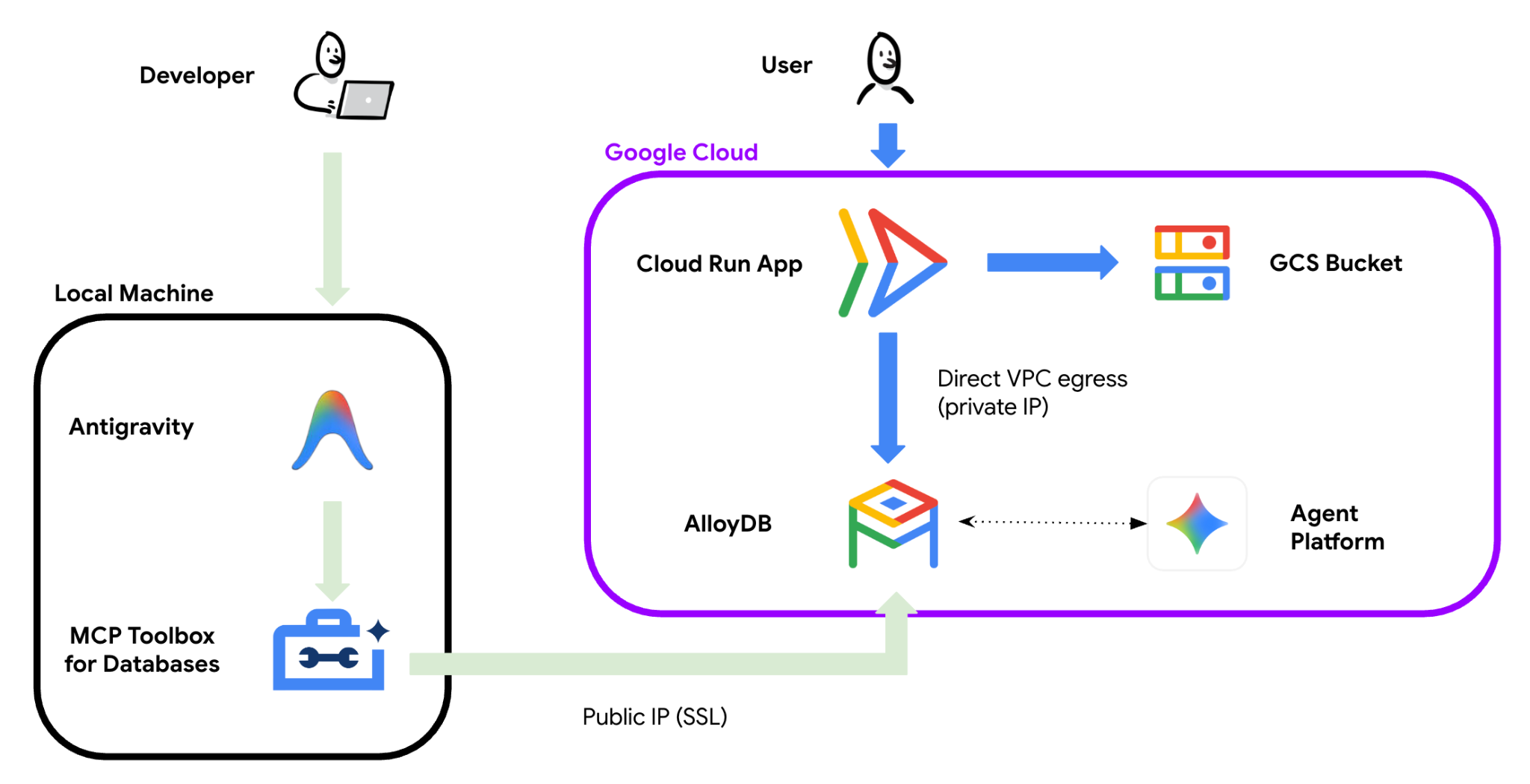
В этом практическом занятии вы создадите и развернете гид по гастрономии на основе искусственного интеллекта — современное приложение Next.js, работающее на базе AlloyDB. Приложение будет поддерживать:
- Динамическая загрузка каталога : автоматический импорт и структурирование данных о ресторанах из исходных CSV-файлов.
- Поиск по ключевым словам : Динамический запрос к базе данных с использованием полнотекстового поиска.
- Семантический поиск на основе ИИ : поиск ресторанов по описанию «атмосферы» (например, «уютное место для свидания» или «быстро перекусить поздно вечером») с использованием эмбеддингов Agent Platform.
Что вы узнаете
- Создание экземпляра Google Cloud AlloyDB с конфигурацией публичного IP-адреса и сети VPC.
- Подключение Antigravity IDE напрямую к AlloyDB с помощью инструментария Model Context Protocol (MCP).
- Подключение фронтенда на Next.js к работающей базе данных с использованием переменных окружения и защищенных SSL-соединений.
- Включение интеграции с платформой агентов в базе данных для генерации векторных представлений с использованием text-embedding-004.
- Выполнение поиска векторного сходства с использованием оператора косинусного расстояния (<=>).
- Оптимизация производительности базы данных для масштабов производственной среды с использованием индексирования HNSW и секционирования таблиц — в качестве виртуального администратора баз данных.
Что вам понадобится
Для выполнения этого практического задания вам потребуется:
- Программа Antigravity установлена на вашем локальном компьютере.
- На вашем локальном компьютере должны быть установлены и авторизованы Google Cloud CLI (gcloud) и Git.
- Проект в Google Cloud с включенной функцией выставления счетов.
- Веб-браузер (рекомендуется Chrome).
Этот практический семинар предназначен для разработчиков всех уровней, включая начинающих.
2. Прежде чем начать
В этом разделе вы найдете инструкции по первоначальной настройке вашего проекта Google Cloud, прежде чем сможете приступить к созданию путеводителя по гастрономии Берлина с использованием искусственного интеллекта.
Создать проект
- В консоли Google Cloud на странице выбора проекта выберите или создайте проект Google Cloud.
- Убедитесь, что для вашего облачного проекта включена функция выставления счетов. Узнайте, как проверить, включена ли функция выставления счетов для проекта .
Установите необходимые локальные компоненты.
Убедитесь, что на вашем локальном компьютере установлены следующие инструменты:
- Антигравитация 2.0: Установите Антигравитацию
- Git : Скачайте и установите Git .
- Google Cloud CLI: Загрузите и установите gcloud.
Настройте Antigravity 2.0
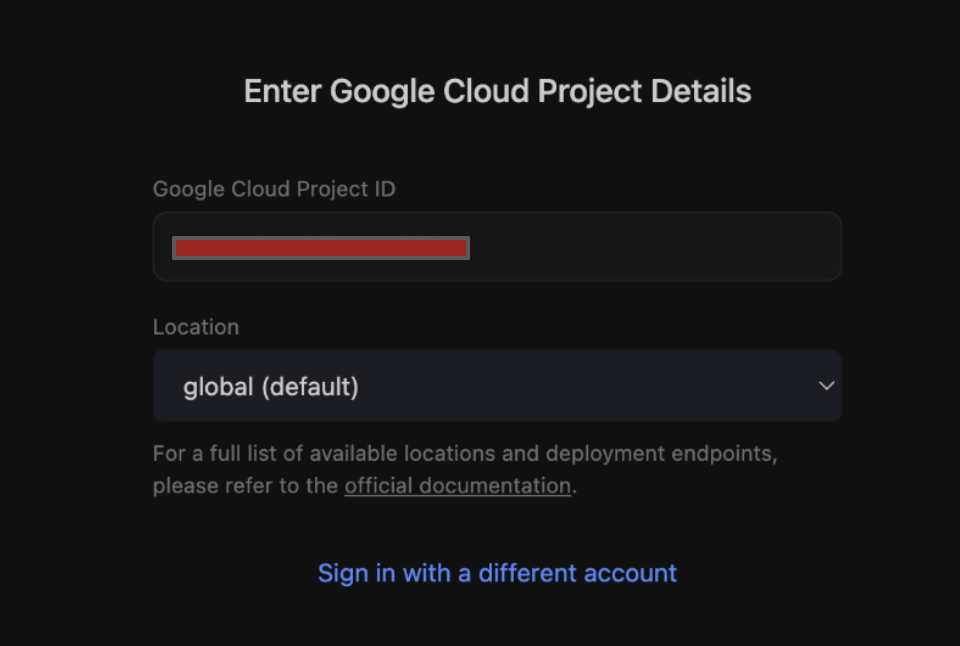
При первом запуске Antigravity 2.0 вам будет предложено ввести идентификатор вашего проекта Google Cloud, полученный на предыдущем шаге.
Введите идентификатор вашего проекта, чтобы инициализировать рабочее пространство:
Установите и откройте Antigravity IDE.
Мы установим и откроем Antigravity IDE на нашем локальном компьютере, чтобы иметь возможность выполнять команды в терминале.
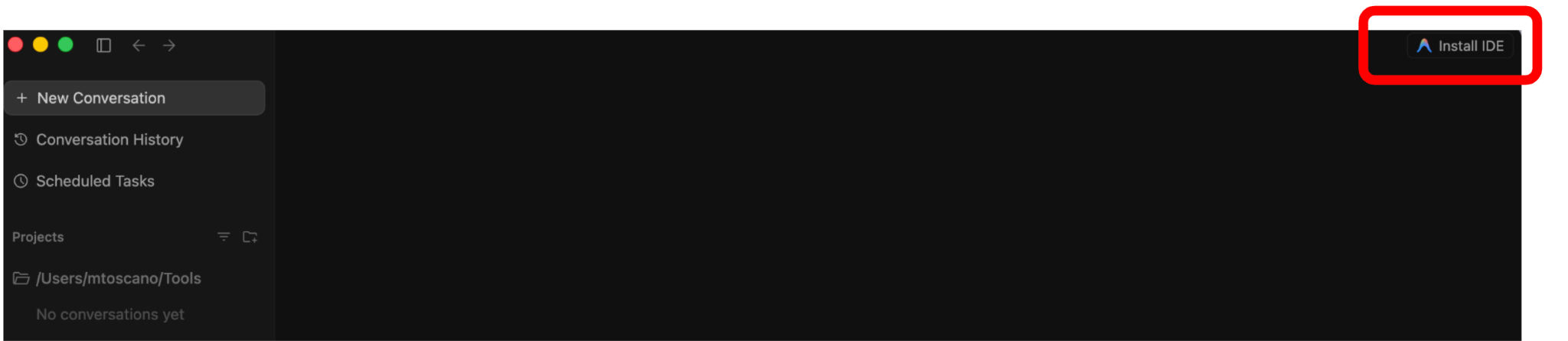
- В интерфейсе Antigravity 2.0 найдите и нажмите на опцию «Установить Antigravity IDE» (в правом верхнем углу).
- После появления запроса на загрузку и установку следуйте инструкциям мастера установки, используя настройки по умолчанию.
- После завершения установки запустите Antigravity IDE .
Клонируйте репозиторий и пройдите аутентификацию в Google Cloud.
Все команды командной строки будут выполняться непосредственно в вашей интегрированной среде разработки (IDE).
- Откройте среду разработки Antigravity IDE на своем локальном компьютере.
- Откройте терминал Antigravity и клонируйте репозиторий проекта:
git clone https://github.com/mtoscano84/vibe-coding-postgres-mcp.git
- Откройте папку проекта:
- Перейдите в меню Файл > Открыть папку (или Открыть...).
- Перейдите в созданную папку vibe-coding-postgres-mcp и выберите её.
- После открытия папки проекта запустите новый встроенный терминал в Antigravity IDE . Установите переменную среды PROJECT_ID и настройте CLI gcloud для ее использования (замените [YOUR_PROJECT_ID] на фактический идентификатор вашего проекта GCP):
export PROJECT_ID=[YOUR_PROJECT_ID]
gcloud config set project $PROJECT_ID
- Войдите в интерфейс командной строки Google Cloud:
gcloud auth login
- Войдите в Application Default Credentials (ADC): ( Это создаст локальный файл учетных данных, необходимый для наших коннекторов к базам данных AI и MCP в дальнейшем в ходе лабораторной работы )
gcloud auth application-default login
- Подтвердите свою активную учетную запись:
gcloud auth list
Включите необходимые API.
Выполните следующую команду в терминале Antigravity, чтобы включить необходимые сервисы Google Cloud:
gcloud services enable alloydb.googleapis.com \
                       compute.googleapis.com \
                       servicenetworking.googleapis.com \
                       aiplatform.googleapis.com \
                       run.googleapis.com \
                       artifactregistry.googleapis.com \
                       cloudbuild.googleapis.com
3. Создайте экземпляр AlloyDB.
В этом разделе вы запустите автоматизированный скрипт в терминале Antigravity для развертывания кластера и экземпляра AlloyDB в Google Cloud.
В активном терминале интегрированной среды разработки Antigravity IDE (который уже находится в каталоге проекта vibe-coding-postgres-mcp) запустите скрипт подготовки AlloyDB:
source database/deploy_alloydb.sh --region us-central1 --public-ip
Примечание: Процесс инициализации занимает приблизительно 10-15 минут.
Скрипт инициализации выполнит следующие действия:
- Создайте сеть VPC с именем default (если она отсутствует в вашем проекте).
- Настройте доступ к частным сервисам для AlloyDB.
- Разверните кластер AlloyDB и основной экземпляр с включенными как частным, так и публичным IP-адресом.
- Предоставьте агенту службы AlloyDB необходимые разрешения платформы агента.
Результат должен выглядеть примерно так:
----------------------------------------
Deployment Process Completed
Cluster:  alloydb-aip-01 (STANDARD)
Instance: alloydb-aip-01-pr
Region:   us-central1
Private IP: XX.XX.XX.XX
Public IP:  XX.XX.XX.XX
Initial Password: XXXXXXXXXX (if new cluster)
----------------------------------------
Пожалуйста, скопируйте и сохраните эти данные:
- Частный IP-адрес AlloyDB : используется приложением Cloud Run для безопасного подключения внутри VPC.
- Публичный IP-адрес AlloyDB : используется вашей локальной средой разработки Antigravity IDE для прямого подключения.
- Пароль к базе данных : автоматически сгенерированный пароль для пользователя postgres.
4. Разверните интерфейсную часть.
В этом разделе вы развернете базовый интерфейс Next.js (состояние 0) в Google Cloud Run, используя встроенный терминал Antigravity IDE . Эта начальная версия использует фиктивные данные и пока не подключается к базе данных.
Сначала выполните следующие команды непосредственно в терминале Antigravity, чтобы предоставить необходимые роли IAM учетной записи службы Compute Engine по умолчанию:
PROJECT_NUMBER=$(gcloud projects describe $(gcloud config get-value project) --format="value(projectNumber)")
# Grant Storage Object Viewer (to read source code)
gcloud projects add-iam-policy-binding $(gcloud config get-value project) \
    --member="serviceAccount:${PROJECT_NUMBER}-compute@developer.gserviceaccount.com" \
    --role="roles/storage.objectViewer"
# Grant Log Writer (to write build logs)
gcloud projects add-iam-policy-binding $(gcloud config get-value project) \
    --member="serviceAccount:${PROJECT_NUMBER}-compute@developer.gserviceaccount.com" \
    --role="roles/logging.logWriter"
# Grant Artifact Registry Writer (to push container images)
gcloud projects add-iam-policy-binding $(gcloud config get-value project) \
    --member="serviceAccount:${PROJECT_NUMBER}-compute@developer.gserviceaccount.com" \
    --role="roles/artifactregistry.writer"
В корневом каталоге вашей директории vibe-coding-postgres-mcp в терминале Antigravity выполните следующую команду для компиляции и развертывания приложения Next.js в вашей сети VPC:
gcloud run deploy berlin-gastronomy-guide \
  --source frontend/ \
  --network=default \
  --subnet=default \
  --allow-unauthenticated \
  --region=us-central1
После завершения развертывания будет выведен URL-адрес сервиса.
Building using Dockerfile and deploying container to Cloud Run service [berlin-gastronomy-guide] in project [vibe-coding-postgres-mcp] region [us-central1]
Building and deploying...
  Validating configuration...done
  Uploading sources...done
  Building Container... Logs are available at [ https://console.cloud.google.com/cloud-build/builds;region=us-central1/46a6e834-d5e9-4dfd-885e-d39e2790f72d?project=734791203988 ]....done
  Setting IAM Policy...done
  Creating Revision...done
  Routing traffic...done
Done.
Service [berlin-gastronomy-guide] revision [berlin-gastronomy-guide-00002-n6k] has been deployed and is serving 100 percent of traffic.
Service URL: https://berlin-gastronomy-guide-[YOUR_PROJECT_NUMBER].us-central1.run.app
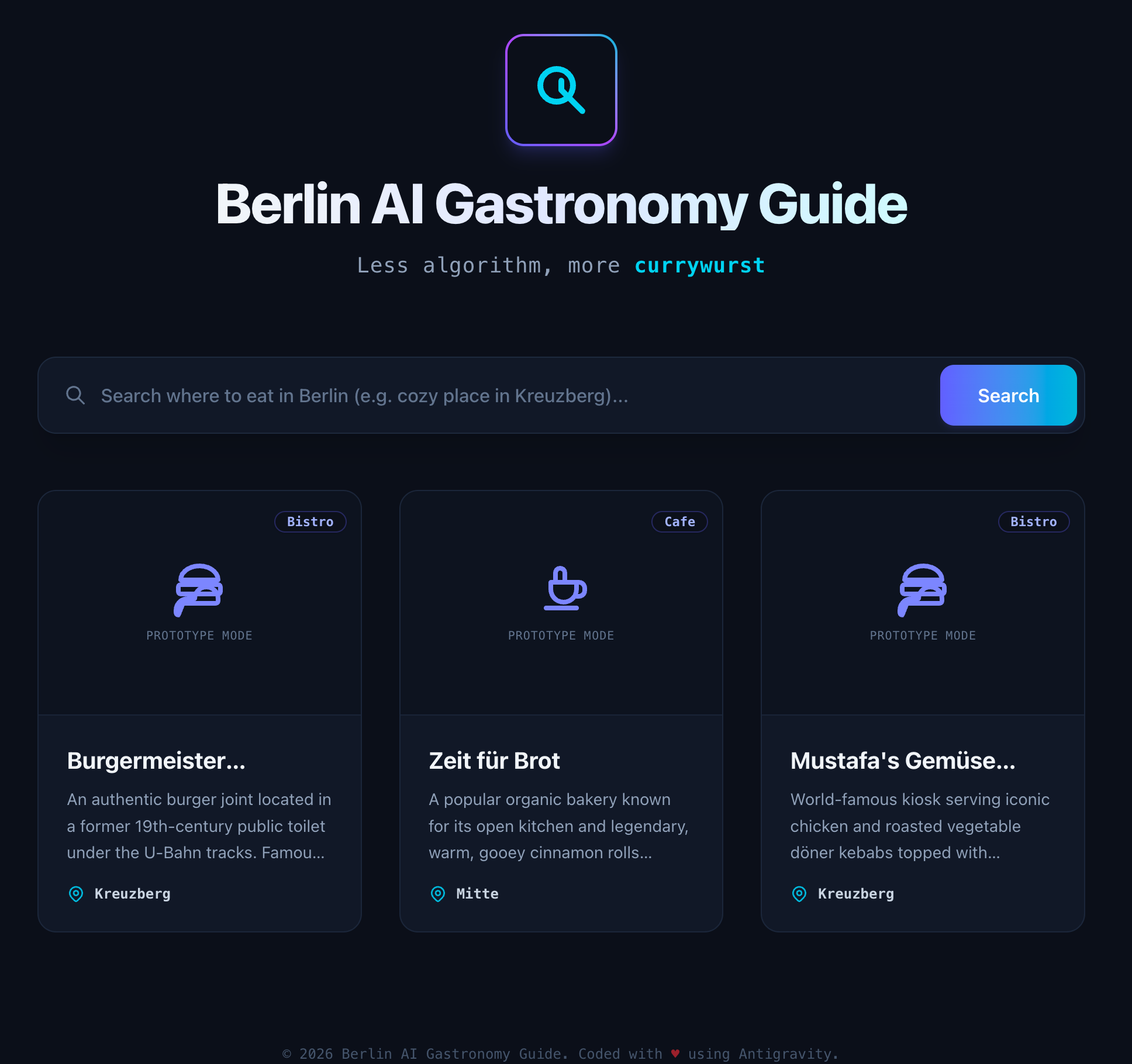
Скопируйте URL-адрес и откройте его в браузере.
Убедитесь, что вы видите веб-страницу Berlin AI Gastronomy Guide с макетами карточек ресторанов.
5. Подключите Antigravity к облаку Google.
Чтобы обеспечить взаимодействие агента ИИ в вашей локальной среде разработки (Antigravity) с базой данных, мы будем использовать официальный сервер Google Cloud AlloyDB MCP.
Поскольку мы включили публичный IP-адрес для экземпляра AlloyDB во время его развертывания, ваша локальная IDE может подключаться к нему напрямую через интернет. Соединение защищено с помощью SSL и аутентификации по паролю, а сервер MCP использует ваши локальные учетные данные Google Cloud для авторизации соединения.
Настройте сервер MCP в Antigravity.
- В Antigravity IDE нажмите на меню с тремя точками (...) в правом верхнем углу окна чата.
- Выберите «Серверы MCP», а затем нажмите «Управляемые серверы MCP» (или «Просмотреть исходную конфигурацию / Редактировать файл конфигурации»).
- Добавьте следующий JSON-блок в объект mcpServers. Убедитесь, что вы заменили [YOUR_PROJECT_ID] и [YOUR_ALLOYDB_PASSWORD] на фактический идентификатор вашего проекта и пароль к базе данных, сохраненный вами на этапе подготовки AlloyDB:
"alloydb-postgres": {
  "command": "npx",
  "args": [
    "-y",
    "@toolbox-sdk/server@latest",
    "--prebuilt",
    "alloydb-postgres",
    "--stdio"
  ],
  "env": {
    "ALLOYDB_POSTGRES_PROJECT": "[YOUR_PROJECT_ID]",
    "ALLOYDB_POSTGRES_REGION": "us-central1",
    "ALLOYDB_POSTGRES_CLUSTER": "alloydb-aip-01",
    "ALLOYDB_POSTGRES_INSTANCE": "alloydb-aip-01-pr",
    "ALLOYDB_POSTGRES_DATABASE": "postgres",
    "ALLOYDB_POSTGRES_USER": "postgres",
    "ALLOYDB_POSTGRES_PASSWORD": "[YOUR_ALLOYDB_PASSWORD]"
  }
}
- Сохраните файл конфигурации.
- IDE автоматически запустит сервер MCP. В панели MCP рядом с alloydb-postgres должна появиться зеленая точка, указывающая на успешное подключение.
Откройте репозиторий в Antigravity 2.0
В оставшейся части этой лабораторной работы мы напишем и разработаем наше приложение, используя Antigravity 2.0.
- Вернитесь в Antigravity 2.0 и откройте папку проекта, которую вы только что клонировали.
- Нажмите «Новая беседа» > «Новый проект» > «Добавить папку».
- Перейдите в созданную папку vibe-coding-postgres-mcp и выберите её.
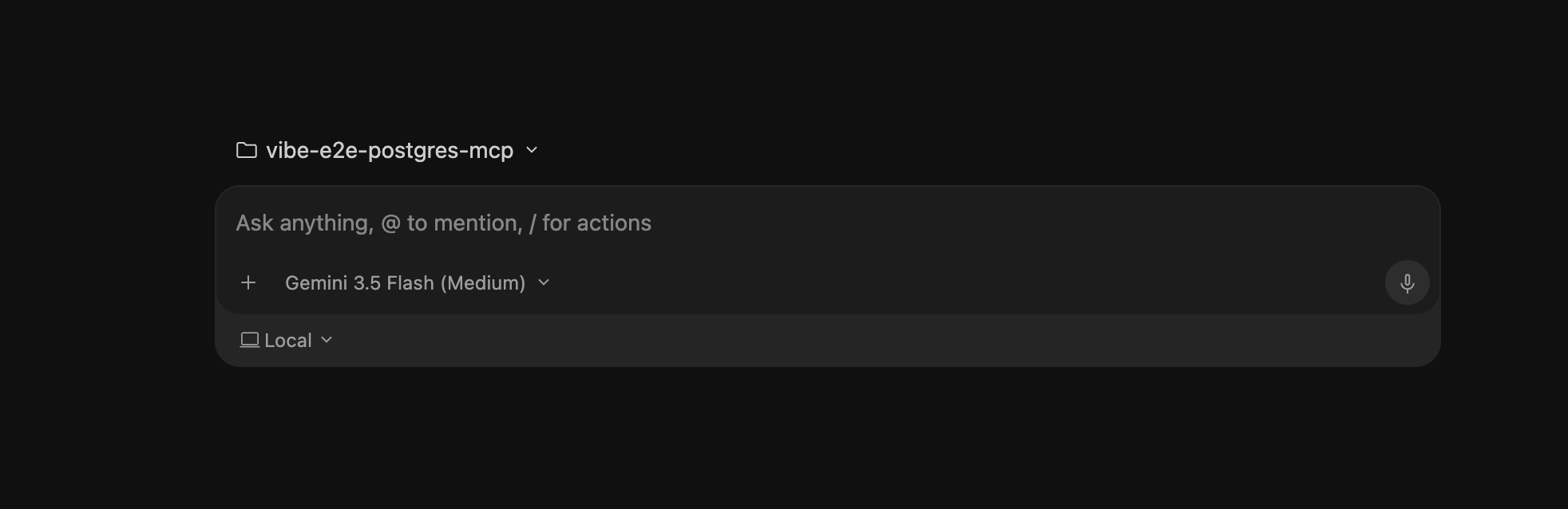
- Теперь вы увидите интерфейс вашего агента внутри Antigravity 2.0, указывающий непосредственно на клонированное рабочее пространство, готовое к программированию!
6. Vibe Coding: Загрузка данных в базу данных
Теперь, когда ваш Antigravity подключен к вашему экземпляру AlloyDB через сервер MCP, вы можете приступить к созданию собственного кода.
На этом этапе вы дадите указание агенту ИИ прочитать локальный CSV-файл, содержащий гастрономический каталог Берлина, и загрузить его в вашу базу данных AlloyDB.
Задача
В Antigravity вы будете использовать чат с агентом. Агент автоматически прочтет файл, проанализирует типы данных, подключится к вашей базе данных, создаст таблицу и вставит записи.
Затем скопируйте и вставьте следующую подсказку в чат и нажмите Enter:
Read the headers of database/seed_data_berlin.csv. Connect to the database via the MCP tool, create a table named restaurants with the correct data types, and load all the records from the CSV file into it.
Наблюдает за агентом во время выполнения им задачи:
- Сначала программа прочтет заголовки CSV-файла и несколько строк-примеров, чтобы определить подходящую схему.
- Для создания таблиц ресторанов будет задействован инструмент AlloyDB MCP.
- Программа выполнит пакетную вставку 100 записей о ресторанах из CSV-файла в базу данных.
Проверка
После того, как агент сообщит вам о завершении процесса, вы можете убедиться, что данные загружены:
В чате с агентом задайте ему следующий вопрос:
Show me the first 5 records from the restaurants table.
Агент выполнит запрос к базе данных и отобразит первые 5 ресторанов (таких как Pub Lia's Kitchen и Cafe Clärchens), подтверждая успешное загрузку данных в базу.
7. Vibe Coding: Подключение фронтенда к базе данных
В этом разделе вы подключите фронтенд Next.js к вашей рабочей базе данных AlloyDB. Вы дадите указание агенту заменить фиктивные данные запросом из реальной базы данных и реализовать поиск по ключевым словам.
Задача
Вам потребуется запросить у агента ввод кода подключения и обновление домашней страницы. Поскольку мы добавили правило SSL для базы данных в файл .agents/AGENTS.md, агент автоматически настроит пул подключений для использования SSL для облачных подключений без необходимости указывать это в вашем запросе!
В чате Antigravity Agent скопируйте и вставьте следующую подсказку и нажмите Enter (замените [YOUR_PASSWORD] на ваш фактический пароль от базы данных):
Connect our Next.js frontend to the restaurants table in the database using the pg library. Use a connection pool configured with environment variables: DB_HOST, DB_USER (postgres), DB_PASS (password is '[YOUR_PASSWORD]'), and DB_NAME (postgres). Replace the mock data in page.tsx with a live query, and implement keyword search on the name, category, and description
Наблюдает за агентом во время выполнения им задачи:
- Это установит пакет pg и его типы TypeScript (@types/pg).
- Это создаст файл подключения к базе данных (или действие сервера Next.js) и настроит пул подключений.
- Программа прочтет правила из файла AGENTS.md и автоматически добавит конфигурацию SSL для хостов, расположенных не в локальной сети.
- Это перепишет файл page.tsx таким образом, чтобы он выполнял запросы к базе данных и фильтровал результаты на основе поискового запроса.
Проверка
Для проверки изменений необходимо повторно развернуть интерфейс в Cloud Run. Поскольку мы используем модель "только облачное развертывание", новый код поставляется именно в таком виде.
Откройте встроенный терминал в Antigravity IDE (убедитесь, что вы находитесь в корневом каталоге).
Выполните команду развертывания, передав IP-адрес и пароль вашей частной базы данных AlloyDB в качестве переменных среды (замените заполнители своими фактическими значениями):
gcloud run deploy berlin-gastronomy-guide \
  --source frontend/ \
  --network=default \
  --subnet=default \
--set-env-vars="DB_HOST=[YOUR_ALLOYDB_PRIVATE_IP],DB_USER=postgres,DB_PASS=[YOUR_PASSWORD],DB_NAME=postgres" \
  --allow-unauthenticated \
  --region=us-central1
После завершения развертывания откройте URL-адрес сервиса в браузере.
Попробуйте поискать "Бургермейстер" или "Кебаб". Вы увидите реальные рестораны, загруженные из базы данных!
Обратите внимание, что на карточках ресторанов теперь отображаются их реальные изображения GCS (поскольку записи в базе данных содержат общедоступные URL-адреса GCS, которые мы загрузили ранее!).
8. Кодирование Vibe: Включение семантического поиска
В этом разделе вы обновите свое приложение, чтобы оно поддерживало семантический векторный поиск на основе искусственного интеллекта. Вместо простого сопоставления с точными ключевыми словами, пользователи смогут искать, описывая «атмосферу» или впечатления, которые они ищут (например, «романтическое место для ужина» или «быстрый перекус после вечеринки»).
Задача
Вы дадите указание агенту включить семантический поиск в таблице ресторанов. Агент будет использовать пользовательский навык add-vector-search-alloydb из репозитория для автоматической обработки расширений базы данных, регистрации модели Agent Platform, генерации встраиваний и обновления запросов.
В чате Antigravity Agent скопируйте и вставьте следующую подсказку и нажмите Enter:
Upgrade our database to support Semantic Vector Search on the restaurants table based on the description column. Then, update our frontend search query to use vector similarity search.
Наблюдает за агентом во время выполнения им задачи:
- Это позволит подключиться к AlloyDB и активировать расширения vector (pgvector) и google_ml_integration.
- Это зарегистрирует модель встраивания платформы агента (text-embedding-004) в базе данных.
- Это добавит новый столбец для встраивания в таблицу ресторанов.
- Программа выполнит запрос к базе данных для генерации векторных представлений для всех 100 описаний ресторанов.
- Это обновит код интерфейса для генерации векторного представления поискового запроса пользователя и выполнит поиск векторного сходства с использованием оператора косинусного расстояния (<=>).
Проверка
Переразверните обновленный код в Cloud Run.
В терминале, интегрированном с Antigravity IDE , выполните команду развертывания (замените заполнители своими фактическими значениями):
gcloud run deploy berlin-gastronomy-guide \
  --source frontend/ \
  --network=default \
  --subnet=default \
--set-env-vars="DB_HOST=[YOUR_ALLOYDB_PRIVATE_IP],DB_USER=postgres,DB_PASS=[YOUR_PASSWORD],DB_NAME=postgres" \
  --allow-unauthenticated \
  --region=us-central1
После завершения развертывания откройте URL-адрес сервиса в браузере.
Проверьте работу семантического поиска, введя описание на естественном языке, например:
- «Место для романтического ужина»
- "быстрый перекус после посещения клуба"
Обратите внимание, что в результатах поиска отображаются рестораны, имеющие высокую релевантность (например, Cafe Clärchens или Burgermeister), даже если в их названии или описании отсутствуют точные слова «романтический» или «клубный»!
9. Vibe Coding: оптимизация базы данных
По мере роста вашего приложения базу данных необходимо оптимизировать для обработки больших объемов данных (более 100 000 строк) и высокого одновременного поискового трафика. На этом заключительном этапе вы будете использовать своего агента в качестве виртуального администратора базы данных (DBA) для анализа и оптимизации схемы вашей базы данных.
Задача
Вы поручите агенту выступить в роли ведущего архитектора базы данных, проанализировать текущую схему и порекомендовать варианты оптимизации. После того, как вы рассмотрите и одобрите рекомендации, агент использует свой пользовательский навык optimize-database-alloydb для их автоматического применения.
Act as a Principal Database Architect. Our semantic search is working, but we need to optimize the database for production scale. Analyze our current schema. What are the top 2 database-schema optimizations you recommend we implement right now? Explain them to me and wait for my approval before modifying the database.
Агент проанализирует базу данных и выдаст две рекомендации:
- Индекс HNSW : приблизительный индекс ближайших соседей (ANN) по столбцу встраивания, позволяющий значительно ускорить запросы на сходство векторов.
- Разделение таблицы: Разделение таблицы ресторанов (например, разделение списка по районам) для повышения производительности запросов и удобства управления.
Ознакомьтесь с пояснениями. Когда будете готовы, ответьте агенту в чате:
Approved, please apply these optimizations.
Наблюдает за агентом во время выполнения им задачи:
- Это создаст индекс HNSW по столбцу встраивания.
- Это позволит разделить таблицу ресторанов по районам, создав дочерние таблицы для каждого района и перенеся существующие данные.
Проверка
Попросите оператора подтвердить, что оптимизация была успешно применена. В чате с оператором задайте следующий вопрос:
Show me the list of partitions for the restaurants table and the indexes on it.
Агент выполнит запрос к каталогу базы данных и отобразит новую структуру разделов (например, restaurants_mitte, restaurants_kreuzberg) и индекс HNSW, подтверждая, что ваша база данных теперь полностью оптимизирована для работы в производственной среде!
10. Задание: Добавить отзывы и рейтинг.
Теперь ваша очередь проверить свои навыки программирования на Vibe Coding! В этом задании вам нужно будет расширить функционал Берлинского гастрономического путеводителя, добавив поддержку отзывов клиентов и звездных рейтингов.
Задача
Вместо того чтобы следовать скопированному и вставленному тексту, напишите свой собственный текст в чате Антигравитационного Агента, чтобы реализовать следующие функции:
- Схема базы данных : Создайте новую таблицу
reviews, связанную с таблицейrestaurants. Она должна хранить рейтинг (целое число от 1 до 5) и короткий текстовый комментарий. - Генерация данных : Сгенерируйте 3-4 реалистичных отзыва клиентов для каждого из 100 ресторанов в базе данных.
- Интеграция с фронтендом : Обновите фронтенд Next.js, чтобы он вычислял и отображал средний звездный рейтинг (например,
⭐⭐⭐⭐☆) для каждой карточки ресторана. - Фильтрация: Добавьте выпадающий список в верхней части страницы, чтобы фильтровать рестораны по их рейтингу (например, «Показать все», «4+ звезды», «3+ звезды»).
Проверка
После того, как агент завершит задачу, повторно разверните ваше приложение в Cloud Run (замените заполнители на ваши фактические значения) из терминала, интегрированного с Antigravity IDE :
gcloud run deploy berlin-gastronomy-guide \
  --source frontend/ \
  --network=default \
  --subnet=default \
--set-env-vars="DB_HOST=[YOUR_ALLOYDB_PRIVATE_IP],DB_USER=postgres,DB_PASS=[YOUR_PASSWORD],DB_NAME=postgres" \
  --allow-unauthenticated \
  --region=us-central1
После завершения развертывания обновите страницу в браузере и убедитесь, что вы ставите оценки карточкам звездами.
 .
.
11. Результаты
Выполнив все шаги, вы успешно создали и оптимизировали приложение искусственного интеллекта нового поколения с поддержкой базы данных, используя Vibe Coding. В этом разделе описаны основные архитектурные возможности, которые вы реализовали:
Интеграция с базой данных Agentic (протокол контекста модели)
Традиционно написание кода для работы с базами данных — это ручной процесс, требующий переключения между IDE, документацией и клиентами баз данных.
В этой лабораторной работе вы использовали Model Context Protocol (MCP) Toolbox для устранения этого пробела. Предоставив агенту ИИ доступ к инструментам проверки схемы базы данных и выполнения SQL-запросов, вы позволили ему:
- Проанализируйте исходные данные CSV-файла и разработайте схему базы данных.
- Сгенерируйте и выполните DDL-скрипт для создания таблиц.
- Настройте пул соединений в приложении Next.js.
Это демонстрирует, как MCP превращает разработку баз данных в диалоговый, высокоскоростной процесс, сохраняя при этом полный контроль разработчика в среде разработки.
Искусственный интеллект, встроенный в базу данных (платформа агентов и семантический поиск)
Ваше приложение использует встроенную интеграцию AlloyDB с платформой агентов Google Cloud для генерации векторных представлений непосредственно в базе данных с помощью SQL:
- Генерация встраивания текста в режиме онлайн : вместо извлечения данных во внешний сервис Python, AlloyDB вызывает модель text-embedding-004 непосредственно в базе данных с помощью SQL-функций.
- Поиск семантических векторов : используя расширение pgvector и оператор косинусного расстояния (<=>), агент может сопоставить «атмосферу» пользователя на естественном языке (например, «романтический ужин») с ближайшим векторным представлением в каталоге ресторанов, возвращая семантически релевантные результаты за миллисекунды.
Оптимизация базы данных производственного уровня (HNSW и секционирование)
Чтобы обеспечить масштабируемость приложения до более чем 100 000 строк и обработку высокого трафика, вы выступили в роли виртуального администратора баз данных, применив две расширенные оптимизации базы данных:
- Индекс HNSW (Hierarchical Navigable Small World) : Вы создали индекс HNSW для столбца вектора. В отличие от плоских индексов, HNSW строит многослойный граф, который позволяет выполнять чрезвычайно быстрый приблизительный поиск ближайшего соседа (ANN) с высокой полнотой.
- Декларативное разделение таблиц : Вы разделили таблицу ресторанов по районам. Это гарантирует, что запросы, нацеленные на определенный район, сканируют только соответствующий раздел, а не всю таблицу целиком, что значительно снижает операции ввода-вывода на диске и задержку запросов.
Разработчики приложений часто избегают сложных конфигураций баз данных, векторной математики и глубоких стратегий индексирования, поскольку это требует специальных знаний в области администрирования баз данных. Используя Vibe Coding с агентной IDE, мы преодолеваем этот разрыв. Теперь мы можем уверенно проектировать, создавать и оптимизировать приложения баз данных производственного уровня, используя естественный язык, что значительно ускоряет цикл разработки и позволяет нам сосредоточиться на самом важном: создании потрясающего пользовательского опыта.
12. Уборка
Чтобы избежать списания средств с вашего аккаунта Google Cloud за ресурсы, использованные в этой лабораторной работе, выполните следующие действия:
- В консоли Google Cloud перейдите на страницу «Управление ресурсами» .
- В списке проектов выберите проект, который хотите удалить, и нажмите кнопку «Удалить».
- В диалоговом окне введите идентификатор проекта, а затем нажмите «Завершить», чтобы удалить проект.
13. Поздравляем!
Вы успешно разработали и развернули приложение, работающее на основе данных и использующее искусственный интеллект, с помощью Vibe Coding!
В этой лаборатории вы:
- Создана база данных AlloyDB с доступом как по частным, так и по публичным IP-адресам.
- Подключите вашу среду разработки Antigravity IDE напрямую к базе данных, используя инструментарий Model Context Protocol (MCP).
- Использовали обработку естественного языка для импорта CSV-каталога, интеграции фронтенда на Next.js с базой данных и развертывания его в Cloud Run.
- Включена интеграция с платформой агентов в базе данных для генерации векторных представлений и выполнения семантического поиска.
- Выполнял функции виртуального администратора баз данных для оптимизации вашей базы данных под производственный масштаб с использованием индексирования HNSW и секционирования таблиц.
Всё это было достигнуто благодаря естественному общению с вашим ИИ-агентом, без написания единой строки SQL-запроса вручную или открытия внешних баз данных!
Для получения более подробной информации обратитесь к документации по продукту: