

1. 简介
氛围编程彻底改变了前端的开发速度和方式,但它在到达数据库时往往会遇到瓶颈。过去,开发者必须切换上下文、编写复杂的 SQL 架构、管理连接池,并手动配置数据库扩展程序。
在此 Codelab 中,您将体验顺畅的对话式数据库开发工作流程。借助 Model Context Protocol (MCP) 和智能体 IDE,您将能够像经验丰富的数据工程师一样使用编辑器,在几分钟内将一个简单的想法转化为一个完全连接、优化且支持 AI 的数据库应用,而无需离开工作区。
构建内容
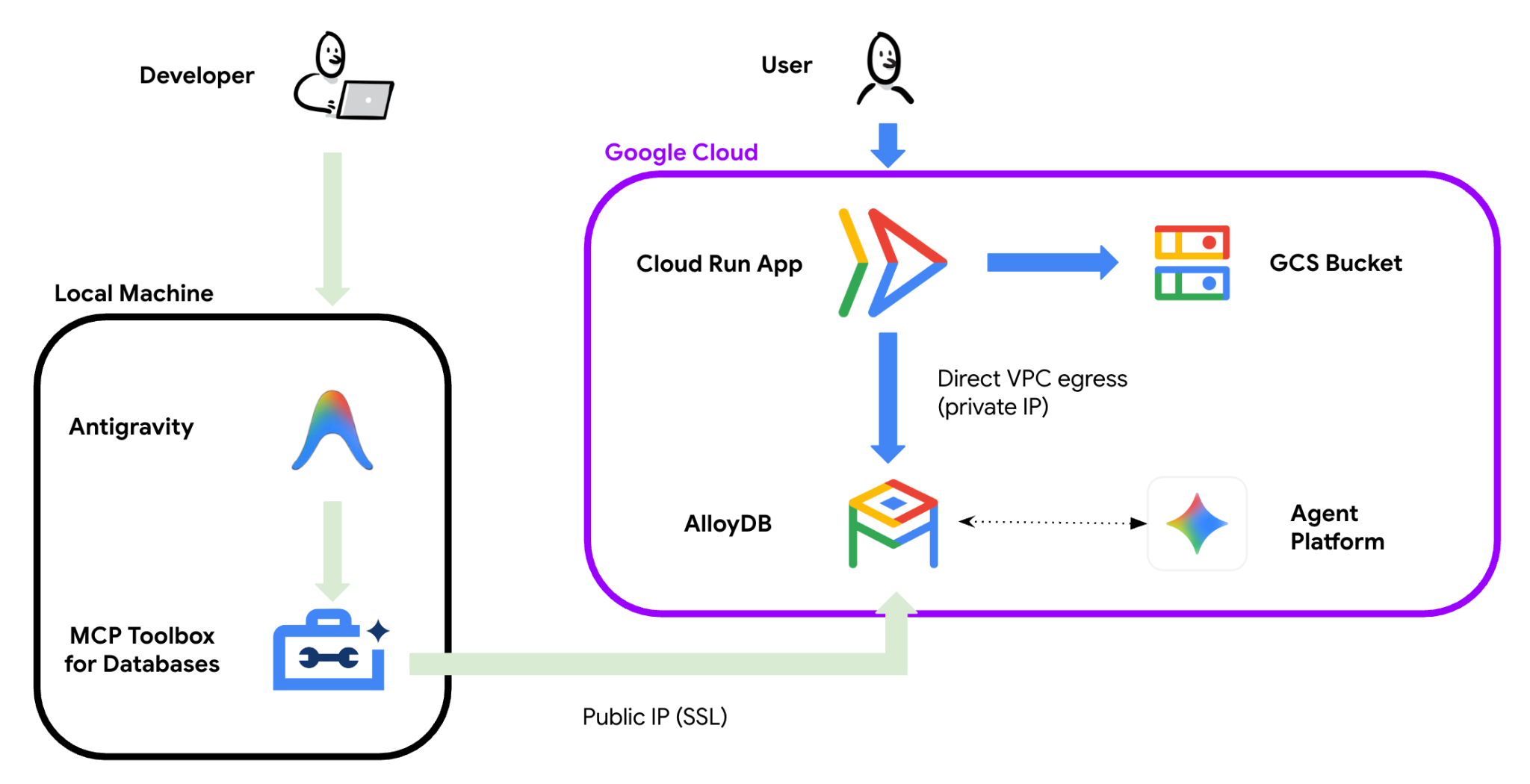
在此 Codelab 中,您将构建并部署 AI 美食指南,这是一个由 AlloyDB 提供支持的现代 Next.js 应用。该应用将支持:
- 动态目录注入:自动从原始 CSV 文件导入和构建餐厅数据。
- 基于关键字的搜索:使用全文搜索动态查询数据库。
- AI 赋能的语义搜索:使用 Agent Platform 嵌入模型,通过描述“氛围”(例如“适合约会的舒适场所”或“夜间快餐”)来查找餐厅。
学习内容
- 预配具有公共 IP 和 VPC 网络配置的 Google Cloud AlloyDB 实例。
- 使用 Model Context Protocol (MCP) Toolbox 将 Antigravity IDE 直接连接到 AlloyDB。
- 使用环境变量和安全的 SSL 连接将 Next.js 前端连接到实时数据库。
- 启用数据库内 Agent Platform 集成,以使用 text-embedding-004 生成向量嵌入。
- 使用余弦距离运算符 (<=>) 执行向量相似度搜索。
- 使用 HNSW 索引和表分区来优化生产规模的数据库性能,充当虚拟 DBA。
所需条件
要完成本 Codelab,您需要:
- 在本地机器上安装了 Antigravity。
- Google Cloud CLI (gcloud) 和 Git 已在本地机器上安装并经过身份验证。
- 启用了结算功能的 Google Cloud 项目。
- 网络浏览器(建议使用 Chrome)。
本 Codelab 适合各种水平的开发者,包括新手。
2. 准备工作
本部分将引导您完成 Google Cloud 项目中所需的初始设置,然后您才能开始构建 AI 柏林美食指南。
创建项目
- 在 Google Cloud Console 的项目选择器页面上,选择或创建一个 Google Cloud 项目。
- 确保您的 Cloud 项目已启用结算功能。了解如何检查项目是否已启用结算功能。
安装本地必备组件
确保在本地计算机上安装了以下工具:
- Antigravity 2.0:安装 Antigravity
- Git:下载并安装 Git。
- Google Cloud CLI:下载并安装 gcloud
设置 Antigravity 2.0
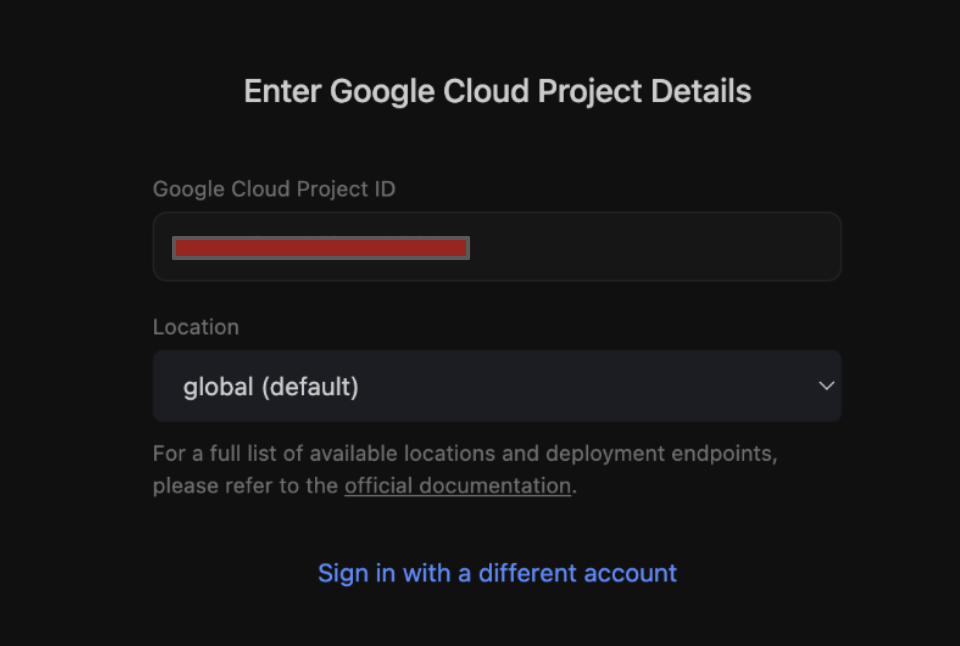
首次启动 Antigravity 2.0 时,系统会提示您输入上一步中的 Google Cloud 项目 ID。
输入您的项目 ID 以初始化工作区:
设置并打开 Antigravity IDE
我们将在本地机器上安装并打开 Antigravity IDE,以便执行终端命令
- 在 Antigravity 2.0 界面中,找到并点击右上角的 Install Antigravity IDE(安装 Antigravity IDE)选项。
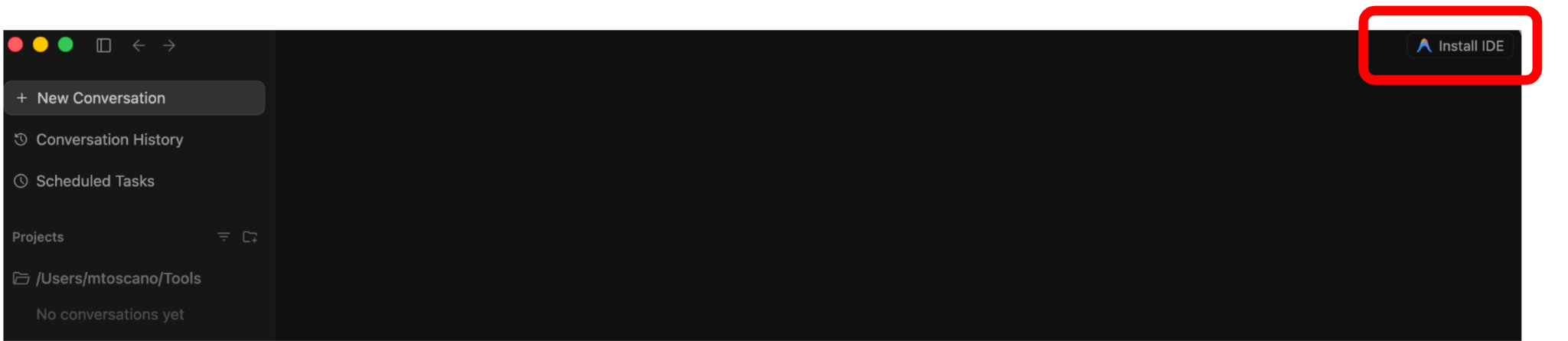
- 下载和安装提示出现后,请使用默认设置按照安装向导进行操作。
- 安装完成后,启动 Antigravity IDE
克隆代码库并向 Google Cloud 进行身份验证
您将直接在 IDE 中执行所有命令行指令。
- 在本地机器上打开 Antigravity IDE
- 打开 Antigravity 的终端并克隆项目代码库:
git clone https://github.com/mtoscano84/vibe-coding-postgres-mcp.git
- 打开项目文件夹:
- 依次前往“文件”>“打开文件夹”(或“打开…”)。
- 找到并选择新克隆的 vibe-coding-postgres-mcp 文件夹。
- 项目文件夹打开后,在 Antigravity IDE 中启动新的集成终端。设置 PROJECT_ID 环境变量并配置 gcloud CLI 以使用该变量(将 [YOUR_PROJECT_ID] 替换为您的实际 GCP 项目 ID):
export PROJECT_ID=[YOUR_PROJECT_ID]
gcloud config set project $PROJECT_ID
- 登录 Google Cloud CLI:
gcloud auth login
- 登录应用默认凭据 (ADC):(这会创建我们的 AI 和 MCP 数据库连接器稍后在本实验中所需的本地凭据文件)
gcloud auth application-default login
- 验证您的有效账号:
gcloud auth list
启用必需的 API
在 Antigravity 终端中运行以下命令,以启用必要的 Google Cloud 服务:
gcloud services enable alloydb.googleapis.com \
                       compute.googleapis.com \
                       servicenetworking.googleapis.com \
                       aiplatform.googleapis.com \
                       run.googleapis.com \
                       artifactregistry.googleapis.com \
                       cloudbuild.googleapis.com
3. 创建 AlloyDB 实例
在本部分中,您将在 Antigravity 终端中运行自动化脚本,以在 Google Cloud 中预配 AlloyDB 集群和实例
在有效的 Antigravity IDE 集成式终端(已位于 vibe-coding-postgres-mcp 项目目录中)中,运行 AlloyDB 配置脚本:
source database/deploy_alloydb.sh --region us-central1 --public-ip
注意:预配过程大约需要 10-15 分钟
预配脚本将:
- 创建名为“default”的 VPC 网络(如果您的项目中不存在此类网络)。
- 为 AlloyDB 设置专用服务访问通道。
- 部署同时启用了专用 IP 和公共 IP 的 AlloyDB 集群和主实例。
- 向 AlloyDB 服务代理授予必要的 Agent Platform 权限。
输出的内容应类似于以下文本:
----------------------------------------
Deployment Process Completed
Cluster:  alloydb-aip-01 (STANDARD)
Instance: alloydb-aip-01-pr
Region:   us-central1
Private IP: XX.XX.XX.XX
Public IP:  XX.XX.XX.XX
Initial Password: XXXXXXXXXX (if new cluster)
----------------------------------------
请务必复制并保存以下详细信息:
- AlloyDB 专用 IP:由 Cloud Run 应用用于在 VPC 内安全连接。
- AlloyDB 公共 IP:由本地 Antigravity IDE 用于直接连接。
- 数据库密码:为 postgres 用户自动生成的密码。
4. 部署前端
在本部分中,您将使用 Antigravity IDE 集成终端将基准 Next.js 前端(状态 0)部署到 Google Cloud Run。此初始版本使用模拟数据,但尚未连接到数据库。
首先,在 Antigravity 终端中直接运行以下命令,向 Compute Engine 默认服务账号授予必要的 IAM 角色:
PROJECT_NUMBER=$(gcloud projects describe $(gcloud config get-value project) --format="value(projectNumber)")
# Grant Storage Object Viewer (to read source code)
gcloud projects add-iam-policy-binding $(gcloud config get-value project) \
    --member="serviceAccount:${PROJECT_NUMBER}-compute@developer.gserviceaccount.com" \
    --role="roles/storage.objectViewer"
# Grant Log Writer (to write build logs)
gcloud projects add-iam-policy-binding $(gcloud config get-value project) \
    --member="serviceAccount:${PROJECT_NUMBER}-compute@developer.gserviceaccount.com" \
    --role="roles/logging.logWriter"
# Grant Artifact Registry Writer (to push container images)
gcloud projects add-iam-policy-binding $(gcloud config get-value project) \
    --member="serviceAccount:${PROJECT_NUMBER}-compute@developer.gserviceaccount.com" \
    --role="roles/artifactregistry.writer"
在 Antigravity 终端中,从 vibe-coding-postgres-mcp 目录的根目录运行以下命令,以将 Next.js 应用编译并部署到您的 VPC 网络中:
gcloud run deploy berlin-gastronomy-guide \
  --source frontend/ \
  --network=default \
  --subnet=default \
  --allow-unauthenticated \
  --region=us-central1
部署完成后,系统会输出服务网址。
Building using Dockerfile and deploying container to Cloud Run service [berlin-gastronomy-guide] in project [vibe-coding-postgres-mcp] region [us-central1]
Building and deploying...
  Validating configuration...done
  Uploading sources...done
  Building Container... Logs are available at [ https://console.cloud.google.com/cloud-build/builds;region=us-central1/46a6e834-d5e9-4dfd-885e-d39e2790f72d?project=734791203988 ]....done
  Setting IAM Policy...done
  Creating Revision...done
  Routing traffic...done
Done.
Service [berlin-gastronomy-guide] revision [berlin-gastronomy-guide-00002-n6k] has been deployed and is serving 100 percent of traffic.
Service URL: https://berlin-gastronomy-guide-[YOUR_PROJECT_NUMBER].us-central1.run.app
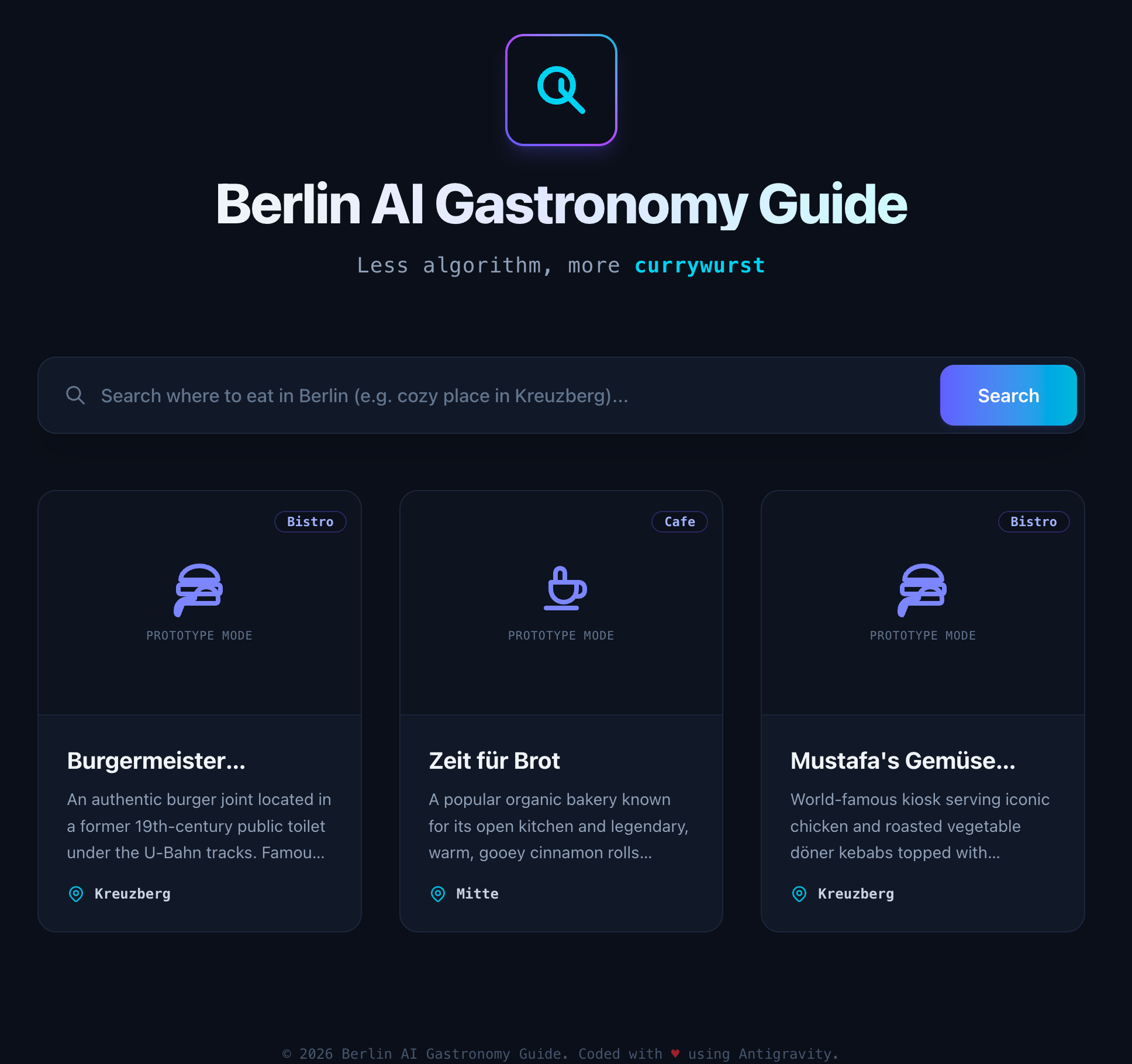
复制该网址,然后在浏览器中打开。
验证您是否看到柏林 AI 美食指南网页,其中显示了模拟餐厅卡片。
5. 将 Antigravity 连接到 Google Cloud
为了让本地运行的 IDE (Antigravity) 中的 AI 代理与数据库进行交互,我们将使用官方的 Google Cloud AlloyDB MCP 服务器。
由于我们在预配期间在 AlloyDB 实例上启用了公共 IP,因此本地 IDE 可以通过互联网直接连接到该实例。该连接使用 SSL 和密码身份验证进行保护,并且 MCP 服务器使用您的本地 Google Cloud 凭据来授权该连接。
在 Antigravity 中配置 MCP 服务器
- 在 Antigravity IDE 中,点击聊天窗口右上角的三点状菜单 (...)。
- 选择“MCP 服务器”,然后点击“受管理的 MCP 服务器”(或“查看原始配置”/“修改配置文件”)。
- 在 mcpServers 对象内添加以下 JSON 代码块。请务必将 [YOUR_PROJECT_ID] 和 [YOUR_ALLOYDB_PASSWORD] 替换为您的实际项目 ID 和您在 AlloyDB 配置步骤中保存的数据库密码:
"alloydb-postgres": {
  "command": "npx",
  "args": [
    "-y",
    "@toolbox-sdk/server@latest",
    "--prebuilt",
    "alloydb-postgres",
    "--stdio"
  ],
  "env": {
    "ALLOYDB_POSTGRES_PROJECT": "[YOUR_PROJECT_ID]",
    "ALLOYDB_POSTGRES_REGION": "us-central1",
    "ALLOYDB_POSTGRES_CLUSTER": "alloydb-aip-01",
    "ALLOYDB_POSTGRES_INSTANCE": "alloydb-aip-01-pr",
    "ALLOYDB_POSTGRES_DATABASE": "postgres",
    "ALLOYDB_POSTGRES_USER": "postgres",
    "ALLOYDB_POSTGRES_PASSWORD": "[YOUR_ALLOYDB_PASSWORD]"
  }
}
- 保存配置文件
- IDE 将自动启动 MCP 服务器。您应该会在 MCP 面板中看到 alloydb-postgres 旁边的绿点,表示已成功连接。
在 Antigravity 2.0 中打开代码库
在本实验的其余部分,我们将使用 Antigravity 2.0 编写和构建应用。
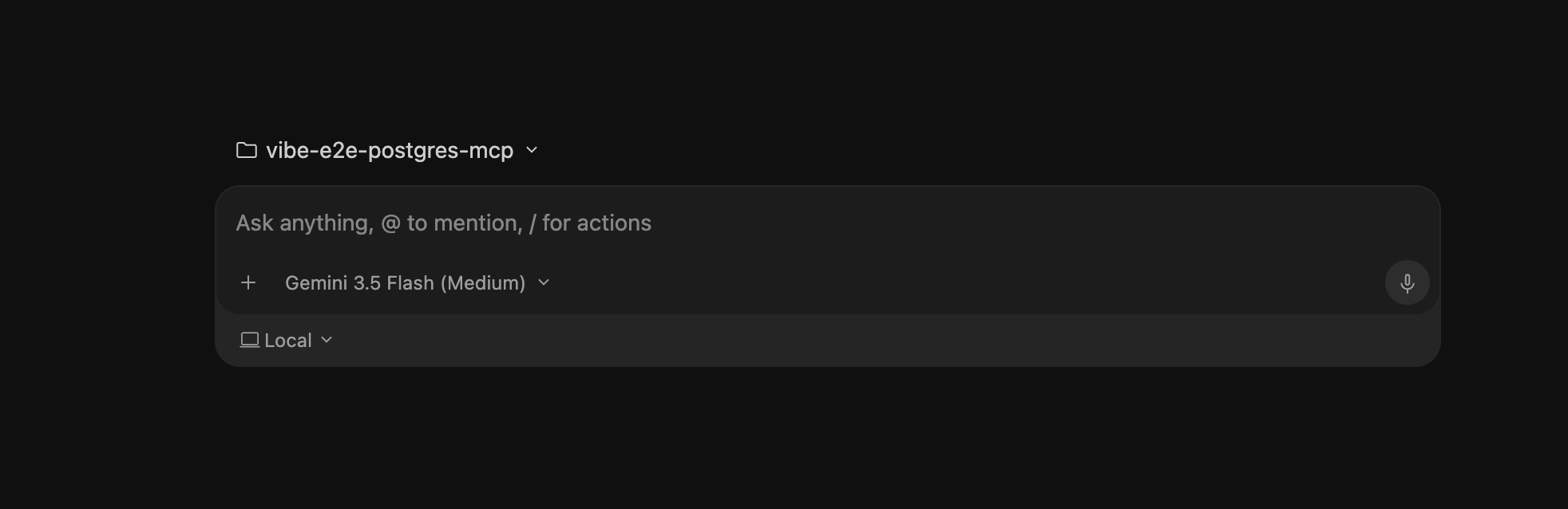
- 返回到 Antigravity 2.0,然后打开您刚刚克隆的项目文件夹。
- 依次点击“新建对话”>“新建项目”>“添加文件夹”。
- 找到并选择新克隆的 vibe-coding-postgres-mcp 文件夹。
- 现在,您将在 Antigravity 2.0 中看到指向克隆工作区的智能体界面,随时可以开始编码!
6. 氛围编程:数据库注入
现在,您的 Antigravity 已通过 MCP 服务器连接到 AlloyDB 实例,您可以开始体验 Vibe-coding 了。
在此步骤中,您将指示 AI 代理读取包含柏林美食目录的本地 CSV 文件,并将其加载到 AlloyDB 数据库中。
任务
您将在 Antigravity 中使用 Agent Chat。该代理将自主读取文件、分析数据类型、连接到您的数据库、创建表并插入记录。
然后,将以下提示复制并粘贴到对话中,然后按 Enter 键:
Read the headers of database/seed_data_berlin.csv. Connect to the database via the MCP tool, create a table named restaurants with the correct data types, and load all the records from the CSV file into it.
观察智能体执行任务的过程:
- 它会先读取 CSV 文件标题和一些示例行,以确定合适的架构。
- 它将调用 AlloyDB MCP 工具来创建表 restaurants。
- 它会将 CSV 文件中的 100 条餐厅记录批量插入到数据库中。
验证
当代理告知您已完成时,您可以验证数据是否已加载:
在代理聊天中,向代理提问:
Show me the first 5 records from the restaurants table.
智能体将查询数据库并显示前 5 家餐厅(例如 Pub Lia's Kitchen 和 Cafe Clärchens),确认数据库提取成功。
7. 氛围编程:将前端连接到数据库
在本部分中,您将把 Next.js 前端连接到实时 AlloyDB 数据库。您将指示代理将模拟数据替换为实时数据库查询,并实现关键字搜索。
任务
您将提示代理编写连接代码并更新首页。由于我们在 .agents/AGENTS.md 中提交了数据库 SSL 规则,因此代理会自动配置连接池以使用 SSL 进行云连接,而无需您在提示中指定!
在 Antigravity Agent 对话中,复制并粘贴以下提示,然后按 Enter 键(将 [YOUR_PASSWORD] 替换为您的实际数据库密码):
Connect our Next.js frontend to the restaurants table in the database using the pg library. Use a connection pool configured with environment variables: DB_HOST, DB_USER (postgres), DB_PASS (password is '[YOUR_PASSWORD]'), and DB_NAME (postgres). Replace the mock data in page.tsx with a live query, and implement keyword search on the name, category, and description
观察智能体执行任务的过程:
- 它将安装 pg 软件包及其 TypeScript 类型 (@types/pg)。
- 它将创建一个数据库连接文件(或 Next.js 服务器操作)并配置连接池。
- 它会读取 AGENTS.md 规则,并自动为非本地主机添加 SSL 配置。
- 它将重写 page.tsx 以查询数据库并根据搜索查询过滤结果。
验证
如需测试更改,您必须将前端重新部署到 Cloud Run。由于我们使用的是“仅限云端”流程,因此新代码的交付方式如下。
在 Antigravity IDE 中打开集成终端(确保您位于根目录中)。
运行部署命令,将您的 AlloyDB 专用 IP 和密码作为环境变量传递(将占位符替换为实际值):
gcloud run deploy berlin-gastronomy-guide \
  --source frontend/ \
  --network=default \
  --subnet=default \
--set-env-vars="DB_HOST=[YOUR_ALLOYDB_PRIVATE_IP],DB_USER=postgres,DB_PASS=[YOUR_PASSWORD],DB_NAME=postgres" \
  --allow-unauthenticated \
  --region=us-central1
部署完成后,在浏览器中打开服务网址。
尝试搜索“Burgermeister”或“Kebab”。您应该会看到从数据库加载的真实餐厅!
请注意,餐厅卡片现在会显示其实际 GCS 图片(因为数据库记录包含我们之前上传的公开 GCS 网址!)。
8. 氛围编程:启用语义搜索
在本部分中,您将升级应用以支持 AI 赋能的语义向量搜索。用户无需再只通过完全匹配的关键字进行搜索,而是可以通过描述自己想要的“氛围”或体验进行搜索(例如“浪漫的晚餐地点”或“夜店后的快餐”)。
任务
您将指示代理在“restaurants”表上启用语义搜索。智能体将利用代码库中的 add-vector-search-alloydb 自定义技能自动处理数据库扩展程序、智能体平台模型注册、嵌入生成和查询更新。
在 Antigravity Agent 对话中,复制并粘贴以下提示,然后按 Enter 键:
Upgrade our database to support Semantic Vector Search on the restaurants table based on the description column. Then, update our frontend search query to use vector similarity search.
观察智能体执行任务的过程:
- 它将连接到 AlloyDB 并启用 vector (pgvector) 和 google_ml_integration 扩展程序。
- 它将在数据库中注册 Agent Platform 嵌入模型 (text-embedding-004)。
- 这会在餐厅表中添加一个新的嵌入列。
- 它将运行数据库内查询,为所有 100 个餐厅描述生成嵌入。
- 它将更新前端代码,以生成用户搜索查询的嵌入,并使用余弦距离运算符 (<=>) 执行向量相似度搜索。
验证
将更新后的代码重新部署到 Cloud Run。
在 Antigravity IDE 集成终端中,运行部署命令(将占位符替换为实际值):
gcloud run deploy berlin-gastronomy-guide \
  --source frontend/ \
  --network=default \
  --subnet=default \
--set-env-vars="DB_HOST=[YOUR_ALLOYDB_PRIVATE_IP],DB_USER=postgres,DB_PASS=[YOUR_PASSWORD],DB_NAME=postgres" \
  --allow-unauthenticated \
  --region=us-central1
部署完成后,在浏览器中打开服务网址。
输入自然语言说明(例如以下说明),测试语义搜索:
- “a romantic dinner spot”
- “夜店狂欢后的快餐”
请注意,即使名称或说明中没有“浪漫”或“夜店”等确切字词,它也会返回高度相关的餐厅(例如 Cafe Clärchens 或 Burgermeister)!
9. 氛围编程:数据库优化
随着应用不断发展,数据库必须经过优化,才能处理大量数据(10 万行以上)和高并发搜索流量。在最后一步中,您将把智能体视为虚拟数据库管理员 (DBA),以分析和优化数据库架构。
任务
您将要求代理充当首席数据库架构师,分析当前架构并推荐优化方案。在您查看并批准建议后,代理将使用其 optimize-database-alloydb 自定义技能自动应用这些建议。
Act as a Principal Database Architect. Our semantic search is working, but we need to optimize the database for production scale. Analyze our current schema. What are the top 2 database-schema optimizations you recommend we implement right now? Explain them to me and wait for my approval before modifying the database.
代理将分析数据库并提供两项建议:
- HNSW 索引:嵌入列上的近似最近邻 (ANN) 索引,可实现极快的向量相似度查询。
- 表分区:对餐厅表进行分区(例如按社区进行列表分区),以提高查询性能和可管理性。
查看说明。准备就绪后,在对话中回复智能体:
Approved, please apply these optimizations.
观察智能体执行任务的过程:
- 它将在嵌入列上创建 HNSW 索引。
- 它将按社区对餐厅表进行分区,为每个社区创建子分区表,并迁移现有数据。
验证
请代理验证优化是否已成功应用。在智能体对话中,提出以下问题:
Show me the list of partitions for the restaurants table and the indexes on it.
代理会查询数据库目录并显示新的分区结构(例如,restaurants_mitte、restaurants_kreuzberg)和 HNSW 索引,确认您的数据库现在已针对生产环境完全优化!
10. 挑战:添加评价和评分
现在轮到您来检验自己的 Vibe 编码技能了!在此挑战中,您将扩展柏林美食指南,以支持客户评价和星级评分。
任务
在 Antigravity Agent Chat 中,自行撰写提示,而不是遵循复制粘贴提示,以实现以下功能:
- 数据库架构:创建一个与
restaurants表相关联的新reviews表。它应存储评分(1 到 5 之间的整数)和简短的文本评论。 - 数据生成:为数据库中的 100 家餐厅中的每一家生成 3-4 条真实的客户评价。
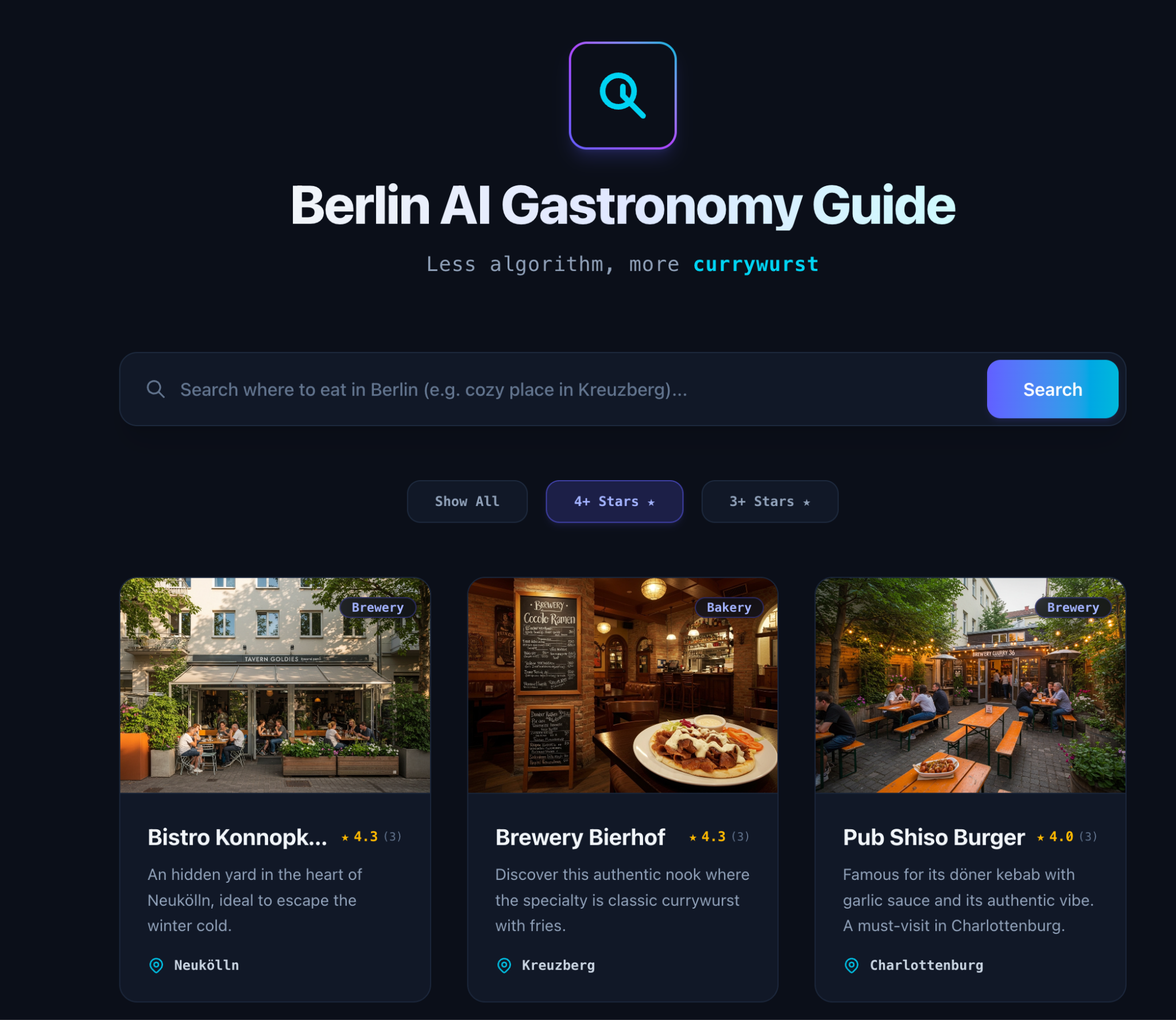
- 前端集成:更新 Next.js 前端,以在每个餐厅卡片上计算并显示平均星级评分(例如
⭐⭐⭐⭐☆)。 - 过滤:在页面顶部添加一个下拉过滤条件,以便按餐厅的评分过滤餐厅(例如“显示全部”“4 星以上”“3 星以上”)。
验证
代理完成任务后,从 Antigravity IDE 集成终端将应用重新部署到 Cloud Run(将占位符替换为实际值):
gcloud run deploy berlin-gastronomy-guide \
  --source frontend/ \
  --network=default \
  --subnet=default \
--set-env-vars="DB_HOST=[YOUR_ALLOYDB_PRIVATE_IP],DB_USER=postgres,DB_PASS=[YOUR_PASSWORD],DB_NAME=postgres" \
  --allow-unauthenticated \
  --region=us-central1
部署完成后,刷新浏览器并验证卡片上的星级
 。
。
11. 结果
完成这些步骤后,您已成功使用氛围编程构建并优化了新一代基于数据库的 AI 应用。本部分重点介绍您已实现的核心架构功能:
Agentic 数据库集成(模型上下文协议)
传统上,编写数据库代码是一个手动过程,需要在 IDE、文档和数据库客户端之间切换。
在本实验中,您使用了 Model Context Protocol (MCP) 工具箱来弥合这一差距。通过将数据库架构检查和 SQL 执行直接作为工具向 AI 代理公开,该代理能够:
- 检查原始 CSV 数据并设计数据库架构。
- 生成并执行 DDL 以创建表。
- 在 Next.js 应用中连接连接池。
此视频展示了 MCP 如何在 IDE 中让开发者完全掌控数据库开发,同时提供对话式高速体验。
数据库内 AI(代理平台和语义搜索)
您的应用利用 AlloyDB 与 Google Cloud 的 Agent Platform 的原生集成,使用 SQL 直接在数据库内生成向量嵌入:
- 在线生成嵌入:AlloyDB 不会将数据提取到外部 Python 服务,而是通过 SQL 函数在数据库内调用 text-embedding-004 模型。
- 语义向量搜索:通过使用 pgvector 扩展程序和余弦距离运算符 (<=>),代理可以根据用户的自然语言“氛围”(例如“浪漫晚餐”)在餐厅目录中找到最接近的向量表示形式,并在几毫秒内返回语义相关的结果。
生产级数据库优化(HNSW 和分区)
为了确保应用可以扩缩到 10 万行以上,并处理高流量,您充当虚拟 DBA 来应用两项高级数据库优化:
- HNSW(分层可导航小世界)索引:您在向量列上创建了 HNSW 索引。与扁平索引不同,HNSW 构建了一个多层图,可实现极快的近似最近邻 (ANN) 搜索,并具有较高的召回率。
- 声明式表分区:您按社区对餐厅表进行了分区。这样可确保以特定区域为目标的查询仅扫描相关分区,而不是整个表,从而大幅减少磁盘 I/O 和查询延迟时间。
作为应用开发者,我们往往会避开复杂的数据库配置、向量数学和深度索引策略,因为这些都需要专业的 DBA 知识。通过将氛围编程与智能体 IDE 相结合,我们可以弥合这一差距。现在,我们可以放心地使用自然语言设计、构建和优化生产级数据库应用,从而显著缩短开发周期,并专注于最重要的事情:打造出色的用户体验。
12. 清理
为避免系统因本实验中使用的资源向您的 Google Cloud 账号收取费用,请按照以下步骤操作:
- 在 Google Cloud 控制台中,前往管理资源页面。
- 在项目列表中,选择要删除的项目,然后点击“删除”。
- 在对话框中输入项目 ID,然后点击“关停”以删除项目。
13. 恭喜
您已成功使用氛围编程构建并部署了一个数据驱动型 AI 赋能的应用!
您此实验中,您将执行以下操作:
- 预配了同时支持专用 IP 和公共 IP 访问的 AlloyDB 数据库。
- 使用 Model Context Protocol (MCP) Toolbox 将 Antigravity IDE 直接连接到数据库。
- 使用自然语言提取 CSV 目录,将 Next.js 前端连接到数据库,并将其部署到 Cloud Run。
- 在数据库中启用代理平台集成,以生成向量嵌入并执行语义搜索。
- 充当虚拟 DBA,使用 HNSW 索引和表分区来优化数据库,以实现生产规模。
所有这些操作都是通过与 AI 智能体进行自然对话来完成的,无需手动编写任何 SQL 代码或打开外部数据库客户端!
如需了解详情,请参阅产品文档: