

1. Einführung
In diesem Codelab erfahren Sie, wie Sie die BigQuery API mit VPC Service Controls schützen. Das Codelab beginnt ohne API-Dienst, der durch den Dienstperimeter geschützt ist. So können Abfragen für öffentliche Datasets ausgeführt und die Ergebnisse in einer Projekttabelle gespeichert werden. Die Abfrage wird in einem Projekt ausgeführt und die Tabelle, in der die Ergebnisse gespeichert werden, wird in einem anderen Projekt erstellt. So wird eine Einrichtung simuliert, in der Daten in einem Projekt gespeichert, aber über ein anderes Projekt aufgerufen werden müssen.
Als Nächstes führen wir einen Dienstperimeter ein, um das Datenprojekt zu schützen. Sie erfahren, wie Sie beobachtete Verstöße mithilfe von Regeln für ein- und ausgehenden Traffic beheben und später eine Zugriffsebene hinzufügen, um den Zugriff über interne IP-Adressen einzuschränken. Die Ziele dieses Codelabs sind:
- Sie wissen, wie Sie Verstöße gegen ein- und ausgehenden Traffic mithilfe von Regeln für ein- und ausgehenden Traffic beheben.
- Sie können nachvollziehen, warum ein bestimmter Verstoß aufgetreten ist.
- Umfang der angewendeten Verstoßbehebung analysieren
- Ändern Sie die Korrektur (Ein-/Ausgangsregel), um ihren Umfang zu ändern. Verwenden Sie dazu die Option, Traffic von internen IP-Adressen in einem VPC-Netzwerk mithilfe von Zugriffsebenen zuzulassen.
2. Einrichtung und Anforderungen für Ressourcen
Hinweis
In diesem Codelab gehen wir davon aus, dass Sie bereits Folgendes wissen:
- BigQuery-Abfrage ausführen: In diesem Codelab erfahren Sie, wie Sie den Wikipedia-Datensatz in BigQuery abfragen.
- Ordner erstellen und verwalten
- Projekt in einem Ordner erstellen oder vorhandenes Projekt in einen Ordner verschieben
- Bereichsbezogene Zugriffsrichtlinie erstellen
- Dienstperimeter erstellen und konfigurieren
- Sicherheitsrichtlinienverstöße in den Logs finden
Einrichtung
Unsere Erstkonfiguration ist so konzipiert:

- Eine Google Cloud-Organisation.
- Ein Ordner in der Organisation. In diesem Codelab nennen wir sie
codelab-folder. - Zwei Google Cloud-Projekte im selben Ordner,
codelab-folder. In diesem Codelab nennen wir sieproject-1undproject-2- .
- Wenn Sie den Ordner und die Projekte noch nicht erstellt haben, erstellen Sie in der Google Cloud Console einen Ordner unter der Organisation und zwei neue Projekte in diesem Ordner.
- Die erforderlichen Berechtigungen:
- IAM-Rollen für die Verwaltung von Ordnern: auf Ordnerebene zugewiesen
- IAM-Rollen zum Verwalten von Projekten: werden auf Projektebene zugewiesen
- IAM-Rollen, die für die Konfiguration von VPC Service Controls erforderlich sind: auf Organisationsebene zugewiesen
- IAM-Rollen für die Verwaltung von BigQuery: auf Projektebene zugewiesen
- IAM-Rollen zum Verwalten von Compute Engine-Instanzen: auf Projektebene zugewiesen
- Rechnungskonto für beide Projekte,
project-2undproject-1.
Regulären Dienstperimeter erstellen
In diesem Codelab verwenden wir einen regulären Dienstperimeter, der project-1 schützt.
- Erstellen Sie einen regulären Perimeter
perimeter-1und fügen Sie dieproject-1hinzu.
Compute Engine-VM erstellen
In diesem Codelab verwenden wir eine Compute Engine-Instanz in project-2, die sich in us-central1 befindet und das Standard-VPC-Netzwerk mit dem Namen default verwendet.
- Sie können die Dokumentation als Richtlinie zum Erstellen einer Compute Engine-Instanz aus einem öffentlichen Image verwenden.
Kosten
Sie müssen die Abrechnung in der Google Cloud Console aktivieren, um Cloud-Ressourcen/APIs verwenden zu können. Wir empfehlen, verwendete Ressourcen herunterzufahren, um zu vermeiden, dass Ihnen nach diesem Codelab Kosten in Rechnung gestellt werden. Neue Google Cloud-Nutzer können am Programm für den kostenlosen Testzeitraum mit einem Guthaben von 300 $ teilnehmen.
Die Ressourcen, für die Kosten anfallen, sind BigQuery und die Compute Engine-Instanz. Sie können die Kosten mit dem BigQuery-Preisrechner und dem Compute Engine-Preisrechner schätzen.
3. Zugriff auf BigQuery ohne Einschränkungen durch VPC Service Controls
Öffentliches Dataset abfragen und Ergebnisse in project-1 speichern
- Rufen Sie
project-2undproject-1auf, um zu prüfen, ob Sie auf die BigQuery API zugreifen können. Besuchen Sie dazu die Seite BigQuery Studio. Das sollte möglich sein, da sichproject-1in einem Dienstperimeter befindet, der noch keinen Dienst schützt. - Führen Sie in
project-2die folgende Abfrage aus, um ein öffentliches Dataset abzufragen.
SELECT  name, SUM(number) AS total
FROM  `bigquery-public-data.usa_names.usa_1910_2013`
GROUP BY   name
ORDER BY total DESC
LIMIT 10;
Nachdem Sie die Abfrage für das öffentliche Dataset ausgeführt haben (während Sie in project-2 bleiben):
- Klicken Sie auf Ergebnisse speichern und wählen Sie die BigQuery-Tabelle aus. (siehe Screenshot unten).

- Wählen Sie
project-1als Zielprojekt aus. - Benennen Sie das Dataset
codelab_dataset. Wählen Sie NEUES DATASET ERSTELLEN aus, sofern Sie kein vorhandenes Dataset verwenden.
- Geben Sie der Tabelle den Namen
codelab-table. - Klicken Sie auf Speichern.
Die Daten des öffentlichen Datasets wurden nach Ausführung der Abfrage aus project-2 erfolgreich in project-1 gespeichert.
Dataset „Abfrage“ in project-1 aus project-2 abfragen
Führen Sie in project-2 BigQuery Studio die folgende Abfrage aus, um Daten aus folgenden Quellen auszuwählen:
- Projekt:
project-1 - Dataset:
codelab_dataset - Tabelle:
codelab-table
SELECT name, total
FROM `project-1.codelab_dataset.codelab-table`
ORDER BY total DESC
LIMIT 10;
Die Abfrage sollte erfolgreich ausgeführt werden, da weder project-2 noch project-1 die Verwendung von BigQuery einschränken. Der Zugriff auf BigQuery ist von überall aus möglich, sofern der Nutzer die entsprechenden IAM-Berechtigungen hat.
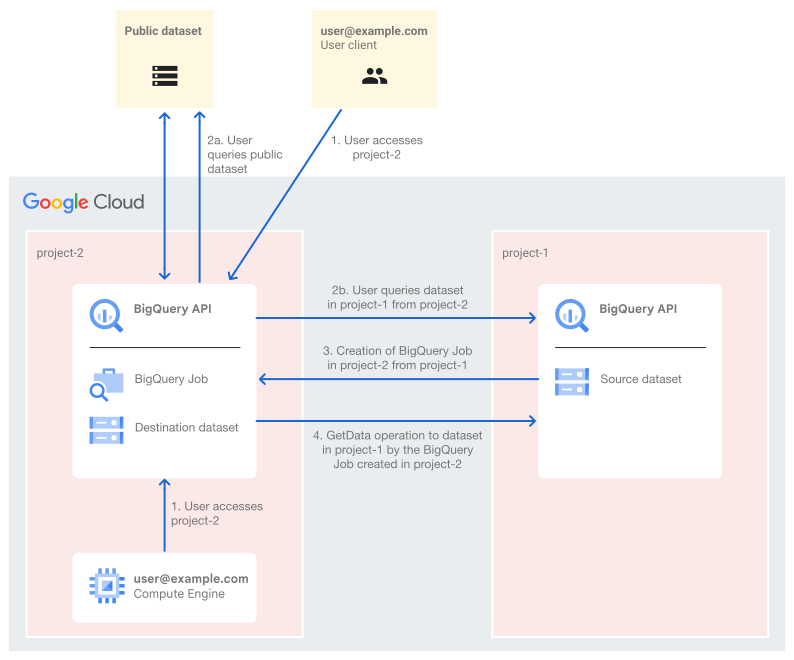 In diesem Diagramm wird der Prozess veranschaulicht, wenn ein Prinzipal ein BigQuery-Dataset abfragt. Mit jeder BigQuery-Abfrage wird ein BigQuery-Job gestartet, der dann den eigentlichen Vorgang ausführt, in diesem Fall das Abrufen von Daten. Der Zugriff des Principals wird anhand einer Compute Engine-Instanz und über das Internet demonstriert, während Abfragen aus einem öffentlichen Dataset und aus einem separaten Google Cloud-Projekt erfolgen. Der Prozess zum Abfragen der Daten (
GetData) wird erfolgreich ausgeführt, ohne von VPC Service Controls blockiert zu werden.
4. BigQuery API im Quell-Dataset-Projekt schützen
Ändern Sie die Konfiguration des Perimeters perimeter-1 und schränken Sie den Dienst BigQuery API zusammen mit der geschützten Ressource project-1 ein.

Erzwingung des Dienstperimeters prüfen
Führen Sie in project-2 die folgende Abfrage in BigQuery Studio aus, wie im vorherigen Schritt beschrieben:
SELECT name, total
FROM `project-1.codelab_dataset.codelab-table`
ORDER BY total DESC
LIMIT 10;
Es tritt ein Verstoß gegen VPC Service Controls RESOURCES_NOT_IN_SAME_SERVICE_PERIMETER auf.

Das Audit-Log für den Verstoß befindet sich in project-1, da dort der Verstoß gegen den Perimeter aufgetreten ist. Logs können mit der beobachteten vpcServiceControlsUniqueId gefiltert werden. Ersetzen Sie VPC_SC_DENIAL_UNIQUE_ID durch die beobachtete eindeutige ID.
severity=ERROR
resource.type="audited_resource"
protoPayload.metadata.@type="type.googleapis.com/google.cloud.audit.VpcServiceControlAuditMetadata"
protoPayload.metadata.vpcServiceControlsUniqueId="[*VPC_SC_DENIAL_UNIQUE_ID*]"
Der Verstoß ist ein egressViolations mit:
principalEmail: [Nutzerkonto, mit dem die Abfrage ausgeführt wird]callerIp: [Die IP-Adresse des User-Agents, der die Anfrage ausführt]
     "egressViolations": [
       {
         "targetResource": "projects/project-2",
         "sourceType": "Resource",
         "source": "projects/project-1",
         "servicePerimeter": "accessPolicies/REDACTED/servicePerimeters/perimeter-1",
         "targetResourcePermissions": [ "bigquery.jobs.create"]
       }      ],
5. Verstoß beheben, um BigQuery-Job zu erstellen
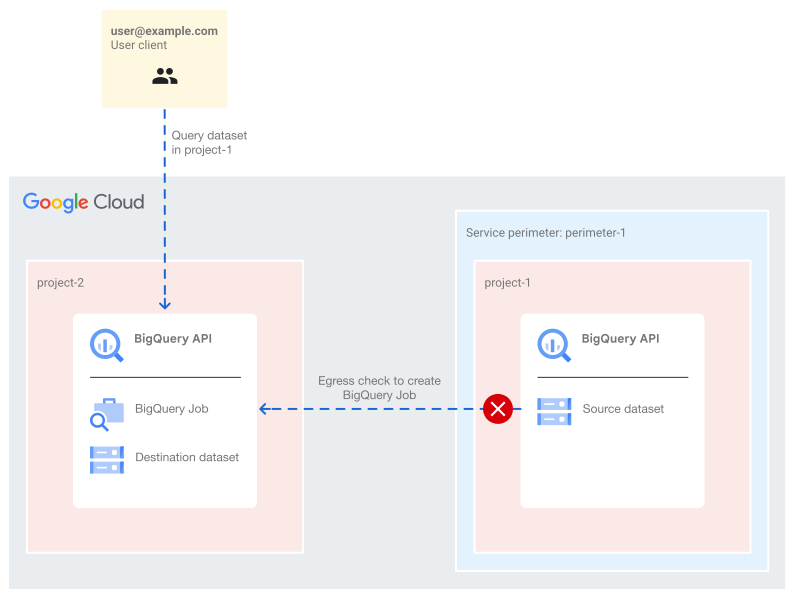 In diesem Diagramm wird veranschaulicht, wann ein Prinzipal eine Abfrage aus
 project-2 für ein Dataset in project-1 ausführt. Der Vorgang zum Erstellen eines BigQuery-Jobs aus dem Dataset-Projekt (project-1) in dem Projekt, in dem die Abfrage ausgeführt wird (project-2), schlägt aufgrund eines VPC Service Controls-Ausgangsverstoßes fehl, da der Dienstperimeter perimeter-1 die BigQuery API schützt. Mit dem eingerichteten Perimeter kann keine BigQuery API-Anfrage von project-1 nach außerhalb des Perimeters oder von außerhalb des Perimeters an das geschützte Projekt gesendet werden, sofern dies nicht durch die Dienstperimeterkonfigurationen zugelassen ist.
Ein Verstoß gegen die Ausgangsregeln kann behoben werden, indem Sie eine Ausgangsregel erstellen, die auf Folgendem basiert:
- Quelle (VON): E-Mail-Adresse des Nutzers und Kontext (z. B. IP-Adresse des Anrufers, Gerätestatus, Standort usw.)
- Ziel (TO): die Zielressource, der Zieldienst und die Zielmethode oder ‑berechtigung.
Um den beobachteten Verstoß gegen die Egress-Regel zu beheben, erstellen Sie eine Egress-Regel, die Traffic zur targetResource (project-2) durch das Nutzerkonto, das die Abfrage ausführt (user@example.com), für den BigQuery-Dienst und die Methode/ Berechtigung bigquery.jobs.create zulässt.

Erwartetes Verhalten der konfigurierten Regel für ausgehenden Traffic:
- FROM | Identitäten: Nur die angegebene Identität
user@example.comdarf die Perimetergrenze überschreiten. - TO | projects: Die angegebene Identität kann die Perimetergrenzen nur überschreiten, wenn das Ziel das angegebene Projekt
project-2ist. - TO | Services: Die angegebene Identität kann Traffic außerhalb des Perimeters nur dann zum angegebenen Projekt initiieren, wenn der API-Aufruf für den angegebenen Dienst und die angegebene Methode erfolgt. Andernfalls, z. B. wenn sie einen anderen Dienst ausprobieren, der durch den Dienstperimeter geschützt ist, wird der Vorgang blockiert, da andere Dienste nicht zulässig sind.
Korrektur testen: Regel für ausgehenden Traffic
Führen Sie dieselbe Abfrage aus, nachdem die Regel für ausgehenden Traffic eingerichtet wurde.
SELECT name, total
FROM `project-1.codelab_dataset.codelab-table`
ORDER BY total DESC
LIMIT 10;
Es kommt zu einem weiteren Verstoß, diesmal zu einem NO_MATCHING_ACCESS_LEVEL-Eingangsverstoß. Die neue Richtlinienverletzung unterscheidet sich von der ersten in Bezug auf das Zielprojekt und die Methode.

Der neue Verstoß ist ein Verstoß gegen die Regeln für eingehenden Traffic mit
principalEmail: [Nutzerkonto, mit dem die Abfrage ausgeführt wird]callerIp: [Die IP-Adresse des User-Agents, der die Anfrage ausführt]
ingressViolations: [
0: {
 servicePerimeter: "accessPolicies/REDACTED/servicePerimeters/perimeter-1"
 targetResource: "projects/project-1"
 targetResourcePermissions: [0: "bigquery.tables.getData"]}
 ]
Der Verstoß für die Methode bigquery.tables.getData ist auf einen API-Aufruf zurückzuführen, der vom BigQuery-Job initiiert wurde, um Daten aus der BigQuery-Tabelle abzurufen.
6. Verstoß beheben, um BigQuery-Tabellendaten zu erhalten
Mit einer Ingress-Regel wird ein Ingress-Verstoß behoben. Gleichzeitig wird eine detaillierte Steuerung ermöglicht, wer die Dienstperimetergrenze überschreiten darf, sowie des Kontexts des zulässigen Zugriffs, z. B. des Quell- oder Zielprojekts und der API-Methode, auf die zugegriffen werden kann.
Ein Verstoß gegen die Regeln für eingehenden Traffic wird durch eine Regel für eingehenden Traffic behoben, die mit Folgendem konfiguriert ist:
- Quelle (VON): E-Mail-Adresse des Nutzers und Kontext (z. B. IP-Adresse des Anrufers, Gerätestatus, Standort usw.)
- Ziel (TO): die Zielressource, der Zieldienst und die Zielmethode oder ‑berechtigung.
Die Regel für eingehenden Traffic erlaubt Traffic in Richtung project-1 durch den angegebenen Nutzer für den angegebenen Dienst und die angegebene Methode.

Erwartetes Verhalten der konfigurierten Regel für eingehenden Traffic:
- FROM | Identitäten: Nur die angegebene Identität
user@example.comdarf die Perimetergrenze überschreiten. - TO | projects: Die angegebene Identität kann Perimetergrenzen nur überschreiten, wenn das Ziel das angegebene Projekt
project-1ist. - AN | Dienste: Die angegebene Identität kann nur dann Traffic innerhalb des Perimeters initiieren, wenn der API-Aufruf für die BigQuery API und die angegebene Methode
bigquery.tables.getDataerfolgt.
Die Ausführung der identischen Abfrage sollte fortan ohne VPC Service Controls-Verstöße funktionieren.
Wir haben die BigQuery API in project-1 erfolgreich eingeschränkt, sodass sie nur von user@example.com und nicht von user2@example.com verwendet werden kann.
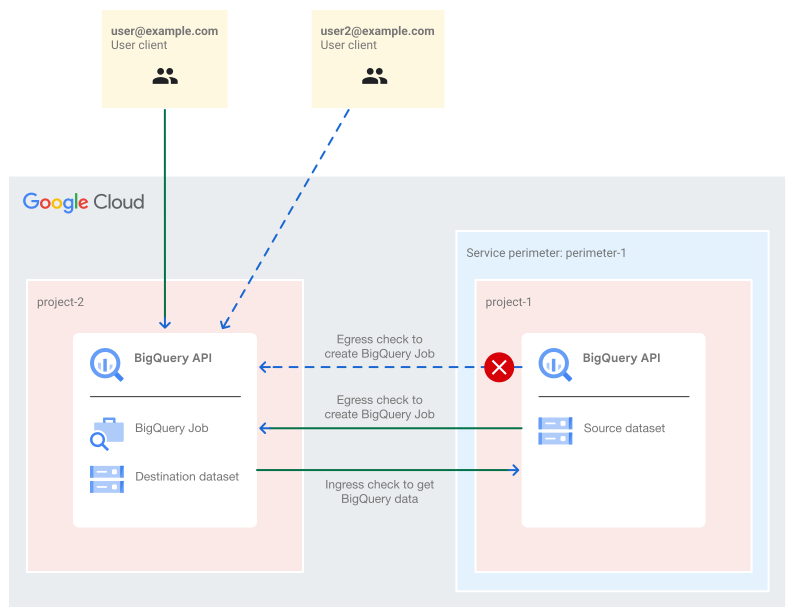 In diesem Diagramm wird veranschaulicht, wie zwei verschiedene Identitäten versuchen, dasselbe Dataset abzufragen. Der Zugriff durch
 user2@example.com (blaue gepunktete Linien) wird von VPC Service Controls verweigert, da sie gemäß der Dienstperimeterkonfiguration keine BigQuery-Vorgänge von oder zu project-1 ausführen dürfen. Der Zugriff durch user@example.com (grüne durchgezogene Linie) ist erfolgreich, da die VPC Service Controls-Konfigurationen es zulassen, dass Vorgänge von und zu project-1 ausgeführt werden.
7. Durch den Serviceperimeter zulässigen Traffic anhand der internen IP-Adresse einschränken
Mit der aktuellen Konfiguration kann der angegebene Nutzer von jedem Ort aus Abfragen für BigQuery in project-1 ausführen, sofern er die IAM-Berechtigung zum Abfragen der Daten hat und sein Konto verwendet. Aus Sicherheitssicht bedeutet dies, dass jeder, der Zugriff auf das Konto erhält, ohne zusätzliche Einschränkungen auf die BigQuery-Daten zugreifen kann, wenn das Konto gehackt wird.
Weitere Einschränkungen können durch die Verwendung von Zugriffsebenen in Regeln für ein- und ausgehenden Traffic implementiert werden, um den Nutzerkontext anzugeben. Sie können beispielsweise Zugriff basierend auf der Quell-IP-Adresse in Verbindung mit einer zuvor konfigurierten Regel für eingehenden Traffic zulassen, die den Zugriff anhand der Anruferidentität autorisiert. Der Zugriff über die Quell-IP ist sowohl für öffentliche IP-CIDR-Bereiche möglich, sofern dem Nutzerclient eine öffentliche IP zugewiesen ist, als auch über eine interne IP-Adresse, wenn der Nutzerclient in einem Google Cloud-Projekt ausgeführt wird.
Zugriffsebene mit einer Zugriffsbedingung für interne IP-Adressen erstellen
Öffnen Sie im selben Ordner mit der Zugriffsrichtlinie für den Bereich die Access Context Manager-Seite, um eine Zugriffsebene zu erstellen.
- Wählen Sie auf der Seite „Access Context Manager“ die Option ZUGRIFFSEBENE ERSTELLEN aus.
- Im Bereich „Neue Zugriffsebene“:
- Geben Sie einen Titel an. Sie können
codelab-alverwenden. - Klicken Sie im Abschnitt „Bedingungen“ auf IP-Subnetzwerke.
- Wählen Sie den Tab Private IP aus und klicken Sie auf VPC-NETZWERKE AUSWÄHLEN.
- Im Bereich VPC-Netzwerke hinzufügen können Sie entweder nach dem Netzwerk
defaultsuchen oder den vollständigen Netzwerknamen im Format//compute.googleapis.com/projects/project-2/global/networks/defaultmanuell eingeben. - Klicken Sie auf VPC-Netzwerk hinzufügen.
- Klicken Sie auf IP-Subnetze auswählen.
- Wählen Sie die Region aus, in der sich die VM-Instanz befindet. In diesem Codelab ist es
us-central1. - Klicken Sie auf SPEICHERN.
- Geben Sie einen Titel an. Sie können
Wir haben eine Zugriffsebene erstellt, die noch nicht für einen Perimeter oder eine Ein-/Ausgangsrichtlinie erzwungen wird.

Zugriffsebene der Regel für eingehenden Traffic hinzufügen
Damit der durch die Regel für eingehenden Traffic zugelassene Nutzer auch anhand der Zugriffsebene überprüft wird, muss die Zugriffsebene in der Regel für eingehenden Traffic konfiguriert werden. Die Ingress-Regel, die den Zugriff auf Abfragedaten autorisiert, befindet sich in perimeter-1. Ändern Sie die Regel für eingehenden Traffic so, dass die Quelle als Zugriffsebene codelab-al definiert wird.

Neue Konfigurationen testen
Nachdem die Zugriffsebene in die Ingress-Regel aufgenommen wurde, schlägt dieselbe BigQuery-Abfrage fehl, sofern sie nicht vom Client im VPC-Netzwerk default für das Projekt project-2 ausgeführt wird. Um dieses Verhalten zu überprüfen, führen Sie die Abfrage über die Google Cloud Console aus, während das Endpunktgerät mit dem Internet verbunden ist. Die Abfrage wird mit einem Hinweis auf einen Ingress-Verstoß beendet.
Dieselbe Abfrage kann über das VPC-Netzwerk default in project-2 ausgeführt werden. Ebenso schlägt die Ausführung derselben BigQuery-Abfrage über eine Compute Engine-Instanz in project-2 mit dem VPC-Netzwerk default fehl. Das liegt daran, dass die Regel für eingehenden Traffic weiterhin so konfiguriert ist, dass nur das Hauptkonto user@example.com zugelassen wird. Die VM verwendet jedoch das Compute Engine-Standarddienstkonto.
Damit Sie denselben Befehl erfolgreich über die Compute Engine-Instanz in project-2 ausführen können,müssen folgende Voraussetzungen erfüllt sein:
- Die VM hat Zugriffsbereiche für die Verwendung der BigQuery API. Dazu wählen Sie Uneingeschränkten Zugriff auf alle Cloud APIs zulassen als VM-Zugriffsbereich aus.
- Das mit der VM verknüpfte Dienstkonto benötigt die IAM-Berechtigungen für Folgendes:
- BigQuery-Jobs in
project-2erstellen - BigQuery-Daten aus der BigQuery-Tabelle in
project-1abrufen
- BigQuery-Jobs in
- Das Compute Engine-Standarddienstkonto muss durch die Ingress- und Egress-Regel zugelassen werden.
Jetzt müssen wir das Compute Engine-Standarddienstkonto in den Regeln für eingehenden Traffic (um das Abrufen von Daten aus der BigQuery-Tabelle zu ermöglichen) und in der Regel für ausgehenden Traffic (um das Erstellen von BigQuery-Jobs zu ermöglichen) hinzufügen.

Führen Sie auf einer Compute Engine-Instanz in project-2 im VPC-Netzwerk default den folgenden bq-Abfragebefehl aus:
bq query --nouse_legacy_sql \
'SELECT name, total
FROM `project-1.codelab_dataset.codelab-table`
ORDER BY total DESC
LIMIT 10;'
Mit der aktuellen Konfiguration ist der BigQuery-Befehl nur erfolgreich, wenn:
- auf einer VM mit dem Standard-VPC-Netzwerk in
project-2ausgeführt werden und - sich in der angegebenen Region
us-central1befinden (IP-Subnetz) und - mit dem im Dienstperimeter konfigurierten Compute Engine-Standarddienstkonto ausgeführt werden.
Die BigQuery-Befehlsabfrage schlägt fehl, wenn sie von einem anderen Ort aus ausgeführt wird, z. B.:
- wenn die Ausführung auf einer VM mit dem Standard-VPC-Netzwerk in
project-2erfolgt, die sich jedoch in einer anderen Region als das in der Zugriffsebene hinzugefügte Subnetz befindet, oder - wenn sie vom Nutzer
user@example.commit einem Nutzerclient im Internet ausgeführt wird.
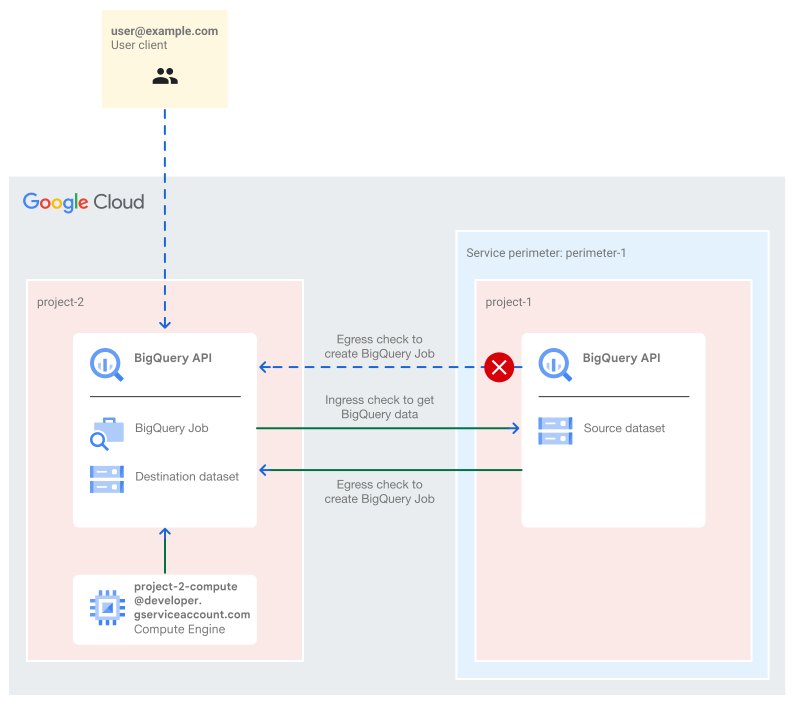 In diesem Diagramm wird der Zugriff dargestellt, der vom selben Prinzipal,
 user@example.com, von zwei verschiedenen Standorten aus initiiert wird: dem Internet und einer Compute Engine-Instanz. Der direkte Zugriff auf BigQuery über das Internet (blaue gepunktete Linien) wird durch VPC Service Controls blockiert, während der Zugriff über eine VM (grüne durchgezogene Linien) mit dem Standarddienstkonto von Compute Engine zulässig ist. Der zulässige Zugriff ist darauf zurückzuführen, dass der Dienstperimeter so konfiguriert ist, dass der Zugriff auf geschützte Ressourcen über eine interne IP-Adresse zulässig ist.
8. Bereinigen
Für die Verwendung von VPC Service Controls fallen keine gesonderten Gebühren an, wenn der Dienst nicht verwendet wird. Es empfiehlt sich jedoch, die in diesem Lab verwendete Einrichtung zu bereinigen. Sie können auch die VM-Instanz und die BigQuery-Datasets oder Google Cloud-Projekte löschen, um Gebühren zu vermeiden. Wenn Sie das Cloud-Projekt löschen, wird die Abrechnung für alle in diesem Projekt verwendeten Ressourcen beendet.
- Führen Sie die folgenden Schritte aus, um die VM-Instanz zu löschen:
- Rufen Sie in der Google Cloud Console die Seite VM-Instanzen auf.
- Klicken Sie auf das Kästchen links neben dem Namen der VM-Instanz und wählen Sie dann Löschen aus. Klicken Sie zur Bestätigung noch einmal auf Löschen.

- So löschen Sie den Dienstperimeter:
- Wählen Sie in der Google Cloud Console Sicherheit und dann VPC Service Controls auf der Ebene aus, auf der die Zugriffsrichtlinie festgelegt ist. In diesem Fall ist das die Ordnerebene.
- Klicken Sie auf der Seite „VPC Service Controls“ in der Tabellenzeile für den Perimeter, den Sie löschen möchten, auf Löschen.
- So löschen Sie die Zugriffsebene:
- Öffnen Sie in der Google Cloud Console die Seite Access Context Manager im Ordnerbereich.
- Suchen Sie im Raster die Zeile für die Zugriffsebene, die Sie löschen möchten, wählen Sie das Dreipunkt-Menü und dann Löschen aus.
- So fahren Sie die Projekte herunter:
- Rufen Sie in der Google Cloud Console die Seite IAM- und Verwaltungseinstellungen des Projekts auf, das Sie löschen möchten.
- Wählen Sie auf der Seite „IAM & Verwaltungseinstellungen“ die Option Herunterfahren aus.
- Geben Sie die Projekt-ID ein und wählen Sie Trotzdem beenden aus.
9. Das wars! Sie haben das Lab erfolgreich abgeschlossen.
In diesem Codelab haben Sie einen VPC Service Controls-Perimeter erstellt, ihn erzwungen und Fehler behoben.
Weitere Informationen
Sie können auch die folgenden Szenarien ausprobieren:
- Führen Sie dieselbe Abfrage für das öffentliche Dataset aus, nachdem das Projekt durch VPC Service Controls geschützt wurde.
- Fügen Sie
project-2im selben Perimeter wieproject-1hinzu. - Fügen Sie
project-2in einem eigenen Perimeter hinzu und behalten Sieproject-1im aktuellen Perimeter bei. - Führen Sie Abfragen aus, um Daten in der Tabelle zu aktualisieren, nicht nur um Daten abzurufen.
Lizenz
Dieses Werk ist mit einer Creative Commons Attribution 2.0 Generic License lizenziert.