

1. Giới thiệu
Trong lớp học lập trình này, bạn sẽ tìm hiểu cách bảo vệ BigQuery API bằng VPC Service Controls. Lớp học lập trình bắt đầu mà không có dịch vụ API nào được bảo vệ bằng chu vi dịch vụ, cho phép chạy các truy vấn trên tập dữ liệu công khai và lưu kết quả vào bảng dự án. Truy vấn chạy trong một dự án và bảng (nơi lưu kết quả) được tạo trong một dự án khác, mô phỏng một chế độ thiết lập trong đó dữ liệu có thể được lưu trữ trong một dự án nhưng cần được truy cập bằng một dự án khác.
Tiếp theo, chúng ta sẽ giới thiệu một chu vi dịch vụ để bảo vệ dự án dữ liệu. Bạn sẽ tìm hiểu cách khắc phục các lỗi vi phạm đã quan sát được bằng cách sử dụng quy tắc đầu vào và quy tắc đầu ra, sau đó thêm cấp truy cập để hạn chế quyền truy cập bằng địa chỉ IP nội bộ. Mục tiêu của lớp học lập trình này là:
- Tìm hiểu cách khắc phục lỗi vi phạm về lưu lượng truy cập vào và ra bằng cách sử dụng lần lượt các quy tắc về lưu lượng truy cập vào và ra.
- Tìm hiểu lý do xảy ra một lỗi vi phạm cụ thể.
- Phân tích phạm vi của bản sửa lỗi vi phạm đã áp dụng.
- Sửa đổi bản sửa lỗi (quy tắc truyền dữ liệu vào / ra) để thay đổi phạm vi của bản sửa lỗi bằng cách tận dụng lựa chọn cho phép lưu lượng truy cập từ địa chỉ IP nội bộ trong mạng VPC bằng cách sử dụng các cấp truy cập.
2. Thiết lập và yêu cầu về tài nguyên
Trước khi bắt đầu
Trong lớp học lập trình này, chúng tôi giả định rằng bạn đã biết:
- Những kiến thức cơ bản để chạy một truy vấn BigQuery: bạn có thể xem lớp học lập trình này để tìm hiểu cách truy vấn tập dữ liệu Wikipedia trong BigQuery
- Cách tạo và quản lý thư mục
- Cách tạo dự án trong một thư mục hoặc di chuyển dự án hiện có vào một thư mục
- Cách tạo chính sách truy cập có phạm vi
- Cách tạo và định cấu hình một phạm vi dịch vụ
- Cách tìm lỗi vi phạm chính sách bảo mật trong nhật ký
Thiết lập
Thiết lập ban đầu của chúng tôi được thiết kế như sau:

- Một tổ chức trên Google Cloud.
- Một thư mục trong tổ chức. Trong lớp học lập trình này, chúng ta sẽ gọi nó là
codelab-folder. - Hai dự án trên Google Cloud được đặt trong cùng một thư mục,
codelab-folder. Trong lớp học lập trình này, chúng ta gọi chúng làproject-1vàproject-2- Nếu bạn chưa tạo thư mục và dự án, trong Google Cloud Console, hãy tạo một thư mục trong tổ chức và tạo hai dự án mới trong thư mục đã tạo đó.
- Các quyền bắt buộc:
- Vai trò IAM để quản lý thư mục: được chỉ định ở cấp thư mục
- Vai trò IAM để quản lý dự án: được chỉ định ở cấp dự án
- Các vai trò IAM cần thiết để định cấu hình VPC Service Controls: được chỉ định ở cấp tổ chức
- Vai trò IAM để quản lý BigQuery: được chỉ định ở cấp dự án
- Các vai trò IAM để quản lý phiên bản Compute Engine: được chỉ định ở cấp dự án
- Tài khoản thanh toán cho cả hai dự án,
project-2vàproject-1.
Tạo một Phạm vi dịch vụ thông thường
Trong lớp học lập trình này, chúng ta sẽ sử dụng một chu vi dịch vụ thông thường để bảo vệ project-1.
- Tạo một chu vi thông thường,
perimeter-1và thêmproject-1.
Tạo máy ảo Compute Engine
Trong lớp học lập trình này, chúng ta sẽ sử dụng 1 phiên bản Compute Engine trong project-2, nằm ở us-central1 và sử dụng mạng VPC mặc định có tên là default.
- Bạn có thể tham khảo tài liệu này để biết hướng dẫn về cách tạo một phiên bản Compute Engine từ một hình ảnh công khai.
Chi phí
Bạn cần bật tính năng thanh toán trong Google Cloud Console để sử dụng các tài nguyên/API trên đám mây. Bạn nên tắt các tài nguyên đã dùng để tránh phát sinh phí ngoài phạm vi lớp học lập trình này. Người dùng mới của Google Cloud đủ điều kiện tham gia chương trình Dùng thử miễn phí trị giá 300 USD.
Các tài nguyên phát sinh chi phí là BigQuery và phiên bản Compute Engine. Bạn có thể ước tính chi phí bằng công cụ tính mức giá của BigQuery và công cụ tính mức giá của Compute Engine.
3. Truy cập vào BigQuery mà không có các hạn chế của VPC Service Controls
Truy vấn tập dữ liệu công khai và lưu kết quả trong project-1
- Truy cập vào
project-2vàproject-1để xác minh xem bạn có thể truy cập vào BigQuery API bằng cách truy cập vào trang BigQuery Studio hay không. Bạn có thể làm như vậy vì ngay cả khiproject-1nằm trong một ranh giới dịch vụ, thì ranh giới đó vẫn chưa bảo vệ bất kỳ dịch vụ nào. - Từ
project-2, hãy chạy truy vấn sau để truy vấn một tập dữ liệu công khai.
SELECT  name, SUM(number) AS total
FROM  `bigquery-public-data.usa_names.usa_1910_2013`
GROUP BY   name
ORDER BY total DESC
LIMIT 10;
Sau khi chạy truy vấn đến tập dữ liệu công khai (trong khi vẫn ở project-2):
- Nhấp vào Lưu kết quả rồi chọn bảng BigQuery. (tham khảo ảnh chụp màn hình bên dưới).

- Chọn
project-1làm dự án đích. - Đặt tên cho Tập dữ liệu là
codelab_dataset. (Chọn TẠO TẬP DỮ LIỆU MỚI, trừ phi bạn đang sử dụng một tập dữ liệu hiện có).
- Đặt tên cho bảng là:
codelab-table. - Nhấp vào Lưu.
Dữ liệu tập dữ liệu công khai đã được lưu trữ thành công trong project-1 do thực thi truy vấn từ project-2.
Đã lưu Tập dữ liệu truy vấn trong project-1 từ project-2
Trong khi vẫn ở trong project-2 BigQuery Studio, hãy chạy truy vấn sau để chọn dữ liệu từ:
- Dự án:
project-1 - Tập dữ liệu:
codelab_dataset - Bảng:
codelab-table
SELECT name, total
FROM `project-1.codelab_dataset.codelab-table`
ORDER BY total DESC
LIMIT 10;
Truy vấn sẽ chạy thành công vì cả project-2 và project-1 đều không bị hạn chế sử dụng BigQuery. Bạn có thể truy cập vào BigQuery từ mọi nơi miễn là người dùng có các quyền IAM thích hợp.
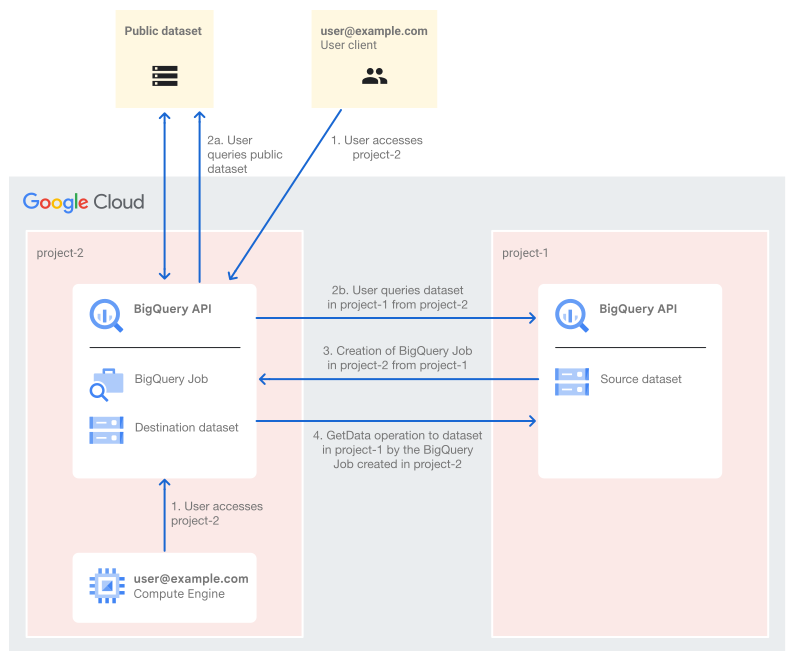 Biểu đồ này minh hoạ quy trình khi một chủ thể truy vấn một tập dữ liệu BigQuery. Mỗi truy vấn BigQuery sẽ khởi tạo một công việc BigQuery, sau đó thực hiện thao tác thực tế, trong trường hợp này là truy xuất dữ liệu. Quyền truy cập của chủ thể được minh hoạ từ một thực thể Compute Engine và từ Internet, trong khi truy vấn từ một tập dữ liệu công khai và từ một dự án trên đám mây riêng biệt. Quy trình truy vấn dữ liệu (
GetData) diễn ra thành công mà không bị VPC Service Controls chặn.
4. Bảo vệ BigQuery API trong Dự án tập dữ liệu nguồn
Sửa đổi cấu hình của phạm vi perimeter-1 và hạn chế dịch vụ BigQuery API cùng với tài nguyên được bảo vệ là project-1.

Xác minh việc thực thi phạm vi dịch vụ
Từ project-2, hãy chạy truy vấn sau trong BigQuery Studio, như trong bước trước:
SELECT name, total
FROM `project-1.codelab_dataset.codelab-table`
ORDER BY total DESC
LIMIT 10;
Sẽ xảy ra lỗi vi phạm RESOURCES_NOT_IN_SAME_SERVICE_PERIMETER VPC Service Controls

Nhật ký kiểm tra vi phạm sẽ nằm trong project-1, vì đó là nơi xảy ra vi phạm vượt quá ranh giới. Bạn có thể lọc nhật ký bằng vpcServiceControlsUniqueId đã quan sát (thay thế VPC_SC_DENIAL_UNIQUE_ID bằng mã nhận dạng duy nhất đã quan sát).
severity=ERROR
resource.type="audited_resource"
protoPayload.metadata.@type="type.googleapis.com/google.cloud.audit.VpcServiceControlAuditMetadata"
protoPayload.metadata.vpcServiceControlsUniqueId="[*VPC_SC_DENIAL_UNIQUE_ID*]"
Lỗi vi phạm là egressViolations đối với:
principalEmail: [tài khoản người dùng chạy truy vấn]callerIp: [Địa chỉ IP của tác nhân người dùng đang chạy truy vấn]
     "egressViolations": [
       {
         "targetResource": "projects/project-2",
         "sourceType": "Resource",
         "source": "projects/project-1",
         "servicePerimeter": "accessPolicies/REDACTED/servicePerimeters/perimeter-1",
         "targetResourcePermissions": [ "bigquery.jobs.create"]
       }      ],
5. Khắc phục lỗi vi phạm để tạo công việc BigQuery
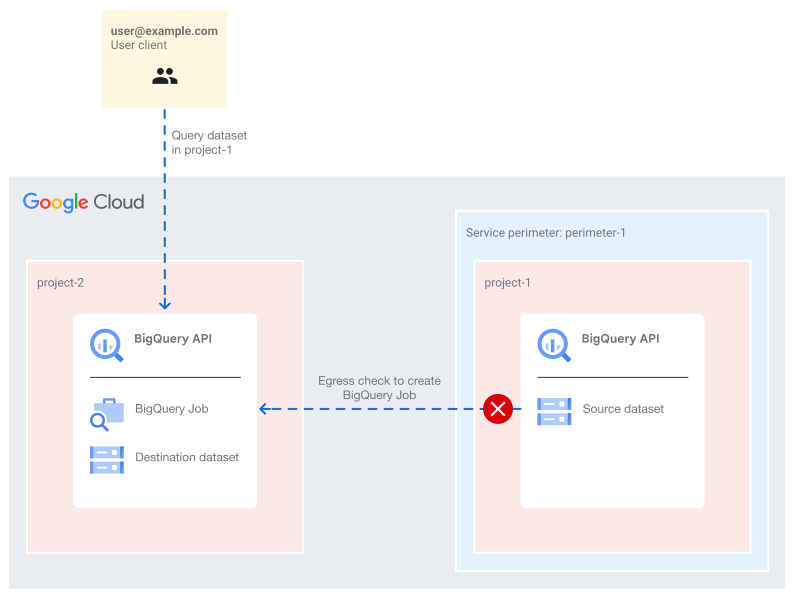 Biểu đồ này minh hoạ thời điểm một chủ thể chạy một truy vấn từ
 project-2 cho một tập dữ liệu trong project-1. Thao tác tạo một công việc BigQuery, từ dự án tập dữ liệu (project-1) trong dự án nơi truy vấn được chạy (project-2) không thành công do lỗi vi phạm khi xuất dữ liệu của VPC Service Controls vì chu vi dịch vụ perimeter-1 bảo vệ BigQuery API. Khi phạm vi được thiết lập, không có yêu cầu API BigQuery nào có thể được bắt đầu từ project-1 ra bên ngoài phạm vi hoặc bắt đầu từ bên ngoài phạm vi vào dự án được bảo vệ, trừ phi được phép theo cấu hình phạm vi dịch vụ.
Bạn có thể khắc phục lỗi vi phạm khi truyền dữ liệu ra ngoài bằng cách tạo một quy tắc truyền dữ liệu ra ngoài dựa trên:
- nguồn (TỪ): cụ thể là địa chỉ email và bối cảnh của người dùng (ví dụ: địa chỉ IP của người gọi, trạng thái thiết bị, vị trí, v.v.)
- đích đến (TO): tức là tài nguyên, dịch vụ và phương thức hoặc quyền mục tiêu.
Để khắc phục lỗi vi phạm về lưu lượng truy cập đi ra đã quan sát được, hãy tạo một quy tắc về lưu lượng truy cập đi ra cho phép lưu lượng truy cập hướng đến targetResource (project-2) bằng tài khoản người dùng đang chạy truy vấn (user@example.com) trên dịch vụ BigQuery và phương thức/ quyền bigquery.jobs.create.

Hành vi dự kiến của quy tắc truyền dữ liệu ra đã định cấu hình:
- FROM | Identities: chỉ danh tính
user@example.comđược chỉ định mới được phép vượt qua ranh giới chu vi. - TO | projects: danh tính được chỉ định chỉ có thể vượt qua ranh giới chu vi nếu đích đến là dự án
project-2được chỉ định. - TO | Dịch vụ: danh tính được chỉ định có thể bắt đầu lưu lượng truy cập bên ngoài chu vi, chỉ hướng đến dự án được chỉ định nếu lệnh gọi API dành cho dịch vụ và phương thức được chỉ định. Nếu không, ví dụ: nếu họ thử một dịch vụ khác được bảo vệ bằng chu vi dịch vụ, thì thao tác sẽ bị chặn vì các dịch vụ khác không được phép.
Kiểm thử bản sửa lỗi: Quy tắc truyền dữ liệu ra
Sau khi quy tắc truyền dữ liệu ra được áp dụng, hãy chạy cùng một truy vấn.
SELECT name, total
FROM `project-1.codelab_dataset.codelab-table`
ORDER BY total DESC
LIMIT 10;
Một lỗi vi phạm khác sẽ xảy ra, lần này là lỗi vi phạm NO_MATCHING_ACCESS_LEVEL. Lỗi vi phạm mới khác với lỗi đầu tiên về dự án mục tiêu và phương thức.

Lỗi vi phạm mới là lỗi vi phạm về việc đưa dữ liệu vào với
principalEmail: [tài khoản người dùng chạy truy vấn]callerIp: [Địa chỉ IP của tác nhân người dùng đang chạy truy vấn]
ingressViolations: [
0: {
 servicePerimeter: "accessPolicies/REDACTED/servicePerimeters/perimeter-1"
 targetResource: "projects/project-1"
 targetResourcePermissions: [0: "bigquery.tables.getData"]}
 ]
Lỗi vi phạm đối với phương thức bigquery.tables.getData là do một lệnh gọi API do công việc BigQuery khởi tạo khi cố gắng lấy dữ liệu từ bảng BigQuery.
6. Khắc phục lỗi vi phạm để lấy dữ liệu bảng BigQuery
Quy tắc đầu vào khắc phục lỗi vi phạm đầu vào, đồng thời cung cấp chế độ kiểm soát chi tiết về những người được phép vượt qua ranh giới chu vi dịch vụ cùng với bối cảnh của quyền truy cập được phép, chẳng hạn như dự án nguồn/ mục tiêu và phương thức API mà họ có thể truy cập.
Quy tắc chuyển dữ liệu vào được định cấu hình bằng:
- nguồn (TỪ): cụ thể là địa chỉ email và bối cảnh của người dùng (ví dụ: địa chỉ IP của người gọi, trạng thái thiết bị, vị trí, v.v.)
- đích đến (TO): tức là tài nguyên, dịch vụ và phương thức hoặc quyền mục tiêu.
Quy tắc chuyển hướng sẽ cho phép lưu lượng truy cập đến project-1 theo người dùng được chỉ định trên dịch vụ và phương thức được chỉ định.

Hành vi dự kiến của quy tắc chuyển hướng đã định cấu hình:
- FROM | Identities: chỉ danh tính
user@example.comđược chỉ định mới được phép vượt qua ranh giới chu vi. - TO | projects: danh tính được chỉ định chỉ có thể vượt qua ranh giới chu vi nếu đích đến là dự án
project-1được chỉ định. - TO | Dịch vụ: danh tính được chỉ định chỉ có thể bắt đầu lưu lượng truy cập bên trong chu vi nếu lệnh gọi API là cho BigQuery API và phương thức được chỉ định
bigquery.tables.getData.
Từ nay trở đi, việc thực thi truy vấn giống hệt sẽ hoạt động phù hợp mà không vi phạm VPC Service Controls.
Chúng tôi đã hạn chế thành công BigQuery API trong project-1 để chỉ user@example.com mới có thể sử dụng API này chứ không phải user2@example.com.
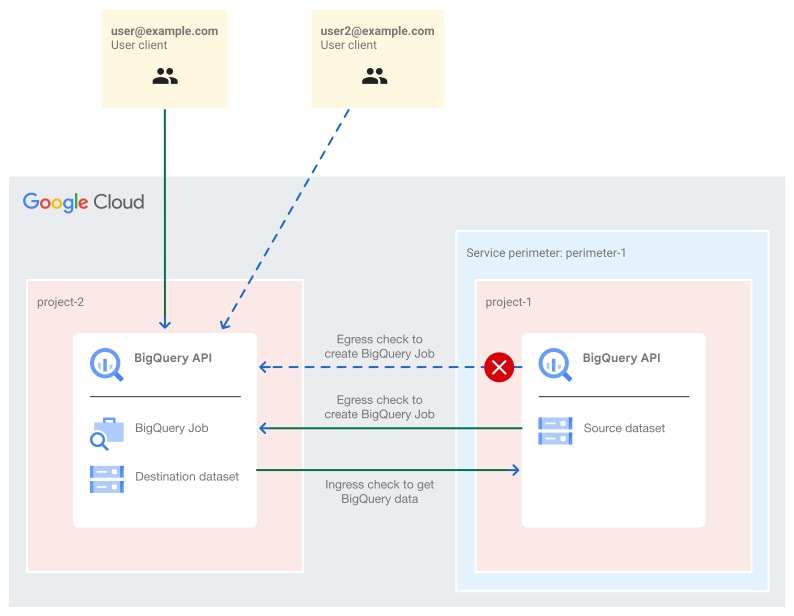 Biểu đồ này minh hoạ cách hai chủ thể khác nhau cố gắng truy vấn cùng một tập dữ liệu. VPC Service Controls từ chối quyền truy cập của
 user2@example.com (đường màu xanh dương chấm bi) vì cấu hình phạm vi dịch vụ không cho phép họ chạy các thao tác BigQuery từ hoặc đến project-1. user@example.com (đường liền nét màu xanh lục) truy cập thành công vì được cấu hình VPC Service Controls cho phép thực hiện các thao tác từ và đến project-1.
7. Hạn chế lưu lượng truy cập được cho phép theo ranh giới dịch vụ dựa trên địa chỉ IP nội bộ
Cấu hình hiện tại cho phép người dùng được chỉ định chạy các truy vấn trên BigQuery trong project-1 từ mọi vị trí; ở bất kỳ đâu trên Internet, nếu họ được cấp quyền IAM để truy vấn dữ liệu và miễn là họ sử dụng tài khoản của mình. Về mặt bảo mật, điều này có nghĩa là nếu tài khoản bị xâm nhập, bất kỳ cá nhân nào có quyền truy cập vào tài khoản đều có thể truy cập vào dữ liệu BigQuery mà không có thêm bất kỳ hạn chế nào.
Bạn có thể triển khai các quy tắc hạn chế khác bằng cách sử dụng cấp truy cập trong các quy tắc đầu vào và đầu ra để chỉ định bối cảnh người dùng. Ví dụ: bạn có thể cho phép truy cập dựa trên IP nguồn cùng với một quy tắc chuyển tiếp dữ liệu vào đã được định cấu hình trước đó, quy tắc này cho phép truy cập theo danh tính của phương thức gọi. Quyền truy cập theo IP nguồn có thể thực hiện được cho cả dải CIDR IP công khai, miễn là máy khách người dùng có một IP công khai được chỉ định hoặc bằng cách sử dụng địa chỉ IP nội bộ nếu máy khách người dùng hoạt động từ một dự án trên đám mây của Google.
Tạo cấp truy cập có điều kiện truy cập bằng địa chỉ IP nội bộ
Trong cùng một thư mục chính sách truy cập có phạm vi, hãy mở trang Access Context Manager để tạo cấp truy cập.
- Trên trang Access Context Manager, hãy chọn TẠO CẤP TRUY CẬP.
- Trong ngăn Cấp truy cập mới:
- Cung cấp một tiêu đề: bạn có thể sử dụng
codelab-al. - Trong phần Điều kiện, hãy nhấp vào Mạng con IP.
- Chọn thẻ IP riêng tư rồi nhấp vào CHỌN MẠNG VPC.
- Trong ngăn Thêm mạng VPC, bạn có thể duyệt xem và tìm mạng
defaulthoặc nhập tên đầy đủ của mạng theo cách thủ công ở định dạng//compute.googleapis.com/projects/project-2/global/networks/default. - Nhấp vào THÊM MẠNG VPC.
- Nhấp vào CHỌN MẠNG CON IP.
- Chọn vùng nơi đặt thực thể VM. Trong lớp học lập trình này, đó là
us-central1. - Nhấp vào LƯU.
- Cung cấp một tiêu đề: bạn có thể sử dụng
Chúng tôi đã tạo một cấp truy cập, nhưng cấp này vẫn chưa được thực thi trên bất kỳ chính sách nào về ranh giới hoặc chính sách truy cập/thoát.

Thêm cấp truy cập vào quy tắc chuyển dữ liệu vào
Để thực thi rằng người dùng được cho phép theo quy tắc chuyển hướng cũng được xác minh theo cấp truy cập, bạn cần phải định cấu hình cấp truy cập trong quy tắc chuyển hướng. Quy tắc đầu vào cho phép truy cập vào dữ liệu truy vấn nằm trong perimeter-1. Thay đổi quy tắc truyền dữ liệu vào để xác định nguồn là cấp truy cập codelab-al.

Kiểm thử cấu hình mới
Sau khi bạn thêm cấp độ truy cập vào quy tắc chuyển dữ liệu vào, cùng một truy vấn BigQuery sẽ không thành công, trừ phi được thực thi từ máy khách trong mạng VPC default cho dự án project-2. Để xác minh hành vi này, hãy thực thi truy vấn từ Cloud Console của Google Cloud trong khi thiết bị điểm cuối được kết nối với Internet. Truy vấn sẽ kết thúc không thành công, kèm theo dấu hiệu Vi phạm đầu vào.
Bạn có thể chạy cùng một truy vấn từ mạng VPC default, nằm trong project-2. Tương tự, việc thực thi cùng một truy vấn BigQuery từ một phiên bản Compute Engine nằm trong project-2 bằng cách sử dụng mạng VPC default cũng sẽ không thành công. Nguyên nhân là do quy tắc chuyển hướng vẫn được định cấu hình để chỉ cho phép đối tượng chính user@example.com. Tuy nhiên, VM đang sử dụng tài khoản dịch vụ mặc định của Compute Engine.
Để chạy thành công cùng một lệnh từ phiên bản Compute Engine trong project-2,hãy đảm bảo rằng:
- VM có phạm vi truy cập để sử dụng BigQuery API. Bạn có thể thực hiện việc này bằng cách chọn Cho phép truy cập đầy đủ vào tất cả các Cloud API làm phạm vi truy cập của máy ảo.
- Tài khoản dịch vụ được đính kèm vào VM cần có quyền IAM để:
- Tạo các BigQuery Job trong
project-2 - Lấy dữ liệu BigQuery từ bảng BigQuery nằm trong
project-1
- Tạo các BigQuery Job trong
- Quy tắc đầu vào và đầu ra cần cho phép tài khoản dịch vụ Compute Engine mặc định.
Giờ đây, chúng ta cần thêm tài khoản dịch vụ mặc định của Compute Engine vào các quy tắc nhập (để cho phép nhận dữ liệu từ bảng BigQuery) và vào quy tắc xuất (để cho phép tạo các công việc BigQuery).

Từ một phiên bản Compute Engine trong project-2 trên mạng VPC default, hãy chạy lệnh truy vấn bq sau:
bq query --nouse_legacy_sql \
'SELECT name, total
FROM `project-1.codelab_dataset.codelab-table`
ORDER BY total DESC
LIMIT 10;'
Với cấu hình hiện tại, lệnh BigQuery sẽ chỉ thành công nếu:
- chạy trên một VM bằng mạng VPC mặc định trong
project-2và - nằm trong khu vực
us-central1được chỉ định (mạng con IP), và - chạy bằng tài khoản dịch vụ Compute Engine mặc định được định cấu hình trong chu vi dịch vụ.
Truy vấn lệnh BigQuery sẽ không thành công nếu chạy từ bất kỳ nơi nào khác, bao gồm cả:
- nếu chạy trên một VM bằng mạng VPC mặc định trong
project-2nhưng nằm ở một khu vực khác với mạng con được thêm vào cấp truy cập, hoặc - nếu người dùng
user@example.comchạy bằng ứng dụng người dùng trên Internet.
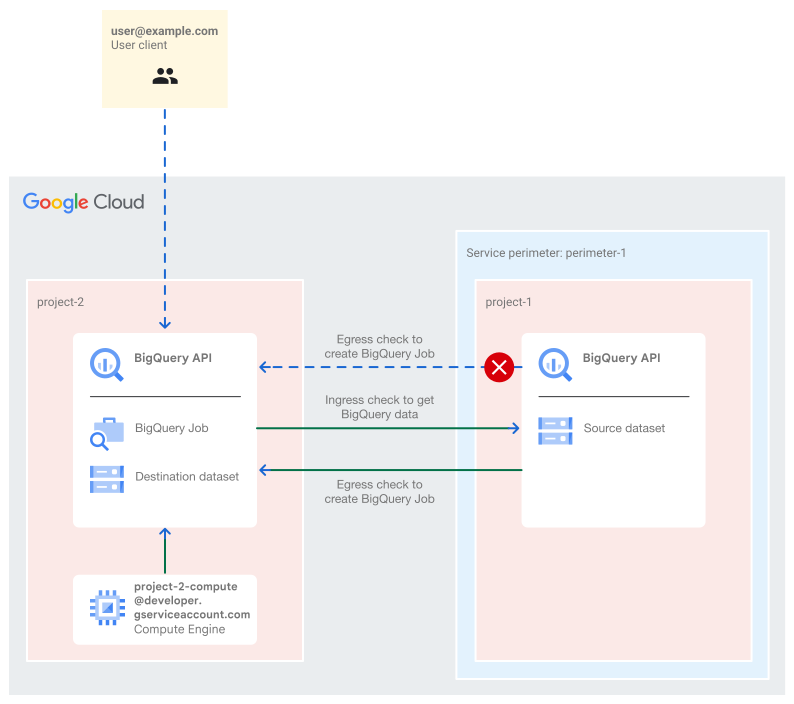 Sơ đồ này minh hoạ quyền truy cập do cùng một chủ thể
 user@example.com khởi tạo từ 2 vị trí khác nhau: Internet và một phiên bản Compute Engine. VPC Service Controls chặn quyền truy cập vào BigQuery trực tiếp từ Internet (đường nét đứt màu xanh dương), trong khi quyền truy cập từ một VM (đường nét liền màu xanh lục) – trong khi mạo danh tài khoản dịch vụ mặc định của Compute Engine – được cho phép. Quyền truy cập được cho phép là do phạm vi dịch vụ được định cấu hình để cho phép truy cập vào các tài nguyên được bảo vệ từ một địa chỉ IP nội bộ.
8. Dọn dẹp
Mặc dù bạn không phải trả phí riêng khi sử dụng VPC Service Controls nếu không dùng dịch vụ, nhưng bạn nên dọn dẹp chế độ thiết lập đã dùng trong phòng thí nghiệm này. Bạn cũng có thể xoá phiên bản máy ảo và tập dữ liệu BigQuery hoặc các dự án trên Google Cloud để tránh phát sinh phí. Khi bạn xoá dự án trên đám mây, hệ thống sẽ ngừng tính phí cho tất cả tài nguyên được dùng trong dự án đó.
- Để xoá phiên bản VM, hãy hoàn tất các bước sau:
- Trong Cloud Console của Google, hãy chuyển đến trang phiên bản máy ảo.
- Chọn hộp đánh dấu ở bên trái tên phiên bản máy ảo, sau đó chọn Xoá, rồi nhấp lại vào Xoá để xác nhận.

- Để xoá phạm vi dịch vụ, hãy hoàn tất các bước sau:
- Trong bảng điều khiển Google Cloud, hãy chọn Bảo mật, rồi chọn VPC Service Controls ở cấp độ mà chính sách truy cập được đặt phạm vi, trong trường hợp này là ở cấp thư mục.
- Trên trang VPC Service Controls, trong hàng của bảng tương ứng với ranh giới mà bạn muốn xoá, hãy nhấp vào Xoá.
- Để xoá Cấp truy cập, hãy hoàn tất các bước sau:
- Trong bảng điều khiển Google Cloud, hãy mở trang Access Context Manager (Trình quản lý bối cảnh truy cập) ở phạm vi Thư mục.
- Trong lưới, hãy xác định hàng của cấp truy cập mà bạn muốn xoá, chọn trình đơn có biểu tượng 3 dấu chấm, rồi chọn Xoá.
- Để ngừng hoạt động các dự án, hãy hoàn tất các bước sau:
- Trong Google Cloud Console, hãy chuyển đến trang IAM & Admin Settings (IAM và chế độ cài đặt quản trị) của dự án mà bạn muốn xoá.
- Trên trang IAM & Admin Settings (Cài đặt IAM và Quản trị), hãy chọn Shutdown (Tắt).
- Nhập mã dự án rồi chọn Tắt dù sao.
9. Xin chúc mừng!
Trong lớp học lập trình này, bạn đã tạo, thực thi và khắc phục sự cố cho một ranh giới VPC Service Controls.
Tìm hiểu thêm
Bạn cũng có thể khám phá các trường hợp sau:
- Chạy cùng một truy vấn trên tập dữ liệu công khai, sau khi dự án được bảo vệ bằng VPC Service Controls.
- Thêm
project-2vào cùng một chu vi vớiproject-1. - Thêm
project-2vào chu vi riêng và giữproject-1trong chu vi hiện tại. - Chạy truy vấn để cập nhật dữ liệu trong bảng, chứ không chỉ truy xuất dữ liệu.
Giấy phép
Tác phẩm này được cấp phép theo Giấy phép Ghi công theo Creative Commons 2.0 Chung.