

1. מבוא
העדכון האחרון: 21 ביולי 2020
מה תפַתחו
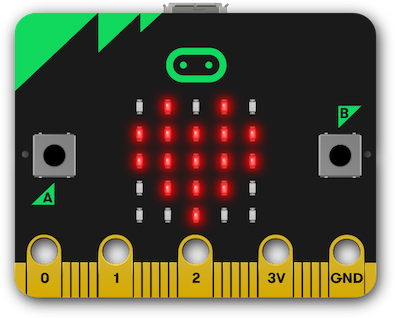
ב-Codelab הזה תבנו דף אינטרנט שמשתמש ב-Web Serial API כדי ליצור אינטראקציה עם לוח BBC micro:bit ולהציג תמונות במטריצת ה-LED בגודל 5x5 שלו. תלמדו על Web Serial API ואיך להשתמש בזרמי נתונים שניתן לקרוא, לכתוב ולשנות כדי לתקשר עם מכשירים עם יציאה טורית דרך הדפדפן.
מה תלמדו
- איך פותחים וסוגרים יציאה טורית של Web Serial
- איך משתמשים בלולאת קריאה כדי לטפל בנתונים מזרם קלט
- איך שולחים נתונים באמצעות זרם כתיבה
מה תצטרכו
- לוח BBC micro:bit עם הקושחה העדכנית של Espruino
- גרסה עדכנית של Chrome (גרסה 80 ומעלה)
- ידע ב-HTML, ב-CSS, ב-JavaScript ובכלי הפיתוח ל-Chrome
בחרנו להשתמש ב-micro:bit בסדנת התכנות הזו כי הוא לא יקר, יש לו כמה אמצעי קלט (לחצנים) ופלט (מסך LED בגודל 5x5) והוא יכול לספק אמצעי קלט ופלט נוספים. פרטים על היכולות של micro:bit זמינים בדף BBC micro:bit באתר Espruino.
2. מידע על Web Serial API
Web Serial API מאפשר לאתרים לקרוא ממכשיר עם יציאה טורית ולכתוב אליו באמצעות סקריפטים. ממשק ה-API מגשר בין האינטרנט לבין העולם הפיזי, ומאפשר לאתרים לתקשר עם מכשירים עם יציאה טורית, כמו מיקרו-בקרים ומדפסות תלת-ממד.
יש הרבה דוגמאות לתוכנות בקרה שנבנו באמצעות טכנולוגיית אינטרנט. לדוגמה:
במקרים מסוימים, האתרים האלה מתקשרים עם המכשיר באמצעות אפליקציית סוכן מקומית שהמשתמש מתקין באופן ידני. במקרים אחרים, האפליקציה מועברת כאפליקציית נייטיב ארוזה דרך מסגרת כמו Electron. במקרים אחרים, המשתמש נדרש לבצע שלב נוסף, כמו העתקת אפליקציה שעברה קומפילציה למכשיר באמצעות כונן הבזק מסוג USB.
כדי לשפר את חוויית המשתמש, אפשר לספק תקשורת ישירה בין האתר לבין המכשיר שהוא שולט בו.
3. תהליך ההגדרה
קבלת הקוד
ריכזנו את כל מה שצריך בשביל ה-Codelab הזה בפרויקט Glitch.
- פותחים כרטיסייה חדשה בדפדפן ועוברים לכתובת https://web-serial-codelab-start.glitch.me/.
- לוחצים על הקישור Remix Glitch כדי ליצור גרסה משלכם של פרויקט המתחילים.
- לוחצים על הלחצן הצגה ואז בוחרים באפשרות בחלון חדש כדי לראות את הקוד בפעולה.
4. פתיחת חיבור סדרתי
בדיקה אם יש תמיכה ב-Web Serial API
הדבר הראשון שצריך לעשות הוא לבדוק אם הדפדפן הנוכחי תומך ב-Web Serial API. כדי לעשות את זה, בודקים אם serial נמצא ב-navigator.
באירוע DOMContentLoaded, מוסיפים את הקוד הבא לפרויקט:
script.js - DOMContentLoaded
// CODELAB: Add feature detection here.
const notSupported = document.getElementById('notSupported');
notSupported.classList.toggle('hidden', 'serial' in navigator);
הבדיקה הזו בודקת אם יש תמיכה ב-Web Serial. אם כן, הקוד הזה מסתיר את הבאנר שאומר ש-Web Serial לא נתמך.
אני רוצה לנסות
- טוענים את הדף.
- מוודאים שלא מוצג בדף באנר אדום שבו מצוין ש-Web Serial לא אפשרי.
פתיחת היציאה הטורית
בשלב הבא, צריך לפתוח את היציאה הטורית. בדומה לרוב ממשקי ה-API המודרניים האחרים, Web Serial API הוא אסינכרוני. הפעולה הזו מונעת את חסימת ממשק המשתמש בזמן ההמתנה לקלט, אבל היא גם חשובה כי הדף יכול לקבל נתונים סדרתיים בכל שלב, ואנחנו צריכים דרך להאזין לנתונים האלה.
יכול להיות שבמחשב יש כמה מכשירים טורייים, ולכן כשהדפדפן מנסה לבקש יציאה, הוא מבקש מהמשתמש לבחור את המכשיר שאליו הוא רוצה להתחבר.
מוסיפים את הקוד הבא לפרויקט:
script.js - connect()
// CODELAB: Add code to request & open port here.
// - Request a port and open a connection.
port = await navigator.serial.requestPort();
// - Wait for the port to open.
await port.open({ baudrate: 9600 });
השיחה requestPort מבקשת מהמשתמש לבחור את המכשיר שאליו הוא רוצה להתחבר. התקשרות אל port.open פותחת את היציאה. צריך גם לציין את המהירות שבה רוצים לתקשר עם המכשיר עם היציאה הטורית. BBC micro:bit משתמש בחיבור 9600 באוד בין שבב ה-USB לטורי לבין המעבד הראשי.
בנוסף, נחבר את לחצן החיבור ונגרום לו לקרוא לפונקציה connect() כשהמשתמש ילחץ עליו.
מוסיפים את הקוד הבא לפרויקט:
script.js - clickConnect()
// CODELAB: Add connect code here.
await connect();
אני רוצה לנסות
עכשיו יש בפרויקט שלנו את המינימום הנדרש כדי להתחיל. כשלוחצים על הלחצן Connect (חיבור), המשתמש מתבקש לבחור את המכשיר עם יציאה טורית שאליו רוצים להתחבר, ואז מתבצע חיבור ל-micro:bit.
- טוענים מחדש את הדף.
- לוחצים על הלחצן Connect (קישור).
- בתיבת הדו-שיח לבחירת יציאה טורית, בוחרים את מכשיר BBC micro:bit ולוחצים על Connect (חיבור).
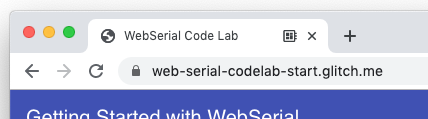
- בכרטיסייה אמור להופיע סמל שמציין שהתחברתם למכשיר עם יציאה טורית:
הגדרה של זרם קלט להאזנה לנתונים מהיציאה הטורית
אחרי שיוצרים את החיבור, צריך להגדיר מקור קלט וקורא כדי לקרוא את הנתונים מהמכשיר. קודם כל, נקבל את הזרם הקריא מהיציאה על ידי קריאה ל-port.readable. מכיוון שאנחנו יודעים שנקבל טקסט מהמכשיר, נעביר אותו דרך מפענח טקסט. בשלב הבא, נשיג קורא ונתחיל את לולאת הקריאה.
מוסיפים את הקוד הבא לפרויקט:
script.js - connect()
// CODELAB: Add code to read the stream here.
let decoder = new TextDecoderStream();
inputDone = port.readable.pipeTo(decoder.writable);
inputStream = decoder.readable;

reader = inputStream.getReader();
readLoop();
לולאת הקריאה היא פונקציה אסינכרונית שפועלת בלולאה וממתינה לתוכן בלי לחסום את ה-thread הראשי. כשמגיעים נתונים חדשים, הקורא מחזיר שני מאפיינים: value וערך בוליאני done. אם הערך של done הוא true, היציאה נסגרה או שלא מגיעים יותר נתונים.
מוסיפים את הקוד הבא לפרויקט:
script.js - readLoop()
// CODELAB: Add read loop here.
while (true) {
  const { value, done } = await reader.read();
  if (value) {
    log.textContent += value + '\n';
  }
  if (done) {
    console.log('[readLoop] DONE', done);
    reader.releaseLock();
    break;
  }
}
אני רוצה לנסות
עכשיו הפרויקט שלנו יכול להתחבר למכשיר, וכל הנתונים שיתקבלו מהמכשיר יצורפו לרכיב היומן.
- טוענים מחדש את הדף.
- לוחצים על הלחצן Connect (קישור).
- בתיבת הדו-שיח לבחירת יציאה טורית, בוחרים את מכשיר BBC micro:bit ולוחצים על Connect (חיבור).
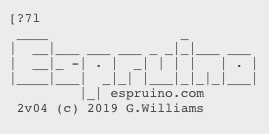
- אמור להופיע הלוגו של Espruino:
הגדרה של מקור נתונים לשליחת נתונים ליציאה טורית
תקשורת טורית היא בדרך כלל דו-כיוונית. בנוסף לקבלת נתונים מהיציאה הטורית, אנחנו רוצים גם לשלוח נתונים ליציאה. בדומה לזרם הקלט, נשלח רק טקסט דרך זרם הפלט אל micro:bit.
קודם יוצרים שידור סטרימינג של מקודד טקסט ומעבירים את השידור ל-port.writeable.
script.js - connect()
// CODELAB: Add code setup the output stream here.
const encoder = new TextEncoderStream();
outputDone = encoder.readable.pipeTo(port.writable);
outputStream = encoder.writable;
כשלוח ה-BBC micro:bit מחובר באמצעות יציאה טורית לקושחת Espruino, הוא פועל כ-read-eval-print loop (REPL) של JavaScript, בדומה למה שמתקבל במעטפת Node.js. בשלב הבא, צריך לספק שיטה לשליחת נתונים למקור הנתונים. הקוד שלמטה מקבל כותב מזרם הפלט ואז משתמש ב-write כדי לשלוח כל שורה. כל שורה שנשלחת כוללת תו של שורה חדשה (\n), כדי להודיע ל-micro:bit להעריך את הפקודה שנשלחה.
script.js - writeToStream()
// CODELAB: Write to output stream
const writer = outputStream.getWriter();
lines.forEach((line) => {
  console.log('[SEND]', line);
  writer.write(line + '\n');
});
writer.releaseLock();
כדי להעביר את המערכת למצב ידוע ולמנוע ממנה להחזיר את התווים שאנחנו שולחים לה, אנחנו צריכים לשלוח CTRL-C ולהשבית את ההד.
script.js - connect()
// CODELAB: Send CTRL-C and turn off echo on REPL
writeToStream('\x03', 'echo(false);');
אני רוצה לנסות
עכשיו הפרויקט שלנו יכול לשלוח ולקבל נתונים מ-micro:bit. כדאי לוודא שאפשר לשלוח פקודה בצורה תקינה:
- טוענים מחדש את הדף.
- לוחצים על הלחצן Connect (קישור).
- בתיבת הדו-שיח לבחירת יציאה טורית, בוחרים את מכשיר BBC micro:bit ולוחצים על Connect (חיבור).
- פותחים את הכרטיסייה מסוף בכלי הפיתוח ל-Chrome ומקלידים
writeToStream('console.log("yes")');
בדף אמור להופיע משהו כזה:

5. שליטה במטריצת ה-LED
בניית מחרוזת הרשת של המטריצה
כדי לשלוט במטריצת ה-LED ב-micro:bit, צריך לקרוא ל-show(). בשיטה הזו מוצגים גרפיקה במסך ה-LED המובנה בגודל 5x5. הפונקציה מקבלת מספר בינארי או מחרוזת.
אנחנו נחזור על הפעולה הזו לגבי כל תיבות הסימון וניצור מערך של 1 ו-0 שמציין אילו מסומנות ואילו לא. לאחר מכן צריך להפוך את סדר הרכיבים במערך, כי הסדר של תיבות הסימון הפוך לסדר של נוריות ה-LED במטריצה. לאחר מכן, ממירים את המערך למחרוזת ויוצרים את הפקודה לשליחה ל-micro:bit.
script.js - sendGrid()
// CODELAB: Generate the grid
const arr = [];
ledCBs.forEach((cb) => {
  arr.push(cb.checked === true ? 1 : 0);
});
writeToStream(`show(0b${arr.reverse().join('')})`);
קישור תיבות הסימון לעדכון המטריצה
בשלב הבא, צריך להאזין לשינויים בתיבות הסימון, ואם יש שינוי, לשלוח את המידע הזה ל-micro:bit. בקוד לזיהוי התכונה (// CODELAB: Add feature detection here.), מוסיפים את השורה הבאה:
script.js - DOMContentLoaded
initCheckboxes();
בנוסף, נגדיר איפוס של הרשת כשמחברים את micro:bit בפעם הראשונה, כדי שיוצג סמיילי. הפונקציה drawGrid() כבר מסופקת. הפונקציה הזו פועלת באופן דומה ל-sendGrid(). היא מקבלת מערך של 1 ו-0, ומסמנת את תיבות הסימון בהתאם.
script.js - clickConnect()
// CODELAB: Reset the grid on connect here.
drawGrid(GRID_HAPPY);
sendGrid();
אני רוצה לנסות
עכשיו, כשהדף פותח חיבור ל-micro:bit, הוא ישלח פרצוף שמח. לחיצה על תיבות הסימון תעדכן את התצוגה במטריצת ה-LED.
- טוענים מחדש את הדף.
- לוחצים על הלחצן Connect (קישור).
- בתיבת הדו-שיח לבחירת יציאה טורית, בוחרים את מכשיר BBC micro:bit ולוחצים על Connect (חיבור).
- אמור להופיע חיוך במטריצת ה-LED של micro:bit.
- משנים את תיבות הסימון כדי לצייר תבנית אחרת במטריצת ה-LED.
6. חיבור הכפתורים של micro:bit
הוספת אירוע של שעון ללחצני micro:bit
יש שני לחצנים ב-micro:bit, אחד בכל צד של מטריצת ה-LED. Espruino מספקת פונקציה setWatch ששולחת אירוע או קריאה חוזרת כשלוחצים על הלחצן. כדי להאזין לשני הכפתורים, נגדיר את הפונקציה כגנרית ונדפיס את פרטי האירוע.
script.js - watchButton()
// CODELAB: Hook up the micro:bit buttons to print a string.
const cmd = `
  setWatch(function(e) {
    print('{"button": "${btnId}", "pressed": ' + e.state + '}');
  }, ${btnId}, {repeat:true, debounce:20, edge:"both"});
`;
writeToStream(cmd);
בשלב הבא, צריך לחבר את שני הלחצנים (שנקראים BTN1 ו-BTN2 בלוח micro:bit) בכל פעם שיציאה טורית מחוברת למכשיר.
script.js - clickConnect()
// CODELAB: Initialize micro:bit buttons.
watchButton('BTN1');
watchButton('BTN2');
אני רוצה לנסות
בנוסף להצגת סמיילי כשהמכשיר מחובר, לחיצה על אחד מהלחצנים ב-micro:bit תוסיף טקסט לדף שמציין איזה לחצן נלחץ. ברוב המקרים, כל תו יופיע בשורה נפרדת.
- טוענים מחדש את הדף.
- לוחצים על הלחצן Connect (קישור).
- בתיבת הדו-שיח לבחירת יציאה טורית, בוחרים את מכשיר BBC micro:bit ולוחצים על Connect (חיבור).
- אמור להופיע חיוך במטריצת ה-LED של micro:bit.
- לוחצים על הלחצנים ב-micro:bit ומוודאים שהטקסט החדש מתווסף לדף עם פרטים על הלחצן שנלחץ.
7. שימוש בזרם טרנספורמציה כדי לנתח נתונים נכנסים
טיפול בסיסי בשידורים
כשלוחצים על אחד מהלחצנים של micro:bit, המכשיר שולח נתונים ליציאה הטורית דרך זרם. הזרמות מאוד שימושיות, אבל הן יכולות להיות גם מאתגרות כי לא תמיד מקבלים את כל הנתונים בבת אחת, והם עשויים להיות מחולקים לחלקים באופן שרירותי.
האפליקציה מדפיסה כרגע את הנתונים שמתקבלים בזמן שהם מגיעים (ב-readLoop). ברוב המקרים, כל תו מופיע בשורה נפרדת, אבל זה לא מאוד שימושי. מומלץ לנתח את הזרם לשורות נפרדות, ולהציג כל הודעה בשורה משלה.
שינוי של סטרימינג באמצעות TransformStream
כדי לעשות את זה, אפשר להשתמש בזרם טרנספורמציה ( TransformStream), שמאפשר לנתח את הזרם הנכנס ולהחזיר נתונים מנותחים. זרם טרנספורמציה יכול להיות בין מקור הזרם (במקרה הזה, micro:bit) לבין כל מה שצורכת את הזרם (במקרה הזה readLoop), ויכול להחיל טרנספורמציה שרירותית לפני שהיא נצרכת סופית. אפשר לדמיין את זה כמו פס ייצור: כשפריט ווידג'ט מגיע לפס, כל שלב בפס משנה את הווידג'ט, כך שכשהוא מגיע ליעד הסופי שלו, הוא ווידג'ט שמתפקד באופן מלא.
מידע נוסף זמין במאמר בנושא מושגים של Streams API ב-MDN.
שינוי השידור באמצעות LineBreakTransformer
ניצור מחלקה LineBreakTransformer שתקבל זרם ותחלק אותו לחלקים על סמך מעברי שורה (\r\n). המחלקה צריכה לכלול שתי שיטות, transform ו-flush. הקריאה ל-method transform מתבצעת בכל פעם שמקור הנתונים מקבל נתונים חדשים. הוא יכול להוסיף את הנתונים לתור או לשמור אותם למועד מאוחר יותר. השיטה flush נקראת כשהזרם נסגר, והיא מטפלת בכל הנתונים שעוד לא עברו עיבוד.
בשיטה transform, נוסיף נתונים חדשים ל-container, ואז נבדוק אם יש מעברי שורה ב-container. אם יש, מפצלים אותו למערך, ואז חוזרים על השורות, ומפעילים את controller.enqueue() כדי לשלוח את השורות המנותחות.
script.js - LineBreakTransformer.transform()
// CODELAB: Handle incoming chunk
this.container += chunk;
const lines = this.container.split('\r\n');
this.container = lines.pop();
lines.forEach(line => controller.enqueue(line));
כשזרם הנתונים נסגר, אנחנו פשוט מרוקנים את כל הנתונים שנותרו במאגר באמצעות enqueue.
script.js - LineBreakTransformer.flush()
// CODELAB: Flush the stream.
controller.enqueue(this.container);
לבסוף, צריך להעביר את הנתונים מהזרם הנכנס דרך LineBreakTransformer החדש. זרם הקלט המקורי שלנו הועבר רק דרך TextDecoderStream, לכן אנחנו צריכים להוסיף עוד pipeThrough כדי להעביר אותו דרך LineBreakTransformer החדש שלנו.
script.js - connect()
// CODELAB: Add code to read the stream here.
let decoder = new TextDecoderStream();
inputDone = port.readable.pipeTo(decoder.writable);
inputStream = decoder.readable
  .pipeThrough(new TransformStream(new LineBreakTransformer()));
אני רוצה לנסות
עכשיו, כשלוחצים על אחד מהלחצנים ב-micro:bit, הנתונים המודפסים אמורים לחזור בשורה אחת.
- טוענים מחדש את הדף.
- לוחצים על הלחצן Connect (קישור).
- בתיבת הדו-שיח לבחירת יציאה טורית, בוחרים את מכשיר BBC micro:bit ולוחצים על Connect (חיבור).
- אמור להופיע חיוך במטריצת ה-LED של micro:bit.
- לוחצים על הלחצנים ב-micro:bit ומוודאים שמופיע משהו כמו הדוגמה הבאה:

שינוי השידור באמצעות JSONTransformer
אפשר לנסות לנתח את המחרוזת ל-JSON ב-readLoop, אבל במקום זאת, ניצור טרנספורמציה פשוטה מאוד של JSON שתהפוך את הנתונים לאובייקט JSON. אם הנתונים לא בפורמט JSON תקין, פשוט מחזירים את מה שהתקבל.
script.js - JSONTransformer.transform
// CODELAB: Attempt to parse JSON content
try {
  controller.enqueue(JSON.parse(chunk));
} catch (e) {
  controller.enqueue(chunk);
}
לאחר מכן, מעבירים את הזרם דרך JSONTransformer אחרי שהוא עבר דרך LineBreakTransformer. כך אנחנו יכולים לשמור על JSONTransformer פשוט, כי אנחנו יודעים שקובץ ה-JSON יישלח תמיד בשורה אחת בלבד.
script.js - connect
// CODELAB: Add code to read the stream here.
let decoder = new TextDecoderStream();
inputDone = port.readable.pipeTo(decoder.writable);
inputStream = decoder.readable
  .pipeThrough(new TransformStream(new LineBreakTransformer()))
  .pipeThrough(new TransformStream(new JSONTransformer()));
אני רוצה לנסות
עכשיו, כשלוחצים על אחד מהלחצנים של micro:bit, אמור להופיע [object Object] בדף.
- טוענים מחדש את הדף.
- לוחצים על הלחצן Connect (קישור).
- בתיבת הדו-שיח לבחירת יציאה טורית, בוחרים את מכשיר BBC micro:bit ולוחצים על Connect (חיבור).
- אמור להופיע חיוך במטריצת ה-LED של micro:bit.
- לוחצים על הכפתורים ב-micro:bit ומוודאים שרואים משהו כמו הדוגמה הבאה:
תגובה ללחיצות על כפתורים
כדי להגיב ללחיצות על לחצן micro:bit, מעדכנים את readLoop כדי לבדוק אם הנתונים שהתקבלו הם object עם מאפיין button. לאחר מכן, מתקשרים אל buttonPushed כדי לטפל בלחיצה על הלחצן.
script.js - readLoop()
const { value, done } = await reader.read();
if (value && value.button) {
  buttonPushed(value);
} else {
  log.textContent += value + '\n';
}
כשלוחצים על לחצן micro:bit, התצוגה במטריצת ה-LED צריכה להשתנות. משתמשים בקוד הבא כדי להגדיר את המטריצה:
script.js - buttonPushed()
// CODELAB: micro:bit button press handler
if (butEvt.button === 'BTN1') {
  divLeftBut.classList.toggle('pressed', butEvt.pressed);
  if (butEvt.pressed) {
    drawGrid(GRID_HAPPY);
    sendGrid();
  }
  return;
}
if (butEvt.button === 'BTN2') {
  divRightBut.classList.toggle('pressed', butEvt.pressed);
  if (butEvt.pressed) {
    drawGrid(GRID_SAD);
    sendGrid();
  }
}
אני רוצה לנסות
עכשיו, כשלוחצים על אחד מהלחצנים של micro:bit, מטריצת ה-LED אמורה להשתנות לסמיילי או לסמיילי עצוב.
- טוענים מחדש את הדף.
- לוחצים על הלחצן Connect (קישור).
- בתיבת הדו-שיח לבחירת יציאה טורית, בוחרים את מכשיר BBC micro:bit ולוחצים על Connect (חיבור).
- אמור להופיע חיוך במטריצת ה-LED של micro:bit.
- לוחצים על הכפתורים ב-micro:bit ומוודאים שמטריצת ה-LED משתנה.
8. סגירת היציאה הטורית
השלב האחרון הוא לחבר את פונקציית הניתוק כדי לסגור את היציאה כשהמשתמש מסיים.
סגירת היציאה כשהמשתמש לוחץ על הלחצן 'התחברות' או 'ניתוק'
כשהמשתמש לוחץ על הלחצן Connect (התחברות) או Disconnect (ניתוק), צריך לסגור את החיבור. אם היציאה כבר פתוחה, קוראים ל-disconnect()ומעדכנים את ממשק המשתמש כדי לציין שהדף כבר לא מחובר למכשיר עם יציאה טורית.
script.js - clickConnect()
// CODELAB: Add disconnect code here.
if (port) {
  await disconnect();
  toggleUIConnected(false);
  return;
}
סגירת הזרמים והיציאה
בפונקציה disconnect, צריך לסגור את זרם הקלט, את זרם הפלט ואת היציאה. כדי לסגור את זרם הקלט, קוראים ל-reader.cancel(). הקריאה ל-cancel היא אסינכרונית, ולכן צריך להשתמש ב-await כדי להמתין להשלמתה:
script.js - disconnect()
// CODELAB: Close the input stream (reader).
if (reader) {
  await reader.cancel();
  await inputDone.catch(() => {});
  reader = null;
  inputDone = null;
}
כדי לסגור את זרם הפלט, מקבלים writer, קוראים ל-close() ומחכים שאובייקט outputDone ייסגר:
script.js - disconnect()
// CODELAB: Close the output stream.
if (outputStream) {
  await outputStream.getWriter().close();
  await outputDone;
  outputStream = null;
  outputDone = null;
}
לבסוף, סוגרים את היציאה הטורית ומחכים שהיא תיסגר:
script.js - disconnect()
// CODELAB: Close the port.
await port.close();
port = null;
אני רוצה לנסות
עכשיו אפשר לפתוח ולסגור את היציאה הטורית מתי שרוצים.
- טוענים מחדש את הדף.
- לוחצים על הלחצן Connect (קישור).
- בתיבת הדו-שיח לבחירת יציאה טורית, בוחרים את מכשיר BBC micro:bit ולוחצים על Connect (חיבור).
- אמור להופיע חיוך במטריצת ה-LED של micro:bit
- לוחצים על הלחצן Disconnect (ניתוק) ומוודאים שמטריצת ה-LED נכבית ואין שגיאות במסוף.
9. מזל טוב
מעולה! יצרתם בהצלחה את אפליקציית האינטרנט הראשונה שלכם שמשתמשת ב-Web Serial API.
כדאי לעקוב אחרי https://goo.gle/fugu-api-tracker כדי לקבל את העדכונים האחרונים על Web Serial API ועל כל היכולות החדשות והמעניינות האחרות באינטרנט שצוות Chrome עובד עליהן.